Dengan mengklik Start – Mechanical Design – Part Design, kita siap menggambar suatu komponen. Sedangkan untuk CATIA V6 sedikit berbeda dan agak rumit. Tetapi jika sudah mengerti, proses berikutnya sama saja antara V5 dengan V6. Ikuti langkah-langkah berikut ini untuk memulai CATIA V6.
-
Klik Icon CATIA V6 atau lewat All Programs – CATIA – CATIA V6R2009.
-
Kita diminta untuk memilih jenis koneksi ke database.
-
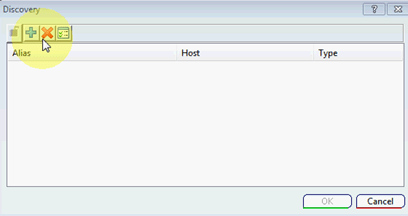
Pilihan Jenis Koneksi Database Catia V6
-
Pilih “+” untuk menambahkan koneksi baru ke database.
-
Jika kita tidak memiliki server disain, pilih 3D XML.
-
Cari file 3D XML miliki kita. Pada program CATIA, sample 3D XML sudah disediakan pada folder <catia_folder>\Program Files\Dassault Systemes\B205\intel_a\resources\3DXMLModels. Untuk memudahkan, sebaiknya copy file tersebut dan letakkan di folder gambar kita, setelah itu dirubah namanya.
-
Klik “Finish” dan beberapa kali “OK” maka akan masuk ke menu sebagai berikut:
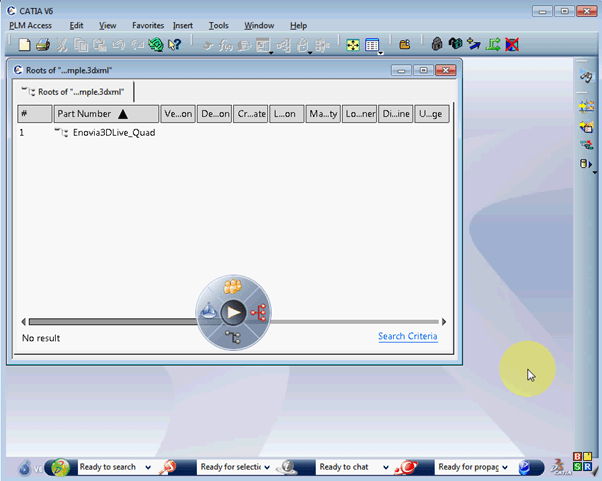
Integrated Development Environment CATIA V6.
Selamat, Anda telah berhasil masuk dan siap mendisain. Beberapa pengguna CATIA V6 memiliki masalah untuk sampai ke sini. Jika di tempat Anda bekerja memiliki sistem manajemen basis data CAD, tanyakan ke divisi IT bagaimana mengkoneksikan CATIA ke database tersebut.
 Rahmadya Trias Handayanto