Internet Connection Sharring (ICS)

Sumber: http://support.microsoft.com/kb/306126/id-id

Artikel ini menjelaskan cara mempersiapkan dan menggunakan fitur Internet Connection Sharing dalam Microsoft Windows XP. Dengan Internet Connection Sharing, Anda dapat menggunakan komputer yang memiliki jaringan untuk berbagi sambungan tunggal ke Internet.

Cara menggunakan Internet Connection Sharing

Menggunakan Internet Connection Sharing untuk berbagi sambungan Internet, komputer host harus memiliki adapter jaringan yang telah dikonfigurasi untuk menyambungkan ke jaringan internal, dan satu adapter jaringan atau modem telah dikonfigurasi untuk menyambungkan ke Internet.
Pada komputer host

Pada komputer host, ikuti langkah-langkah untuk berbagi sambungan Internet:

  1. Log on ke komputer host sebagai Administrator atau sebagai Pemilik.
  2. Klik Mulai menjalankan, dan kemudian klik Panel Kontrol.
  3. Klik Sambungan Jaringan dan Internet.
  4. Klik Sambungan Jaringan.
  5. Klik kanan sambungan yang Anda gunakan untuk menyambungkan ke Internet. Contohnya, apabila Anda tersambung ke Internet dengan menggunakan modem, klik kanan sambungan yang Anda kehendaki di bawahDial-up.
  6. Klik Properti.
  7. Klik tab Lanjut.
  8. Di bawah Internet Connection Sharing, pilih kotak centang Izinkan pengguna jaringan lain untuk tersambung melalui sambungan Internet komputer ini.
  9. Apabila Anda berbagi sambungan Internet dial-up, pilih kotak centang Melakukan sambungan dial-up kapan saja komputer di jaringan berusaha mengakses Internet jika Anda ingin komputer tersambung ke Internet secara otomatis.
  10. Klik OK. Anda menerima pesan berikut ini:

    Saat Internet Connection Sharing aktif, adapter LAN akan disetel untuk menggunakan IP
    alamat 192.168.0.1. Komputer Anda bisa saja kehilangan konektivitas dengan komputer lainnya di
    dalam jaringan. Apabila komputer lainnya memiliki alamat IP yang tetap, sebaiknya disetel
    untuk memunculkan alamat IP secara otomatis. Anda yakin ingin mengaktifkan Internet
    Connection Sharing?

  11. Klik Ya.

Sambungan ke Internet dibagi ke komputer lainnya pada jaringan area lokal (LAN). Adapter jaringan yang disambungkan ke LAN telah dikonfigurasi dengan alamat IP tetap 192.168.0.1 dan penutup subnet 255.255.255.0
Untuk menyambungkan ke Internet dengan menggunakan sambungan terbagi, Anda harus mengkonfirmasi konfigurasi IP adapter LAN, kemudian mengkonfigurasi komputer klien. Untuk mengkonfirmasi konfigurasi IP adapter LAN, ikuti langkah-langkah berikut ini:

  1. Log on ke komputer klien sebagai Administrator atau sebagai Pemilik.
  2. Klik Mulai menjalankan, dan kemudian klik Panel Kontrol.
  3. Klik Sambungan Jaringan dan Internet.
  4. Klik Sambungan Jaringan.
  5. Klik kanan Sambungan Area Lokal, kemudian klik Properti.
  6. Klik tab Umum, klik Protokol Internet (TCP/IP) di dalam daftar Sambungan ini menggunakan item berikut ini, kemudian klik Properti.
  7. Di dalam kotak dialog Properti Protokol Internet (TCP/IP), klik Munculkan alamat IP secara otomatis (jika belum dipilih), kemudian klik OK.

    Catatan Anda juga dapat menetapkan alamat IP tetap tertentu di dalam kisaran 192.168.0.2 sampai 192.168.0.254. Contohnya, Anda dapat menetapkan alamat IP tetap, penutup subnet, dan gateway default berikut ini:

  8. Alamat IP 192.168.0.2
  9. Penutup Subnet 255.255.255.0
  10. Gateway default 192.168.0.1            
  11. Di dalam kotak dialog Properti Sambungan Area Lokal, klik OK.
  12. Tutup Panel Kontrol.

Untuk mengkonfigurasi komputer klien agar dapat menggunakan sambungan Internet terbagi, ikuti langkah-langkah berikut ini:

  1. Klik Mulai menjalankan, dan kemudian klik Panel Kontrol.
  2. Klik Sambungan Jaringan dan Internet.
  3. Klik Opsi Internet.
  4. Pada kotak dialog Properti Internet, klik tab Sambungan.
  5. Klik tombol Persiapan.
    Wisaya Sambungan Baru mulai berjalan.
  6. Pada halaman Selamat Datang di Wisaya Sambungan Baru, klik Berikutnya.
  7. Klik Sambungkan ke Internet, dan kemudian klik Berikutnya.
  8. Klik Persiapkan sambungan secara manual, dan kemudian klik Berikutnya.
  9. Klik Sambungkan dengan menggunakan sambungan broadband yang selalu aktif, kemudian klik Berikutnya.
  10. Pada halaman Melengkapi Wisaya Sambungan Baru, klik Selesai.
  11. Tutup Panel Kontrol.

Sekarang saat Anda menjalankan Microsoft Internet Explorer, komputer klien akan mencoba menyambungkan ke Internet dengan menggunakan komputer host dengan sambungan Internet yang terbagi.


RDBMS dan MySQL

Oleh: Rahmadya Trias H., ST, MKom & Herlawati, S.Si, MM.

Selama bertahun-tahun, dikenal MySQL server sebagai sistem basis data dengan Connecter /J JDBC Driver-nya yang bersifat open source bersama dengan software database lainnya seperti mSQL dan PostgreSQL. Sedangkan perusahaan besar yang memiliki dana yang cukup untuk membeli lisensi menggunakan Microsoft SQL Server atau ORACLE, dan Microsoft Access atau database Foxpro untuk kelas menengah.

Sekarang, dengan meningkatnya penggunaan internet, aplikasi berbasis open source makin diminati. Kemampuannya pun cukup memadai dalam menangani pengelolaan database dengan fungsi-fungsi yang lumayan lengkap. Dan yang terpenting adalah database open source cenderung mudah dirawat karena sistemnya yang transparan.

RDBMS

Diantara ODBMS (Object Database Management Systems), ORDBMS (Object Relational Database Management Systems) dan RDBMS (Relational Database Management Systems), RDBMS paling banyak digunakan karena alur logikanya yang sederhana dan cocok untuk sistem yang membutuhkan integrasi, multi user dan konsisten. Berikut ini adalah beberapa keuntungan yang diperoleh jika menggunakan RDBMS sebagai sistem basis data.

1. Multi User Access

Multi User berarti mengijinkan lebih dari satu user mengakses tabel yang sama. Untuk menghindari kesalahan akibat ketidakkonsistenan dibutuhkan strategi penguncian saat seorang user merubah database. Dengan RDBMS strategi penguncian sangat lengkap dibandingkan sistem flat file (comma atau tab-separated) yang hanya menggunakan single lock. Single lock mengakibatkan antrian yang lama saat seorang user akan merubah (insert/edit) data.

2. Storage Transparancy

Transparansi storage sangat menguntungkan karena software aplikasi tidak perlu tahu bagaimana sistem basis data menyimpan data secara fisik. Sehingga jika lokasi tempat penyimpanan data barubah tidak perlu merubah software aplikasinya. Transparansi storage sangat dibutuhkan untuk sistem yang membutuhkan protokol jaringan dalam bekerjanya.

3. Transaction

Ketika lebih dari satu user yang akan mengakses database kita, maka dikatakan seorang user untuk melakukan transaksi. Untuk menjelaskan contoh transaksi, ada baiknya mengambil sampel sistem perbankan. Misalnya dua orang yang melakukan join account dan tiap orang bisa melakukan transaksi, katakanlah penarikan tunai Rp. 20 juta. Diperlukan testing yang dinamakan ACID test, singkatan dari Atomicity, Concistency, Isolation and Durability. MySQL belum memenuhi syarat test ACID, akan tetapi setelah dimunculkannya fungsi new BDB dan InnoDB tables type, MySQL memenuhi syarat test ACID.

4. Sortir, Modifikasi dan Analisa Data

Tanpa ada fungsi tambahan, misalnya dalam flat file, diperlukan waktu yang lama untuk mensortir, misal dengan algoritma B-trees, hashes dan sebagainya. Sedangkan dengan RDBMS kita dengan mudah memanfaatkan fungsi indexing (sebagai informasi, Windows 7 saat ini telah menggunakan fungsi idexing dalam mencari suatu file). Intinya, dengan RDBMS kita telah diberikan fasilitas untuk menangan seluruh fungsi sortir, modifikasi dan analisa data.

5. Ad Hoc Queries

Ad Hoc Queries dibutuhkan saat kita akan menerima data dengan parameter tertentu. Flat file tida bisa digunakan karena tiap data memiliki karakteristik yang berbeda. Kebanyak RDBMS menggunakan standar Structure Query Language (SQL) dalam mengakses databasenya. SQL mengintruksikan “apa” data yang akan diolah bukan “bagaimana” mengolah datanya.

Windows 2000/Xp Firewalling

Pengumuman: Untuk Bahan UAS Firewalls kelas Pagi akan diadakan di LAB DISAIN (Praktek):

Download TUTORIAL tutorial, atau minta file sama Arif (Brandal’s C’marang).

Windows 2000 serta Windows XP Professional keduanya membolehkan pengguna akhir untuk membuat sebuah Firewall IPSec tanpa harus bergantung pada pihak ketiga. Jika firewalls ini diaktivasi akan mengakibatkan suatu port tertutup. Tutorial kali ini bermaksud mencoba menutup suatu port dengan bantuan Microsoft Management Console. Dalam hal ini port yang akan kita tutup adalah port internet (port 80). Waspadalah, karena untuk orang yang tidak mengerti pasti akan keheranan mengapa network oke tetapi tidak bisa internetan? Jika menemukan kasus tersebut, jangan langsung diinstall ulang, coba dulu cek MMC apakah ada setting untuk menutupnya.

Ada sedikit perbedaan antara windows 2000/Xp dengan windows 7, tetapi pada prinsipnya sama.


Dari sini, kita akan mengklik item tersebut:

  1. Add/Remove Snap-in
  2. Add
  3. Select “IP Security Policy Management”
  4. Add
  5. Finish
  6. Close
  7. Ok


Ikuti langkah-langkah berikut ini untuk menambah filter action:

  • Right-click on “IP Security Policies…” in the left-hand pane
  • Click “Manage IP Filter Lists and Filter Actions”
  • Click on the tab “Manage Filter Actions”
  • Click Add
  • Click Next
  • Set Name field to “Block” and set the description to “Block Access”
  • Click Next
  • Click the radio-button next to “Block” in the “Filter Action” dialog box
  • Click Next
  • Click Finish
  • This will be how it looks when you are done with establishing a Blocking rule:


Microsoft tidak pernah menjelaskan mengapa mereka termasuk “Izin”, “Permintaan Keselamatan (Pilihan)”, dan “Require Keselamatan” di ini dengan default tetapi tidak pernah berfikir memberi anda termasuk “Blok” ketika tampaknya menjadi default jelas untuk memasukkan, tapi, itu Redmond Logik untuk ya. Pada awalnya kita mulai dengan paparan ini:


Selengkapnya lihat: http://homepages.wmich.edu/~mchugha/w2kfirewall.htm

UAS MATEMATIKA DISKRIT

 UAS Matematika Diskrit (Take Home)

Kerjakan dengan Software Matlab:

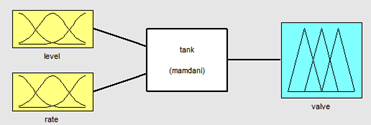
Buat Program berbasis Fuzzy untuk dua Masukan dan Satu Keluaran dengan rincian sebagai berikut:

  1. Bagan Fuzzy:


2. Rule
1. if (level is okay) then (valve is no_change)

2. if (level is low) then (valve is open_fast)

3. if (level is high) then (valve is close_fast)

4. if (level is okay) and (rate is positive) then (valve is close_slow)

5. if (level is okay) and (rate is negative) then (valve is open_slow)


3. Input Level

4. Input Rate

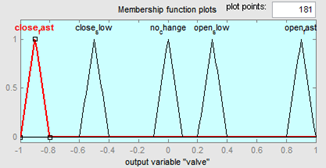
5. Output


Pertemuan XIV: Komputer II

Hari/Tgl/M.Kuliah/Ruang/Dosen: Senin/21-0602010/Komputer II/Sainstech/Rahmadya Trias, ST, Mkom.

Beberapa situs menyediakan tutorial menggambar mesin, seperti www.machinedesign.com (bahasa Inggris),    www.agus-fikri.blogspot.com (bahasa Indonesia).

Software yang digunakan untuk CAD/CAM/CAE antara lain inventor, solid works dan Catia (yang saat ini telah membeli Solid Works). Keunggulan dari CATIA terletak pada fitur-fitur tambahan seperti analysis, simulasi, konversi dari 3d ke 2d dan sebagainya. CAD/CAM/CAE singkatan dari Computer Aided Design/Computer Aided Manufacturing/Computer Aided Engineering. Konsep design saat ini telah menggabungkan dari disain hingga ke manufacturing (program CNC).

Sebagai bahan UAS, persiapkan login-login dari situs/milis/digilib/storage-free, dll yang telah dibuat dari UTS hingga UAS.

Pertemuan XIII: Structure Analysis

Hari/Tgl/Mata Kuliah/Ruang/Dosen: Senin/21-06-2010/Sistem Basis Data CAD/Lab Disain/Rahmadya Trias H., ST, MKom.

Pada dekade lampau, antara Disain dengan Analysis dilakukan oleh orang yang berbeda. Disainer hanya bertugas menggambar/menciptakan bentuk sedangkan analyisis yang dilakukan oleh engineer melakukan perhitungan akan kelayakan struktur/bangun tersebut dari sudut engineering.  Namun saat ini, baik inventor, solid works maupun CATIA sudah dapat melakukan analysis dari bangun/struktur yang kita rancang.

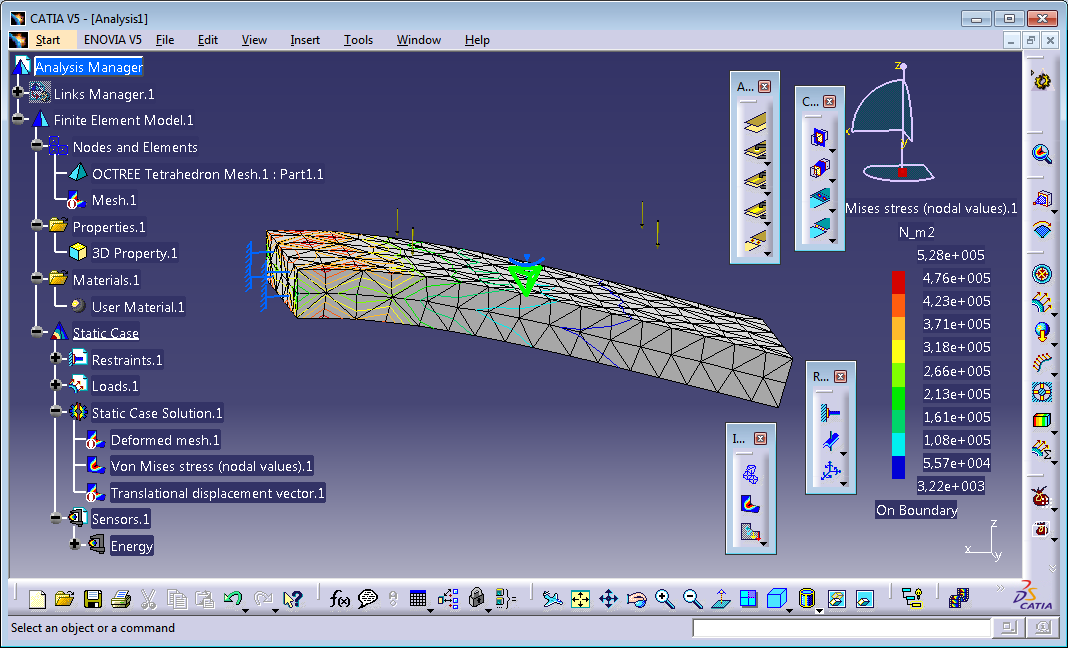
Pertemuan kali ini kita mencoba melakukan analysis terhadap batang yang dijepit yang menderita gaya terdistribusi, misalnya 100 newton. Setelah digambar batangnya, coba masuk ke Start – Analysis and Simulation – Generative Structure Analysis. Kita diminta untuk melengkapi 1). Mesh, 2) Material, 3) Penjepit dan 4) Gaya. Hasilnya adalah distribusi gaya pada struktur tersebut yang dipetakan oleh gambar dengan warna. Bahkan dapat disimulasikan arah gerakannya. Report-nya dapat langsung di-generate ke PDF. Selamat Mencoba !!!

Pertemuan XII: Membuat Pegas (Helix)

Hari/Tgl/Ruang/M.Kuliah/Dosen: Selasa/08-06-2010/Lab.Disain/Sistem dan Basis Data CAD/Rahmadya Trias H., ST, MKom.

Bentuk helix (spiral) merupakan bentuk unik yang agak sulit, terbukti autoCAD 2002/2003 belum memiliki fasilitas tersebut dan baru ada setelah tahun 2007-an. Untuk CATIA V5-R17 tentu saja sudah tersedia fasilitas tersebut. Bagi yang belum mengenal cara kerja CATIA sebaiknya pelajari dasar-dasar CATIA terlebih dahulu, sebelum masuk ke jenis gambar-gambar yang rumit dan butuh teknik khusus.

Langkah awalnya adalah terlebih dahulu buka CATIA dan masuk ke menu Start – Mechanical Design, lalu pilih part design. Pegas yang akan kita buat, anggap saja sebagai suatu part. Untuk menggambar Spiral kita harus masuk ke menu Start – Mechanical Design, lalu pilih Wire Frame, agar icon helix muncul di toolbar. Setelah itu kita harus menggambar satu titik sebagai titik awal spiral dan sumbu sebagai arah spiral.

Spiral yang baru kita buat tersebut masih berupa Wire (kawat), padahal pegas yang asli berpenampang lingkaran. Oleh karena itu kita kembali ke Start – Mechanical Design, dan klik Part Design lagi agar icon “Rib” muncul di toolbar. Pilih sumbu yang tegak lurus dengan arah Spiral sebagai dasar sketcher. Gambar lingkaran, sesuaikan ukurannya yang akan digunakan sebagai tebal Spiral yang akan kita buat. Jika sudah maka Spiral (Helix) telah selesai kita gambar.

Sebagai tugas: coba buat ujung pegas menjadi rata (ground) dengan alat bantu “Pocket” atau teknik lainnya. 🙂

Pertemuan XII: Tugas Assembly Design

Hari/Tgl/Ruang/Mt.Kul/Dosen: Senin/07-06-2010/Lab.Design/Sistem dan Basis Data CAD/Rahmadya Trias H., ST, MKom.

Tiap piranti memiliki puluhan bahkan ratusan komponen yang harus di-manage. Dengan CATIA, managemen komponen tersebut lebih mudah karena bentuk format yang menyerupai folder file di windows (Tree Structure). Salah satu fasilitas yang dimanfaatkan adalah Assembly Design. Untuk itu pada pertemuan kali ini diharapkan sudah menyelesaikan beberapa part (komponen) dari tugas yang harus selesai menjelang UAS nanti. KLIK DI SINI untuk melihat cara membuat part untuk salah satu komponen (sesuaikan ukuran !!). Begitu juga untuk membuat bagian lainnya, KLIK DI SINI. Mungkin sedikit perlu melakukan aksi “MIRROR” untuk mempercepat disain.

Berikutnya kita coba untuk merakit (assembly) komponen-komponen yang kita buat menjadi satu produk. Gunakan perintah coincide untuk menyesuaikan part dengan part lainnya agar klop. KLIK DI SINI untuk melihat cara membuat assembly design.

Pertemuan XII: Instalasi Software Enkripsi PGP

Hari/Tgl/Ruang/Mt.Kuliah/Dosen: Senin/07-06-2010/Lab.Design/Firewalls dan Keamanan Data/Rahmadya Trias H., ST, MKom.

Pertemuan kali ini membahas teknik enskripsi, dekripsi, tanda tangan digital dan manajemen keamanan terhadap data penting. Software yang digunakan merupakan software gratis PGP Software 6.0. Berbeda dengan sistem password, pada enkripsi, data yang kita miliki diolah terlebih dahulu menjadi chipper text yang harus didekripsi terlebih dahulu sebelum dibaca. Sehingga untuk membongkarnya kita terlebih dahulu harus memiliki “Kunci” yang dibuatkan oleh software tersebut. KLIK DI SINI, untuk melihat cara instalasi.

Setelah software terinstall, fasilitas yang tersedia lumayan banyak antara lain: encrypt, decrypt, digital signature, wipe dan sebagainya. Pada software itu diperkenalkan juga kunci privat dan kunci public yang disebarkan ke lingkungan yang akan menggunakan software PGP. Tiap anggota lingkungan berkewajiban menyerahkan kunci public yang akan digunakan untuk tujuan jika ada seseorang yang akan mengirimkan file terenkripsi ke kita. Jadi tiap lingkungan memiliki kumpulan kunci public yang diberi istilah “Ring”. Kunci private hanyalah dimiliki tiap individu. KLIK DI SINI, untuk membuat RING.

Yang menarik adalah digital signature sebagai pengganti tanda tangan konvensional. Perlu diketahui, bahwa tanda tangan tidak bisa dengan cara meng-capture gambar/image tanda tangan. Karena fungsinya (authentication and repudiation) tidak berjalan. Sebagai gantinya, kita bisa menempelkan digital signature kita via software tersebut, dan lingkungan (RING) akan mengetahui bahwa file/data tersebut bener-benar ditulis oleh si penanda tangan. KLIK DI SINI, untuk melihat proses digitalisasi tanda tangan (digital signature).

Salah satu hal menarik dari software ini adalah teknik menghapus suatu file dengan enkripsi tertentu (secure delete) sehingga file yang telah kita hapus tidak dapat dibaca via recovery software sehingga data aman dari pihak lain yang berniat mencuri data. KLIK DI SINI untuk download software tersebut.

Pertemuan XI: Fuzzy Inference System (FIS)

Hari/Tgl/Ruang/MK/Dosen: Kamis/03-05-2010/Lab. Disain/Pemrograman Komputer/Rahmadya, ST, MKom.

Beberapa kondisi yang terjadi sehari-hari melibatkan sesuatu yang kurang bila langsung diterapkan dalam komputasi. Komputasi model lama akan “hang” jika data yang harus dimasukkan kurang lengkap, ekstrim, kurang jelas dan keganjilan-keganjilan lainnya, sementara itu proses harus terus berjalan. Saat ini mulai banyak riset yang membahas hal tersebut, yang saat ini diberi istilah ‘Soft Computing’ sebagai lawan dari ‘hard computing’.

Fuzzy logic dikenal ada dua jenis yaitu Fuzzy Inference Systems (FIS) dan Adaptive Neuro-Fuzzy Inference Systems (ANFIS). Perbedaan terletak pada teknik pembuatan Rule-nya. Pada FIS, logika Rule kita buat sendiri sedangkan pada ANFIS, rule tercipta akibat proses pembelajaran (learning) oleh sistem itu sendiri dan dengan bantuan sistem syaraf tiruan.

Saat ini kita akan bahas FIS terlebih dahulu, untuk membuka toolbox FIS pada Matlab, KLIK DI SINI. FIS memiliki tiga komponen yaitu masukan (dengan fungsi membership) yang diteruskan dengan Rule (logika if – and/or – then) dan terakhir proses defuzifikasi pada keluaran. Fungsi membership yang tersedia pada toolbox Matlab lumayan lengkap (lurus, sigmoid, bell dan sebagainya). Untuk melihat cara membuat fungsi membership, KLIK DI SINI. Makin banyak masukan hasil makin baik, masukan akan dioleh oleh, Rule – based, KLIK DI SINI. Untuk mengetes apakah fuzzy yang dibuat berjalan dengan baik, perlu di tes dengan command window sebelum dimasukkan ke GUI. KLIK DI SINI, untuk mengetes di command window.

TUGAS: Buat GUI untuk menggunakan Fuzzy yang telah dibuat sebelumnya.

Pertemuan XI: Penerapan Logika di MATLAB

Hari/Tgl/Ruang/MK/Dosen: Selasa/01-05-2010/Lab. Disain/Matematika Diskrit/Rahmadya, ST, MKom.

Soal: Buat Fuzzy untuk menyeleksi Mahasiswa yang akan diberi beasiswa berdasarkan Indeks Prestasi dan Ekonomi Orang tua

Langkah-Langkah:

1. Buka Matlab

2. Rubah Curret Directory ke folder tersendiri yang kita buat

3. ketik fuzzy

4. Tambah Masukan menjadi dua (IPK dan Ekonomi) lalu beri nama setiap masukan dan keluaran

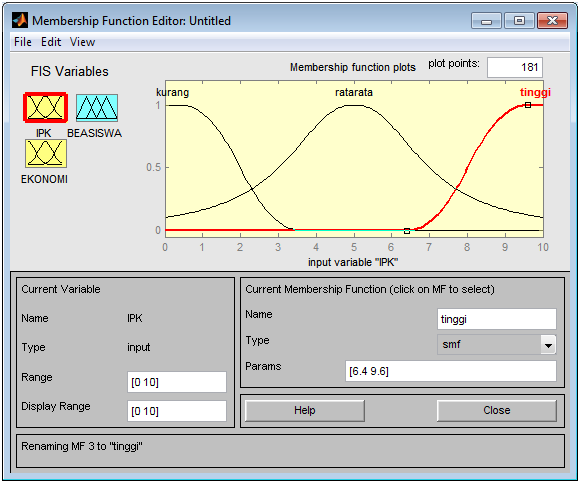
5. Dobel klik pada masukan IPK untuk memasukan Membership Function.

Isi range, misalnya dari 0 sampai 10, beri nama tiap fungsi member, misalnya kurang , ratarata dan tinggi.

6. Lakukan cara yang sama untuk ekonomi.

7. Terakhir, buat Fungsi Member untuk Keluaran dengan tiga fungsi yaitu tidak-beasiswa, setengah dan fullbright.

8. Simpan dengan cara mengklik File – Export – To File : “Isi nama, misalnya beasiswa”.

9. Berikutnya kita tinggal mengisi Rule (di tengah-tengah antara masukan dengan keluaran), lalu beri logika yang kita inginkan !

9. Fuzzy Inference System (FIS) telah selesai Anda buat. Berikutnya akan kita coba mengetesnya di Command Window MATLAB.

10. Instruksi memanggil FIS adalah dengan mengetik >>fis=readfis(‘beasiswa’) pada command window.

11. Untuk melihat skor akhir, gunakan “evalfis”. >>out = evalfis([10 10],fis).

NOTE: Akan dilanjutkan minggu depan untuk diterapkan dengan GUI.

Pertemuan X: Drafting

Hari/Tgl/Jurusan/Kuliah/Dosen: Senin/17-05-2010/T.Mesin/CATIA/Rahmadya, ST,MKom.

Setelah pada pertemuan minggu lalu membahas menggambar lembaran yang banyak dipakai pada sirip (motor, mobil, pesawat dan sebagainya) sekarang akan kita coba mengkonversi langsung gambar 3D menjadi 2D melalui fasilitas yang ada pada CATIA. Untuk memudahkan, buka kembali gambar-gambar yang lalu kemudia lewat >>mechanical design>>Drafting, coba beri ukuran pada gambar 2D yang telah terbentuk secara otomatis tersebut. Berikan pula gambar potongan untuk lebih memperjelas draft yang kita buat.

Untuk materi UAS, cari bangun/struktur/mesin/alat kemudian pecah menjadi part-part. Dalam satu kelas tiap siswa diminta menggambar secara individu part-part yang kemudian di-assembly menjadi satu alat utuh. Harapannya mata kuliah Basis Data CAD benar-benar menyentuh sistem basis data CAD yang berkarakter database objek (banyak yang mengatakan RDBMS itu kecil-kecil tapi banyak, sedangkan ODBMS itu sedikit tapi besar-besar).

Pertemuan IX: Komputer II

Hari/Tgl/Ruang/Dosen: Senin/17-05-2010/Sainstech/Rahmadya Trias H., M.Kom.

Pertemuan kali ini membahas cara menyimpan suatu file ke tempat penyimpanan gratis di internet. Sangat bermanfaat baik untuk sharing file, maupun back-up data kita jika suatu saat file yang kita simpan di media lain (flash disk, cd/dvd, dll) hilang.

Tugas dapat didonlot di SINI.