Oleh: Rahmadya Trias H., ST, MKom.
Sebagai langkah pertama belajar bahasa pemrograman Microsoft Visual Basic 6, coba buka IDE VB6. Buat form sebagai berikut:
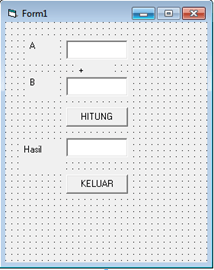
Program ini sangat sederhana, tetapi walaupun sederhana bisa dikembangkan lebih lanjut untuk perkalian, pembagian dan tentu saja pengurangan. Bukankah seluruh operasi dilakukan oleh keempat operasi itu? Dari menghitung jembatan hingga membuat program Rancangan Anggaran dan Biaya (RAB).
Seperti halnya matematika, untuk menghitung, VB memerlukan variabel, di sini variabel tiap komponen pada form di atas adalah: Text1, Text2, Text3, Command1 dan Command2. Tentu saja kurang baik menurut saya, sebaiknya diubah sesuai dengan fungsinya, misalnya Command1 diganti cmdhitung, Command2 diganti cmdkeluar dan sebagainya, agar pembaca listing dapat mengerti maksud program yang kita buat. Tapi, untuk sekedar contoh, bolehlah kita pakai variable defaultnya saja.
Dobel klik pada command button “Hitung”, masukkan listing berikut ini.
Private Sub Command1_Click()
Text3 = Val(Text1.Text) + Val(Text2.Text)
End Sub
Maksudnya adalah kira-kira sebagai berikut:
Isikan nilai variabel Text3 dengan jumlah dari nilai variabel Tex1 dengan Text2. O iya, mangapa harus diberi val? Jawabannya adalah karena input yang kita berikan ke form Text1 dan Text2 masih berupa string (text) sehingga harus dirubah menjadi numerik dengan fungsi “Val”.
Terakhir, masukan listing pada Command Button “Keluar” (Dobel klik pada command tersebut) sebagai berikut:
Private Sub Command2_Click()
Unload Me
End Sub
Kemudian klik “Run” yang bersimbol . Hasilnya adalah sebagai berikut:
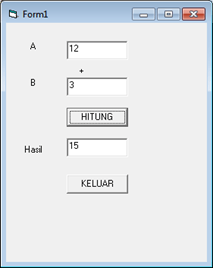
Oke kan? Programming itu mudah kok … Selamat mencoba.
NOTE: Pada listing, Anda cukup mengetik yang ditulis tebal saja, karena VB sudah menuliskan private dan end Sub.


 Rahmadya Trias Handayanto