K-Means Clustering with Matlab

Data Mining/01.04.2013/Sistem Informasi

You can see the explanation: http://en.wikipedia.org/wiki/K-means_clustering. K-means is hard-clustering that different with Fuzzy C-Means that Soft-Clustering.

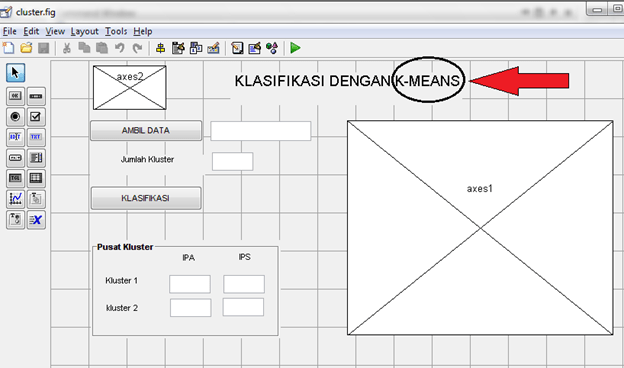
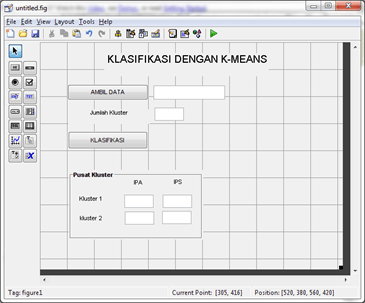
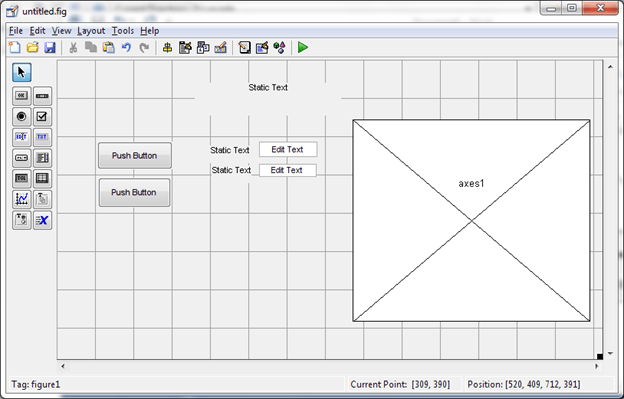
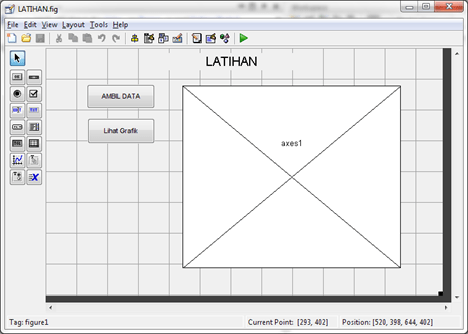
File – New – GUI. Make a design below.

Save yout GUI.

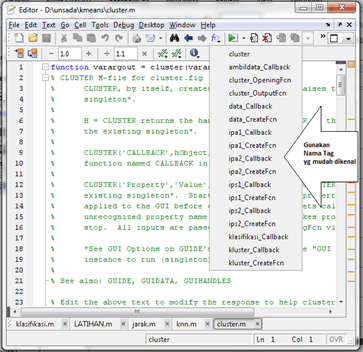
Fill script to function ambildata_Callback:

  • data=uigetfile(‘*.xlsx’)
  • set(handles.data,‘String’,data)
  • X=xlsread(data)
  • handles.X=X
  • guidata(hObject,handles)


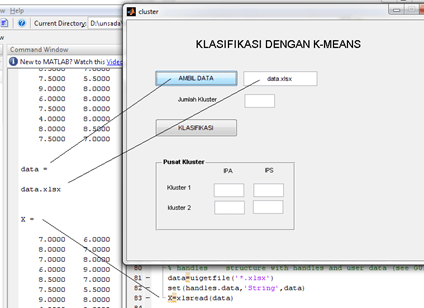
Look at command window to see the result

Script function data_Callback (text box of number of cluster)

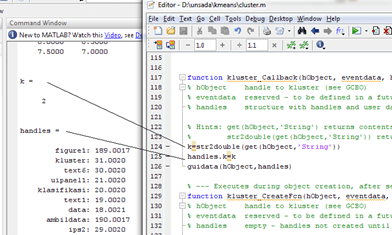
Make sure k and handles.k appear in Command Window.

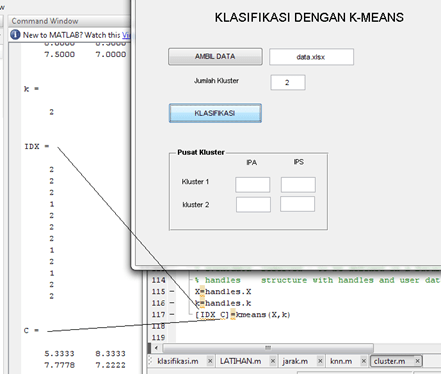
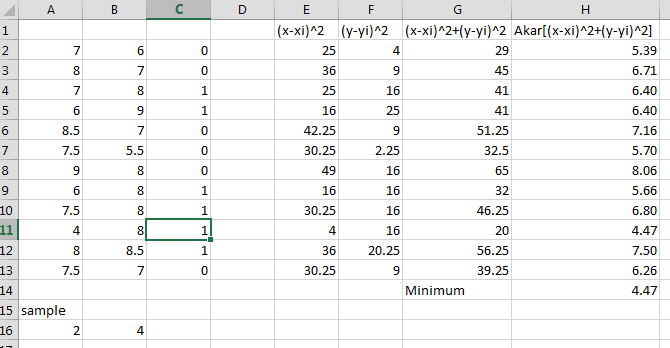
IDX and C the result of kmeans function that state index of every record and center of cluster respectively.

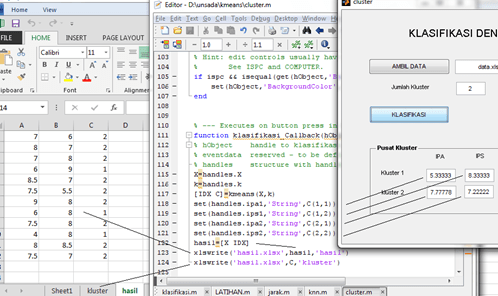
Look at how to create excel file with function xlswrite. There are two sheets: hasil and kluster. Use “set” for sending result to edit text ipa1, ipa2, ips1, and ips2 at GUI.

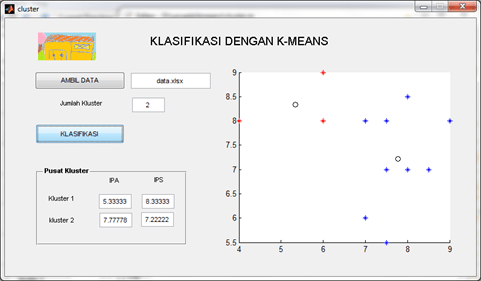
You can add axes to show the result graphically.

  • %buat grafik
  • ukuran=size(hasil)
  • jlhdata=ukuran(1,1)
  • axes(handles.axes1)
  • hold
  • for i=1:jlhdata
  • if hasil(i,3)==1
  • plot(hasil(i,1),hasil(i,2),‘*r’)
  • else
  • plot(hasil(i,1),hasil(i,2),‘*b’)
  • end
  • end
  • plot(C(1,1),C(1,2),‘ok’)
  • plot(C(2,1),C(2,2),‘ok’)

Next week we’ll discuss Fuzzy C-Means Clustering.

K-Nearest Neighborhood Classification with Matlab

Data Mining/25.03.2013/Sistem Informasi – S1

K-nearest Neighborhood (K-NN) adalah salah satu teknik klasifikasi yang sudah ada sejak dulu. Teknik ini memiliki prinsip kerja menemukan tetangga terdekat terhadap sampel daya yang akan diuji. Jika tetangga terdekatnya masuk dalam kategori kelas “A”, maka sample tersebut dapat dikatakan kelas “A”.

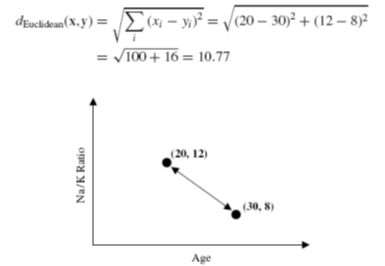
K-NN menggunakan teknik perhitungan jarak antara sampel dengan data yang telah ada (dikenal dengan istilah data training). K-NN masuk dalam kategori “Supervised Learning” karena data yang menjadi acuan (data training) memiliki Label (kelas tertentu). Berikut ini contoh pembuatan aplikasi dengan GUI untuk klasifikasi suatu sampel dengan K-NN. Berikut contoh perhitungan jarak antara titik sampel, misalnya (20,12) dengan salah satu data training, misalnya (30,8) dan diperoleh hasil 10.77.

Create New GUI and choose “Blank GUI”

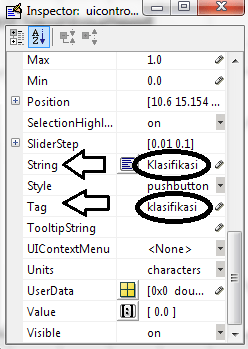
Rename every component.

String and Tag on Property Editor must be renamed (Matlab is case sensitive)

Save your work in order to get m-file that appear immediately after saving.

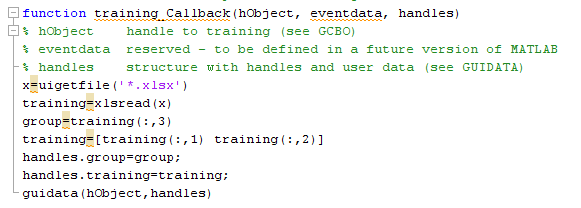
Look at the m-file above, you will see the functions according to your pushbutton and edit text. The green text will not be executed and sometimes you see “do not edit” warning. Chose the training_Callback function (see: https://rahmadya.com/2013/03/18/pengenalan-data-mining/ ):

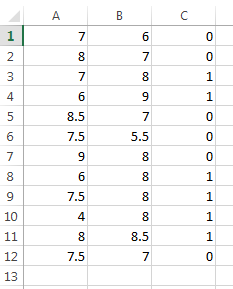
Use your Excel to create training data

The last column is group, so you have to separate training and group in m-file.

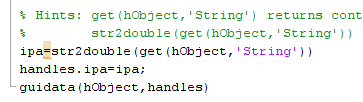
Back to m-file, we have to create script for capturing ipa and ips values. At function ipa_Calback and ips_Callback, use this script. Copy-paste this script for ips and replace “a” with “s” for easiness.

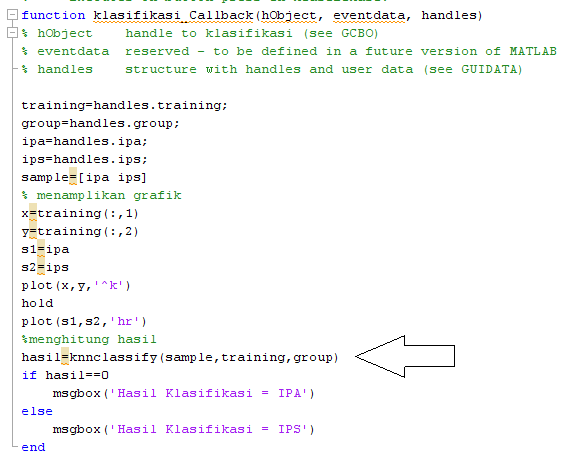
Last script is the core script because it contain k-nearest neighborhood classification using function “knnclassify“. See how to create plot for our GUI. The hold function means we do not erase the previous chart. We use “msgbox” (message box) to show the result of classification.

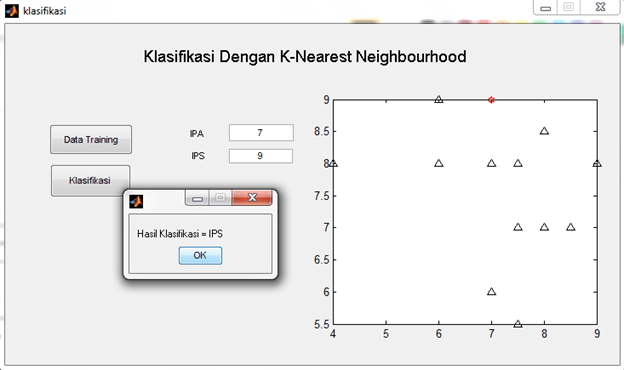
If the run icon is pressed, the result come after push “klasifikasi” button.

Next week we’ll discuss Kmeans.

Tugas: Hitung jarak sampel (kel 1: (5,7) dan kel2 : (6,5)) terhadap data training, tentukan kelasnya berdasarkan data training tersebut (IPA atau IPS). Berikut hasil dengan Ms Excel

Introduction: Data Mining with Matlab

Data Mining berasal dari dua kata yaitu Data yang berarti sekumpulan fakta yang masih kasar dan Mining yang berarti menggali/menambang. Jadi dengan Data Mining diharapkan ada informasi tersembunyi yang bisa digali dari sekumpulan data tersebut. Metode-metode yang digunakan cukup banyak yang mudah-mudahan dapat diulas semua hingga UAS nanti.

Pertemuan kali ini hanya akan membahas sedikit bahasa pemrograman yang cukup mudah yaitu Matlab. Dibandingkan dengan c++, java, dan sejenisnya, Matlab jauh lebih mudah dan cocok jika kita hanya ingin mempelajari metode saja. Sebenarnya banyak alat lainnya seperti Rapidminer atau SQL Server Business Intelligent. Akan tetapi tools tersebut sangat sulit dianalisa struktur kodenya dan tidak cocok untuk pendidikan. Berbeda dengan matlab yang strukture toolbox yang dapat dilihat kode programnya yang dapat kita edit jika hasil algoritmanya kurang memuaskan. Selain itu Matlab dapat digunakan untuk membuat aplikasi yang dapat dijalankan oleh komputer lain yang tidak terinstal Matlab di dalamnya lewat mekanisme kompilasi menjadi executable program.

Here is an example of using GUI Matlab for getting data from excel and plotting it into graph. First open the GUI design, File – New – GUI. Choose the blank GUI and then with two push buttons and a single chart, make the simple GUI here:

After finishing GUI, save your GUI, so Matlab can generate the code with one m-file. You also can open the m-file editor by type: edit LATIHAN. I save my GUI’s name LATIHAN. We have two files for our application, LATIHAN.m and LATIHAN.fig that represent code and GUI respectively.

Beside edit the “String” on property editor, I suggest you to edit push button 1 and 2 with other name on “Tag” at property editor in order not to have difficult in searching function at m-file editor. Fill the script of function ambil_data and lihat_grafik with this sample code:

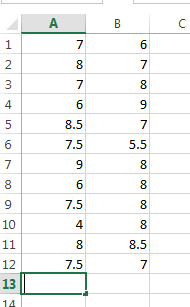
Of course you may your function left default option pushbutton1 and 2 . The function uigetfile was typed for calling the GUI for inserting the file. After catching the file (here denote with x), we continue to read that excel file with function xlsread. We have to use two other scripts handles.data and guidata(hObject,handles) because this variable (data) must send to other function (lihat_grafik function). Use your excel to create sample data (two field/column and some lines).

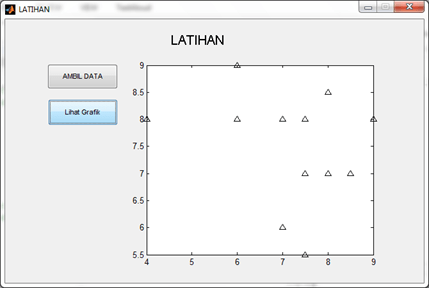
The second function was made for creating graph purpose. We use function plot with x-axis and y-ordinate. x=data(:,1) means creating the x variable contain data from colom 1 of data. If you run the program, you have to get the plot of the data.

This is the end of the introduction to Matlab for data mining session. Next week we’ll learn data mining algorithm : K-nearest Neighbourhood.

Materi Ujian Jaringan Komputer I

SOAL TEORI:

Berikut contoh cara penyelesaian subnetting (cara cepat) 255.255.255.224 (/27). Alamat network yang akan dibuat subnetting: 192.168.10.0.

Soal 1:


Soal 2:

Seperti soal pertama, buat BINER-nya.

192.168.10.0 binernya: 11000000.10101000.00001010.00000000

255.255.255.224 binernya: 11111111.111111111.11111111.11100000000

SOAL PRAKTEK:

Buat routing statik diagram jaringan di bawh ini dengan Cisco Packet Tracer

Sesuaikan IP dengan subnetnya (pada contoh di atas /24 atau 255.255.255.0) pada ujian nanti akan berbeda.

K-Nearest Neighbourhood (KNN)

Data Mining. 17.12.2012. Tek Informatika S1

Berikut ini data yang akan kita jadikan dasar klasifikasi berdasarkan KNN. Ketik di Command Window Matlab.

>> data


data =


1.5000 2.0000 0

2.5000 3.0000 1.0000

3.0000 2.5000 1.0000

2.2000 3.0000 1.0000

2.2000 2.0000 0

2.0000 3.0000 1.0000

2.0000 2.0000 0

3.5000 2.0000 1.0000

2.7000 2.0000 0

1.5000 3.0000 0

Misalkan kita akan menguji data test apakah masuk kategori 0 atau 1.

>> test=[1.5 1.9]


test =


1.5000 1.9000

Uji dengan fungsi Classify.

>> class=classify(test,[data(:,1) data(:,2)],[data(:,3)])


class =


0

Jadi data test tersebut masuk dalam kelas nol.

Koneksi Wireless LAN Router

Praktikum Jaringan Komputer 1. 12.12.2012. Tek. Informatika S1

Buat dua LAN seperti tugas yang lalu, tambahkan satu Wireless LAN kelas C dengan Linksys atau Router biasa dengan menambahkan satu konektor wireless HWIC-AP-AG-B ke router tersebut.

Tambahkan satu Laptop untuk menguji jaringan wireless tersebut apakah berjalan dengan baik atau tidak. Coba akses HTTP di server.

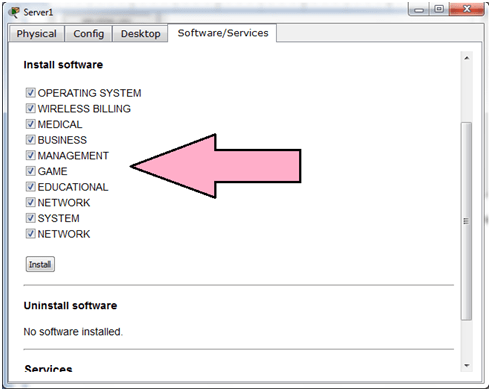
Pada server install web server, dengan masuk ke tab Software/Service. Tekan Manage Software.

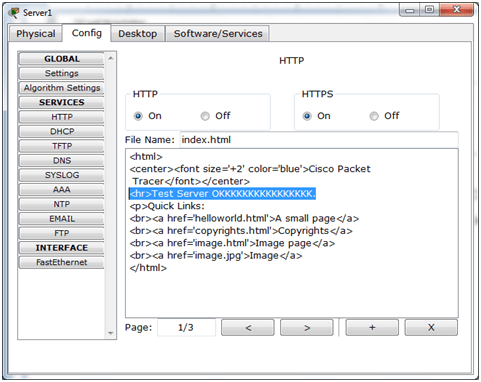
Setelah ditekan install coba atur http servernya. Masuk ke tab Config masuk ke HTTP server, coba setting tampilan web server.

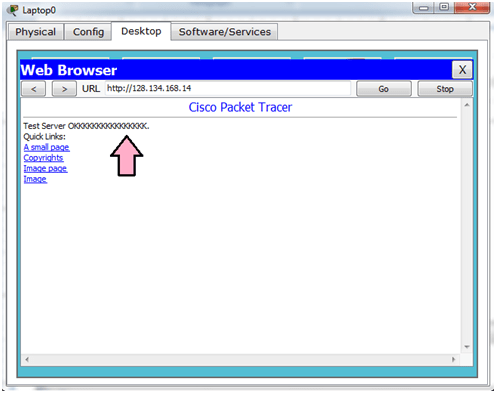
Masuk ke Laptop, jalankan Web Browser-nya. Masukan URL Server LAN di tengah http://128.134.168.14 pastikan terkoneksi.

Sistem seperti ini merupakan sistem yang dapat diterapkan di divisi Marketing suatu bank karena kebanyakan marketing menggunakan Laptop dalam keseharian kerjanya.

Static Routing untuk Jaringan Beda Kelas

Jaringan Komputer1. 04.12.2012. Tek Informatika S1.

Kalau pada pertemuan yang lalu kita mengeset router untuk dua jaringan dalam kelas yang sama (kelas C) sekarang kita coba melakukan routing (static) antara jaringan kelas A dan B. Antar router 0 dan router 1 sendiri kita atur subnetting 255.255.255.252 agar hanya didapat 2 IP saja. Lihat gambar berikut ini:

Lakukan setting pada router0 sebagai berikut dengan network 128.134.168.9 255.255.255.248 dan next hop pada 192.168.0.2 sedangkan untuk router1 dengan network 10.192.168.0 255.255.255.248 dan next hop pada 192.168.0.1. Uji dengan mengirim paket dari PC1 ke PC0 seperti gambar di atas, dan pastikan Successful. Coba fasilitas yang ada pada Server0 diaktifkan, misalnya ftp. Masukan user id test dan passwordnya dibuat di server. Lakukan login dari PC1. Coba ambil file-file itu dengan instruksi ftp>get <namafile>.


Simulasi Dua LAN dan Server dgn Cisco Packet Tracer

Pertemuan kali ini membahas koneksi dua LAN dengan server. Biasanya beberapa cabang kecil BANK menggunakan konfigurasi serupa seperti pada bank Danamon Indonesia Tbk.

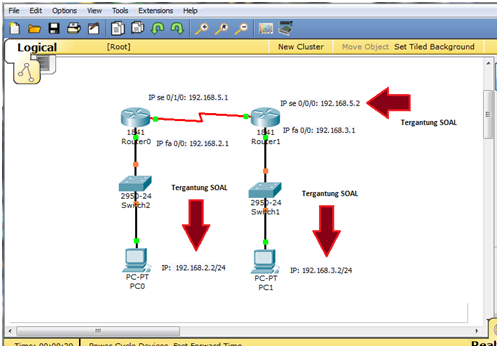
Buat dengan Cisco Packet Tracer untuk membuat dua LAN antar cabang yang terhubung lewat koneksi serial antar router.

Gunakan IP seperti gambar di atas, jangan lupa menyertakan Default Gateway di PC dan Server-PT yang mengarah ke router masing-masing. Gunakan static routing pada Router0 dan Router1 agar antar cabang bisa terhubung dan bila salah satu server cabang DROP, bisa meminjam koneksi ke server cabang lainnya yang aktif. Berikut ini setingan router0:

  • Router>enable
  • Router#configure terminal
  • Router(config)#interface FastEthernet0/0
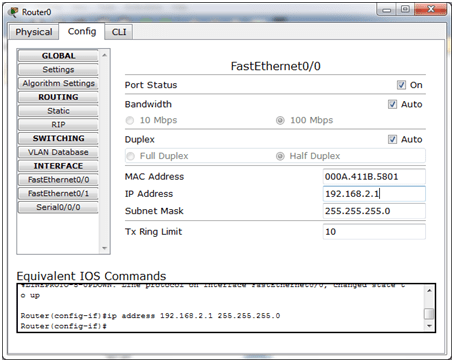
  • Router(config-if)#ip address 192.168.2.1 255.255.255.0
  • Router(config-if)#exit
  • Router(config)#interface Serial0/3/0
  • Router(config-if)#no shutdown
  • Router(config-if)#ip address 192.168.3.1 255.255.255.0
  • Router(config-if)#exit
  • Router(config)#ip route 192.168.4.0 255.255.255.0 192.168.3.2

Gunakan cara yang sama dengan setingan pada router0 untuk router1 dengan routing static dengan jaringan 192.168.2.0 subnet 255.255.255.0 dan Next Hop 192.168.3.1. Uji antara PC0 ke PC1 dan antara PC1 ke Server0 dan lain-lain, pastikan Successful. Jika tidak ada masalah, dobel klik di tiap-tiap server.

Cek list seluruh fasilitas yang ada dilanjutkan dengan menekan tombol Install. Kemudian kita coba mengkonfigurasi, misalnya HTTP service. Tekan HTTP dan coba utak-atik script-nya. Jika sudah tekan PC1 yang berada di LAN yang lain. Klik Web Browser pada Desktop.

Perhatikan tampilan web-nya setelah Go ditekan. Artinya PC di LAN cabang lain sudah berhasil terhubung dengan Server0. Praktek berikutnya adalah setting antar cabang dengan menggunakan MODEM (DSL atau Cable). Di bawah ini contoh aplikasi berbasis web terpusat yang menangani proses kelayakan kredit.


Wireless Router Untuk Hotspot

Pertemuan kali ini membahas wireless router. Wireless router adalah router yang menggunakan media tanpa kabel. Cisco memiliki wireless router setelah membeli produk dari vendor linksys. Prinsip penggunaannya hampir sama dengan cisco, tetapi dengan adanya tambahan fasilitas untuk pembuatan hotspot.

Buka Cisco packet router dan buat sebuah network dengan tiga segmen. Segmen pertama dan kedua menggunakan LAN dengan kabel, sedangkan segmen ketiga adalah LAN tanpa kabel (wireless LAN). Gunakan router RIP dan tambahkan End Device laptop, untuk mencoba hotspot.

Jangan lupa menambahkan modul wireless untuk laptop agar bisa terhubung ke hotspot. Cara melakukan setting linksys cukup mudah, gunakan GUI yang ada pada packet tracer agar seolah-olah kita menyeting langsung.

Uji dengan melakukan PING antar laptop dan antara laptop dengan PC pada router. Ada sedikit masalah pada setting wifi dengan tablet/pda. Juga ping antara laptop ke PC sedikit bermasalah.


Pohon Keputusan

Mat. Diskrit, 06.11.2012, T.Komputer

Pohon keputusan banyak dimanfaatkan untuk membantu pengambil keputusan dalam menentukan alternatif-alternatif pilihan yang ada. Dalam bidang kesehatan dapat digunakan untuk meprediksi penyakit pasien berdasarkan gejala-gejala yang ada. Buka matlab, buat dua buah matriks (matriks nilai dan matriks jurusan) yang akan dicari pohon keputusannya.

nilai =


8 7 6

7 8 7

8 8 9

7 8 6

6 6 8

10 9 9

5 6 7

6 6 7

jurusan =


ipa

ips

bhs

ips

bhs

ipa

bhs

bhs

Buat nama variabel dengan instruksi:

varnames = {‘nilai ipa’ ‘nilai ips’ ‘nilai bahasa’};

Berikutnya buat pohon keputusannya:

t1 = classregtree(nilai,jurusan,’splitmin’,5,’names’,varnames);

Setelah dijalankan >> view(t1) akan muncul pohon keputusannya:

Setting Router via Cisco Packet Tracer

Lab Networking UNSADA, 17.10.2012

Buka Cisco Packet Tracer (CPT). Gambar diagram seperti di bawah ini. Gunakan dua komputer, dua router dan dua switch.

Klik ganda PC0 untuk mengeset IP Addressnya.

Klik IP Configuration. Isi IP dengan benar. Pilih Static, isi lengkap dengan Default Gateway (IP routernya).

Pilih PC1, isikan juga IP dengan segment yang berbeda dari PC0, lengkap juga hingga Default Gatewaynya (IP Router 1).

Klik ganda pada Router0, isikan IP Address untuk Kabel Fast Ethernet dan Serialnya. Pilih terlebih dahulu interfacenya dilanjutkan dengan mengisi IP address.

Untuk routing, misalnya kita pilih jenis RIP. Masukkan data sebagai berikut di router0 (lakukan isian yang sama di router1):

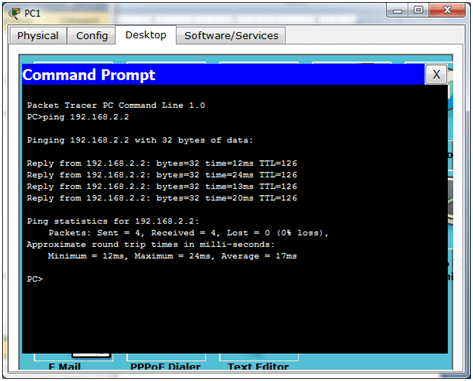
RIP Routing dipilih alamat network yang akan menjadi tujuan tiap alat yang terkoneksi di jaringan. Uji dengan mengklik paket dari satu PC ke PC lain. Jika hasilnya Success maka setting sudah benar. Atau dobel klik pada PC1, masuk ke Command DOS, ketik >> ping 192.168.2.2. Jika reply, berarti setingan Anda sudah benar.


Penjumlahan dengan Bahasa Rakitan (Debug)

Berhubung ada masalah dengan kelistrikan di lab hardware, berikut ini saya publish cara menjumlahkan dua angka dengan bahasa rakitan (debug). Praktekan dengan komputer yang ada di lab.

Di sini kita harus mengurangi tiap bilangan yang diinputkan dengan 30H untuk keperluan merubah ‘String’ menjadi ‘Numerik’. Sebagai contoh, angka dua dalam ASCII adalah 32H, jika dua ditambah tiga tanpa dikurangi 30H, hasilnya bukan 35H melainkan 65H sehingga hasilnya jauh dari akurat. Untuk memunculkan kalimat ‘Masukkan Angka 1 : ‘ kita gunakan interupt 21 service 09H. Untuk menerima masukan dari keyboard kita gunakan interupt yang sama tetapi dengan servis 01H.

Interupt 21 Servis 09H

Interupt ini bermaksud mencetak satu deretan ‘String’ di layar. Berbeda dengan Servis 02H yang hanya mencetak satu ‘Karakter’, servis ini mencetak isi RAM di alamat offset yang didefinisikan di register DX. Oleh karena itu sebelum program dijalankan, kita harus mengisi terlebih dahulu RAM dengan ‘String’ lewat instruksi ‘f’, singkatan dari ‘fill’. Misal –f200’Masukkan Angka 1 : $’ berarti mengisi RAM di offset 200 dengan kalimat ‘Masukkan Angka 1 : ‘. Perhatikan, selalu diakhiri dengan simbol ‘$’ yang artinya ‘String‘.

Interupt 21 Servis 01H

Interupt DOS ini merupakan servis untuk menangkap masukan dari keyboard yang hasilnya disimpan di register AL. Jadi jika kita masukan angka ‘2’, maka ASCII ‘2’ yang berupa bilangan 32H akan tersimpan di register AL. Karena akan dijumlahkan, maka harus kita konversi terlebih dahulu menjadi 02H dengan cara mengurangi isi register AL tersebut dengan bilangan 30H agar dihasilkan bilangan 02H. Berikutnya isi register AL harus kita pindahkan, misalnya ke register BL, karena AL akan digunakan untuk menampung masukan dari keyboard untuk angka kedua.

Menulis kode di Debug.Exe

Berikutnya kita mulai menuliskan kode program di debug. Masuk ke DOS prompt lewat ‘Start’ – ‘Run’ – ‘Ketik CMD’. Setelah masuk ke DOS, ketik ‘debug’. Kita mulai membuat program di alamat offset ‘100’, dengan mengetik ‘- a100’.

Ketika kita salah mengetik instruksi, debug langsung menunjukkan lokasi kesalahannya (lihat offset 0124). Jika kita jalankan, misal angka pertama 2 dan angka kedua 3 maka dihasilkan angka 5. Untuk menjalankan ketik ‘g’ yang artinya ‘Go’.

Setting IP Address LAN di Ubuntu

Pertemuan minggu lalu sudah dilaksanakan praktek mengeset IP diagram di bawah ini pada sistem operasi Windows Xp. Sekarang coba setting pada sistem operasi linux Ubuntu dengan alamat network: 202.134.168.160/27. Berikan alamat IP di empat desktop yang ada dengan tepat, coba dulu dengan Packet Tracer sebelum diimplementasikan. Jangan lupa, di sini “/27” berarti subnetting dengan subnet: 255.255.255.224.

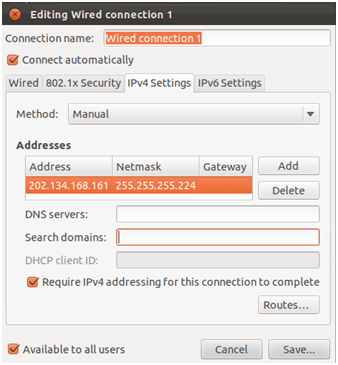
Setelah masuk ke LINUX, di pojok kanan klik icon dilanjutkan dengan klik “System Setting“. Pilih network untuk masuk ke setting IP.

Berikut ini sedikit penjelasan untuk subnetting IP Address kelas C untuk subnet 255.255.255.224 (/27). Jumlah Network dan Host berturut-turut: 23-2 =6 dan s5-2=30. Cara mencari alamat-alamat subnet yang VALID dengan cara menjumlahkan kelipatan 256 – 224 = 32, yang dimulai dari 32, antara lain: 32, 64, 128, 160,192, 224. Jadi jika alamat network pada kasus di atas = 160, maka IP address yang VALID untuk host berkisar dari 161 hingga 190. Jika sudah yakin IP address yang akan diimplementasikan tidak bermasalah, masuk ke “Configure” pada “System Setting – Network“. Pilih Method yang digunakan “Manual“, bukan “DHCP“.

Klik Save, dilanjutkan dengan uji lewat “Terminal“. Untuk Ubuntu, terminal sedikit tersembunyi, cara yang mudah adalah dengan mencari di “Dashboard”. Ketik “Terminal“, maka Anda akan memperoleh Icon Terminal.

Jika “reply from” baik saat “ping” ke IP sendiri atau IP desktop lainnya berarti IP yang Anda setting sudah benar. Selamat Mencoba … Ting.

Migrasi ke LINUX

Perlahan tapi pasti, jurusan Teknik Komputer UNISMA akan bermigrasi ke platform LINUX. Berbagai versi sedang dijajaki antara lain Ubuntu, Redhat, Centos, Fedora dan OpenSUSE. Memang sudah selayaknya, kampus sebagai lembaga pendidikan ilmu pengetahuan tidak harus terpaku kepada satu jenis produk saja, misalnya Microsoft. Walaupun tuntutan dari stakeholder kebanyakan meminta lulusan yang memahami seluk beluk sistem operasi berplatform windows, tetapi idealisasi kampus tidak serta merta hilang begitu saja. Idealisasi di sini adalah kampus sebagai lembaga IPTEKS sebaiknya tidak berfungsi sebagai pemasar produk tertentu. Kemampuan peserta didik terhadap produk tertentu diserahkan kepada peserta didik tersebut untuk belajar sendiri, yang penting tersedianya fasilitas dan dasar-dasar teori yang kuat telah diberikan selama perkuliahan.

Salah satu keunggulan sistem operasi berbasis linux adalah sifatnya yang open source. Vendor-vendor open source kebanyakan menggratiskan produknya untuk kemajuan bersama. Untuk dapat menguasai sistem operasi jenis ini sangat dituntut kemampuan siswa mengelola sistem lewat terminal (konsol) karena jika seoarang siswa memahaminya maka dia akan sanggup mengoperasikan seluruh sistem operasi berbasis linux yang saat ini banyak beredar di dunia seperti Ubuntu, Centos, fedora, openSUSE, dan lain-lain. Instruksi-intruksi konsol yang digunakan antara satu paket linux dengan yang lainnya tidak jauh berbeda. Selain itu untuk keperluan instalasi, kebanyakan paket linux mengharuskan user untuk menginstall lewat konsole.

Berikut ini misalnya pada sistem operasi openSUSE yang saya miliki akan saya install Integrated Development Environment (IDE) untuk pemrograman Java (Netbeans 7). Setelah Source paket kita download, berbeda dengan windows, kita tidak serta merta dengan seenaknya mengklik ganda source paket tersebut seperti pada windows. Setelah masuk ke konsol, kita harus bisa berpindah-pindah antara satu direktori ke direktori lainnya (dengan instruksi cd), melihat isi folder (ls), membuat folder (mkdir), mengkopi dan memindah (cp dan mv), masuk ke user root (su), dan sebagainya. Pertama-tama, kita harus mengetahui versi java yang ada di sistem operasi kita dengan mengetik “java –version”. Jika tidak ada, mau tidak mau kita harus mendownload jdk yang cocok dengan netbeans kita.

Berikut ini tips yang mungkin bisa membantu Anda yang akan menginstall suatu aplikasi di linux. Berbagai sumber di internet banyak kita jumpai, tetapi dari pengalaman saya, tetap saja tidak dijumpai yang lengkap, ada saja yang masih perlu penjelasan.

  • Untuk masuk ke terminal, terkadang jenis linux tertentu tidak menampilkan secara langsung (misal Ubuntu). Caranya: klik “dash board”, ketik kata kunci “terminal”, maka secara cepat akan muncul icon terminal. Untuk Redhat dan openSUSE tidak masalah karena muncul ketika mengklik icon “bunglon” di pojok kiri bawah.
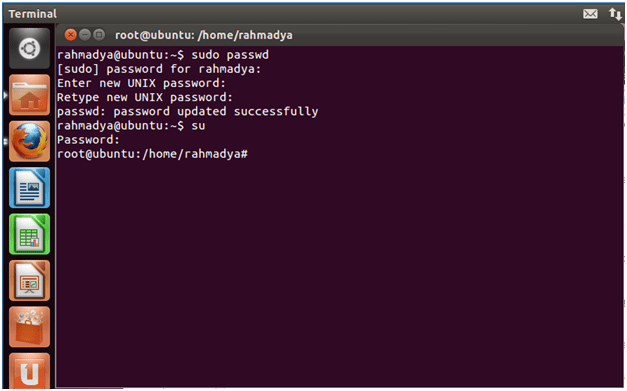
  • Masuk ke modus root dengan cara mengetik “su” di terminal. Untuk mengganti password linux jika belum dipassword dengan mengetik “su passwd”. Anda diminta mengetik password dua kali.
  • Letak file hasil download, biasanya di /home/<user dir>/Downloads. Maka anda harus sanggup berpindah ke folder tersebut. Lakukan dengan cara mengetik cd <folder>. Untuk melihat isi folder ketik “ls” (identik dengan “DIR” pada windows).
  • Install dengan mengetik: ./<paket netbeans>. Pastikan anda mendownload lengkap paket tersebut, karena jika tidak lengkap akan muncul perintah corrupt pada file tersebut. Terkadang kita harus mengekstrak terlebih dahulu, misal untuk paket yang berakhiran tar.gz. Ketik pada konsol: tar –zxvf <paket tar.gz>. Untuk JDK pindahkan ke folder tertentu, misalnya:

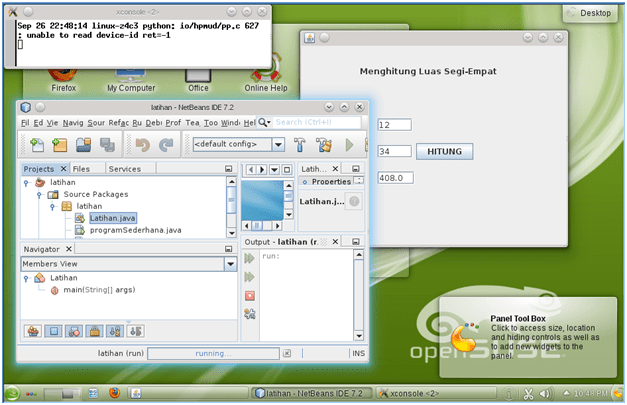
Jika berhasil, Anda akan melihat proses instalasi seperti layaknya pada windows, ikut saja panduan yang ada dengan mudah karena bersifat visual. Gambar berikut ini contoh netbeans yang sudah berjalan di openSUSE.

Agar Scanner UMAX astro 5600 bisa Jalan di Windows 7

Kira-kira tujuh tahun yang lalu saya menukar monitor philips 14″ saya dengan scanner UMAX astro 5600 milik kakak saya. Waktu itu memang pengguna scanner hanya orang yang bisnis setting/percetakan dan sempat pertukaran itu ditentang oleh istri saya. Tetapi karena niatnya untuk membantu kakak saya yang waktu itu berhenti bisnis setting dan percetakannya untuk melengkapi perangkat desktop yang tidak ada monitornya akhirnya terjadilah pertukaran itu.

Seiring dengan berjalannya waktu ternyata scanner kian lama kian dibutuhkan. Institusi yang terlibat dengan kerja saya dan istri (sebagai dosen) sudah beralih ke bentuk digital. Terakhir, saat pengajuan perubahan jabatan fungsional dan sertifikasi dosen, banyak file-file hasil scan yang harus diupload. Dan ternyata scanner yang dulu jarang dipakai sekarang jadi banyak dipergunakan.

Masalah muncul ketika laptop berganti dari celeron ke i3 yang wajib menggunakan sistem operasi windows7. Disebut wajib karena saya sempat menginstall xp di i3 saya dan terkejut ketika melihat kinerja laptop yang turun drastis, jauh di bawah windows7. Setelah windows7 diinstall saya terkejut ketika scanner UMAX saya tidak bisa diinstall. Saat saya searching di internet hingga tulisan ini dibuat, belum menemukan juga drivernya. Banyak komentar-komenter di milis yang menanyakan dimana bisa mendownload driver scanner “aneh” itu, bahkan saya bersedia beli jika memang ada (maklum, pecinta kabel = kagak beli, J). Dan yang paling mengejutkan adalah jawaban dari situs resmi UMAX yang tidak menyediakan driver untuk UMAX seri 5600 untuk windows 7.

Untungnya saya sempat membaca saran dari milis untuk menggunakan vmware. Kebetulan saya juga pengguna vmware (untuk dipakai LINUX dan software-software jadul). Saya install di pc virtual vmware dengan windows xp dan driver UMAX. Ketika akan menscan, saya gunakan pc virtual itu, beres sudah J.