Membuat Domain dan Hosting Gratis

Buat account di co.cc untuk mendafarkan nama, pilih ketersediaannya apakah ada dan gratis? Karena ada kemungkinan tersedia tapi bayar. Oleh karena itu cari yang gratis dan tersedia.
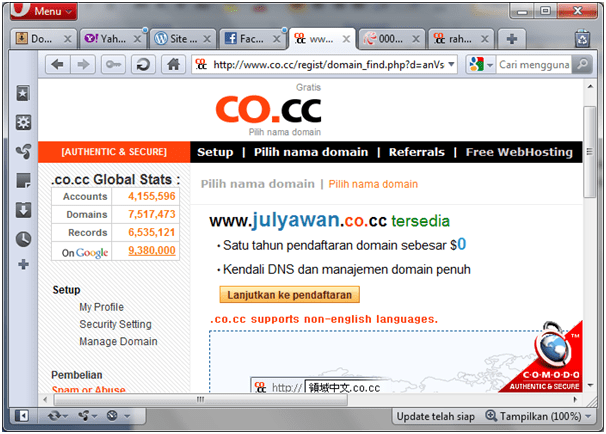
Misalnya, www.julyawan.co.cc tersedia dan gratis, maka gunakan sebagai nama domain. Klik Lanjutkan ke pendaftaran, untuk mendaftar. Setelah muncul peringatan sukses , Anda akan diminta melakukan setup terhadap domain tersebut. Klik Set Up.
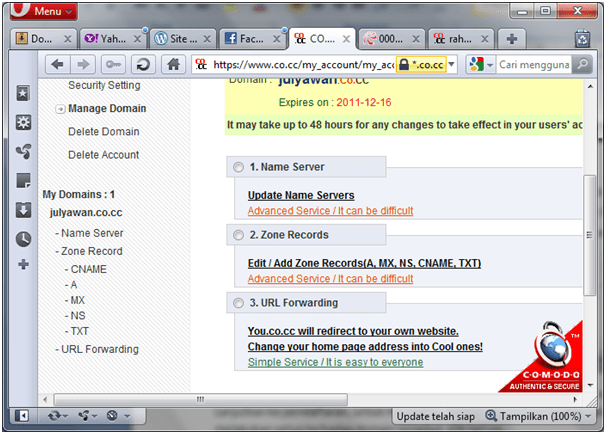
Ada tiga pilihan, yaitu: Name Server, Zona Records, dan URL Forwarding. Yang terakhir adalah yang paling gampang karena kita tinggal memasukan alamat blog/situs yang akan dimirror. Karena kita menggunakan hosting gratis www.000webhost.com maka kita pilih name server.

B. SETUP SERVER

Jika belum memiliki account, daftar segera account Anda di www.000webhost.com. Kemudian daftarkan domain name Anda. Maka Anda akan menerima IP, name server sertal login ke server tersebut.
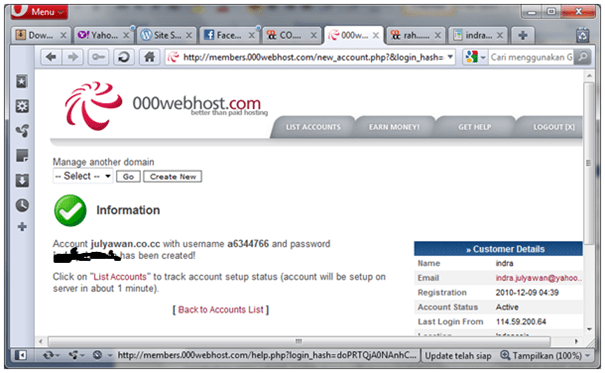
Anda berhasil menghubungkan ke domain name Anda. Klik Back to Account List, maka Anda akan mendapatkan informasi domain-domain name Anda. Sebaiknya jangan lebih dari satu nama, karena Anda akan diminta bayar.

Untuk melakukan seting lebih lanjut (php & mysql) klik saja Go To CPanel. Tetapi kita kembali dulu ke co.cc untuk memasukan name server.
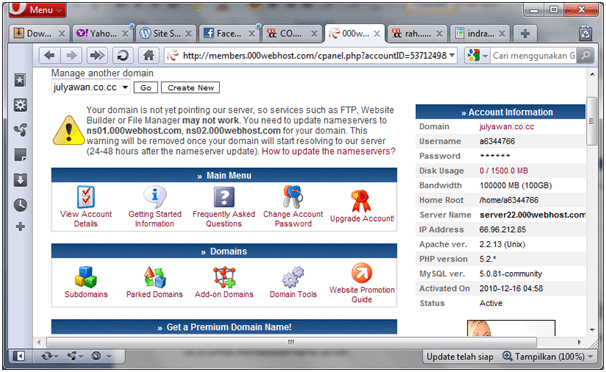
Dari informasi akun, tampak domain=julyawan.co.cc, user name a6344766 dengan name server= server22.000webhost.com dengan IP 66.96.212.85. Silahkan setting di co.cc yang telah Anda buat. Perhatikan, server name berbeda dengan name server. Di sini name servernya:

  1. ns01.000webhost.com
  2. ns02.000webhost.com

Isikan name server seperti berikut:
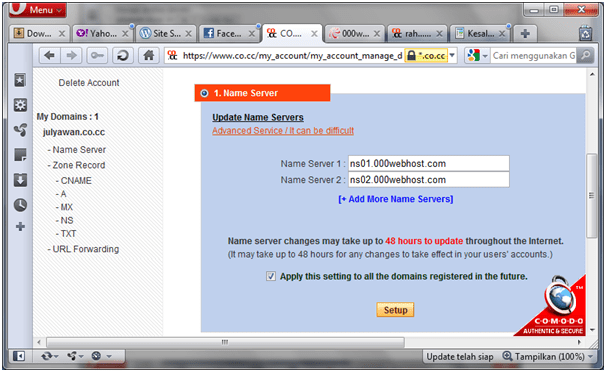
Klik SETUP. Klik OK saat muncul tulisah: “your change has been submit”.

Selamat, Anda telah berhasil membuat domain name beserta hosting gratis. Coba buka www.julyawan.co.cc, apakah sudah muncul? Jika belum muncul, tunggu hingga maksimal 48 jam. Situs Anda akan aktif. Jika sudah aktif akan muncul tampilan ” Your website is up and running”, misalnya: www.mesinunisma.co.cc.

MATERI UAS BAHASA ASSEMBLY

Bulan november mungkin menjadi bulan tersibuk tahun ini. Diawali dengan kelahiran anak ke-2, pelatihan penulisan artikel ilmiah tiga hari di Hotel Sheraton, seminar Telkom di Hotel Arya Duta, pelatihan Oracle 11g di PT Assaba, Survey Evaluasi Kinerja di Departemen Pekerjaan Umum (PU), hingga aktivitas yang padat sebagai anggota kelompok kerja penerimaan pegawai baru di lingkungan Universitas Islam “45” Bekasi. Akibatnya tentu saja aktivitas mengajar yang sedikit terhambat. Oleh karena itu, mencontoh tradisi malu orang-orang Jepang, saya mengucapkan gomennasai (maaf) kepada semua pihak yang merasa kurang terlayani.

Saya teringat nasehat guru ngaji saya waktu kecil dulu, “Ambil yang baik, tinggalkan yang buruk”. Tentu saja maksudnya bukan waktu ke mesjid bawa sendal buruk, pas pulang ambil sendal yang baik, tetapi dalam segala kondisi, keadaan, posisi, atau situasi, pasti ada sisi positif yang dapat kita manfaatkan. Banyaknya pelatihan-pelatihan yg harus saya jalani membuat saya berkewajiban menyebarkan ilmu tersebut agar bisa dinikmati juga oleh pihak lain yang mungkin lebih membutuhkan dari pada saya sendiri.

Kembali ke mata kuliah bahasa Assembly, atau sering diistilahkan bahasa rakitan, materi UAS akan beralih ke pemrograman tanpa debug. Tanpa debug di sini berarti kita memerlukan software tambahan untuk merakit script berbahasa asembly menjadi executable program. Salah satu buku berbahasa Indonesia yang baik adalah karangan Susanto, atau dikenal dengan inisial S’to, yang bukunya tentang hacking banyak beredar di pasaran. Kita sudah selayaknya berterima kasih kepada beliau atas kebaikan hatinya men-sharing buku itu gratis setelah royaltinya di PT Gramedia berakhir. Saya berhasil mendolotnya di situs www.ilmukomputer.com, situs pembelajaran buatan sensei saya, Pa Romi SW. Atau bisa donlot di link ini: http://www.ziddu.com/download/12903550/sto-assembly.rar.html


Salah satu software yang menurut saya terbaik untuk mengkompilasi bahasa asembly adalah Turbo Assembler buatan borland. Tentu saja jika ada yang lebih tertarik dengan Macro Assembler buatan Microsoft juga tidak apa-apa. Toh, listingnya tidak jauh berbeda. Banyak dijumpai pula emulator-emulator bahasa asembly yang gratis didonlot di internet. Manfaat emulator adalah berkurangnya resiko akibat “utak-atik” kita dengan bahasa asembly, seperti kata-kata lucu yang sering saya lihat di MTV (dengan logat Jepangnya), “bi ker ful, don trai dis at hom”. Jika tertarik dengan turbo assembler bisa baca buku terbitan luar negeri “Mastering Turbo Assembler” karangan Tom Swan yang tebalnya seribu halaman. Silahkan donlot sendiri aja.


Sedangkan untuk software-nya cari sendiri di internet. Atau klik link ini aja, saya bantuin cari: http://www.ziddu.com/download/12903634/TASM.rar.html Bagaimana cara menggunakannya? Tentu jawabannya: baca dan praktekan !!


Rahmadya Trias Handayanto

KONTROL PROGRAM

MATLAB menyediakan 4 alat yang dapat digunakan programer saat menulis program. yaitu:

a. For

Contoh:

» for t=0:10

y(t+1)=sin(pi*t/10);

end

b. While

Contoh:

» while t>10

t=0

y(t+1)=sin(pi*t/10);

end

c. If – else – end

Contoh:

Buat M-file:

if barang>10

harga=(1-0.2)*hargabrg*barang

else

harga=hargabrg*barang

end

d. Switch – Case

Berikut ini adalah contoh penggunaan switch case dimana merubah beberapa satuan menjadi centimeter, cm. Buatlah m-file sebagai berikut lalu simpan dengan nama ubahunit.m.

switch units

case{‘inch’,’in’}

y=x*2.54;

case{‘meter’,’m’}

y=x/100;

case{‘centimeter’,’cm’}

y=x;

otherwise

disp{[‘Unit tidak diketahui: ‘units]}

y=nan;

end;

Setelah itu masuk ke command window. Misal kita masukan harga x=10 in, dan akan diubah menjadi centimeter, cm.

» x=10.;

» units=’in’;

» ubahunit        % panggil m-file ubahunit.m

» y

y =

25.4000


KOMPILASI MATLAB (CARA CEPAT)

Script dan function file yang dibuat di bab 3.2. tidak dapat berjalan bila MATLAB tidak aktif. Oleh karena itu dibutuhkan compiler yang merubah m-file menjadi file executable yang stand-alone.

Contoh 3.3

Buat kompilasi dari contoh soal 3.2.

Penyelesaian:

Masuk ke command window, ketik:


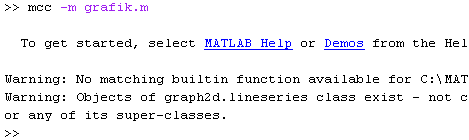
Proses di atas menghasilkan suatu file grafik.exe. Bila di klik/run file grafik.exe, akan memunculkan grafik yang sama seperti gambar III.2 meskipun program MATLAB tidak dijalankan.

NOTE: Sebelumnya di awal program harus ditambahkan function grafik(sz) karena script file tidak bisa di-compile.

Internet Connection Sharring (ICS)

Sumber: http://support.microsoft.com/kb/306126/id-id

Artikel ini menjelaskan cara mempersiapkan dan menggunakan fitur Internet Connection Sharing dalam Microsoft Windows XP. Dengan Internet Connection Sharing, Anda dapat menggunakan komputer yang memiliki jaringan untuk berbagi sambungan tunggal ke Internet.

Cara menggunakan Internet Connection Sharing

Menggunakan Internet Connection Sharing untuk berbagi sambungan Internet, komputer host harus memiliki adapter jaringan yang telah dikonfigurasi untuk menyambungkan ke jaringan internal, dan satu adapter jaringan atau modem telah dikonfigurasi untuk menyambungkan ke Internet.
Pada komputer host

Pada komputer host, ikuti langkah-langkah untuk berbagi sambungan Internet:

  1. Log on ke komputer host sebagai Administrator atau sebagai Pemilik.
  2. Klik Mulai menjalankan, dan kemudian klik Panel Kontrol.
  3. Klik Sambungan Jaringan dan Internet.
  4. Klik Sambungan Jaringan.
  5. Klik kanan sambungan yang Anda gunakan untuk menyambungkan ke Internet. Contohnya, apabila Anda tersambung ke Internet dengan menggunakan modem, klik kanan sambungan yang Anda kehendaki di bawahDial-up.
  6. Klik Properti.
  7. Klik tab Lanjut.
  8. Di bawah Internet Connection Sharing, pilih kotak centang Izinkan pengguna jaringan lain untuk tersambung melalui sambungan Internet komputer ini.
  9. Apabila Anda berbagi sambungan Internet dial-up, pilih kotak centang Melakukan sambungan dial-up kapan saja komputer di jaringan berusaha mengakses Internet jika Anda ingin komputer tersambung ke Internet secara otomatis.
  10. Klik OK. Anda menerima pesan berikut ini:

    Saat Internet Connection Sharing aktif, adapter LAN akan disetel untuk menggunakan IP
    alamat 192.168.0.1. Komputer Anda bisa saja kehilangan konektivitas dengan komputer lainnya di
    dalam jaringan. Apabila komputer lainnya memiliki alamat IP yang tetap, sebaiknya disetel
    untuk memunculkan alamat IP secara otomatis. Anda yakin ingin mengaktifkan Internet
    Connection Sharing?

  11. Klik Ya.

Sambungan ke Internet dibagi ke komputer lainnya pada jaringan area lokal (LAN). Adapter jaringan yang disambungkan ke LAN telah dikonfigurasi dengan alamat IP tetap 192.168.0.1 dan penutup subnet 255.255.255.0
Untuk menyambungkan ke Internet dengan menggunakan sambungan terbagi, Anda harus mengkonfirmasi konfigurasi IP adapter LAN, kemudian mengkonfigurasi komputer klien. Untuk mengkonfirmasi konfigurasi IP adapter LAN, ikuti langkah-langkah berikut ini:

  1. Log on ke komputer klien sebagai Administrator atau sebagai Pemilik.
  2. Klik Mulai menjalankan, dan kemudian klik Panel Kontrol.
  3. Klik Sambungan Jaringan dan Internet.
  4. Klik Sambungan Jaringan.
  5. Klik kanan Sambungan Area Lokal, kemudian klik Properti.
  6. Klik tab Umum, klik Protokol Internet (TCP/IP) di dalam daftar Sambungan ini menggunakan item berikut ini, kemudian klik Properti.
  7. Di dalam kotak dialog Properti Protokol Internet (TCP/IP), klik Munculkan alamat IP secara otomatis (jika belum dipilih), kemudian klik OK.

    Catatan Anda juga dapat menetapkan alamat IP tetap tertentu di dalam kisaran 192.168.0.2 sampai 192.168.0.254. Contohnya, Anda dapat menetapkan alamat IP tetap, penutup subnet, dan gateway default berikut ini:

  8. Alamat IP 192.168.0.2
  9. Penutup Subnet 255.255.255.0
  10. Gateway default 192.168.0.1            
  11. Di dalam kotak dialog Properti Sambungan Area Lokal, klik OK.
  12. Tutup Panel Kontrol.

Untuk mengkonfigurasi komputer klien agar dapat menggunakan sambungan Internet terbagi, ikuti langkah-langkah berikut ini:

  1. Klik Mulai menjalankan, dan kemudian klik Panel Kontrol.
  2. Klik Sambungan Jaringan dan Internet.
  3. Klik Opsi Internet.
  4. Pada kotak dialog Properti Internet, klik tab Sambungan.
  5. Klik tombol Persiapan.
    Wisaya Sambungan Baru mulai berjalan.
  6. Pada halaman Selamat Datang di Wisaya Sambungan Baru, klik Berikutnya.
  7. Klik Sambungkan ke Internet, dan kemudian klik Berikutnya.
  8. Klik Persiapkan sambungan secara manual, dan kemudian klik Berikutnya.
  9. Klik Sambungkan dengan menggunakan sambungan broadband yang selalu aktif, kemudian klik Berikutnya.
  10. Pada halaman Melengkapi Wisaya Sambungan Baru, klik Selesai.
  11. Tutup Panel Kontrol.

Sekarang saat Anda menjalankan Microsoft Internet Explorer, komputer klien akan mencoba menyambungkan ke Internet dengan menggunakan komputer host dengan sambungan Internet yang terbagi.


Windows 2000/Xp Firewalling

Pengumuman: Untuk Bahan UAS Firewalls kelas Pagi akan diadakan di LAB DISAIN (Praktek):

Download TUTORIAL tutorial, atau minta file sama Arif (Brandal’s C’marang).

Windows 2000 serta Windows XP Professional keduanya membolehkan pengguna akhir untuk membuat sebuah Firewall IPSec tanpa harus bergantung pada pihak ketiga. Jika firewalls ini diaktivasi akan mengakibatkan suatu port tertutup. Tutorial kali ini bermaksud mencoba menutup suatu port dengan bantuan Microsoft Management Console. Dalam hal ini port yang akan kita tutup adalah port internet (port 80). Waspadalah, karena untuk orang yang tidak mengerti pasti akan keheranan mengapa network oke tetapi tidak bisa internetan? Jika menemukan kasus tersebut, jangan langsung diinstall ulang, coba dulu cek MMC apakah ada setting untuk menutupnya.

Ada sedikit perbedaan antara windows 2000/Xp dengan windows 7, tetapi pada prinsipnya sama.


Dari sini, kita akan mengklik item tersebut:

  1. Add/Remove Snap-in
  2. Add
  3. Select “IP Security Policy Management”
  4. Add
  5. Finish
  6. Close
  7. Ok


Ikuti langkah-langkah berikut ini untuk menambah filter action:

  • Right-click on “IP Security Policies…” in the left-hand pane
  • Click “Manage IP Filter Lists and Filter Actions”
  • Click on the tab “Manage Filter Actions”
  • Click Add
  • Click Next
  • Set Name field to “Block” and set the description to “Block Access”
  • Click Next
  • Click the radio-button next to “Block” in the “Filter Action” dialog box
  • Click Next
  • Click Finish
  • This will be how it looks when you are done with establishing a Blocking rule:


Microsoft tidak pernah menjelaskan mengapa mereka termasuk “Izin”, “Permintaan Keselamatan (Pilihan)”, dan “Require Keselamatan” di ini dengan default tetapi tidak pernah berfikir memberi anda termasuk “Blok” ketika tampaknya menjadi default jelas untuk memasukkan, tapi, itu Redmond Logik untuk ya. Pada awalnya kita mulai dengan paparan ini:


Selengkapnya lihat: http://homepages.wmich.edu/~mchugha/w2kfirewall.htm

Pertemuan XIV: Komputer II

Hari/Tgl/M.Kuliah/Ruang/Dosen: Senin/21-0602010/Komputer II/Sainstech/Rahmadya Trias, ST, Mkom.

Beberapa situs menyediakan tutorial menggambar mesin, seperti www.machinedesign.com (bahasa Inggris),    www.agus-fikri.blogspot.com (bahasa Indonesia).

Software yang digunakan untuk CAD/CAM/CAE antara lain inventor, solid works dan Catia (yang saat ini telah membeli Solid Works). Keunggulan dari CATIA terletak pada fitur-fitur tambahan seperti analysis, simulasi, konversi dari 3d ke 2d dan sebagainya. CAD/CAM/CAE singkatan dari Computer Aided Design/Computer Aided Manufacturing/Computer Aided Engineering. Konsep design saat ini telah menggabungkan dari disain hingga ke manufacturing (program CNC).

Sebagai bahan UAS, persiapkan login-login dari situs/milis/digilib/storage-free, dll yang telah dibuat dari UTS hingga UAS.

Pertemuan XII: Instalasi Software Enkripsi PGP

Hari/Tgl/Ruang/Mt.Kuliah/Dosen: Senin/07-06-2010/Lab.Design/Firewalls dan Keamanan Data/Rahmadya Trias H., ST, MKom.

Pertemuan kali ini membahas teknik enskripsi, dekripsi, tanda tangan digital dan manajemen keamanan terhadap data penting. Software yang digunakan merupakan software gratis PGP Software 6.0. Berbeda dengan sistem password, pada enkripsi, data yang kita miliki diolah terlebih dahulu menjadi chipper text yang harus didekripsi terlebih dahulu sebelum dibaca. Sehingga untuk membongkarnya kita terlebih dahulu harus memiliki “Kunci” yang dibuatkan oleh software tersebut. KLIK DI SINI, untuk melihat cara instalasi.

Setelah software terinstall, fasilitas yang tersedia lumayan banyak antara lain: encrypt, decrypt, digital signature, wipe dan sebagainya. Pada software itu diperkenalkan juga kunci privat dan kunci public yang disebarkan ke lingkungan yang akan menggunakan software PGP. Tiap anggota lingkungan berkewajiban menyerahkan kunci public yang akan digunakan untuk tujuan jika ada seseorang yang akan mengirimkan file terenkripsi ke kita. Jadi tiap lingkungan memiliki kumpulan kunci public yang diberi istilah “Ring”. Kunci private hanyalah dimiliki tiap individu. KLIK DI SINI, untuk membuat RING.

Yang menarik adalah digital signature sebagai pengganti tanda tangan konvensional. Perlu diketahui, bahwa tanda tangan tidak bisa dengan cara meng-capture gambar/image tanda tangan. Karena fungsinya (authentication and repudiation) tidak berjalan. Sebagai gantinya, kita bisa menempelkan digital signature kita via software tersebut, dan lingkungan (RING) akan mengetahui bahwa file/data tersebut bener-benar ditulis oleh si penanda tangan. KLIK DI SINI, untuk melihat proses digitalisasi tanda tangan (digital signature).

Salah satu hal menarik dari software ini adalah teknik menghapus suatu file dengan enkripsi tertentu (secure delete) sehingga file yang telah kita hapus tidak dapat dibaca via recovery software sehingga data aman dari pihak lain yang berniat mencuri data. KLIK DI SINI untuk download software tersebut.

Pertemuan XI: Penerapan Logika di MATLAB

Hari/Tgl/Ruang/MK/Dosen: Selasa/01-05-2010/Lab. Disain/Matematika Diskrit/Rahmadya, ST, MKom.

Soal: Buat Fuzzy untuk menyeleksi Mahasiswa yang akan diberi beasiswa berdasarkan Indeks Prestasi dan Ekonomi Orang tua

Langkah-Langkah:

1. Buka Matlab

2. Rubah Curret Directory ke folder tersendiri yang kita buat

3. ketik fuzzy

4. Tambah Masukan menjadi dua (IPK dan Ekonomi) lalu beri nama setiap masukan dan keluaran

5. Dobel klik pada masukan IPK untuk memasukan Membership Function.

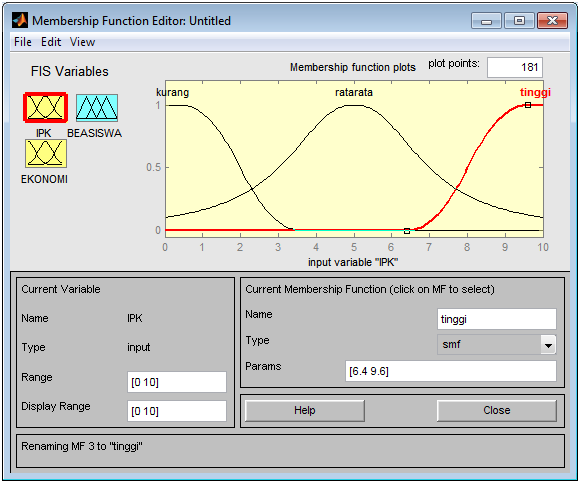
Isi range, misalnya dari 0 sampai 10, beri nama tiap fungsi member, misalnya kurang , ratarata dan tinggi.

6. Lakukan cara yang sama untuk ekonomi.

7. Terakhir, buat Fungsi Member untuk Keluaran dengan tiga fungsi yaitu tidak-beasiswa, setengah dan fullbright.

8. Simpan dengan cara mengklik File – Export – To File : “Isi nama, misalnya beasiswa”.

9. Berikutnya kita tinggal mengisi Rule (di tengah-tengah antara masukan dengan keluaran), lalu beri logika yang kita inginkan !

9. Fuzzy Inference System (FIS) telah selesai Anda buat. Berikutnya akan kita coba mengetesnya di Command Window MATLAB.

10. Instruksi memanggil FIS adalah dengan mengetik >>fis=readfis(‘beasiswa’) pada command window.

11. Untuk melihat skor akhir, gunakan “evalfis”. >>out = evalfis([10 10],fis).

NOTE: Akan dilanjutkan minggu depan untuk diterapkan dengan GUI.

Pertemuan IX: Komputer II

Hari/Tgl/Ruang/Dosen: Senin/17-05-2010/Sainstech/Rahmadya Trias H., M.Kom.

Pertemuan kali ini membahas cara menyimpan suatu file ke tempat penyimpanan gratis di internet. Sangat bermanfaat baik untuk sharing file, maupun back-up data kita jika suatu saat file yang kita simpan di media lain (flash disk, cd/dvd, dll) hilang.

Tugas dapat didonlot di SINI.

Pertemuan XI: Firewalls dan Kemanan Data

Hari/Tgl/Ruang: Senin/17-05-2010/Sainstech-UNISMA

Setelah minggu lalu mempelajari spyware, adware, malware dan rombongannya. Saatnya kita praktek melindungi dari ancaman (thread) dari luar. Untuk materi UAS, renacananya akan ada dua soal yaitu 1). Menutup Port tertentu yang tidak terpakai dan 2). Mengeset rule pada aplikasi email (ada dua pilihan: outlook express atau microsoft outlook) menghindari dari gangguan SPAM atau junk-mail. Semoga bermanfaat.

Untuk panduan setting pada Microsoft Management Console, dapat dilihat pada situs berikut.

UTS Komputer II: Jurusan Penjaskesrek

Hari: Kamis, 6 Mei 2010

Ruang: Sainstech

Mahasiswa diminta menunjukkan alamat email, blog dan domain gratis (Co.cc, Co.nr dan lain-lain) yang dikirimkan ke alamat email: rahmadya.trias@yahoo.co.id. Ketentuannya adalah baik alamat blog maupun alamat email harus mengandung unsur nama yang bersangkutan sesuai absensi. Selamat mengerjakan!

Pertemuan IV: Membuat Blog

Hari/tgl     : Kamis, 15 April 2010

Ruang         : Sainstech UNISMA

Blog bermanfaat untuk melatih kita menulis dan mempublikasikan tulisan ke dunia maya. Tulisan yang baik akan menarik orang yang berselancar di dunia internet. Manfaat yang didapat, beberapa blogger dapat menghasilkan uang dengan cara affiliate marketing.

Latihan: buat suatu blog yang ada unsur nama Saudara (sesuai dengan absensi). Beri tahu alamat blog Saudara (lengkap: http://www. ***) dengan menuliskan komentar anda pada tulisan ini.

Latihan 2: Metode Pemeliharaan

Kamis, 5 November 2009

Latihan:

Kerjakan soal berikut ini (individu). Jika sudah dikerjakan tidak perlu mengerjakan soal no. 6 dan 8 UTS.

1. Sebutkan syarat ruang server yang baik ! (Lihat panduan di foto kopi – an).
2. Buat form isian (baris dan kolom) yang berisi hasil inventarisasi lab minggu lalu (yang sudah mengumpulkan minggu lalu : Muryanti, Sumiyatno, Sukarta, Budi Santoso dan Taufiq Hidayat, Eko Suprayitno dan Jaka Sulaeman).