Mengkoneksikan Database Ke Matlab – Bagian 3

Mengambil data dari database lewat GUI membutuhkan sedikit pengetahuan mengenai sistem kerja GUI dan M-File pada Matlab. Jika tulisan ini pertama kali Anda baca sebaiknya Anda lihat materi sebelumnya di: BAG 1 dan BAG 2 . Jika sudah Anda mengerti, barulah bisa mengikuti tulisan ini, tentu saja sambil membuka Matlab Anda. Berhubung ActiveX  antara satu komputer dengan komputer lainnya berbeda, di sini untuk melihat data yang kita ambil saya menggunakan objek “Table” pada GUI. Coba kita mulai dari awal, buka GUI dengan mengetik guide di command window atau dengan cara File – New – GUI di pulldown menu. Pilih Blank GUI karena kita akan membuat GUI dari nol. Karena hanya sekedar mengakses database, coba rancang bentuk berikut ini yang rencananya nanti tabel tersebut akan berisi data yang dipanggil oleh GUI tersebut.


Untuk mengisi nama kolom, klik kanan pada tabel tersebut pilih Properti Editor … Isikan nama-nama kolom sesuai dengan tabel yang anda miliki. Untuk menambah kolom ketikkan klik insert, lalu isi nama pada kolom kosong seperti berikut ini.


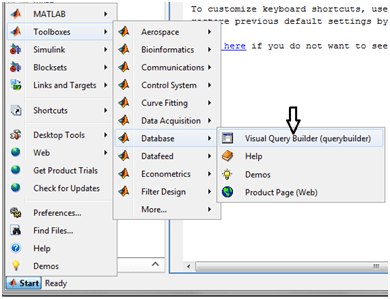
Klik Apply dan OK jika sudah selesai, maka Anda telah berhasil membuat tabel kosong yang nantinya akan kita isikan datanya lewat script. Jika tabel dan ODBC sudah Anda buat, mari kita mencoba mengakses data dari database tersebut dengan toolbox database yang disediakan oleh matlab. Perhatikan ujung kanan bawah Matlab Anda, ada tulisan Start bukan? Banyak pengguna Matlab baru yang tidak “ngeh” dengan tombol tersebut. Coba tekan, arahkan ke toolbox, lalu pilih Visual Query Builder pada database. Gunakan cara seperti pada tulisan saya terdahulu . Berikutnya agar bisa diterapkan di GUI yang baru kita buat, maka kita mau tidak mau harus mengkonversi menjadi bahasa Matlab dengan cara mengklik: Query – Generate M-File. Oiya, pilih seluruh Fields (kode, nama dan harga) dan isikan databrg pada MATLAB workspace variable.


Hasilnya adalah serangkaian kode Matlab yang berisi koneksi database dilanjutkan dengan script SQL ambil data (Select). Simpan dan beri nama dengan nama ambildata. Sekarang kembali ke GUI yang telah Anda buat, coba jalankan (RUN) sehingga Anda akan diminta mengisi nama file GUI itu, beri nama, misalnya data. Masih kosong? Tentu saja karena belum kita isi programnya. Pada grid_opening function isikan dengan script m-file hasil generasi dari querybuilder. Bingung? Coba anda klik simbol “f” di M-file editor anda, maka akan muncul grid_openingfunction, klik maka anda diarahkan ke function tersebut. Function itu dieksekusi saat GUI dijalankan. Coba edit script berikut ini, dengan menginsert script ambildata ke data_openingfcn:


Oke, kembali ke command window, coba ketik ambildata agar variabel databrg muncul di workspace. Mengapa? Nanti Anda akan tahu sendiri maksudnya. Di fasilitas help mungkin tidak ada, tetapi jika Anda memiliki bakat “utak-atik” tentu akan menemukannya. Buka GUI dan klik kanan pada tabel dan pilih table property editor. Ribet ya bolak balik? Kalau tadi anda mengedit kolom untuk mengisi kode, nama dan harga, di sini anda klik Data untuk mengisikan data. Nah, karena Anda sudah menjalankan script ambildata, muncul dah di sana variable databrg, klik pada variabel tersebut, lanjutkan dengan apply dan OK.


Harusnya Anda melihat ada isian pada list data (conn, databrg, e dan s). Jika tidak berarti Anda belum menjalankan instruksi yang saya berikan di atas. Jika sudah, coba Anda jalankan GUI yang telah anda buat, hasilnya adalah GUI tersebut berhasil mengakses database kemudian diambil datanya dan diletakkan di objek tabel pada GUI.


Selamat mencoba, pusing dikit ga pa pa kan? Sumpah .. itu cara paling gampang !!!


Rahmadya Trias Handayanto

ActiveX Control Pada Matlab

Salah satu fasilitas menarik pada GUI di Matlab adalah fungsi Aktif X . Coba klik dan drag di lembar kerja GUI maka secara otomatis anda akan diminta memilih tipe ActiveX Control yang Anda inginkan. Jika komputer Anda telah terinstall Visual Basic, anda dapat memanfaatkan fasilitas, misalnya DBGrid Control. Klik “Create” .
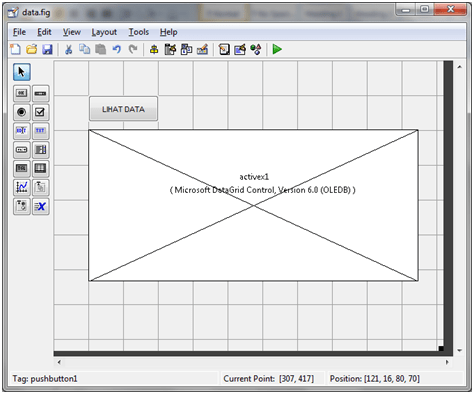

Buat GUI sederhana yang fungsinya memanggil data yang telah dikoneksikan ke Matlab.


Untuk mengkoneksikan Database lihat https://rahmadyatrias.wordpress.com/2011/03/17/mengkoneksikan-database-ke-matlab-–-bagian-2/ . Coba ya ..


Rahmadya Trias Handayanto

Sistem dan Basis Data CAD: Latihan Assembly Design

Hari/Tgl/MK/Ruang: Senin/25-04-2011/SIMBAD CAD/Lab Disain.

Berhubung minggu depan sudah Ujian Tengah Semester, mahasiswa diharapkan sudah sanggup membuat gambar dasar dalam bentuk Assembly. Berlatihlah membuat tiga part dalam satu assembly. Berikut ini contoh tiga buah part antara lain kotak, tabung dan sebuah lembaran. Ukur waktu pengerjaannya, jangan sampai waktu habis saat UTS nanti. Klik Start – Assembly Design. Klik kanan pada “Product” – Component – New Part. Lakukan untuk part-part lainnya. Klik “Yes” jika ada pertanyaan apakah koordinat part baru sama dengan part sebelumnya?


Beri nama part Anda dengan mengklik kanan part tersebut – Properties, beri nama pada isian “Part Number”. Sebagai contoh saya akan membuat tabung, maka dobel klik part “Tabung” agar menu Sketcher muncul. Gambar tabung sesuai dengan rencana dilanjutkan dengan menggambar kotak dan lembaran sehingga dihasilkan gambar seperti berikut ini misalnya.


Walaupun terlihat satu bentuk, gambar di atas terdiri dari tiga komponen (part) yang masing-masing saya beri warna berbeda.

Selamat Mencoba !!!


Rahmadya Trias Handayanto


Membuat Lembaran dengan Generative Shape Design

Hari/Tgl/MK/Ruang: Selasa/19-04-2011/SIMBAD CAD/Lab. Disain

Buka Mechanical Design – Part Design untuk membentuk disain komponen baru dan dilanjutkan dengan Shape – Generative Shape Design untuk mendisain suatu lembaran.


Lembaran dibentuk dengan cara membuat suatu bidang dari minimal dua buah garis dari bidang yang berbeda. Oleh karena itu kita harus membuat dua buah bidang terlebih dahulu. Buat bidang dengan mengklik icon: .


Kita memilih Tipe bidang “Offset from plane” dengan referensi pilih bidang zx. Buat dua buah bidang seperti gambar di atas, dengan jarak antara dua bidang tersebut 140 mm. Selanjutnya klik bidang sebelah kanan kemudian masuk ke menu Sketch . Gambar lengkung kurva bebas. Lanjutkan dengan bidang kedua (plane 2). Sehingga dihasilkan dua kurva pada dua bidang yang berbeda (plane 1 dan plane 2).
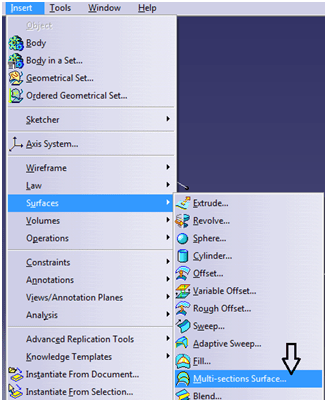

Pada menu pilih Insert – Surface – Multi Section dilanjutkan dengan mengklik dua buah kurva pada gambar yang telah kita buat tadi.


Setelah di klik OK, gambar lembaran telah berhasil kita buat. Coba buat bentuk lainnya.


Selamat mencoba.


Rahmadya Trias Handayanto

Kesalahan Tunak


Hari/Tgl/MK/Ruang: Rabu/13-04-2011/P. Pengaturan/Lab. Software

Sistem lingkar tertutup bermaksud mengurangi kesalahan yang terjadi dengan mekanisme umpan balik negatif. Secara matematis kesalahan tunak diperoleh dengan rumusan sebagai berikut:


Untuk mempraktekan hasil perhitungan dengan simulasi menggunakan simulink pada Matlab. Buka simulink dengan mengklik icon: dilanjutkan dengan untuk membuat model baru.


Buat gambar di bawah ini:


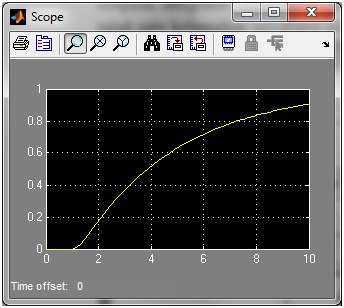
Coba Running hasilnya, tampak adanya error tunak sebesar 0,8. Buktikan dengan menghitung langsung dengan persamaan (1) di atas.


Secara teori, untuk menghilangkan kesalahan, biasanya menggunakan integrator, coba sisipkan integrator, maka Anda akan melihat kesalahan yang telah diperbaiki. Tetapi salah satu kelemahan integrator adalah respon jadi lambat.


Sebagai latihan, coba sendiri untuk masukan jenis lainnya yakni Ramp.


Rahmadya Trias Handayanto

Toolbox Ribbon pada CATIA

Hari/Tgl/MK/Ruang: Selasa/12-04-2011/Sistem & Basis Data CAD/Lab. Disain

Setelah pada pertemuan yang lalu kita mempelajari toolbox shaft yang fungsinya memutar suatu objek, pada pertemuan kali ini kita memanfaatkan toolbox Ribbon yang fungsinya membentuk pola 3D menurut arah suatu axis.

Seperti biasa, klik Start – Mechanical Design – Part Design. Pilih sumbu yz, dan masuk ke Sketch. Gambar bentuk sederhana, misalnya segi empat. Jika sudah keluar dengan mengklik . Dengan cara yang sama buat suatu pola axis dengan cara mengklik sumbu zx dan masuk ke menu sketch, gunakan .


Akhirnya kita masuk ke menu ribbon dengan mengklik icon pilih objek beserta aksisnya untuk membentuk bangun 3D dengan penampang segi empat.


Coba sendiri bentuk-bentuk rumit lainnya.


Rahmadya Trias Handayanto

Membuat Frame (Form) di Netbeans

Hari/Tgl/MK/Ruang: Jumat/04-04-11/Pemrograman Berorientasi Objek/Lab. Software

Setelah pertemuan sebelumnya membahas pembuatan kelas dan memanggilnya dengan Main(), sekarang kita mencoba membuat Form, yang merupakan GUI standar dalam setiap aplikasi yang dijual di pasaran.

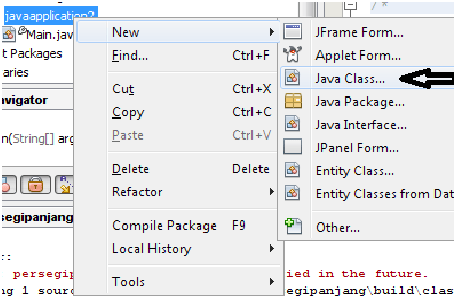
Klik kanan pada package, pilih New – Jframe Form.


Berikutnya kita akan membuat Layout Frame sebagai berikut. Untuk mudahnya biarkan nama variabel defaultnya.


Dobel klik pada HITUNG, maka kita akan masuk ke menu pembuatan source code. Isi sebagai berikut:

hitungLuas p = new hitungLuas();

p.setPanjang(jTextField1.getText());

p.setLebar(jTextField2.getText());

this.jTextField3.setText(“”+p.getLuas());

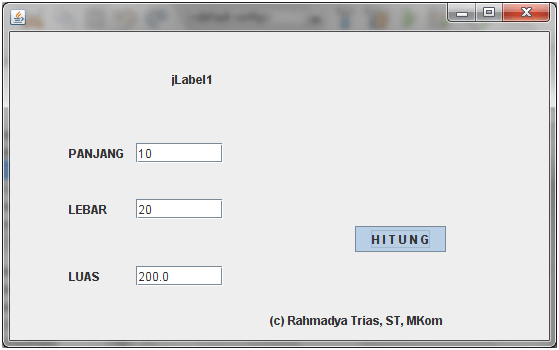
Maka dengan mengklik kanan frame pada project explorer, dilanjutkan “Run File” akan dihasilkan tampilan sebagai berikut:


Coba praktekan sendiri, jika ada error itu biasa, namanya belajar,


Rahmadya Trias Handayanto

Membuat Kelas Persegi Panjang

Hari/Tgl/MK/Ruang: Jumat/08-04-11/Pemrograman Berbasis Objek

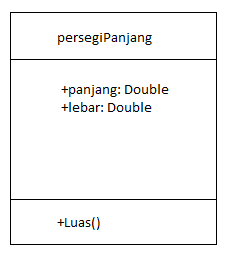
Salah satu ciri khas Pemrograman Berorientasi Objek adalah munculnya Kelas pembentuk suatu objek. Oleh karena itu kita akan mencoba membuat sebuat kelas, misalnya persegi panjang dengan atribut “panjang” dan “lebar” dan operasi “luas”.


Gambar di atas adalah sebuah diagram Class dengan tiga sekat terdiri dari Nama, Atribut dan Operasi berturut-turut dari atas ke bawah. Akan kita coba buat dengan menggunakan bahasa Java dengan software terkenalnya “Netbeans”.


Setelah Netbeans muncul, klik File – New Project, pilih “Java Application”, dilanjutkan dengan memilih letak fisik dari file projek tersebut. Karena drive C di defreeze, letakkan di D:\<nama_mhs>. Pada Source Package, secara otomatis akan muncul nama paket yang baru anda buat.


public class hitungLuas {

private double panjang;

private double lebar;

public void setPanjang(String panjang) {

setPanjang(Double.parseDouble(panjang));

}

public void setPanjang(double panjang) {

this.panjang = panjang;

}

public double getPanjang() {

return panjang;

}

public void setLebar(String lebar) {

setLebar(Double.parseDouble(lebar));

}

public void setLebar(double lebar) {

this.lebar = lebar;

}

public double getLebar() {

return lebar;

}

public double getLuas() {

return getPanjang() * getLebar();

}

}

Kelas tidak dapat serta merta di jalankan karena tidak memiliki Main(). Oleh karena itu, misalnya kita akan memanggil sebuah objek baru (dikenal dengan istilah instance) dengan panjang=10 dan lebar =20. Buka source Main(), ketik berikut ini:

public static void main(String[] args) {

hitungLuas objek1 = new hitungLuas();


objek1.setLebar(10);

objek1.setPanjang(20);


System.out.println(“Luas ” + objek1.getLuas());

}

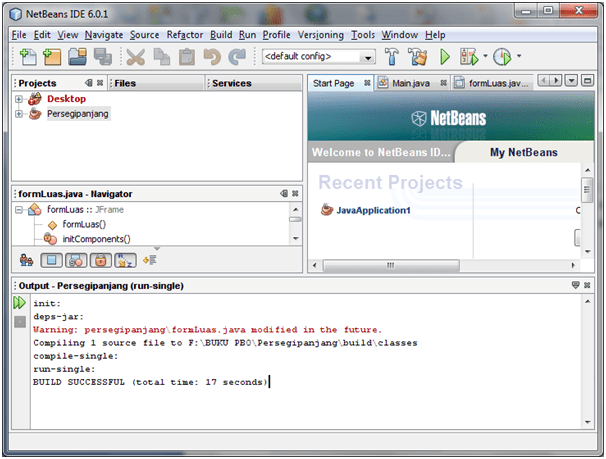
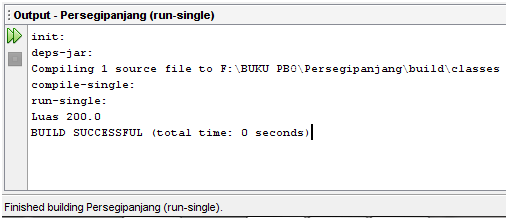
Klik kanan pada main di project explorer, maka pada kolom hasil tampak sebagai berikut:


NOTE: Pada netbeans progammer sudah diberi tahu di mana letak penulisan program yaitu pada tulisan: // TODO code application logic here . Untuk public static … dst, tidak perlu ditulis lagi. Sebagai tambahan, nama kelas yang saya buat hitungLuas(), mungkin berbeda dengan nama kelas yang Anda buat.

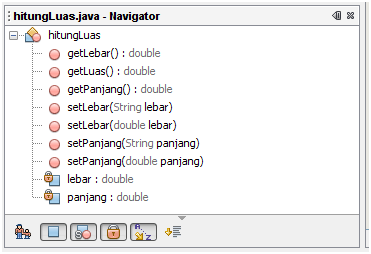
Untuk kelas pada Netbeans terlihat sebagai berikut:


Tampak: Nama Kelas = hitungLuas, Atribut: -lebar: double, -panjang: double sedangkan operation: getLebar():double, getLuas():double, dst.

Selamat Mencoba,


Rahmadya Trias Handayanto

Simbad CAD: Penggunaan Toolbar Shaft

Hari/Tgl/MK/Ruang: Senin/04-04-11/Simbad CAD/Lab. Disain

Melanjutkan materi yang lalu (Drafting) kita mulai masuk ke pembuatan objek memutar. Banyak komponen-komponen mesin yang dibuat dengan cara memutar misalnya poros, velg, mur dan sebagainya. Objek memutar dikerjakan dengan teknik pembubutan dengan cara mengikisnya sambil diputar. Buka CATIA, boleh menggunakan Assembly Design, atau langsung ke Part Design terlebih dahulu tidak apa-apa. Start – Mechanical Design – Part Design/Assembly Design.

Pilih koordinat yang akan Anda gambar, misalnya yz. Klik yz dilanjutkan dengan mengkli “Sketch” pada toolbar, maka Anda siap menggambar Objek. Di sini kita akan mencoba menggambar objek dengan memutarnya berdasarkan sumbu putar tertentu. Buat objek sebagai berikut:


Jika sudah selesai keluar dengan mengklik toolbar “exit workbench”. Lakukan dengan langkah yang sama untuk membuat sumbu putarnya. Ingat jangan membuat sumbu dengan Sketch yang sama krn akan memunculkan pesan error. Jika sudah maka pastikan pada PartBody ada dua Sketch, satu objek, satunya lagi sumbu putar.

Berikutnya Anda diminta memutar objek dengan mengklik toolbar Shaft. Pilih Objek dilanjutkan dengan sumbu putarnya. Jika ingin melihat hasil sementara, klik “Preview” jika sudah yakin, Klik OK.


Tambahkan jari-jari sesuai selera, Selamat Mencoba ..


Rahmadya Trias


Cloud Computing


Kantor-kantor yang sering kita jumpai biasanya menyediakan satu ruangan khusus yang berisi server dengan alat komunikasi yang lumayan banyak. Dengan AC yang super dingin dan terus dijaga kebersihannya, mau tidak mau, perusahaan menyediakan staf khusus yang bertanggung jawab akan kelangsungan sistem yang ada. Bagaimana jika server beserta piranti-piranti yang berharga mahal itu kita serahkan ke vendor-vendor dalam pengelolaannya? Tentu saja banyak ruang dan sumber daya yang dapat dihemat. Kita tinggal membayar vendor tersebut yang saat ini bahkan sistem informasi manajemennya juga telah tersedia dan bereslah semua urusan. Konsep tersebut dikenal dengan istilah Cloud Computing.

Tidak semua institusi saat ini berminat dengan cloud computing. Misalkan, data suatu perusahaan, tentu saja tidak serta merta bersedia menitipkan pada Cloud. Cloud computing bermaksud memberikan efisiensi dan efektifitas dalam memanfaatkan sumber daya. Misalnya, saat Anda ingin berangkat ke kantor, jika Anda menggunakan mobil, ketika tiba maka mobil Anda parkir dan tentu saja tidak memiliki nilai ekonomis karena tidak dimanfaatkan. Konsep Cloud Computing mirip ketika Anda ingin berangkat kerja, Anda memanfaatkan kendaraan umum. Tinggal bagaimana Anda percaya terhadap kendaraan umum tersebut. Untuk kondisi jalan dan armada yang masih amburadul seperti di Jakarta, tentu saja banyak yang tidak berminat. Begitu juga Cloud Computing, jika security, kecepatan akses dan sebagainya belum maksimal, selama itu pula orang belum berminat menggunakan Cloud Computing.


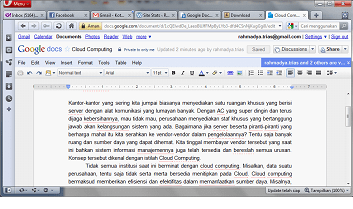
Salah satu contoh langsung adalah, tulisan ini ditulis menggunakan google (http://www.docs.google.com). Di mana file ini tersimpan, terus terang saya tidak tahu, tapi saya mempercayakannya kepada google. Jika komputer saya tidak terinstall Microsoft Office, maka saya masih bisa mengetik memanfaatkan salah satu aplikasi Cloud Computing ini. Saat ini saya sedang tertarik meneliti masalah ini. Chao …

Mengkoneksikan Database Ke Matlab – Bagian 2

Menyambung tulisan yang lalu (https://rahmadyatrias.wordpress.com/2011/02/22/mengkoneksikan-database-ke-matlab-–-bagian-1/), berikut ini akan dipaparkan bagaimana cara menghubungkan Matlab dengan Open Database Connectivity (ODBC) yang telah dibuat. Setelah ODBC dibuat dengan software apapun, Windows akan menjembatani antara software database dengan beragam aplikasi. Inilah yang sedikit membantu, hanya saja, ODBC berplatform Windows.

Cara paling gampang untuk mengkoneksikan suatu database dengan Matlab adalah dengan memanfaatkan Visual Query Builder yang ada pada toolbox Matlab. Cara ini merupakan cara paling mudah (tanpa coding), sangat disukai oleh para Mahasiswa S2 yang alergi dengan coding. Jangan heran ya, kalo menjumpai mahasiswa komputer yang alergi ama coding.

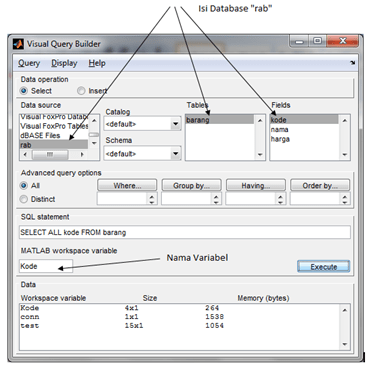
Gambar berikut ini menunjukkan tampilan jendela visual query builder (querybuilder) yang membantu kita mengambil dan mengirim data dari Matlab ke database dan sebaliknya. Sebelumnya, Anda harus telah membuat ODBC, karena jika belum, pada “data source” database Anda tidak ada. Perhatikan, karena saya telah membuat ODBC bernama rab, maka tampak pada “data source” ODBC milik saya.

Jika saya klik “rab” maka Matlab akan melakukan proses pemanggilan tabel yang akan diletakkan di kolom “Tables”. Dan jika tabel “barang” saya klik, maka akan menampilkan Fields yang terdiri dari kode, nama dan harga. Misalnya saya akan membuat suatu variabel, katakanlah “Kode” yang berisi data kode pada tabel barang, maka klik “kode” pada Fields dan beri nama variabel dengan mengetik “Kode” pada MATLAB workspace variable. Setelah itu klik “Execute”, maka Matlab secara otomatis akan membuat bahasa SQL “SELECT ALL kode FROM barang dan akan membentuk variabel baru bernama Kode. Ketik pada Command Window, maka Anda akan memperoleh isi dari variabel Kode.

>> Kode

Kode =

‘001’

‘002’

‘003’

‘004’

Bagaimana menerapkannya dalam GUI, seperti form penjualan, pembelian dan sebagainya? Wah, panjang banget ceritanya. Donlot videonya di https://rahmadyatrias.wordpress.com/2009/12/07/tutorial-menulis-program-berbasis-gui-dalam-bahasa-matlab-7 , coba praktekan, semoga berjalan lancar.


Upload Tulisan di Blog Via MS Word 2007

Hari/tgl/MK/Ruang/Dosen/: Selasa/15-03-2011/Komp II/Sainstech/Rahmadya Trias, ST, M.Kom.

Pertemuan I:

Mata kuliah Komputer II merupakan kelanjutan dari MK Komputer I. Pada Komputer I, dipelajari dasar-dasar komputer untuk perkantoran seperti MS Word, Excell, Power point disertai internet dasar seperti pembuatan email, blog, e-learning, search engine dan sejenisnya. Sedangkan MK Komputer II bermaksud memberikan penguatan pada MK Komputer I berupa pengintegrasian Office dengan Internet, serta aplikasi berbasis internet lainnya.

Pertemuan pertama membahas cara-cara mengupload tulisan ke blog lewat Microsoft Office Word 2007. Manfaatnya adalah kita dapat membuat tulisan di blog dengan cepat tanpa membuka browser (Internet Explorer, Mozilla firefox, Opera, Safari, Netscape Navigator, Google Chrome dan sebagainya). Untuk itu siswa diharapkan sudah memiliki blog pribadi masing-masing (Blogger, WordPress, dan sebagainya).

Langkah pertama setelah selesai membuat tulisan adalah mengklik icon di pojok kanan word Anda. Kemudian pilih “Publish” dan dilanjutkan mengklik “blog”.

Selanjutnya Anda akan menerima jendela konfirmasi apakah langsung meregistrasi blog Anda atau menundanya. Klik “Register Now”.

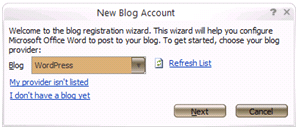
Berikutnya Anda diminta memilih jenis blog yang Anda miliki. Berhubung Saya menggunakan wordpress, maka saya memilih wordpress.

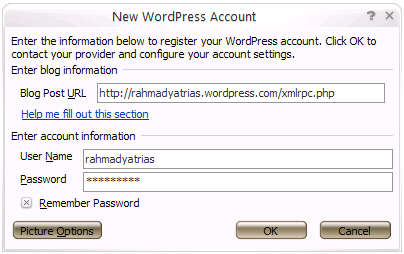
Setelah mengklik “Next” maka Anda akan diminta memasukan alamat blog Anda beserta user ID dan Passwordnya. Di sini ada sedikit perbedaan antara blogger dengan wordpress. Pada wordpress Anda diminta memasukan juga alamat blog, sedangkan pada blogger Anda tidak diminta memasukkan alamat blog (sedikit lebih praktis). Khusus pengguna wordpress, masukan alamat blog Anda di tempat yang ditentukan dan jangan lupa tanda kurung “< >” dihapus terlebih dahulu.

Agar proses upload cepat, ada baiknya Anda mengklik “Remember Password”, tapi jika Anda menggunakan komputer umum sebaiknya jangan dicentang tapi dengan resiko diminta sering memasukkan user name dan password. Jika login berhasil, maka akan muncul pesan proses registrasi telah selesai. Berikutnya Anda tinggal memasukkan Judul dan kategori. Langkah terakhir adalah klik “Publish” yang berarti instruksi kepada word 2007 untuk mengupload tulisan Anda ke blog. Jika berhasil pada word Anda akan muncul pesan bahwa tulisan berhasil di upload. Selamat Mencoba !


Assembly Disain di CATIA V6

Menyambung tulisan yang lalu https://rahmadyatrias.wordpress.com/2010/07/16/opening-catia-v6/, di sini saya akan melanjutkan membahas bagaimana membuat komponen dalam format assembly di catia v6. Memang catia v6 cukup menjengkelkan bagi yang biasa menggunakan catia v5, karena beberapa hal. Buka suatu product baru di catia v6 dengan mengklik icon “New Object”

Maka anda akan membuat sebuah produk yang akan digambar di catia v6. Beri nama produk Anda, misalnya “Produk Baru”. Maka IDE Catia v6 akan muncul (mirip catia v5). Di sini anda akan menambahkan komponen-komponen baru yang akan dirakit menjadi produk baru tersebut. Pada “Produk Baru” klik kanan, pilih Insert – Mechanical Produk, pilih 3D Shape, beri nama, misalnya “Landasan”.

Maka Anda telah berhasil membuat komponen baru bernama “Landasan”. Selanjutnya Anda misalnya diminta untuk membuat komponen baru berupa tabung di atasnya, lakukan cara yang sama dengan cara sebelumnya. Sehingga pada navigasi muncul komponen tabung.

Untuk menggambar komponen, dobel klik pada nama komponen sehingga toolbar-toolbar gambar muncul pada IDE catia v6. Selamat mencoba, hasil akhir misalnya seperti gambar berikut ini.

Pada gambar di atas landasan dan tabung adalah dua komponen yang terpisah, tetapi di sini formatnya adalah 3DXML yang terus terang membingungkan. Tapi ga pa pa lah.. namanya mencoba. Use your imagination ..

3as


Pilih Ibu Atau Istri ?

Siang itu saya sedang mengetik silabus dan RPP dalam rangka persiapan kuliah semester ganjil ini sebelum tiba-tiba dihentikan oleh messenger dari istri di HP saya. “Mas .. ada seminar bagus nih, tentang design hidup” – kata pesan itu. Terus terang saya baru dengar, “ada-ada aja?” – balasku via messenger. “Gimana sih ?” – balas isteriku. Biasa, emang begitu wataknya, mudah tersinggung. Mau nggak mau saya harus mengirim pesan, ya, pesan perdamaian. Sebab pertempuran bisa berlanjut di rumah. “Kayak the secret?” – tanyaku dengan nada ingin tahu. The secret adalah buku terkenal karya R. Byrne, yang berisi tentang kekuatan dari keinginan. “Ya, mirip, pembicaranya orang mesin lho,” – lanjutnya. Wah, tambah heran lagi saya. Tapi emang banyak orang mesin yang aneh-aneh kok, seperti saya ini, yang hobinya bukannya bongkar mesin, malah “Ngoding program” (walaupun mesin-mesin jaman sekarang, isinya coding semua).

Sampai di rumah pembicaraan berlanjut lagi, masih dengan topik yang sama. “Ya ampun”, – kataku dalam hati. “Mas waktu seminar, ada yang tanya ke pembicara seminar, seandainya ibu kita dan istri kita mau jatuh ke jurang, mana yang harus ditolong terlebih dahulu?”, – tanyanya. Tanpa pikir panjang, saya langsung jawab, “Ibu !”. Ya ampun, itu ternyata jawaban yang keliru menurut istri saya. “Salah mas, kata pembicaranya, ya, tolongin dua-duanya”,- katanya menjelaskan,”kan kayak the secret, kalo kita ingin, hal-hal yang mustahil bisa saja terjadi, seperti mukjizat, gitu lho”. Terus terang terjadi debat kusir, walaupun saya berikan dalil hadist nabi yang berisi bahwa ibu disebut tiga kali sebelum bapak, dalam hal penghormatan kita, selain ada pepatah/hadist bahwa surga di bawah telapak kaki ibu. Benar kata Iwan Fals, wanita itu, setan logika kalo berdebat. “Gimana sih !”, – katanya dengan nada jengkel, “Brak!!”, – suara pintu kamar mandi agak dibanting, saat ia ke kamar mandi.

Entah dapat ide dari mana, anak saya yang masih bayi berusia mau empat bulan, sengaja saya ajak ngomong, dengan nada yang agak keras agar terdengar oleh istri saya yang masih berada di kamar mandi. “Adik Dimas, besok kalo udah gede, jangan ngelawan ama orang tua ya”, -kataku. Anakku tentu saja tidak ngerti, malah senyum-senyum aja. “Apalagi sama Mama, udah ngandung sembilan bulan, udah gitu dibelek lagi waktu ngelahirin (cesar)”, – kataku, “Nanti kalo udah gede, misalnya mama ama istri mau masuk ke jurang, tolongin mama dulu ya”, -pintaku. Tiba-tiba istriku yang baru keluar dari kamar mandi nyerocos, “Tolongin dua-duanya dong”. Kali ini baru kena batunya dia, he he .. lain di mulut lain di hati. “Mama udah ngurus dede dari bayi sampe gede kok, istri, paling baru kenal beberapa tahun, masak sih sejajar?”,-kataku kepada si bayi. Kayaknya si dede setuju, terbukti saat itu juga “ee”, rasain. “Waduh .. kebagian ee-nya doang nih”, -kata istriku sambil menghampiri si dede lalu melepas pempersnya.


Mengkoneksikan Database Ke Matlab – Bagian 1

Berikut ini akan kita coba menghubungkan Matlab dengan sebuah database, misalnya Microsoft Access 2007. Cara termudah yang menjadi favorit siswa-siswa adalah dengan Open Database Connectivity (ODBC) Windows. Untuk Matlab yang diinstall di Linux, terpaksa Anda menggunakan Java Database Container (JDBC) untuk mengakses database. Buat database berikut, beri nama rab.mdb dan buat satu tabel dengan field2 kode, nama, dan harga.


Baik, kita mulai langkah awal membuat ODBC. Buka Control Panel – Administrative Tool, pilih ODBC. Maka akan muncul jendela ODBC. Klik Add untuk menambah suatu ODBC baru.


Berikutnya Anda diminta memilih driver sesuai software database yang Anda gunakan. Untuk kasus ini pilih Microsoft Access Driver (*.mdb, *.accdb).


Kemudian Anda diminta untuk memberi nama ODBC yang akan diakses Matlab, pilih Select untuk memilih file Microsoft Access, cari letak file tersebut di komputer Anda.


Klik OK, dan Anda telah berhasil membuat ODBC. Untuk tulisan berikutnya kita akan belajar mengkoneksikan ODBC tersebut dengan Matlab. Cao ..


3AS