Insert Data dari Workspace ke Database Access dari MATLAB

Setelah kita mencoba mengambil data dari suatu tabel pada database, kini saatnya kita mencoba memasukan record baru ke database via Visual Query Builder Matlab. Pertama-tama kita memerlukan data record yang akan diinsert ke database. Jangan lupa, format datanya adalah “cell”.

>> b={[‘008’] [‘kaca’] [‘1000’]}

b =

‘008’ ‘kaca’ ‘1000’

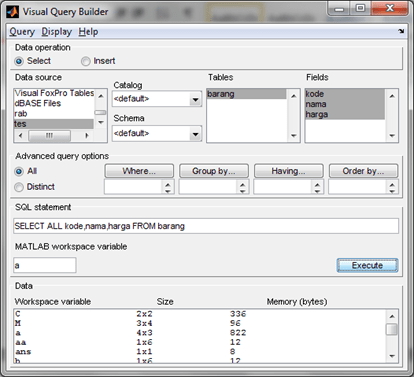
Variabel inilah yang akan kita insert ke database, maka langkah yang perlu kita lakukan adalah mengklik “Inser” pada “Data Operation” di Visual Query Builder, pilih tabel tulis variabel b, dilanjutkan dengan klik “Execute”.

Perhatikan jika kita berhasil memasukkan data ke database, akan muncul pesan “Data in variable b successfully written to table barang”. Apa benar data telah masuk? Coba saja klik “Select” pada “Data Operation” ganti variabel b menjadi a dilanjutkan dengan klik pada “Execute” hasilnya pada command window sebagai berikut:

>> a


a =

‘001’ ‘bata’ ‘550’

‘002’ ‘pasir’ ‘300000’

‘003’ ‘koral’ ‘200000’

‘004’ ‘semen’ ‘55000’

‘008’ ‘kaca’ ‘1000’

Tampak record baru (kaca) pada baris terakhir .. Selamat Mencoba.

Mengambil Data Dari Database Kemudian Melakukan Perhitungan

Tulisan yang lalu sempat membahas teknik mengambil data dari suatu database dengan bahasa Matlab. Berikutnya adalah dari data yang diambil tersebut akan kita gunakan untuk perhitungan. Permasalah yang muncul adalah teknik mengkonversi data karena data yang diambil lewat instruksi “select” pada Visual Query Builder adalah tipe “cell”. Anggaplah Anda sudah membuat ODBC dari suatu database (Access, MySQL, dll) di windows. Buka Visual Query Builder Anda lalu koneksikan disertai perintah sql “Select”. Beri nama variabel keluaran Matlab di workspace-nya “a”.

Setelah ditekan tombol “execute” maka di workspace Anda menjumpai suatu variabel “a” yang jika diketik pada Command Window muncul:

>> a

a =

‘001’ ‘bata’ ‘550’

‘002’ ‘pasir’ ‘300000’

‘003’ ‘koral’ ‘200000’

‘004’ ‘semen’ ‘55000’

Misal kita diminta menjumlahkan harga bata dengan harga pasir (550 + 300000). Jika langsung menggunakan instruksi a(1,3)+a(2,3) akan muncul pesan error: ??? Undefined function or method ‘plus’ for input arguments of type ‘cell’. Itu tandanya Matlab menolak karena yang dijumlahkan bukan numerik. Ikuti langkah berikut ini untuk melakukan konversi.

Gunakan instruksi “cell2mat” untuk merubah format “cell” dari database menjadi format “mat”. Perhatikan instruksi pada command window di bawah ini:

>> bata=str2num(cell2mat(a(1,3))) % merubah cell ke mat dilanjutkan ke numerik !!!

bata =

550

>> pasir=str2num(cell2mat(a(2,3)))

pasir =

300000

>> bata+pasir

ans =

300550

Bagaimana melakukannya di GUI (Form)? Itu ceritanya lain lagi .. tapi prinsip konversi tipe datanya tetap sama.


Google Sketch Up

Begitu banyak software 3D komersial yang beredar di pasaran baik untuk industri maupun arsitektur. Salah satu software yang gratis dan dapat diunduh secara gratis adalah Google Sketchup untuk aplikasi arsitektur yang saat ini sudah masuk versi 8 yang bisa diunduh di sini. Teknik menggambarnya mirip-mirip dengan software lainnya seperti extrude, rotate dan sebagainya.

Salah satu fasilitas “Camera” cukup baik terutama “walk” dan “look around” sehingga kita serasa masuk ke dalam rancangan rumah. Berikut ini tampilan dalam rumah contoh.

Aplikasi CATIA untuk “Tukang”

Beberapa waktu yang lalu, saya mendapat informasi akan dibuatnya meja untuk mahasiswa yang suka “lesehan” sambil internetan / “nasi kucingan”. Karena kurang sedap dipandang mata maka akan dibuat sebuah meja dan bangku satu paket (integrated). Munculah masalah karena tukang meminta gambar rancangan .. (busyet, tukang aja butuh disain). Akhirnya, karena saya bisanya CATIA terpaksa saya gambar (kira2 5 menit) dengan assembly design. Padahal .. CATIA dirancang pertama kali untuk membuat pesawat MIRAGE.

Untuk ukuran dengan mudah kita konversi dari assembly design menjadi drafting. Software2 gambar sekarang sudah memiliki fasilitas mengkonversi 3D ke 2D atau sebaliknya. Dan Alhamdulillah, walau ada sedikit perubahan dari rancangan, tidak beberapa lama, Meja-Bangku tersebut selesai dibuat dan sudah dirasakan manfaatnya.

Tapi ada sedikit kritik dari dosen pengelasan UNISMA, pak Wahyu .. ayo tebak, dimana letaknya??

Mensimulasikan Disain Perakitan (Assembly Design)

Saat kita merancang gambar dalam bentuk draft dua dimensi, mungkin bagi para insinyur tidak ada masalah dalam hal pemahaman terhadap gambar tersebut. Tetapi bagi orang yang bukan berkecimpung di dunia teknik tentu mengalami sedikit masalah dalam pemahaman terhadap gambar. Oleh karena itu kita perlu membuatkan gambar tiga dimensinya. Berikut contoh tata cara pembuatan assembly design dengan software CATIA yang telah dipelajari pada mata kuliah Sistem dan Basis Data CAD yang lalu.

Gambar teknik kebanyakan berupa mesin dengan sistem yang bekerja dengan mekanisme tertentu. Walaupun bentuk sudah jelas, terkadang orang awam agak kesulitan untuk melihat bagaimana cara kerja sistem tersebut. Oleh karena itu dalam CATIA disediakan fasilitas Simulasi. Fasilitas ini memberikan gambaran bagaimana peralatan yang digambar bergerak. Sebelum masuk ke teknik simulasi, video berikut ini mengajarkan cara membuat konstrain pada assembly design.

Jika konstrain telah diberikan, maka assembly design telah siap kita buat simulasinya dengan Digitam Mockup (DMU). Hasilnya berupa file video (mpg, avi, dsb). Berikut video tutorial untuk assembly yang sama.

Sorry .. ada sedikit salah kata dan pronounciatioannya ..


Komputer II: Membuat Database di Access 2007

Untuk materi UAS khusus jurusan Akuntansi, coba pelajari tulisan berikut ini.

A. MEMBUAT DATABASE PEMBELIAN

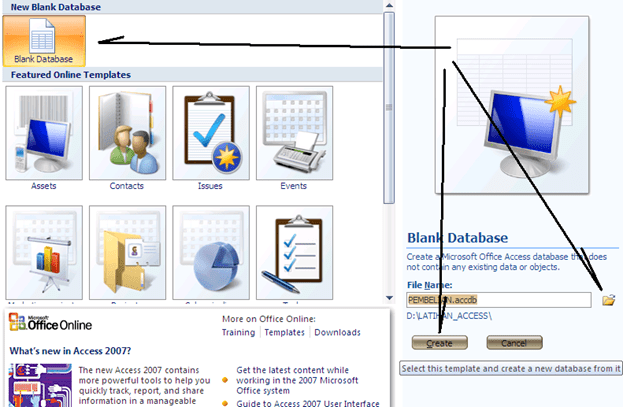
Buka Microsoft Access 2007, kemudian pilih “Blank Database”.

Pilih lokasi database di D:\ kemudian klik “Create”. Maka kita sudah masuk ke Database yang akan dirancang.

Klik kanan pada Table 1: Table dan pilih “Design View”. Beri nama tabel pertama “Barang”. Klik “Ok”.

Selanjutnya kita diminta memasukkan tiga Field pada tabel barang tersebut. Buat Field-fieldnya misalnya: Kode_brg, Nama_brg, Harga_brg.

Perhatikan, di sini ada simbol “Primary Key” yang berarti tidak boleh ada dua record yang memiliki data yang sama pada primary key-nya. Buat tabel baru untuk Suplier dan Pembelian.

Gunakan Cara yang sama untuk tabel Suplier dan Pembelian. Sehingga dihasilkan pada microsoft Access sbb.

Buat relasi antara tiga tabel tersebut dengan mengklik “Database Tool” dan “Relationship”.

Relasikan ketiga tabel tersebut (jangan lupa sebelumnya tabel disimpan terlebih dahulu). Tambahkan field-field yang berfungsi sebagai kunci tamu (Foreign Key), pada tabel barang Kode_sup dan pada tabel Pembelian Kode_brg dan Kode_sup.

Pilih dengan Add (klik ganda) pada Barang, Pembelian dan Suppler. Untuk membuat relasi drag Primary Key ke Kunci tamu pada tabel lain.

Sesaat setelah melakukan drug dari Primary Key ke Kunci tamu di tabel lain, akan muncul jendela konfirmasi, klik Create.

B. MEMBUAT FORM

Buat Form yang menampilkan “Barang”, “Pembelian” dan “Suplier” dengan cara mengklik “Create” dan”Form” di tabel barang.

Sehingga dihasilkan form untuk tiap tabel. Selamat Mencoba.

Konversi dari Ruang Keadaan menjadi Fungsi Alih dan Sebaliknya

Untuk sistem yang Multi Input Multi Output (MIMO) biasanya sistem menggunakan persamaan dalam ruang keadaan (State Space Equation). MIMO menggunakan bentuk matriks yang sedikit rumit. Untuk mempercepat konversi di sini kita memerlukan bantuak komputer dengan perangkat lunak Matlab.

A. Konversi dari Fungsi Alih ke Ruang Keadaan

Di sini misalnya kita memiliki fungsi alih g=(100/(s2 + 2s + 10)). Untuk melakukan konversi ke persamaan Ruang keadaan gunakan instruksi pada command window Matlab:

Perhatikan teknik memasukkan instruksi di atas. Tiap fungsi alih menghasilkan empat matriks A, B, C dan D.

B. Konversi dari Ruang Keadaan Menjadi Fungsi Alih

Sebaliknya, Matlab juga menyediakan teknik mengkonversi Ruang Keadaan menjadi fungsi alih.

Maka dihasilkan fungsi alih dengan pembilang 100 dan penyebut s2 +2s + 10, sama dengan contoh fungsi alih di bagian A di awal tulisan.

C. Membuat Persamaan Ruang Keadaan dengan Simulink

Buka simulink, lalu gambar diagram blok berikut ini menggunakan blok persamaan ruang keadaan (perhatikan simbolnya).

Dobel klik State-Space. Isi dengan isian di bawah ini:

Klik Simulation > Starrt. Akan dihasilkan pada scope respon dari sistem tersebut. Jika dijalankan maka dihasilkan grafik di bawah ini (dengan mendobel klik scope).

Sebagai perbandingan, coba gambar di lembar yang sama untuk dua sistem kendali dengan dua format berbeda, yang satu ruang keadaan satunya lagi fungsi alih. Hasilnya adalah grafik yang sama, karena memang sesungguhnya dua sistem itu sama.

Selamat mencoba …


Rahmadya Trias H., ST, MKom.

Insert Database Access via Java

A. MEMBUAT DATABASE DI MYSQL

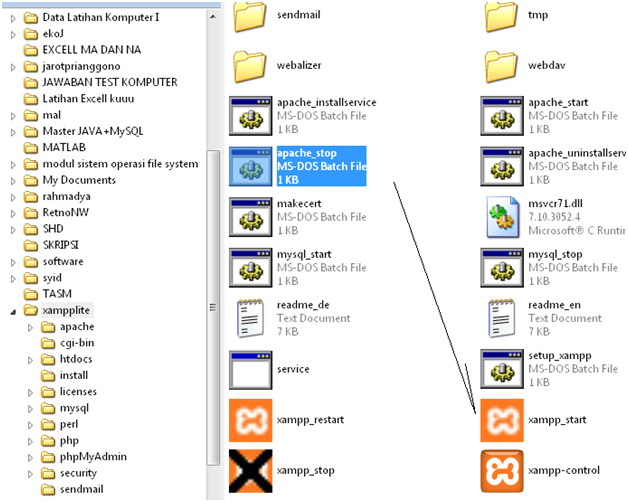
Jalankan server Apache pada folder Xamp


Jangan diclose console DOS yang mengindikasikan Apache sudah running. Berikutnya buka browser (Mozilla, IE, dsb). Ketik: localhost/phpmyadmin


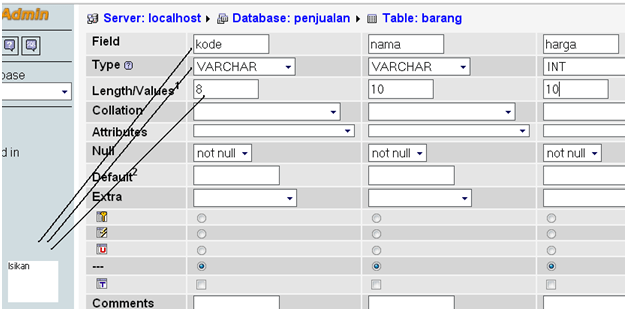
Create sebuah database, misalnya database penjualan. Pada kolom “Create new Database” isikan “Penjualan”. Klik Create, maka akan terbentuk satu database penjualan. Berikutnya kita buat satu tabel, misalnya “barang”. Isi nama tabel beserta jumlah field (nanti bias diedit), misalnya field.


Setelah di klik “Go”, MySQL akan membentuk tabel “barang”. Perhatikan juga tipe data yang akan dimuat pada tiap-tiap Field.


Klik “Go” agar Mysql segera membentuk tabel tersebut dilanjutkan dengan “Save“. Jika tidak ada kesalahan, maka tabel barang sudah terbentuk. Tinggal kita memasukan beberapa barang. Pastikan muncul tabel barang pada phpmyadmin.


Database dan tabel akan muncul pada folder Xampplite/Mysql/Data pada windows explorer.


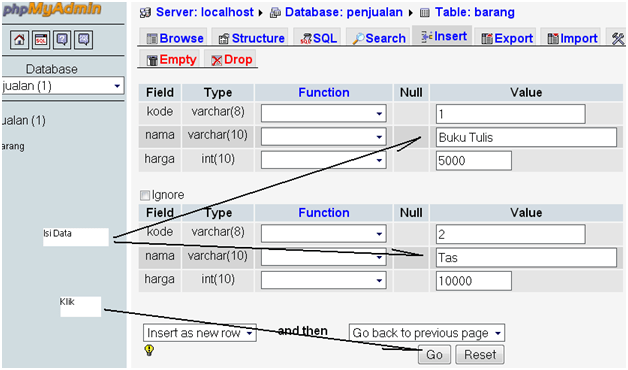
Untuk backup, copy saja subfolder data, ke media lain seperti cdrw/flashdisk. Isikan data pada tabel barang. Klik Insert untuk mengisi data.


Kemudian isikan dua record (tupple).


Maka kita telah berhasil mengisi tabel barang pada database penjualan. Berikutnya kita akan mencoba mengkoneksikan database Mysql tersebut dengan Java disertai operasi Insert Data.

B. MEMBUAT FRAME INSERT DATA

Buka Netbeans 6.0.1 atau 6.9.1. Buat sebuah project baru dengan nama, misalnya penjualan. Jangan lupa arahkan folder di tempat yang kita inginkan, missal di drive D.


Klik “Finish” jika sudah diisi. Maka Netbeans akan menyediakan tempat project kita. Klik kanan pada paket Penjualan > new > JFrame Form.


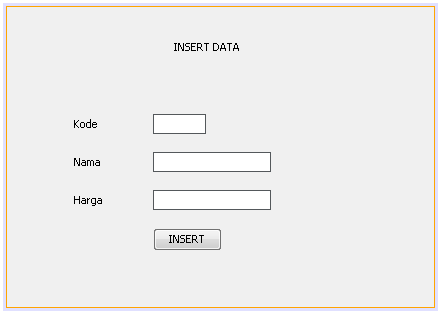
Beri nama kelas tersebut, misalnya insert. Rancang tampilan Graphic User Interface (GUI) sebagai berikut:


Perhatikan jangan sampai tertukar antara label dengan Text Field. Lalu ganti tampilan dengan klik kanan > edit Text. Kosongkan tulisan jTextField1, jTextField2, jTextField3.


Untuk membuat kode program dobel klik “INSERT” kemudian isikan dengan terlebih dahulu mengkoneksikan database ke java.


Klik symbol lampu, jika muncul karena Java membutuhkan kelas tambahan.

try

{

Class.forName(“com.mysql.jdbc.Driver”);

Connection con = DriverManager.getConnection(“jdbc:mysql://localhost:3306/penjualan,”root”,””);

java.sql.PreparedStatement stat = con.prepareStatement(“insert into barang(kode,nama,harga) values(?,?,?)”);

stat.setString(1,jTextField1.getText());

stat.setString(2,jTextField2.getText());

stat.setString(3,jTextField3.getText());

stat.executeUpdate();

javax.swing.JOptionPane.showMessageDialog(null,”berhasil”);

jTextField1.setText(“”);

jTextField2.setText(“”);

jTextField3.setText(“”);

}

catch(Exception e)

{

System.out.println(“gagal” +e);

}

}

Lalu jalankan.

Koneksi VB dengan Database Gambar

A. MERANCANG DATABASE

Terkadang data yang ditampilkan pada VB berupa gambar seperti tanda tangan, foto, dan sebagainya. Bagaimana cara membuat database tersebut? Berikut cara yang sederhana dengan Microsoft Access 2007. Cara ini menggunakan file text pada database yang merupakan link ke file gambar. Berbagai macam cara dapat Anda cari di situs vb, misalnya forum vb-bego. Seperti biasa, buatlah database baru berformat Access 2002-2003.


Buat dua buah field, dengan salah satunya yang akan berisi hyperlink dari gambar yang akan ditayangkan pada Visual Basic 6. Klik kanan pada tabel (signature), pilih Open, setelah konfirmasi untuk menyimpan, masukan nama file-file gambar beserta ekstensinya.


Masukan sekitar empat atau lima data tanda tangan, atau file gambar lain jika tidak punya gambar tanda tangan. Berikutnya kita mulai membuat GUI dalam bentuk Form di Visual Basic. Jangan lupa file gambar juga diletakan di tempat path pada database. Jika sudah tutup Microsoft Access 2007 anda.

B. MERANCANG FORM

Lihat kembali tata cara mengkoneksikan database access ke visual basic (https://rahmadyatrias.wordpress.com/2011/06/06/memasukan-database-melalui-microsoft-visual-basic-6/ ).


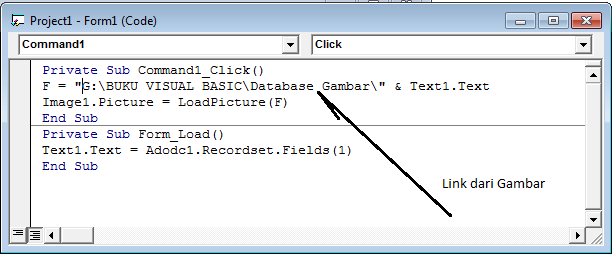
Kemudian buat script sederhana sebagai berikut, lalu jalankan.


Hasilnya adalah sebagai berikut


Selamat Mencoba


Rahmadya Trias

Konversi Assembly Design ke Drafting

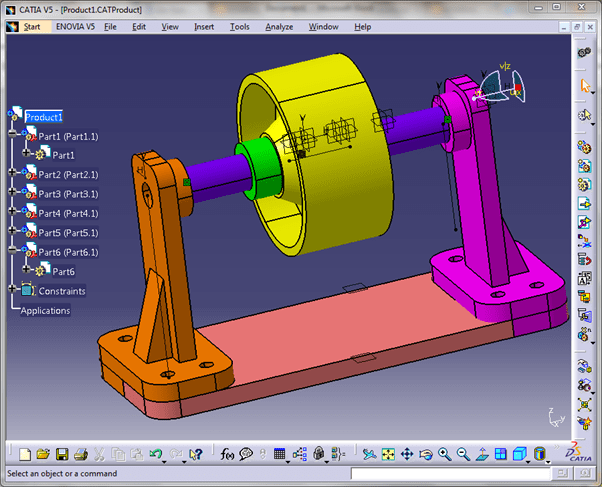
Sebagian besar peralatan mesin merupakan produk rakitan yang dirangkai dari sejumlah Part. Oleh karena itu sebaiknya saat menggambar 3D suatu peralatan kita menggambar tiap part terpisah. Database Part pada CATIA terlihat pada sebelah kiri bidang gambar CATIA. Untuk berpindah dari satu part ke part yang lain tinggal mengklik ganda part yang akan kita buat setelah terlebih dahulu kita insert New Part dari produk. Salah satu contoh gambar berikut ini.


Untuk membentuk Draft dapat langsung kita set dengan Start > Mechanical Design > Drafting. Tinggal menambahkan garis Ukur dan ukuran kertasnya.

Tip dan Trik Assembly Design dengan CATIA – 2

Jika kita sudah mahir menggambar bentuk-bentuk sederhana, ada baiknya kita mencoba untuk menggambar bentuk-bentuk yang lebih rumit. Sebenarnya ada bentuk-bentuk yang rumit tetapi sebenarnya dibuat dari bentuk-bentuk sederhana tetapi menggunakan bantuan tools pada CATIA seperti Mirror, Array, dan sebagainya.


Gambar di atas memperlihatkan teknik Array yang menggambar kaki-kaki penyangga gambar di atas. Bayangkan jika kita gambar satu persatu, tentu saja akan memakan waktu yang lama. Ada lagi teknik lain seperti Pocket, Grove, guna mengedit suatu bentuk dari bentuk aslinya.


Selamat Mencoba,


Rahmadya Trias

Tip & Trik Pembuatan Assembly Design dengan CATIA

Beberapa tools seperti pada AutoCAD dapat dijalankan pada CATIA seperti mirror, trim, dan sebagainya. Teknik operasinya sedikit berbeda dan untuk kasus-kasus tertentu terkadang lebih cepat. Misalnya untuk siswa siang ada yang mencoba menggambar pasangan gardan dengan rumahnya. Coba buat satu assembly dengan dua part, yaitu gardan dan rumah gardan.


Klik kanan pada Product1 > Properties untuk memberi nama produk, misalnya Pasangan Gardan. Klik kanan pada Gardan > Component > New Part, Untuk menambah Part baru, beri nama Gardan. Lakukan cara yang sama untuk part kedua yaitu rumah gardan. Klik “Yes” saat permintaan letak titik awal (Origin Point).


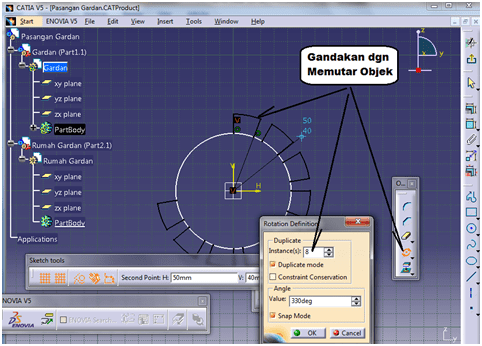
Untuk mulai menggambar, dobel klik pada “Gardan” agar muncul menu gambar di toolbar vertikal di sebelah kanan. Di sini kita buat gardan dengan penampangnya yang khas. Gunakan metode rotate dengan bantuan Quick Trim. NOTE: Pada Catia, Dobel Klik agar anda dapat membuat gambar berulang kali tanpa harus mengklik tool.


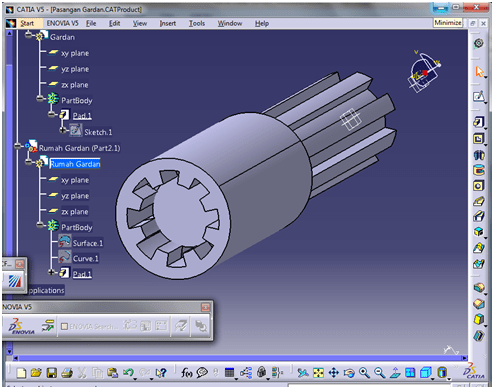
Jalankan Proses Pad untuk membuat bentuk 3D dari gardan tersebut. Atur panjangnya. Berikutnya dengan cara yang sama buat rumah gardannya. Terlebih dahulu Anda harus masuk ke Part Rumah Gardan, jangan samapi menggambarnya di Part yang sama dengan gardannya.


Note: Jika gambar yang kita buat menolak untuk dilakukan operasi pad, pastikan bahwa tidak ada garis yang terbuka atau bertumpuk. Selamat mencoba !!


Rahmadya Trias Handayanto

Memasukan Database Melalui Microsoft Visual Basic 6

A. Membuat Database dengan Access 2007

Buka Start > All Programs >Microsoft Office > Microsoft Office Access 2007. Klik Blank Database.


Arahkan ke Folder tempat program VB yang akan dibuat. Jangan lupa ganti file Access 2007 menjadi 2002-2003


Jika sudah klik “Create” untuk mulai membuat database tersebut. Buat sebuah tabel baru dengan klik kanan “Table1:Table” dilanjutkan dengan klik Design View.


Anda akan diminta membuat nama dari tabel tersebut. Isi, misalnya kursi. Dalam satu database dapat lebih dari satu tabel. Jadi database kita adalah kursi dengan satu tabel kursi. Buat tiga buah field beserta tipe datanya.


Berikutnya kita tinggal mengisi data pada tabel tersebut. Klik kanan pada nama tabel yang dituju dilanjutkan dengan klik “Open“. Klik “Yes” saat diminta menyimpan.


Isikan tiga buah data, bebas.


Jika sudah, tutup Microsoft Access Anda, kemudian kita siap mengakses Database tersebut lewat Microsoft Visual Basic 6.


B. Mengakses Database Lewat Micorosoft VB 6

Klik Start > All Programs > Micorosft Visual Studio > Microsoft Visual Basic 6. Buat sebuah project baru, pilih Standard Exe.


Klik kanan pada Toolbar Object > Components. Karena kita akan menambah dua komponen baru yang tidak terdapat secara default pada VB 6.
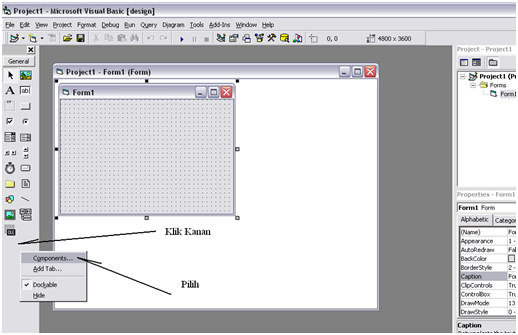

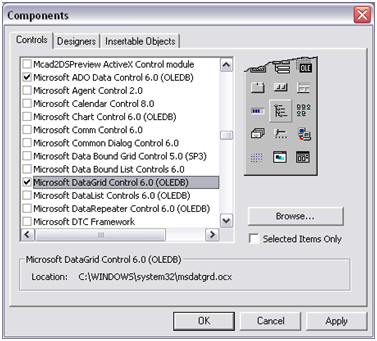
Centang dua komponen tambahan yakni Microsoft Access Data Control 6 dan Microsoft dataGrid. Klik “Ok“.

Drag dua komponen tersebut ke Form yang akan dirancang. Kemudian kita akan mengeset ADO.


Pilih Build,


Pilih Microsoft Jet 4.0 OLE DB Provider, Klik “Next“.


Pilih Database yang telah Anda buat.


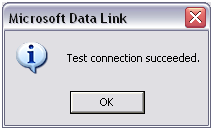
Lakukan test Connection, sampai ada pesan Sukses. Tutup terlebih dahulu Microsoft Access 2007 jika masih terbuka.

Berikutnya, arahkan ke Recorod Source, masih di ADODC.


Klik ” … “. Pilih Command Type: 1 – adCmdText. Kemudia ketik instruksi SQL di Command Text (SQL). SQL adalah singkatan dari Structured Query Language, yaitu bahasa standar internasional untuk akses ke database.


Klik “Apply” dan “OK”. Berikutnya kita pindah ke Data Grid. Pilih Data Source, yaitu Adodc1.


Jika sudah, cek dengan me-running program. Klik simbol , pada Data Grid harus muncul isi tabel kursi pada Database kursi.mdb.


C. MEMBUAT TOMBOL SIMPAN

Rancang Form untuk memasukan, kode, panjang dan lebar kursi.


Jangan sampai salah antara “label“, “Text Box” dan “Command Button“. Isikan instruksi pada Command Button Simpan dengan dobel klik pada “SIMPAN“.


Adodc1.Recordset.AddNew bermaksud meminta VB agar menambah satu item yang isi Fieldnya dari Text1, Text2, dan Text3 (lihat baris 2 sampai 5. Dilanjutkan dengan Update pada kode baris ke 6 (Adodc1.Recordset.Update). Jalankan hingga Anda dapat mengisi satu Field ke tabel kursi dan muncul pada Data Grid. Biasanya programmer menambahkan tombol “New” / “Baru” untuk mengosongkan isian, jika akan menambah Field berikutnya. Tambah CommandButton baru, beri nama “Baru“.
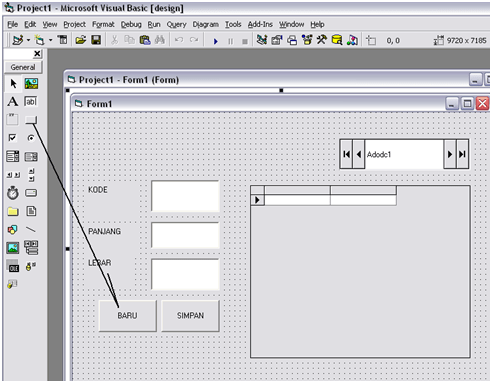

Dobel klik, dan isikan kode berikut:


Saat tombol “Baru” ditekan, maka seluruh isian akan kosong karena instruksi Text1.Text = “”. Baris terakhir bermaksud agar kursor berada di Text1 untuk memudahkan pengguna mengisi data. Coba jalankan program Anda.


Selamat Mencoba,


Rahmadya Trias Handayanto


Merancang Kontroler PID

Karena merubah Plant sangat tidak layak, maka perancang Sistem Kendali biasanya menambahkan suatu kontroler untuk memperbaiki kinerja system. Kontroler ada tiga bagian, yaitu: Proporsional, Integrator dan Diferensiator. Buka Matlab, masuk ke simulink, klik New.

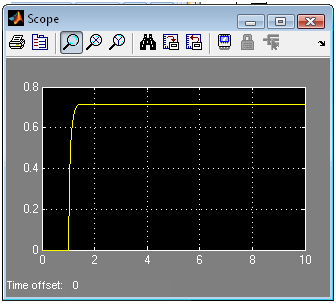
Rancanga sistem kendali lingkar tertutup, dengan G(s)=1/(s+4). Jika tanpa kontroler menghasilkan output sebagai berikut. Klik Simulation > Start. Dobel klik pada Scope, dan klik pada gambar

Tampak bahwa ada error sebesar 0,8. Perhatikan display. Oleh karena itu kita diminta menambah kontroler guna mengurangi kesalahan tunak itu. Sedangkan kecepatan (Respon Time) dua detik. Coba tambahkan kontroler proporsional. Coba tambahkan proporsional Gain 10 x.

Tampak ada perbaikan kesalahan tunak dari 0,8 menjadi 0,29. Sedangkan kecepatan membaik (dari 2 detik menjadi 1,2 detik.

Berikutnya kita coba Integrator, misalnya tambahkan integrator 1/s sebagai kontroler. Tampak adanya perbaikan yang sempurna dari kesalahan tunak (mendekati nol).

Hanya saja ada masalah pada kecepatan system. Perhatikan gambar outputnya, walaupun kesalahan membaik tetapi kecepatannya turun drastis, dari 2 detik menjadi hamper 10 detik. Untuk system tertentu sangat tidak menguntungkan (biasanya system servo membutuhkan kecepatan system).

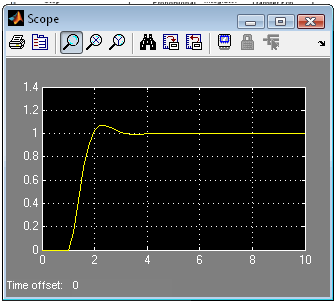
Tetapi jika digabung, proporsional + integrator, maka ada perbaikan dari kecepatan dari 10 detik menjadi hampir 3 detik dan kesalahan membaik (mendekati nol).

Hanya saja muncul gejala baru yang dikenal dengan istilah “Overshoot”, sebesar 10%.

Terkadang Overshoot bisa berbahaya jika terlampau tinggi. Misal listrik, jika terlalu sering overshoot, akan merusak komponen. Berikutnya gabungan antara Proporsional (P), Integrator (I) dengan Diferensiator (D), atau dikenal dengan istilah PID.

Pada prinsipnya diferensiator bermanfaat untuk mempercepat system, tetapi dampaknya ada riak (derau) pada system. Mungkin sangat mengganggu untuk system tertentu. Pada Matlab, PID dapat kita rancang dengan toolbox PID. Pada simulink, search “PID” makan akan diperoleh toolbox tersebut.

Letakan pada posisi kontroler, atur ukuran P, I dan D sesuai dengan kebutuhan system yang optimal. Selamat mencoba.