X Decision Tree

Oleh: Rahmadya Trias H., ST, MKom

Pohon keputusan (decision tree) merupakan salah satu teknik terkenal dalam data mining. Tugas paling umum yang diserahkan kepada pohon keputusan adalah klasifikasi. Dari set database kita bisa mengetahui apakah suatu nasabah merupakan nasabah yang baik atau tidak dari riwayatnya, seseorang berpeluang terkena suatu penyakit tertentu berdasarkan riwayatnya dan lain-lain.

Pohon keputusan merupakan teknik yang paling efisien. Ibaratnya, kita menyaring sesuatu lewat pohon keputusan, apakah suatu data lolos atau tidak terhadap saringan kita dengan proses yang cukup cepat. Teknik regresi sangat banyak, tetapi yang paling terkenal adalah algoritma yang diperkenalkan oleh Prof. Briemann dengan istilah The Classification and Regression Tree (CART).

10.1. Prinsip Dasar

Untuk lebih mempercepat pemahaman tentang pohon keputusan, ada baiknya kita mengambil contoh kasus data “college plan” yang meriset beberapa orang yang akan mengambil kuliah berdasarkan IQ, Paksaan Orang Tua, Ekonomi dan Gender. Sasarannya adalah kita mampu membuat pohon keputusan, apakah seseorang kemungkinan besar mengambil kuliah atau tidak berdasarkan IQ, Paksaan Orang Tua, Ekonomi dan Gender.

Masalah pertama pada pembuatan pohon keputusan adalah, variabel manakah yang menjadi akar dari pohon tersebut. Akar di sini adalah pemisah pertama dari pohon keputusan. Dikenal istilah Bayesian Score yang menilai suatu variabel, atau dalam Pohon Keputusan terkenal dengan sebutan Entropi. Entropi dihitung dengan rumusan sebagai berikut:


Akar dipilih berdasarkan nilai entropi terendah, dan berdasarkan hasil hitungan ternyata entropi terendah adalah Paksaan Orang tua. Jadi penentu pertama peluang tertinggi seseorang mengambil kuliah berdasarkan database tersebut adalah paksaan orang tua.

10.2. Penggunaan MS BI Development

Langkah pembuatan dengan Microsoft Business Intelligent Development sama dengan bab IX tentang Naive Bayes. Bedanya adalah pada saat menentukan Mining Technique, kita memilik “Microsoft Decision Tree”. Pilih ID sebagai Key, kemudian pilih semua variabel sebagai input, prediksi kita pilih “College Play” yang berisi data “yes” atau “no”.

Coba Sendiri !!!


Gambar 10.1. Hasil Mining

IX Naive Bayes

Oleh: Rahmadya Trias H., ST, MKom.

Algoritma bayes mempelajari kejadian-kejadian dari rekaman database dengan cara memperhitungkan korelasi antara variabel yang dianalisa dengan variabel-variabel lainnya. Hasilnya adalah kita dapat memprediksi sesuatu, misalnya apakah seseorang berasal dari golongan tertentu berdasarkan variabel-variabel yang melekat padanya. Selain itu, naive bayes dapat juga menganalisa variabel-variabel yang paling mempengaruhinya dalam bentuk peluang.

9.1. Algoritma

Naive bayes memanfaatkan teori peluang, yakni jika diketahui suatu hipotesa H dengan kejadian tentang hipotesa E, maka kita dapat mengkalkulasi probabilitas dari H dengan formula:


Atau secara sederhana dapat dikatakan bahwa probabilitas dari hipotesa kita terhadap suatu kejadian sama dengan probabilitas kejadian yg memberikan hipotesis dikalikan dengan probabilitias hipotesa yang kemudian dinormalkan.

9.2. Naive Bayes dengan Microsoft BI Development

Dengan Ms BI Development kita diberika empat views yang menggambarkan data yang kita “Mining”, antara lain:

  • Dependency Net
  • Attribute Profiles
  • Attribute Characteristics
  • Attribute Discrimination

Berikut adalah prosedur yang kita lakukan:

  • Buka MS BI Development
  • Buat Project dengan cara File – New – Project, Piliha “Analysis Services”.


Gambar 9.1. New Project Creation

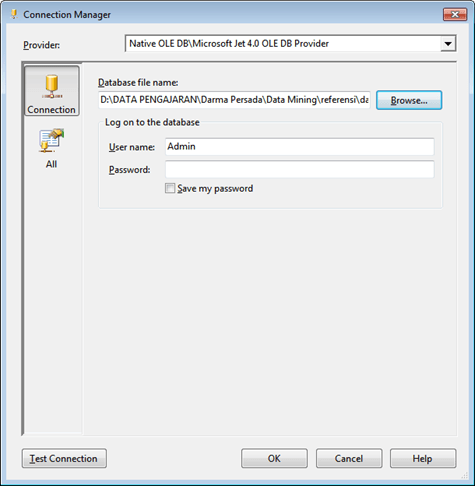
  • Klik kanan “Data Source” pada Solutian Explorer lalu pilih database yang akan diambil (New Data Source). Cari data provider yang sesuai, dalam hal ini microsoft jet 4 OLE DB Provider.
  • Klik Next, dilanjutkan dengan mengklik “New”


Gambar 9.2. Mengambil Database Yg akan Diolah

  • Jangan lupa pada “Impersonation Information” diklik “Use the Service account” jika tidak kita password.
  • Berikutnya klik kanan pada “Data Source View” dilanjutkan “New Data Source View”. Pilih Data Source yang telah kita buat sebelumnya.
  • Langkah terakhir dan terpenting adalah memasukkan Mining Structure dengan mengklik kanan “Mining Structure” dilanjutkan dengan “New Mining Structure”.
  • Klik Next, hingga saat dijumpai pilihan “Mining Technique” Pilih Microsoft Naive Bayes.
  • Pilih Key, Input dan Predict yang sesuai lalu klik “Sugest” untuk menganalisa variabel-variabel mana yang paling tinggi peluangnya sekaligus paling berpengaruh terhadap prediksi dari partai mana seseorang.


Gambar 9.3. Sugest Related Columns

  • Klik “Process Mining …” untuk memproses Data Mining. Klik “Yes” dilanjutkan dengan proses Mining. Tunggu hingga selesai.
  • Klik “RUN” saat selesai, tunggu sesaat dan jika telah selesai “CLOSE” hasil Running.
  • Klik tab “Mining Model Viewer” akan menghasilkan Dependency network sebagai berikut:


Gambar 9.4 Dependency Network

  • Coba sendiri dengan data yang lainnya.


FIS – ANFIS – NEURAL NETWORK DGN MATLAB

Riset yang berkaitan dengan Soft Computing saat ini sedang marak dari bidang sains, teknik hingga kedokteran. Sedangkan buku yang berisi penerapan langsungnya dirasa jarang, apalagi yang berbahasa Indonesia. Oleh karena itu, rencananya Kami akan membuat buku panduan pengguanaan MATLAB berbasis GUI tentang bidang-bidang Soft Computing yang terkenal yaitu FIS, ANFIS dan NN. Berikut ini rancangan buku tersebut, kami mengharapkan masukan dari siapapun .. Bismillahirrohmaanirrohiim.

 Judul:
Penerapan Logika Fuzzy dan Jaringan Syaraf Tiruan berbasis GUI dengan MATLAB

DAFTAR ISI

Kata Pengantar     
Daftar Isi     
I. Teori Dasar Fuzzy Inference System (FIS)    
1.1.
1.2.

1.x. Studi Kasus Penerapan FIS dengan MATLAB

II. Teori Dasar Adaptive Neuro-Fuzzy Inference System
(ANFIS)    
2.1.
2.2.

2.x. Studi Kasus Penerapan ANFIS dengan MATLAB

 III. Teori Dasar Jaringan Syaraf Tiruan    
3.1.
3.2.

3.x. Studi Kasus Penerapan Jaringan Syaraf Tiruan dengan MATLAB    
 IV. Kompilasi     
4.1. Project Deployment
4.2. Packaging

Penutup    
Daftar Pustaka    


Windows 2000/Xp Firewalling

Pengumuman: Untuk Bahan UAS Firewalls kelas Pagi akan diadakan di LAB DISAIN (Praktek):

Download TUTORIAL tutorial, atau minta file sama Arif (Brandal’s C’marang).

Windows 2000 serta Windows XP Professional keduanya membolehkan pengguna akhir untuk membuat sebuah Firewall IPSec tanpa harus bergantung pada pihak ketiga. Jika firewalls ini diaktivasi akan mengakibatkan suatu port tertutup. Tutorial kali ini bermaksud mencoba menutup suatu port dengan bantuan Microsoft Management Console. Dalam hal ini port yang akan kita tutup adalah port internet (port 80). Waspadalah, karena untuk orang yang tidak mengerti pasti akan keheranan mengapa network oke tetapi tidak bisa internetan? Jika menemukan kasus tersebut, jangan langsung diinstall ulang, coba dulu cek MMC apakah ada setting untuk menutupnya.

Ada sedikit perbedaan antara windows 2000/Xp dengan windows 7, tetapi pada prinsipnya sama.


Dari sini, kita akan mengklik item tersebut:

  1. Add/Remove Snap-in
  2. Add
  3. Select “IP Security Policy Management”
  4. Add
  5. Finish
  6. Close
  7. Ok


Ikuti langkah-langkah berikut ini untuk menambah filter action:

  • Right-click on “IP Security Policies…” in the left-hand pane
  • Click “Manage IP Filter Lists and Filter Actions”
  • Click on the tab “Manage Filter Actions”
  • Click Add
  • Click Next
  • Set Name field to “Block” and set the description to “Block Access”
  • Click Next
  • Click the radio-button next to “Block” in the “Filter Action” dialog box
  • Click Next
  • Click Finish
  • This will be how it looks when you are done with establishing a Blocking rule:


Microsoft tidak pernah menjelaskan mengapa mereka termasuk “Izin”, “Permintaan Keselamatan (Pilihan)”, dan “Require Keselamatan” di ini dengan default tetapi tidak pernah berfikir memberi anda termasuk “Blok” ketika tampaknya menjadi default jelas untuk memasukkan, tapi, itu Redmond Logik untuk ya. Pada awalnya kita mulai dengan paparan ini:


Selengkapnya lihat: http://homepages.wmich.edu/~mchugha/w2kfirewall.htm

Gelisah

Wahai Pangeran . . .

Yang tinggal beralaskan rumput dan beratapkan langit

Izinkan aku singgah di istana kasih-Mu

Agar aku dapat menikmati bunga-bunga yang mekar di pagi hari

Dan Indahnya rembulan di malam hari

Wahai pemilik hati yang tenang . . .

Bujuklah hatiku yang bergejolak ini untuk ikut dengan-Mu

Agar tak terpengaruh oleh hiruk-pikuk kehidupan

Oleh berita-berita di media masa negaraku

Yang beraromakan kotoran ternak

Juga aroma piala dunia …

dari Messi, Ronaldo hingga goyang Shakira .. saat melantunkan

Tsamina mina e e ..Wa ka wa ka .. e e

……………………………

Sadarkan hamba saat hanyut

Arus Samsara yg tak berujung


UAS MATEMATIKA DISKRIT

 UAS Matematika Diskrit (Take Home)

Kerjakan dengan Software Matlab:

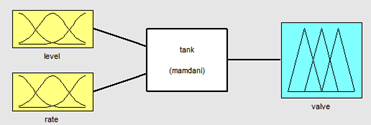
Buat Program berbasis Fuzzy untuk dua Masukan dan Satu Keluaran dengan rincian sebagai berikut:

  1. Bagan Fuzzy:


2. Rule
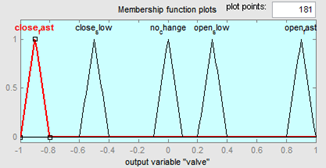
1. if (level is okay) then (valve is no_change)

2. if (level is low) then (valve is open_fast)

3. if (level is high) then (valve is close_fast)

4. if (level is okay) and (rate is positive) then (valve is close_slow)

5. if (level is okay) and (rate is negative) then (valve is open_slow)


3. Input Level

4. Input Rate

5. Output


Pertemuan XIV: Komputer II

Hari/Tgl/M.Kuliah/Ruang/Dosen: Senin/21-0602010/Komputer II/Sainstech/Rahmadya Trias, ST, Mkom.

Beberapa situs menyediakan tutorial menggambar mesin, seperti www.machinedesign.com (bahasa Inggris),    www.agus-fikri.blogspot.com (bahasa Indonesia).

Software yang digunakan untuk CAD/CAM/CAE antara lain inventor, solid works dan Catia (yang saat ini telah membeli Solid Works). Keunggulan dari CATIA terletak pada fitur-fitur tambahan seperti analysis, simulasi, konversi dari 3d ke 2d dan sebagainya. CAD/CAM/CAE singkatan dari Computer Aided Design/Computer Aided Manufacturing/Computer Aided Engineering. Konsep design saat ini telah menggabungkan dari disain hingga ke manufacturing (program CNC).

Sebagai bahan UAS, persiapkan login-login dari situs/milis/digilib/storage-free, dll yang telah dibuat dari UTS hingga UAS.

Pertemuan XIII: Structure Analysis

Hari/Tgl/Mata Kuliah/Ruang/Dosen: Senin/21-06-2010/Sistem Basis Data CAD/Lab Disain/Rahmadya Trias H., ST, MKom.

Pada dekade lampau, antara Disain dengan Analysis dilakukan oleh orang yang berbeda. Disainer hanya bertugas menggambar/menciptakan bentuk sedangkan analyisis yang dilakukan oleh engineer melakukan perhitungan akan kelayakan struktur/bangun tersebut dari sudut engineering.  Namun saat ini, baik inventor, solid works maupun CATIA sudah dapat melakukan analysis dari bangun/struktur yang kita rancang.

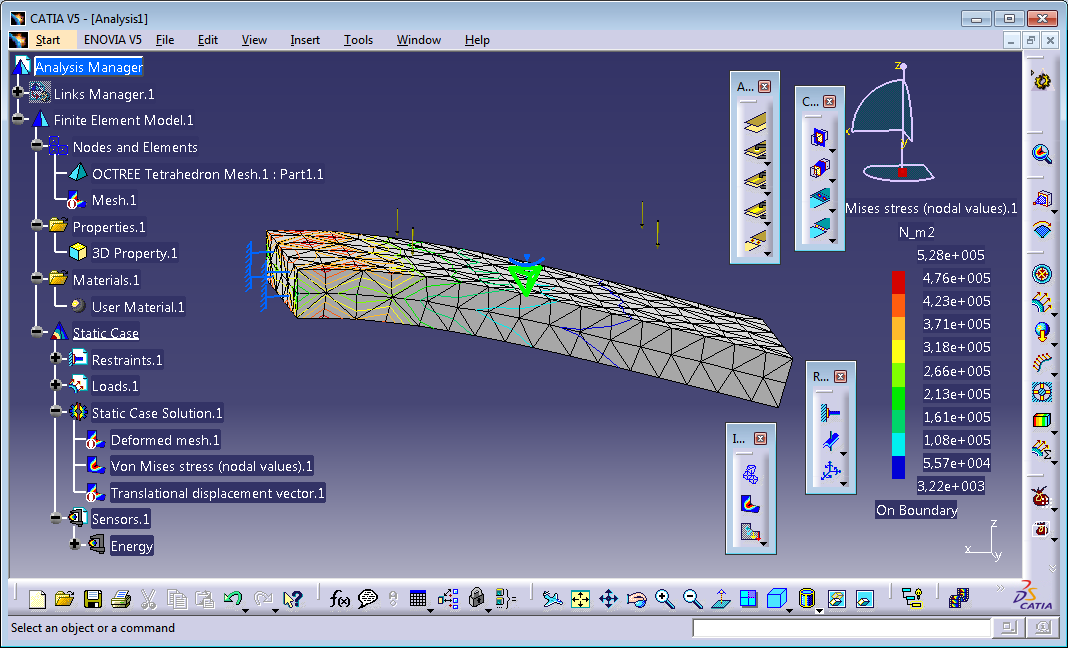
Pertemuan kali ini kita mencoba melakukan analysis terhadap batang yang dijepit yang menderita gaya terdistribusi, misalnya 100 newton. Setelah digambar batangnya, coba masuk ke Start – Analysis and Simulation – Generative Structure Analysis. Kita diminta untuk melengkapi 1). Mesh, 2) Material, 3) Penjepit dan 4) Gaya. Hasilnya adalah distribusi gaya pada struktur tersebut yang dipetakan oleh gambar dengan warna. Bahkan dapat disimulasikan arah gerakannya. Report-nya dapat langsung di-generate ke PDF. Selamat Mencoba !!!

Pertemuan IX: Clustering

Hari/Tgl/Ruang/Mata Kuliah/Dosen/: Jumat/18-06-2010/Data Mining/Rahmadya Trias H., ST, MKom.

Salah satu kemampuan manusia yang alami adalah memisahkan sesuatu. Misal kita sebar berbagai jenis jeruk, lalu kita suruh seorang anak mengumpulkan sesuai dengan jenis jeruk, warna jeruk atau kualitas jeruk (rusak atau tidak) maka dengan mudah anak tersebut sanggup mengumpulkannya. Karakteristik tersebut dapat dimengerti oleh manusia, tapi tidak oleh sistem. Kita harus mendefinisikan sistem dengan baik, sebab jangan-jangan ada bola dianggap sebagai jeruk!

Dalam data mining, pengelompokkan berdasarkan isi suatu field, apakah gender, indeks prestasi, pendapatan atau sebagainya, sesuai dengan kebutuhan. Dalam Microsoft BI development sudah tersedia machine learning-nya yang diberi nama Micorosoft Clustering. Cara mengerjakannya mudah saja, tinggal memanggil database yang akan diolah.

Dalam praktek pada malam ini, sedikit ada error yang diakibatkan oleh sistem analysis service yang tidak “Up” karena suatu hal (masih misterius). Cara menyelesaikan masalah tersebut dengan mudah lewat configuration manager pada MS SQL Server. Tinggal di “Start” saja.

Clustering sangat bermanfaat, misalkan  jika seorang marketing ingin memasarkan mobil, tinggal mencari data yang tercluster dimana paling banyak orang yang belum memiliki mobil padahal berpenghasilan menengah ke atas. OKEH.

Pertemuan XII: Membuat Pegas (Helix)

Hari/Tgl/Ruang/M.Kuliah/Dosen: Selasa/08-06-2010/Lab.Disain/Sistem dan Basis Data CAD/Rahmadya Trias H., ST, MKom.

Bentuk helix (spiral) merupakan bentuk unik yang agak sulit, terbukti autoCAD 2002/2003 belum memiliki fasilitas tersebut dan baru ada setelah tahun 2007-an. Untuk CATIA V5-R17 tentu saja sudah tersedia fasilitas tersebut. Bagi yang belum mengenal cara kerja CATIA sebaiknya pelajari dasar-dasar CATIA terlebih dahulu, sebelum masuk ke jenis gambar-gambar yang rumit dan butuh teknik khusus.

Langkah awalnya adalah terlebih dahulu buka CATIA dan masuk ke menu Start – Mechanical Design, lalu pilih part design. Pegas yang akan kita buat, anggap saja sebagai suatu part. Untuk menggambar Spiral kita harus masuk ke menu Start – Mechanical Design, lalu pilih Wire Frame, agar icon helix muncul di toolbar. Setelah itu kita harus menggambar satu titik sebagai titik awal spiral dan sumbu sebagai arah spiral.

Spiral yang baru kita buat tersebut masih berupa Wire (kawat), padahal pegas yang asli berpenampang lingkaran. Oleh karena itu kita kembali ke Start – Mechanical Design, dan klik Part Design lagi agar icon “Rib” muncul di toolbar. Pilih sumbu yang tegak lurus dengan arah Spiral sebagai dasar sketcher. Gambar lingkaran, sesuaikan ukurannya yang akan digunakan sebagai tebal Spiral yang akan kita buat. Jika sudah maka Spiral (Helix) telah selesai kita gambar.

Sebagai tugas: coba buat ujung pegas menjadi rata (ground) dengan alat bantu “Pocket” atau teknik lainnya. 🙂

Pertemuan XII: Tugas Assembly Design

Hari/Tgl/Ruang/Mt.Kul/Dosen: Senin/07-06-2010/Lab.Design/Sistem dan Basis Data CAD/Rahmadya Trias H., ST, MKom.

Tiap piranti memiliki puluhan bahkan ratusan komponen yang harus di-manage. Dengan CATIA, managemen komponen tersebut lebih mudah karena bentuk format yang menyerupai folder file di windows (Tree Structure). Salah satu fasilitas yang dimanfaatkan adalah Assembly Design. Untuk itu pada pertemuan kali ini diharapkan sudah menyelesaikan beberapa part (komponen) dari tugas yang harus selesai menjelang UAS nanti. KLIK DI SINI untuk melihat cara membuat part untuk salah satu komponen (sesuaikan ukuran !!). Begitu juga untuk membuat bagian lainnya, KLIK DI SINI. Mungkin sedikit perlu melakukan aksi “MIRROR” untuk mempercepat disain.

Berikutnya kita coba untuk merakit (assembly) komponen-komponen yang kita buat menjadi satu produk. Gunakan perintah coincide untuk menyesuaikan part dengan part lainnya agar klop. KLIK DI SINI untuk melihat cara membuat assembly design.

Pertemuan XII: Instalasi Software Enkripsi PGP

Hari/Tgl/Ruang/Mt.Kuliah/Dosen: Senin/07-06-2010/Lab.Design/Firewalls dan Keamanan Data/Rahmadya Trias H., ST, MKom.

Pertemuan kali ini membahas teknik enskripsi, dekripsi, tanda tangan digital dan manajemen keamanan terhadap data penting. Software yang digunakan merupakan software gratis PGP Software 6.0. Berbeda dengan sistem password, pada enkripsi, data yang kita miliki diolah terlebih dahulu menjadi chipper text yang harus didekripsi terlebih dahulu sebelum dibaca. Sehingga untuk membongkarnya kita terlebih dahulu harus memiliki “Kunci” yang dibuatkan oleh software tersebut. KLIK DI SINI, untuk melihat cara instalasi.

Setelah software terinstall, fasilitas yang tersedia lumayan banyak antara lain: encrypt, decrypt, digital signature, wipe dan sebagainya. Pada software itu diperkenalkan juga kunci privat dan kunci public yang disebarkan ke lingkungan yang akan menggunakan software PGP. Tiap anggota lingkungan berkewajiban menyerahkan kunci public yang akan digunakan untuk tujuan jika ada seseorang yang akan mengirimkan file terenkripsi ke kita. Jadi tiap lingkungan memiliki kumpulan kunci public yang diberi istilah “Ring”. Kunci private hanyalah dimiliki tiap individu. KLIK DI SINI, untuk membuat RING.

Yang menarik adalah digital signature sebagai pengganti tanda tangan konvensional. Perlu diketahui, bahwa tanda tangan tidak bisa dengan cara meng-capture gambar/image tanda tangan. Karena fungsinya (authentication and repudiation) tidak berjalan. Sebagai gantinya, kita bisa menempelkan digital signature kita via software tersebut, dan lingkungan (RING) akan mengetahui bahwa file/data tersebut bener-benar ditulis oleh si penanda tangan. KLIK DI SINI, untuk melihat proses digitalisasi tanda tangan (digital signature).

Salah satu hal menarik dari software ini adalah teknik menghapus suatu file dengan enkripsi tertentu (secure delete) sehingga file yang telah kita hapus tidak dapat dibaca via recovery software sehingga data aman dari pihak lain yang berniat mencuri data. KLIK DI SINI untuk download software tersebut.

Pertemuan XI: Fuzzy Inference System (FIS)

Hari/Tgl/Ruang/MK/Dosen: Kamis/03-05-2010/Lab. Disain/Pemrograman Komputer/Rahmadya, ST, MKom.

Beberapa kondisi yang terjadi sehari-hari melibatkan sesuatu yang kurang bila langsung diterapkan dalam komputasi. Komputasi model lama akan “hang” jika data yang harus dimasukkan kurang lengkap, ekstrim, kurang jelas dan keganjilan-keganjilan lainnya, sementara itu proses harus terus berjalan. Saat ini mulai banyak riset yang membahas hal tersebut, yang saat ini diberi istilah ‘Soft Computing’ sebagai lawan dari ‘hard computing’.

Fuzzy logic dikenal ada dua jenis yaitu Fuzzy Inference Systems (FIS) dan Adaptive Neuro-Fuzzy Inference Systems (ANFIS). Perbedaan terletak pada teknik pembuatan Rule-nya. Pada FIS, logika Rule kita buat sendiri sedangkan pada ANFIS, rule tercipta akibat proses pembelajaran (learning) oleh sistem itu sendiri dan dengan bantuan sistem syaraf tiruan.

Saat ini kita akan bahas FIS terlebih dahulu, untuk membuka toolbox FIS pada Matlab, KLIK DI SINI. FIS memiliki tiga komponen yaitu masukan (dengan fungsi membership) yang diteruskan dengan Rule (logika if – and/or – then) dan terakhir proses defuzifikasi pada keluaran. Fungsi membership yang tersedia pada toolbox Matlab lumayan lengkap (lurus, sigmoid, bell dan sebagainya). Untuk melihat cara membuat fungsi membership, KLIK DI SINI. Makin banyak masukan hasil makin baik, masukan akan dioleh oleh, Rule – based, KLIK DI SINI. Untuk mengetes apakah fuzzy yang dibuat berjalan dengan baik, perlu di tes dengan command window sebelum dimasukkan ke GUI. KLIK DI SINI, untuk mengetes di command window.

TUGAS: Buat GUI untuk menggunakan Fuzzy yang telah dibuat sebelumnya.

Pertemuan XI: Penerapan Logika di MATLAB

Hari/Tgl/Ruang/MK/Dosen: Selasa/01-05-2010/Lab. Disain/Matematika Diskrit/Rahmadya, ST, MKom.

Soal: Buat Fuzzy untuk menyeleksi Mahasiswa yang akan diberi beasiswa berdasarkan Indeks Prestasi dan Ekonomi Orang tua

Langkah-Langkah:

1. Buka Matlab

2. Rubah Curret Directory ke folder tersendiri yang kita buat

3. ketik fuzzy

4. Tambah Masukan menjadi dua (IPK dan Ekonomi) lalu beri nama setiap masukan dan keluaran

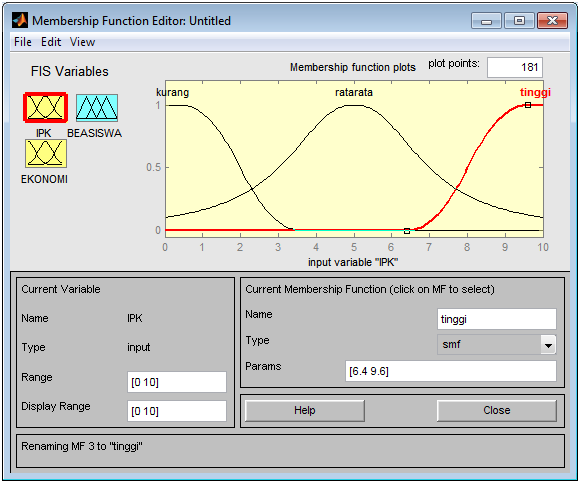
5. Dobel klik pada masukan IPK untuk memasukan Membership Function.

Isi range, misalnya dari 0 sampai 10, beri nama tiap fungsi member, misalnya kurang , ratarata dan tinggi.

6. Lakukan cara yang sama untuk ekonomi.

7. Terakhir, buat Fungsi Member untuk Keluaran dengan tiga fungsi yaitu tidak-beasiswa, setengah dan fullbright.

8. Simpan dengan cara mengklik File – Export – To File : “Isi nama, misalnya beasiswa”.

9. Berikutnya kita tinggal mengisi Rule (di tengah-tengah antara masukan dengan keluaran), lalu beri logika yang kita inginkan !

9. Fuzzy Inference System (FIS) telah selesai Anda buat. Berikutnya akan kita coba mengetesnya di Command Window MATLAB.

10. Instruksi memanggil FIS adalah dengan mengetik >>fis=readfis(‘beasiswa’) pada command window.

11. Untuk melihat skor akhir, gunakan “evalfis”. >>out = evalfis([10 10],fis).

NOTE: Akan dilanjutkan minggu depan untuk diterapkan dengan GUI.