Checking Your Writing

Writing something in your blog will make your writing ability improve. For someone, writing is a difficult thing. How to make our writing easy to understand, interresting, coheren and grammatically right is the reason for someone to avoid writing. I thinks we must try to write somethings about everything for example, your own idea about hot news, your teaching’s modul or just write about your expression.

In order our writing skill improve, of course we must check our writing. In UK or USA, may be you must pay someone to check your writing, but I suggest you to check your writing by using information technology. You must be know google (www.translate.google.com), the famous sites, that can be help you correcting the wrong words. If you want to check your writing for errors or plagiarism, you should use another site for example http://www.grammarly.com

This site is very interesting for me as an IT lecturer because it include some soft computing algorithms. They can know weather our spelling, punctuation, style are good enough. It also know if our writing is a plagiarism. Here is the answer about my last writing, what a bad result !

Artificial Neural Network Tutorial for Matlab (Presentation)

Artificial Neural Network (ANN) is my favorit algoritm because it use analogy of biological neural system. It is very interesting, neurons and axons convert to algorithm of transfer function and weight that can be adjust by activity called “learning”. When doing learning, ANN use some iteration to match the target with the input by changing it weight and some correction number, called bias.

Classification, Pattern Matching, signature identification, and other similar usage usually use ANN with some modification on input data and target. Because ANN has an ability to store memory on it neurons, some vendor use it for Pattern Matching application. There are some problem when using ANN, because when training, a lot of memory must be available if you don’t want your system being “hang”. The learning algorithm usually use the famous one, called backpropagation (from John Hopfield invention). But some research add other soft computing algorithms to enhanced the speed of learning and accuracy.

The language for creating ANN may be C++, Java or the easiest one, Matlab. I use Matlab for most of my application. Of course there is a classic problem by using Matlab, the lisence. But some language, for example, Octave, Scilab, etc, are open source and free for download. And the most important is the same syntax with Matlab. Of course we must build our function of ANN in open source language, because a lot of function (called M-file) does not available. If you want to know more about ANN with Matlab you can see www.mathworks.com or other millist, for example www.techsource.com.sg and free for sign up. This is a presentation form of explanation about ANN using Matlab you can download from techsource. Please find by your self in www.google.com.


Ok .. if you could not find, this is the link for download from my own storage: http://www.ziddu.com/download/16472066/neuralnetworkinmatlabtutorialpresentation.rar.html

Security vs Educating User

Security is main concern for microsoft coorporation. Since windows Xp sp 2, it included firewalls on its product, even though in sp 1 windows had used firewalls even must be set manually. After launch windows 7, microsoft introduce anti virus which have a life time lisence. But microsoft sometimes could not educate user well, for example in windows 7 there is suggestion when entering the hot spot area to push the button on the router. Can you imagine if your staff do this at your office?

Perkembangan Disain

Berbicara mengenai perencanaan produk tidak lepas dari kebutuhan dan keinginan pasar. Sesungguhnya kita tidak bisa secara tepat meramalkan keinginan pasar, tetapi pergerakan dari perubahan keinginan pasar dapat dilihat gejalanya. Walaupun secara teknis suatu produk sangat baik, tetapi jika tidak memiliki disain yang kurang diminati akan gagal di pasaran. Tentu saja jika gagal di pasaran, produk tersebut dikatakan gagal.


Sebagai studi kasus kita lihat motor honda yang di tahun 80-an sangat terkenal. Bahkan di tahun itu orang sudah menyebut naik motor dengan naik honda karena brand honda yang sudah merakyat. Coba bayangkan jika honda tidak melakukan riset pasar terhadap bentuk disainnya yang baru, tentu saja konsumen akan beralih ke merek baru karena takut dikatakan naik motor babeh.


Seiring dengan perkembangan teknologi dan kondisi jalan di Indonesia, perlu untuk merancang mesin dengan kapasitas besar. Akhirnya muncul motor-motor dengan cc besar seperti honda megapro dengan cc 145 dan 160. Honda mega pro di atas hasil modifikasi buntut yang lama yang banyak diprotes karena berbentuk seperti perahu.


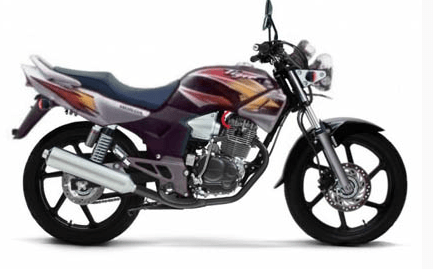
Seiring dengan perkembangan jaman, perhatikan bentuk honda tiger 2000 yang mengikuti perkembangan jaman dari velg racing (walaupun ada yg suka model klasik velg jari-jari) dengan tutup tangki tambahan sebagai asesoris. Di awal tahun 2000 motor ini sempat merajai jalan.


Dan ternyata bentuk tedeng tambahan di tangki (lihat gambar di atas diambil dari dapurpacu.com .. gambar cewek cuma penyedap aja lho ..) ternyata banyak dipakai oleh motor-motor sport saat ini seperti yamaha, honda dan bajaj (pulsar). Dan lumayan, meningkatkan penjualan karena memiliki disain yang baik. Bagaimana disain yang akan datang, tentu saja kita harus mengikuti arah pasar.

Perancangan Produk Berbasis Komputer

Tak sadar waktu terus berlalu dan tahun ajaran baru mulai kita masuki. Seperti biasa semester ini tugas mengajar mata kuliah perancangan produk menjadi tanggung jawab saya. Saatnya evaluasi terhadap materi ajar tahun lalu yang agak kurang maksimal karena dasar menggambar komputer berbasis komputer yang kurang. Mudah-mudahan semester ini bisa diperbaiki, apalagi siswa sudah mengenal software CATIA yang cukup baik untuk merancang produk.

Masalah utama bagi siswa untuk mampu belajar disain adalah sulitnya menguasai perangkat lunak pendukung, terutama untuk fitur-fitur yang rumit. Dua tahun yg lalu sempat diperkenalkan AutoCAD hingga ke 3D ternyata sangat rumit. Dan akhirnya dialihkan ke CATIA yang agak mendingan walaupun sedikit lebih mudah, terbukti beberapa siswa menghasilkan gambar yang lumayan baik. Salah satu kelemahannya adalah CATIA tidak mampu menganalisa panas, sehingga membutuhkan tool tambahan misalnya CFD.

Seperti yang diucapkan oleh Prof Habibie bahwa dengan sebongkah besi, kita bisa membuat pacul seharga puluhan ribu, tetapi dengan otak kita, kita bisa membuat komponen berharga puluhan juta. Tentu saja didukung oleh kemampuan menggambar dan berimajinasi yang baik. Jika pada semester lalu (Mata kuliah SIMBAD CAD) kita masih dalam tarap “mencontek” gambar, dalam mata kuliah ini diharapkan mahasiswa mampu menemukan disain baru.

Semester baru, tentu saja ada hal-hal baru yang akan saya berikan. Karena kebanyakan produk-produk yang tersedia di pasaran berupa disain-disain yang menarik minat konsumen, tentu saja penggunakan software yg fleksibel dan mudah untuk disain mutlak diperlukan. Mungkin ada yang sudah mengenal 3Ds Max dari vendor Autodesk? Tampilannya adalah seperti gambar di bawah ini (versi 2011).


Dengan software ini diharapkan mahasiswa mampu merancang bentuk yang rumit dengan mudah, mengenai gambar tekniknya (drafting) kita tinggal mengkonversi gambar rumit kita ke format AutoCAD, oleh karena itu mau tidak mau harus mengulang kembali mata kuliah AutoCAD.

Mengambil data dari Excel ke MATLAB

Selain mengambil data dari file berekstensi DAT, Matlab juga bisa mengambil data dari Microsoft Excell (baik 2007 maupun 2002/2003). Fungsi yang digunakan adalah “open”. Untuk mempraktekannya coba buka Microsoft Excell kemudian coba buat satu field berisi dua buah field (kolom) berikut ini.

Perhatikan Nama Sheet perlu diganti karena nama ini akan menjadi nama variabel data di workspace Matlab. Ganti Sheet1 menjadi Data misalnya. Simpan dengan nama bebas, misalnya tabel, tidak perlu disave as menjadi word 2002/2003. Buka Command Window Matlab, lakukan instruksi:

>>Open tabel.xlsx

Klik “Finish” saat jendel “Import Wizard” terbuka, centang isian M-Code, jika akan diaplikasikan dalam bentuk Script M-File. Klik tombol radio “Other” terlebih dahulu.

Berikutnya akan muncul satu variabel baru Data, yang jika kita ketik variabel tersebut akan memunculkan data yang sama dengan data excell.

>> Data

Data =

1 11

2 12

3 111

4 14

5 25

6 56

7 67

8 86

9 54

10 67

Berikut ini hasil generati kode –M.

function importfile(fileToRead1)
%IMPORTFILE(FILETOREAD1)
% Imports data from the specified file
% FILETOREAD1: file to read
% Auto-generated by MATLAB on 08-Aug-2011 13:50:26
DELIMITER = ' ';
HEADERLINES = 0;
% Import the file
newData1 = importdata(fileToRead1, DELIMITER, HEADERLINES);
% Create new variables in the base workspace from those fields.
vars = fieldnames(newData1);
for i = 1:length(vars)
assignin('base’, vars{i}, newData1.(vars{i}));
end


Coba sendiri untuk akses ke GUI-nya ya.

Aplikasi CATIA untuk “Tukang”

Beberapa waktu yang lalu, saya mendapat informasi akan dibuatnya meja untuk mahasiswa yang suka “lesehan” sambil internetan / “nasi kucingan”. Karena kurang sedap dipandang mata maka akan dibuat sebuah meja dan bangku satu paket (integrated). Munculah masalah karena tukang meminta gambar rancangan .. (busyet, tukang aja butuh disain). Akhirnya, karena saya bisanya CATIA terpaksa saya gambar (kira2 5 menit) dengan assembly design. Padahal .. CATIA dirancang pertama kali untuk membuat pesawat MIRAGE.

Untuk ukuran dengan mudah kita konversi dari assembly design menjadi drafting. Software2 gambar sekarang sudah memiliki fasilitas mengkonversi 3D ke 2D atau sebaliknya. Dan Alhamdulillah, walau ada sedikit perubahan dari rancangan, tidak beberapa lama, Meja-Bangku tersebut selesai dibuat dan sudah dirasakan manfaatnya.

Tapi ada sedikit kritik dari dosen pengelasan UNISMA, pak Wahyu .. ayo tebak, dimana letaknya??

Mensimulasikan Disain Perakitan (Assembly Design)

Saat kita merancang gambar dalam bentuk draft dua dimensi, mungkin bagi para insinyur tidak ada masalah dalam hal pemahaman terhadap gambar tersebut. Tetapi bagi orang yang bukan berkecimpung di dunia teknik tentu mengalami sedikit masalah dalam pemahaman terhadap gambar. Oleh karena itu kita perlu membuatkan gambar tiga dimensinya. Berikut contoh tata cara pembuatan assembly design dengan software CATIA yang telah dipelajari pada mata kuliah Sistem dan Basis Data CAD yang lalu.

Gambar teknik kebanyakan berupa mesin dengan sistem yang bekerja dengan mekanisme tertentu. Walaupun bentuk sudah jelas, terkadang orang awam agak kesulitan untuk melihat bagaimana cara kerja sistem tersebut. Oleh karena itu dalam CATIA disediakan fasilitas Simulasi. Fasilitas ini memberikan gambaran bagaimana peralatan yang digambar bergerak. Sebelum masuk ke teknik simulasi, video berikut ini mengajarkan cara membuat konstrain pada assembly design.

Jika konstrain telah diberikan, maka assembly design telah siap kita buat simulasinya dengan Digitam Mockup (DMU). Hasilnya berupa file video (mpg, avi, dsb). Berikut video tutorial untuk assembly yang sama.

Sorry .. ada sedikit salah kata dan pronounciatioannya ..


Insert Database Access via Java

A. MEMBUAT DATABASE DI MYSQL

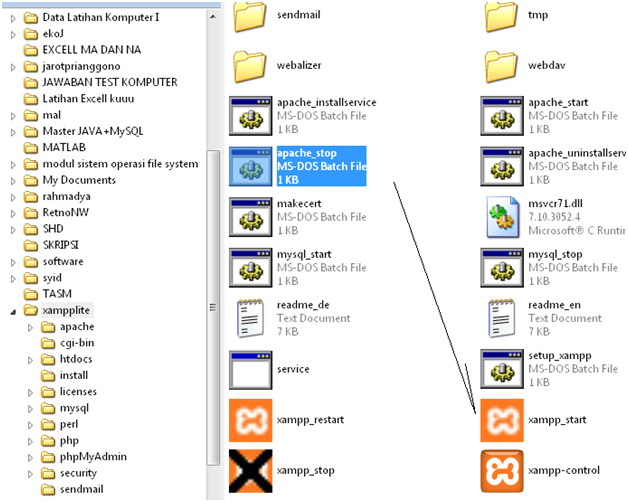
Jalankan server Apache pada folder Xamp


Jangan diclose console DOS yang mengindikasikan Apache sudah running. Berikutnya buka browser (Mozilla, IE, dsb). Ketik: localhost/phpmyadmin


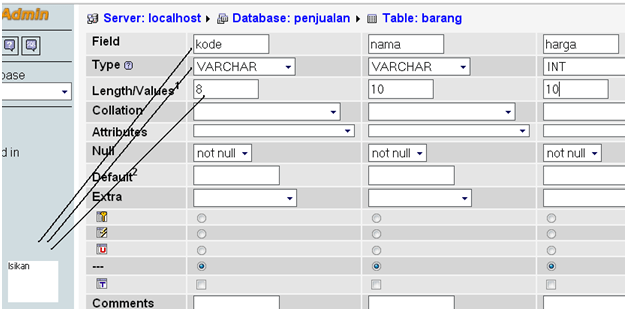
Create sebuah database, misalnya database penjualan. Pada kolom “Create new Database” isikan “Penjualan”. Klik Create, maka akan terbentuk satu database penjualan. Berikutnya kita buat satu tabel, misalnya “barang”. Isi nama tabel beserta jumlah field (nanti bias diedit), misalnya field.


Setelah di klik “Go”, MySQL akan membentuk tabel “barang”. Perhatikan juga tipe data yang akan dimuat pada tiap-tiap Field.


Klik “Go” agar Mysql segera membentuk tabel tersebut dilanjutkan dengan “Save“. Jika tidak ada kesalahan, maka tabel barang sudah terbentuk. Tinggal kita memasukan beberapa barang. Pastikan muncul tabel barang pada phpmyadmin.


Database dan tabel akan muncul pada folder Xampplite/Mysql/Data pada windows explorer.


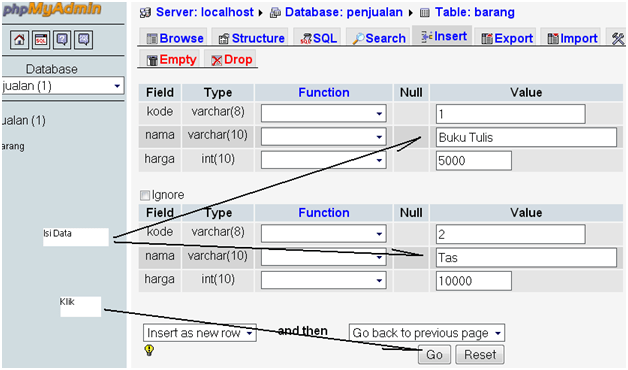
Untuk backup, copy saja subfolder data, ke media lain seperti cdrw/flashdisk. Isikan data pada tabel barang. Klik Insert untuk mengisi data.


Kemudian isikan dua record (tupple).


Maka kita telah berhasil mengisi tabel barang pada database penjualan. Berikutnya kita akan mencoba mengkoneksikan database Mysql tersebut dengan Java disertai operasi Insert Data.

B. MEMBUAT FRAME INSERT DATA

Buka Netbeans 6.0.1 atau 6.9.1. Buat sebuah project baru dengan nama, misalnya penjualan. Jangan lupa arahkan folder di tempat yang kita inginkan, missal di drive D.


Klik “Finish” jika sudah diisi. Maka Netbeans akan menyediakan tempat project kita. Klik kanan pada paket Penjualan > new > JFrame Form.


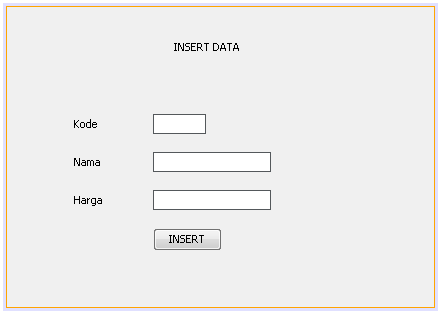
Beri nama kelas tersebut, misalnya insert. Rancang tampilan Graphic User Interface (GUI) sebagai berikut:


Perhatikan jangan sampai tertukar antara label dengan Text Field. Lalu ganti tampilan dengan klik kanan > edit Text. Kosongkan tulisan jTextField1, jTextField2, jTextField3.


Untuk membuat kode program dobel klik “INSERT” kemudian isikan dengan terlebih dahulu mengkoneksikan database ke java.


Klik symbol lampu, jika muncul karena Java membutuhkan kelas tambahan.

try

{

Class.forName(“com.mysql.jdbc.Driver”);

Connection con = DriverManager.getConnection(“jdbc:mysql://localhost:3306/penjualan,”root”,””);

java.sql.PreparedStatement stat = con.prepareStatement(“insert into barang(kode,nama,harga) values(?,?,?)”);

stat.setString(1,jTextField1.getText());

stat.setString(2,jTextField2.getText());

stat.setString(3,jTextField3.getText());

stat.executeUpdate();

javax.swing.JOptionPane.showMessageDialog(null,”berhasil”);

jTextField1.setText(“”);

jTextField2.setText(“”);

jTextField3.setText(“”);

}

catch(Exception e)

{

System.out.println(“gagal” +e);

}

}

Lalu jalankan.

Koneksi VB dengan Database Gambar

A. MERANCANG DATABASE

Terkadang data yang ditampilkan pada VB berupa gambar seperti tanda tangan, foto, dan sebagainya. Bagaimana cara membuat database tersebut? Berikut cara yang sederhana dengan Microsoft Access 2007. Cara ini menggunakan file text pada database yang merupakan link ke file gambar. Berbagai macam cara dapat Anda cari di situs vb, misalnya forum vb-bego. Seperti biasa, buatlah database baru berformat Access 2002-2003.


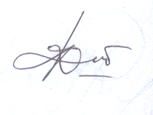
Buat dua buah field, dengan salah satunya yang akan berisi hyperlink dari gambar yang akan ditayangkan pada Visual Basic 6. Klik kanan pada tabel (signature), pilih Open, setelah konfirmasi untuk menyimpan, masukan nama file-file gambar beserta ekstensinya.


Masukan sekitar empat atau lima data tanda tangan, atau file gambar lain jika tidak punya gambar tanda tangan. Berikutnya kita mulai membuat GUI dalam bentuk Form di Visual Basic. Jangan lupa file gambar juga diletakan di tempat path pada database. Jika sudah tutup Microsoft Access 2007 anda.

B. MERANCANG FORM

Lihat kembali tata cara mengkoneksikan database access ke visual basic (https://rahmadyatrias.wordpress.com/2011/06/06/memasukan-database-melalui-microsoft-visual-basic-6/ ).


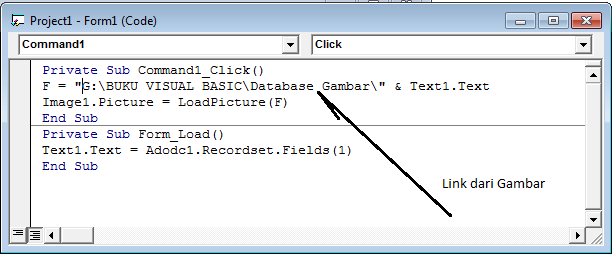
Kemudian buat script sederhana sebagai berikut, lalu jalankan.


Hasilnya adalah sebagai berikut


Selamat Mencoba


Rahmadya Trias

Konversi Assembly Design ke Drafting

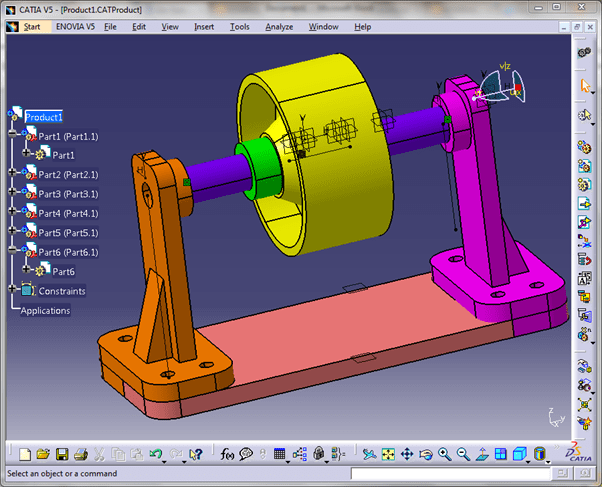
Sebagian besar peralatan mesin merupakan produk rakitan yang dirangkai dari sejumlah Part. Oleh karena itu sebaiknya saat menggambar 3D suatu peralatan kita menggambar tiap part terpisah. Database Part pada CATIA terlihat pada sebelah kiri bidang gambar CATIA. Untuk berpindah dari satu part ke part yang lain tinggal mengklik ganda part yang akan kita buat setelah terlebih dahulu kita insert New Part dari produk. Salah satu contoh gambar berikut ini.


Untuk membentuk Draft dapat langsung kita set dengan Start > Mechanical Design > Drafting. Tinggal menambahkan garis Ukur dan ukuran kertasnya.

Tip dan Trik Assembly Design dengan CATIA – 2

Jika kita sudah mahir menggambar bentuk-bentuk sederhana, ada baiknya kita mencoba untuk menggambar bentuk-bentuk yang lebih rumit. Sebenarnya ada bentuk-bentuk yang rumit tetapi sebenarnya dibuat dari bentuk-bentuk sederhana tetapi menggunakan bantuan tools pada CATIA seperti Mirror, Array, dan sebagainya.


Gambar di atas memperlihatkan teknik Array yang menggambar kaki-kaki penyangga gambar di atas. Bayangkan jika kita gambar satu persatu, tentu saja akan memakan waktu yang lama. Ada lagi teknik lain seperti Pocket, Grove, guna mengedit suatu bentuk dari bentuk aslinya.


Selamat Mencoba,


Rahmadya Trias

Tip & Trik Pembuatan Assembly Design dengan CATIA

Beberapa tools seperti pada AutoCAD dapat dijalankan pada CATIA seperti mirror, trim, dan sebagainya. Teknik operasinya sedikit berbeda dan untuk kasus-kasus tertentu terkadang lebih cepat. Misalnya untuk siswa siang ada yang mencoba menggambar pasangan gardan dengan rumahnya. Coba buat satu assembly dengan dua part, yaitu gardan dan rumah gardan.


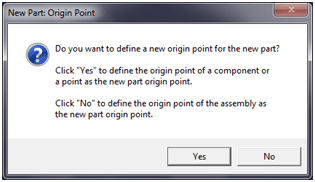
Klik kanan pada Product1 > Properties untuk memberi nama produk, misalnya Pasangan Gardan. Klik kanan pada Gardan > Component > New Part, Untuk menambah Part baru, beri nama Gardan. Lakukan cara yang sama untuk part kedua yaitu rumah gardan. Klik “Yes” saat permintaan letak titik awal (Origin Point).


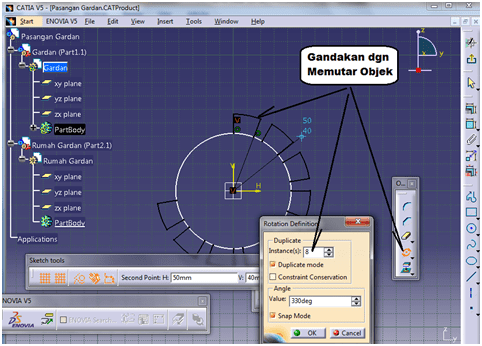
Untuk mulai menggambar, dobel klik pada “Gardan” agar muncul menu gambar di toolbar vertikal di sebelah kanan. Di sini kita buat gardan dengan penampangnya yang khas. Gunakan metode rotate dengan bantuan Quick Trim. NOTE: Pada Catia, Dobel Klik agar anda dapat membuat gambar berulang kali tanpa harus mengklik tool.


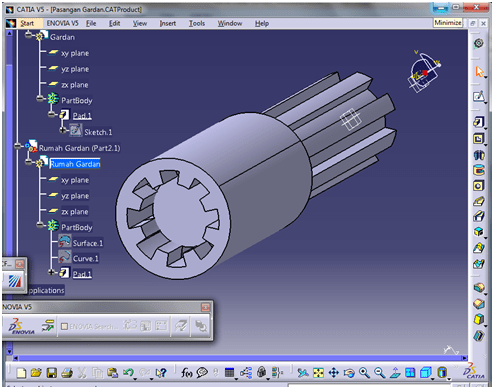
Jalankan Proses Pad untuk membuat bentuk 3D dari gardan tersebut. Atur panjangnya. Berikutnya dengan cara yang sama buat rumah gardannya. Terlebih dahulu Anda harus masuk ke Part Rumah Gardan, jangan samapi menggambarnya di Part yang sama dengan gardannya.


Note: Jika gambar yang kita buat menolak untuk dilakukan operasi pad, pastikan bahwa tidak ada garis yang terbuka atau bertumpuk. Selamat mencoba !!


Rahmadya Trias Handayanto

Memasukan Database Melalui Microsoft Visual Basic 6

A. Membuat Database dengan Access 2007

Buka Start > All Programs >Microsoft Office > Microsoft Office Access 2007. Klik Blank Database.


Arahkan ke Folder tempat program VB yang akan dibuat. Jangan lupa ganti file Access 2007 menjadi 2002-2003


Jika sudah klik “Create” untuk mulai membuat database tersebut. Buat sebuah tabel baru dengan klik kanan “Table1:Table” dilanjutkan dengan klik Design View.


Anda akan diminta membuat nama dari tabel tersebut. Isi, misalnya kursi. Dalam satu database dapat lebih dari satu tabel. Jadi database kita adalah kursi dengan satu tabel kursi. Buat tiga buah field beserta tipe datanya.


Berikutnya kita tinggal mengisi data pada tabel tersebut. Klik kanan pada nama tabel yang dituju dilanjutkan dengan klik “Open“. Klik “Yes” saat diminta menyimpan.


Isikan tiga buah data, bebas.


Jika sudah, tutup Microsoft Access Anda, kemudian kita siap mengakses Database tersebut lewat Microsoft Visual Basic 6.


B. Mengakses Database Lewat Micorosoft VB 6

Klik Start > All Programs > Micorosft Visual Studio > Microsoft Visual Basic 6. Buat sebuah project baru, pilih Standard Exe.


Klik kanan pada Toolbar Object > Components. Karena kita akan menambah dua komponen baru yang tidak terdapat secara default pada VB 6.
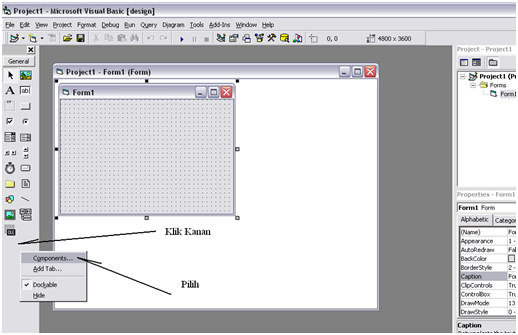

Centang dua komponen tambahan yakni Microsoft Access Data Control 6 dan Microsoft dataGrid. Klik “Ok“.
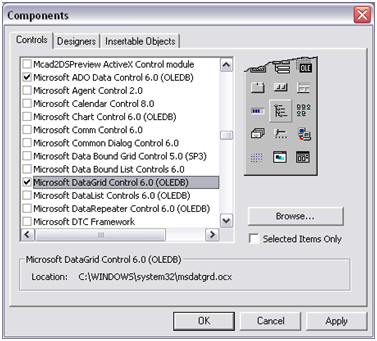

Drag dua komponen tersebut ke Form yang akan dirancang. Kemudian kita akan mengeset ADO.


Pilih Build,


Pilih Microsoft Jet 4.0 OLE DB Provider, Klik “Next“.


Pilih Database yang telah Anda buat.


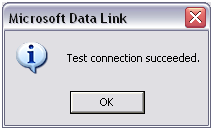
Lakukan test Connection, sampai ada pesan Sukses. Tutup terlebih dahulu Microsoft Access 2007 jika masih terbuka.

Berikutnya, arahkan ke Recorod Source, masih di ADODC.


Klik ” … “. Pilih Command Type: 1 – adCmdText. Kemudia ketik instruksi SQL di Command Text (SQL). SQL adalah singkatan dari Structured Query Language, yaitu bahasa standar internasional untuk akses ke database.


Klik “Apply” dan “OK”. Berikutnya kita pindah ke Data Grid. Pilih Data Source, yaitu Adodc1.


Jika sudah, cek dengan me-running program. Klik simbol , pada Data Grid harus muncul isi tabel kursi pada Database kursi.mdb.


C. MEMBUAT TOMBOL SIMPAN

Rancang Form untuk memasukan, kode, panjang dan lebar kursi.


Jangan sampai salah antara “label“, “Text Box” dan “Command Button“. Isikan instruksi pada Command Button Simpan dengan dobel klik pada “SIMPAN“.


Adodc1.Recordset.AddNew bermaksud meminta VB agar menambah satu item yang isi Fieldnya dari Text1, Text2, dan Text3 (lihat baris 2 sampai 5. Dilanjutkan dengan Update pada kode baris ke 6 (Adodc1.Recordset.Update). Jalankan hingga Anda dapat mengisi satu Field ke tabel kursi dan muncul pada Data Grid. Biasanya programmer menambahkan tombol “New” / “Baru” untuk mengosongkan isian, jika akan menambah Field berikutnya. Tambah CommandButton baru, beri nama “Baru“.
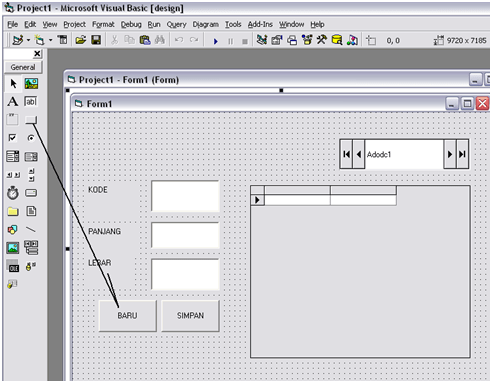

Dobel klik, dan isikan kode berikut:


Saat tombol “Baru” ditekan, maka seluruh isian akan kosong karena instruksi Text1.Text = “”. Baris terakhir bermaksud agar kursor berada di Text1 untuk memudahkan pengguna mengisi data. Coba jalankan program Anda.


Selamat Mencoba,


Rahmadya Trias Handayanto


Tugas Sistem dan Basis Data CAD

Di industri, kita melihat mesin-mesin dengan komponen yang berjumlah puluhan bahkan ratusan hingga ribuan. Dengan gambar mesin 3D kita dapat mengorganisir komponen pembentuk mesin itu menjadi satu gambar mesin utuh dengan sistem basis datanya sendiri, yang berbeda dengan basis data pada umumnya. Sebagai bahan latihan, kami berikan tugas menggambar suatu benda yang memiliki minimal tiga komponen (part). Berikut ini contoh benda untuk latihan.

Buka CATIA, kemudian masuk ke Start > Mechanical Design > Assembly Design. Beri nama produk yang akan anda buat, misalnya Ember. Di sini akan diberikan contoh bahwa ember terdiri dari tiga komponen yaitu wadah, tutup, dan gagang. Untuk memberi nama, klik kanan pada product1 > Properties dan ganti Product1 pada isian Part Number menjadi Ember.


Setelahdiklik ‘OK’, kita mulai membuat gambar benda dengan terlebih dahulu menambah komponen-komponennya. Menambahkan Part dapat dilakukan dengan mengklik kanan pada Ember > Component > New Part. Tambahkan tiga Part dan ganti nama-namanya sesuai dengan keinginan anda, misalnya Part1, Part2 dan Part3 berturut-turut wadah, gagang dan tutup. Berikutnya kita siap menggambar part-part tersebut. Perhatikan, kita akan memperoleh tiga buah folder yang terletak di kiri atas bidang gambar kita. Tiap akan menambah satu Part, anda akan ditanya letak koordinat, klik “yes” jika posisi koordinat sama dengan part lainnya.


Perhatikan jangan sampai kita salah menggambar Part di lokasi Part lainnya. Misal kita akan menggambar pertama kali wadahnya, maka dobel klik wadah hingga toolbar di sebelah kanan (toolbar gambar) muncul menggantikan toolbar Assembly. Tanpa muncul toolbar gambar, kita tidak dapat menggambar wadah tersebut. Dobel klik kembali wadah jika belum muncul juga. Perhatikan, jika berhasil, kita dapat melihat bidang xy, xz dan yz di bawah wadah.


Coba gambar bentuk di atas, minimal saat kuliah bawa foto benda yang akan Anda gambar, nanti akan saya pandu membentuknya, karena sulit kalo dijelaskan hanya dengan tulisan. Bentuk di atas saya buat separuhnya, karena bentuk yang simetris, jika sudah selesai tinggal di “Mirror” saja atau sudut putar dirubah 360 deg. Yang perlu diingat, gambar diatas harus dalam tiga komponen terpisah, karena banyak UTS kemarin yang menggambar satu benda tapi tidak terpisah.


Coba praktekan sendiri, jika ada masalah bisa didiskusikan bersama-sama di lab. Minggu depan kita mulai memakai Lab CAD/CAM ya (Workshop T. MESIN UNISMA).


Rahmadya Trias Handayanto