Pertemuan IX: Generalisasi dan Inheritance

Salah satu teknik pemrograman berbasis objek adalah generalisasi dan inheritance. Konsep ini dapat dianalogikan dengan induk dan anak dimana anak akan mewarisi sifat induknya. Untuk mempermudah pemahaman ada baiknya kita coba untuk mempraktekkannya dengan bahasa Java dengan IDE Netbeans.


Buat project baru dengan cara File – New Project. Pilih kategori Java dan pilih Java Application pada kolom yang kanan.


Anda akan diminta memberi nama serta lokasi tempat penyimpanan dengan cara mengklik “Browse“. Jika direktori tidak muncul klik “Desktop” agar memunculkan seluruh direktori yang ada di komputer.


Setelah diklik “Computer” akan terlihat seluruh direktori yang ada. Cari folder yang Anda inginkan. Jika sudah, beri nama project Anda, misalnya “Generalisasi“.
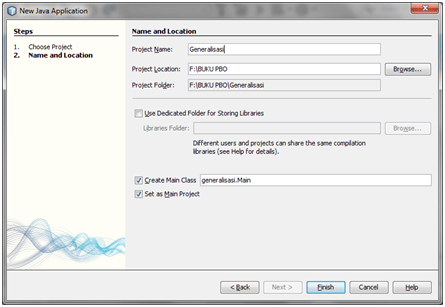

Setelah di klik “Finish” berarti Anda telah siap membuat project. Perhatikan Netbeans memberikan satu kelas secara default dengan nama “Main“. Berikutnya kita akan membuat dua kelas baru yaitu kelas persegiPanjang dan kelas Balok. Cara membuat kelas baru adalah sebagai berikut:


Pada paket “Generalisasi” klik kanan kemudian pilih New – Java Class. Beri nama “persegiPanjang“. Dengan cara yang sama buat juga kelas berikutnya yaitu kelas “Balok“.


Dobel klik kelas persegiPanjang dan tulis program yang menghitung luas persegi panjang dari masukan panjang dan lebar dengan cara objek. Walaupun beberapa literatur bisa juga membuat program Java secara terstruktur, alangkah baiknya Java dibuat dengan basis Objek. Perlu diketahui bahwa tiap objek memeliki nama, atribut dan operasi. Lihat listing persegiPanjang berikut ini.


Perhatikan, pada kelas persegiPanjang terdapat dua atribut yaitu panjang dan lebar yang bertipe double. Script baris ke 15 bermaksud merubah variabel panjang yang diterima lewat masukan tertentu (nanti menggunakan form) menjadi double, dilanjutkan dengan script ke 18 yang menangkap variabel itu ke kelas yang bersangkutan lewat mekanisme “this“. Diakhiri dengan methode getPanjang yang menginstruksikan Java bahwa variabel panjang harus disimpan. Penjelasan yang sama untuk setLebar dan getLebar. Operasi terakhir adalah getLuas yang memerintahkan Java untuk menyimpan hasil perkalian panjang dan lebar.
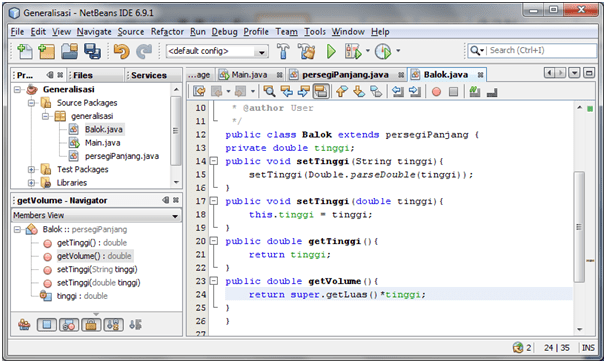

Berikutnya kita membuat kode program balok. Karena balok merupakan anak dari persegi panjang (Inheritance) maka pada awal program perlu ditambahkan extends dan dilanjutkan nama kelas induknya (lihat baris ke-12). Saat menghitung volume, kita tinggal memanggil “getLuas” dari induknya (persegi panjang) dengan mengetik instruksi “super“. Perhatikan, saat diketik titik, harusnya ada bantuan getLuas, jika tidak, mungkin Anda belum menulis “extends” di awal program, atau getLuas di persegiPanjang bertipe “private“, oleh karena itu ganti menjadi “public“.
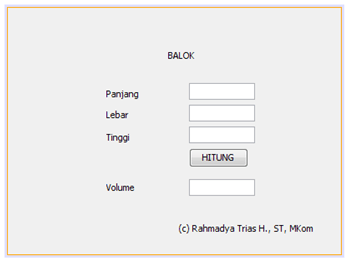

Buat kelas baru dengan nama formBalok dengan tipe Jframe Form. Buat rancangan Graphic User Interface (GUI) seperti gambar di atas. Buat programnya dengan mendobel klik “Hitung“.


Perhatikan, baris pertama bermaksud membuat suatu instance baru bernama “b“. Instance adalah objek yang dibuat dari suatu kelas, dalam hal ini kelas “Balok“. Karena dibuat dari kelas balok maka seluruh operasi pada kelas balok diterapkan juga di objek “b” tersebut, seperti setPanjang, setLebar, dan setTinggi. Methode getText() sudah tersedia di Java, yang bermaksud menangkap text dari inputan pada Text Field (jTextField1, jTextField2, dan jTextField3). Disarankan untuk memberi nama baru pada variabel tersebut, karena nama tersebut merupakan nama bawaan Netbeans. Instruksi “setText” merupakan kebalikan dari getText, yaitu mengirimkan Text ke Text Field tertentu (dalam hal ini jTextField4). Klik kanan pada Form Balok, pilih Run File, hasilnya harus seperti ini.


Selamat Mencoba


Rahmadya Trias Handayanto
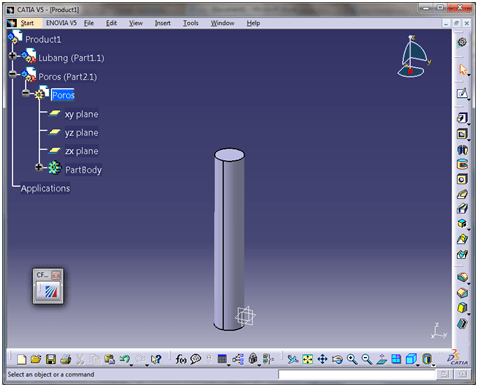
Coincidence Untuk Poros dan Lubang

Berhubung hanya sebagian kecil yang bisa merakit (assembly) dua Part pada UTS kemarin, ada baiknya mencoba kembali merakit dua buah komponen dengan tool “Coincidence” yang tersedia di CATIA. Coba buka CATIA, masuk ke menu Mechanical Design – Assembly Design.


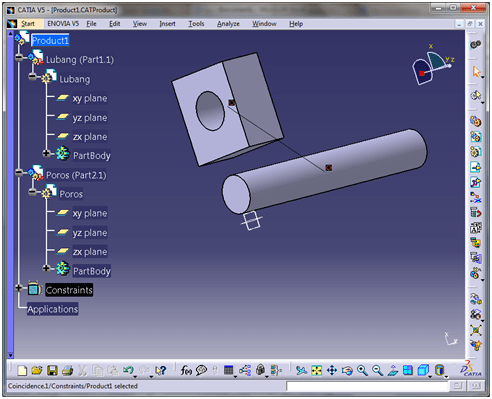
Buat dua buah komponen (Part) dengan cara klik kanan Product1 – Components – New Part. Beri nama masing-masing poros dan lubang. NOTE: dobel klik pada poros untuk menggambar poros seperti gambar di atas. Lanjutkan untuk menggambar Lubangnya. Jika sudah selesai, masuk ke mode assembly lagi untuk memasukan lubang ke poros secara otomatis (eh .. kebalik ya).


Jika kita ingin memasukan poros ke lubang, pilih dulu porosnya (ingat poros, bukan ujungnya doang, arahkan mouse sampai muncul garis sumbu), klik Insert – Coincidence. Klik “Close” saat Assistance muncul. Berikutnya arahkan mouse ke lubang (hingga tampak garis sumbu juga). Maka akan muncul dua titik dengan satu garis yang menandakan bahwa dua part tersebut siap dihubungkan. Klik di sembarang tempat agar garis yang menghubungkan dua titik itu hilang. Klik kanan pada salah satu titik, pilih Coincidence.1 Object – Update. Maka Anda berhasil memasukan lubang ke poros secara akurat.


Selamat mencoba, minggu depan kita masuk ke mekanisme ya .. Coba sendiri menggunakan kompas untuk menggerakkan poros keluar masuk lubang.


Rahmadya Trias Handayanto

Mengkoneksikan Database Ke Matlab – Bagian 3

Mengambil data dari database lewat GUI membutuhkan sedikit pengetahuan mengenai sistem kerja GUI dan M-File pada Matlab. Jika tulisan ini pertama kali Anda baca sebaiknya Anda lihat materi sebelumnya di: BAG 1 dan BAG 2 . Jika sudah Anda mengerti, barulah bisa mengikuti tulisan ini, tentu saja sambil membuka Matlab Anda. Berhubung ActiveX  antara satu komputer dengan komputer lainnya berbeda, di sini untuk melihat data yang kita ambil saya menggunakan objek “Table” pada GUI. Coba kita mulai dari awal, buka GUI dengan mengetik guide di command window atau dengan cara File – New – GUI di pulldown menu. Pilih Blank GUI karena kita akan membuat GUI dari nol. Karena hanya sekedar mengakses database, coba rancang bentuk berikut ini yang rencananya nanti tabel tersebut akan berisi data yang dipanggil oleh GUI tersebut.


Untuk mengisi nama kolom, klik kanan pada tabel tersebut pilih Properti Editor … Isikan nama-nama kolom sesuai dengan tabel yang anda miliki. Untuk menambah kolom ketikkan klik insert, lalu isi nama pada kolom kosong seperti berikut ini.


Klik Apply dan OK jika sudah selesai, maka Anda telah berhasil membuat tabel kosong yang nantinya akan kita isikan datanya lewat script. Jika tabel dan ODBC sudah Anda buat, mari kita mencoba mengakses data dari database tersebut dengan toolbox database yang disediakan oleh matlab. Perhatikan ujung kanan bawah Matlab Anda, ada tulisan Start bukan? Banyak pengguna Matlab baru yang tidak “ngeh” dengan tombol tersebut. Coba tekan, arahkan ke toolbox, lalu pilih Visual Query Builder pada database. Gunakan cara seperti pada tulisan saya terdahulu . Berikutnya agar bisa diterapkan di GUI yang baru kita buat, maka kita mau tidak mau harus mengkonversi menjadi bahasa Matlab dengan cara mengklik: Query – Generate M-File. Oiya, pilih seluruh Fields (kode, nama dan harga) dan isikan databrg pada MATLAB workspace variable.


Hasilnya adalah serangkaian kode Matlab yang berisi koneksi database dilanjutkan dengan script SQL ambil data (Select). Simpan dan beri nama dengan nama ambildata. Sekarang kembali ke GUI yang telah Anda buat, coba jalankan (RUN) sehingga Anda akan diminta mengisi nama file GUI itu, beri nama, misalnya data. Masih kosong? Tentu saja karena belum kita isi programnya. Pada grid_opening function isikan dengan script m-file hasil generasi dari querybuilder. Bingung? Coba anda klik simbol “f” di M-file editor anda, maka akan muncul grid_openingfunction, klik maka anda diarahkan ke function tersebut. Function itu dieksekusi saat GUI dijalankan. Coba edit script berikut ini, dengan menginsert script ambildata ke data_openingfcn:


Oke, kembali ke command window, coba ketik ambildata agar variabel databrg muncul di workspace. Mengapa? Nanti Anda akan tahu sendiri maksudnya. Di fasilitas help mungkin tidak ada, tetapi jika Anda memiliki bakat “utak-atik” tentu akan menemukannya. Buka GUI dan klik kanan pada tabel dan pilih table property editor. Ribet ya bolak balik? Kalau tadi anda mengedit kolom untuk mengisi kode, nama dan harga, di sini anda klik Data untuk mengisikan data. Nah, karena Anda sudah menjalankan script ambildata, muncul dah di sana variable databrg, klik pada variabel tersebut, lanjutkan dengan apply dan OK.


Harusnya Anda melihat ada isian pada list data (conn, databrg, e dan s). Jika tidak berarti Anda belum menjalankan instruksi yang saya berikan di atas. Jika sudah, coba Anda jalankan GUI yang telah anda buat, hasilnya adalah GUI tersebut berhasil mengakses database kemudian diambil datanya dan diletakkan di objek tabel pada GUI.


Selamat mencoba, pusing dikit ga pa pa kan? Sumpah .. itu cara paling gampang !!!


Rahmadya Trias Handayanto

Sistem dan Basis Data CAD: Latihan Assembly Design

Hari/Tgl/MK/Ruang: Senin/25-04-2011/SIMBAD CAD/Lab Disain.

Berhubung minggu depan sudah Ujian Tengah Semester, mahasiswa diharapkan sudah sanggup membuat gambar dasar dalam bentuk Assembly. Berlatihlah membuat tiga part dalam satu assembly. Berikut ini contoh tiga buah part antara lain kotak, tabung dan sebuah lembaran. Ukur waktu pengerjaannya, jangan sampai waktu habis saat UTS nanti. Klik Start – Assembly Design. Klik kanan pada “Product” – Component – New Part. Lakukan untuk part-part lainnya. Klik “Yes” jika ada pertanyaan apakah koordinat part baru sama dengan part sebelumnya?


Beri nama part Anda dengan mengklik kanan part tersebut – Properties, beri nama pada isian “Part Number”. Sebagai contoh saya akan membuat tabung, maka dobel klik part “Tabung” agar menu Sketcher muncul. Gambar tabung sesuai dengan rencana dilanjutkan dengan menggambar kotak dan lembaran sehingga dihasilkan gambar seperti berikut ini misalnya.


Walaupun terlihat satu bentuk, gambar di atas terdiri dari tiga komponen (part) yang masing-masing saya beri warna berbeda.

Selamat Mencoba !!!


Rahmadya Trias Handayanto


Membuat Lembaran dengan Generative Shape Design

Hari/Tgl/MK/Ruang: Selasa/19-04-2011/SIMBAD CAD/Lab. Disain

Buka Mechanical Design – Part Design untuk membentuk disain komponen baru dan dilanjutkan dengan Shape – Generative Shape Design untuk mendisain suatu lembaran.


Lembaran dibentuk dengan cara membuat suatu bidang dari minimal dua buah garis dari bidang yang berbeda. Oleh karena itu kita harus membuat dua buah bidang terlebih dahulu. Buat bidang dengan mengklik icon: .


Kita memilih Tipe bidang “Offset from plane” dengan referensi pilih bidang zx. Buat dua buah bidang seperti gambar di atas, dengan jarak antara dua bidang tersebut 140 mm. Selanjutnya klik bidang sebelah kanan kemudian masuk ke menu Sketch . Gambar lengkung kurva bebas. Lanjutkan dengan bidang kedua (plane 2). Sehingga dihasilkan dua kurva pada dua bidang yang berbeda (plane 1 dan plane 2).


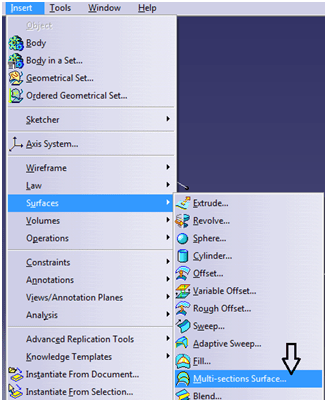
Pada menu pilih Insert – Surface – Multi Section dilanjutkan dengan mengklik dua buah kurva pada gambar yang telah kita buat tadi.


Setelah di klik OK, gambar lembaran telah berhasil kita buat. Coba buat bentuk lainnya.


Selamat mencoba.


Rahmadya Trias Handayanto

Toolbox Ribbon pada CATIA

Hari/Tgl/MK/Ruang: Selasa/12-04-2011/Sistem & Basis Data CAD/Lab. Disain

Setelah pada pertemuan yang lalu kita mempelajari toolbox shaft yang fungsinya memutar suatu objek, pada pertemuan kali ini kita memanfaatkan toolbox Ribbon yang fungsinya membentuk pola 3D menurut arah suatu axis.

Seperti biasa, klik Start – Mechanical Design – Part Design. Pilih sumbu yz, dan masuk ke Sketch. Gambar bentuk sederhana, misalnya segi empat. Jika sudah keluar dengan mengklik . Dengan cara yang sama buat suatu pola axis dengan cara mengklik sumbu zx dan masuk ke menu sketch, gunakan .


Akhirnya kita masuk ke menu ribbon dengan mengklik icon pilih objek beserta aksisnya untuk membentuk bangun 3D dengan penampang segi empat.


Coba sendiri bentuk-bentuk rumit lainnya.


Rahmadya Trias Handayanto

Simbad CAD: Penggunaan Toolbar Shaft

Hari/Tgl/MK/Ruang: Senin/04-04-11/Simbad CAD/Lab. Disain

Melanjutkan materi yang lalu (Drafting) kita mulai masuk ke pembuatan objek memutar. Banyak komponen-komponen mesin yang dibuat dengan cara memutar misalnya poros, velg, mur dan sebagainya. Objek memutar dikerjakan dengan teknik pembubutan dengan cara mengikisnya sambil diputar. Buka CATIA, boleh menggunakan Assembly Design, atau langsung ke Part Design terlebih dahulu tidak apa-apa. Start – Mechanical Design – Part Design/Assembly Design.

Pilih koordinat yang akan Anda gambar, misalnya yz. Klik yz dilanjutkan dengan mengkli “Sketch” pada toolbar, maka Anda siap menggambar Objek. Di sini kita akan mencoba menggambar objek dengan memutarnya berdasarkan sumbu putar tertentu. Buat objek sebagai berikut:


Jika sudah selesai keluar dengan mengklik toolbar “exit workbench”. Lakukan dengan langkah yang sama untuk membuat sumbu putarnya. Ingat jangan membuat sumbu dengan Sketch yang sama krn akan memunculkan pesan error. Jika sudah maka pastikan pada PartBody ada dua Sketch, satu objek, satunya lagi sumbu putar.

Berikutnya Anda diminta memutar objek dengan mengklik toolbar Shaft. Pilih Objek dilanjutkan dengan sumbu putarnya. Jika ingin melihat hasil sementara, klik “Preview” jika sudah yakin, Klik OK.


Tambahkan jari-jari sesuai selera, Selamat Mencoba ..


Rahmadya Trias


Jawaban UAS Perpindahan Panas Dasar

Jawaban UAS Perpindahan Panas berbeda-beda tiap siswa menurut NPM-nya. Berikut ini merupakan jawaban untuk tiap NPM:

Sebuah dinding vertikal memliki data-data sebagai berikut:


NPM

suhu

Tinggi

lebar

T – nitrogen

Gr

h

q

0

100

2

3

4

1.03E+11

7.125

4103.77

1

10

2

3

4

6.42E+09

2.827

101.79

2

20

2

3

4

1.71E+10

3.921

376.40

3

30

2

3

4

2.78E+10

4.610

719.09

4

40

2

3

4

3.85E+10

5.138

1109.75

5

50

2

3

4

4.92E+10

5.570

1537.32

6

60

2

3

4

5.99E+10

5.953

2000.19

7

70

2

3

4

7.06E+10

6.288

2490.08

8

80

2

3

4

8.13E+10

6.591

3005.43

9

90

2

3

4

9.20E+10

6.868

3543.94

10

100

2

3

4

1.03E+11

7.125

4103.77


Soal yang lain:

Sebuah Pipa memiliki karakteristik sebagai berikut:


NPM

Panjang

In.Dia

suhu

visk dinamik

V(m/s)

Reynold

Tipe

f

Drop P

0

10

1

25

1.00E-06

0.12

1200.00

Laminer

0.0533

329.09

1

10

1

25

1.00E-07

0.12

12000.00

Turbulen

0.0053

32.91

2

10

1

25

2.00E-07

0.12

6000.00

Turbulen

0.0107

65.82

3

10

1

25

3.00E-07

0.12

4000.00

Turbulen

0.0160

98.73

4

10

1

25

4.00E-07

0.12

3000.00

Turbulen

0.0213

131.64

5

10

1

25

5.00E-07

0.12

2400.00

Turbulen

0.0267

164.54

6

10

1

25

6.00E-07

0.12

2000.00

Laminer

0.0320

197.45

7

10

1

25

7.00E-07

0.12

1714.29

Laminer

0.0373

230.36

8

10

1

25

8.00E-07

0.12

1500.00

Laminer

0.0427

263.27

9

10

1

25

9.00E-07

0.12

1333.33

Laminer

0.0480

296.18

10

10

1

25

1.00E-06

0.12

1200.00

Laminer

0.0533

329.09


Tugas Perpindahan Panas Dasar

  1. Dikumpulkan saat Ujian :

  1. Suatu pipa memiliki panjang 20 m dan internal diameter 1 cm. Suatu fluida jenis benzene yang bersuhu 250C, dengan viskositas dinamik = 3 x 10⁻⁷ m2/s mengalir dengan kecepatan 0,15 m/s. Tentukan:
    1. Bilangan Reynolds, Re dan tipe alirannya.
    2. Friction Factor, f.
    3. Jatuh tekanan pada pipa tersebut (dalam Pa).
  2. Suatu dinding vertikal (suhu dijaga 500C) dengan tinggi 2 meter dan lebar 3 meter diletakkan dalam nitrogen yang bersuhu 40C. Tentukan:
    1. Grashoff Number
    2. Konstanta perpindahan konveksi, h.
    3. Perpindahan panas, q.
  3. Suatu terowongan angin (wind tunnel) diletakkan di dalamnya pelat alumunium setebal 2 meter yang dipanasi listrik dengan 1kW/m2. Udara dalam wind tunnel bersuhu 290 K dan bertekanan 1 atm. Bilangan reynolds di akhir turbulent transition regim diperkirakan 400.000 (turbulen). Tentukan temperatur rata-rata plat jika kecepatan fluidanya 10 m/s dengan data-data tambahan:

MENULIS KALIMAT DENGAN TURBO ASSEMBLER

Hari/M.Kul/Ruang/Dosen: Jumat-24-12-2010/B.Assembly/L.Software/Rahmadya TH

Berbeda dengan debug yang alamat offset-nya ditunjuk dengan jelas (berupa angka). Pada Turbo Assembler offset ditunjuk berupa variabel yang nantinya akan dirubah secara otomatis oleh sistem (DOS). Berikut ini program contoh menulis satu kalimat:


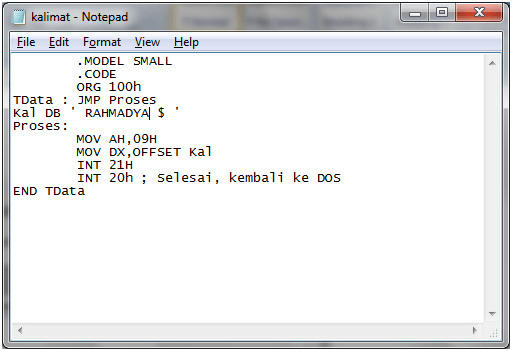
Kemudian kita akan buat dengan Turbo Assembler. Buka kembali Notepad, ketik instruksi berikut ini:


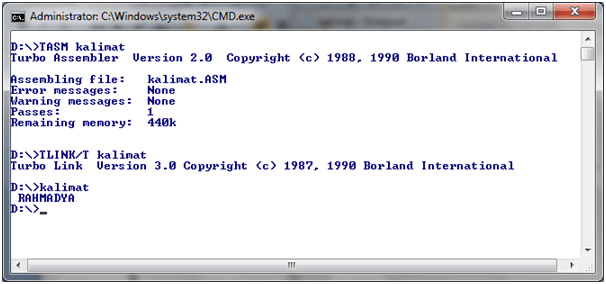
Dengan Turbo Assembler, “Mov DX, 300″ diubah menjadi ” MOV DX, OFFSET Kal” dimana Kal merupakan variabel berisi data (DB) RAHMADYA. Perhatikan teknik pembuatan data “Kal Db …” dan lompatan (JUMP). Coba kompilasi dengan Turbo Assembler dan lanjutkan dengan linking.


Selamat Mencoba !!!


Rahmadya Trias Handayanto

MEMBUNYIKAN SPEAKER DENGAN DEBUG & TURBO ASSEMBLER

A. MEMBUNYIKAN SPEAKER DENGAN DEBUG

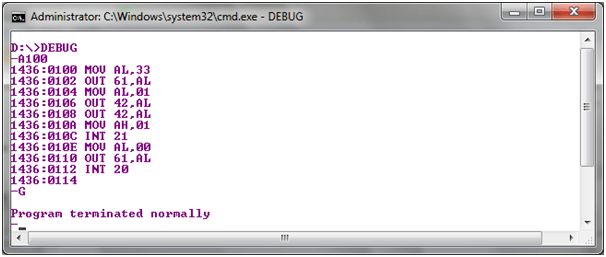
Buka DOS lalu ketik debug, maka Anda akan masuk mode debug berbasis dos. Ketik a100 untuk memulai menulis program. Ketik program berikut ini:


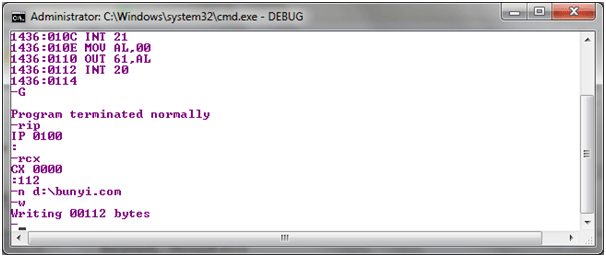
Hasilnya adalah speaker berbunyi dan akan berhenti setelah sembarang tuts ditekan. Untuk menghasilkan program executable (com/exe) ketik instruksi berikut ini:


Maka akan dihasilkan satu file baru bernama bunyi.com di direktori d.


B. MEMBUNYIKAN SPEAKER DEGNAN TURBO ASSEMBLER

Turbo assembler tidak menyediakan fasilitas editor, oleh karena itu kita harus menggunakan editor dos (ketik edit <nama>.asm pada dos prompt). Atau gunakan notepad bawaan windows. Ketik program berikut ini:


;/=======================================================\;

; Program : SPEAKER.ASM ;

; BY : RAHMADYA ;

; Fungsi : membunyikan speaker dan ;

; mematikannya ketika inputan keyboard diketik ;

;\=======================================================/;


    .MODEL SMALL

    .CODE

    ORG 100h


Proses :

    MOV AL,33H

    OUT 61H,AL

    MOV AL,01H

    OUT 42H,AL

    OUT 42H,AL

    MOV AH,01H

    INT 21H

    MOV AL,00H

    OUT 61H,AL

    INT 20H

END Proses


Simpan dengan nama speaker.asm. Lakukan tahap kompilasi berikut ini:

TASM speaker

Dilanjutkan dengan :

TLINK/T speaker.

Hasilnya adalah program speaker.com yang terletak pada direktori kerja. Selamat mencoba !!!

NOTE: Jangan sampai lupa “H” pada setiap angka, misal INT 21H jangan hanya INT 21 saja.


Rahmadya Trias Handayanto

Mengkoneksikan Microsoft Access 2007 dengan Visual Basic 6

A. MEMBUAT DATABASE DENGAN MICROSOFT ACCESS 2007

Buka program Microsoft Access untuk membuat database yang akan digunakan oleh program VB nantinya. Buat database dengan nama bebas, misalnya: “material”. Klik kanan pada tabel, pilih Design View.


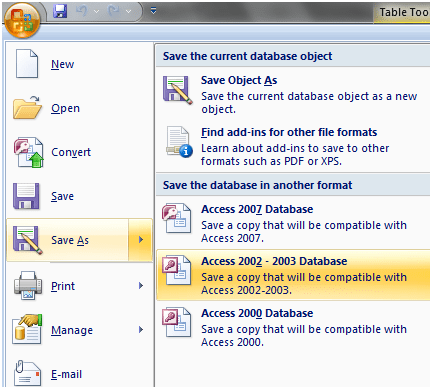
Maka Anda akan diminta menyimpan tabel, beri nama bebas, misalnya: “barang”. Tetapi karena menggunakan jenis file Access 2007 yang tidak disupport oleh program VB, maka kita harus mengklik “Sava AS” menjadi file Access 2002-2003.


Buat tiga Field yaitu kode, nama dan harga. Lanjutkan dengan mengisi beberapa data. Sehingga menghasilkan data yang akan dioleh lebih lanjut oleh Microsoft Visual Basic 6.


B. MEMBUAT FORM MATERIAL

Buka Microsoft Visual Basic, buat project baru dengan sebuah form. Karena kita akan mengkoneksikan VB dengan Access 2002-2003 yang tidak disupport oleh VB 6, maka kita harus menambahkan komponen baru dengan cara mengklik kanan toolbar komponen.


Pilih Microsoft ADO Data Control 6.0 (SP3) dan Microsoft DataGrid Control 6.0 dengan cara mengklik kotak di sebelah kiri tulisan tersebut. Sehingga pada toolbar akan muncul icon ADO Control dan DBGrid. Drag ke arah FORM Anda, buat seperti gambar berikut ini.


Klik Adodc1, pada toolbar Properties, cari “ConnectionString“, klik “…” untuk mengisi form yang harus kita isi.


Klik BUILD, pilih provide: Microsoft Jet 4.0 OLE DB Provider dilanjutkan dengan mengklik NEXT. Cari Lokasi database yang akan kita akses. Klik “Test Connection” untuk mengecek apakah database sudah terkoneksi dengan baik. Klik OK, Apply, dan OK lagi.

Kembali ke toolbar Properties, sekarang pilih ” RecordSource“, klik “…” sehingga menampilkan form berikut ini.


Pilih Command Type 1-addCMD Text. Kemudian di Command Text SQL ketik: select * from material pada Command Text (SQL). Klik OK jika sudah diketik.

Sorot DBGrid dengan cara mengkliknya. Pada toolbar Properties, cari DataSource, Pilih “AdoDC1“. Jika tidak muncul berarti Anda belum membuat Koneksi dengan benar pada databasenya. Cek kembali. Sehingga jika di-Running akan muncul tampilan sebagai berikut.


Jika pada DBGrid menampilkan data pada Microsoft Access yang kita buat sebelumnya, maka Selamat, Anda telah berhasil mengkoneksikan Access ke Visual Basic 6.

WARNING: Jangan lupa mengkonversi “SAVE AS” tipe file Access 2007 menjadi Access 2002-2003.


Rahmadya Trias Handayanto

Analisa Perpindahan Panas dengan CATIA dan CFD

Tulisan berikut ini tentang analisa kalor dengan bantuan CFD. Apakah benar hasil analisisnya sesuai dengan perhitungan? Kita coba yuk..

Buka CATIA, buat part design. Buat gambar balok sederhana dengan ukuran 20 x 50 x 50 (mm). Oiya, udah diinstall kan, Catia dan CFD-nya?

Kemudia simpan part design itu, beri nama misalnya balok. Nah, sisi atas, bawah, kiri, dan kanan akan diberi kalor dengan suhu yang berbeda-beda. Misalnya bagian atas 2000C, bawah 500C, kiri 1000C, dan kanan 4000C. Klik icon CFD pada CATIA untuk masuk ke mode analisa via CFD.

Kalo sudah, jangan lupa konversi m menjadi mm pada folder geometri dengan cara mengklik kanan, pilih length unit dan pilih mm.

Klik kanan material, isikan data yang diminta setelah mengklik komponen yang akan diberi nama materialnya.

Nah, pada boundary condition isikan sesuai dengan panas pada tepian balok. Klik kanan, edit. Pilih bagian atas balok, isikan 2000C. Dengan cara yang sama isikan untuk panas bagian bawah, kiri, dan kanan. Jangan lupa, tipe-nya dipilih temperature.

Sekarang saatnya kita membuat mesh. Dobel klik Mesh Size, dan untuk gampangnya pilih automatic mesh. Jika sudah kliki icon SOLVE. Isikan cek box HEAT TRANSFER, karena yang akan kita analisa hanya Perpindahan Panas.

Lalu Klik SOLVE, tunggu beberapa saat, komputer akan memproses. Kecepatan proses tergantung tipe prosesor komputer Anda. Jika sudah, maka akan muncul pesan: Analysis completed succesfully dan gambar berubah warna.

Dobel klik Result pada folder utama, pilih Static Temperature, maka jika gambar Anda OK akan muncul gambar warna-warni yang menggambarkan temperatur balok tersebut. Tampak warna merah untuk suhu panas dan biru untuk yang dingin.

Gampang kan? Selamat , Mencoba !!!

Rahmadya Trias Handayanto

MATERI UAS BAHASA ASSEMBLY

Bulan november mungkin menjadi bulan tersibuk tahun ini. Diawali dengan kelahiran anak ke-2, pelatihan penulisan artikel ilmiah tiga hari di Hotel Sheraton, seminar Telkom di Hotel Arya Duta, pelatihan Oracle 11g di PT Assaba, Survey Evaluasi Kinerja di Departemen Pekerjaan Umum (PU), hingga aktivitas yang padat sebagai anggota kelompok kerja penerimaan pegawai baru di lingkungan Universitas Islam “45” Bekasi. Akibatnya tentu saja aktivitas mengajar yang sedikit terhambat. Oleh karena itu, mencontoh tradisi malu orang-orang Jepang, saya mengucapkan gomennasai (maaf) kepada semua pihak yang merasa kurang terlayani.

Saya teringat nasehat guru ngaji saya waktu kecil dulu, “Ambil yang baik, tinggalkan yang buruk”. Tentu saja maksudnya bukan waktu ke mesjid bawa sendal buruk, pas pulang ambil sendal yang baik, tetapi dalam segala kondisi, keadaan, posisi, atau situasi, pasti ada sisi positif yang dapat kita manfaatkan. Banyaknya pelatihan-pelatihan yg harus saya jalani membuat saya berkewajiban menyebarkan ilmu tersebut agar bisa dinikmati juga oleh pihak lain yang mungkin lebih membutuhkan dari pada saya sendiri.

Kembali ke mata kuliah bahasa Assembly, atau sering diistilahkan bahasa rakitan, materi UAS akan beralih ke pemrograman tanpa debug. Tanpa debug di sini berarti kita memerlukan software tambahan untuk merakit script berbahasa asembly menjadi executable program. Salah satu buku berbahasa Indonesia yang baik adalah karangan Susanto, atau dikenal dengan inisial S’to, yang bukunya tentang hacking banyak beredar di pasaran. Kita sudah selayaknya berterima kasih kepada beliau atas kebaikan hatinya men-sharing buku itu gratis setelah royaltinya di PT Gramedia berakhir. Saya berhasil mendolotnya di situs www.ilmukomputer.com, situs pembelajaran buatan sensei saya, Pa Romi SW. Atau bisa donlot di link ini: http://www.ziddu.com/download/12903550/sto-assembly.rar.html


Salah satu software yang menurut saya terbaik untuk mengkompilasi bahasa asembly adalah Turbo Assembler buatan borland. Tentu saja jika ada yang lebih tertarik dengan Macro Assembler buatan Microsoft juga tidak apa-apa. Toh, listingnya tidak jauh berbeda. Banyak dijumpai pula emulator-emulator bahasa asembly yang gratis didonlot di internet. Manfaat emulator adalah berkurangnya resiko akibat “utak-atik” kita dengan bahasa asembly, seperti kata-kata lucu yang sering saya lihat di MTV (dengan logat Jepangnya), “bi ker ful, don trai dis at hom”. Jika tertarik dengan turbo assembler bisa baca buku terbitan luar negeri “Mastering Turbo Assembler” karangan Tom Swan yang tebalnya seribu halaman. Silahkan donlot sendiri aja.


Sedangkan untuk software-nya cari sendiri di internet. Atau klik link ini aja, saya bantuin cari: http://www.ziddu.com/download/12903634/TASM.rar.html Bagaimana cara menggunakannya? Tentu jawabannya: baca dan praktekan !!


Rahmadya Trias Handayanto