Buka netbeans, buat project baru dengan nama inheritance. Buat kelas baru dengan nama Segiempat, Balok dan formBalok. Klik public class Segiempatuntuk kode programnya. Atau contoh dari kelompoknya Anisa Fitri, public class tabung. Jalankan hingga berhasil.
Kategori: Unisma
Tugas Sistem dan Basis Data CAD
Di industri, kita melihat mesin-mesin dengan komponen yang berjumlah puluhan bahkan ratusan hingga ribuan. Dengan gambar mesin 3D kita dapat mengorganisir komponen pembentuk mesin itu menjadi satu gambar mesin utuh dengan sistem basis datanya sendiri, yang berbeda dengan basis data pada umumnya. Sebagai bahan latihan, kami berikan tugas menggambar suatu benda yang memiliki minimal tiga komponen (part). Berikut ini contoh benda untuk latihan.
Buka CATIA, kemudian masuk ke Start > Mechanical Design > Assembly Design. Beri nama produk yang akan anda buat, misalnya Ember. Di sini akan diberikan contoh bahwa ember terdiri dari tiga komponen yaitu wadah, tutup, dan gagang. Untuk memberi nama, klik kanan pada product1 > Properties dan ganti Product1 pada isian Part Number menjadi Ember.

Setelahdiklik ‘OK’, kita mulai membuat gambar benda dengan terlebih dahulu menambah komponen-komponennya. Menambahkan Part dapat dilakukan dengan mengklik kanan pada Ember > Component > New Part. Tambahkan tiga Part dan ganti nama-namanya sesuai dengan keinginan anda, misalnya Part1, Part2 dan Part3 berturut-turut wadah, gagang dan tutup. Berikutnya kita siap menggambar part-part tersebut. Perhatikan, kita akan memperoleh tiga buah folder yang terletak di kiri atas bidang gambar kita. Tiap akan menambah satu Part, anda akan ditanya letak koordinat, klik “yes” jika posisi koordinat sama dengan part lainnya.
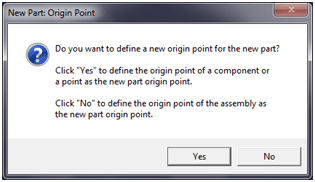
Perhatikan jangan sampai kita salah menggambar Part di lokasi Part lainnya. Misal kita akan menggambar pertama kali wadahnya, maka dobel klik wadah hingga toolbar di sebelah kanan (toolbar gambar) muncul menggantikan toolbar Assembly. Tanpa muncul toolbar gambar, kita tidak dapat menggambar wadah tersebut. Dobel klik kembali wadah jika belum muncul juga. Perhatikan, jika berhasil, kita dapat melihat bidang xy, xz dan yz di bawah wadah.

Coba gambar bentuk di atas, minimal saat kuliah bawa foto benda yang akan Anda gambar, nanti akan saya pandu membentuknya, karena sulit kalo dijelaskan hanya dengan tulisan. Bentuk di atas saya buat separuhnya, karena bentuk yang simetris, jika sudah selesai tinggal di “Mirror” saja atau sudut putar dirubah 360 deg. Yang perlu diingat, gambar diatas harus dalam tiga komponen terpisah, karena banyak UTS kemarin yang menggambar satu benda tapi tidak terpisah.

Coba praktekan sendiri, jika ada masalah bisa didiskusikan bersama-sama di lab. Minggu depan kita mulai memakai Lab CAD/CAM ya (Workshop T. MESIN UNISMA).

Rahmadya Trias Handayanto
Jawaban Tugas Komputer II
Berikut penjelasan dari materi sebelumnya. Setelah mendownload file rth3, coba buka dengan Microsoft excel 2007. Coba isi kolom berwarna dengan cara berikut ini:

Kolom NAMA, nilai, IPK dan Dosen Wali berasal dari sheet DATA. Sedangkan max sks yang bias diambil menggunakan logika dengan rincian sebagai berikut:
IP > max mengambil 24 sks, IP 2.5 – 3 max mengambil 21 sks, ip 2– 2.5 max mengambil 18 sks, ip 1.5 – 2 max mengambil 15 sks dan dibawah 1.5 max mengambil 12 sks.
Pertama-tama kita harus membuat variable dari table, caranya pada sheet DATA, blok seluruh isian, kemudian beri nama “data” di atasnya, perhatikan gambar di bawah ini.

Selanjutnya variable “tabel” ini akan digunakan untuk operasi “Vlookup” yang akan diisi pada sheet KHS berikut ini. Kembali ke Sheet KHS, arahkan mouse pada cell nama untuk mengisikan nama secara otomatis berdasarkan NPM yang dipilih.
Perhatikan !! Ada dua notasi pecahan di dunia, yaitu dengan koma dan titik. Jika komputer Anda menggunakan koma sebagai pecahan, maka seluruh instruksi harus mengganti koma dengan “titik koma“. Standar itu dapat Anda ganti dengan mengklik  – Excel Option – Advance.

Buang centang pada “use system separators” kemudian ganti decimal separator dengan thousands separator sesuai dengan standar yang dipakai. Jika sudah klik “Ok”.

Berikut penjelasan “Vlookup”. Disini b5 merupakan cel dari NPM yang menjadi patokan nama. Oleh karena itu ketik b5 setelah kurung buka. Setelah diketik ” ,” selanjutnya Excel akan meminta rangkaian table yang dijadikan arah “Vlookup”. Karena kita telah membuat variable bernama “tabel” yang merupakan arahan “vlookup” tersebut, maka ketik “tabel” setelah “,”. Dan terakhir, excel akan meminta kolom yang menjadi isian fungsi “vlookup”, dank arena nama merupakan kolom kedua dari, “tabel” maka isi dengan angka “2”. Dengan cara yang sama, isi juga nilai, ip, dan dosen wali. Coba cek, jika NPM diganti, Nama, nilai, ip dan dosen wali harus berubah mengikuti table yang ada pada Sheet “DATA”.

Perhatikan, IPK harus diturukan menjadi dua digit di belakang koma. Untuk gambar di atas buat menjadi “2.22” saja. Dan terakhir kita membuat formula “Max SKS yang bias diambil =” dengan menggunakan fungsi “If “.
Untuk perintah if ketik:
=IF(G12>3;24;IF(G12>2,5;21;IF(G12>2;18;IF(G12>1,5;15;12))))
Misal sulastri, IP 2,2 maka max sks yang bisa diambil = 18. Jika tidak jalan, berarti Anda harus mengganti titik koma dengan koma dan pecahan dengan titik, menggantikan koma. Selamat mencoba, semoga bermanfaat, baik mahasiswa UNISMA ataupun kampus/sekolah lain, mohon maaf jika kurang berkenan, Salam

Rahmadya Trias Handayanto
Tugas Mata Kuliah Komputer II
Berhubung banyak yang tidak hadir maka saya hanya akan memberi tugas. Tugas ini merupakan studi kasus mirip pembuatan KHS di DALA. Silahkan download file-nya. Cel yang berwarna kuning pada sheet KHS harus diisi dengan data pada sheet DATA di file tersebut. Download file berikut => rth3
Pertemuan IX: Generalisasi dan Inheritance
Salah satu teknik pemrograman berbasis objek adalah generalisasi dan inheritance. Konsep ini dapat dianalogikan dengan induk dan anak dimana anak akan mewarisi sifat induknya. Untuk mempermudah pemahaman ada baiknya kita coba untuk mempraktekkannya dengan bahasa Java dengan IDE Netbeans.

Buat project baru dengan cara File – New Project. Pilih kategori Java dan pilih Java Application pada kolom yang kanan.

Anda akan diminta memberi nama serta lokasi tempat penyimpanan dengan cara mengklik “Browse“. Jika direktori tidak muncul klik “Desktop” agar memunculkan seluruh direktori yang ada di komputer.

Setelah diklik “Computer” akan terlihat seluruh direktori yang ada. Cari folder yang Anda inginkan. Jika sudah, beri nama project Anda, misalnya “Generalisasi“.
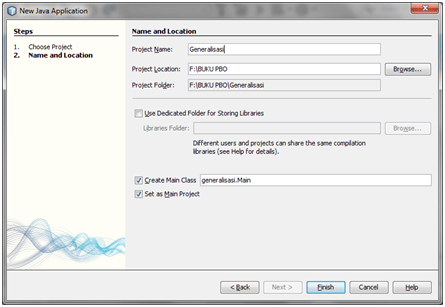
Setelah di klik “Finish” berarti Anda telah siap membuat project. Perhatikan Netbeans memberikan satu kelas secara default dengan nama “Main“. Berikutnya kita akan membuat dua kelas baru yaitu kelas persegiPanjang dan kelas Balok. Cara membuat kelas baru adalah sebagai berikut:

Pada paket “Generalisasi” klik kanan kemudian pilih New – Java Class. Beri nama “persegiPanjang“. Dengan cara yang sama buat juga kelas berikutnya yaitu kelas “Balok“.

Dobel klik kelas persegiPanjang dan tulis program yang menghitung luas persegi panjang dari masukan panjang dan lebar dengan cara objek. Walaupun beberapa literatur bisa juga membuat program Java secara terstruktur, alangkah baiknya Java dibuat dengan basis Objek. Perlu diketahui bahwa tiap objek memeliki nama, atribut dan operasi. Lihat listing persegiPanjang berikut ini.

Perhatikan, pada kelas persegiPanjang terdapat dua atribut yaitu panjang dan lebar yang bertipe double. Script baris ke 15 bermaksud merubah variabel panjang yang diterima lewat masukan tertentu (nanti menggunakan form) menjadi double, dilanjutkan dengan script ke 18 yang menangkap variabel itu ke kelas yang bersangkutan lewat mekanisme “this“. Diakhiri dengan methode getPanjang yang menginstruksikan Java bahwa variabel panjang harus disimpan. Penjelasan yang sama untuk setLebar dan getLebar. Operasi terakhir adalah getLuas yang memerintahkan Java untuk menyimpan hasil perkalian panjang dan lebar.
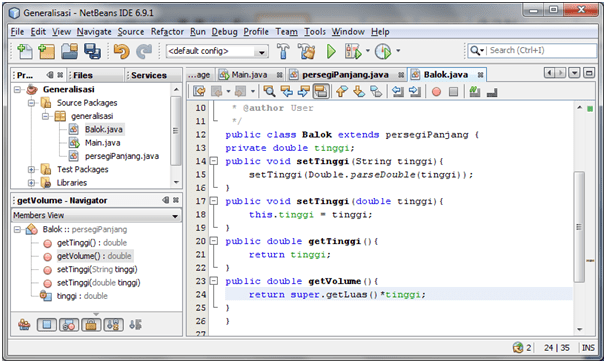
Berikutnya kita membuat kode program balok. Karena balok merupakan anak dari persegi panjang (Inheritance) maka pada awal program perlu ditambahkan extends dan dilanjutkan nama kelas induknya (lihat baris ke-12). Saat menghitung volume, kita tinggal memanggil “getLuas” dari induknya (persegi panjang) dengan mengetik instruksi “super“. Perhatikan, saat diketik titik, harusnya ada bantuan getLuas, jika tidak, mungkin Anda belum menulis “extends” di awal program, atau getLuas di persegiPanjang bertipe “private“, oleh karena itu ganti menjadi “public“.
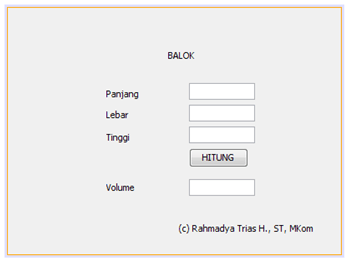
Buat kelas baru dengan nama formBalok dengan tipe Jframe Form. Buat rancangan Graphic User Interface (GUI) seperti gambar di atas. Buat programnya dengan mendobel klik “Hitung“.

Perhatikan, baris pertama bermaksud membuat suatu instance baru bernama “b“. Instance adalah objek yang dibuat dari suatu kelas, dalam hal ini kelas “Balok“. Karena dibuat dari kelas balok maka seluruh operasi pada kelas balok diterapkan juga di objek “b” tersebut, seperti setPanjang, setLebar, dan setTinggi. Methode getText() sudah tersedia di Java, yang bermaksud menangkap text dari inputan pada Text Field (jTextField1, jTextField2, dan jTextField3). Disarankan untuk memberi nama baru pada variabel tersebut, karena nama tersebut merupakan nama bawaan Netbeans. Instruksi “setText” merupakan kebalikan dari getText, yaitu mengirimkan Text ke Text Field tertentu (dalam hal ini jTextField4). Klik kanan pada Form Balok, pilih Run File, hasilnya harus seperti ini.

Selamat Mencoba

Rahmadya Trias Handayanto
Coincidence Untuk Poros dan Lubang
Berhubung hanya sebagian kecil yang bisa merakit (assembly) dua Part pada UTS kemarin, ada baiknya mencoba kembali merakit dua buah komponen dengan tool “Coincidence” yang tersedia di CATIA. Coba buka CATIA, masuk ke menu Mechanical Design – Assembly Design.
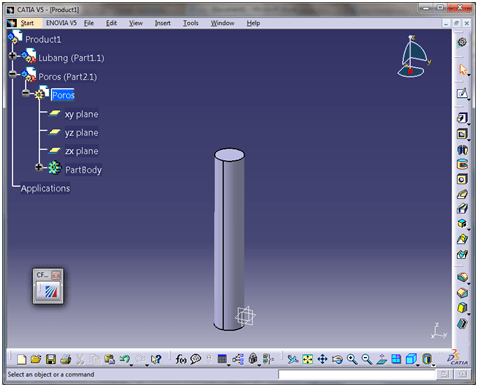
Buat dua buah komponen (Part) dengan cara klik kanan Product1 – Components – New Part. Beri nama masing-masing poros dan lubang. NOTE: dobel klik pada poros untuk menggambar poros seperti gambar di atas. Lanjutkan untuk menggambar Lubangnya. Jika sudah selesai, masuk ke mode assembly lagi untuk memasukan lubang ke poros secara otomatis (eh .. kebalik ya).
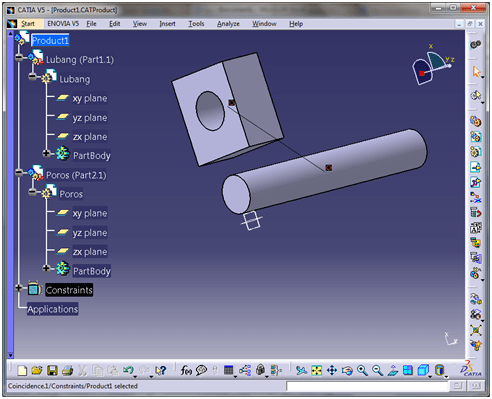
Jika kita ingin memasukan poros ke lubang, pilih dulu porosnya (ingat poros, bukan ujungnya doang, arahkan mouse sampai muncul garis sumbu), klik Insert – Coincidence. Klik “Close” saat Assistance muncul. Berikutnya arahkan mouse ke lubang (hingga tampak garis sumbu juga). Maka akan muncul dua titik dengan satu garis yang menandakan bahwa dua part tersebut siap dihubungkan. Klik di sembarang tempat agar garis yang menghubungkan dua titik itu hilang. Klik kanan pada salah satu titik, pilih Coincidence.1 Object – Update. Maka Anda berhasil memasukan lubang ke poros secara akurat.

Selamat mencoba, minggu depan kita masuk ke mekanisme ya .. Coba sendiri menggunakan kompas untuk menggerakkan poros keluar masuk lubang.

Rahmadya Trias Handayanto
Mengkoneksikan Database Ke Matlab – Bagian 3
Mengambil data dari database lewat GUI membutuhkan sedikit pengetahuan mengenai sistem kerja GUI dan M-File pada Matlab. Jika tulisan ini pertama kali Anda baca sebaiknya Anda lihat materi sebelumnya di: BAG 1 dan BAG 2 . Jika sudah Anda mengerti, barulah bisa mengikuti tulisan ini, tentu saja sambil membuka Matlab Anda. Berhubung ActiveX antara satu komputer dengan komputer lainnya berbeda, di sini untuk melihat data yang kita ambil saya menggunakan objek “Table” pada GUI. Coba kita mulai dari awal, buka GUI dengan mengetik guide di command window atau dengan cara File – New – GUI di pulldown menu. Pilih Blank GUI karena kita akan membuat GUI dari nol. Karena hanya sekedar mengakses database, coba rancang bentuk berikut ini yang rencananya nanti tabel tersebut akan berisi data yang dipanggil oleh GUI tersebut.

Untuk mengisi nama kolom, klik kanan pada tabel tersebut pilih Properti Editor … Isikan nama-nama kolom sesuai dengan tabel yang anda miliki. Untuk menambah kolom ketikkan klik insert, lalu isi nama pada kolom kosong seperti berikut ini.

Klik Apply dan OK jika sudah selesai, maka Anda telah berhasil membuat tabel kosong yang nantinya akan kita isikan datanya lewat script. Jika tabel dan ODBC sudah Anda buat, mari kita mencoba mengakses data dari database tersebut dengan toolbox database yang disediakan oleh matlab. Perhatikan ujung kanan bawah Matlab Anda, ada tulisan Start bukan? Banyak pengguna Matlab baru yang tidak “ngeh” dengan tombol tersebut. Coba tekan, arahkan ke toolbox, lalu pilih Visual Query Builder pada database. Gunakan cara seperti pada tulisan saya terdahulu . Berikutnya agar bisa diterapkan di GUI yang baru kita buat, maka kita mau tidak mau harus mengkonversi menjadi bahasa Matlab dengan cara mengklik: Query – Generate M-File. Oiya, pilih seluruh Fields (kode, nama dan harga) dan isikan databrg pada MATLAB workspace variable.

Hasilnya adalah serangkaian kode Matlab yang berisi koneksi database dilanjutkan dengan script SQL ambil data (Select). Simpan dan beri nama dengan nama ambildata. Sekarang kembali ke GUI yang telah Anda buat, coba jalankan (RUN) sehingga Anda akan diminta mengisi nama file GUI itu, beri nama, misalnya data. Masih kosong? Tentu saja karena belum kita isi programnya. Pada grid_opening function isikan dengan script m-file hasil generasi dari querybuilder. Bingung? Coba anda klik simbol “f” di M-file editor anda, maka akan muncul grid_openingfunction, klik maka anda diarahkan ke function tersebut. Function itu dieksekusi saat GUI dijalankan. Coba edit script berikut ini, dengan menginsert script ambildata ke data_openingfcn:

Oke, kembali ke command window, coba ketik ambildata agar variabel databrg muncul di workspace. Mengapa? Nanti Anda akan tahu sendiri maksudnya. Di fasilitas help mungkin tidak ada, tetapi jika Anda memiliki bakat “utak-atik” tentu akan menemukannya. Buka GUI dan klik kanan pada tabel dan pilih table property editor. Ribet ya bolak balik? Kalau tadi anda mengedit kolom untuk mengisi kode, nama dan harga, di sini anda klik Data untuk mengisikan data. Nah, karena Anda sudah menjalankan script ambildata, muncul dah di sana variable databrg, klik pada variabel tersebut, lanjutkan dengan apply dan OK.

Harusnya Anda melihat ada isian pada list data (conn, databrg, e dan s). Jika tidak berarti Anda belum menjalankan instruksi yang saya berikan di atas. Jika sudah, coba Anda jalankan GUI yang telah anda buat, hasilnya adalah GUI tersebut berhasil mengakses database kemudian diambil datanya dan diletakkan di objek tabel pada GUI.

Selamat mencoba, pusing dikit ga pa pa kan? Sumpah .. itu cara paling gampang !!!

Rahmadya Trias Handayanto
Sistem dan Basis Data CAD: Latihan Assembly Design
Hari/Tgl/MK/Ruang: Senin/25-04-2011/SIMBAD CAD/Lab Disain.
Berhubung minggu depan sudah Ujian Tengah Semester, mahasiswa diharapkan sudah sanggup membuat gambar dasar dalam bentuk Assembly. Berlatihlah membuat tiga part dalam satu assembly. Berikut ini contoh tiga buah part antara lain kotak, tabung dan sebuah lembaran. Ukur waktu pengerjaannya, jangan sampai waktu habis saat UTS nanti. Klik Start – Assembly Design. Klik kanan pada “Product” – Component – New Part. Lakukan untuk part-part lainnya. Klik “Yes” jika ada pertanyaan apakah koordinat part baru sama dengan part sebelumnya?

Beri nama part Anda dengan mengklik kanan part tersebut – Properties, beri nama pada isian “Part Number”. Sebagai contoh saya akan membuat tabung, maka dobel klik part “Tabung” agar menu Sketcher muncul. Gambar tabung sesuai dengan rencana dilanjutkan dengan menggambar kotak dan lembaran sehingga dihasilkan gambar seperti berikut ini misalnya.

Walaupun terlihat satu bentuk, gambar di atas terdiri dari tiga komponen (part) yang masing-masing saya beri warna berbeda.
Selamat Mencoba !!!

Rahmadya Trias Handayanto
Membuat Lembaran dengan Generative Shape Design
Hari/Tgl/MK/Ruang: Selasa/19-04-2011/SIMBAD CAD/Lab. Disain
Buka Mechanical Design – Part Design untuk membentuk disain komponen baru dan dilanjutkan dengan Shape – Generative Shape Design untuk mendisain suatu lembaran.

Lembaran dibentuk dengan cara membuat suatu bidang dari minimal dua buah garis dari bidang yang berbeda. Oleh karena itu kita harus membuat dua buah bidang terlebih dahulu. Buat bidang dengan mengklik icon:  .
.

Kita memilih Tipe bidang “Offset from plane” dengan referensi pilih bidang zx. Buat dua buah bidang seperti gambar di atas, dengan jarak antara dua bidang tersebut 140 mm. Selanjutnya klik bidang sebelah kanan kemudian masuk ke menu Sketch  . Gambar lengkung kurva bebas. Lanjutkan dengan bidang kedua (plane 2). Sehingga dihasilkan dua kurva pada dua bidang yang berbeda (plane 1 dan plane 2).

Pada menu pilih Insert – Surface – Multi Section dilanjutkan dengan mengklik dua buah kurva pada gambar yang telah kita buat tadi.
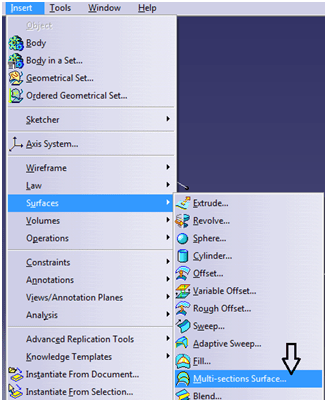
Setelah di klik OK, gambar lembaran telah berhasil kita buat. Coba buat bentuk lainnya.

Selamat mencoba.

Rahmadya Trias Handayanto
Kesalahan Tunak
Hari/Tgl/MK/Ruang: Rabu/13-04-2011/P. Pengaturan/Lab. Software
Sistem lingkar tertutup bermaksud mengurangi kesalahan yang terjadi dengan mekanisme umpan balik negatif. Secara matematis kesalahan tunak diperoleh dengan rumusan sebagai berikut:

Untuk mempraktekan hasil perhitungan dengan simulasi menggunakan simulink pada Matlab. Buka simulink dengan mengklik icon:  dilanjutkan dengan
  untuk membuat model baru.

Buat gambar di bawah ini:

Coba Running hasilnya, tampak adanya error tunak sebesar 0,8. Buktikan dengan menghitung langsung dengan persamaan (1) di atas.

Secara teori, untuk menghilangkan kesalahan, biasanya menggunakan integrator, coba sisipkan integrator, maka Anda akan melihat kesalahan yang telah diperbaiki. Tetapi salah satu kelemahan integrator adalah respon jadi lambat.

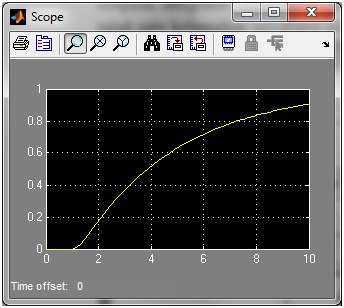
Sebagai latihan, coba sendiri untuk masukan jenis lainnya yakni Ramp.

Rahmadya Trias Handayanto
Toolbox Ribbon pada CATIA
Hari/Tgl/MK/Ruang: Selasa/12-04-2011/Sistem & Basis Data CAD/Lab. Disain
Setelah pada pertemuan yang lalu kita mempelajari toolbox shaft yang fungsinya memutar suatu objek, pada pertemuan kali ini kita memanfaatkan toolbox Ribbon yang fungsinya membentuk pola 3D menurut arah suatu axis.
Seperti biasa, klik Start – Mechanical Design – Part Design. Pilih sumbu yz, dan masuk ke Sketch. Gambar bentuk sederhana, misalnya segi empat. Jika sudah keluar dengan mengklik  . Dengan cara yang sama buat suatu pola axis dengan cara mengklik sumbu zx dan masuk ke menu sketch, gunakan
  .
.

Akhirnya kita masuk ke menu ribbon dengan mengklik icon  pilih objek beserta aksisnya untuk membentuk bangun 3D dengan penampang segi empat.

Coba sendiri bentuk-bentuk rumit lainnya.

Rahmadya Trias Handayanto
Simbad CAD: Penggunaan Toolbar Shaft
Hari/Tgl/MK/Ruang: Senin/04-04-11/Simbad CAD/Lab. Disain
Melanjutkan materi yang lalu (Drafting) kita mulai masuk ke pembuatan objek memutar. Banyak komponen-komponen mesin yang dibuat dengan cara memutar misalnya poros, velg, mur dan sebagainya. Objek memutar dikerjakan dengan teknik pembubutan dengan cara mengikisnya sambil diputar. Buka CATIA, boleh menggunakan Assembly Design, atau langsung ke Part Design terlebih dahulu tidak apa-apa. Start – Mechanical Design – Part Design/Assembly Design.
Pilih koordinat yang akan Anda gambar, misalnya yz. Klik yz dilanjutkan dengan mengkli “Sketch” pada toolbar, maka Anda siap menggambar Objek. Di sini kita akan mencoba menggambar objek dengan memutarnya berdasarkan sumbu putar tertentu. Buat objek sebagai berikut:

Jika sudah selesai keluar dengan mengklik toolbar “exit workbench”. Lakukan dengan langkah yang sama untuk membuat sumbu putarnya. Ingat jangan membuat sumbu dengan Sketch yang sama krn akan memunculkan pesan error. Jika sudah maka pastikan pada PartBody ada dua Sketch, satu objek, satunya lagi sumbu putar.
Berikutnya Anda diminta memutar objek dengan mengklik toolbar Shaft. Pilih Objek dilanjutkan dengan sumbu putarnya. Jika ingin melihat hasil sementara, klik “Preview” jika sudah yakin, Klik OK.

Tambahkan jari-jari sesuai selera, Selamat Mencoba ..

Rahmadya Trias
Cloud Computing
Kantor-kantor yang sering kita jumpai biasanya menyediakan satu ruangan khusus yang berisi server dengan alat komunikasi yang lumayan banyak. Dengan AC yang super dingin dan terus dijaga kebersihannya, mau tidak mau, perusahaan menyediakan staf khusus yang bertanggung jawab akan kelangsungan sistem yang ada. Bagaimana jika server beserta piranti-piranti yang berharga mahal itu kita serahkan ke vendor-vendor dalam pengelolaannya? Tentu saja banyak ruang dan sumber daya yang dapat dihemat. Kita tinggal membayar vendor tersebut yang saat ini bahkan sistem informasi manajemennya juga telah tersedia dan bereslah semua urusan. Konsep tersebut dikenal dengan istilah Cloud Computing.
Tidak semua institusi saat ini berminat dengan cloud computing. Misalkan, data suatu perusahaan, tentu saja tidak serta merta bersedia menitipkan pada Cloud. Cloud computing bermaksud memberikan efisiensi dan efektifitas dalam memanfaatkan sumber daya. Misalnya, saat Anda ingin berangkat ke kantor, jika Anda menggunakan mobil, ketika tiba maka mobil Anda parkir dan tentu saja tidak memiliki nilai ekonomis karena tidak dimanfaatkan. Konsep Cloud Computing mirip ketika Anda ingin berangkat kerja, Anda memanfaatkan kendaraan umum. Tinggal bagaimana Anda percaya terhadap kendaraan umum tersebut. Untuk kondisi jalan dan armada yang masih amburadul seperti di Jakarta, tentu saja banyak yang tidak berminat. Begitu juga Cloud Computing, jika security, kecepatan akses dan sebagainya belum maksimal, selama itu pula orang belum berminat menggunakan Cloud Computing.
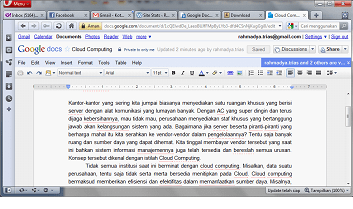
Salah satu contoh langsung adalah, tulisan ini ditulis menggunakan google (http://www.docs.google.com). Di mana file ini tersimpan, terus terang saya tidak tahu, tapi saya mempercayakannya kepada google. Jika komputer saya tidak terinstall Microsoft Office, maka saya masih bisa mengetik memanfaatkan salah satu aplikasi Cloud Computing ini. Saat ini saya sedang tertarik meneliti masalah ini. Chao …
Upload Tulisan di Blog Via MS Word 2007
Hari/tgl/MK/Ruang/Dosen/: Selasa/15-03-2011/Komp II/Sainstech/Rahmadya Trias, ST, M.Kom.
Pertemuan I:
Mata kuliah Komputer II merupakan kelanjutan dari MK Komputer I. Pada Komputer I, dipelajari dasar-dasar komputer untuk perkantoran seperti MS Word, Excell, Power point disertai internet dasar seperti pembuatan email, blog, e-learning, search engine dan sejenisnya. Sedangkan MK Komputer II bermaksud memberikan penguatan pada MK Komputer I berupa pengintegrasian Office dengan Internet, serta aplikasi berbasis internet lainnya.
Pertemuan pertama membahas cara-cara mengupload tulisan ke blog lewat Microsoft Office Word 2007. Manfaatnya adalah kita dapat membuat tulisan di blog dengan cepat tanpa membuka browser (Internet Explorer, Mozilla firefox, Opera, Safari, Netscape Navigator, Google Chrome dan sebagainya). Untuk itu siswa diharapkan sudah memiliki blog pribadi masing-masing (Blogger, WordPress, dan sebagainya).
Langkah pertama setelah selesai membuat tulisan adalah mengklik icon  di pojok kanan word Anda. Kemudian pilih “Publish” dan dilanjutkan mengklik “blog”.

Selanjutnya Anda akan menerima jendela konfirmasi apakah langsung meregistrasi blog Anda atau menundanya. Klik “Register Now”.

Berikutnya Anda diminta memilih jenis blog yang Anda miliki. Berhubung Saya menggunakan wordpress, maka saya memilih wordpress.
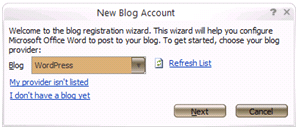
Setelah mengklik “Next” maka Anda akan diminta memasukan alamat blog Anda beserta user ID dan Passwordnya. Di sini ada sedikit perbedaan antara blogger dengan wordpress. Pada wordpress Anda diminta memasukan juga alamat blog, sedangkan pada blogger Anda tidak diminta memasukkan alamat blog (sedikit lebih praktis). Khusus pengguna wordpress, masukan alamat blog Anda di tempat yang ditentukan dan jangan lupa tanda kurung “< >” dihapus terlebih dahulu.
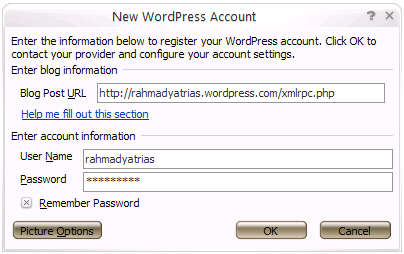
Agar proses upload cepat, ada baiknya Anda mengklik “Remember Password”, tapi jika Anda menggunakan komputer umum sebaiknya jangan dicentang tapi dengan resiko diminta sering memasukkan user name dan password. Jika login berhasil, maka akan muncul pesan proses registrasi telah selesai. Berikutnya Anda tinggal memasukkan Judul dan kategori. Langkah terakhir adalah klik “Publish” yang berarti instruksi kepada word 2007 untuk mengupload tulisan Anda ke blog. Jika berhasil pada word Anda akan muncul pesan bahwa tulisan berhasil di upload. Selamat Mencoba !
Jawaban UAS Perpindahan Panas Dasar
Jawaban UAS Perpindahan Panas berbeda-beda tiap siswa menurut NPM-nya. Berikut ini merupakan jawaban untuk tiap NPM:
|
Sebuah dinding vertikal memliki data-data sebagai berikut: |
|||||||
|
NPM |
suhu |
Tinggi |
lebar |
T – nitrogen |
Gr |
h |
q |
|
0 |
100 |
2 |
3 |
4 |
1.03E+11 |
7.125 |
4103.77 |
|
1 |
10 |
2 |
3 |
4 |
6.42E+09 |
2.827 |
101.79 |
|
2 |
20 |
2 |
3 |
4 |
1.71E+10 |
3.921 |
376.40 |
|
3 |
30 |
2 |
3 |
4 |
2.78E+10 |
4.610 |
719.09 |
|
4 |
40 |
2 |
3 |
4 |
3.85E+10 |
5.138 |
1109.75 |
|
5 |
50 |
2 |
3 |
4 |
4.92E+10 |
5.570 |
1537.32 |
|
6 |
60 |
2 |
3 |
4 |
5.99E+10 |
5.953 |
2000.19 |
|
7 |
70 |
2 |
3 |
4 |
7.06E+10 |
6.288 |
2490.08 |
|
8 |
80 |
2 |
3 |
4 |
8.13E+10 |
6.591 |
3005.43 |
|
9 |
90 |
2 |
3 |
4 |
9.20E+10 |
6.868 |
3543.94 |
|
10 |
100 |
2 |
3 |
4 |
1.03E+11 |
7.125 |
4103.77 |
Soal yang lain:
|
Sebuah Pipa memiliki karakteristik sebagai berikut: |
|||||||||
|
NPM |
Panjang |
In.Dia |
suhu |
visk dinamik |
V(m/s) |
Reynold |
Tipe |
f |
Drop P |
|
0 |
10 |
1 |
25 |
1.00E-06 |
0.12 |
1200.00 |
Laminer |
0.0533 |
329.09 |
|
1 |
10 |
1 |
25 |
1.00E-07 |
0.12 |
12000.00 |
Turbulen |
0.0053 |
32.91 |
|
2 |
10 |
1 |
25 |
2.00E-07 |
0.12 |
6000.00 |
Turbulen |
0.0107 |
65.82 |
|
3 |
10 |
1 |
25 |
3.00E-07 |
0.12 |
4000.00 |
Turbulen |
0.0160 |
98.73 |
|
4 |
10 |
1 |
25 |
4.00E-07 |
0.12 |
3000.00 |
Turbulen |
0.0213 |
131.64 |
|
5 |
10 |
1 |
25 |
5.00E-07 |
0.12 |
2400.00 |
Turbulen |
0.0267 |
164.54 |
|
6 |
10 |
1 |
25 |
6.00E-07 |
0.12 |
2000.00 |
Laminer |
0.0320 |
197.45 |
|
7 |
10 |
1 |
25 |
7.00E-07 |
0.12 |
1714.29 |
Laminer |
0.0373 |
230.36 |
|
8 |
10 |
1 |
25 |
8.00E-07 |
0.12 |
1500.00 |
Laminer |
0.0427 |
263.27 |
|
9 |
10 |
1 |
25 |
9.00E-07 |
0.12 |
1333.33 |
Laminer |
0.0480 |
296.18 |
|
10 |
10 |
1 |
25 |
1.00E-06 |
0.12 |
1200.00 |
Laminer |
0.0533 |
329.09 |

