Metode Elemen Hingga Pada Fluida

Fluida secara matematis bisa didekatkan dengan batang thrust, pegas ataupun perpindahan panas. Berikut ini adalah contoh kasus pada batang yang dialiri fluida dengan dua titik 1 dan 2.
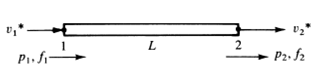
Dengan f, A, K, L, dan p berturut-turut debit, luas penampang, permeabilitas, panjang dan potensial, diperoleh hubungan berikut ini:
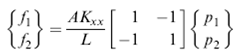
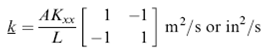
Dengan matriks kekakuannya sebesar:
Berikut ini contoh kasus yang akan kita kerjakan dengan bantuan aplikasi Matlab.
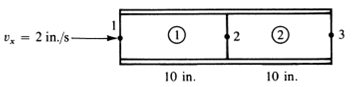
Luas penampang, A = 1 in2. Tentukan kecepatan aliran di titik 2 dan titik 3 jika diketahui kecepatan aliran di titik 1 = 2 in/s. Jawab: Karena bentuknya seragam, matriks kekakuan elemen:

Yang menghasilkan bentuk persamaan umumnya:
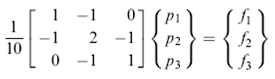
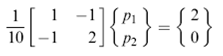
Dari soal diketahui debit f1=v1A=2×1=2 in3/s. Pada elemen (1)
Masukan di Matlab instruksi berikut ini:
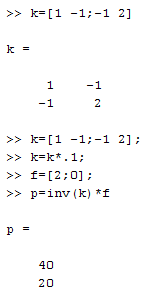
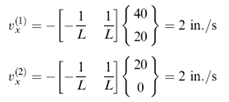
Sehingga diperoleh tekanan di titik 2 sebesar. Untuk mencari nilai kecepatan di titik 2 dan 3 gunakan hubungan:
Tugas I Pengaturan II

Pengenalan Pengaturan II, 3.12.2012, Lab of Hardware

Berikut ini tugas kelompok yang harus dikerjakan hari ini. Tugasnya adalah merancang model di simulink, dan cari nilai P,I, dan D pada kontroler PID agar dipenuhi syarat:

  • Error < 0.05
  • % Overshoot < 10%
  • Settling Time < 5 detik

Kelompok I

Kelompok II

Kelompok III

Kelompok IV

Kirim ke: rahmadya.trias@gmail.com dengan melampirkan file .mdl dan capture SCOPE.

Menghitung Determinan Matrix 2×2 dengan C/C++

Setelah bisa menginput Matriks, menjumlah, dan mengalikan Matriks, berikutnya kita masuk ke teori-teori yang ada dalam Matriks lebih dalam lagi. Salah satunya adalah Determinan dan Invers. Determinan penting karena merupakan komponen dari inversi suatu matriks. Invers sangat dibutuhkan dalam penyelesaina persamaan simultan yang sering dijumpai dalam teknik. Diketahui suatu matriks:

Sedangkan invers didapat dari rumus:

Bagian ad-bc pada persamaan di atas dikenal dengan nama determinan. Buka Borland/Turbo C++ untuk membuat script perhitungan determinan suatu matriks. Masukan listing berikut (ketik ulang tanda ” karena tidak dikenali jika di copas). Matriks yg akan dicari determinannya adalah a,b,c dan d berturut-turut 1,2,3, dan 4.

  • #include <iostream.h>
  • #include <conio.h>
  • void main(){
  • int i,j,det,A[2][2]={1,2,3,4};
  • cout<<“Matriks A =”<<“\n”;
  • for(i=0;i<2;i++){
    • for(j=0;j<2;j++){
      • cout<<A[i][j]<<” “;
      • }
    • cout<<“\n”;
  • }
  • det=A[0][0]*A[1][1]-A[0][1]*A[1][0];
  • cout<<“Determinan = “<<det;
  • }

Hasilnya adalah sebagai berikut:

Simulasi Dua LAN dan Server dgn Cisco Packet Tracer

Pertemuan kali ini membahas koneksi dua LAN dengan server. Biasanya beberapa cabang kecil BANK menggunakan konfigurasi serupa seperti pada bank Danamon Indonesia Tbk.

Buat dengan Cisco Packet Tracer untuk membuat dua LAN antar cabang yang terhubung lewat koneksi serial antar router.

Gunakan IP seperti gambar di atas, jangan lupa menyertakan Default Gateway di PC dan Server-PT yang mengarah ke router masing-masing. Gunakan static routing pada Router0 dan Router1 agar antar cabang bisa terhubung dan bila salah satu server cabang DROP, bisa meminjam koneksi ke server cabang lainnya yang aktif. Berikut ini setingan router0:

  • Router>enable
  • Router#configure terminal
  • Router(config)#interface FastEthernet0/0
  • Router(config-if)#ip address 192.168.2.1 255.255.255.0
  • Router(config-if)#exit
  • Router(config)#interface Serial0/3/0
  • Router(config-if)#no shutdown
  • Router(config-if)#ip address 192.168.3.1 255.255.255.0
  • Router(config-if)#exit
  • Router(config)#ip route 192.168.4.0 255.255.255.0 192.168.3.2

Gunakan cara yang sama dengan setingan pada router0 untuk router1 dengan routing static dengan jaringan 192.168.2.0 subnet 255.255.255.0 dan Next Hop 192.168.3.1. Uji antara PC0 ke PC1 dan antara PC1 ke Server0 dan lain-lain, pastikan Successful. Jika tidak ada masalah, dobel klik di tiap-tiap server.

Cek list seluruh fasilitas yang ada dilanjutkan dengan menekan tombol Install. Kemudian kita coba mengkonfigurasi, misalnya HTTP service. Tekan HTTP dan coba utak-atik script-nya. Jika sudah tekan PC1 yang berada di LAN yang lain. Klik Web Browser pada Desktop.

Perhatikan tampilan web-nya setelah Go ditekan. Artinya PC di LAN cabang lain sudah berhasil terhubung dengan Server0. Praktek berikutnya adalah setting antar cabang dengan menggunakan MODEM (DSL atau Cable). Di bawah ini contoh aplikasi berbasis web terpusat yang menangani proses kelayakan kredit.


Mengkoneksikan VB dengan ODBC

Open Database Connectivity (ODBC) merupakan alat bantu buatan Windows untuk menghubungkan suatu aplikasi dengan database tanpa langsung terhubung. Untuk itu kita harus membuat ODBC dari database yang telah kita buat. Jika sudah terbentuk, VB akan berkomunikasi dengan database lewat ODBC. Keuntungannya adalah jika kita akan migrasi ke software database lain, atau dalam satu aplikasi dilayani oleh lebih dari satu jenis database application, kita tidak perlu merubah setingan program.

Buka Control Panel cari ODBC (untuk windows 7, bisa di cari di search ). Untuk windows xp, cari di Administrative Tools.

Pilih jenis driver yang sesuai, dalam hal ini Microsoft Access Driver (*.mdb, *.accdb). Klik Finish dan dilanjutkan dengan pembuatan nama ODBC. Pilih Database yang dituju:

Jika Anda berhasil membuat ODBC lengkap dengan target databasenya, pada jendela ODBC tampak database Anda.

Buka VB6 project yang lalu. Sekarang akan kita coba dengan menggunakan ODBC. Sorot objek ADODC1 yang menghubungkan vb dengan database.

Klik Build karena akan kita ganti koneksi dengan ODBC. Pilih provider: Microsoft OLE DB Provider for ODBC Driver karena kita akan menggunakan ODBC. Klik Next . Pilih ODBC yang baru saja Anda buat (Material).

Test Koneksinya.

Membuat Drop Down List

Pertemuan kali ini membahas tentang Excel. Excel merupakan produk Microsoft yang fungsinya memanipulasi data, table, dan sejensinya. Misalnya data Kartu Rencana Studi (KRS) mahasiswa yang berisi nilai, max sks yang diambil dan data dosen wali.

Data nilai, ipk, max sks berasal dari sheet lain yang khusus berisi data mahasiswa. Kunci dari data tersebut adalah NPM mahasiswa yang dibuat dengan teknik Drop Down List. Lihat di help yang tersedia di Excel untuk tata cara penggunaannya. Berikut ini cara pembuatannya.

Pertama-tama buat data yang akan dijadikan drop down list. Beri nama variable tertentu, misalnya NPM.

Klik Data – Data Validation pada excel Anda. Pilih Setting kemudian pilih list. Arahkan ke data NPM saat diminta mencari list-nya.

Sorot seluruh kolom yang akan dijadikan Drop Down List, pastikan muncul =NPM. Atau ketik saja =NPM. Cek dengan mengklik cell yang dijadikan Drop Down List, hingga ditampilkan isi dari kolom list tersebut.


Metode Elemen Hingga pada Thrust Element dengan Matlab

Metode Elemen Hingga, 26.11.2012, T. Mesin – S1

Materi UTS yang lalu sampai kekakuan pegas dan kali ini kita mulai masuk ke bidang struktur, khususnya thrust element. Batang ini hanya menerima tegangan tarik dan tekan saja, tidak ada gaya geser dan bending. Banyak dimanfaatkan sebagai penyangga pada jembatan (berupa tali atau kolom). Di bawah ini contoh kasus yang akan kita selesaikan dengan metode elemen hingga.

Elemen 1 dan 2 memiliki luas penampang dan modulus elastisitas yang sama berturut-turut 30.000.000 psi dan 1 in2 sementara elemen 3 E sebesar 15.000.000 psi dan A3 = 2 in2. Berapakah: a) Matriks kekakuan K (General Stiffness Matrix) b) Pergeseran titik 2 dan 3? Dan c) Gaya reaksi di titik 1 dan 4.

Dari matriks-matriks kekakuan k di atas dirakit menjadi K:

Dan karena tidak ada pergeseran di titik 1 dan 4 maka diperoleh persamaan berikut ini:

Buka Matlab Anda, masukkan k (untuk elemen 2) dan d (defleksi titik 2 dan 3). Pada command window masukan instruksi:

Diperoleh pergeseran di titik 2 sebesar 0.002 in dan titik 3 0.001 in. Untuk memperoleh gaya di titik 4 gunakan persamaan umumnya. Masukan K dan D yang menyatakan berturut-turut matriks kekakuan umum dan pergeseran titik-titiknya.

Diperoleh gaya reaksi di titik 1 sebesar 2000 lb ke arah kiri dan di titik 4 sebesar 1000 lb ke kiri. Jangan lupa mengalikan dengan 1000000 pada matriks kekakuannya (biasanya mahasiswa lupa).

Merancang PID sistem Diskrit

Proporsional Integrator dan Diferensiator (PID) merupakan kontroler yang fungsinya memperbaiki kinerja sistem kendali. Baik buruknya sistem kendali, tergantung dari spesifikasi yang dituntut oleh sistem tersebut. Sistem yang cepat, belum tentu baik jika melebihi batas kesalahan yang ada. Sebagai contoh berikut ini sistem dengan fungsi alih digital, h=0.09516/(z-0.9048) memiliki error 0.5. Gunakan PID untuk memperbaiki kinerja sistem dengan syarat: 1) error < 0.1, 2)persentase overshott < 10%, dan respon time < 5 detik. Gunakan simulink MATLAB:

Atur nilai P, I, D dan konstanta waktu D agar diperoleh hasil spesifikasi di atas. Jika diambil besar P, I, D, t berturut-turut 1.5, 3, 1.2 dan 2, diperoleh hasil sebagi berikut:

Karena overshootnya 20 %, maka sistem tidak memenuhi syarat. Misal kita setting kembali P,I,D dan t berturut-turut 1, 2.5, 3, dan 2 diperoleh hasil sebagai berikut:

Sistem memiliki respon sekitar 7 detik, dan karena permintaan harus di bawah 5 detik, walaupun error dan % overshoot memenuhi syarat, tetap tidak bisa diaplikasikan. Berikutnya coba dengan P, I, D dan t berturut-turut

Sistem memiliki respon 5 detik (sesuai syarat) dan overshoot (1.1-1)*100 = 10 % sehingga sedikit memenuhi syarat. Coba ramu lagi PID agar diperoleh hasil optimal.

Jawaban Soal Aljabar Linear

Sehubungan ada masalah dengan ruangan praktikum hari ini (perbaikan) maka pertemuan kali ini hanya mereview hasil UTS yang lalu. Hasilnya kebanyakan salah di program dengan bahasa C++, sedangkan untuk yang berbahasa Matlab kebanyakan benar (walaupun ada jawaban yang saya sendiri bingung, waktu mengerjakan mikir apa sih?).

Berikut hasil jawabannya, contoh untuk kasus dengan NPM terakhir bernomor 1. Untuk Matlab kita mengalikan Matriks A dan B dengan memasukan matriks A=[1 3;2 4;5 6;7 8], B=[1 2 3;4 5 8], dilanjutkan dengan instruksi C=A*B. Sedangkan untuk bahasa C++ dapat dilihat koding berikut ini (ganti X dengan C ya supaya sesuai dengan soal):

  1. #include<stdio.h>
  2. #include<iostream.h>
  3. void main()
  4. {
  5. int A[4][2]={1,3,2,4,5,6,7,8};
  6. int B[2][3]={1,2,3,4,5,8};
  7. int i,j;
  8. int a,b,c,X[4][3];
  9. cout<<“Matriks A = “<<“\n”;
  10. for(i=0;i<4;i++)
  11. {
    1. for(j=0;j<2;j++)
    2. {
      1. cout<<A[i][j]<<” “;
    3. }
    4. cout<<“\n”;
  12. }
  13. cout<<“Matriks B = “<<“\n”;
  14. for(i=0;i<2;i++)
  15. {
    1. for(j=0;j<3;j++)
    2. {
      1. cout<<B[i][j]<<” “;
    3. }
    4. cout<<“\n”;
  16. }
  17. for(a=0;a<4;a++)
  18. {
    1. for(b=0;b<3;b++)
    2. {
      1. X[a][b]=0;
      2. for(c=0;c<2;c++)
      3. {
        1. X[a][b]=X[a][b]+A[a][c]*B[c][b];
      4. }
    3. }
  19. }
  20. cout<<“Hasil Kali = \n”;
  21. for(a=0;a<4;a++)
  22. {
    1. for(b=0;b<3;b++)
    2. {
      1. cout<<X[a][b]<<” “;
    3. }
    4. cout<<” \n”;
  23. }
  24. }

Berikut tampilan keluarannya:

Wireless Router Untuk Hotspot

Pertemuan kali ini membahas wireless router. Wireless router adalah router yang menggunakan media tanpa kabel. Cisco memiliki wireless router setelah membeli produk dari vendor linksys. Prinsip penggunaannya hampir sama dengan cisco, tetapi dengan adanya tambahan fasilitas untuk pembuatan hotspot.

Buka Cisco packet router dan buat sebuah network dengan tiga segmen. Segmen pertama dan kedua menggunakan LAN dengan kabel, sedangkan segmen ketiga adalah LAN tanpa kabel (wireless LAN). Gunakan router RIP dan tambahkan End Device laptop, untuk mencoba hotspot.

Jangan lupa menambahkan modul wireless untuk laptop agar bisa terhubung ke hotspot. Cara melakukan setting linksys cukup mudah, gunakan GUI yang ada pada packet tracer agar seolah-olah kita menyeting langsung.

Uji dengan melakukan PING antar laptop dan antara laptop dengan PC pada router. Ada sedikit masalah pada setting wifi dengan tablet/pda. Juga ping antara laptop ke PC sedikit bermasalah.


UTS P. PENGATURAN II


PENG. PENGATURAN, 13.11.2012, T. KOMPUTER D3


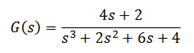
  1. Suatu sistem kontrol mempunyai fungsi alih :

    Buat instruksinya dalam MATLAB (sampling 0.1 detik dan teknik ‘ZOH’) untuk:

    1. Mengkonversi menjadi sistem diskrit
    2. Membuat grafik untuk masukan tangga (step).


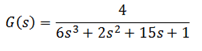
  1. Suatu sistem memiliki fungsi alih
    1. Konversi nilainya menjadi sistem kontinyu
    2. Buat grafik dengan masukan step untuk menguji sistem tersebut

NOTE: NPM berarti harga terakhir NPM Saudara, jika 0 ambil harga 10. Sedangkan NPM2 adalah angka sebelum angka terakhir NPM Saudara, Jika 0 ganti 10.

PENGUMUMAN

Komputer I, 08-11-2012, T. Elektro D3

UTS akan dilaksanakan minggu depan dengan soal:

  1. Membuat Blog Pribadi (akan di cek saat pelaksanaan UTS)
  2. Membuat Daftar Isi otomatis (otomatic table of contents)

Note: Nama blog mirip dengan nama masing2, atau buat / publish, tulisan yang mencirikan bahwa blog itu bukan blog orang lain.

Input Data Transaksi dengan Visual Basic 6 (ADODC)

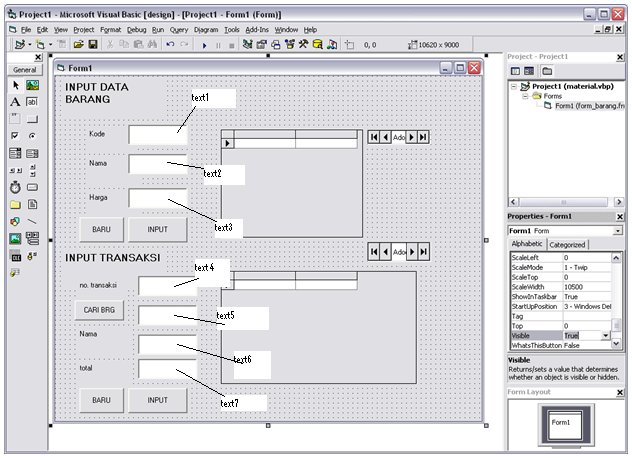
Pada pertemuan minggu lalu (https://rahmadyatrias.wordpress.com/2012/10/30/koneksi-dua-tabel-dalam-satu-form/) kita membuat satu form yang berisi koneksi dua tabel (adodc1 dan adodc2). Sekarang kita akan mencoba mengimplementasikan suatu manipulasi terhadap tabel kedua, misalnya transaksi barang. Barang yang dijual harus berada pada tabel material.

Buat isian pada input transaksi. Karena barang yang dijual harus berada di tabel material (bagian atas), maka di sini diberi tombol tekan “cari brg” agar sebelum transaksi, barang dipastikan ada pada tabel material. Gunakan kode berikut di tombol ‘Cari Brg’

Private Sub Command5_Click()

Adodc1.Recordset.MoveFirst

Adodc1.Recordset.Find “kode=” + Text5.Text + “”

If Not Adodc1.Recordset.EOF Then

Text6.Text = Adodc1.Recordset.Fields(1)

Else

MsgBox “maaf barang tidak ada”

End If

End Sub

Sedangkan untuk mengaktifkan tombol tekan input, gunakan kode berikut (perhatikan posisi text1, text2, dst harus sesuai dengan nama yang anda buat).

Private Sub Command4_Click()

Adodc2.Recordset.AddNew

Me.Adodc2.Recordset.Fields(0) = Text4.Text

Me.Adodc2.Recordset.Fields(1) = Text6.Text

Me.Adodc2.Recordset.Fields(2) = Text7.Text

End Sub

Ketika tombol CARI BRG ditekan akan menampilkan nama barang. Selanjutnya tinggal mengisi kolom isian lainnya sebelum tombol input ditekan

Looping pada Bahasa Rakitan (Debug)

Bahasa Assembly, 06.11.2012, T. Komputer

Bahasa pemrograman tingkat tinggi memiliki instruksi looping seperti ‘for’, ‘do – while’, dan sejenisnya. Pada bahasa rakitan, instruksi tersebut dilayani oleh register ‘c’. Misalnya kita akan mencetak huruf ‘A’ sebanyak 10 kali, maka register CX haris diisi: A

Pada program di atas ada kesalahan pada lokasi looping yaitu seharusnya di 107 tertulis 104, sehingga program akan berjalan terus tidak berhenti.

Intruksi berikut ini akan menghasilkan?