TUGAS RPL

Jawab dengan Singkat Soal Essay berikut ini:

  1. Tujuan Prinsip dan Konsep Desain
  2. Desain harus menyediakan gambaran utuh dari PL, menggambarkan domain data, fungsional, dan perilaku dari perspektif implementasi …
  3. Desain dan Kualitas merupakan bagian dari …
  4. Ditandai dengan pergerakan data sepanjang jalur masuk yang mengkonversikan informasi dunia eksternal ke dalam suatu transaksi, disebut aliran …
  5. Kaji model sistem fundamental, langkah dalam ..
  6. Memhami model data, struktur data, database, data warehouse, desain data pada level komponen, merupakan tujuan dari metode …
  7. Memfokuskan diri pada 3 area perhatian adalah bagian dari desain …
  8. Citra sistem yang ada dikepala seorang pemakai akhir dikenal dengan istilah …
  9. Apakah help dapat diperoleh untuk semua fungsi sistem, merupakan masalah …
  10. Jumlah aksi, perintah, dan keadaan sistem yang diindikasikan oleh model desain, menunjukkan beban memori pada pemakai sistem, merupakan bagian dari evaluasi …
  11. Sebutkan 4 Tim Implementasi yang terlibat…
  12. Sebutkan Teknik dan Alat Bantu Pelatihan …
  13. Sebutkan 4 Software untuk Pelatihan Interaktif …
  14. Sebutkan 4 area utama dokumentasi
  15. Tujuan dokumentasi!
  16. Proses Testing meliputi …
  17. Input yang digunakan untuk menguji sistem dan memprediksi output dari input jika sistem beroperasi sesuai dengan spesifikasi, disebut test …

Sebutkan 4 Pendekatan Strategis Pengujian PL

Tugas Perpindahan Panas Dasar

  1. Dikumpulkan saat Ujian :

  1. Suatu pipa memiliki panjang 20 m dan internal diameter 1 cm. Suatu fluida jenis benzene yang bersuhu 250C, dengan viskositas dinamik = 3 x 10⁻⁷ m2/s mengalir dengan kecepatan 0,15 m/s. Tentukan:
    1. Bilangan Reynolds, Re dan tipe alirannya.
    2. Friction Factor, f.
    3. Jatuh tekanan pada pipa tersebut (dalam Pa).
  2. Suatu dinding vertikal (suhu dijaga 500C) dengan tinggi 2 meter dan lebar 3 meter diletakkan dalam nitrogen yang bersuhu 40C. Tentukan:
    1. Grashoff Number
    2. Konstanta perpindahan konveksi, h.
    3. Perpindahan panas, q.
  3. Suatu terowongan angin (wind tunnel) diletakkan di dalamnya pelat alumunium setebal 2 meter yang dipanasi listrik dengan 1kW/m2. Udara dalam wind tunnel bersuhu 290 K dan bertekanan 1 atm. Bilangan reynolds di akhir turbulent transition regim diperkirakan 400.000 (turbulen). Tentukan temperatur rata-rata plat jika kecepatan fluidanya 10 m/s dengan data-data tambahan:

MENULIS KALIMAT DENGAN TURBO ASSEMBLER

Hari/M.Kul/Ruang/Dosen: Jumat-24-12-2010/B.Assembly/L.Software/Rahmadya TH

Berbeda dengan debug yang alamat offset-nya ditunjuk dengan jelas (berupa angka). Pada Turbo Assembler offset ditunjuk berupa variabel yang nantinya akan dirubah secara otomatis oleh sistem (DOS). Berikut ini program contoh menulis satu kalimat:


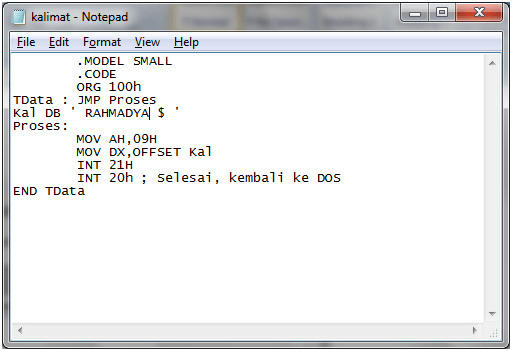
Kemudian kita akan buat dengan Turbo Assembler. Buka kembali Notepad, ketik instruksi berikut ini:


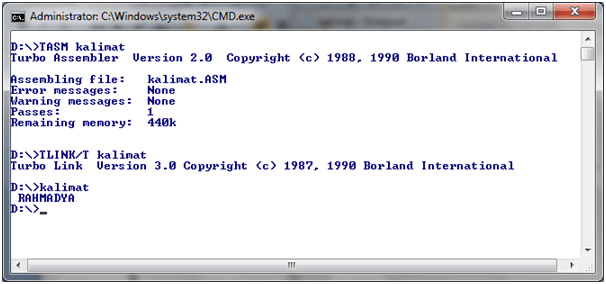
Dengan Turbo Assembler, “Mov DX, 300″ diubah menjadi ” MOV DX, OFFSET Kal” dimana Kal merupakan variabel berisi data (DB) RAHMADYA. Perhatikan teknik pembuatan data “Kal Db …” dan lompatan (JUMP). Coba kompilasi dengan Turbo Assembler dan lanjutkan dengan linking.


Selamat Mencoba !!!


Rahmadya Trias Handayanto

MEMBUNYIKAN SPEAKER DENGAN DEBUG & TURBO ASSEMBLER

A. MEMBUNYIKAN SPEAKER DENGAN DEBUG

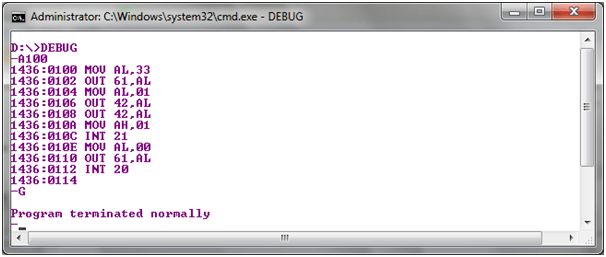
Buka DOS lalu ketik debug, maka Anda akan masuk mode debug berbasis dos. Ketik a100 untuk memulai menulis program. Ketik program berikut ini:


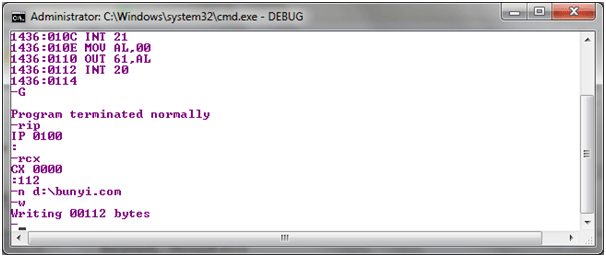
Hasilnya adalah speaker berbunyi dan akan berhenti setelah sembarang tuts ditekan. Untuk menghasilkan program executable (com/exe) ketik instruksi berikut ini:


Maka akan dihasilkan satu file baru bernama bunyi.com di direktori d.


B. MEMBUNYIKAN SPEAKER DEGNAN TURBO ASSEMBLER

Turbo assembler tidak menyediakan fasilitas editor, oleh karena itu kita harus menggunakan editor dos (ketik edit <nama>.asm pada dos prompt). Atau gunakan notepad bawaan windows. Ketik program berikut ini:


;/=======================================================\;

; Program : SPEAKER.ASM ;

; BY : RAHMADYA ;

; Fungsi : membunyikan speaker dan ;

; mematikannya ketika inputan keyboard diketik ;

;\=======================================================/;


    .MODEL SMALL

    .CODE

    ORG 100h


Proses :

    MOV AL,33H

    OUT 61H,AL

    MOV AL,01H

    OUT 42H,AL

    OUT 42H,AL

    MOV AH,01H

    INT 21H

    MOV AL,00H

    OUT 61H,AL

    INT 20H

END Proses


Simpan dengan nama speaker.asm. Lakukan tahap kompilasi berikut ini:

TASM speaker

Dilanjutkan dengan :

TLINK/T speaker.

Hasilnya adalah program speaker.com yang terletak pada direktori kerja. Selamat mencoba !!!

NOTE: Jangan sampai lupa “H” pada setiap angka, misal INT 21H jangan hanya INT 21 saja.


Rahmadya Trias Handayanto

Membuat Domain dan Hosting Gratis

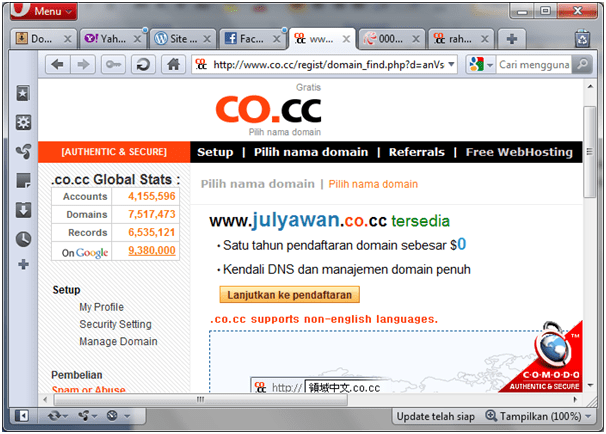
Buat account di co.cc untuk mendafarkan nama, pilih ketersediaannya apakah ada dan gratis? Karena ada kemungkinan tersedia tapi bayar. Oleh karena itu cari yang gratis dan tersedia.

Misalnya, www.julyawan.co.cc tersedia dan gratis, maka gunakan sebagai nama domain. Klik Lanjutkan ke pendaftaran, untuk mendaftar. Setelah muncul peringatan sukses , Anda akan diminta melakukan setup terhadap domain tersebut. Klik Set Up.

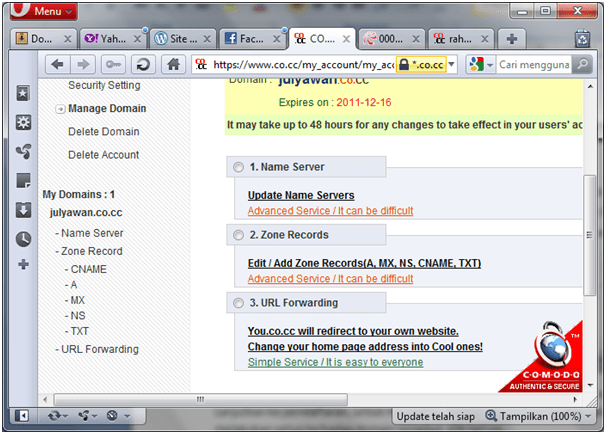
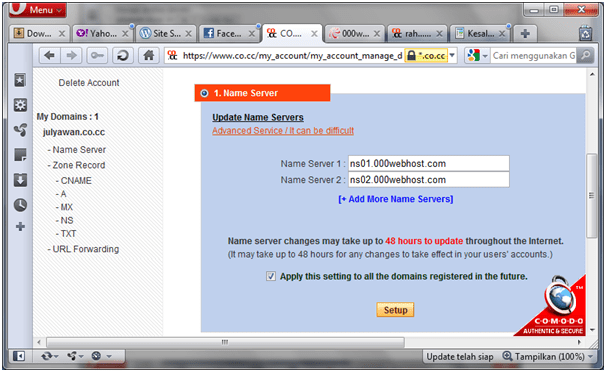
Ada tiga pilihan, yaitu: Name Server, Zona Records, dan URL Forwarding. Yang terakhir adalah yang paling gampang karena kita tinggal memasukan alamat blog/situs yang akan dimirror. Karena kita menggunakan hosting gratis www.000webhost.com maka kita pilih name server.

B. SETUP SERVER

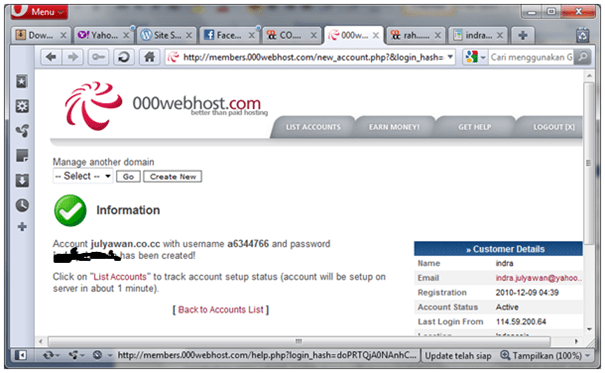
Jika belum memiliki account, daftar segera account Anda di www.000webhost.com. Kemudian daftarkan domain name Anda. Maka Anda akan menerima IP, name server sertal login ke server tersebut.

Anda berhasil menghubungkan ke domain name Anda. Klik Back to Account List, maka Anda akan mendapatkan informasi domain-domain name Anda. Sebaiknya jangan lebih dari satu nama, karena Anda akan diminta bayar.

Untuk melakukan seting lebih lanjut (php & mysql) klik saja Go To CPanel. Tetapi kita kembali dulu ke co.cc untuk memasukan name server.

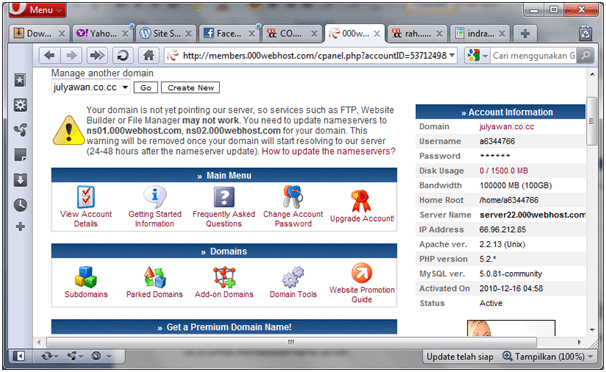
Dari informasi akun, tampak domain=julyawan.co.cc, user name a6344766 dengan name server= server22.000webhost.com dengan IP 66.96.212.85. Silahkan setting di co.cc yang telah Anda buat. Perhatikan, server name berbeda dengan name server. Di sini name servernya:

  1. ns01.000webhost.com
  2. ns02.000webhost.com

Isikan name server seperti berikut:

Klik SETUP. Klik OK saat muncul tulisah: “your change has been submit”.

Selamat, Anda telah berhasil membuat domain name beserta hosting gratis. Coba buka www.julyawan.co.cc, apakah sudah muncul? Jika belum muncul, tunggu hingga maksimal 48 jam. Situs Anda akan aktif. Jika sudah aktif akan muncul tampilan ” Your website is up and running”, misalnya: www.mesinunisma.co.cc.

Mengkoneksikan Microsoft Access 2007 dengan Visual Basic 6

A. MEMBUAT DATABASE DENGAN MICROSOFT ACCESS 2007

Buka program Microsoft Access untuk membuat database yang akan digunakan oleh program VB nantinya. Buat database dengan nama bebas, misalnya: “material”. Klik kanan pada tabel, pilih Design View.


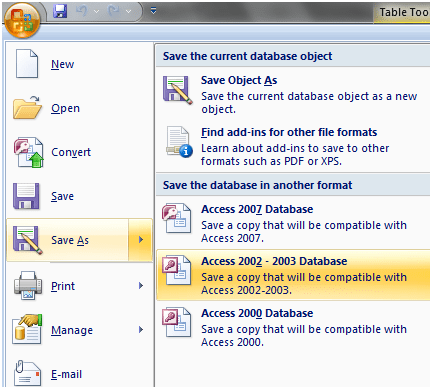
Maka Anda akan diminta menyimpan tabel, beri nama bebas, misalnya: “barang”. Tetapi karena menggunakan jenis file Access 2007 yang tidak disupport oleh program VB, maka kita harus mengklik “Sava AS” menjadi file Access 2002-2003.


Buat tiga Field yaitu kode, nama dan harga. Lanjutkan dengan mengisi beberapa data. Sehingga menghasilkan data yang akan dioleh lebih lanjut oleh Microsoft Visual Basic 6.


B. MEMBUAT FORM MATERIAL

Buka Microsoft Visual Basic, buat project baru dengan sebuah form. Karena kita akan mengkoneksikan VB dengan Access 2002-2003 yang tidak disupport oleh VB 6, maka kita harus menambahkan komponen baru dengan cara mengklik kanan toolbar komponen.


Pilih Microsoft ADO Data Control 6.0 (SP3) dan Microsoft DataGrid Control 6.0 dengan cara mengklik kotak di sebelah kiri tulisan tersebut. Sehingga pada toolbar akan muncul icon ADO Control dan DBGrid. Drag ke arah FORM Anda, buat seperti gambar berikut ini.


Klik Adodc1, pada toolbar Properties, cari “ConnectionString“, klik “…” untuk mengisi form yang harus kita isi.


Klik BUILD, pilih provide: Microsoft Jet 4.0 OLE DB Provider dilanjutkan dengan mengklik NEXT. Cari Lokasi database yang akan kita akses. Klik “Test Connection” untuk mengecek apakah database sudah terkoneksi dengan baik. Klik OK, Apply, dan OK lagi.

Kembali ke toolbar Properties, sekarang pilih ” RecordSource“, klik “…” sehingga menampilkan form berikut ini.


Pilih Command Type 1-addCMD Text. Kemudian di Command Text SQL ketik: select * from material pada Command Text (SQL). Klik OK jika sudah diketik.

Sorot DBGrid dengan cara mengkliknya. Pada toolbar Properties, cari DataSource, Pilih “AdoDC1“. Jika tidak muncul berarti Anda belum membuat Koneksi dengan benar pada databasenya. Cek kembali. Sehingga jika di-Running akan muncul tampilan sebagai berikut.


Jika pada DBGrid menampilkan data pada Microsoft Access yang kita buat sebelumnya, maka Selamat, Anda telah berhasil mengkoneksikan Access ke Visual Basic 6.

WARNING: Jangan lupa mengkonversi “SAVE AS” tipe file Access 2007 menjadi Access 2002-2003.


Rahmadya Trias Handayanto

Analisa Perpindahan Panas dengan CATIA dan CFD

Tulisan berikut ini tentang analisa kalor dengan bantuan CFD. Apakah benar hasil analisisnya sesuai dengan perhitungan? Kita coba yuk..

Buka CATIA, buat part design. Buat gambar balok sederhana dengan ukuran 20 x 50 x 50 (mm). Oiya, udah diinstall kan, Catia dan CFD-nya?

Kemudia simpan part design itu, beri nama misalnya balok. Nah, sisi atas, bawah, kiri, dan kanan akan diberi kalor dengan suhu yang berbeda-beda. Misalnya bagian atas 2000C, bawah 500C, kiri 1000C, dan kanan 4000C. Klik icon CFD pada CATIA untuk masuk ke mode analisa via CFD.

Kalo sudah, jangan lupa konversi m menjadi mm pada folder geometri dengan cara mengklik kanan, pilih length unit dan pilih mm.

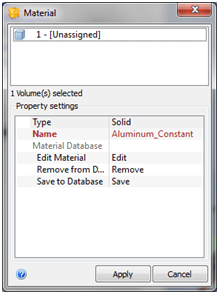
Klik kanan material, isikan data yang diminta setelah mengklik komponen yang akan diberi nama materialnya.

Nah, pada boundary condition isikan sesuai dengan panas pada tepian balok. Klik kanan, edit. Pilih bagian atas balok, isikan 2000C. Dengan cara yang sama isikan untuk panas bagian bawah, kiri, dan kanan. Jangan lupa, tipe-nya dipilih temperature.

Sekarang saatnya kita membuat mesh. Dobel klik Mesh Size, dan untuk gampangnya pilih automatic mesh. Jika sudah kliki icon SOLVE. Isikan cek box HEAT TRANSFER, karena yang akan kita analisa hanya Perpindahan Panas.

Lalu Klik SOLVE, tunggu beberapa saat, komputer akan memproses. Kecepatan proses tergantung tipe prosesor komputer Anda. Jika sudah, maka akan muncul pesan: Analysis completed succesfully dan gambar berubah warna.

Dobel klik Result pada folder utama, pilih Static Temperature, maka jika gambar Anda OK akan muncul gambar warna-warni yang menggambarkan temperatur balok tersebut. Tampak warna merah untuk suhu panas dan biru untuk yang dingin.

Gampang kan? Selamat , Mencoba !!!

Rahmadya Trias Handayanto

MATERI UAS BAHASA ASSEMBLY

Bulan november mungkin menjadi bulan tersibuk tahun ini. Diawali dengan kelahiran anak ke-2, pelatihan penulisan artikel ilmiah tiga hari di Hotel Sheraton, seminar Telkom di Hotel Arya Duta, pelatihan Oracle 11g di PT Assaba, Survey Evaluasi Kinerja di Departemen Pekerjaan Umum (PU), hingga aktivitas yang padat sebagai anggota kelompok kerja penerimaan pegawai baru di lingkungan Universitas Islam “45” Bekasi. Akibatnya tentu saja aktivitas mengajar yang sedikit terhambat. Oleh karena itu, mencontoh tradisi malu orang-orang Jepang, saya mengucapkan gomennasai (maaf) kepada semua pihak yang merasa kurang terlayani.

Saya teringat nasehat guru ngaji saya waktu kecil dulu, “Ambil yang baik, tinggalkan yang buruk”. Tentu saja maksudnya bukan waktu ke mesjid bawa sendal buruk, pas pulang ambil sendal yang baik, tetapi dalam segala kondisi, keadaan, posisi, atau situasi, pasti ada sisi positif yang dapat kita manfaatkan. Banyaknya pelatihan-pelatihan yg harus saya jalani membuat saya berkewajiban menyebarkan ilmu tersebut agar bisa dinikmati juga oleh pihak lain yang mungkin lebih membutuhkan dari pada saya sendiri.

Kembali ke mata kuliah bahasa Assembly, atau sering diistilahkan bahasa rakitan, materi UAS akan beralih ke pemrograman tanpa debug. Tanpa debug di sini berarti kita memerlukan software tambahan untuk merakit script berbahasa asembly menjadi executable program. Salah satu buku berbahasa Indonesia yang baik adalah karangan Susanto, atau dikenal dengan inisial S’to, yang bukunya tentang hacking banyak beredar di pasaran. Kita sudah selayaknya berterima kasih kepada beliau atas kebaikan hatinya men-sharing buku itu gratis setelah royaltinya di PT Gramedia berakhir. Saya berhasil mendolotnya di situs www.ilmukomputer.com, situs pembelajaran buatan sensei saya, Pa Romi SW. Atau bisa donlot di link ini: http://www.ziddu.com/download/12903550/sto-assembly.rar.html


Salah satu software yang menurut saya terbaik untuk mengkompilasi bahasa asembly adalah Turbo Assembler buatan borland. Tentu saja jika ada yang lebih tertarik dengan Macro Assembler buatan Microsoft juga tidak apa-apa. Toh, listingnya tidak jauh berbeda. Banyak dijumpai pula emulator-emulator bahasa asembly yang gratis didonlot di internet. Manfaat emulator adalah berkurangnya resiko akibat “utak-atik” kita dengan bahasa asembly, seperti kata-kata lucu yang sering saya lihat di MTV (dengan logat Jepangnya), “bi ker ful, don trai dis at hom”. Jika tertarik dengan turbo assembler bisa baca buku terbitan luar negeri “Mastering Turbo Assembler” karangan Tom Swan yang tebalnya seribu halaman. Silahkan donlot sendiri aja.


Sedangkan untuk software-nya cari sendiri di internet. Atau klik link ini aja, saya bantuin cari: http://www.ziddu.com/download/12903634/TASM.rar.html Bagaimana cara menggunakannya? Tentu jawabannya: baca dan praktekan !!


Rahmadya Trias Handayanto

Creating an Adaptive Neuro Fuzzy Inference System (ANFIS)

Oleh: Dr. Ir. Prabowo Pudjo Widodo, MS. & Rahmadya Trias H., ST., MKom.

Studi Kasus:

Buatlah rancangan Adaptive Neuro Fuzzy Inference System untuk kasus penentuan bonus pegawai restoran berdasarkan pelayanan dan masakan yang disajikan. Gunakan rule yang dibentuk dengan proses learning.

Penyelesaian:

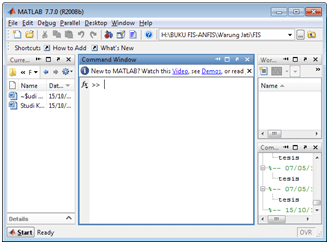
  1. Langkah pertama adalah buka Matlab Anda. Arahkan Current Directory pada posisi folder yang tepat.


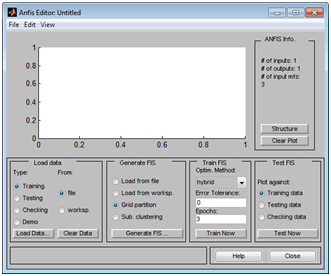
  1. Berikutnya kita akan membuat proses learning pada ANFIS. Kembali ke command window, ketik “anfisedit“.


  1. Yang perlu diperhatikan adalah kita diminta untuk me-load data. Data yang akan dijadikan sarana training ANFIS adalah gabungan antara masukan dengan keluaran. Dari kombinasi-kombinasi yang mungkin dapat kita bentuk menjadi matrik dengan jumlah kolom sebanyak tiga kolom yang menggambarkan dua masukan dan satu keluaran. Matriks tersebut terdiri dari komposisi beberapa kemungkinan, misalnya jika pelayanan nol dan masakan nol harapannya bonusnya juga nol. Buat matriks pada command window sebagai berikut (sekedar ilustrasi):

    train_data =


    0 0 0

    1 0 1

    0 1 1

    2 1 3

    2 2 4

    1 2 3

    3 0 3

    3 1 4

    3 2 5

    4 1 5

    1 4 5

    5 1 6

    5 2 7

    5 3 8

    5 4 9

    5 5 10

    Anda dapat membentuk training data ini selengkap mungkin. Kembali ke ANFIS editor, pada isian load data, klik tombol radio worksp, yang artinya kita akan mengambil data dari workspace command window. Klik Load data, maka kita akan diminta mengisikan variabelnya, ketik: train_data, lalu OK.

  2. Pada isian generate FIS, pilih tombol radio Load from file, karena kita akan memanggil FIS hasil kreasi kita sebelumnya. Klik Load, dan arahkan ke file bonus.fis. Berikutnya pada isian Train FIS, klik Train now. Gunakan Epoch secukupnya, misalnya 10.


  1. Kemudian kita akan membuat FIS secara otomatis. Pada isian Generate FIS, pilih Grid partition, dilanjutkan dengan mengklik Generate FIS.
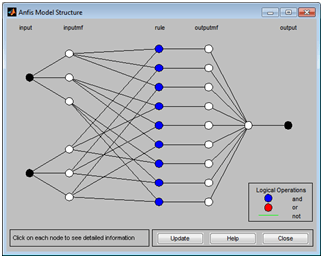
  2. Akan muncul jendela isian tentang tipe fungsi keanggotaannya. Pilih misalnya gbellmf dengan masing-masing 3 fungsi yang pada isian number of MFs berisi 3 3. Klik OK. Pada ANFIS info jika kita klik Structure, maka akan muncul informasi neuron pada ANFIS yang baru kita generate tadi.


  1. Selamat, Anda telah berhasil membuat satu engine FIS dengan cara Training ANFIS. Untuk menyimpan dapat kita lakukan dengan mengklik: file – export. Ada dua pilihan yang tersedia, yaitu to Workspace dan to File. Bila kita pilih to workspace maka hanya akan muncul pada Matlab saat aktif sekarang saja. Bila di-shutdown, data akan hilang. Sebaiknya kita pilih to file agar lebih permanen. Setelah diklik to file, beri nama misalnya bonis. File fuzzy akan tersimpan dengan ekstensi “fis”.
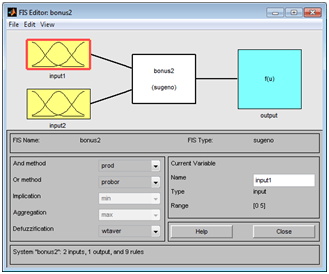
  2. Untuk memperjelas FIS hasil training ANFIS, buka FIS tersebut dengan mengetik pada command window:

    >> fuzzy bonus


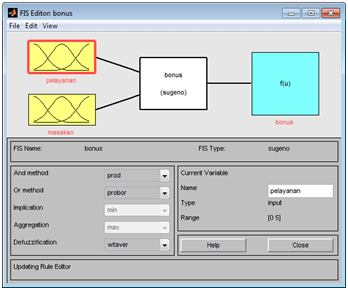
  1. Ganti nama input1 menjadi pelayanan, input2 menjadi masakan dan output menjadi bonus, pada isian Name di Current Variable.


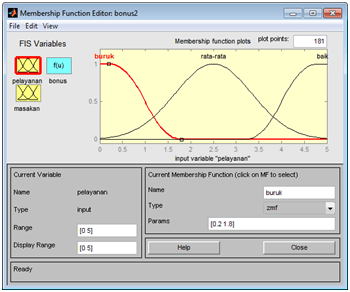
  1. Dobel klik pada pelayanan, maka akan memunculkan membership function editor, ganti nama yang sesuai misalnya buruk, rata-rata dan baik seperti pada gambar di bawah ini. Lakukan hal yang sama untuk masakan.


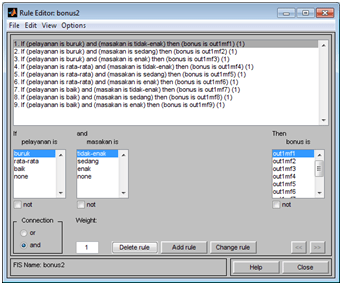
  1. Setelah kita edit nama input beserta fungsi keanggotannya, maka secara otomatis, rule akan berubah mengikuti nama tersebut. Dobel klik pada bagian rule, sehingga memunculkan logika sebagai berikut:


  1. Berikutnya kita akan menguji fuzzy yang telah kita buat. Kembali ke command window, ketik: fis=readfis(‘bonus’) lalu enter maka Matlab akan meload engine FIS yang kita miliki yaitu bonus.fis. Berarti variabelnya diberi nama “fis”.

    fis=readfis(‘bonus’)


    fis =


    name: ‘bonus’

    type: ‘sugeno’

    andMethod: ‘prod’

    orMethod: ‘probor’

    defuzzMethod: ‘wtaver’

    impMethod: ‘prod’

    aggMethod: ‘sum’

    input: [1×2 struct]

    output: [1×1 struct]

    rule: [1×9 struct]


  1. Berikutnya kita uji misalnya pelayanan buruk, yaitu 1 sedangkan masakannya pun tidak enak. Instruksi yang diperlukan adalah evalfis.

    >> out = evalfis([1 1],fis)


    out =


    1.6195


    Hasil defuzzifikasi, dengan variabel out, adalah 3,2863 yang jika dibandingkan dengan skala 10 masih dibilang buruk.

    >> out = evalfis([5 5],fis)


    out =


    9.9078


    Engine FIS hasil training ANFIS yang telah kita bentuk ini dapat kita aplikasikan dengan GUI yang tersedia pada Matlab agar interaksi dengan user lebih baik.


Pengumuman Menjelang UTS

Mohon maaf lagi ya.. Maklum, jadwal dengan dokter tiap hari selasa Malam, jadi tidak bisa mengajar lagi malam ini. Tapi, insya Allah setelah UTS saya bisa mengajar lagi full. Berikut ini materi yang akan diujikan UTS.

Bahasa Rakitan (Teknik Komputer):

Saat ujian nanti diharapkan mampu membuat program membunyikan speaker dan menampilkan nama sendiri. Selain disimpan hasilnya tuliskan juga listingnya pada lembar jawaban, karena kemungkinan besar saya tidak bisa hadir.

Perencanaan Produk (Teknik Mesin):

  1. Kumpulkan Hasil Gambar Analisa Kekuatan Meja ( dalam bentuk CD/R ) – info lebih lanjut tolong ditanyakan ke siswa pagi !
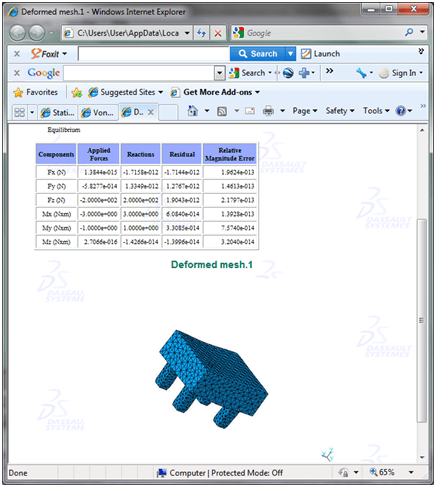
  2. Kumpulkan Generated Report – nya (Deformasi dan Von-Misses) dalam waktu 1 Minggu dari sekarang !


My Ngayojokarto Hadiningrat

Bas bis bus pisang rebus .. duit seratus gunung meletus .. Begitulah lagu anak yang pernah saya dengar waktu kecil dulu. Atau ketika disuruh Bu Guru menggambar, saya selalu menggambar gunung dan entah mengapa gunungnya dua buah (?). Saat pelajaran IPA juga disinggung bahwa gunung berapi mengeluarkan abu yang baik untuk kesuburan sedangkan Indonesia termasuk deretan gunung api Mediterania. Sempat juga terheran-heran saat tahun 80-an rumah berdebu akibat letusan gunung galunggung.

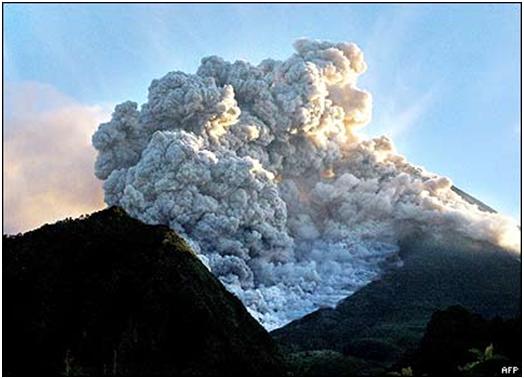
Kini sudah puluhan tahun berlalu dan di tempat kelahiran saya, Slemen Yogyakarta, satu-satunya gunung paling aktif di Indonesia menunjukkan tanda-tanda akan meletus. Yang paling ditakutkan dari gunung merapi adalah erupsinya berupa awan panas yang bergerak dengan kecepatan 100 km/jam dengan arah semaunya mengikuti arah angin. Uap panas itu dikenal dengan nama “Wedus Gembel” yang jika diartikan dalam bahasa Indonesia “Kambing Pengemis”. Entah siapa yang pertama kali memberi nama itu.

Tahun 2006 yang lalu gunung merapi sempat menunjukkan aktivitasnya, tetapi sungguh aneh justru bencana gempa yang muncul. Kira-kira tiga hari saya berkunjung ke sana, menengok rumah peninggalan almarhum Kakek saya yang nyaris rubuh. Walaupun tidak terlihat adanya abu gunung merapi, tetapi terasa perih di mata saat kita mengendarai motor tanpa penutup mata.

Dari kurun waktu 1992 hingga 2001 saya tinggal di Yogyakarta dalam rangka sekolah dan kuliah. Tidak dijumpai adanya bencana baik gempa, banjir ataupun gunung meletus. Bahkan maling motor pun mulai muncul menjelang saya lulus. Selama sembilan tahun saya tinggal di Yogya, saya hanya sekali mengalami ban kempes, itu pun bukan karena paku, tetapi ban saya yang “botak”. Yang namanya paku di jalan itu dulu dianggap “aneh”. Mungkin orang yang beli paku di toko material terjatuh atau .. apalah. Tidak ada tukang tambal ban yang jahil atau iseng pengen tahu apa karmanya kalau menyebar paku di jalan. Penduduknya pun, kalau orang sekarang menggunakan mesin waktu pergi ke waktu tersebut, pasti dikatakan bodoh. Bodoh dalam arti kurang menghargai “uang”. Berbeda dengan sekarang .. jangan berharap bisa bertahan hidup tanpa uang di sana. “Ya iya .. lah”, mungkin itu kata yang kita ucapkan sekarang, tetapi dulu .. tanpa uang, di Yogya kita bisa hidup, mungkin Anda tidak percaya. Tentu saja hidup seadanya, bukan hidup untuk shoping di Malioboro yang waktu itu sudah mulai dibangun Mall, nonton di bioskop yang ada angka 21-nya atau yang ingin mengasah naluri pejantan tangguhnya, alias .. pacar di mana-mana. Teman saya yang bahasa Inggrisnya masih belepotan, tetap saja waktu itu nekat menjadi guide turis, atau yang punya motor, walaupun butut .. ngojek di Stasiun Tugu (kalo sekarang mungkin bisa digebuki tukang ojek aslinya). Yang otaknya rada-rada encer .. bisa “bantu” adik-adik kelasnya ngerjain tugas bahkan skripsi dengan “hadiah” seikhlasnya.

Itulah sekelumit pengetahuan saya tentang Yogyakarta, yang mungkin jika ditulis lengkap bisa berlembar-lembar halaman, dari kegemaran makan tongseng di Adisucipto, lucunya mendengarkan omelan Mbah Guno di radio (entah station radio apa saya lupa), hingga acara ketoprak humor di purna budaya UGM. Semoga bencana tidak terjadi lagi … damai … bahagia … berhati nyaman, dan Sleman-ku menjadi Sleman Sembada, seperti waktu itu.

Pemrograman Database dengan Applet

By: Rahmadya Trias Handayanto

Java menyediakan fasilitas Applet yang dapat berjalan lewat browser. Tentu saja dengan syarat komputer yang menjalankan applet tersebut telah terinstal Java Development Kit (JDK) yang gratis diungguh dari situs resmi Sun Microsystem. Tulisan ini bermaksud sebagai tutorial dasar membuat aplikasi Applet dengan database MySQL. IDE yang digunakan adalah netbeans yang dapat didonlot gratis di www.netbeans.org.

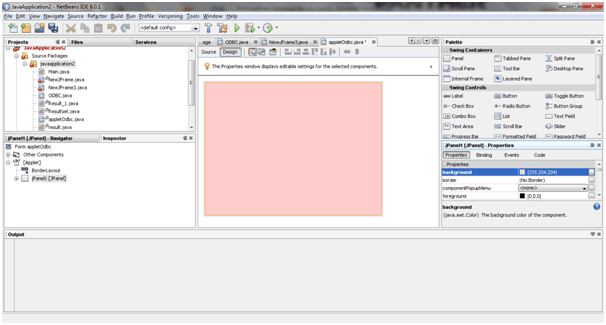
Buka netbeans IDE Anda lalu buat proyek standar baru. Klik kanan pada package pilih Applet Form. Jika tidak ada cari di Other lalu pilih AWT GUI Form. Maka akan muncul tampilan kosong GUI untuk Applet Anda. Untuk mempercantik tampilan drag pada Swing Container tombol “Panel” dan letakan di GUI kosong Anda. Pada jendela propterties ganti warna sesuai selera Anda.


Gambar GUI Kosong

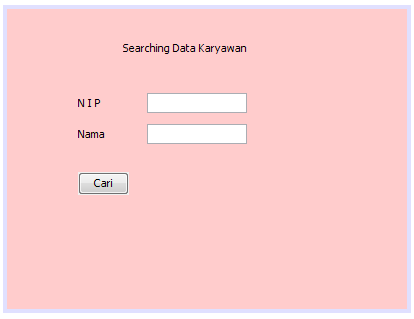
Agar susunan kontrol dapat diletakan bebas di GUI editor maka kita harus mengklik kanan pada layar GUI, pilih layout kemudian klik “Free Design”. Tambahkan Label, TextField dan Button yang ada pada Swing Control ke GUI kosong Anda dan rubah menjadi NIP, Nama dan Cari. Sehingga jika program dijalankan dan ditekan tombol “Cari” maka akan memunculkan NIP dan Nama pada TextField tetapi akan memunculkan pesan “Data Tidak Ditemukan” jika NIP yang dicari tidak ditemukan.


Gambar Tampilan GUI Applet Hasil Rancangan

Tentu saja jika dirunning, program tersebut belum bisa dijalankan. Untuk menjalankannya kita harus membuat script dengan cara mengklik dua kali pada tombol “Cari”. Ketikan instruksi sebagai berikut:


try

{

{

Class.forName(“com.mysql.jdbc.Driver”);

java.sql.Connection con = DriverManager.getConnection(“jdbc:mysql://localhost:3306/karyawan”,”root”,””);

java.sql.PreparedStatement stat = con.prepareStatement(“select * from tabelkaryawan where id=?”);

stat.setString(1,jTextField1.getText());

ResultSet r = stat.executeQuery();


if(r.next());


{

jTextField1.setText(r.getString(1));

jTextField2.setText(r.getString(2));

}

}

catch(Exception e) {

jTextField1.setText(“”);

System.out.println(“Data Tidak Ditemukan!”);

javax.swing.JOptionPane.showMessageDialog(null,”Tidak ada Data “+ e);

}

}


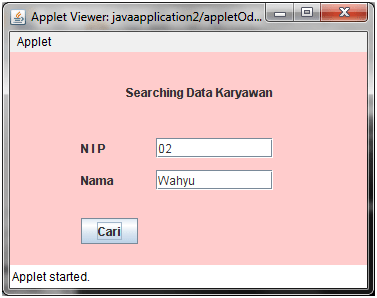
Buatlah database karyawan dengan satu tabel “tabelkaryawan” di MySql. Isikan beberapa nama. Kemudian jalankan, maka akan muncul tampilan sebagai berikut. Selamat Mencba !!


Gambar Tampilan Applet


Creating Database by Datanamic Dezign

By: Rahmadya Trias Handayanto

Seorang Database Administrator (DBA) tidak boleh melewatkan begitu saja fasilitas-fasilitas yang membantu dalam kegiatan sehari-harinya. Salah satunya adalah Computer Aided Software Engineering. Walaupun kemampuan Scripting yang tinggi, namun jika dibutuhkan meramu suatu database yang besar yang melibatkan banyak tabel dan relasi, tidak ada salahnya menggunakan  alat bantu. Misalnya saja untuk Oracle kita bisa menggunakan PL/SQL. Untuk program bantu komersial bisa menggunakan Open ModelSphere (Open Source) ataupun Datanamic Dezign (Lisensi).

Berikut ini salah satu yang bisa dicoba, Datanamic Dezign yang untuk trialnya bisa didonlot dan dipakai untuk jangka waktu 30 hari (satu bulan). Silahkan cari sendiri situsnya (lihat lewat google). Jika sudah siap mari kita install bareng. Dobel Klik file setup dezign trial, klik next pada tampilan welcome wizard, baca license agreemen, lalu klik Next.

Setelah menentukan lokasi tempat software diinstall maka proses instalasi terjadi. Tunggu beberapa saat maka anda telah selesai menginstall dezign. Di tampilan awal Anda diminta mengklik untuk evaluasi (versi trial).

Untuk melihat bagaimana merakit program penjualan dan pembelian sederhana, klik link berikut ini, selamat mencoba … (ada sedikit kesalahan dalam setting tipe data .. sorry)

Lowongan Dosen & Staf

UNIVERSITAS ISLAM “45” BEKASI

MEMBUTUHKAN :

1. DOSEN TETAP YAYASAN (KODE : DSN)

Kualifikasi Umum : Laki-laki/perempuan, Usia max. 45 th, menguasai MS. Office, dan menguasai bhs. Inggris.

Kualifikasi Khusus : Min S2, Perbankan Syari’ah (FAI),Psi. perkembangan, Psi. Klinis, Psi. Pendidikan, Ilmu Pemerintahan, Ilmu Hukum, Administrasi Publik. (FISIP), Akuntansi (FE), Elektro, Teknik Komputer, Teknik Sipil, Teknik Mesin, dan Teknik Informatika (FT), Pendidikan Jasmani Kesehatan dan Rekreasi, dan Geografi. (FKIP), Sastra Inggris (Sastra/Linguistik), Ilmu Komunikasi. (FKSB), IPK min. 3,25.

2. MANAJER (KODE : MNJ)

Kualifikasi : Laki-laki/perempuan, S1 Ekonomi, Manajemen, Humas, Administrasi, atau Hukum. IPK Min. 2.75, Usia Max. 35 th, menguasai MS. Office. Mampu bekerja sama, loyal, berkomitmen, simpatik, berpengalaman dalam pembuatan proposal dan melaksanakan penelitian dan pengabdian pada masyarakat.

3. STAF (KODE : STF)

Kualifikasi Umum :

  1. LPPM : D3/S1, semua jurusan, diutamakan mampu bekerja sama, paham administrasi penelitian, tender, dan pelelangan barang dan jasa, loyal, simpatik.
  2. Fakultas Teknik /Ekonomi/Direktorat Umum dan Keuangan (DUK) : SMK Bangunan, Mesin/mekanik, SMA semua jurusan, D3/S1 Perpustakaan, D3 Akuntansi.
  3. Kantor Penjaminan Mutu (KPM) : SMK Informatika jurusan Rekayasa Perangkat Lunak.
  4. Fakultas Komunikasi, Sastra dan Bahasa (FKSB) : SMK/D3 Informatika, SMA semua jurusan.

4. SATPAM (KODE : STPM)

Kualifikasi: Laki-laki, SMP, SMA/SMK semua jurusan, pengalaman min. 1 th.

Kirimkan surat lamaran anda disertai dengan fotokopi KTP, CV, fotokopi Ijazah, dan transkrip nilai yang sudah dilegalisir, pas foto 4X6 3 lembar, dan surat keterangan pengalaman kerja (bagi yang pernah bekerja) ke : Jl. Cut Meutia No. 83 Bekasi Timur 17113, paling lambat tanggal 19 November 2010. Keterangan lebih lanjut lihat : http://www.unismabekasi.ac.id