ActiveX Control Pada Matlab

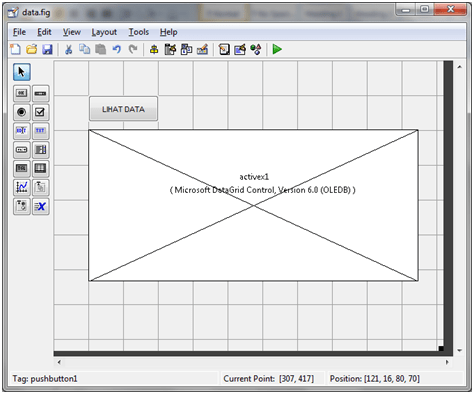
Salah satu fasilitas menarik pada GUI di Matlab adalah fungsi Aktif X . Coba klik dan drag di lembar kerja GUI maka secara otomatis anda akan diminta memilih tipe ActiveX Control yang Anda inginkan. Jika komputer Anda telah terinstall Visual Basic, anda dapat memanfaatkan fasilitas, misalnya DBGrid Control. Klik “Create” .


Buat GUI sederhana yang fungsinya memanggil data yang telah dikoneksikan ke Matlab.


Untuk mengkoneksikan Database lihat https://rahmadyatrias.wordpress.com/2011/03/17/mengkoneksikan-database-ke-matlab-–-bagian-2/ . Coba ya ..


Rahmadya Trias Handayanto

Sistem dan Basis Data CAD: Latihan Assembly Design

Hari/Tgl/MK/Ruang: Senin/25-04-2011/SIMBAD CAD/Lab Disain.

Berhubung minggu depan sudah Ujian Tengah Semester, mahasiswa diharapkan sudah sanggup membuat gambar dasar dalam bentuk Assembly. Berlatihlah membuat tiga part dalam satu assembly. Berikut ini contoh tiga buah part antara lain kotak, tabung dan sebuah lembaran. Ukur waktu pengerjaannya, jangan sampai waktu habis saat UTS nanti. Klik Start – Assembly Design. Klik kanan pada “Product” – Component – New Part. Lakukan untuk part-part lainnya. Klik “Yes” jika ada pertanyaan apakah koordinat part baru sama dengan part sebelumnya?


Beri nama part Anda dengan mengklik kanan part tersebut – Properties, beri nama pada isian “Part Number”. Sebagai contoh saya akan membuat tabung, maka dobel klik part “Tabung” agar menu Sketcher muncul. Gambar tabung sesuai dengan rencana dilanjutkan dengan menggambar kotak dan lembaran sehingga dihasilkan gambar seperti berikut ini misalnya.


Walaupun terlihat satu bentuk, gambar di atas terdiri dari tiga komponen (part) yang masing-masing saya beri warna berbeda.

Selamat Mencoba !!!


Rahmadya Trias Handayanto


Membuat Lembaran dengan Generative Shape Design

Hari/Tgl/MK/Ruang: Selasa/19-04-2011/SIMBAD CAD/Lab. Disain

Buka Mechanical Design – Part Design untuk membentuk disain komponen baru dan dilanjutkan dengan Shape – Generative Shape Design untuk mendisain suatu lembaran.


Lembaran dibentuk dengan cara membuat suatu bidang dari minimal dua buah garis dari bidang yang berbeda. Oleh karena itu kita harus membuat dua buah bidang terlebih dahulu. Buat bidang dengan mengklik icon: .


Kita memilih Tipe bidang “Offset from plane” dengan referensi pilih bidang zx. Buat dua buah bidang seperti gambar di atas, dengan jarak antara dua bidang tersebut 140 mm. Selanjutnya klik bidang sebelah kanan kemudian masuk ke menu Sketch . Gambar lengkung kurva bebas. Lanjutkan dengan bidang kedua (plane 2). Sehingga dihasilkan dua kurva pada dua bidang yang berbeda (plane 1 dan plane 2).


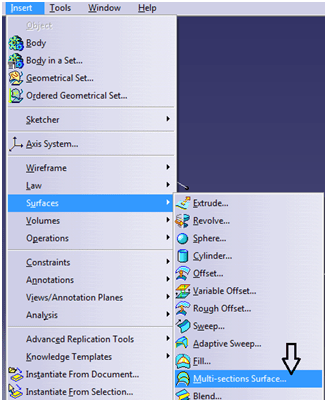
Pada menu pilih Insert – Surface – Multi Section dilanjutkan dengan mengklik dua buah kurva pada gambar yang telah kita buat tadi.


Setelah di klik OK, gambar lembaran telah berhasil kita buat. Coba buat bentuk lainnya.


Selamat mencoba.


Rahmadya Trias Handayanto

Kesalahan Tunak


Hari/Tgl/MK/Ruang: Rabu/13-04-2011/P. Pengaturan/Lab. Software

Sistem lingkar tertutup bermaksud mengurangi kesalahan yang terjadi dengan mekanisme umpan balik negatif. Secara matematis kesalahan tunak diperoleh dengan rumusan sebagai berikut:


Untuk mempraktekan hasil perhitungan dengan simulasi menggunakan simulink pada Matlab. Buka simulink dengan mengklik icon: dilanjutkan dengan untuk membuat model baru.


Buat gambar di bawah ini:


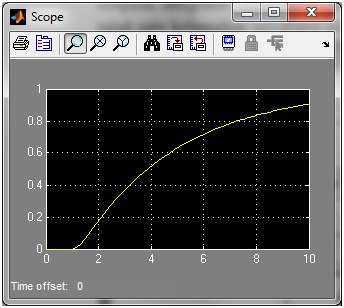
Coba Running hasilnya, tampak adanya error tunak sebesar 0,8. Buktikan dengan menghitung langsung dengan persamaan (1) di atas.


Secara teori, untuk menghilangkan kesalahan, biasanya menggunakan integrator, coba sisipkan integrator, maka Anda akan melihat kesalahan yang telah diperbaiki. Tetapi salah satu kelemahan integrator adalah respon jadi lambat.


Sebagai latihan, coba sendiri untuk masukan jenis lainnya yakni Ramp.


Rahmadya Trias Handayanto

Toolbox Ribbon pada CATIA

Hari/Tgl/MK/Ruang: Selasa/12-04-2011/Sistem & Basis Data CAD/Lab. Disain

Setelah pada pertemuan yang lalu kita mempelajari toolbox shaft yang fungsinya memutar suatu objek, pada pertemuan kali ini kita memanfaatkan toolbox Ribbon yang fungsinya membentuk pola 3D menurut arah suatu axis.

Seperti biasa, klik Start – Mechanical Design – Part Design. Pilih sumbu yz, dan masuk ke Sketch. Gambar bentuk sederhana, misalnya segi empat. Jika sudah keluar dengan mengklik . Dengan cara yang sama buat suatu pola axis dengan cara mengklik sumbu zx dan masuk ke menu sketch, gunakan .


Akhirnya kita masuk ke menu ribbon dengan mengklik icon pilih objek beserta aksisnya untuk membentuk bangun 3D dengan penampang segi empat.


Coba sendiri bentuk-bentuk rumit lainnya.


Rahmadya Trias Handayanto

Membuat Frame (Form) di Netbeans

Hari/Tgl/MK/Ruang: Jumat/04-04-11/Pemrograman Berorientasi Objek/Lab. Software

Setelah pertemuan sebelumnya membahas pembuatan kelas dan memanggilnya dengan Main(), sekarang kita mencoba membuat Form, yang merupakan GUI standar dalam setiap aplikasi yang dijual di pasaran.

Klik kanan pada package, pilih New – Jframe Form.


Berikutnya kita akan membuat Layout Frame sebagai berikut. Untuk mudahnya biarkan nama variabel defaultnya.


Dobel klik pada HITUNG, maka kita akan masuk ke menu pembuatan source code. Isi sebagai berikut:

hitungLuas p = new hitungLuas();

p.setPanjang(jTextField1.getText());

p.setLebar(jTextField2.getText());

this.jTextField3.setText(“”+p.getLuas());

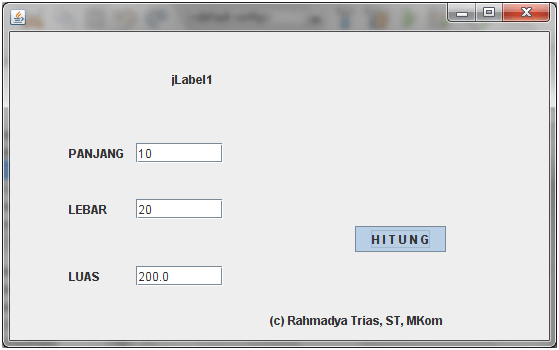
Maka dengan mengklik kanan frame pada project explorer, dilanjutkan “Run File” akan dihasilkan tampilan sebagai berikut:


Coba praktekan sendiri, jika ada error itu biasa, namanya belajar,


Rahmadya Trias Handayanto

Membuat Kelas Persegi Panjang

Hari/Tgl/MK/Ruang: Jumat/08-04-11/Pemrograman Berbasis Objek

Salah satu ciri khas Pemrograman Berorientasi Objek adalah munculnya Kelas pembentuk suatu objek. Oleh karena itu kita akan mencoba membuat sebuat kelas, misalnya persegi panjang dengan atribut “panjang” dan “lebar” dan operasi “luas”.
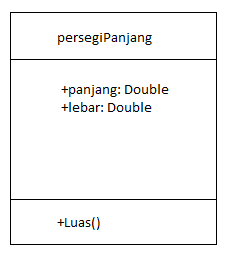


Gambar di atas adalah sebuah diagram Class dengan tiga sekat terdiri dari Nama, Atribut dan Operasi berturut-turut dari atas ke bawah. Akan kita coba buat dengan menggunakan bahasa Java dengan software terkenalnya “Netbeans”.
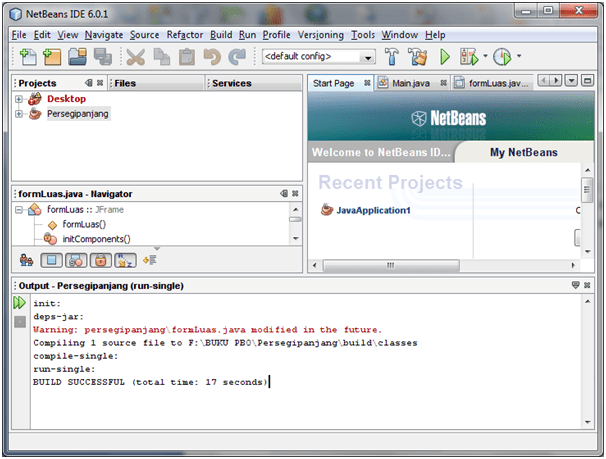

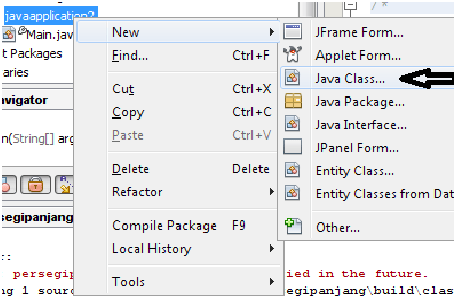
Setelah Netbeans muncul, klik File – New Project, pilih “Java Application”, dilanjutkan dengan memilih letak fisik dari file projek tersebut. Karena drive C di defreeze, letakkan di D:\<nama_mhs>. Pada Source Package, secara otomatis akan muncul nama paket yang baru anda buat.


public class hitungLuas {

private double panjang;

private double lebar;

public void setPanjang(String panjang) {

setPanjang(Double.parseDouble(panjang));

}

public void setPanjang(double panjang) {

this.panjang = panjang;

}

public double getPanjang() {

return panjang;

}

public void setLebar(String lebar) {

setLebar(Double.parseDouble(lebar));

}

public void setLebar(double lebar) {

this.lebar = lebar;

}

public double getLebar() {

return lebar;

}

public double getLuas() {

return getPanjang() * getLebar();

}

}

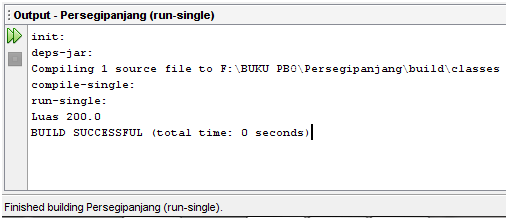
Kelas tidak dapat serta merta di jalankan karena tidak memiliki Main(). Oleh karena itu, misalnya kita akan memanggil sebuah objek baru (dikenal dengan istilah instance) dengan panjang=10 dan lebar =20. Buka source Main(), ketik berikut ini:

public static void main(String[] args) {

hitungLuas objek1 = new hitungLuas();


objek1.setLebar(10);

objek1.setPanjang(20);


System.out.println(“Luas ” + objek1.getLuas());

}

Klik kanan pada main di project explorer, maka pada kolom hasil tampak sebagai berikut:

NOTE: Pada netbeans progammer sudah diberi tahu di mana letak penulisan program yaitu pada tulisan: // TODO code application logic here . Untuk public static … dst, tidak perlu ditulis lagi. Sebagai tambahan, nama kelas yang saya buat hitungLuas(), mungkin berbeda dengan nama kelas yang Anda buat.

Untuk kelas pada Netbeans terlihat sebagai berikut:
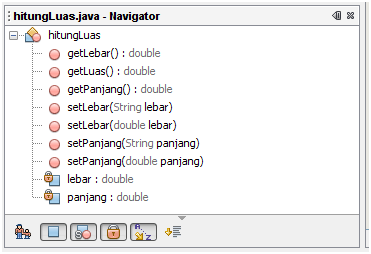

Tampak: Nama Kelas = hitungLuas, Atribut: -lebar: double, -panjang: double sedangkan operation: getLebar():double, getLuas():double, dst.

Selamat Mencoba,


Rahmadya Trias Handayanto

Simbad CAD: Penggunaan Toolbar Shaft

Hari/Tgl/MK/Ruang: Senin/04-04-11/Simbad CAD/Lab. Disain

Melanjutkan materi yang lalu (Drafting) kita mulai masuk ke pembuatan objek memutar. Banyak komponen-komponen mesin yang dibuat dengan cara memutar misalnya poros, velg, mur dan sebagainya. Objek memutar dikerjakan dengan teknik pembubutan dengan cara mengikisnya sambil diputar. Buka CATIA, boleh menggunakan Assembly Design, atau langsung ke Part Design terlebih dahulu tidak apa-apa. Start – Mechanical Design – Part Design/Assembly Design.

Pilih koordinat yang akan Anda gambar, misalnya yz. Klik yz dilanjutkan dengan mengkli “Sketch” pada toolbar, maka Anda siap menggambar Objek. Di sini kita akan mencoba menggambar objek dengan memutarnya berdasarkan sumbu putar tertentu. Buat objek sebagai berikut:


Jika sudah selesai keluar dengan mengklik toolbar “exit workbench”. Lakukan dengan langkah yang sama untuk membuat sumbu putarnya. Ingat jangan membuat sumbu dengan Sketch yang sama krn akan memunculkan pesan error. Jika sudah maka pastikan pada PartBody ada dua Sketch, satu objek, satunya lagi sumbu putar.

Berikutnya Anda diminta memutar objek dengan mengklik toolbar Shaft. Pilih Objek dilanjutkan dengan sumbu putarnya. Jika ingin melihat hasil sementara, klik “Preview” jika sudah yakin, Klik OK.


Tambahkan jari-jari sesuai selera, Selamat Mencoba ..


Rahmadya Trias