Cloud Computing


Kantor-kantor yang sering kita jumpai biasanya menyediakan satu ruangan khusus yang berisi server dengan alat komunikasi yang lumayan banyak. Dengan AC yang super dingin dan terus dijaga kebersihannya, mau tidak mau, perusahaan menyediakan staf khusus yang bertanggung jawab akan kelangsungan sistem yang ada. Bagaimana jika server beserta piranti-piranti yang berharga mahal itu kita serahkan ke vendor-vendor dalam pengelolaannya? Tentu saja banyak ruang dan sumber daya yang dapat dihemat. Kita tinggal membayar vendor tersebut yang saat ini bahkan sistem informasi manajemennya juga telah tersedia dan bereslah semua urusan. Konsep tersebut dikenal dengan istilah Cloud Computing.

Tidak semua institusi saat ini berminat dengan cloud computing. Misalkan, data suatu perusahaan, tentu saja tidak serta merta bersedia menitipkan pada Cloud. Cloud computing bermaksud memberikan efisiensi dan efektifitas dalam memanfaatkan sumber daya. Misalnya, saat Anda ingin berangkat ke kantor, jika Anda menggunakan mobil, ketika tiba maka mobil Anda parkir dan tentu saja tidak memiliki nilai ekonomis karena tidak dimanfaatkan. Konsep Cloud Computing mirip ketika Anda ingin berangkat kerja, Anda memanfaatkan kendaraan umum. Tinggal bagaimana Anda percaya terhadap kendaraan umum tersebut. Untuk kondisi jalan dan armada yang masih amburadul seperti di Jakarta, tentu saja banyak yang tidak berminat. Begitu juga Cloud Computing, jika security, kecepatan akses dan sebagainya belum maksimal, selama itu pula orang belum berminat menggunakan Cloud Computing.
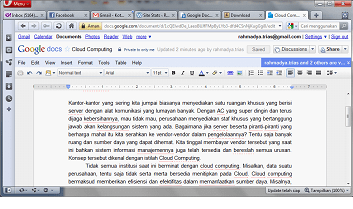

Salah satu contoh langsung adalah, tulisan ini ditulis menggunakan google (http://www.docs.google.com). Di mana file ini tersimpan, terus terang saya tidak tahu, tapi saya mempercayakannya kepada google. Jika komputer saya tidak terinstall Microsoft Office, maka saya masih bisa mengetik memanfaatkan salah satu aplikasi Cloud Computing ini. Saat ini saya sedang tertarik meneliti masalah ini. Chao …
Mengkoneksikan Database Ke Matlab – Bagian 2

Menyambung tulisan yang lalu (https://rahmadyatrias.wordpress.com/2011/02/22/mengkoneksikan-database-ke-matlab-–-bagian-1/), berikut ini akan dipaparkan bagaimana cara menghubungkan Matlab dengan Open Database Connectivity (ODBC) yang telah dibuat. Setelah ODBC dibuat dengan software apapun, Windows akan menjembatani antara software database dengan beragam aplikasi. Inilah yang sedikit membantu, hanya saja, ODBC berplatform Windows.

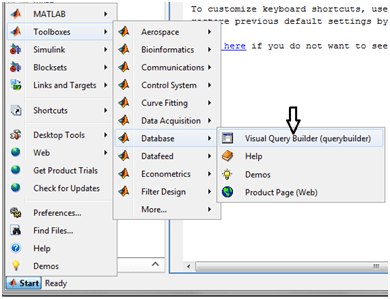
Cara paling gampang untuk mengkoneksikan suatu database dengan Matlab adalah dengan memanfaatkan Visual Query Builder yang ada pada toolbox Matlab. Cara ini merupakan cara paling mudah (tanpa coding), sangat disukai oleh para Mahasiswa S2 yang alergi dengan coding. Jangan heran ya, kalo menjumpai mahasiswa komputer yang alergi ama coding.

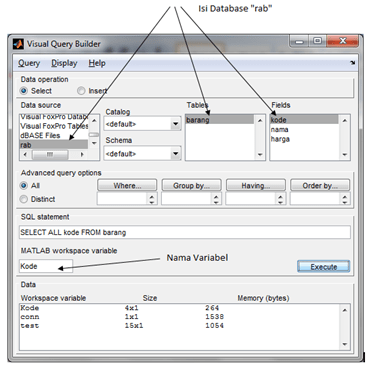
Gambar berikut ini menunjukkan tampilan jendela visual query builder (querybuilder) yang membantu kita mengambil dan mengirim data dari Matlab ke database dan sebaliknya. Sebelumnya, Anda harus telah membuat ODBC, karena jika belum, pada “data source” database Anda tidak ada. Perhatikan, karena saya telah membuat ODBC bernama rab, maka tampak pada “data source” ODBC milik saya.

Jika saya klik “rab” maka Matlab akan melakukan proses pemanggilan tabel yang akan diletakkan di kolom “Tables”. Dan jika tabel “barang” saya klik, maka akan menampilkan Fields yang terdiri dari kode, nama dan harga. Misalnya saya akan membuat suatu variabel, katakanlah “Kode” yang berisi data kode pada tabel barang, maka klik “kode” pada Fields dan beri nama variabel dengan mengetik “Kode” pada MATLAB workspace variable. Setelah itu klik “Execute”, maka Matlab secara otomatis akan membuat bahasa SQL “SELECT ALL kode FROM barang dan akan membentuk variabel baru bernama Kode. Ketik pada Command Window, maka Anda akan memperoleh isi dari variabel Kode.

>> Kode

Kode =

‘001’

‘002’

‘003’

‘004’

Bagaimana menerapkannya dalam GUI, seperti form penjualan, pembelian dan sebagainya? Wah, panjang banget ceritanya. Donlot videonya di https://rahmadyatrias.wordpress.com/2009/12/07/tutorial-menulis-program-berbasis-gui-dalam-bahasa-matlab-7 , coba praktekan, semoga berjalan lancar.


Upload Tulisan di Blog Via MS Word 2007

Hari/tgl/MK/Ruang/Dosen/: Selasa/15-03-2011/Komp II/Sainstech/Rahmadya Trias, ST, M.Kom.

Pertemuan I:

Mata kuliah Komputer II merupakan kelanjutan dari MK Komputer I. Pada Komputer I, dipelajari dasar-dasar komputer untuk perkantoran seperti MS Word, Excell, Power point disertai internet dasar seperti pembuatan email, blog, e-learning, search engine dan sejenisnya. Sedangkan MK Komputer II bermaksud memberikan penguatan pada MK Komputer I berupa pengintegrasian Office dengan Internet, serta aplikasi berbasis internet lainnya.

Pertemuan pertama membahas cara-cara mengupload tulisan ke blog lewat Microsoft Office Word 2007. Manfaatnya adalah kita dapat membuat tulisan di blog dengan cepat tanpa membuka browser (Internet Explorer, Mozilla firefox, Opera, Safari, Netscape Navigator, Google Chrome dan sebagainya). Untuk itu siswa diharapkan sudah memiliki blog pribadi masing-masing (Blogger, WordPress, dan sebagainya).

Langkah pertama setelah selesai membuat tulisan adalah mengklik icon di pojok kanan word Anda. Kemudian pilih “Publish” dan dilanjutkan mengklik “blog”.

Selanjutnya Anda akan menerima jendela konfirmasi apakah langsung meregistrasi blog Anda atau menundanya. Klik “Register Now”.

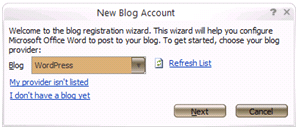
Berikutnya Anda diminta memilih jenis blog yang Anda miliki. Berhubung Saya menggunakan wordpress, maka saya memilih wordpress.

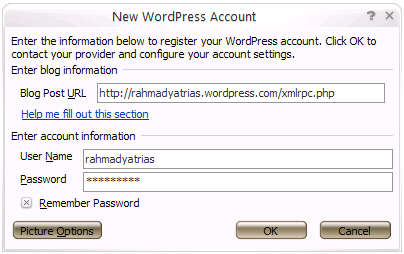
Setelah mengklik “Next” maka Anda akan diminta memasukan alamat blog Anda beserta user ID dan Passwordnya. Di sini ada sedikit perbedaan antara blogger dengan wordpress. Pada wordpress Anda diminta memasukan juga alamat blog, sedangkan pada blogger Anda tidak diminta memasukkan alamat blog (sedikit lebih praktis). Khusus pengguna wordpress, masukan alamat blog Anda di tempat yang ditentukan dan jangan lupa tanda kurung “< >” dihapus terlebih dahulu.

Agar proses upload cepat, ada baiknya Anda mengklik “Remember Password”, tapi jika Anda menggunakan komputer umum sebaiknya jangan dicentang tapi dengan resiko diminta sering memasukkan user name dan password. Jika login berhasil, maka akan muncul pesan proses registrasi telah selesai. Berikutnya Anda tinggal memasukkan Judul dan kategori. Langkah terakhir adalah klik “Publish” yang berarti instruksi kepada word 2007 untuk mengupload tulisan Anda ke blog. Jika berhasil pada word Anda akan muncul pesan bahwa tulisan berhasil di upload. Selamat Mencoba !


Assembly Disain di CATIA V6

Menyambung tulisan yang lalu https://rahmadyatrias.wordpress.com/2010/07/16/opening-catia-v6/, di sini saya akan melanjutkan membahas bagaimana membuat komponen dalam format assembly di catia v6. Memang catia v6 cukup menjengkelkan bagi yang biasa menggunakan catia v5, karena beberapa hal. Buka suatu product baru di catia v6 dengan mengklik icon “New Object”

Maka anda akan membuat sebuah produk yang akan digambar di catia v6. Beri nama produk Anda, misalnya “Produk Baru”. Maka IDE Catia v6 akan muncul (mirip catia v5). Di sini anda akan menambahkan komponen-komponen baru yang akan dirakit menjadi produk baru tersebut. Pada “Produk Baru” klik kanan, pilih Insert – Mechanical Produk, pilih 3D Shape, beri nama, misalnya “Landasan”.

Maka Anda telah berhasil membuat komponen baru bernama “Landasan”. Selanjutnya Anda misalnya diminta untuk membuat komponen baru berupa tabung di atasnya, lakukan cara yang sama dengan cara sebelumnya. Sehingga pada navigasi muncul komponen tabung.

Untuk menggambar komponen, dobel klik pada nama komponen sehingga toolbar-toolbar gambar muncul pada IDE catia v6. Selamat mencoba, hasil akhir misalnya seperti gambar berikut ini.

Pada gambar di atas landasan dan tabung adalah dua komponen yang terpisah, tetapi di sini formatnya adalah 3DXML yang terus terang membingungkan. Tapi ga pa pa lah.. namanya mencoba. Use your imagination ..

3as


Pilih Ibu Atau Istri ?

Siang itu saya sedang mengetik silabus dan RPP dalam rangka persiapan kuliah semester ganjil ini sebelum tiba-tiba dihentikan oleh messenger dari istri di HP saya. “Mas .. ada seminar bagus nih, tentang design hidup” – kata pesan itu. Terus terang saya baru dengar, “ada-ada aja?” – balasku via messenger. “Gimana sih ?” – balas isteriku. Biasa, emang begitu wataknya, mudah tersinggung. Mau nggak mau saya harus mengirim pesan, ya, pesan perdamaian. Sebab pertempuran bisa berlanjut di rumah. “Kayak the secret?” – tanyaku dengan nada ingin tahu. The secret adalah buku terkenal karya R. Byrne, yang berisi tentang kekuatan dari keinginan. “Ya, mirip, pembicaranya orang mesin lho,” – lanjutnya. Wah, tambah heran lagi saya. Tapi emang banyak orang mesin yang aneh-aneh kok, seperti saya ini, yang hobinya bukannya bongkar mesin, malah “Ngoding program” (walaupun mesin-mesin jaman sekarang, isinya coding semua).

Sampai di rumah pembicaraan berlanjut lagi, masih dengan topik yang sama. “Ya ampun”, – kataku dalam hati. “Mas waktu seminar, ada yang tanya ke pembicara seminar, seandainya ibu kita dan istri kita mau jatuh ke jurang, mana yang harus ditolong terlebih dahulu?”, – tanyanya. Tanpa pikir panjang, saya langsung jawab, “Ibu !”. Ya ampun, itu ternyata jawaban yang keliru menurut istri saya. “Salah mas, kata pembicaranya, ya, tolongin dua-duanya”,- katanya menjelaskan,”kan kayak the secret, kalo kita ingin, hal-hal yang mustahil bisa saja terjadi, seperti mukjizat, gitu lho”. Terus terang terjadi debat kusir, walaupun saya berikan dalil hadist nabi yang berisi bahwa ibu disebut tiga kali sebelum bapak, dalam hal penghormatan kita, selain ada pepatah/hadist bahwa surga di bawah telapak kaki ibu. Benar kata Iwan Fals, wanita itu, setan logika kalo berdebat. “Gimana sih !”, – katanya dengan nada jengkel, “Brak!!”, – suara pintu kamar mandi agak dibanting, saat ia ke kamar mandi.

Entah dapat ide dari mana, anak saya yang masih bayi berusia mau empat bulan, sengaja saya ajak ngomong, dengan nada yang agak keras agar terdengar oleh istri saya yang masih berada di kamar mandi. “Adik Dimas, besok kalo udah gede, jangan ngelawan ama orang tua ya”, -kataku. Anakku tentu saja tidak ngerti, malah senyum-senyum aja. “Apalagi sama Mama, udah ngandung sembilan bulan, udah gitu dibelek lagi waktu ngelahirin (cesar)”, – kataku, “Nanti kalo udah gede, misalnya mama ama istri mau masuk ke jurang, tolongin mama dulu ya”, -pintaku. Tiba-tiba istriku yang baru keluar dari kamar mandi nyerocos, “Tolongin dua-duanya dong”. Kali ini baru kena batunya dia, he he .. lain di mulut lain di hati. “Mama udah ngurus dede dari bayi sampe gede kok, istri, paling baru kenal beberapa tahun, masak sih sejajar?”,-kataku kepada si bayi. Kayaknya si dede setuju, terbukti saat itu juga “ee”, rasain. “Waduh .. kebagian ee-nya doang nih”, -kata istriku sambil menghampiri si dede lalu melepas pempersnya.


Mengkoneksikan Database Ke Matlab – Bagian 1

Berikut ini akan kita coba menghubungkan Matlab dengan sebuah database, misalnya Microsoft Access 2007. Cara termudah yang menjadi favorit siswa-siswa adalah dengan Open Database Connectivity (ODBC) Windows. Untuk Matlab yang diinstall di Linux, terpaksa Anda menggunakan Java Database Container (JDBC) untuk mengakses database. Buat database berikut, beri nama rab.mdb dan buat satu tabel dengan field2 kode, nama, dan harga.


Baik, kita mulai langkah awal membuat ODBC. Buka Control Panel – Administrative Tool, pilih ODBC. Maka akan muncul jendela ODBC. Klik Add untuk menambah suatu ODBC baru.


Berikutnya Anda diminta memilih driver sesuai software database yang Anda gunakan. Untuk kasus ini pilih Microsoft Access Driver (*.mdb, *.accdb).


Kemudian Anda diminta untuk memberi nama ODBC yang akan diakses Matlab, pilih Select untuk memilih file Microsoft Access, cari letak file tersebut di komputer Anda.


Klik OK, dan Anda telah berhasil membuat ODBC. Untuk tulisan berikutnya kita akan belajar mengkoneksikan ODBC tersebut dengan Matlab. Cao ..


3AS

Jawaban UAS Perpindahan Panas Dasar

Jawaban UAS Perpindahan Panas berbeda-beda tiap siswa menurut NPM-nya. Berikut ini merupakan jawaban untuk tiap NPM:

Sebuah dinding vertikal memliki data-data sebagai berikut:


NPM

suhu

Tinggi

lebar

T – nitrogen

Gr

h

q

0

100

2

3

4

1.03E+11

7.125

4103.77

1

10

2

3

4

6.42E+09

2.827

101.79

2

20

2

3

4

1.71E+10

3.921

376.40

3

30

2

3

4

2.78E+10

4.610

719.09

4

40

2

3

4

3.85E+10

5.138

1109.75

5

50

2

3

4

4.92E+10

5.570

1537.32

6

60

2

3

4

5.99E+10

5.953

2000.19

7

70

2

3

4

7.06E+10

6.288

2490.08

8

80

2

3

4

8.13E+10

6.591

3005.43

9

90

2

3

4

9.20E+10

6.868

3543.94

10

100

2

3

4

1.03E+11

7.125

4103.77


Soal yang lain:

Sebuah Pipa memiliki karakteristik sebagai berikut:


NPM

Panjang

In.Dia

suhu

visk dinamik

V(m/s)

Reynold

Tipe

f

Drop P

0

10

1

25

1.00E-06

0.12

1200.00

Laminer

0.0533

329.09

1

10

1

25

1.00E-07

0.12

12000.00

Turbulen

0.0053

32.91

2

10

1

25

2.00E-07

0.12

6000.00

Turbulen

0.0107

65.82

3

10

1

25

3.00E-07

0.12

4000.00

Turbulen

0.0160

98.73

4

10

1

25

4.00E-07

0.12

3000.00

Turbulen

0.0213

131.64

5

10

1

25

5.00E-07

0.12

2400.00

Turbulen

0.0267

164.54

6

10

1

25

6.00E-07

0.12

2000.00

Laminer

0.0320

197.45

7

10

1

25

7.00E-07

0.12

1714.29

Laminer

0.0373

230.36

8

10

1

25

8.00E-07

0.12

1500.00

Laminer

0.0427

263.27

9

10

1

25

9.00E-07

0.12

1333.33

Laminer

0.0480

296.18

10

10

1

25

1.00E-06

0.12

1200.00

Laminer

0.0533

329.09


TUGAS RPL

Jawab dengan Singkat Soal Essay berikut ini:

  1. Tujuan Prinsip dan Konsep Desain
  2. Desain harus menyediakan gambaran utuh dari PL, menggambarkan domain data, fungsional, dan perilaku dari perspektif implementasi …
  3. Desain dan Kualitas merupakan bagian dari …
  4. Ditandai dengan pergerakan data sepanjang jalur masuk yang mengkonversikan informasi dunia eksternal ke dalam suatu transaksi, disebut aliran …
  5. Kaji model sistem fundamental, langkah dalam ..
  6. Memhami model data, struktur data, database, data warehouse, desain data pada level komponen, merupakan tujuan dari metode …
  7. Memfokuskan diri pada 3 area perhatian adalah bagian dari desain …
  8. Citra sistem yang ada dikepala seorang pemakai akhir dikenal dengan istilah …
  9. Apakah help dapat diperoleh untuk semua fungsi sistem, merupakan masalah …
  10. Jumlah aksi, perintah, dan keadaan sistem yang diindikasikan oleh model desain, menunjukkan beban memori pada pemakai sistem, merupakan bagian dari evaluasi …
  11. Sebutkan 4 Tim Implementasi yang terlibat…
  12. Sebutkan Teknik dan Alat Bantu Pelatihan …
  13. Sebutkan 4 Software untuk Pelatihan Interaktif …
  14. Sebutkan 4 area utama dokumentasi
  15. Tujuan dokumentasi!
  16. Proses Testing meliputi …
  17. Input yang digunakan untuk menguji sistem dan memprediksi output dari input jika sistem beroperasi sesuai dengan spesifikasi, disebut test …

Sebutkan 4 Pendekatan Strategis Pengujian PL

Tugas Perpindahan Panas Dasar

  1. Dikumpulkan saat Ujian :

  1. Suatu pipa memiliki panjang 20 m dan internal diameter 1 cm. Suatu fluida jenis benzene yang bersuhu 250C, dengan viskositas dinamik = 3 x 10⁻⁷ m2/s mengalir dengan kecepatan 0,15 m/s. Tentukan:
    1. Bilangan Reynolds, Re dan tipe alirannya.
    2. Friction Factor, f.
    3. Jatuh tekanan pada pipa tersebut (dalam Pa).
  2. Suatu dinding vertikal (suhu dijaga 500C) dengan tinggi 2 meter dan lebar 3 meter diletakkan dalam nitrogen yang bersuhu 40C. Tentukan:
    1. Grashoff Number
    2. Konstanta perpindahan konveksi, h.
    3. Perpindahan panas, q.
  3. Suatu terowongan angin (wind tunnel) diletakkan di dalamnya pelat alumunium setebal 2 meter yang dipanasi listrik dengan 1kW/m2. Udara dalam wind tunnel bersuhu 290 K dan bertekanan 1 atm. Bilangan reynolds di akhir turbulent transition regim diperkirakan 400.000 (turbulen). Tentukan temperatur rata-rata plat jika kecepatan fluidanya 10 m/s dengan data-data tambahan:

MENULIS KALIMAT DENGAN TURBO ASSEMBLER

Hari/M.Kul/Ruang/Dosen: Jumat-24-12-2010/B.Assembly/L.Software/Rahmadya TH

Berbeda dengan debug yang alamat offset-nya ditunjuk dengan jelas (berupa angka). Pada Turbo Assembler offset ditunjuk berupa variabel yang nantinya akan dirubah secara otomatis oleh sistem (DOS). Berikut ini program contoh menulis satu kalimat:


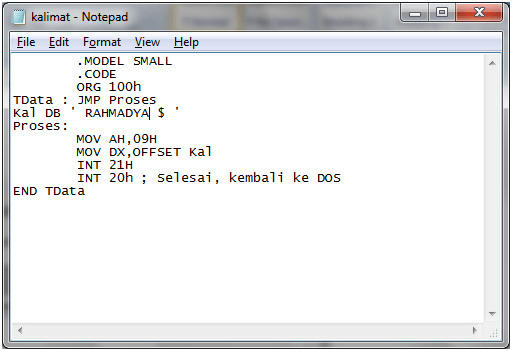
Kemudian kita akan buat dengan Turbo Assembler. Buka kembali Notepad, ketik instruksi berikut ini:


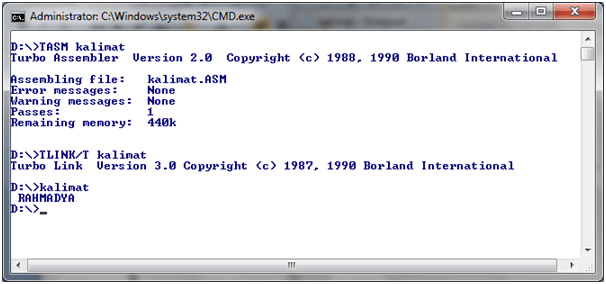
Dengan Turbo Assembler, “Mov DX, 300″ diubah menjadi ” MOV DX, OFFSET Kal” dimana Kal merupakan variabel berisi data (DB) RAHMADYA. Perhatikan teknik pembuatan data “Kal Db …” dan lompatan (JUMP). Coba kompilasi dengan Turbo Assembler dan lanjutkan dengan linking.


Selamat Mencoba !!!


Rahmadya Trias Handayanto

MEMBUNYIKAN SPEAKER DENGAN DEBUG & TURBO ASSEMBLER

A. MEMBUNYIKAN SPEAKER DENGAN DEBUG

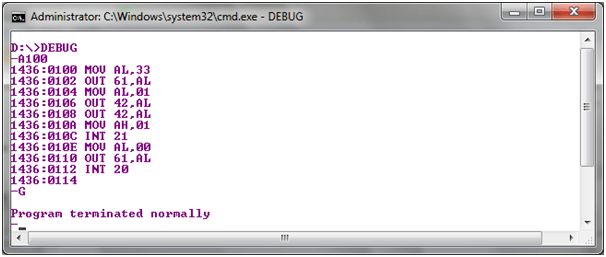
Buka DOS lalu ketik debug, maka Anda akan masuk mode debug berbasis dos. Ketik a100 untuk memulai menulis program. Ketik program berikut ini:


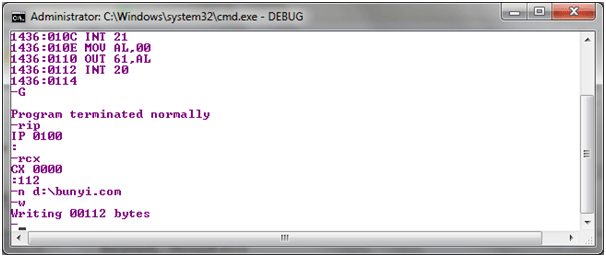
Hasilnya adalah speaker berbunyi dan akan berhenti setelah sembarang tuts ditekan. Untuk menghasilkan program executable (com/exe) ketik instruksi berikut ini:


Maka akan dihasilkan satu file baru bernama bunyi.com di direktori d.


B. MEMBUNYIKAN SPEAKER DEGNAN TURBO ASSEMBLER

Turbo assembler tidak menyediakan fasilitas editor, oleh karena itu kita harus menggunakan editor dos (ketik edit <nama>.asm pada dos prompt). Atau gunakan notepad bawaan windows. Ketik program berikut ini:


;/=======================================================\;

; Program : SPEAKER.ASM ;

; BY : RAHMADYA ;

; Fungsi : membunyikan speaker dan ;

; mematikannya ketika inputan keyboard diketik ;

;\=======================================================/;


    .MODEL SMALL

    .CODE

    ORG 100h


Proses :

    MOV AL,33H

    OUT 61H,AL

    MOV AL,01H

    OUT 42H,AL

    OUT 42H,AL

    MOV AH,01H

    INT 21H

    MOV AL,00H

    OUT 61H,AL

    INT 20H

END Proses


Simpan dengan nama speaker.asm. Lakukan tahap kompilasi berikut ini:

TASM speaker

Dilanjutkan dengan :

TLINK/T speaker.

Hasilnya adalah program speaker.com yang terletak pada direktori kerja. Selamat mencoba !!!

NOTE: Jangan sampai lupa “H” pada setiap angka, misal INT 21H jangan hanya INT 21 saja.


Rahmadya Trias Handayanto

Membuat Domain dan Hosting Gratis

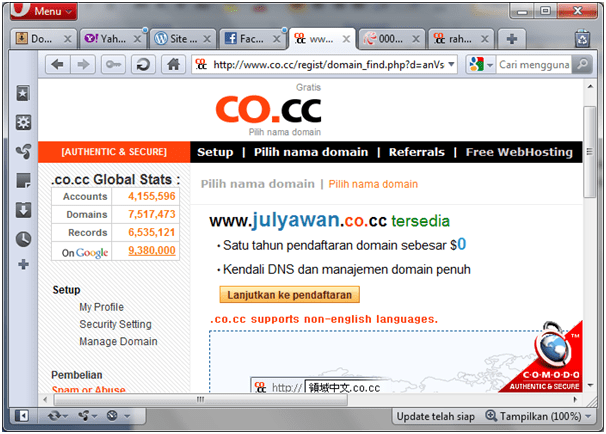
Buat account di co.cc untuk mendafarkan nama, pilih ketersediaannya apakah ada dan gratis? Karena ada kemungkinan tersedia tapi bayar. Oleh karena itu cari yang gratis dan tersedia.

Misalnya, www.julyawan.co.cc tersedia dan gratis, maka gunakan sebagai nama domain. Klik Lanjutkan ke pendaftaran, untuk mendaftar. Setelah muncul peringatan sukses , Anda akan diminta melakukan setup terhadap domain tersebut. Klik Set Up.

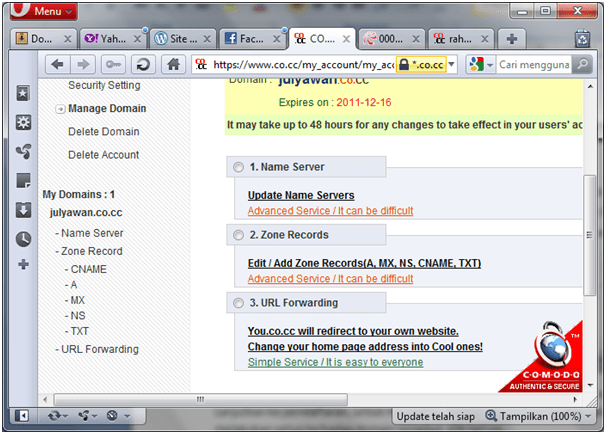
Ada tiga pilihan, yaitu: Name Server, Zona Records, dan URL Forwarding. Yang terakhir adalah yang paling gampang karena kita tinggal memasukan alamat blog/situs yang akan dimirror. Karena kita menggunakan hosting gratis www.000webhost.com maka kita pilih name server.

B. SETUP SERVER

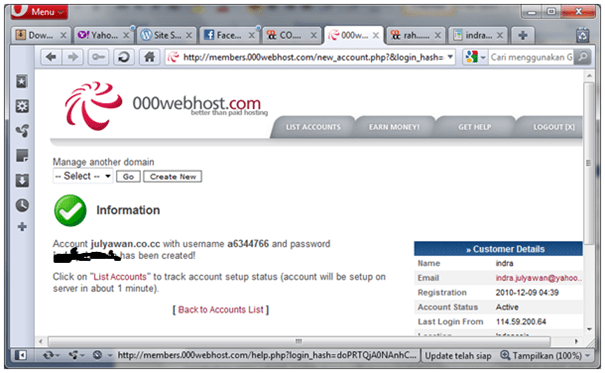
Jika belum memiliki account, daftar segera account Anda di www.000webhost.com. Kemudian daftarkan domain name Anda. Maka Anda akan menerima IP, name server sertal login ke server tersebut.

Anda berhasil menghubungkan ke domain name Anda. Klik Back to Account List, maka Anda akan mendapatkan informasi domain-domain name Anda. Sebaiknya jangan lebih dari satu nama, karena Anda akan diminta bayar.

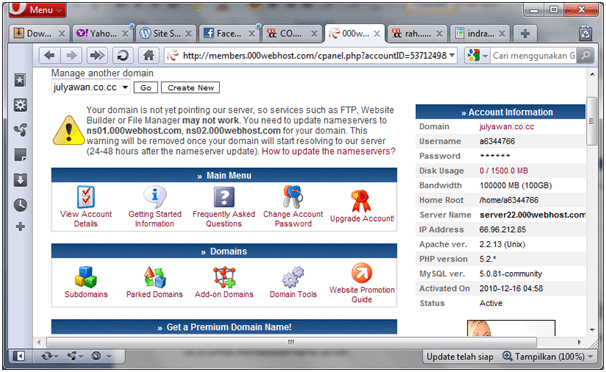
Untuk melakukan seting lebih lanjut (php & mysql) klik saja Go To CPanel. Tetapi kita kembali dulu ke co.cc untuk memasukan name server.

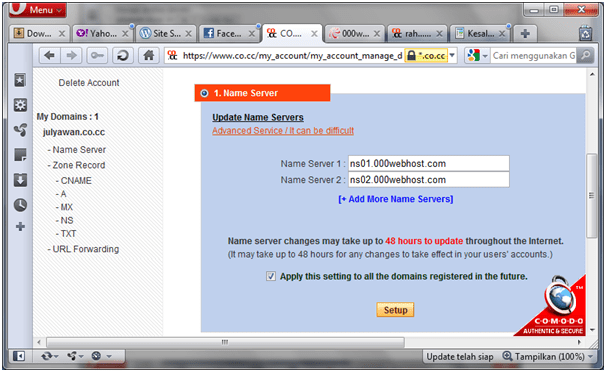
Dari informasi akun, tampak domain=julyawan.co.cc, user name a6344766 dengan name server= server22.000webhost.com dengan IP 66.96.212.85. Silahkan setting di co.cc yang telah Anda buat. Perhatikan, server name berbeda dengan name server. Di sini name servernya:

  1. ns01.000webhost.com
  2. ns02.000webhost.com

Isikan name server seperti berikut:

Klik SETUP. Klik OK saat muncul tulisah: “your change has been submit”.

Selamat, Anda telah berhasil membuat domain name beserta hosting gratis. Coba buka www.julyawan.co.cc, apakah sudah muncul? Jika belum muncul, tunggu hingga maksimal 48 jam. Situs Anda akan aktif. Jika sudah aktif akan muncul tampilan ” Your website is up and running”, misalnya: www.mesinunisma.co.cc.

Mengkoneksikan Microsoft Access 2007 dengan Visual Basic 6

A. MEMBUAT DATABASE DENGAN MICROSOFT ACCESS 2007

Buka program Microsoft Access untuk membuat database yang akan digunakan oleh program VB nantinya. Buat database dengan nama bebas, misalnya: “material”. Klik kanan pada tabel, pilih Design View.


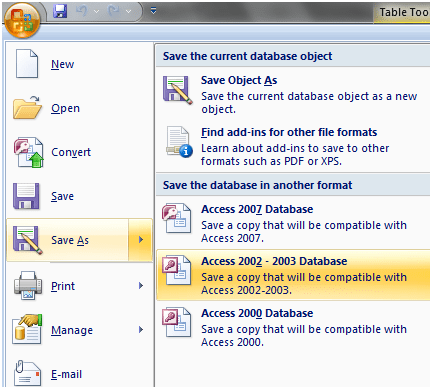
Maka Anda akan diminta menyimpan tabel, beri nama bebas, misalnya: “barang”. Tetapi karena menggunakan jenis file Access 2007 yang tidak disupport oleh program VB, maka kita harus mengklik “Sava AS” menjadi file Access 2002-2003.


Buat tiga Field yaitu kode, nama dan harga. Lanjutkan dengan mengisi beberapa data. Sehingga menghasilkan data yang akan dioleh lebih lanjut oleh Microsoft Visual Basic 6.


B. MEMBUAT FORM MATERIAL

Buka Microsoft Visual Basic, buat project baru dengan sebuah form. Karena kita akan mengkoneksikan VB dengan Access 2002-2003 yang tidak disupport oleh VB 6, maka kita harus menambahkan komponen baru dengan cara mengklik kanan toolbar komponen.


Pilih Microsoft ADO Data Control 6.0 (SP3) dan Microsoft DataGrid Control 6.0 dengan cara mengklik kotak di sebelah kiri tulisan tersebut. Sehingga pada toolbar akan muncul icon ADO Control dan DBGrid. Drag ke arah FORM Anda, buat seperti gambar berikut ini.


Klik Adodc1, pada toolbar Properties, cari “ConnectionString“, klik “…” untuk mengisi form yang harus kita isi.


Klik BUILD, pilih provide: Microsoft Jet 4.0 OLE DB Provider dilanjutkan dengan mengklik NEXT. Cari Lokasi database yang akan kita akses. Klik “Test Connection” untuk mengecek apakah database sudah terkoneksi dengan baik. Klik OK, Apply, dan OK lagi.

Kembali ke toolbar Properties, sekarang pilih ” RecordSource“, klik “…” sehingga menampilkan form berikut ini.


Pilih Command Type 1-addCMD Text. Kemudian di Command Text SQL ketik: select * from material pada Command Text (SQL). Klik OK jika sudah diketik.

Sorot DBGrid dengan cara mengkliknya. Pada toolbar Properties, cari DataSource, Pilih “AdoDC1“. Jika tidak muncul berarti Anda belum membuat Koneksi dengan benar pada databasenya. Cek kembali. Sehingga jika di-Running akan muncul tampilan sebagai berikut.


Jika pada DBGrid menampilkan data pada Microsoft Access yang kita buat sebelumnya, maka Selamat, Anda telah berhasil mengkoneksikan Access ke Visual Basic 6.

WARNING: Jangan lupa mengkonversi “SAVE AS” tipe file Access 2007 menjadi Access 2002-2003.


Rahmadya Trias Handayanto

Analisa Perpindahan Panas dengan CATIA dan CFD

Tulisan berikut ini tentang analisa kalor dengan bantuan CFD. Apakah benar hasil analisisnya sesuai dengan perhitungan? Kita coba yuk..

Buka CATIA, buat part design. Buat gambar balok sederhana dengan ukuran 20 x 50 x 50 (mm). Oiya, udah diinstall kan, Catia dan CFD-nya?

Kemudia simpan part design itu, beri nama misalnya balok. Nah, sisi atas, bawah, kiri, dan kanan akan diberi kalor dengan suhu yang berbeda-beda. Misalnya bagian atas 2000C, bawah 500C, kiri 1000C, dan kanan 4000C. Klik icon CFD pada CATIA untuk masuk ke mode analisa via CFD.

Kalo sudah, jangan lupa konversi m menjadi mm pada folder geometri dengan cara mengklik kanan, pilih length unit dan pilih mm.

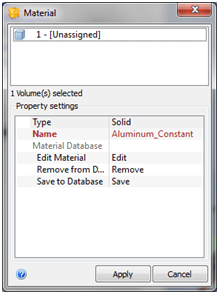
Klik kanan material, isikan data yang diminta setelah mengklik komponen yang akan diberi nama materialnya.

Nah, pada boundary condition isikan sesuai dengan panas pada tepian balok. Klik kanan, edit. Pilih bagian atas balok, isikan 2000C. Dengan cara yang sama isikan untuk panas bagian bawah, kiri, dan kanan. Jangan lupa, tipe-nya dipilih temperature.

Sekarang saatnya kita membuat mesh. Dobel klik Mesh Size, dan untuk gampangnya pilih automatic mesh. Jika sudah kliki icon SOLVE. Isikan cek box HEAT TRANSFER, karena yang akan kita analisa hanya Perpindahan Panas.

Lalu Klik SOLVE, tunggu beberapa saat, komputer akan memproses. Kecepatan proses tergantung tipe prosesor komputer Anda. Jika sudah, maka akan muncul pesan: Analysis completed succesfully dan gambar berubah warna.

Dobel klik Result pada folder utama, pilih Static Temperature, maka jika gambar Anda OK akan muncul gambar warna-warni yang menggambarkan temperatur balok tersebut. Tampak warna merah untuk suhu panas dan biru untuk yang dingin.

Gampang kan? Selamat , Mencoba !!!

Rahmadya Trias Handayanto