Assembly Disain di CATIA V6

Menyambung tulisan yang lalu https://rahmadyatrias.wordpress.com/2010/07/16/opening-catia-v6/, di sini saya akan melanjutkan membahas bagaimana membuat komponen dalam format assembly di catia v6. Memang catia v6 cukup menjengkelkan bagi yang biasa menggunakan catia v5, karena beberapa hal. Buka suatu product baru di catia v6 dengan mengklik icon “New Object”

Maka anda akan membuat sebuah produk yang akan digambar di catia v6. Beri nama produk Anda, misalnya “Produk Baru”. Maka IDE Catia v6 akan muncul (mirip catia v5). Di sini anda akan menambahkan komponen-komponen baru yang akan dirakit menjadi produk baru tersebut. Pada “Produk Baru” klik kanan, pilih Insert – Mechanical Produk, pilih 3D Shape, beri nama, misalnya “Landasan”.

Maka Anda telah berhasil membuat komponen baru bernama “Landasan”. Selanjutnya Anda misalnya diminta untuk membuat komponen baru berupa tabung di atasnya, lakukan cara yang sama dengan cara sebelumnya. Sehingga pada navigasi muncul komponen tabung.

Untuk menggambar komponen, dobel klik pada nama komponen sehingga toolbar-toolbar gambar muncul pada IDE catia v6. Selamat mencoba, hasil akhir misalnya seperti gambar berikut ini.

Pada gambar di atas landasan dan tabung adalah dua komponen yang terpisah, tetapi di sini formatnya adalah 3DXML yang terus terang membingungkan. Tapi ga pa pa lah.. namanya mencoba. Use your imagination ..

3as


Analisa Perpindahan Panas dengan CATIA dan CFD

Tulisan berikut ini tentang analisa kalor dengan bantuan CFD. Apakah benar hasil analisisnya sesuai dengan perhitungan? Kita coba yuk..

Buka CATIA, buat part design. Buat gambar balok sederhana dengan ukuran 20 x 50 x 50 (mm). Oiya, udah diinstall kan, Catia dan CFD-nya?

Kemudia simpan part design itu, beri nama misalnya balok. Nah, sisi atas, bawah, kiri, dan kanan akan diberi kalor dengan suhu yang berbeda-beda. Misalnya bagian atas 2000C, bawah 500C, kiri 1000C, dan kanan 4000C. Klik icon CFD pada CATIA untuk masuk ke mode analisa via CFD.

Kalo sudah, jangan lupa konversi m menjadi mm pada folder geometri dengan cara mengklik kanan, pilih length unit dan pilih mm.

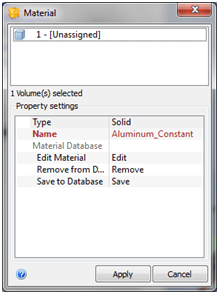
Klik kanan material, isikan data yang diminta setelah mengklik komponen yang akan diberi nama materialnya.

Nah, pada boundary condition isikan sesuai dengan panas pada tepian balok. Klik kanan, edit. Pilih bagian atas balok, isikan 2000C. Dengan cara yang sama isikan untuk panas bagian bawah, kiri, dan kanan. Jangan lupa, tipe-nya dipilih temperature.

Sekarang saatnya kita membuat mesh. Dobel klik Mesh Size, dan untuk gampangnya pilih automatic mesh. Jika sudah kliki icon SOLVE. Isikan cek box HEAT TRANSFER, karena yang akan kita analisa hanya Perpindahan Panas.

Lalu Klik SOLVE, tunggu beberapa saat, komputer akan memproses. Kecepatan proses tergantung tipe prosesor komputer Anda. Jika sudah, maka akan muncul pesan: Analysis completed succesfully dan gambar berubah warna.

Dobel klik Result pada folder utama, pilih Static Temperature, maka jika gambar Anda OK akan muncul gambar warna-warni yang menggambarkan temperatur balok tersebut. Tampak warna merah untuk suhu panas dan biru untuk yang dingin.

Gampang kan? Selamat , Mencoba !!!

Rahmadya Trias Handayanto

Cara Menginstall CFDesign 2010

  1. Double klik Cfdesign 2010.exe hingga muncul jendela berikut ini:


  2. Klik Next>


  3. Baca License Agreement, lalu klik tombol radio “I Accept the terms in the license agreement”.
  4. Pilih lokasi direktory letak program, atau biarkan secara default saja. Lalu klik Install>


  5. Tunggu beberapa saat menunggu komputer menginstall software Cfdesign 2010.


  6. Jika pada komputer Anda sudah terinstall program disain engineering maka Cfdesign akan meminta mengklik software tersebut.


  7. Jika sudah memiliki license, maka Anda tinggal memasukan license tersebut, jika belum maka klik “I will install the license later”.


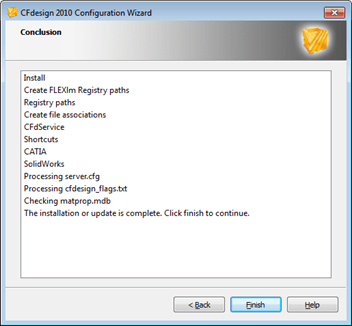
  8. Setelah itu, maka Software CFDesign telah selesai diinstall, rangkumannya ditunjukkan dengan jendela berikut ini:


  9. Berikutnya tinggal kita coba gambar komponen di Catia, Solidwork, Pro-Eng, dan sejenisnya kemudian dianalisis oleh CFDesign yang baru saja kita install. Selamat mencoba !!! Umpan baliknya saya tunggu ya …

UAS CATIA

Berikut ini adalah hasil penggambaran siswa pagi (tugas UAS) yang siap dirakit dengn assembly design. Alangkah baiknya kita mencoba membuat assembly disain yang komponen-komponenya diambil dari part design. Fasilitas yang disediakan adalah coincidence yang berfungsi menghubungkan dua komponen atau lebih dalam satu struktur assembly.


Opening CATIA V6

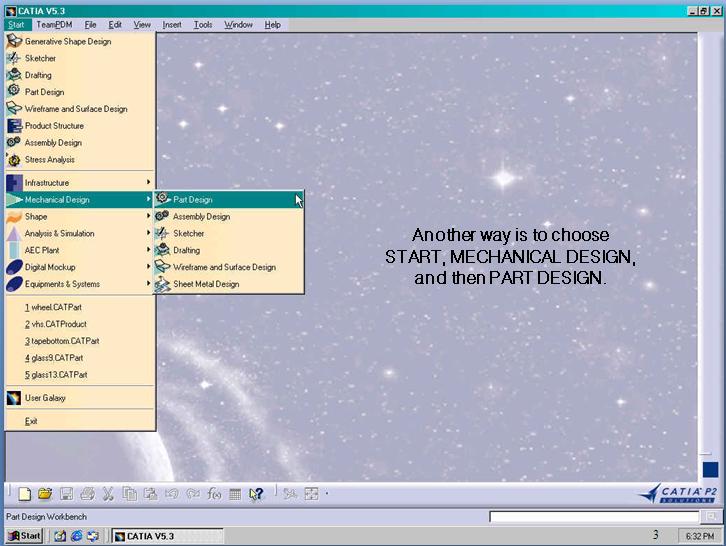
Dengan mengklik StartMechanical DesignPart Design, kita siap menggambar suatu komponen. Sedangkan untuk CATIA V6 sedikit berbeda dan agak rumit. Tetapi jika sudah mengerti, proses berikutnya sama saja antara V5 dengan V6. Ikuti langkah-langkah berikut ini untuk memulai CATIA V6.

  • Klik Icon CATIA V6 atau lewat All ProgramsCATIACATIA V6R2009.
  • Kita diminta untuk memilih jenis koneksi ke database.
  •  


Pilihan Jenis Koneksi Database Catia V6


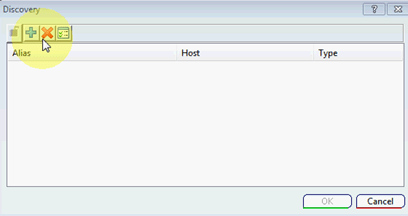
  • Pilih “+” untuk menambahkan koneksi baru ke database.
  • Jika kita tidak memiliki server disain, pilih 3D XML.
  • Cari file 3D XML miliki kita. Pada program CATIA, sample 3D XML sudah disediakan pada folder <catia_folder>\Program Files\Dassault Systemes\B205\intel_a\resources\3DXMLModels. Untuk memudahkan, sebaiknya copy file tersebut dan letakkan di folder gambar kita, setelah itu dirubah namanya.
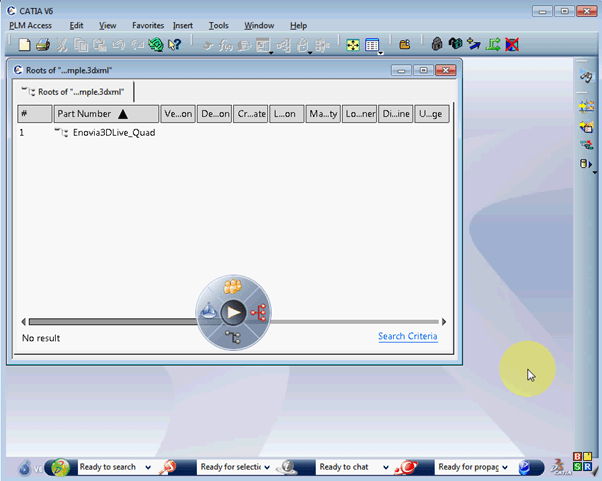
  • Klik “Finish” dan beberapa kali “OK” maka akan masuk ke menu sebagai berikut:


Integrated Development Environment CATIA V6.


Selamat, Anda telah berhasil masuk dan siap mendisain. Beberapa pengguna CATIA V6 memiliki masalah untuk sampai ke sini. Jika di tempat Anda bekerja memiliki sistem manajemen basis data CAD, tanyakan ke divisi IT bagaimana mengkoneksikan CATIA ke database tersebut.

Pertemuan XIII: Structure Analysis

Hari/Tgl/Mata Kuliah/Ruang/Dosen: Senin/21-06-2010/Sistem Basis Data CAD/Lab Disain/Rahmadya Trias H., ST, MKom.

Pada dekade lampau, antara Disain dengan Analysis dilakukan oleh orang yang berbeda. Disainer hanya bertugas menggambar/menciptakan bentuk sedangkan analyisis yang dilakukan oleh engineer melakukan perhitungan akan kelayakan struktur/bangun tersebut dari sudut engineering.  Namun saat ini, baik inventor, solid works maupun CATIA sudah dapat melakukan analysis dari bangun/struktur yang kita rancang.

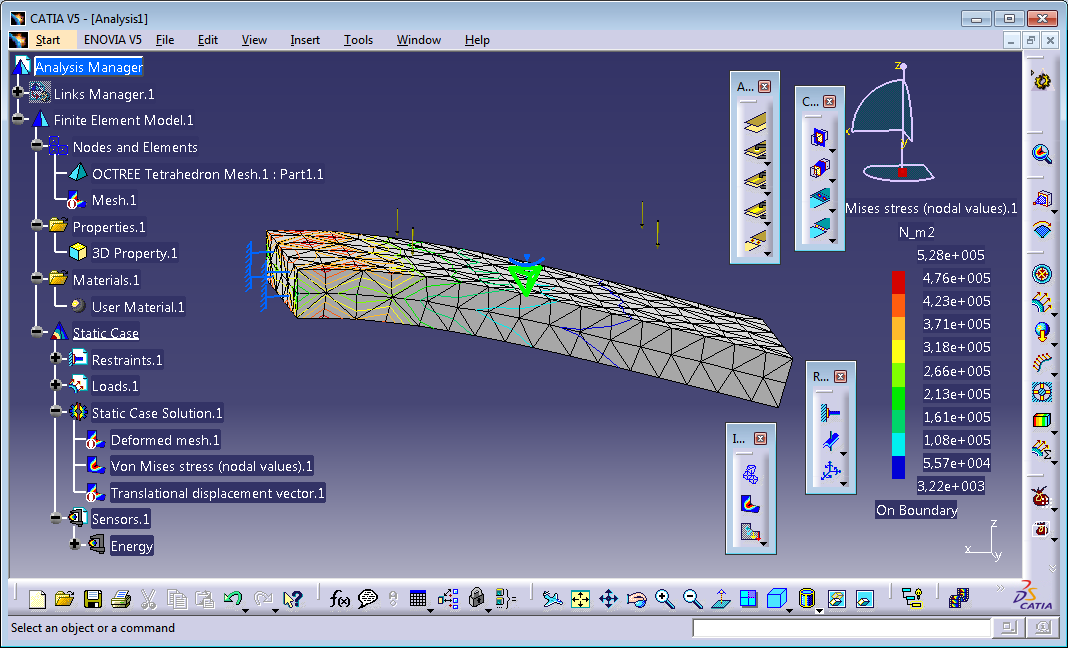
Pertemuan kali ini kita mencoba melakukan analysis terhadap batang yang dijepit yang menderita gaya terdistribusi, misalnya 100 newton. Setelah digambar batangnya, coba masuk ke Start – Analysis and Simulation – Generative Structure Analysis. Kita diminta untuk melengkapi 1). Mesh, 2) Material, 3) Penjepit dan 4) Gaya. Hasilnya adalah distribusi gaya pada struktur tersebut yang dipetakan oleh gambar dengan warna. Bahkan dapat disimulasikan arah gerakannya. Report-nya dapat langsung di-generate ke PDF. Selamat Mencoba !!!

Pertemuan XII: Membuat Pegas (Helix)

Hari/Tgl/Ruang/M.Kuliah/Dosen: Selasa/08-06-2010/Lab.Disain/Sistem dan Basis Data CAD/Rahmadya Trias H., ST, MKom.

Bentuk helix (spiral) merupakan bentuk unik yang agak sulit, terbukti autoCAD 2002/2003 belum memiliki fasilitas tersebut dan baru ada setelah tahun 2007-an. Untuk CATIA V5-R17 tentu saja sudah tersedia fasilitas tersebut. Bagi yang belum mengenal cara kerja CATIA sebaiknya pelajari dasar-dasar CATIA terlebih dahulu, sebelum masuk ke jenis gambar-gambar yang rumit dan butuh teknik khusus.

Langkah awalnya adalah terlebih dahulu buka CATIA dan masuk ke menu Start – Mechanical Design, lalu pilih part design. Pegas yang akan kita buat, anggap saja sebagai suatu part. Untuk menggambar Spiral kita harus masuk ke menu Start – Mechanical Design, lalu pilih Wire Frame, agar icon helix muncul di toolbar. Setelah itu kita harus menggambar satu titik sebagai titik awal spiral dan sumbu sebagai arah spiral.

Spiral yang baru kita buat tersebut masih berupa Wire (kawat), padahal pegas yang asli berpenampang lingkaran. Oleh karena itu kita kembali ke Start – Mechanical Design, dan klik Part Design lagi agar icon “Rib” muncul di toolbar. Pilih sumbu yang tegak lurus dengan arah Spiral sebagai dasar sketcher. Gambar lingkaran, sesuaikan ukurannya yang akan digunakan sebagai tebal Spiral yang akan kita buat. Jika sudah maka Spiral (Helix) telah selesai kita gambar.

Sebagai tugas: coba buat ujung pegas menjadi rata (ground) dengan alat bantu “Pocket” atau teknik lainnya. 🙂

Pertemuan XII: Tugas Assembly Design

Hari/Tgl/Ruang/Mt.Kul/Dosen: Senin/07-06-2010/Lab.Design/Sistem dan Basis Data CAD/Rahmadya Trias H., ST, MKom.

Tiap piranti memiliki puluhan bahkan ratusan komponen yang harus di-manage. Dengan CATIA, managemen komponen tersebut lebih mudah karena bentuk format yang menyerupai folder file di windows (Tree Structure). Salah satu fasilitas yang dimanfaatkan adalah Assembly Design. Untuk itu pada pertemuan kali ini diharapkan sudah menyelesaikan beberapa part (komponen) dari tugas yang harus selesai menjelang UAS nanti. KLIK DI SINI untuk melihat cara membuat part untuk salah satu komponen (sesuaikan ukuran !!). Begitu juga untuk membuat bagian lainnya, KLIK DI SINI. Mungkin sedikit perlu melakukan aksi “MIRROR” untuk mempercepat disain.

Berikutnya kita coba untuk merakit (assembly) komponen-komponen yang kita buat menjadi satu produk. Gunakan perintah coincide untuk menyesuaikan part dengan part lainnya agar klop. KLIK DI SINI untuk melihat cara membuat assembly design.

Pertemuan X: Drafting

Hari/Tgl/Jurusan/Kuliah/Dosen: Senin/17-05-2010/T.Mesin/CATIA/Rahmadya, ST,MKom.

Setelah pada pertemuan minggu lalu membahas menggambar lembaran yang banyak dipakai pada sirip (motor, mobil, pesawat dan sebagainya) sekarang akan kita coba mengkonversi langsung gambar 3D menjadi 2D melalui fasilitas yang ada pada CATIA. Untuk memudahkan, buka kembali gambar-gambar yang lalu kemudia lewat >>mechanical design>>Drafting, coba beri ukuran pada gambar 2D yang telah terbentuk secara otomatis tersebut. Berikan pula gambar potongan untuk lebih memperjelas draft yang kita buat.

Untuk materi UAS, cari bangun/struktur/mesin/alat kemudian pecah menjadi part-part. Dalam satu kelas tiap siswa diminta menggambar secara individu part-part yang kemudian di-assembly menjadi satu alat utuh. Harapannya mata kuliah Basis Data CAD benar-benar menyentuh sistem basis data CAD yang berkarakter database objek (banyak yang mengatakan RDBMS itu kecil-kecil tapi banyak, sedangkan ODBMS itu sedikit tapi besar-besar).

Dasar – Dasar CATIA

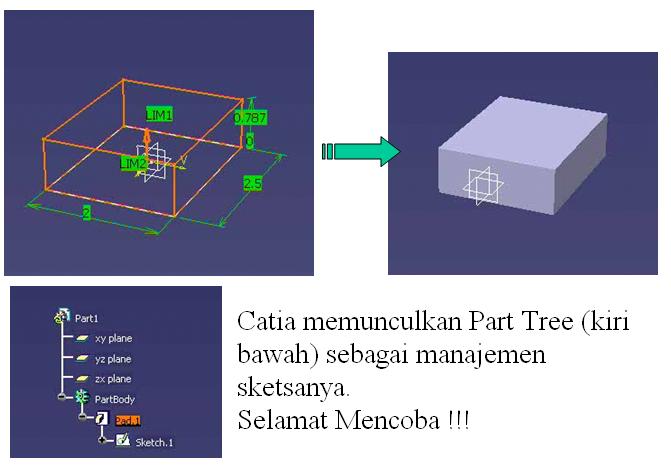
Berikut ini langkah-langkah memulai CATIA. Buka environment CATIA untuk mencoba membentuk bangun dasar lewat mechanical Design > Part Design

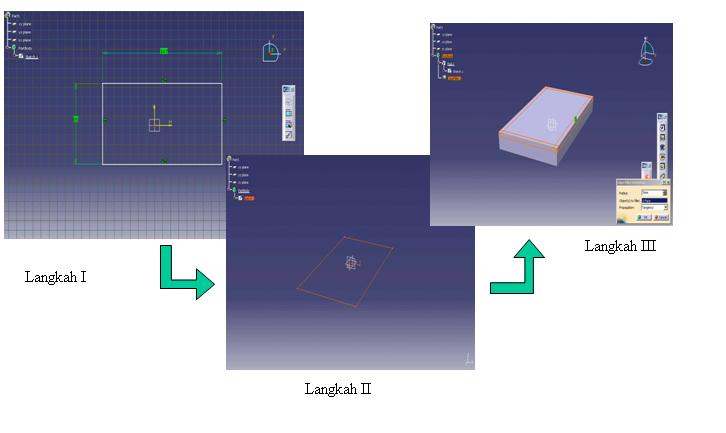
Logika proses pembuatan dari dua dimensi menjadi tiga dimensi, dalam catia sangat mudah dengan tiga langkah sederhana sebagai berikut:

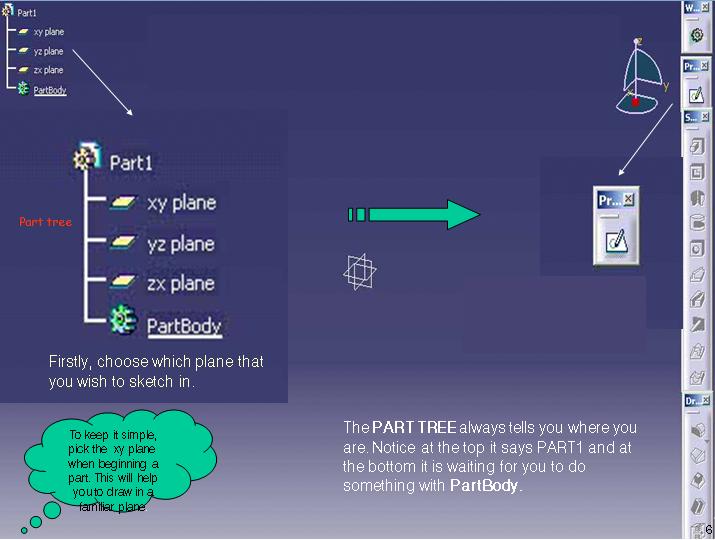
Untuk melakukan langkah I, berikut

Coba buat gambar balok dengan tiga langkah di atas seperti di bawah ini:

Kritik, saran, pertanyaan dan komentar Kami butuhkan, see you next ..

Pelatihan CATIA V5 R17

Menyambung tulisan lalu, pada tanggal 20, 21 dan 22 telah dilaksanakan pelatihan CATIA sebagai pengganti mata kuliah Bahasa Inggris III yang kurang pertemuannya. Diikuti oleh 15-an orang siswa, tinggal 4 orang yang berminat mendalami software yang digunakan pertama kali untuk merancang pesawat mirage itu.

Hari Pertama: Diperkenalkan dasar-dasar CATIA yang berupa environment, teknik pembuatan sketsa dan manipulasi ke bentuk 3D (Dres up fitures). Hasil lumayan, berhasil menciptakan bangun 3D walaupun masih sederhana. Beberapa siswa mundur karena kebingungan. Intinya, hari pertama membahas part design dan generate shape design (bentuk lembaran).

Hari Kedua: Diperkenalkan teknik Assembly design. Bentuk part design, pada assembly design dicoba untuk dirakit menghasilkan bentuk produk jadi. Di sini diperkenalkan cara menggabungkan (insert existing component) part yang telah dibuat. Pada pertemuan ini kita sudah masuk ke materi sistem basis data CAD (yang akan dijumpai di semester VI nanti).

Hari Ketiga: Rencananya akan diperkenalkan konversi dari 3D menjadi 2D (Drafting) sesuai dengan standar gambar mesin. Di sinilah sepertinya ada sedikit perbedaan pembelajaran menggambar mesin berbasis komputer antara catia dan autocad. Pada CATIA, materi 2D diajarkan terakhir setelah 3D, sesuai dengan paradigma baru yang berbasis object. (Prinsip object oriented adalah mencoba mendekati bentuk aslinya – 3Dimensi). Dan ternyata dari 3D ke 2D pada CATIA menghasilkan draft yang sangat cepat (saya sendiri yang selama ini menggunakan autoCAD terkejut).

Alhasil, semoga acara yang bermanfaat ini dapat dilanjutkan lagi, harapannya mahasiswa mencintai dasar-dasar ilmu yang wajib dimiliki oleh semua insinyur, okeh ..

AutoCAD vs CATIA

Sebagai pengganti mata kuliah Bahasa Inggris III (Bhs Inggris teknik) rencananya hari rabu s.d  jumat akan diadakan pelatihan AutoCAD dan Catia. Berhubung terbatasnya tempat dan belum semua terinstall rencananya akan dibagi dua yaitu autoCAD dan Catia.

AutoCAD adalah perangkat lunak komputer CAD untuk menggambar 2 dimensi dan 3 dimensi yang dikembangkan oleh Autodesk. Keluarga produk AutoCAD, secara keseluruhan, adalah software CAD yang paling banyak digunakan di dunia.

AutoCAD digunakan oleh insinyur sipil, land developers, arsitek, insinyur mesin, desainer interior dan lain-lain.

Format data asli AutoCAD, DWG, dan yang lebih tidak populer, Format data yang bisa dipertukarkan (interchange file format) DXF, secara de facto menjadi standard data CAD. Akhir-akhir ini AutoCAD sudah mendukung DWF, sebuah format yang diterbitkan dan dipromosikan oleh Autodesk untuk mempublikasikan data CAD.

AutoCAD saat ini hanya berjalan disistem operasi Microsoft. Versi untuk Unix dan Macintosh sempat dikeluarkan tahun 1980-an dan 1990-an, tetapi kemudian tidak dilanjutkan. AutoCAD masih bisa berjalan di emulator seperti Virtual PC atau Wine.

CATIA (Computer Aided Three-dimensional Interactive Application) is a multi-platform CAD/CAM/CAE commercial software suite developed by the French company Dassault Systemes and marketed worldwide by IBM. Written in the C++ programming language, CATIA is the cornerstone of the Dassault Systemes product lifecycle management software suite.

The software was created in the late 1970s and early 1980s to develop Dassault’s Mirage fighter jet, then was adopted in the aerospace, automotive, shipbuilding, and other industries.

CATIA competes in the CAD/CAM/CAE market with Siemens NX, Pro/ENGINEER, Autodesk Inventor and SolidEdge.