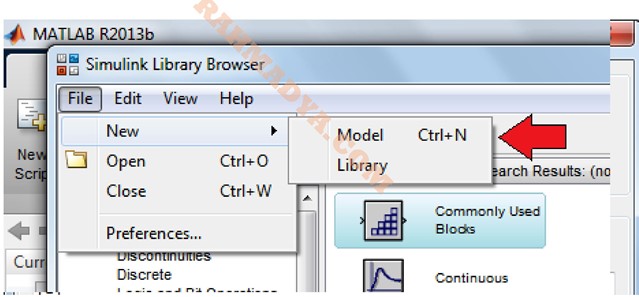
Mail Merge Untuk Surat Berantai

[komp.1|manajemen|lab.sainstech|pert.6]

Surat berantai adalah surat yang ditujukan untuk beberapa orang dengan isi yang sama. Biasanya surat undangan atau pemberitahuan. Surat tersebut hanya diketik sekali, tetapi Microsoft Word akan memberikan kepada/tujuan yang berbeda tiap kali surat tersebut dicetak. Misalnya akan dibuat surat undangan ke seluruh ketua jurusan sebanyak enam orang, maka dengan layanan mail merge dengan satu surat dihasilkan enam surat dengan tujuan yang berbeda. Postingan ini membahas bagaimana membuatnya.

Membuat Surat

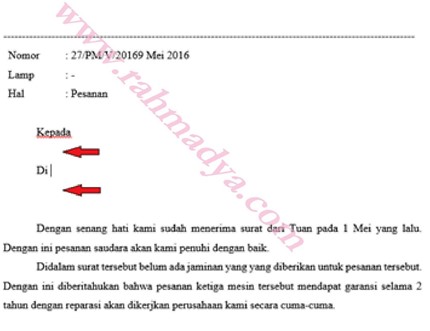
Pertama-tama siapkan terlebih dahulu surat yang akan dikirim berantai (lihat pert 5 untuk jenis-jenis surat). Di bawah ini kosongkan tujuan, jabatan, serta alamatnya.
Membuat Daftar Penerima

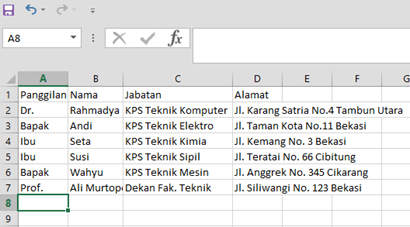
Daftar penerima dapat dibuat dengan aplikasi Microsoft Excel. Buat daftar enam penerima tersebut berisi kolom panggilan, nama, jabatan, dan alamat. Di sini panggilan untuk membedakan bapak/ibu atau Dr/Prof.
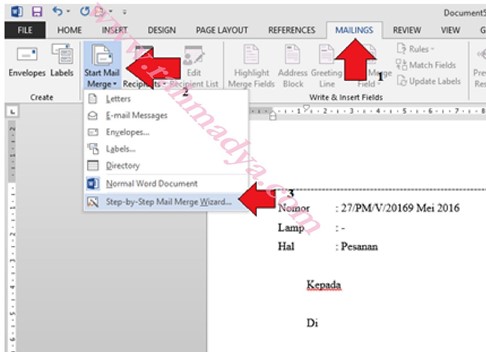
Selanjutnya file Excel yang berisi nama penerima tersebut disimpan di folder yang sama dengan file word surat. Jika sudah, masuk ke menu Mailings Start Mail Merge Step-by-Step MM Wizard.

Perhatikan sisi kanan bawah. Tampak indikator langkah ke berapa. Lanjutkan hingga langkah ke enam, dimulai dari pemilihan file excel berisi penerima.

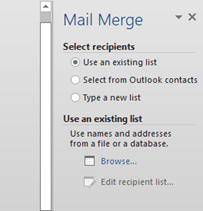
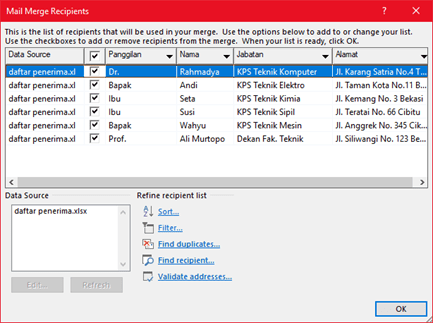
Di langkah ketiga Anda akan diminta memilih list. Arahkan ke file Excel yang baru saja kita buat.
Silahkan pilih siapa saja yang akan dikirim file-nya. Atau centang semua jika memang semua orang akan dikirim surat.
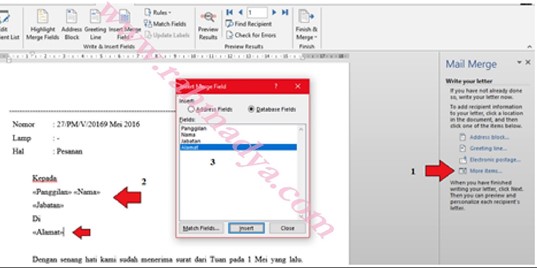
Tahap berikutnya mengisi field yang dituju dengan data penerima. Perhatikan penempatan mouse/kursor di tempat yang sesuai dilanjutkan menekan data isian.
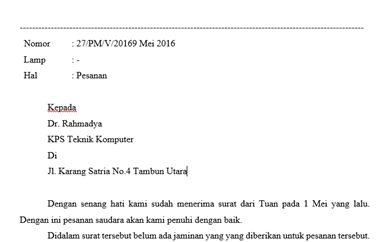
Tahap kelima adalah memastikan tujuan surat sudah sesuai dengan yang diinginkan. Selamat mencoba.
Gaya Surat Menyurat

[komp.1|manajemen|lab.sainstech|pert.5]

Ada beragam style surat-menyurat dari yang jadul hingga yang modern. Namun demikian ada komponen yang sama antara lain: Kop Surat, no-lamp-hal, tanggal surat, tujuan/kepada, isi, dan penandatangan, serta tembusan dan inisial pembuat surat. Postingan sederhana ini membahas gaya-gaya surat yang biasa diterapkan di beberapa kantor/institusi.

Lurus Penuh (Full Block Style)

Bentuk ini paling mudah karena semua komponen diawali dari sisi kiri.

Lurus (Block Style)

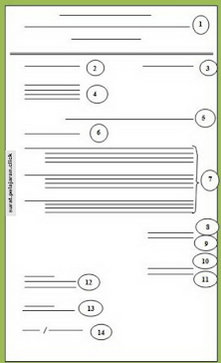
Gaya surat ini mirip lurus penuh tetapi tanggal dan penandatangan berada di kanan seperti gambar di bawah ini.

Bentuk Paragraf Menggantung (Hanging Paragraf Style)

Bentuk ini mirip bentuk lurus, hanya saja paragraf isi menggantung (hanging) mirip dengan daftar pustaka sebuah jurnal.

Bentuk Lekuk (Indented Style)

Bentuk ini mirip gaya menggantung, hanya saja isi tiap paragraf maju beberapa spasi, mirip paragraf sebuah tulisan di buku. NOTE: Perhatikan format penulisan kepada/tujuan yang tiap baris menjorok beberapa spasi dari sebelumnya.

Bentuk Gaya Resmi Indonesia (Official Style)

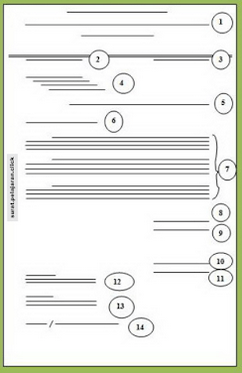
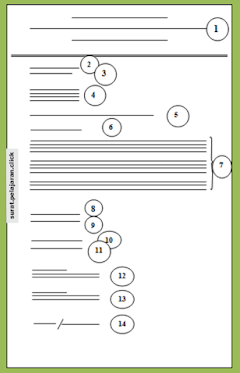
Bentuk ini biasa diterapkan di departemen-departemen. Ada jenis yang lama, ada juga yang baru. Bentuk yang lama (kiri) di salam penutup dan NIP menjorok, sementara yang baru (kanan) rata sama dengan salam penutup dan nama penandatangan. Kepada/tujuan surat juga sedikit berbeda penempatannya. Salah satu yang membedakan dengan gaya surat-menyurat yang lain adalah margin kiri rata dengan awal isian no, lamp, dan hal, termasuk juga kepada/tujuan. Kecuali tembusan rata dengan no, lamp, dan hal. Sekian semoga bermanfaat.

Referensi:

  • surat.porosilmu.com

Deteksi Warna dengan Jarak Euclidean

[peng.citra|t.kom|lab.hardware|pert.6]

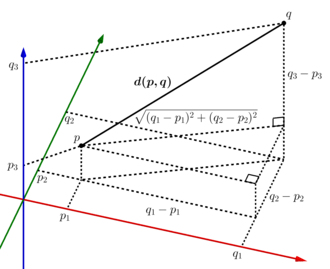
Sistem cerdas membutuhkan teknik agar peralatan dapat membedakan satu warna dengan warna lainnya. Teknik termurah dan termudah adalah dengan jarak Euclidean. Perhitungannya menggunakan rumus jarak dua titik koordinat (dua, tiga, dan dimensi-n) yang mirip garis miring Phytagoras. Sebagai kelanjutan dari pertemuan 5 yang lalu, tambahkan tombol pushbutton disertai edit text untuk melihat komposisi RGB sebuah citra.

Agar ukuran dan format sama dengan tombol-tombol yang lain, kita boleh meng-copy paste tombol dan isian lainnya. Jika sudah simpan dan tambahkan tiga buah warna yang akan diuji. Buat saja dengan menggunakan paint pada Windows. Simpan dalam format JPG agar lebih mudah karena kebanyakan citra dibuat dalam format ini.

Mencari Nilai Terbesar RGB

Salah satu teknik termudah menebah warna sebuah citra adalah dengan mencari nilai terbesar. Cara ini tentu banyak kelemahannya, khususnya untuk warna komposit (gabungan) seperti kuning, ungu, orange, dan lain-lain. Namun, teknik ini tetap digunakan ketika menggunakan jarak Euclidean, tetapi menggunakan fungsi mencari nilai terkecil (kebalikannya). Kode berikut diletakan di Callback deteksi warna.

  • fR=handles.y(:,:,1);
  • fG=handles.y(:,:,2);
  • fB=handles.y(:,:,3);
  • fr=mean(mean(fR));
  • fg=mean(mean(fG));
  • fb=mean(mean(fB));
  • % mencari terbesar
  • warna=[fr fg fb]
  • strwarna={‘merah’ ‘hijau’ ‘biru’}
  • [maks,indeks]=max(warna)
  • outwarna=strwarna(indeks)
  • set(handles.edit4,’String’,outwarna)
  • set(handles.edit5,’String’,fr)
  • set(handles.edit6,’String’,fg)
  • set(handles.edit7,’String’,fb)

fR, fG dan fB adalah berturut-turut matriks citra merah, hijau dan biru. Sementara fr, fg, dan fb nilai rata-rata ekstrak warna dari citra. Perhatikan bagian % mencari nilai terbesar b di atas. Di sini digunakan fungsi max. Fungsi set di akhir fungsi mengirim jawaban yang merupakan warna yang ditebak oleh sistem ke edit text4 dalam contoh ini.

Menggunakan Jarak Euclidean

Jarak Euclidean lebih “ampuh” karena mampu mendeteksi warna komposit dengan menghitung jaraknya dari warna-warna yang jadi patokan/kelas. Sebagai latihan, patokannya misal dianggap sama yaitu merah, hijau dan biru. Pada prakteknya bisa saja merah, kuning dan hijau seperti lampu lalu-lintas.

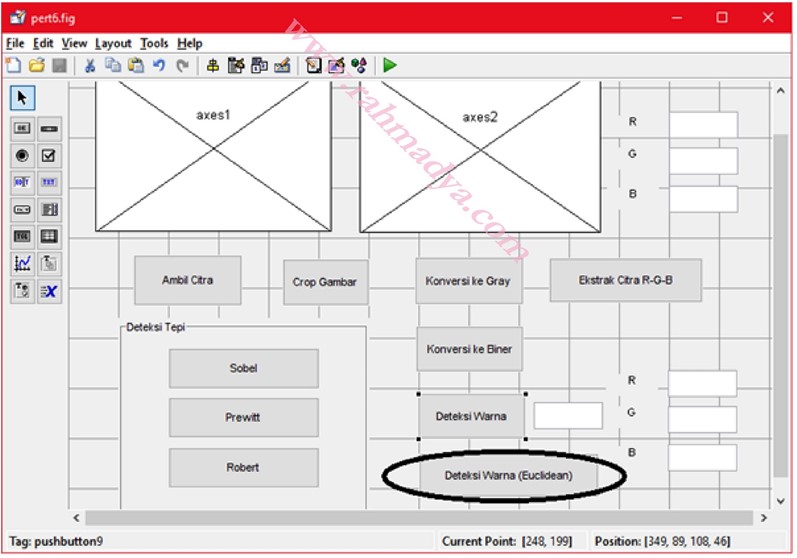
Tambahkan satu tombol pushbutton “Deteksi Warna (Euclidean)” untuk membedakan dengan tombol sebelumnya yang hanya menggunakan nilai maksimal RGB.

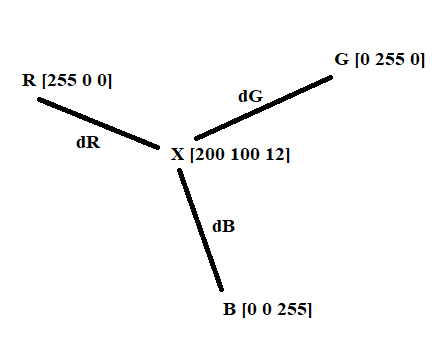
Sebagai ilustrasi, nilai X tentu saja dengan nilai terbesar akan ditebak masuk kategori R. Tetapi di sini kita menghitung terlebih dahulu jaraknya terhadap R, G, dan B lalu dibandingkan mana jarak terkecilnya. Rumus Euclidean adalah mirip sisi miring Phytagoras:

Silahkan menggunakan rumus di atas, atau bisa menggunakan fasilitas fungsi norm pada Matlab yang artinya “normal Euclidean”. Berbeda dengan fungsi max untuk mencari nilai maksimum, untuk mencari nilai minimum dapat menggunakan fungsi min. Ok, masukan kode ini pada tombol “Deteksi Warna (Euclidean)”.

  • warna=[fr fg fb]
  • dR=norm(warna-[255 0 0])
  • dH=norm(warna-[0 255 0])
  • dB=norm(warna-[0 0 255])
  • hasil=[dR dH dB]
  • % mencari jarak terkecil
  • strwarna={‘merah’ ‘hijau’ ‘biru’}
  • [minimum,indeks]=min(hasil)
  • outwarna=strwarna(indeks)
  • set(handles.edit4,’String’,outwarna)
  • set(handles.edit5,’String’,fr)
  • set(handles.edit6,’String’,fg)
  • set(handles.edit7,’String’,fb)

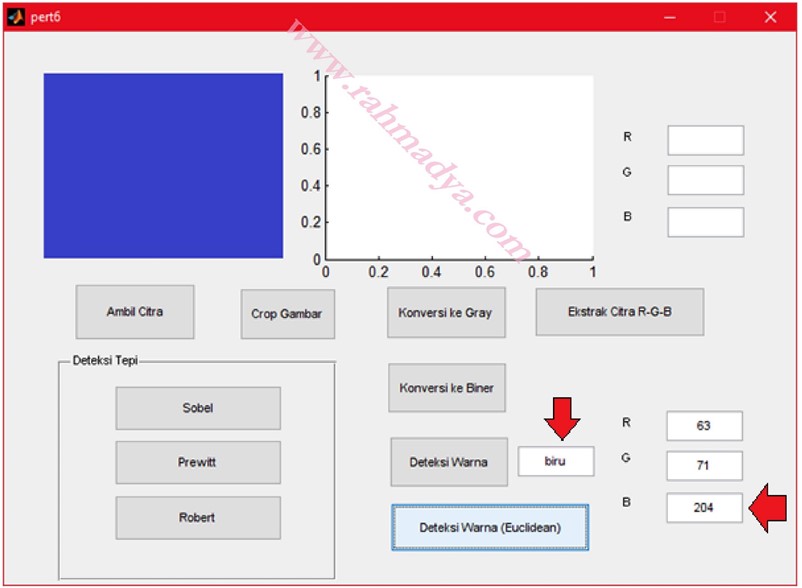
Uji dengan me-run GUI yang baru saja diisi kode-nya. Pastikan sistem bisa menebak warna. Selamat Ber-praktikum.

Deteksi Tepi dengan Matlab

[peng.citra|t.kom|lab.hardware|pert.5]

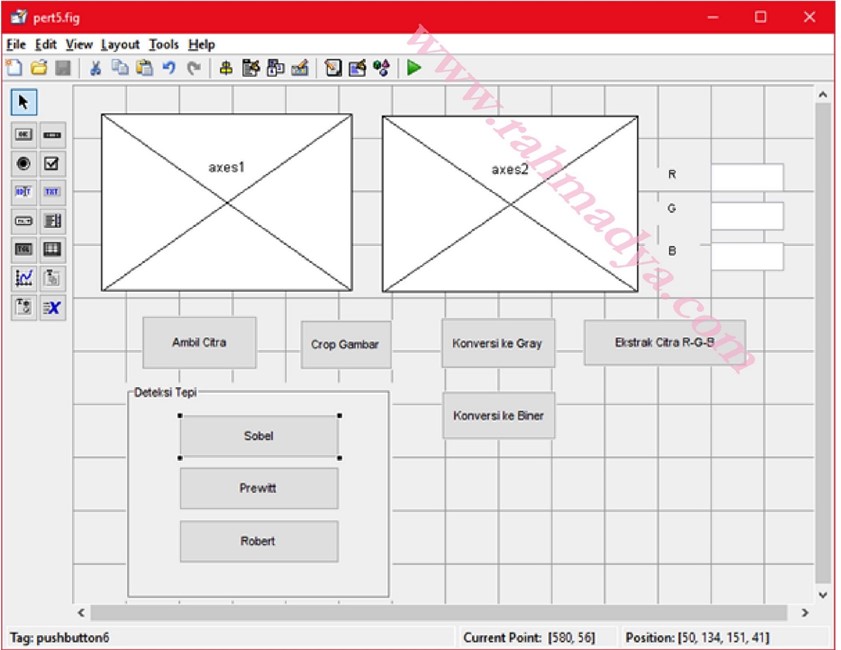
Di antara deteksi lainnya, seperti titik dan garis, deteksi tepi sangat bermanfaat untuk mengetahui suatu objek secara pasti dan terpisah dari objek lainnya, misalnya background. Pertemuan kali ini sedikit membahas metode-metode deteksi tepi yang terkenal antara lain: sobel, prewitt, dan robert. Untuk itu lanjutkan proyek sederhana pertemuan yang lalu dengan menambahkan satu panel berisi tiga pushbutton: sobel, prewitt, dan robert.

Konversi ke Gray

Deteksi tepi bermain dengan intensitas brightness. Ketika langsung mengakses gambar berwarna RGB ada pesan kesalahan. Perlu merubah terlebih dahulu citra yang diambil dari pushbutton “Ambil Citra” menjadi gray. Copas saja kode pada tombol “Konversi ke Gray” dan masukan ke “Sobel”.

  • z=rgb2gray(handles.y);
  • [g,t]=edge(z,’sobel’)
  • axes(handles.axes2)
  • imshow(g)

Silahkan lihat tatacara penggunaan fungsi edge dengan mengetik “help edge” pada command window. Untuk metode Prewitt dan Robert, caranya sama hanya saja menggunakan parameter berturut-turut ‘prewitt’ dan ‘robert’.

Perhatikan ada noise yang tertangkap. Biasanya sebelum deteksi tepi beberapa manipulasi terhadap citra original-nya diperlukan, misalnya filter dengan fungsi imfilter. Selamat mencoba, semoga bermanfaat.

Membuat Satu Halaman Landscape Pada Sebuah Naskah

[komputer1|psikologi|lab.soft|pert4]

Terkadang satu halaman karena berisi tabel yang melebar agar terlihat jelas dibutuhkan format landscape. Karena hanya satu lembar/page yang landscape maka diperlukan format section agar section lainnya tidak terpengaruh oleh format landscape-nya.

Menggunakan Fungsi Section Breaks

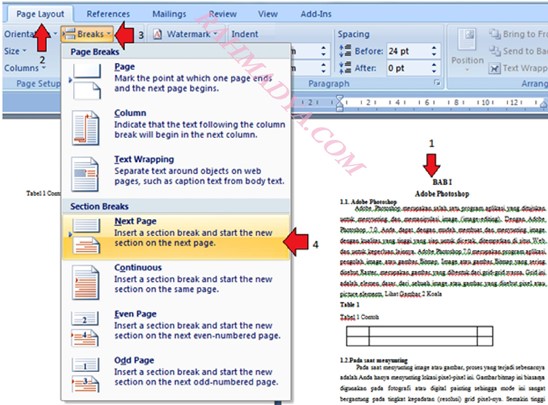
Format ini memisahkan satu section dengan section lainnya. Letakan kursor pada bab yang akan dibedakan section-nya. Lanjutkan dengan menu Page Layout Breaks Section Breaks dan lanjutkan memilih Next Page jika belum pindah halaman dan Continuous jika sudah pindah halaman.

Jika sudah selesai pastikan Section terpisah, misal section 1 dan section 2. Kemudian pada page/lembar berikutnya lakukan cara yang sama, sehingga section 2 yang akan landscape terpisah dengan section 1 dan section 2 yang portrait.


Kemudian lakukan hal yang sama untuk section 3. Jadi urutannya section-1, Section 2 dan section 3. Jika section 2 dirubah jadi landscape section 1 dan 3 tidak ikut landscape. Hanya saja perhatikan lagi format page number – nya. Selamat mencoba..

Melakukan Cropping Pada Citra

[peng.citra|t.komputer|lab.hardware|pert.4]

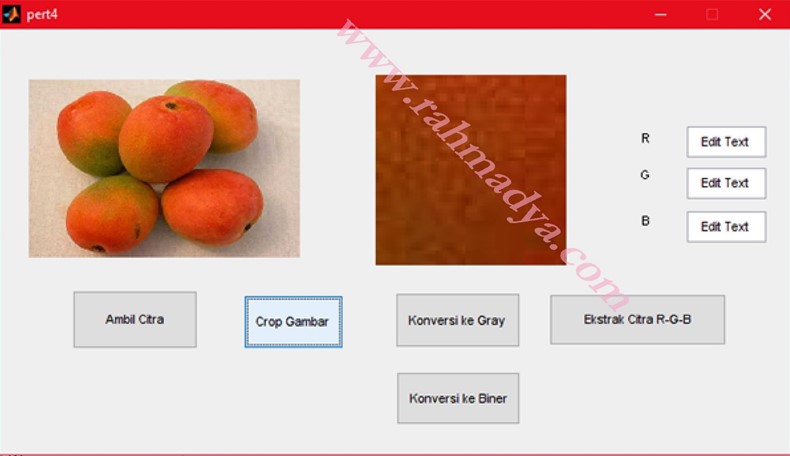
Terkadang untuk menangkap secara detil suatu permukaan diperlukan proses pemotongan/cropping. Sebagai contoh, lanjutan dari pertemuan 3 yang lalu, tambahkan satu tombol Crop Gambar.

Jika tombol “Crop Gambar” ditekan maka gambar hasil cropping akan ditampilkan pada axes2 di sebelah kanan. Dan jika tombol “Ekstrak Citra R-G-B” ditekan akan menghasilkan harga-harga R,G, dan B yang sudah ternormalisasi di tiga edit text di atasnya.

Cropping Image Pada Matlab

Pada Matlab, fungsi cropping dengan menggunakan fasilitas fungsi imcrop. Silahkan tekan “help imcrop” di command window untuk mengetahui format penulisan fungsi tersebut di kode yang akan dibuat.

  • x=uigetfile(‘*.jpg’);
  • data=imread(x);
  • size(data)
  • ans =
  • 423 644 3

Perhatikan ukuran data citra yang dibaca (lewat imread). Jika kita bayangkan dengan koordinat kartesians, maka panjangnya adalah 644 dan lebarnya adalah 423. Untuk panjang tidak masalah karena arahnya dari kiri ke kanan, hanya saja untuk lebar sedikit berbeda dengan koordinat kartesian. Di sini positif ke arah bawah. Jadi titik tengah gambar tersebut adalah panjang 322 dan lebar 211. Jika ingin mengambil lebar 50 dan panjang juga 50 maka region tersebut dari titik (297, 186) dan offset sebesar masing-masing 50 piksel. Masukan fungsi imcrop untuk memotong gambar.

  • >> data2=imcrop(data,[297 186 50 50]);
  • >> imshow(data2)

Perhatikan format penulisan cropping dimana dua angka terakhir merupakan offset dari titik dimana posisi awal crop dimulai. Untuk mengekstrak citra RGB silahkan gunakan kode di pertemuan 3 yang lalu. Selamat mencoba, semoga bermanfaat.

Menghitung Nilai RGB Sebuah Citra

[peng.citra.digital|tek.komputer|lab.software|pert.4]

Nilai RGB merupakan format pewarnaan yang paling banyak digunakan. Format ini menangkap warna merah (red), hijau (green) dan biru (blue) suatu citra. Dengan komposisi tiga warna tersebut dapat dibuat beragam spektrum warna lainnya. Postingan kali ini akan dibahas bagaimana mengekstrak nilai R, G, dan B suatu citra.

Format RGB

Letakan current directory pada folder di mana citra berada. Kemudian lanjutkan dengan menarik suatu gambar bertipe jpg, png, bmp dan lain-lain. Format RGB suatu citra dapat diketahui dengan fungsi size dan menghasilkan format:

(baris) (kolom) (rgb)

Untuk contoh penerapan dapat menggunakan instruksi berikut ini:

  • [1] x=uigetfile(‘*.jpg*’);
  • [2] data=imread(x);

Misalnya dengan mengetik instruksi size(data) diperoleh hasil:

1150         1427          3

Kolom ke-3 mengindikasikan tiga komposisi warna (merah, hijau, dan biru).

Mengekstrak R, G, dan B

Untuk mengetahui komposisi warna (RGB) dapat dengan cara mengakses data yang dibaca lewat fungsi imread mengikuti indeks kolom 3 apakah 1 (untuk red), 2 (untuk green) dan 3 (untuk blue).

  • [3] fR=data(:,:,1);
  • [4] fG=data(:,:,2);
  • [5] fB=data(:,:,3);


Tingkat R, G, dan B

Untuk mengetahui tingkat merah, hijau, dan biru secara total dapat mencari nilai rata-rata lewat fungsi mean. Line [6] – [8] bermaksud menghitung rata-rata masing-masing kelas warna. Dua buah fungsi mean dibutuhkan untuk menghitung total baris dan kolom. Line [9] – [11] bermaksud menormalkan tingkat warna dengan jangkauan 0 hingga 1.

  • [6] fr=mean(mean(fR));
  • [7] fb=mean(mean(fG));
  • [8] fc=mean(mean(fB));
  • [9] frr=fr/255;
  • [10]fbb=fb/255;
  • [11]fcc=fc/255;

Contoh GUI Menghitung Tingkat RGB

Untuk memudahkan, terkadang perlu dibuat GUI agar lebih mudah mencari nilai RGB suatu citra. Contohnya adalah rancangan berikut. Gunakan fungsi tambahan set untuk mengirim hasil perhitungan rgb (nilai RGB yang sudah dinormalkan).


  • [12] set(handles.edit1,‘String’,frr)
  • [13] set(handles.edit2,‘String’,fbb)
  • [14] set(handles.edit3,‘String’,fcc)

Jalankan dan lihat hasilnya seperti di bawah (nilai dari atas ke bawah menunjukkan masing-masing R, G, dan B). Padukan dengan fungsi lain seperti imcrop untuk memotong citra agar tidak masuk di dalamnya background, dibahas pada pertemuan yang lain. Semoga bermanfaat.


Membuat Halaman yang Berbeda dalam Satu Naskah

[komputer1|psikologi|lab.software|pert.3]

Dalam satu naskah yang berisi daftar isi, kata pengantar, bab 1 dan seterusnya terkadang memiliki penomoran halaman yang berbeda. Misalnya daftar isi memiliki nomor halaman i, ii, iii, dst sementara bab 1, bab 2, dan seterusnya bernomor 1, 2, 3, .. dan seterusnya.

Page Break

Pisahkan dengan fungsi Page Break dengan menekan Insert – Page break.

Section Break

Jika page break sudah dilakukan semua, langkah berikutnya adalah membuat section break yang akan memisahkan satu section (bab) dengan section lainnya, misalnya antara bab 1 dengan daftar tabel, daftar gambar dan daftar isi. Arahkan kembali kursor di sisi BAB I kemudian masuk ke Page Layout – Breaks – Section Break. Pilih fungsi yang sesuai yaitu Next Page.

Dengan melakukan Section Breaks maka antara bab 1 dan daftar tabel dianggap bab yang berbeda. Untuk mengujinya dobel klik di atas Bab 1 dan pastikan ada dua section yang terpisah (section 1 di atas dan section 2 di bawah).

Membuat Halaman

Pada Daftar Isi tambah halaman dengan menu Insert – Page Numbers – Buttom of Page misalnya. Jangan khawatir nanti bisa diset ulang. Pastikan ada halaman muncul di bagian bawah berkas tersebut.

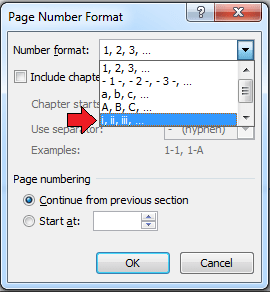
Berikutnya, karena misal menurut panduan penulisan bahwa daftar isi, daftar gambar dan daftar tabel ditulis dalam format huruf: i, ii, iii, dst, maka harus dilakukan format halaman ulang.

Memformat Nomor Halaman

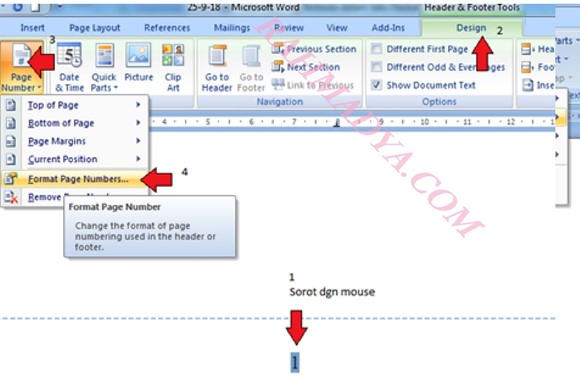
Arahkan ke nomor halaman, lalu sorot dengan kursor (menekan sambil ditahan) halaman tersebut. Pastikan nomor halaman tersorot.

Setelah itu muncul jendela Format Page Numbers. Ganti format angka dengan format huruf i, ii, dan seterusnya.

Terakhir perlu merubah nomor halaman bab 1 yang sebelumnya lanjut dari halaman daftar tabel menjadi halaman 1.

Lanjutkan dengan me-refresh/update daftar isi agar sesuai dengan halaman yang baru saja diseting. Pastikan halaman sudah berubah sesuai dengan format (daftar isi, daftar gambar, dan daftar tabel berturut-turut i, ii, dan iii, sementara bab 1 dan seterusnya 1, 2, 3, dan seterusnya).

Menghapus Section Break (UNDO Section Break)

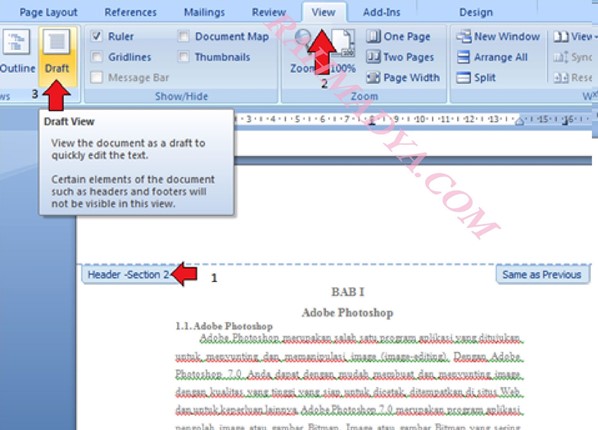
Dobel klik di halaman atas untuk membuka header – footer. Masuk ke menu View – Draft. Arahkan ke Section Break (Next Page). Lanjutkan dengan menekan Delete di Keyboard. Kembalikan ke lagi ke Print Layout.

Kompilasi Matlab Menjadi Executable

[peng.citra.digital|tek.komputer|lab.hardware|pert.3]

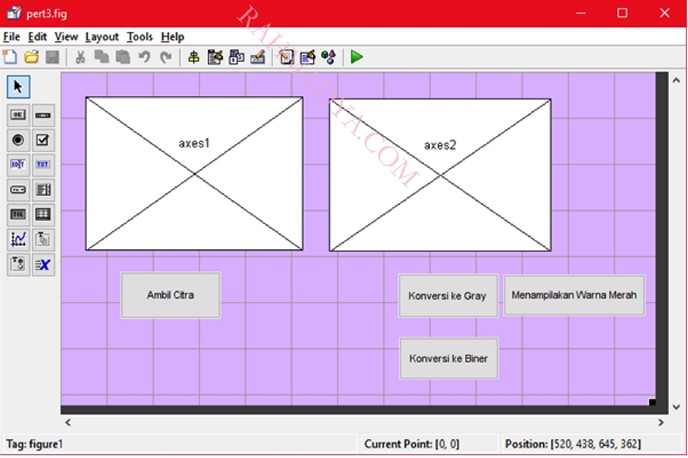
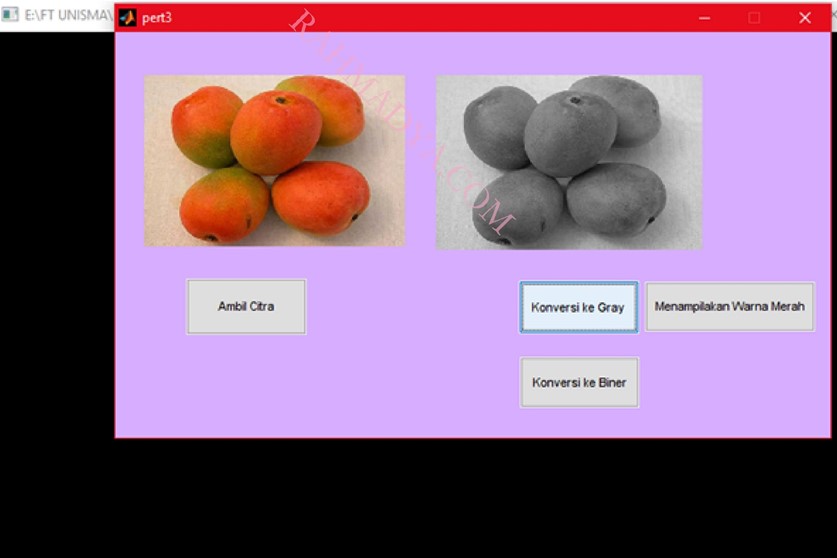
Matlab biasanya berfungsi sebagai interpreter, yaitu mengeksekusi program mengikuti listing yang ada pada M-file satu persatu. Agar kode pada M-file dapat dijalankan tanpa membuka Matlab maka perlu kompilasi menjadi executable program. Misalnya program berikut ini:

GUI di atas dapat dijalankan hanya jika Matlab dibuka. Untuk menjalankan program di atas tanpa menggunakan Matlab, lakukan langkah kompilasi berikut ini:

Membuat Deployment Project

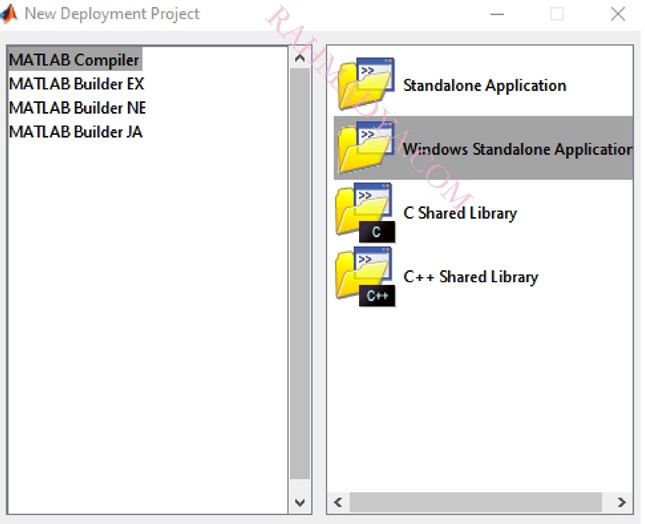
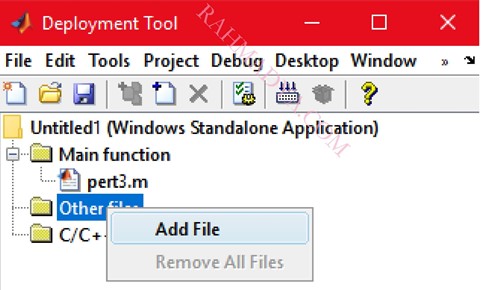
Masuk ke menu – File New Deployment Project. Pilih Windows Standalone Program karena kita akan membuat program berbasis Windows (bukan console). Walaupun bisa juga dipilih Standalone Application.

Setelah itu kita diminta memasukan file-file kode sumber. Pilih *.m file yang diperlukan untuk mengeksekusi program pada Main File. Karena berbasis GUI maka diperlukan file lain yaitu file GUI (*.fig).

Build The Project

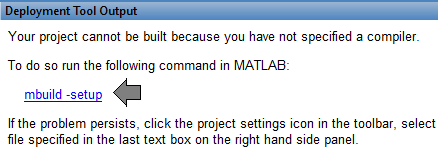
Langkah berikutnya setelah memasukan kode sumber dan file tambahan lain adalah melakukan build. Tekan simbol di bagian atas. Setelah itu masuk ke command window untuk memasukan beberapa parameter yang dibutuhkan Matlab untuk membangun/build program. Tekan mbuild_setup di bawah command window.

Ketika muncul ‘Would you like mbuild to locate installed compilers [y]/n? >>’ tekan enter atau y. Dilanjutkan dengan memilih Compiler. Pilih no.1 karena tampak lokasinya di folder MATLAB:

  • Select a compiler:
  • [1] Lcc-win32 C 2.4.1 in C:\PROGRA~2\MATLAB\R2008b\sys\lcc
  • [0] None
  • Compiler: >>

Pastikan letak ada di program matlab, bukan di program lainnya. Tekan “y” jika sudah benar. Jika sudah maka Matlab sudah disetel Compiler-nya, hingga muncul “Done . . .”.

Tekan simbol dan pastikan muncul instruksi di bawah:

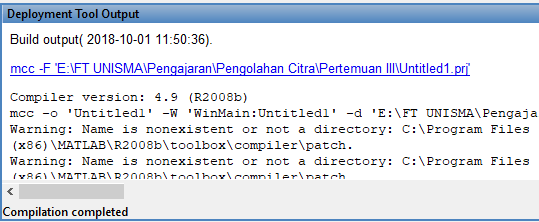
Tekan link berwarna hijau tersebut untuk melanjutkan proses kompilasi. Tunggu hingga selesai (pastikan muncul Compilation Completed di bagian bawah):

Membuat Paket Program

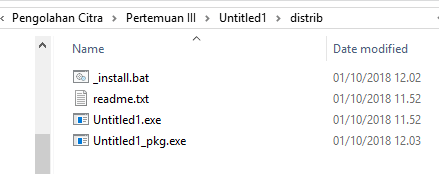
Untuk menguji program executable hasil kompilasi, buka di folder project-nya lanjutkan ke folder src. Jalankan folder *.exe yang merupakan program hasil kompilasi. File ini dapat dijalankan tanpa menggunakan Matlab.

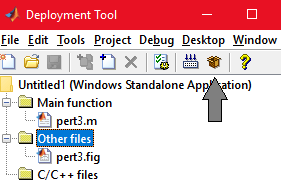
Hanya saja tidak berjalan jika komputer target tidak terinstal Matlab. Maka perlu dibuat Paket yang berisi DLL yang secara gratis disediakan Matlab. Gunakan fasilitas Package dari Deployment project di Matlab. Tekan simbol “kardus”:

Tunggu proses Packaging hingga selesai (packaging completed). Hasilnya adalah file exe ditambah dengan satu fole installer (ratusan megabyte). Untuk dijalankan di komputer yang tidak terinstall Matlab, harus diinstall/menjalankan program exe paket tersebut.

Untuk uji coba, tutup program Matlab dan hanya jalankan program exe hasil kompilasi di atas. Berikut tampilan running program-nya, selamat mencoba.

Membuat Daftar Gambar/Tabel pada Microsoft Word

[aplikasi.komputer|manajemen|lab.sainstech|pert.2]

Dalam skripsi selain daftar isi, yang perlu dibuat secara otomatis adalah daftar gambar dan daftar tabel. Manfaatnya terasa ketika jumlah gambar yang cukup banyak dalam satu naskah sehingga terhindar dari penomoran yang ganda atau terlewat.

MEMBUAT CAPTION/JUDUL GAMBAR

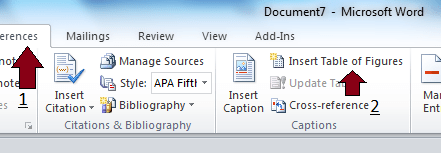
Tekan pada gambar dilanjutkan dengan menambahkan judul gambar dengan menekan menu References dilanjutkan dengan Insert Caption.

Secara default akan terisi Figure 1. Jika akan mengganti tekan New Label dilanjutkan dengan mengisi labelnya, seperti di atas misalnya Gambar. Setelah itu seting warna dan ukuran sesuai dengan aturan penulisan skripsi.

MEMBUAT DAFTAR GAMBAR/TABEL

Untuk membuat daftar gambar, letakan kursor di tempat daftar gambar berada dilanjutkan dengan menekan menu References dan pilih Insert Table of Figures.

Pastikan daftar gambar muncul pada tempatnya. Halaman letak gambar berada akan otomatis sama dengan pada daftar gambar.

Untuk daftar tabel, gunakan cara yang sama dengan daftar gambar di atas. Pilih New Label dan tambahkan kata Tabel di isian.

Praktek Membuat GUI untuk Pengolah Citra

[24.9.18/pengolahan.citra/lab.hardware/pert.2]

Matlab memiliki fasilitas untuk pengolahan citra dengan fungsi-fungsi yang tersedia. Dengan command window pengguna bisa mengambil data gambar, mengolah data, dan menampilkan hasil olahnya. Fungsi sederhana yang akan diselesaikan pada postingan ini adalah fungsi:

  • imshow
  • uigetfile

Mengeset Current Directory

Current directory pada matlab pertama-tama harus disetel terlebih dahulu. Cara paling mudah adalah menyamakan dengan direktori dimana gambar/citra diletakan. Cara lain adalah mengeset path atau dengan menggunakan basis data dari luar (MS Access atau MySQL). Untuk yang ingin belajar menggunakan basis data dari luar silahkan pelajari lebih lanjut dari sumber lain.

Membuat GUI

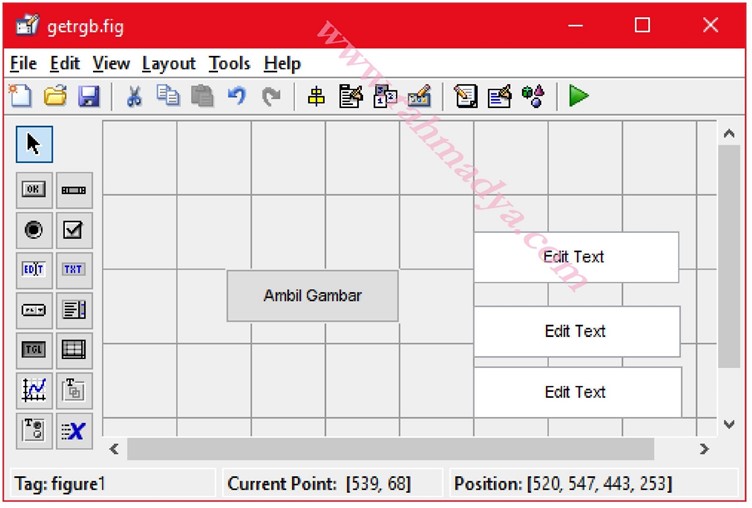
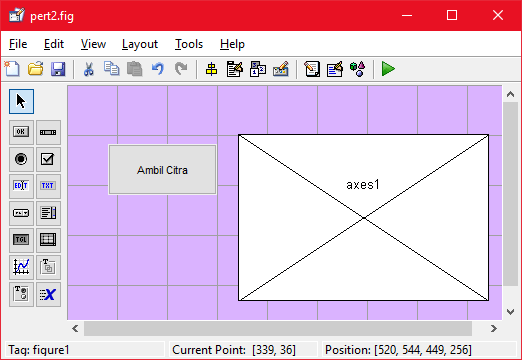
Graphical User Interface (GUI) merupakan fasilitas yang memudahkan pengguna program yang dibuat. Bentuknya seperti form yang interaktif dan mudah. Dalam contoh ini ada tombol yang berfungsi mengambil file gambar dan penampil gambar di form. Rancang GUI seperti di bawah ini.

Selahkan ikuti langkah-langkah dalam video tutorial berikut ini. Hasil akhirnya ketika di running maka GUI siap diisi kode program.

Mengisi Kode Program

Sebelum mengisi kode program ada baiknya mengecek fungsi-fungsi yang dimasukan apakah sudah benar. Atau setidaknya tersedia di versi Matlab yang dipakai. Gunakan fungsi uigetfile dan fungsi imshow yang berturut-turut untuk mengambil file gambar dan menampilkannya.

  • x=uigetfile(‘*.jpg’)
  • imshow(x)

Jika sudah berjalan di command window maka pindahkan di fungsi-fungsi di atas pada tombol “Ambil Citra” pada GUI. Caranya dengan klik kanan pada “Ambil Citra” – view Callback Callback. Selamat mencoba.

Konversi Kode String ke ASCII di Matlab

Iseng-iseng buka tulisan yang lalu tentang enkripsi karena materi mulai masuk ke pemrosesan teks, ternyata banyak yang lupa. Salah satunya adalah konversi dari string ke kode ASCII. Kode ini sangat diperlukan ketikan mengkonversi dari satu ASCII ke yang lainnya dalam rangka enkripsi.

Menambah dengan Nol

Dulu pernah belajar kode ASCII pada mata kuliah bahasa rakitan ketika membahas masalah interupt. Ternyata hingga saat ini tidak berubah.

Bagaimana mengetahui kode ASCII selain dengan tabel di atas jika menggunakan Matlab? Caranya mudah yaitu tambahkan saja string dengan nol, beres sudah. Misal huruf ‘A’ maka:

  • >> teks=’A’
  • teks =
  • A
  • >> ascii=teks+0
  • ascii =
  • 65

Di sini 65 merupakan kode HTML, yang berbeda dengan HEXA (41). Jika sudah, kita dengan mudah mengenkripsi suatu kata, misalnya “Rahmadya” dengan algoritma “tambahkan kode ASCII tiap huruf dengan satu”.

Mengenkripsi Kata

Fungsi yang diperlukan adalah CHAR untuk menampilkan kode ASCII ke string. Masukan ke command window instruksi berikut ini.

  • >> teks=’Rahmadya’
  • teks =
  • Rahmadya
  • >> enkripsi=teks+1
  • enkripsi =
  • 83 98 105 110 98 101 122 98
  • >> char(enkripsi)
  • ans =
  • Sbinbezb

Perhatikan Sbinbezb itu adalah kode enkripsi yang dihasilkan. Untuk mendekripsi caranya mudah, yaitu dengan mengurangkan satu kode tersebut.

  • >> dekripsi=ans-1
  • dekripsi =
  • 82 97 104 109 97 100 121 97
  • >> char(dekripsi)
  • ans =
  • Rahmadya

Perhatikan kode aneh “Sbinbezb” setelah dienkripsi adalah “Rahmadya”. Semoga hal sepele ini bermanfaat.

Simulasi Membutuhkan Bilangan Random

Simulasi mencoba menjalankan suatu model seolah-olah mengikuti kenyataan yang ada. Simulasi banyak diterapkan dalam permainan. Misalnya pemain bola, C. Ronaldo, dalam game memiliki akurasi tinggi dalam mencetak gol, tetapi tentu saja tidak selalu tendangannya akurat, seperti kenyataan di lapangan sesungguhnya. Jadi ketika pemain tersebut mengeksekusi, program harus membangkitkan suatu bilangan acak dalam rentang akurasinya sehingga bisa saja tendangannya (misal pinalti) tidak berhasil.

Fungsi “rand” di Matlab

Salah satu fungsi di Matlab yang membangkitkan bilangan random adalah fungsi rand. Fungsi ini membangkitkan bilangan acak dari nol hingga satu dalam pecahan. Ketik saja “rand” pada command window maka akan dimunculkan bilangan pecahan yang dimaksud.

Silahkan ketik help rand di command window maka akan muncul tata cara penggunaannya. Bahkan ada varian lagi dari fungsi tersebut di bagian akhir help (suggestion). Untuk membuat bilangan random yang dalam rentang tertentu, misal 9 hingga 10 butuh trik kusus, misalnya rand*10 atau 9+rand.

Contoh Kasus

Program berikut mensimulasian fungsi tangga dari suatu rangkaian masa dan suspensi. Disimulasikan beberapa komposisi pegas dan peredam yang menghasilkan beberapa kemungkinan. Perlu pengetahuan fungsi alih (transfer function) dan juga penggunaan fungsi plot pada Matlab. Buku command window.

  • figure
  • hold

Dua instruksi di atas akan menyiapkan satu gambar yang akan digunakan untuk menangkap output tiap-tiap komposisi pegas peredam. Fungsi hold membuat grafik menangkap lebih dari satu komposisi.

  • m=100;
  • for i=1:4
  • c=rand*10;
  • k=rand*10;
  • model=tf([1],[m c k])
  • step(model)
  • end

Kemudian Matlab mengeksekusi kode di atas dengan jumlah loop sebanyak empat kali. Tiap loop mencetak (fungsi step) model yang dalam bentuk fungsi alih tersebut. Massa diset 100 karena memang tidak terlalu berubah (massa motor, mobil, dan sebagainya cenderung tetap). Di sini nilai hanya sebagai contoh saja (tanpa satuan, dan standar yang telah ditentukan dalam perancangan elemen mesin). Selamat mencoba.
Variabel Dinamis pada Fungsi Alih Simulink Matlab

[m.kul,ruang,dosen,jur:t-pemodelan-simulasi,software,rahmadya-phd,t-kom-d3]

Berbicara mengenai fungsi alih, mau tidak mau harus sedikit kilas balik ke materi pengenalan pengaturan (tek. Kendali). Untuk mudahnya ambil kasus sederhana suspensi kendaraan (post terdahulu). Fungsi alih suatu sistem suspensi adalah:

Fungsi Alih = 1/(ms^2+cs+k)

m, c dan k berturut-turut massa (Kg), peredam (N.s/m), dan konstanta pegas (N/m). Kemudian untuk memasukan variabel dinamis fungsi alih, buka simulink dengan mengetik simulink pada command window Matlab.

Memasukan Variabel Dinamis

Untuk mensimulasikan sistem suspensi pada model simulink masukan tiga diagram blok antara lain: masukan tangga, fungsi alih, dan keluaran yang ditangkap oleh scope. Masukan tangga berada di bagian SOURCE, fungsi alih di bagian CONTINUOUS, dan scope pada bagian SINK. Caranya adalah dengan mendrag ke lembar model.


Atur fungsi alih (transfer function) agar diperoleh persamaan di awal tulisan ini. Gunakan variabel m, c dan k yang mewakili massa, peredaman, dan kekakuan pegas.

Tekan ganda transfer function dan isikan sebagai berikut. NOTE: Nilai m, c dan k di sini berupa variabel yang jika langsung dijalankan akan memunculkan pesan kesalahan.

Mengisi Variabel lewat Command Window

Bagaimana memasukan m, c, dan k? Mudah saja, kembali ke command window, ketikan saja tiga variabel itu dengan bilangan.

>> m=100;

>> c=20;

>> k=5;

Kembali ke jendela model. Tekan tombol RUN pada jendela model yang berupa segitiga warna hijau. Pastikan tidak muncul error. Lanjutkan dengan mengklik ganda SCOPE untuk melihat grafiknya.

Atur komposisi c dan k agar diperoleh respon yang halus (smooth). Bagaimana terapan ke program GUI-nya? Sepertinya butuh postingan tersendiri karena ada sedikit masalah saat praktek tadi, yaitu data m, c, dan k tidak terkirim ke jendela model.


Mengisi Teks/Tulisan ke Dalam Gambar di Microsoft Word

Banyak aplikasi online maupun android yang tersedia untuk memasukan teks ke dalam gambar. Namun jika kepepet, ga ada pulsa atau wifi gratis, terpaksa kita harus menggunakan fasilitas di laptop yang tersedia. Salah satunya adalah Microsoft Word mengingat aplikasi ini palang banyak diinstal di laptop.

Salah satu fasilitas di Ms Word untuk menyisipkan teks adalah dengan Text Box. Silahkan buka di menu Insert pilih Text Box. Pilih kotak yang sederhana saja yang terletak di kiri atas. Berikutnya silahkan hapus kotaknya dengan cara: Klik kanan – Outline – No Outline.

Jika sudah, masukan gambar dengan: Klik kanan Text Box – Format Shape. Di bagian kanan pilih Text Outline. NOTE: Perhatikan ketika klik kanan, pastika kotaknya yang diklik kanan bukan teksnya.

Pilih Offline karena kita ingin mengambil gambar dari file yang kita miliki. Lalu edit Teks-nya sesuai dengan kata-kata yang diinginkan. Gunakan WordArt untuk membuat tulisan indah. Hasilnya kira-kira seperti di bawah ini:

Selamat mencoba menyisipkan teks di gambar, semoga bermanfaat.