Konversi dari Ruang Keadaan menjadi Fungsi Alih dan Sebaliknya

Untuk sistem yang Multi Input Multi Output (MIMO) biasanya sistem menggunakan persamaan dalam ruang keadaan (State Space Equation). MIMO menggunakan bentuk matriks yang sedikit rumit. Untuk mempercepat konversi di sini kita memerlukan bantuak komputer dengan perangkat lunak Matlab.

A. Konversi dari Fungsi Alih ke Ruang Keadaan

Di sini misalnya kita memiliki fungsi alih g=(100/(s2 + 2s + 10)). Untuk melakukan konversi ke persamaan Ruang keadaan gunakan instruksi pada command window Matlab:

Perhatikan teknik memasukkan instruksi di atas. Tiap fungsi alih menghasilkan empat matriks A, B, C dan D.

B. Konversi dari Ruang Keadaan Menjadi Fungsi Alih

Sebaliknya, Matlab juga menyediakan teknik mengkonversi Ruang Keadaan menjadi fungsi alih.

Maka dihasilkan fungsi alih dengan pembilang 100 dan penyebut s2 +2s + 10, sama dengan contoh fungsi alih di bagian A di awal tulisan.

C. Membuat Persamaan Ruang Keadaan dengan Simulink

Buka simulink, lalu gambar diagram blok berikut ini menggunakan blok persamaan ruang keadaan (perhatikan simbolnya).

Dobel klik State-Space. Isi dengan isian di bawah ini:

Klik Simulation > Starrt. Akan dihasilkan pada scope respon dari sistem tersebut. Jika dijalankan maka dihasilkan grafik di bawah ini (dengan mendobel klik scope).

Sebagai perbandingan, coba gambar di lembar yang sama untuk dua sistem kendali dengan dua format berbeda, yang satu ruang keadaan satunya lagi fungsi alih. Hasilnya adalah grafik yang sama, karena memang sesungguhnya dua sistem itu sama.

Selamat mencoba …


Rahmadya Trias H., ST, MKom.
Insert Database Access via Java

A. MEMBUAT DATABASE DI MYSQL

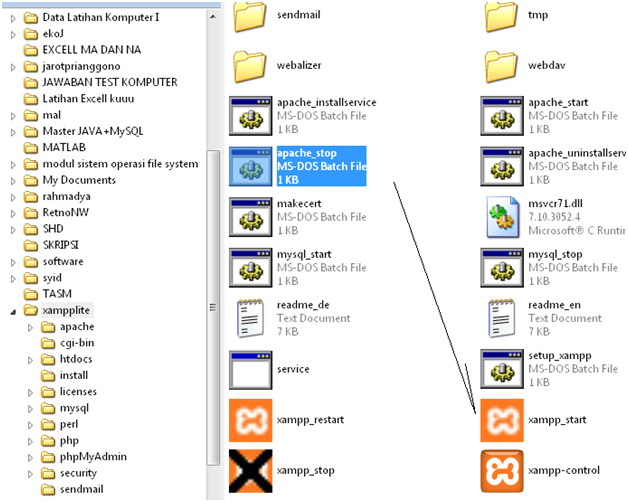
Jalankan server Apache pada folder Xamp


Jangan diclose console DOS yang mengindikasikan Apache sudah running. Berikutnya buka browser (Mozilla, IE, dsb). Ketik: localhost/phpmyadmin


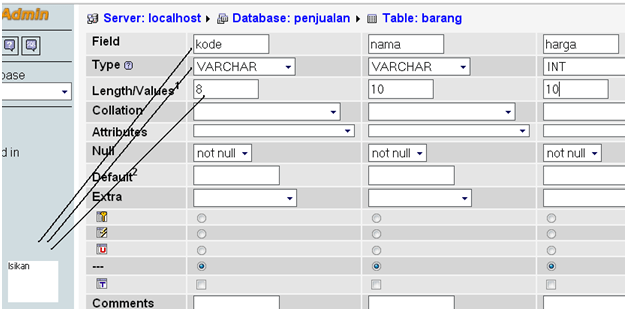
Create sebuah database, misalnya database penjualan. Pada kolom “Create new Database” isikan “Penjualan”. Klik Create, maka akan terbentuk satu database penjualan. Berikutnya kita buat satu tabel, misalnya “barang”. Isi nama tabel beserta jumlah field (nanti bias diedit), misalnya field.


Setelah di klik “Go”, MySQL akan membentuk tabel “barang”. Perhatikan juga tipe data yang akan dimuat pada tiap-tiap Field.


Klik “Go” agar Mysql segera membentuk tabel tersebut dilanjutkan dengan “Save“. Jika tidak ada kesalahan, maka tabel barang sudah terbentuk. Tinggal kita memasukan beberapa barang. Pastikan muncul tabel barang pada phpmyadmin.


Database dan tabel akan muncul pada folder Xampplite/Mysql/Data pada windows explorer.


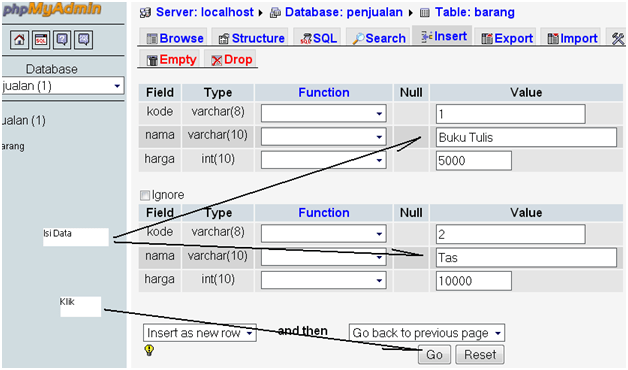
Untuk backup, copy saja subfolder data, ke media lain seperti cdrw/flashdisk. Isikan data pada tabel barang. Klik Insert untuk mengisi data.


Kemudian isikan dua record (tupple).


Maka kita telah berhasil mengisi tabel barang pada database penjualan. Berikutnya kita akan mencoba mengkoneksikan database Mysql tersebut dengan Java disertai operasi Insert Data.

B. MEMBUAT FRAME INSERT DATA

Buka Netbeans 6.0.1 atau 6.9.1. Buat sebuah project baru dengan nama, misalnya penjualan. Jangan lupa arahkan folder di tempat yang kita inginkan, missal di drive D.


Klik “Finish” jika sudah diisi. Maka Netbeans akan menyediakan tempat project kita. Klik kanan pada paket Penjualan > new > JFrame Form.

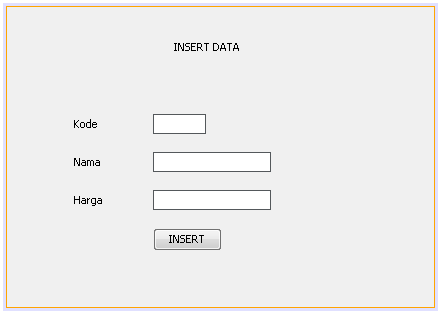
Beri nama kelas tersebut, misalnya insert. Rancang tampilan Graphic User Interface (GUI) sebagai berikut:


Perhatikan jangan sampai tertukar antara label dengan Text Field. Lalu ganti tampilan dengan klik kanan > edit Text. Kosongkan tulisan jTextField1, jTextField2, jTextField3.


Untuk membuat kode program dobel klik “INSERT” kemudian isikan dengan terlebih dahulu mengkoneksikan database ke java.


Klik symbol lampu, jika muncul karena Java membutuhkan kelas tambahan.

try

{

Class.forName(“com.mysql.jdbc.Driver”);

Connection con = DriverManager.getConnection(“jdbc:mysql://localhost:3306/penjualan,”root”,””);

java.sql.PreparedStatement stat = con.prepareStatement(“insert into barang(kode,nama,harga) values(?,?,?)”);

stat.setString(1,jTextField1.getText());

stat.setString(2,jTextField2.getText());

stat.setString(3,jTextField3.getText());

stat.executeUpdate();

javax.swing.JOptionPane.showMessageDialog(null,”berhasil”);

jTextField1.setText(“”);

jTextField2.setText(“”);

jTextField3.setText(“”);

}

catch(Exception e)

{

System.out.println(“gagal” +e);

}

}

Lalu jalankan.

Koneksi VB dengan Database Gambar

A. MERANCANG DATABASE

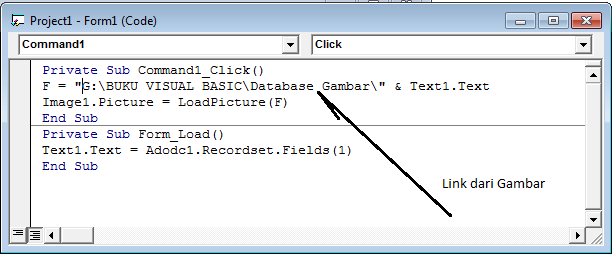
Terkadang data yang ditampilkan pada VB berupa gambar seperti tanda tangan, foto, dan sebagainya. Bagaimana cara membuat database tersebut? Berikut cara yang sederhana dengan Microsoft Access 2007. Cara ini menggunakan file text pada database yang merupakan link ke file gambar. Berbagai macam cara dapat Anda cari di situs vb, misalnya forum vb-bego. Seperti biasa, buatlah database baru berformat Access 2002-2003.


Buat dua buah field, dengan salah satunya yang akan berisi hyperlink dari gambar yang akan ditayangkan pada Visual Basic 6. Klik kanan pada tabel (signature), pilih Open, setelah konfirmasi untuk menyimpan, masukan nama file-file gambar beserta ekstensinya.


Masukan sekitar empat atau lima data tanda tangan, atau file gambar lain jika tidak punya gambar tanda tangan. Berikutnya kita mulai membuat GUI dalam bentuk Form di Visual Basic. Jangan lupa file gambar juga diletakan di tempat path pada database. Jika sudah tutup Microsoft Access 2007 anda.

B. MERANCANG FORM

Lihat kembali tata cara mengkoneksikan database access ke visual basic (https://rahmadyatrias.wordpress.com/2011/06/06/memasukan-database-melalui-microsoft-visual-basic-6/ ).


Kemudian buat script sederhana sebagai berikut, lalu jalankan.


Hasilnya adalah sebagai berikut


Selamat Mencoba


Rahmadya Trias

Konversi Assembly Design ke Drafting

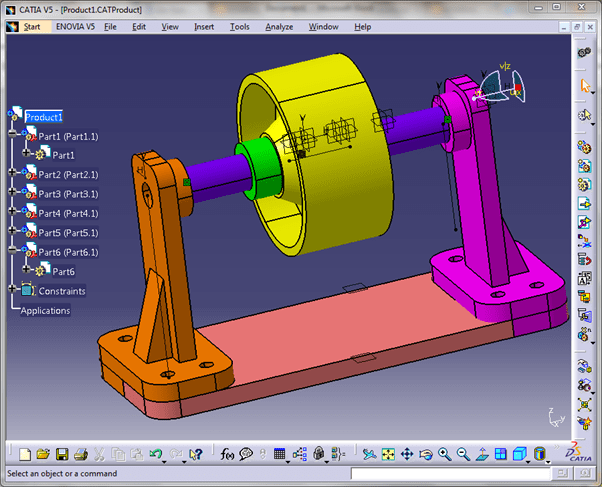
Sebagian besar peralatan mesin merupakan produk rakitan yang dirangkai dari sejumlah Part. Oleh karena itu sebaiknya saat menggambar 3D suatu peralatan kita menggambar tiap part terpisah. Database Part pada CATIA terlihat pada sebelah kiri bidang gambar CATIA. Untuk berpindah dari satu part ke part yang lain tinggal mengklik ganda part yang akan kita buat setelah terlebih dahulu kita insert New Part dari produk. Salah satu contoh gambar berikut ini.


Untuk membentuk Draft dapat langsung kita set dengan Start > Mechanical Design > Drafting. Tinggal menambahkan garis Ukur dan ukuran kertasnya.

Tip dan Trik Assembly Design dengan CATIA – 2

Jika kita sudah mahir menggambar bentuk-bentuk sederhana, ada baiknya kita mencoba untuk menggambar bentuk-bentuk yang lebih rumit. Sebenarnya ada bentuk-bentuk yang rumit tetapi sebenarnya dibuat dari bentuk-bentuk sederhana tetapi menggunakan bantuan tools pada CATIA seperti Mirror, Array, dan sebagainya.


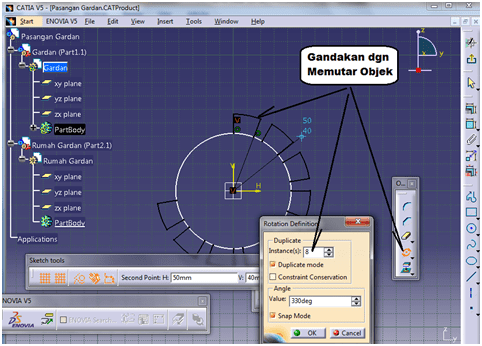
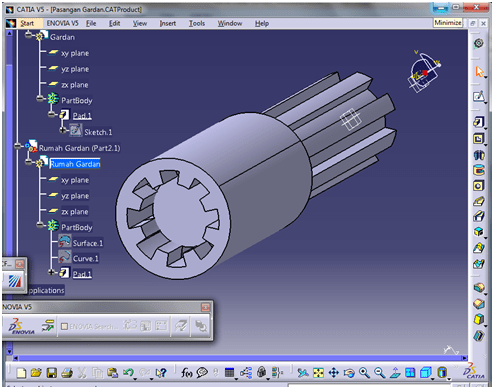
Gambar di atas memperlihatkan teknik Array yang menggambar kaki-kaki penyangga gambar di atas. Bayangkan jika kita gambar satu persatu, tentu saja akan memakan waktu yang lama. Ada lagi teknik lain seperti Pocket, Grove, guna mengedit suatu bentuk dari bentuk aslinya.


Selamat Mencoba,


Rahmadya Trias

Tip & Trik Pembuatan Assembly Design dengan CATIA

Beberapa tools seperti pada AutoCAD dapat dijalankan pada CATIA seperti mirror, trim, dan sebagainya. Teknik operasinya sedikit berbeda dan untuk kasus-kasus tertentu terkadang lebih cepat. Misalnya untuk siswa siang ada yang mencoba menggambar pasangan gardan dengan rumahnya. Coba buat satu assembly dengan dua part, yaitu gardan dan rumah gardan.


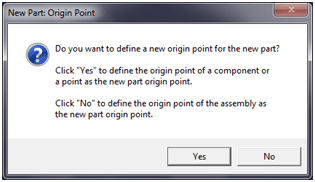
Klik kanan pada Product1 > Properties untuk memberi nama produk, misalnya Pasangan Gardan. Klik kanan pada Gardan > Component > New Part, Untuk menambah Part baru, beri nama Gardan. Lakukan cara yang sama untuk part kedua yaitu rumah gardan. Klik “Yes” saat permintaan letak titik awal (Origin Point).


Untuk mulai menggambar, dobel klik pada “Gardan” agar muncul menu gambar di toolbar vertikal di sebelah kanan. Di sini kita buat gardan dengan penampangnya yang khas. Gunakan metode rotate dengan bantuan Quick Trim. NOTE: Pada Catia, Dobel Klik agar anda dapat membuat gambar berulang kali tanpa harus mengklik tool.


Jalankan Proses Pad untuk membuat bentuk 3D dari gardan tersebut. Atur panjangnya. Berikutnya dengan cara yang sama buat rumah gardannya. Terlebih dahulu Anda harus masuk ke Part Rumah Gardan, jangan samapi menggambarnya di Part yang sama dengan gardannya.


Note: Jika gambar yang kita buat menolak untuk dilakukan operasi pad, pastikan bahwa tidak ada garis yang terbuka atau bertumpuk. Selamat mencoba !!


Rahmadya Trias Handayanto

Memasukan Database Melalui Microsoft Visual Basic 6

A. Membuat Database dengan Access 2007

Buka Start > All Programs >Microsoft Office > Microsoft Office Access 2007. Klik Blank Database.


Arahkan ke Folder tempat program VB yang akan dibuat. Jangan lupa ganti file Access 2007 menjadi 2002-2003


Jika sudah klik “Create” untuk mulai membuat database tersebut. Buat sebuah tabel baru dengan klik kanan “Table1:Table” dilanjutkan dengan klik Design View.


Anda akan diminta membuat nama dari tabel tersebut. Isi, misalnya kursi. Dalam satu database dapat lebih dari satu tabel. Jadi database kita adalah kursi dengan satu tabel kursi. Buat tiga buah field beserta tipe datanya.


Berikutnya kita tinggal mengisi data pada tabel tersebut. Klik kanan pada nama tabel yang dituju dilanjutkan dengan klik “Open“. Klik “Yes” saat diminta menyimpan.


Isikan tiga buah data, bebas.


Jika sudah, tutup Microsoft Access Anda, kemudian kita siap mengakses Database tersebut lewat Microsoft Visual Basic 6.


B. Mengakses Database Lewat Micorosoft VB 6

Klik Start > All Programs > Micorosft Visual Studio > Microsoft Visual Basic 6. Buat sebuah project baru, pilih Standard Exe.


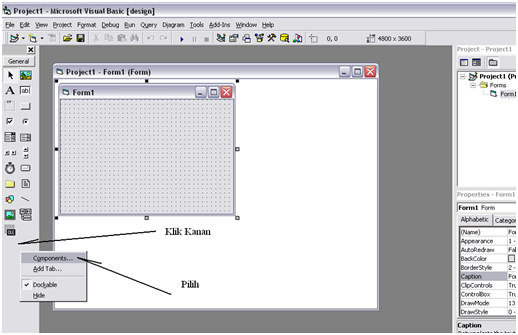
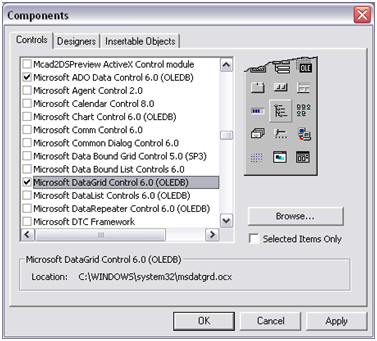
Klik kanan pada Toolbar Object > Components. Karena kita akan menambah dua komponen baru yang tidak terdapat secara default pada VB 6.


Centang dua komponen tambahan yakni Microsoft Access Data Control 6 dan Microsoft dataGrid. Klik “Ok“.


Drag dua komponen tersebut ke Form yang akan dirancang. Kemudian kita akan mengeset ADO.


Pilih Build,


Pilih Microsoft Jet 4.0 OLE DB Provider, Klik “Next“.


Pilih Database yang telah Anda buat.


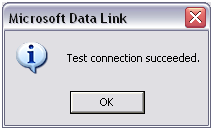
Lakukan test Connection, sampai ada pesan Sukses. Tutup terlebih dahulu Microsoft Access 2007 jika masih terbuka.


Berikutnya, arahkan ke Recorod Source, masih di ADODC.


Klik ” … “. Pilih Command Type: 1 – adCmdText. Kemudia ketik instruksi SQL di Command Text (SQL). SQL adalah singkatan dari Structured Query Language, yaitu bahasa standar internasional untuk akses ke database.


Klik “Apply” dan “OK”. Berikutnya kita pindah ke Data Grid. Pilih Data Source, yaitu Adodc1.


Jika sudah, cek dengan me-running program. Klik simbol , pada Data Grid harus muncul isi tabel kursi pada Database kursi.mdb.


C. MEMBUAT TOMBOL SIMPAN

Rancang Form untuk memasukan, kode, panjang dan lebar kursi.


Jangan sampai salah antara “label“, “Text Box” dan “Command Button“. Isikan instruksi pada Command Button Simpan dengan dobel klik pada “SIMPAN“.


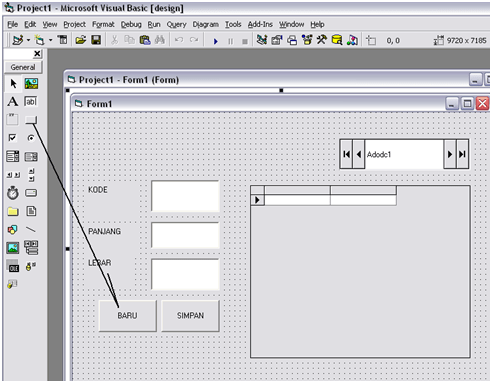
Adodc1.Recordset.AddNew bermaksud meminta VB agar menambah satu item yang isi Fieldnya dari Text1, Text2, dan Text3 (lihat baris 2 sampai 5. Dilanjutkan dengan Update pada kode baris ke 6 (Adodc1.Recordset.Update). Jalankan hingga Anda dapat mengisi satu Field ke tabel kursi dan muncul pada Data Grid. Biasanya programmer menambahkan tombol “New” / “Baru” untuk mengosongkan isian, jika akan menambah Field berikutnya. Tambah CommandButton baru, beri nama “Baru“.


Dobel klik, dan isikan kode berikut:


Saat tombol “Baru” ditekan, maka seluruh isian akan kosong karena instruksi Text1.Text = “”. Baris terakhir bermaksud agar kursor berada di Text1 untuk memudahkan pengguna mengisi data. Coba jalankan program Anda.


Selamat Mencoba,


Rahmadya Trias Handayanto


Merancang Kontroler PID

Karena merubah Plant sangat tidak layak, maka perancang Sistem Kendali biasanya menambahkan suatu kontroler untuk memperbaiki kinerja system. Kontroler ada tiga bagian, yaitu: Proporsional, Integrator dan Diferensiator. Buka Matlab, masuk ke simulink, klik New.

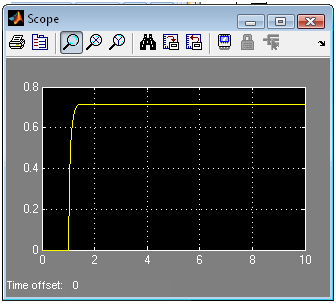
Rancanga sistem kendali lingkar tertutup, dengan G(s)=1/(s+4). Jika tanpa kontroler menghasilkan output sebagai berikut. Klik Simulation > Start. Dobel klik pada Scope, dan klik pada gambar

Tampak bahwa ada error sebesar 0,8. Perhatikan display. Oleh karena itu kita diminta menambah kontroler guna mengurangi kesalahan tunak itu. Sedangkan kecepatan (Respon Time) dua detik. Coba tambahkan kontroler proporsional. Coba tambahkan proporsional Gain 10 x.

Tampak ada perbaikan kesalahan tunak dari 0,8 menjadi 0,29. Sedangkan kecepatan membaik (dari 2 detik menjadi 1,2 detik.

Berikutnya kita coba Integrator, misalnya tambahkan integrator 1/s sebagai kontroler. Tampak adanya perbaikan yang sempurna dari kesalahan tunak (mendekati nol).

Hanya saja ada masalah pada kecepatan system. Perhatikan gambar outputnya, walaupun kesalahan membaik tetapi kecepatannya turun drastis, dari 2 detik menjadi hamper 10 detik. Untuk system tertentu sangat tidak menguntungkan (biasanya system servo membutuhkan kecepatan system).

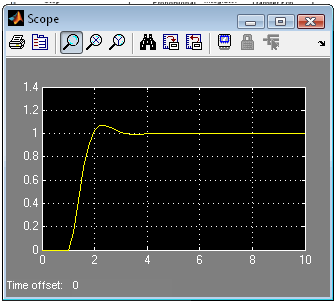
Tetapi jika digabung, proporsional + integrator, maka ada perbaikan dari kecepatan dari 10 detik menjadi hampir 3 detik dan kesalahan membaik (mendekati nol).

Hanya saja muncul gejala baru yang dikenal dengan istilah “Overshoot”, sebesar 10%.

Terkadang Overshoot bisa berbahaya jika terlampau tinggi. Misal listrik, jika terlalu sering overshoot, akan merusak komponen. Berikutnya gabungan antara Proporsional (P), Integrator (I) dengan Diferensiator (D), atau dikenal dengan istilah PID.

Pada prinsipnya diferensiator bermanfaat untuk mempercepat system, tetapi dampaknya ada riak (derau) pada system. Mungkin sangat mengganggu untuk system tertentu. Pada Matlab, PID dapat kita rancang dengan toolbox PID. Pada simulink, search “PID” makan akan diperoleh toolbox tersebut.

Letakan pada posisi kontroler, atur ukuran P, I dan D sesuai dengan kebutuhan system yang optimal. Selamat mencoba.


Membuat Automatic Table of Contents

Langkah pertama adalah memisahkan antara kata pengantar dan daftar isi dari halaman isi (bab 1 sampai penutup). Arahkan mouse di bawah daftar isi / di atas bab I. Klik Page
Layout > Breaks > Next Page.

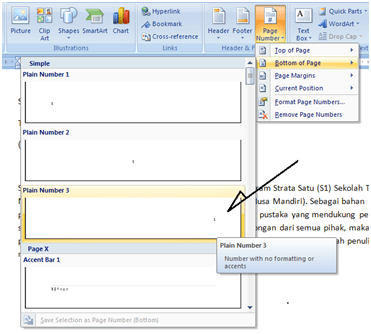
Berikutnya membuat halaman, klik Insert > Page Number > Pilih Posisi Bawah Kanan. Maka akan muncul halaman di bawah sebelah kanan di tiap halaman.

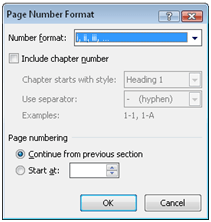
Karena daftar isi dengan Bab I berbeda penomoran halamannya, maka kita harus merubah halaman kata pengantar dan Daftar Isi dengan format: i, ii, iii, dan seterusnya. Dobel klik halaman di kata pengantar hingga muncul tampilan header dan footer. Pilih Page Number > Format Page Number > Pilih format i, ii, iii, … Kemudian tekan OK.

Maka kata pengantar dan Daftar Isi halamannya akan berubah menjadi i, ii, iii sedangkan Bab I tetap halaman 3. Jika tidak berarti Anda belum menjalankan langkah pertama (Page layout > Breaks > Next Page). Berikutnya kita akan memisahkan format Footer antara Bab I dengan Kata Pengantar dan Daftar Isi. Dobel klik pada Halaman 3, klik Ling to previous untuk menonaktifkan agar terpisah dengan halaman sebelumnya.

Berikutnya ganti halaman 3 menjadi halaman 1 dengan format page number. Pilih start at 1. Karena format i,ii, … harus dibawah “Tengah”, ubah formatnya menjadi di tengah. Halaman 1 harusnya tetap, tidak berubah.

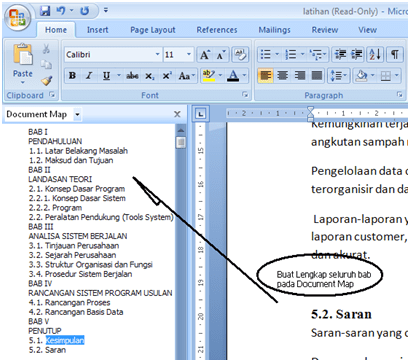
Berikutnya adalah kita akan membuat daftar isi otomatis (Automatic Table of Contents). Daftar isi otomatis berlaku jika tiap bab yang akan muncul di daftar isi nanti, berformat Heading dan muncul pada Navigasi. Klik View > Centang Document Map.

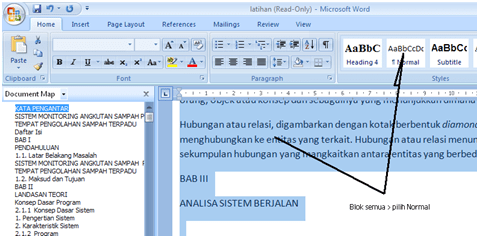
Tiap bab yang akan dimunculkan pada daftar isi, harus muncul pada Document Map. Jika pada Document Map ada isinya, kita hilangkan terlebih dahulu dengan blok seluruh naskah (Ctrl – A) kemudian pilih Home > Normal.

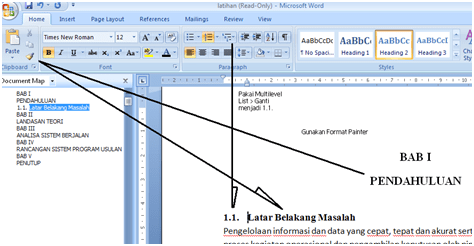
Coba arahkan mouse ke halaman 1. Blok Bab I pilih Heading, sehingga muncul bab I pada document map

Kemudian klik symbol kuas (Format Painter) dilanjutkan dengan blok PENDAHULUAN agar mengikuti format BAB I. Lakukan dengan cara yang sama Pada tiap Awal BAB. Atau untuk mempercepat, kita dapat mengklik Ctrl – Shift – C dan menekan Ctrl – Shift – V pada kalimat/kata di awal bab II, III dan seterusnya. Lakukan Cara yang sama untuk Sub-bab, hanya saja pada subbab perlu ditambahkan

Jika sudah, kita tinggal mengkopi saja “Latar belakang Masalah” tersebut ke Sub-Bab lainnya. Coba untuk yang Sub-Bab 1.2.

Lakukan semua Sub-Bab dari Bab I sampai Bab V Kesimpulan dan saran. Perhatikan seluruh Document Map harus sudah terisi lengkap karena Daftar Isi Otomatis akan mengambil dari Document Map. Berikutnya adalah membuat Daftar Isi Otomatis.

Arahkan mouse / kursor pada Daftar Isi (Di atas Bab I). klik References > Table of Contents > pilih Format Automatic Table 1 atau 2.

Maka Daftar Isi akan muncul secara otomatis. Anda tinggal merubah Table of Contents menjadi Daftar Isi atau menambahkan halaman kata pengantar dan daftar isi ke dalamnya.

Kemudian atur agar rapi, karena awal bab harus di halaman baru, gunakan Insert > Page Break.

Karena ada perubahan halaman, maka Dafter Isi harus diupdate, Sorot Table of Contents, klik Update Table, dan pilih halamannya saja atau seluruh bagian Daftar Isi berubah.

Selamat mencoba, semoga bermanfaat saat skripsi/tugas akhir.

Tugas Sistem dan Basis Data CAD

Di industri, kita melihat mesin-mesin dengan komponen yang berjumlah puluhan bahkan ratusan hingga ribuan. Dengan gambar mesin 3D kita dapat mengorganisir komponen pembentuk mesin itu menjadi satu gambar mesin utuh dengan sistem basis datanya sendiri, yang berbeda dengan basis data pada umumnya. Sebagai bahan latihan, kami berikan tugas menggambar suatu benda yang memiliki minimal tiga komponen (part). Berikut ini contoh benda untuk latihan.

Buka CATIA, kemudian masuk ke Start > Mechanical Design > Assembly Design. Beri nama produk yang akan anda buat, misalnya Ember. Di sini akan diberikan contoh bahwa ember terdiri dari tiga komponen yaitu wadah, tutup, dan gagang. Untuk memberi nama, klik kanan pada product1 > Properties dan ganti Product1 pada isian Part Number menjadi Ember.


Setelahdiklik ‘OK’, kita mulai membuat gambar benda dengan terlebih dahulu menambah komponen-komponennya. Menambahkan Part dapat dilakukan dengan mengklik kanan pada Ember > Component > New Part. Tambahkan tiga Part dan ganti nama-namanya sesuai dengan keinginan anda, misalnya Part1, Part2 dan Part3 berturut-turut wadah, gagang dan tutup. Berikutnya kita siap menggambar part-part tersebut. Perhatikan, kita akan memperoleh tiga buah folder yang terletak di kiri atas bidang gambar kita. Tiap akan menambah satu Part, anda akan ditanya letak koordinat, klik “yes” jika posisi koordinat sama dengan part lainnya.


Perhatikan jangan sampai kita salah menggambar Part di lokasi Part lainnya. Misal kita akan menggambar pertama kali wadahnya, maka dobel klik wadah hingga toolbar di sebelah kanan (toolbar gambar) muncul menggantikan toolbar Assembly. Tanpa muncul toolbar gambar, kita tidak dapat menggambar wadah tersebut. Dobel klik kembali wadah jika belum muncul juga. Perhatikan, jika berhasil, kita dapat melihat bidang xy, xz dan yz di bawah wadah.


Coba gambar bentuk di atas, minimal saat kuliah bawa foto benda yang akan Anda gambar, nanti akan saya pandu membentuknya, karena sulit kalo dijelaskan hanya dengan tulisan. Bentuk di atas saya buat separuhnya, karena bentuk yang simetris, jika sudah selesai tinggal di “Mirror” saja atau sudut putar dirubah 360 deg. Yang perlu diingat, gambar diatas harus dalam tiga komponen terpisah, karena banyak UTS kemarin yang menggambar satu benda tapi tidak terpisah.


Coba praktekan sendiri, jika ada masalah bisa didiskusikan bersama-sama di lab. Minggu depan kita mulai memakai Lab CAD/CAM ya (Workshop T. MESIN UNISMA).


Rahmadya Trias Handayanto


Jawaban Tugas Komputer II

Berikut penjelasan dari materi sebelumnya. Setelah mendownload file rth3, coba buka dengan Microsoft excel 2007. Coba isi kolom berwarna dengan cara berikut ini:


Kolom NAMA, nilai, IPK dan Dosen Wali berasal dari sheet DATA. Sedangkan max sks yang bias diambil menggunakan logika dengan rincian sebagai berikut:

IP > max mengambil 24 sks, IP 2.5 – 3 max mengambil 21 sks, ip 2– 2.5 max mengambil 18 sks, ip 1.5 – 2 max mengambil 15 sks dan dibawah 1.5 max mengambil 12 sks.

Pertama-tama kita harus membuat variable dari table, caranya pada sheet DATA, blok seluruh isian, kemudian beri nama “data” di atasnya, perhatikan gambar di bawah ini.


Selanjutnya variable “tabel” ini akan digunakan untuk operasi “Vlookup” yang akan diisi pada sheet KHS berikut ini. Kembali ke Sheet KHS, arahkan mouse pada cell nama untuk mengisikan nama secara otomatis berdasarkan NPM yang dipilih.

Perhatikan !! Ada dua notasi pecahan di dunia, yaitu dengan koma dan titik. Jika komputer Anda menggunakan koma sebagai pecahan, maka seluruh instruksi harus mengganti koma dengan “titik koma“. Standar itu dapat Anda ganti dengan mengklik – Excel Option – Advance.


Buang centang pada “use system separators” kemudian ganti decimal separator dengan thousands separator sesuai dengan standar yang dipakai. Jika sudah klik “Ok”.


Berikut penjelasan “Vlookup”. Disini b5 merupakan cel dari NPM yang menjadi patokan nama. Oleh karena itu ketik b5 setelah kurung buka. Setelah diketik ” ,” selanjutnya Excel akan meminta rangkaian table yang dijadikan arah “Vlookup”. Karena kita telah membuat variable bernama “tabel” yang merupakan arahan “vlookup” tersebut, maka ketik “tabel” setelah “,”. Dan terakhir, excel akan meminta kolom yang menjadi isian fungsi “vlookup”, dank arena nama merupakan kolom kedua dari, “tabel” maka isi dengan angka “2”. Dengan cara yang sama, isi juga nilai, ip, dan dosen wali. Coba cek, jika NPM diganti, Nama, nilai, ip dan dosen wali harus berubah mengikuti table yang ada pada Sheet “DATA”.


Perhatikan, IPK harus diturukan menjadi dua digit di belakang koma. Untuk gambar di atas buat menjadi “2.22” saja. Dan terakhir kita membuat formula “Max SKS yang bias diambil =” dengan menggunakan fungsi “If “.

Untuk perintah if ketik:
=IF(G12>3;24;IF(G12>2,5;21;IF(G12>2;18;IF(G12>1,5;15;12))))

Misal sulastri, IP 2,2 maka max sks yang bisa diambil = 18. Jika tidak jalan, berarti Anda harus mengganti titik koma dengan koma dan pecahan dengan titik, menggantikan koma. Selamat mencoba, semoga bermanfaat, baik mahasiswa UNISMA ataupun kampus/sekolah lain, mohon maaf jika kurang berkenan, Salam


Rahmadya Trias Handayanto