Konversi Assembly Design ke Drafting

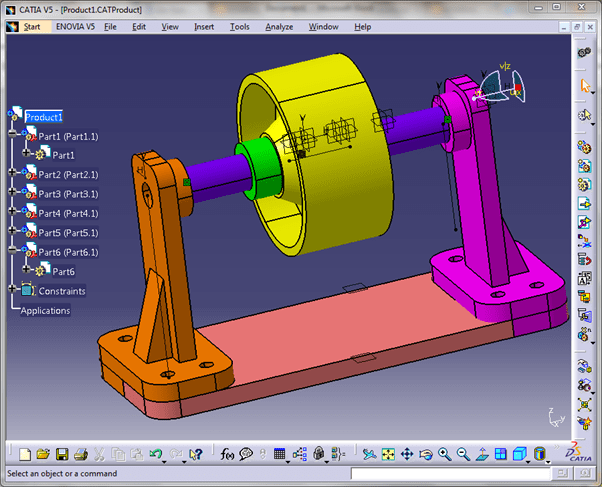
Sebagian besar peralatan mesin merupakan produk rakitan yang dirangkai dari sejumlah Part. Oleh karena itu sebaiknya saat menggambar 3D suatu peralatan kita menggambar tiap part terpisah. Database Part pada CATIA terlihat pada sebelah kiri bidang gambar CATIA. Untuk berpindah dari satu part ke part yang lain tinggal mengklik ganda part yang akan kita buat setelah terlebih dahulu kita insert New Part dari produk. Salah satu contoh gambar berikut ini.


Untuk membentuk Draft dapat langsung kita set dengan Start > Mechanical Design > Drafting. Tinggal menambahkan garis Ukur dan ukuran kertasnya.

Tip dan Trik Assembly Design dengan CATIA – 2

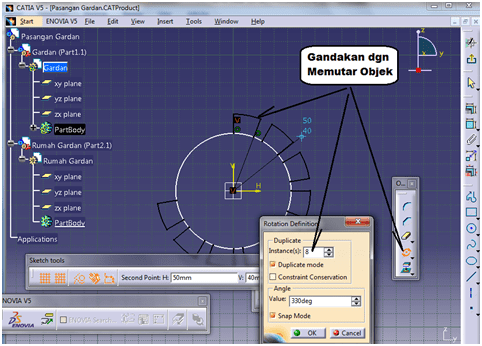
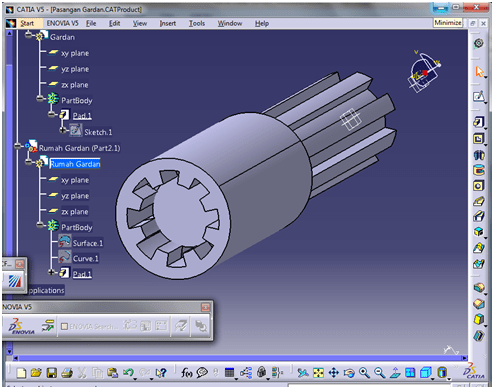
Jika kita sudah mahir menggambar bentuk-bentuk sederhana, ada baiknya kita mencoba untuk menggambar bentuk-bentuk yang lebih rumit. Sebenarnya ada bentuk-bentuk yang rumit tetapi sebenarnya dibuat dari bentuk-bentuk sederhana tetapi menggunakan bantuan tools pada CATIA seperti Mirror, Array, dan sebagainya.


Gambar di atas memperlihatkan teknik Array yang menggambar kaki-kaki penyangga gambar di atas. Bayangkan jika kita gambar satu persatu, tentu saja akan memakan waktu yang lama. Ada lagi teknik lain seperti Pocket, Grove, guna mengedit suatu bentuk dari bentuk aslinya.


Selamat Mencoba,


Rahmadya Trias

Tip & Trik Pembuatan Assembly Design dengan CATIA

Beberapa tools seperti pada AutoCAD dapat dijalankan pada CATIA seperti mirror, trim, dan sebagainya. Teknik operasinya sedikit berbeda dan untuk kasus-kasus tertentu terkadang lebih cepat. Misalnya untuk siswa siang ada yang mencoba menggambar pasangan gardan dengan rumahnya. Coba buat satu assembly dengan dua part, yaitu gardan dan rumah gardan.


Klik kanan pada Product1 > Properties untuk memberi nama produk, misalnya Pasangan Gardan. Klik kanan pada Gardan > Component > New Part, Untuk menambah Part baru, beri nama Gardan. Lakukan cara yang sama untuk part kedua yaitu rumah gardan. Klik “Yes” saat permintaan letak titik awal (Origin Point).


Untuk mulai menggambar, dobel klik pada “Gardan” agar muncul menu gambar di toolbar vertikal di sebelah kanan. Di sini kita buat gardan dengan penampangnya yang khas. Gunakan metode rotate dengan bantuan Quick Trim. NOTE: Pada Catia, Dobel Klik agar anda dapat membuat gambar berulang kali tanpa harus mengklik tool.


Jalankan Proses Pad untuk membuat bentuk 3D dari gardan tersebut. Atur panjangnya. Berikutnya dengan cara yang sama buat rumah gardannya. Terlebih dahulu Anda harus masuk ke Part Rumah Gardan, jangan samapi menggambarnya di Part yang sama dengan gardannya.


Note: Jika gambar yang kita buat menolak untuk dilakukan operasi pad, pastikan bahwa tidak ada garis yang terbuka atau bertumpuk. Selamat mencoba !!


Rahmadya Trias Handayanto

Memasukan Database Melalui Microsoft Visual Basic 6

A. Membuat Database dengan Access 2007

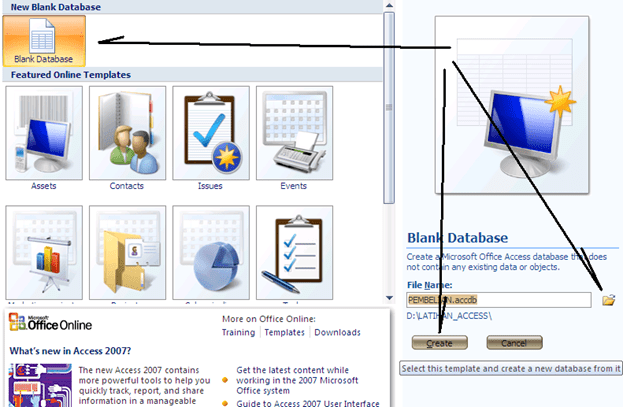
Buka Start > All Programs >Microsoft Office > Microsoft Office Access 2007. Klik Blank Database.


Arahkan ke Folder tempat program VB yang akan dibuat. Jangan lupa ganti file Access 2007 menjadi 2002-2003


Jika sudah klik “Create” untuk mulai membuat database tersebut. Buat sebuah tabel baru dengan klik kanan “Table1:Table” dilanjutkan dengan klik Design View.


Anda akan diminta membuat nama dari tabel tersebut. Isi, misalnya kursi. Dalam satu database dapat lebih dari satu tabel. Jadi database kita adalah kursi dengan satu tabel kursi. Buat tiga buah field beserta tipe datanya.


Berikutnya kita tinggal mengisi data pada tabel tersebut. Klik kanan pada nama tabel yang dituju dilanjutkan dengan klik “Open“. Klik “Yes” saat diminta menyimpan.


Isikan tiga buah data, bebas.


Jika sudah, tutup Microsoft Access Anda, kemudian kita siap mengakses Database tersebut lewat Microsoft Visual Basic 6.


B. Mengakses Database Lewat Micorosoft VB 6

Klik Start > All Programs > Micorosft Visual Studio > Microsoft Visual Basic 6. Buat sebuah project baru, pilih Standard Exe.


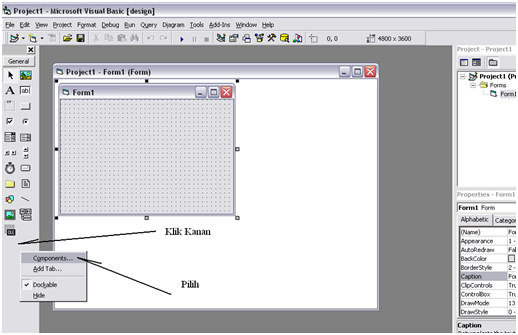
Klik kanan pada Toolbar Object > Components. Karena kita akan menambah dua komponen baru yang tidak terdapat secara default pada VB 6.

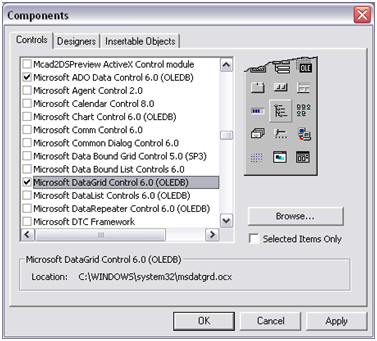
Centang dua komponen tambahan yakni Microsoft Access Data Control 6 dan Microsoft dataGrid. Klik “Ok“.

Drag dua komponen tersebut ke Form yang akan dirancang. Kemudian kita akan mengeset ADO.


Pilih Build,


Pilih Microsoft Jet 4.0 OLE DB Provider, Klik “Next“.


Pilih Database yang telah Anda buat.


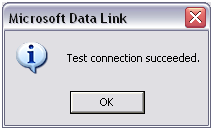
Lakukan test Connection, sampai ada pesan Sukses. Tutup terlebih dahulu Microsoft Access 2007 jika masih terbuka.

Berikutnya, arahkan ke Recorod Source, masih di ADODC.


Klik ” … “. Pilih Command Type: 1 – adCmdText. Kemudia ketik instruksi SQL di Command Text (SQL). SQL adalah singkatan dari Structured Query Language, yaitu bahasa standar internasional untuk akses ke database.


Klik “Apply” dan “OK”. Berikutnya kita pindah ke Data Grid. Pilih Data Source, yaitu Adodc1.


Jika sudah, cek dengan me-running program. Klik simbol , pada Data Grid harus muncul isi tabel kursi pada Database kursi.mdb.


C. MEMBUAT TOMBOL SIMPAN

Rancang Form untuk memasukan, kode, panjang dan lebar kursi.


Jangan sampai salah antara “label“, “Text Box” dan “Command Button“. Isikan instruksi pada Command Button Simpan dengan dobel klik pada “SIMPAN“.


Adodc1.Recordset.AddNew bermaksud meminta VB agar menambah satu item yang isi Fieldnya dari Text1, Text2, dan Text3 (lihat baris 2 sampai 5. Dilanjutkan dengan Update pada kode baris ke 6 (Adodc1.Recordset.Update). Jalankan hingga Anda dapat mengisi satu Field ke tabel kursi dan muncul pada Data Grid. Biasanya programmer menambahkan tombol “New” / “Baru” untuk mengosongkan isian, jika akan menambah Field berikutnya. Tambah CommandButton baru, beri nama “Baru“.
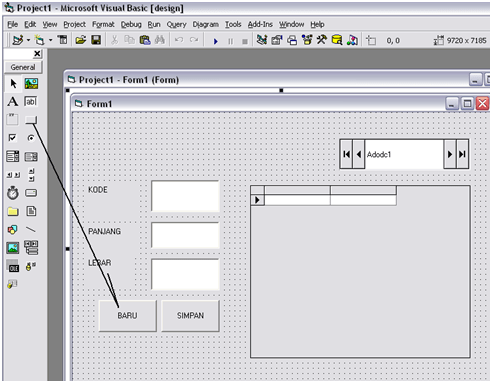

Dobel klik, dan isikan kode berikut:


Saat tombol “Baru” ditekan, maka seluruh isian akan kosong karena instruksi Text1.Text = “”. Baris terakhir bermaksud agar kursor berada di Text1 untuk memudahkan pengguna mengisi data. Coba jalankan program Anda.


Selamat Mencoba,


Rahmadya Trias Handayanto


Merancang Kontroler PID

Karena merubah Plant sangat tidak layak, maka perancang Sistem Kendali biasanya menambahkan suatu kontroler untuk memperbaiki kinerja system. Kontroler ada tiga bagian, yaitu: Proporsional, Integrator dan Diferensiator. Buka Matlab, masuk ke simulink, klik New.

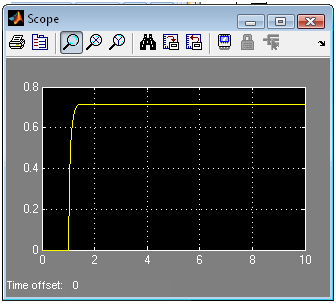
Rancanga sistem kendali lingkar tertutup, dengan G(s)=1/(s+4). Jika tanpa kontroler menghasilkan output sebagai berikut. Klik Simulation > Start. Dobel klik pada Scope, dan klik pada gambar

Tampak bahwa ada error sebesar 0,8. Perhatikan display. Oleh karena itu kita diminta menambah kontroler guna mengurangi kesalahan tunak itu. Sedangkan kecepatan (Respon Time) dua detik. Coba tambahkan kontroler proporsional. Coba tambahkan proporsional Gain 10 x.

Tampak ada perbaikan kesalahan tunak dari 0,8 menjadi 0,29. Sedangkan kecepatan membaik (dari 2 detik menjadi 1,2 detik.

Berikutnya kita coba Integrator, misalnya tambahkan integrator 1/s sebagai kontroler. Tampak adanya perbaikan yang sempurna dari kesalahan tunak (mendekati nol).

Hanya saja ada masalah pada kecepatan system. Perhatikan gambar outputnya, walaupun kesalahan membaik tetapi kecepatannya turun drastis, dari 2 detik menjadi hamper 10 detik. Untuk system tertentu sangat tidak menguntungkan (biasanya system servo membutuhkan kecepatan system).

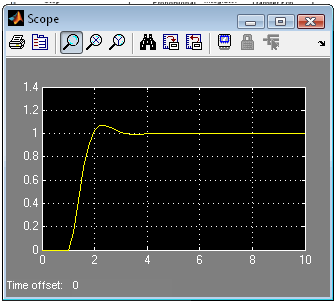
Tetapi jika digabung, proporsional + integrator, maka ada perbaikan dari kecepatan dari 10 detik menjadi hampir 3 detik dan kesalahan membaik (mendekati nol).

Hanya saja muncul gejala baru yang dikenal dengan istilah “Overshoot”, sebesar 10%.

Terkadang Overshoot bisa berbahaya jika terlampau tinggi. Misal listrik, jika terlalu sering overshoot, akan merusak komponen. Berikutnya gabungan antara Proporsional (P), Integrator (I) dengan Diferensiator (D), atau dikenal dengan istilah PID.

Pada prinsipnya diferensiator bermanfaat untuk mempercepat system, tetapi dampaknya ada riak (derau) pada system. Mungkin sangat mengganggu untuk system tertentu. Pada Matlab, PID dapat kita rancang dengan toolbox PID. Pada simulink, search “PID” makan akan diperoleh toolbox tersebut.

Letakan pada posisi kontroler, atur ukuran P, I dan D sesuai dengan kebutuhan system yang optimal. Selamat mencoba.


Membuat Automatic Table of Contents

Langkah pertama adalah memisahkan antara kata pengantar dan daftar isi dari halaman isi (bab 1 sampai penutup). Arahkan mouse di bawah daftar isi / di atas bab I. Klik Page
Layout > Breaks > Next Page.

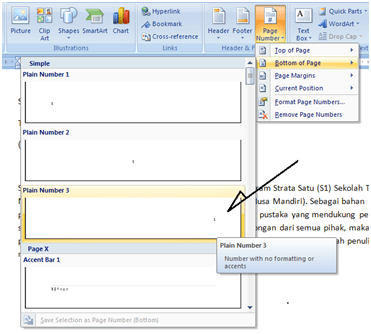
Berikutnya membuat halaman, klik Insert > Page Number > Pilih Posisi Bawah Kanan. Maka akan muncul halaman di bawah sebelah kanan di tiap halaman.

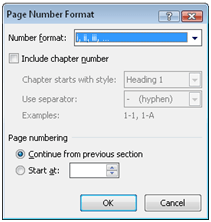
Karena daftar isi dengan Bab I berbeda penomoran halamannya, maka kita harus merubah halaman kata pengantar dan Daftar Isi dengan format: i, ii, iii, dan seterusnya. Dobel klik halaman di kata pengantar hingga muncul tampilan header dan footer. Pilih Page Number > Format Page Number > Pilih format i, ii, iii, … Kemudian tekan OK.

Maka kata pengantar dan Daftar Isi halamannya akan berubah menjadi i, ii, iii sedangkan Bab I tetap halaman 3. Jika tidak berarti Anda belum menjalankan langkah pertama (Page layout > Breaks > Next Page). Berikutnya kita akan memisahkan format Footer antara Bab I dengan Kata Pengantar dan Daftar Isi. Dobel klik pada Halaman 3, klik Ling to previous untuk menonaktifkan agar terpisah dengan halaman sebelumnya.

Berikutnya ganti halaman 3 menjadi halaman 1 dengan format page number. Pilih start at 1. Karena format i,ii, … harus dibawah “Tengah”, ubah formatnya menjadi di tengah. Halaman 1 harusnya tetap, tidak berubah.

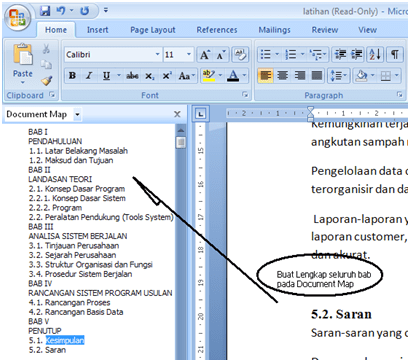
Berikutnya adalah kita akan membuat daftar isi otomatis (Automatic Table of Contents). Daftar isi otomatis berlaku jika tiap bab yang akan muncul di daftar isi nanti, berformat Heading dan muncul pada Navigasi. Klik View > Centang Document Map.

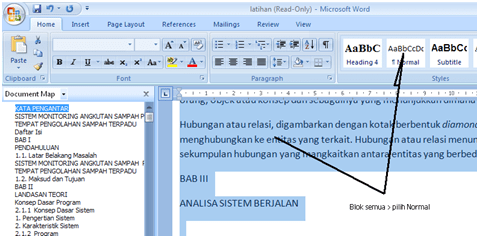
Tiap bab yang akan dimunculkan pada daftar isi, harus muncul pada Document Map. Jika pada Document Map ada isinya, kita hilangkan terlebih dahulu dengan blok seluruh naskah (Ctrl – A) kemudian pilih Home > Normal.

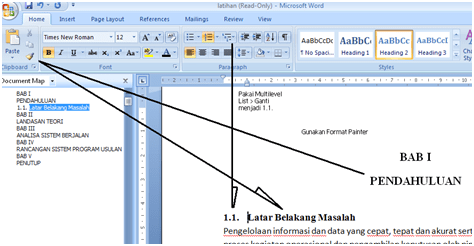
Coba arahkan mouse ke halaman 1. Blok Bab I pilih Heading, sehingga muncul bab I pada document map

Kemudian klik symbol kuas (Format Painter) dilanjutkan dengan blok PENDAHULUAN agar mengikuti format BAB I. Lakukan dengan cara yang sama Pada tiap Awal BAB. Atau untuk mempercepat, kita dapat mengklik Ctrl – Shift – C dan menekan Ctrl – Shift – V pada kalimat/kata di awal bab II, III dan seterusnya. Lakukan Cara yang sama untuk Sub-bab, hanya saja pada subbab perlu ditambahkan

Jika sudah, kita tinggal mengkopi saja “Latar belakang Masalah” tersebut ke Sub-Bab lainnya. Coba untuk yang Sub-Bab 1.2.

Lakukan semua Sub-Bab dari Bab I sampai Bab V Kesimpulan dan saran. Perhatikan seluruh Document Map harus sudah terisi lengkap karena Daftar Isi Otomatis akan mengambil dari Document Map. Berikutnya adalah membuat Daftar Isi Otomatis.

Arahkan mouse / kursor pada Daftar Isi (Di atas Bab I). klik References > Table of Contents > pilih Format Automatic Table 1 atau 2.

Maka Daftar Isi akan muncul secara otomatis. Anda tinggal merubah Table of Contents menjadi Daftar Isi atau menambahkan halaman kata pengantar dan daftar isi ke dalamnya.

Kemudian atur agar rapi, karena awal bab harus di halaman baru, gunakan Insert > Page Break.

Karena ada perubahan halaman, maka Dafter Isi harus diupdate, Sorot Table of Contents, klik Update Table, dan pilih halamannya saja atau seluruh bagian Daftar Isi berubah.

Selamat mencoba, semoga bermanfaat saat skripsi/tugas akhir.

Tugas Sistem dan Basis Data CAD

Di industri, kita melihat mesin-mesin dengan komponen yang berjumlah puluhan bahkan ratusan hingga ribuan. Dengan gambar mesin 3D kita dapat mengorganisir komponen pembentuk mesin itu menjadi satu gambar mesin utuh dengan sistem basis datanya sendiri, yang berbeda dengan basis data pada umumnya. Sebagai bahan latihan, kami berikan tugas menggambar suatu benda yang memiliki minimal tiga komponen (part). Berikut ini contoh benda untuk latihan.

Buka CATIA, kemudian masuk ke Start > Mechanical Design > Assembly Design. Beri nama produk yang akan anda buat, misalnya Ember. Di sini akan diberikan contoh bahwa ember terdiri dari tiga komponen yaitu wadah, tutup, dan gagang. Untuk memberi nama, klik kanan pada product1 > Properties dan ganti Product1 pada isian Part Number menjadi Ember.


Setelahdiklik ‘OK’, kita mulai membuat gambar benda dengan terlebih dahulu menambah komponen-komponennya. Menambahkan Part dapat dilakukan dengan mengklik kanan pada Ember > Component > New Part. Tambahkan tiga Part dan ganti nama-namanya sesuai dengan keinginan anda, misalnya Part1, Part2 dan Part3 berturut-turut wadah, gagang dan tutup. Berikutnya kita siap menggambar part-part tersebut. Perhatikan, kita akan memperoleh tiga buah folder yang terletak di kiri atas bidang gambar kita. Tiap akan menambah satu Part, anda akan ditanya letak koordinat, klik “yes” jika posisi koordinat sama dengan part lainnya.


Perhatikan jangan sampai kita salah menggambar Part di lokasi Part lainnya. Misal kita akan menggambar pertama kali wadahnya, maka dobel klik wadah hingga toolbar di sebelah kanan (toolbar gambar) muncul menggantikan toolbar Assembly. Tanpa muncul toolbar gambar, kita tidak dapat menggambar wadah tersebut. Dobel klik kembali wadah jika belum muncul juga. Perhatikan, jika berhasil, kita dapat melihat bidang xy, xz dan yz di bawah wadah.


Coba gambar bentuk di atas, minimal saat kuliah bawa foto benda yang akan Anda gambar, nanti akan saya pandu membentuknya, karena sulit kalo dijelaskan hanya dengan tulisan. Bentuk di atas saya buat separuhnya, karena bentuk yang simetris, jika sudah selesai tinggal di “Mirror” saja atau sudut putar dirubah 360 deg. Yang perlu diingat, gambar diatas harus dalam tiga komponen terpisah, karena banyak UTS kemarin yang menggambar satu benda tapi tidak terpisah.


Coba praktekan sendiri, jika ada masalah bisa didiskusikan bersama-sama di lab. Minggu depan kita mulai memakai Lab CAD/CAM ya (Workshop T. MESIN UNISMA).


Rahmadya Trias Handayanto


Jawaban Tugas Komputer II

Berikut penjelasan dari materi sebelumnya. Setelah mendownload file rth3, coba buka dengan Microsoft excel 2007. Coba isi kolom berwarna dengan cara berikut ini:


Kolom NAMA, nilai, IPK dan Dosen Wali berasal dari sheet DATA. Sedangkan max sks yang bias diambil menggunakan logika dengan rincian sebagai berikut:

IP > max mengambil 24 sks, IP 2.5 – 3 max mengambil 21 sks, ip 2– 2.5 max mengambil 18 sks, ip 1.5 – 2 max mengambil 15 sks dan dibawah 1.5 max mengambil 12 sks.

Pertama-tama kita harus membuat variable dari table, caranya pada sheet DATA, blok seluruh isian, kemudian beri nama “data” di atasnya, perhatikan gambar di bawah ini.


Selanjutnya variable “tabel” ini akan digunakan untuk operasi “Vlookup” yang akan diisi pada sheet KHS berikut ini. Kembali ke Sheet KHS, arahkan mouse pada cell nama untuk mengisikan nama secara otomatis berdasarkan NPM yang dipilih.

Perhatikan !! Ada dua notasi pecahan di dunia, yaitu dengan koma dan titik. Jika komputer Anda menggunakan koma sebagai pecahan, maka seluruh instruksi harus mengganti koma dengan “titik koma“. Standar itu dapat Anda ganti dengan mengklik – Excel Option – Advance.


Buang centang pada “use system separators” kemudian ganti decimal separator dengan thousands separator sesuai dengan standar yang dipakai. Jika sudah klik “Ok”.


Berikut penjelasan “Vlookup”. Disini b5 merupakan cel dari NPM yang menjadi patokan nama. Oleh karena itu ketik b5 setelah kurung buka. Setelah diketik ” ,” selanjutnya Excel akan meminta rangkaian table yang dijadikan arah “Vlookup”. Karena kita telah membuat variable bernama “tabel” yang merupakan arahan “vlookup” tersebut, maka ketik “tabel” setelah “,”. Dan terakhir, excel akan meminta kolom yang menjadi isian fungsi “vlookup”, dank arena nama merupakan kolom kedua dari, “tabel” maka isi dengan angka “2”. Dengan cara yang sama, isi juga nilai, ip, dan dosen wali. Coba cek, jika NPM diganti, Nama, nilai, ip dan dosen wali harus berubah mengikuti table yang ada pada Sheet “DATA”.


Perhatikan, IPK harus diturukan menjadi dua digit di belakang koma. Untuk gambar di atas buat menjadi “2.22” saja. Dan terakhir kita membuat formula “Max SKS yang bias diambil =” dengan menggunakan fungsi “If “.

Untuk perintah if ketik:
=IF(G12>3;24;IF(G12>2,5;21;IF(G12>2;18;IF(G12>1,5;15;12))))

Misal sulastri, IP 2,2 maka max sks yang bisa diambil = 18. Jika tidak jalan, berarti Anda harus mengganti titik koma dengan koma dan pecahan dengan titik, menggantikan koma. Selamat mencoba, semoga bermanfaat, baik mahasiswa UNISMA ataupun kampus/sekolah lain, mohon maaf jika kurang berkenan, Salam


Rahmadya Trias Handayanto


Membuat Jaringan Syaraf Tiruan (JST) di Matlab

Beberapa literatur banyak kita jumpai baik terbitan lokal maupun internasional yang membahas mengenai JST. Teknik yang merupakan salah satu dari sekian banyak teknik dalam Soft Computing. Ada baiknya kita membaca landasan teori mengenai JST pada salah satu buku itu, bila perlu buat ulang dari algoritma yang tersedia dengan bahasa pemrograman yang Anda kuasai seperti C++, Pascal atau Java. Matlab menyediakan toolbox yang dapat kita lihat struktur programnya. Misal kita ingin tahu bagaimana Matlab membuat JST. Ketik saja di command window: >> edit newff. Maka kita dapat melihat alur program M-File yang merupakan fungsi untuk merakit JST.

Misalnya kita memiliki tiga buah masukan dan satu keluaran. Keluaran yang dihasilkan akan kita arahkan ke sasaran tertentu. Teknik ini sering dikenal dengan nama Supervised Learning. Misal kita memiliki tiga buah sampel yang masing-masing menyatakan kurang, baik, dan cukup. Katakanlah sampel itu A, B, dan C. A=[0; 0; 1], B=[1; 0; 1] dan C=[1; 1; 1]. Perhatikan, di Matlab vektor kita nyatakan dengan matriks kolom. Berikutnya, karena bertipe pembelajaran terpandu, kita harus membuat target, T=[1 5 10]. Perhatikan, untuk target matriks dibuat dengan vektor baris. Artinya jika ada masukan seperti A, keluarannya harus mendekati target=1, jika masukan B, keluaran harus mendekati 5, dan begitu pula untuk masukan C. Untuk pembelajarannya, JST melakukan secara simultan A, B dan C. Jadi input untuk pembelajarannya: Input = [A B C] yang sama dengan, Input =[0 1 1; 0 0 1; 1 1 1] yang merupakan matriks tiga baris dan tiga kolom. Jika seluruh matriks sudah diinput pada command window, maka kita sudah siap untuk merakit JST. Ketik “nntool” pada Comand Window.

Klik Import, pilih variabel input pada workspace untuk input dan T pada workspace untuk target. Klik OK saat Anda diminta konfirmasinya. Jika sudah berarti kita telah memberikan masukan dan target pembelajaran. Tinggal kita merakit JST, klik “New” dilanjutkan dengan melakukan setting di Toolbox. Pilih masukan dan targetnya (Input dan T). Secara default, jumlah neuron per layer adalah 10 (layer tersembunyi). Di sinilah letak kelemahan JST. Jika Anda gunakan neuron terlalu banyak, jangan heran jika ada pesan kesalahan “Out of Memory”.


Jika sudah OK, pada nntool, dobel klik network1. Tentu saja Anda boleh merubah nama network1 menjadi nama lain sesuai selera. Lakukan proses pembelajaran dengan mengklik “Train”. Kembali kita diminta memilih Input dan Target. Jika sudah klik “Train Network”.


Selamat, Anda telah berhasil membuat JST sekaligus melakukan pembelajaran terhadap JST tersebut dengan tiga masukan tersebut. Kembali ke nntool, langkah terakhir yang tidak kalah pentingnya adalah mengeksport JST itu ke workspace dengan mengklik tombol “Export”. Pilih salah satu saja yaitu network1, karena akan kita gunakan untuk menguji masukan tertentu apakah masuk kategori kurang(1), cukup(5) atau baik(10).

Untuk mengujinya, pada command window, jika anda ketik sim(network1,A), anda harus menemukan jawaban= 1. sim(network1,B), jawabannya harus 5, begitu juga yang C, jawaban harus 10. Coba misalkan ada data baru D=[1; 1; 0], cenderung masuk kelas baik, cukup atau kurang? Ketik saja sim(network1,D). Jawabannya adalah 10, berarti dia masuk kelas “Baik”. Mudah bukan? Tinggal tugas Anda adalah membuat tampilan visualnya (GUI) agar pengguna mudah memakai program JST yang baru saja Anda hasilkan lewat console. (Note: untuk yang ingin mengetahui competitive network, lihat posting berikutnya). Siapa tahu ada yang ingin melihat penerapan JST di identifikasi pola, lihat di sini. Atau jika ada yang tertarik untuk menerapkan JST untuk peramalan, bisa lihat di sini.


Rahmadya Trias Handayanto


Seputar Jaringan Syaraf Tiruan

Jaringan Syaraf Tiruan (JST) merupakan salah satu teknik dalam Soft Computing yang bermaksud meniru mekanisme otak biologi. Otak biologi yang terdiri dari Neron dengan Axon dan Dendritnya ditiru oleh JST berupa pembobotan pada neuronnya. Bobot dapat berisi penguatan ataupun pelemahan dengan fungsi yang berbeda-beda seperti linear, sigmoid, tangen sigmoid, dan fungsi matematis lainnya. Untuk merubah bobot agar sesuai dengan yang diharapkan perlu dibuat mekanisme pembelajaran. Salah satu teknik pembelajaran yang terkenal adalah perambatan balik (backpropagation).

Matlab menyediakan toolbox yang lengkap untuk membuat sistem JST, baik berupa fungsi ataupun layanan GUI-nya. Untuk yang gemar mempelajari Algoritma, ada baiknya Anda membaca algoritma dari M-File yang ada pada Source Code Matlab. Karena beberapa dosen tidak menyukai Matlab untuk pembelajaran karena khawatir mahasiswanya tidak berfikir tentang Algoritma pemrograman dan cenderung tinggal pakai. Sebenarnya banyak situs-situs yang menyediakan source code dengan bahasa C++ untuk sistem JST (atau mungkin Java). Akan tetapi jika anda sudah familiar dengan algoritmanya, dan ingin membangun aplikasi dengan cepat dan berpenampilan visual yang menarik, tentu saja pilihan kita jatuh ke software yang mendukung untuk itu, salah satunya adalah Matlab.

Salah satu yang kerap mengganggu saya untuk membuat aplikasi berbasis JST adalah kendala pembelajaran (learning). JST sangat membutuhkan sumber daya RAM yang tinggi, kerap kali jika neuron terlalu banyak, Matlab terkadang memunculkan pesan Out of Memory. Salah satu contohnya adalah saat saya membuat klasifikasi dari grafik yang diumpan oleh software “Wireshark” dengan target klasifikasi ke dalam kategori jaringan normal, padat ataukah tidak normal (ada virus, DOS, dan sejenisnya). Matriks gambar ukuran 200 x 300 harus sanggup saya konversi menjadi berukuran kecil bervektor kolom 100, dan tetap saja meminta saya menaikan RAM 3 Gb, padahal laptop saya memiliki RAM 2 Gb dan terpaksa saya perkecil lagi resolusinya menjadi vektor kolom 20 saja. Tentu saja akurasinya akan berkurang. Oleh karena itu saat pembelajaran sebaiknya pinjam saja komputer setara server dengan RAM yang besar dan Prosesor terbaru.


Aslinya gambar tersebut adalah grafik trafik jaringan dengan axis dan ordinat yang dibuang dengan fungsi “Imcrop” yang merupakan fungsi cropping suatu gambar untuk menghilangkan bagian lain yang diperlukan.


Pengolahan citra bermaksud mengkonversi gambar menjadi matriks dan vektor yang kemudian akan diolah oleh JST untuk keperluan pembelajaran ataupun klasifikasi ke dalam kelas tertentu. Sehingga saat dijalankan akan menghasilkan pesan tertentu.


Selamat mencoba


Rahmadya Trias Handayanto


Seminar Nasional Inovasi dan Teknologi (SNIT) 2011

Di hari rabu yang cerah tanggal 18 Maret 2011 dilaksanakan Seminar Nasional Inovasi dan Teknologi yang diselenggarakan oleh LPPM BSI di Jatiwaringin. Pemakalah utama antara lain Prof. Dr. Richardus Eko Indrajit, Dr. Onno W. Purbo, Romi Satria Wahono, M.Eng dan M. Wahyudi, MM, MKom. Tema seminar ini adalah dengan inovasi dan kreativitas diharapkan mampu mengembangkan jiwa kewirausahaan.

Pemakalah utama pertama adalah seorang Profesor dari Perbanas yang juga ketua APTIKOM, Prof. R. Eko Indrajit. Banyak hal-hal menarik dan unik dari ceramahnya. Beliau baru tiba dari pemakalah di MIT Harvard Amerika Serikat. Sangat jarang orang Indonesia yang diminta untuk menjadi pembicara di kampus besar di negeri Paman Sam. Pertama-tama dia menyinggung tentang beda antara kreativitas dan inovasi dengan jiwa kewirausahaan. Perbedaannya adalah bahwa hasil inovasi dan kreativitas adalah ide, sedangkan jiwa kewirausahaan adalah menjadikan ide itu suatu keuntungan. Sebenarnya ada dua jenis manusia yang mengakses internet, yaitu produsen dan konsumen. Produsen menghasilkan profit, sedangkan konsumen cenderung terlilit hutang. Dengan sedikit menghibur, prof Eko mengatakan biarlah negara miskin yang penting rakyatnya kaya. Ada sebuat pertanyaan oleh pa Eko tentang ponsel. Kita selama ini mengetahui bahwa indikator adanya telpon masuk pada Handphone adalah suara (nada dering) dan getaran. “Coba cari teknik lain yang mungkin sebagai alternatif dari suara dan nada getar !!” tanyanya. Pertanyaan ini sebenarnya bermaksud memancing kreativitas dari audiens. Jawaban pun bermunculan dan beraneka ragam dari yang logis seperti lampu ruangan yang mati/redup, suara alarm, hingga yang agak konyol seperti bau, keluar asap, nyetrum, bahkan hilang (karena tiga kali bunyi tidak diangkat). Beliau mencontohkan lagi misalnya tentang asuransi, sering kita lihat orang-orang yang menawarkan asuransi dor-to-dor, yang sangat membuat frustasi. Kita tentu cenderung mengelak saat marketing asuransi menghampiri kita. Coba kalau kita kreatif sedikit. Negara lain membolehkan penumpang pesawat memainkan handphone baik telepon maupun SMS. Seandainya para marketingnya sedikit kreatif, kirimkan saja SMS ke penumpang pesawat. Perlu diketahui saat pesawat menabrak awan atau melewati hutan dengan kadar oksigen berfluktuasi akibat disedot oleh pohon, pesawat itu akan bergetar. Tentu saja di fikiran para penumpang adalah kekhawatiran tentang keselamatan. Saat cemas, jika ada pesan: “Anda mau asuransi, jika ya ketik 1 dst”, tentu saja kemungkinan lakunya lebih besar. “Tapi itu bisa saja kan nanti pihak asuransi kerja sama dengan pilot, dengan membuat pesawat goyang-goyang yang dibuat-buat”, yang disambut tawa oleh para audiens. Sedikit otokritik terhadap peneliti kita adalah, kita cenderung merahasiakan hasil penelitian kita yang terkadang dibawa hingga mati. Padahal jika disebarkan, mungkin bisa bermanfaat oleh orang lain, tentu saja saudara-saudara kita yang memiliki jiwa kewirausahaan. Lemahnya jiwa kewirausahaan kita tampak dari negara-negara tetangga kita yang mengakses digilib ITB lalu mengembangkannya hingga dihasilkan patent yang laku dijual. Sebenarnya, negara kita lebih diuntungkan karena alasaan banyaknya masalah, karena masalah dapat menciptakan kreativitas. Negara-negara maju lainnya, sangat sulit mengembangkan kreativitas diakibatkan karena kemapanannya. Sempat juga saya berfikir, kenapa istilah dunia maya sekarang diganti menjadi Cyber? Ternyata jawabannya adalah, bukan Cuma luna “Maya”, Cut Tari juga, dilanjutkan dengan gelak tawa para hadirin. Sayang waktu yang disediakan oleh beliau hanya kurang dari 15 menit yang dilanjutkan oleh “Paman-nya” (yang dimaksud adalah Dr. Onno W. Purbo).

Berikutnya tampil P Onno yang dengan gayanya yang kocak menampilkan teknologi baru yang mensharring harddisk ke switch dan memutarkan film/lagu dari komputer Client. Kacau juga, yang ditayangkan lagunya Shakira dengan goyanganya. Ternyata teknologi yang dirancang tersebut lebih laris dijual di luar negeri. Onno merupakan pensiunan dari dosen ITB dan katanya, bekerja di rumah saja. Dengan jumlah millist yang banyak sehingga beliau menerima ribuan email setiap hari, yang hanya dijawab ratusan saja. Seringkali pertanyaan tersebut berulang. Tetapi ada manfaat positifnya, kita jadi tahu trend apa saja yang diinginkan oleh konsumen kita. Dan ternyata kebanyakan dari teknologi internet dan wireless, kebanyakan pertanyaan hanya seputar, bagaimana caranya mendapatkan internet murah/gratis, telpon murah/gratis dan sejenisnya. Oleh karena itu kita sebaiknya mengganti pemasangan iklan lewat spanduk, karena jarang spanduk dilihat oleh orang-orang yang membutuhkan. Dengan masuk ke suatu millist, kita dipastikan bergabung ke dalam orang-orang yang membutuhkan terhadap topik dari millist tersebut. Beliau mencontohkan tentang teknologi yang beberapa waktu lalu sempat booming, yaitu teknologi wajan bolik dengan wajan yang disisipi wirless USB yang dapat menjangkau tempat yang cukup jauh (RT-RW net). Ternyata teknologi itu muncul dari hasil tanya jawab di millist yang prosesnya hampir 4 atau 5 tahun. Muncul pertanyaan, apakah keuntungan dari kita melakukan sharing ilmu pengetahuan di Internet secara gratis? Seperti jawaban Pa Eko yang menganalogikan dengan penyanyi dan nyanyian. Beri saja mereka nyanyian, toh yang menyanyikan adalah penyanyi. Seperti misalnya Ariel, tentu saja berbeda nilainya jika lagu Ariel dinyanyikan oleh Uya Kuya misalnya. Sebagai contoh, suatu kampus mensharring materi perkuliahannya secara gratis. Jika seseorang telah mengetahui konten suatu kampus, tentu saja dia lebih mudah mengambil kebijakan apakah kuliah di kampus tersebut atau tidak. Jadi dari sisi marketing pun lebih baik, bahkan jika konten bagus, dosen menjadi laris menjadi pembicara di mana-mana. Onno purba menjawab dengan jawaban yang tidak jauh berbeda. Beliau mengisahkan banyak dosen-dosen yang pelit, bahkan diktat pun dirahasiakan, sehingga diistilahkan dengan dosen “Diktator”. Pernah ada kejadian dosen yang pelit membagi ilmu yang suatu ketika terkena stroke sehingga seluruh memorinya hilang. Coba seandainya dia rajin menulis, tentu masih ada yang tersisa dari buah pikirannya, bahkan jika orang tersebut meninggal masih meninggalkan sisa. Karena seperti ungkapan prof Eko sebelumnya, ada dua orang yang bisa hidup 1000 tahun yaitu Chairil Anwar (lewat puisi Aku) dan … “drakula”. Beliau senang sekali menjawab pertanyaan-pertanyaan baik dari millist maupun facebook. Tentu saja jika ada yang bertanya lewat email, cenderung akan diarahkan ke millist, karena email hanya penanya yang bersangkutan yang menjawab, berbeda dengan millist yang dilihat oleh anggota millist yang ribuan jumlahnya. Dia mengaku terkadang secara Cuma-Cuma melakukan sharing ilmu pengetahuan baik dari blog, maupun wikipedia. Jangan khawatir salah, toh nanti dari komentar ada yang membetulkan. Triknya adalah kita jangan menggurui, beri pernyataan yang jika salah tidak terlalu disalahkan, yakni berupa saran dengan kata kunci: “mungkin, barangkali, .. atau tolong perbaiki jika saya salah”. Oleh karena itu, kita sebaiknya membudayakan tulis-menulis, karena tulisan bisa berdampak sangat dahsyat.

Berhubung Pa Romi belum muncul juga, pembicara ketiga diisi terlebih dahulu oleh pembicara keempat yaitu Pa Wahyudi yang merupakan pembantu direktur I bidang Akademik BSI. Bapak tiga anak ini teman saya sewaktu masih ngajar di BSI dan Nusa Mandiri. Terkenal sebagai orang yang tegas, berwibawa dan selalu belajar, terutama tentang dunia IT. Memiliki sertifikat hacker dan IT Forensic. Dipandu oleh Kajur MI, Pa Ishak, beliau memaparkan tentang statistik dunia tenaga kerja di Indonesia yang cukup banyak penganggur karena tidak diserap oleh dunia kerja. Penganggur-penganggur itu hampir dipastikan kurang memiliki jiwa kreativitas dan inovasi. Karena kreativitas ternyata tidak selalu membutuhkan teknologi dan ilmu yang “Hi-tech”. Dengan bekal ilmu apapun yang ada pada kita, kita dapat menyelesaikan permasalahan-permasalahan yang menimpa kita. Ada sedikit tebak-tebakan mengenai gambar bintang yang tersembunyi di antara sekian banyak segitiga-segitiga. Kreativitas merupakan kemampuan fikir yang bersifat mencipta. Kreativitas dapat dimanfaatkan untuk apa saja, terutama yang membantu pekerjaan kita sehari-hari.

Pa Romi akhirnya tiba dengan sedikit lelah karena naik tangga dari bawah ke lantai lima. Kebetulan tiba setelah materi p Wahyudi hampir selesai. Seperti biasa, beliau menceriterakan mengenai kesalahan kurikulum yang banyak menimpa di perguruan-perguruan tinggi komputer di Indonesia. Beliau menyarankan untuk mengadopsi kurikulum internasional yang membagi wilayah-wilayah IT menjadi CE, IS, IT, SE (lihat: http://www.romisatriawahono.net). Cara gampangnya adalah, jika kita belum memiliki sumber daya dosen yang memadai, coba searching buku-buku terkini yang banyak digunakan, seperti untuk RPL bisa menggunakan Ian Sommerville dan lain-lain di Amazon. Beli satu buku, dan biasanya sudah lengkap berisi power point dan SAP. Dosen bisa belajar terlebih dahulu. Dengan tetap mengusung Enterpreneurship, beliau menayangkan tokoh-tokoh kreatif di cyberspace seperti Linus Torvald untuk Linuxnya, Jerry Yang dengan Yahoo, M Zukenberg untuk Fb, penemu google serta Mozzila yang cukup memberi inspirasi. Seperti misalnya penemu wordpress, di nekat memasarkan produknya yang dari sisi php sebenarnya sederhana. Sangat dianjurkan kita bisa “menjual diri” lewat internet. Kemampuan bicara dan menulis harus dipupuk dan diasah terus, belajar bicara, jika tidak ada yang diajak bicara, bicara saja dengan binatang (disambut tawa audiens).

Setelah makan siang, dilanjutkan dengan sesi presentasi para pemakalah dari BSI dan kampus-kampus lainnya. Bagaimanapun hasilnya tetap saja kita patut menghargai hasil tulisan para peneliti kita, terutama dari para dosen (yang oleh P Romi diistilahkan dosen beneran) yaitu tri darma (mengajar, meneliti dan pengabdian). Semoga seminar ini terus dilanjutkan ke depan. Sekitar beberapa bulan lagi akan ada seminar Internasional di Yogyakarta. Sepertinya harus ikut nih .. sekalian pulang kampung.