Graph Theory

Discrete Mathematic, Lab of Software, 23.10.2012, Comp. Engineering D3

Graph theory is an old theory about connection between vertex and edge. It was found in eighteen century by Euler. The first case was about bridge called konisberg. So, as a exercise we try to solve the smallest path to problem below.

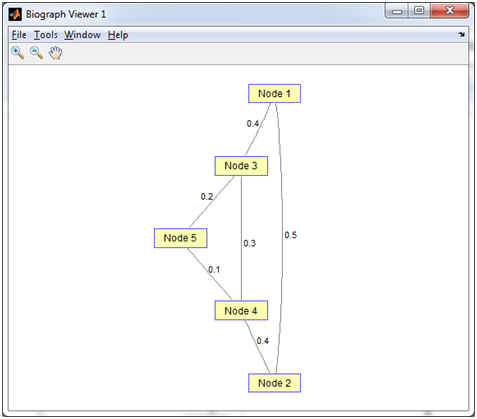
Open your Matlab application and try to input that problem into Matlab. In command window, firstly, we create Matrix of vertexes and edges.

  • W=[.5 .4 .3 .4 .2 .1];
  • >> DG=sparse([2 1 4 4 3 5],[1 3 3 2 5 4],W)
  • DG =
  • (2,1) 0.5000
  • (5,4) 0.1000
  • (4,2) 0.4000
  • (1,3) 0.4000
  • (4,3) 0.3000
  • (3,5) 0.2000
  • view(biograph(DG,[],’ShowWeights’,’on’))

Finaly, we get the shortest path for every node using function ‘graphallshortestpaths

>> graphallshortestpaths(DG)


ans =


0 1.1000 0.4000 0.7000 0.6000

0.5000 0 0.9000 1.2000 1.1000

1.2000 0.7000 0 0.3000 0.2000

0.9000 0.4000 0.3000 0 0.5000

1.0000 0.5000 0.4000 0.1000 0

What is that matrix mean? The rows are represent nodes and the columns are another nodes. For example, the shortest path from node 2 to node 5 can be seen at that matrix are the number of row 2 column 5 is 1.1. You can count by your self that the node 2 to node 5 are across node 1 and 3 with 0.5, 0.4 and 0.2 = 1.1 which the same as element (2,5).

Membuat Persamaan dengan Microsoft Equation

Lab Sainstech, 23.10.2012, T.Mesin S1.

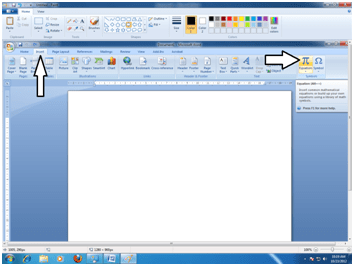
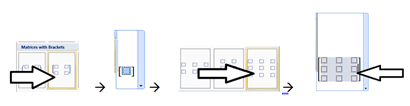
Buat persamaan matematik dengan Microsoft Equation. Klik ‘Insert’ – pilih symbol equation:

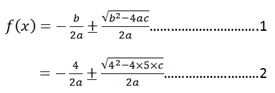
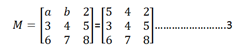
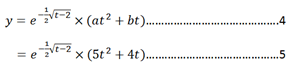
Contoh untuk nim: 41187001120054, a=5, b=4.

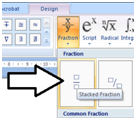
Untuk membuat Matrik, pilih ‘Matrix with Bracket‘.

Hapus isi matrik yang 2 x 2 dan ganti menjadi 3 x 3.

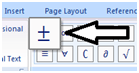
Terakhir, untuk pangkat eksponensial:


Note: Simpan dan beri nama sesuai dengan nama masing-masing. Kirim ke email: rahmadya.trias@gmail.com

Perbandingan Sistem Kendali Kontinyu dan Digital

Buka Simulink untuk memandingkan grafik keluaran antara sistem kendali kontinyu dan dijital. Untuk membandingkan kita gunakan fungsi alih yang sama.

Pilih ‘Continuous‘ dan ‘Diskrit‘ untuk membuat fungsi alihnya.

Untuk mendapatkan ‘Mux‘ gunakan ‘searching” pada simulink. Untuk mencari fungsi alih diskritnya, gunakan command window pada Matlab dan fungsi ‘c2d‘ untuk memperoleh ‘Discrete Transfer Fcn‘.

  • >> g=tf(1,[1 4 8])
  • Transfer function:
  • 1
  • ————-
  • s^2 + 4 s + 8
  • >> h=c2d(g,0.1,’zoh’)
  • Transfer function:
  • 0.004367 z + 0.003821
  • ———————-
  • z^2 – 1.605 z + 0.6703
  • Sampling time: 0.1

Hasilnya dapat dilihat pada Scope:

Ada sedikit perbedaan pada respon, tetapi akurasinya tetap sama (Lihat Display: 0.89). Ketertinggalan diakibatkan oleh ‘Time Sampling‘ yang kecil. Waktu cuplik yang terlalu akurat mengakibatkan beban saat konversi dari D/A dan A/D. Coba naikan waktu cuplik jadi satu detik, hasilnya:

Hasilnya lebih akurat tetapi akibatnya grafik kurang presisi.

Mengalikan Matriks 3 x 3

Untuk perkalian matriks kita harus mengetahui syarat perkalian dua matriks dimana kolom matriks bagian kiri harus sama dengan baris matriks bagian kanan. Jika tidak memenuhi, program sebaiknya memberi pesan. Hasilnya pun kita harus tahu, yakni berukuran baris matriks bagian kiri dan kolom matriks bagian kanan. Misal kita akan mengalikan matriks berukuran 2×3 dengan 3×2, maka hasil matriksnya adalah 2×2. Karena kasus yang akan kita coba adalah mengalikan matriks 3×3 dengan 3×3, maka dengan mudah kita mendapatkan hasil matriks 3×3 juga. Dengan kode pada tulisan terdahulu, tambahkan di bawahnya kode berikut (jangan lupa deklarasikan int a,b, dan c terlebih dahulu).

//mengalikan matriks A x B

for(a=0;a<3;a++)

{

    for(b=0;b<3;b++)

    {

        X[a][b]=0;

        for(c=0;c<3;c++)

        {

            X[a][b]=X[a][b]+A[a][c]*B[c][b];

        }

    }

}

cout<<“Hasil Kali = \n”;

for(a=0;a<3;a++)

{

    for(b=0;b<3;b++)

    {

        cout<<X[a][b]<<” “;

    }

    cout<<” \n”;

}

Kebetulan matriks 3×3 unik, berikutnya kita akan coba mengalikan dua matriks yang ukurannya bervariasi.

Memasukan Matriks dengan Turbo/Borland C++

Sebelum masuk ke praktek mengalikan dua buah matriks, ada baiknya berlatih terlebih dahulu memasukan dua buah matriks yang akan dikalikan, misalnya matriks A dan B. Buka Turbo/Borland C++ dan ketik instruksi sebagai berikut:

  1. #include<stdio.h>
  2. #include<iostream.h>
  3. void main()
  4. {
  5. int i,j,A[3][3],B[3][3];
  6. //menginput matriks A
  7. cout<<“Masukkan Matriks A \n”;
  8. for(i=0;i<3;i++)
  9. {
    1. for(j=0;j<3;j++)
    2. {
      1. cout<<“Masukkan Elemen Matriks ke “<<(i+1)<<“,”<<(j+1)<<” :”;
      2. cin>>A[i][j];
    3. }
  10. }
  11. //menginput matriks B
  12. cout<<“Masukkan Matriks B \n”;
  13. for(i=0;i<3;i++)
  14. {
    1. for(j=0;j<3;j++)
    2. {
      1. cout<<“Masukkan Elemen Matriks ke “<<(i+1)<<“,”<<(j+1)<<” :”;
      2. cin>>B[i][j];
    3. }
  15. }
  16. //menampilkan matriks A
  17. cout<<“Matriks A = \n”;
  18. for(i=0;i<3;i++)
  19. {
    1. for(j=0;j<3;j++)
    2. {
      1. cout<<A[i][j]<<” “;
    3. }
    4. cout<<“\n”;
  20. }
  21. //menampilkan matriks B
  22. cout<<“Matriks B = \n”;
  23. for(i=0;i<3;i++)
  24. {
    1. for(j=0;j<3;j++)
    2. {
      1. cout<<A[i][j]<<” “;
    3. }
    4. cout<<“\n”;
  25. }
  26. }

Jalankan dengan menekan Ctrl-F9 atau mengklik “Debug” – “Run”.

Berikutnya akan kita coba mengalikan dua matriks tersebut.

Setting Router via Cisco Packet Tracer

Lab Networking UNSADA, 17.10.2012

Buka Cisco Packet Tracer (CPT). Gambar diagram seperti di bawah ini. Gunakan dua komputer, dua router dan dua switch.

Klik ganda PC0 untuk mengeset IP Addressnya.

Klik IP Configuration. Isi IP dengan benar. Pilih Static, isi lengkap dengan Default Gateway (IP routernya).

Pilih PC1, isikan juga IP dengan segment yang berbeda dari PC0, lengkap juga hingga Default Gatewaynya (IP Router 1).

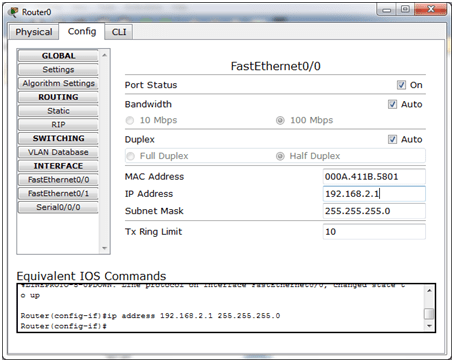
Klik ganda pada Router0, isikan IP Address untuk Kabel Fast Ethernet dan Serialnya. Pilih terlebih dahulu interfacenya dilanjutkan dengan mengisi IP address.

Untuk routing, misalnya kita pilih jenis RIP. Masukkan data sebagai berikut di router0 (lakukan isian yang sama di router1):

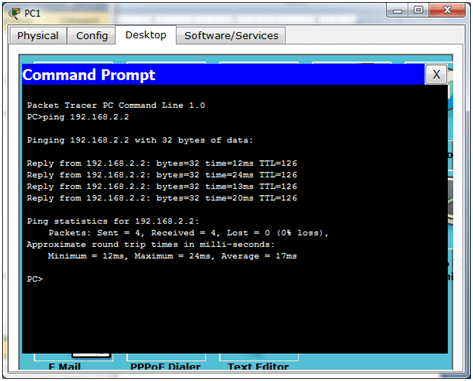
RIP Routing dipilih alamat network yang akan menjadi tujuan tiap alat yang terkoneksi di jaringan. Uji dengan mengklik paket dari satu PC ke PC lain. Jika hasilnya Success maka setting sudah benar. Atau dobel klik pada PC1, masuk ke Command DOS, ketik >> ping 192.168.2.2. Jika reply, berarti setingan Anda sudah benar.


Penjumlahan dengan Bahasa Rakitan (Debug)

Berhubung ada masalah dengan kelistrikan di lab hardware, berikut ini saya publish cara menjumlahkan dua angka dengan bahasa rakitan (debug). Praktekan dengan komputer yang ada di lab.

Di sini kita harus mengurangi tiap bilangan yang diinputkan dengan 30H untuk keperluan merubah ‘String’ menjadi ‘Numerik’. Sebagai contoh, angka dua dalam ASCII adalah 32H, jika dua ditambah tiga tanpa dikurangi 30H, hasilnya bukan 35H melainkan 65H sehingga hasilnya jauh dari akurat. Untuk memunculkan kalimat ‘Masukkan Angka 1 : ‘ kita gunakan interupt 21 service 09H. Untuk menerima masukan dari keyboard kita gunakan interupt yang sama tetapi dengan servis 01H.

Interupt 21 Servis 09H

Interupt ini bermaksud mencetak satu deretan ‘String’ di layar. Berbeda dengan Servis 02H yang hanya mencetak satu ‘Karakter’, servis ini mencetak isi RAM di alamat offset yang didefinisikan di register DX. Oleh karena itu sebelum program dijalankan, kita harus mengisi terlebih dahulu RAM dengan ‘String’ lewat instruksi ‘f’, singkatan dari ‘fill’. Misal –f200’Masukkan Angka 1 : $’ berarti mengisi RAM di offset 200 dengan kalimat ‘Masukkan Angka 1 : ‘. Perhatikan, selalu diakhiri dengan simbol ‘$’ yang artinya ‘String‘.

Interupt 21 Servis 01H

Interupt DOS ini merupakan servis untuk menangkap masukan dari keyboard yang hasilnya disimpan di register AL. Jadi jika kita masukan angka ‘2’, maka ASCII ‘2’ yang berupa bilangan 32H akan tersimpan di register AL. Karena akan dijumlahkan, maka harus kita konversi terlebih dahulu menjadi 02H dengan cara mengurangi isi register AL tersebut dengan bilangan 30H agar dihasilkan bilangan 02H. Berikutnya isi register AL harus kita pindahkan, misalnya ke register BL, karena AL akan digunakan untuk menampung masukan dari keyboard untuk angka kedua.

Menulis kode di Debug.Exe

Berikutnya kita mulai menuliskan kode program di debug. Masuk ke DOS prompt lewat ‘Start’ – ‘Run’ – ‘Ketik CMD’. Setelah masuk ke DOS, ketik ‘debug’. Kita mulai membuat program di alamat offset ‘100’, dengan mengetik ‘- a100’.

Ketika kita salah mengetik instruksi, debug langsung menunjukkan lokasi kesalahannya (lihat offset 0124). Jika kita jalankan, misal angka pertama 2 dan angka kedua 3 maka dihasilkan angka 5. Untuk menjalankan ketik ‘g’ yang artinya ‘Go’.

Algoritma Genetik

M.Kul: Matematika Diskrit :Fungsi & Relasi, Lab Hardware

Fungsi dan relasi merupakan inti dari komputasi. Karena komputasi melibatkan bilangan-bilangan maka pengetahuan terhadap jenis-jenis bilangan perlu dikuasai. Fungsi melakukan komputasi terhadap bilangan bilangan itu. Jika komputasi dilakukan berulang dalam suatu iterasi maka perlu ada relasi antara fungsi dengan jangkauan iterasi tersebut. Misal kita akan melakukan komputasi dengan fungsi:

y=(x-3)^2+10 dengan jangkauan x=1 hingga 10.

Buka Matlab dan buat fungsinya:

Terkadang kita tidak hanya diminta mencari nilai suatu fungsi saja, melainkan mencari nilai optimumnya. Pada fungsi di atas, misalkan kita diminta mencari hariga y terendah dalam rentang tersebut. Berbagai macam cara banyak ditempuh. Cara konvensional adalah dengan menyamadengankan nol fungsi turunannya, sehingga nilai x-nya, yang merupakan nilai yang menghasilkan y terendah, diketahui. Kita akan mencoba melakukan optimasi dengan Algoritma Genetik.

Buka toolbox optimasi dengan mengetik

>>optimtool(‘ga’)

Isikan fitness function dengan @fungsi

Bounds, batas bawah = [1] dan batas atas = [10]

Pada ‘Option‘ pilih plot function ‘Best Fitness‘ dan ‘Best Individual‘.

Klik’Start’, Lihat plot yang dibuat, Hasilnya Nilai Fitness 10, Individual terbaik 3.

Alur cerita mengapa bisa diperoleh nilai tersebut adalah dengan proses pembangkitan bilangan random, diuji nilai fitness-nya, dicari individu yang survive dan dilakukan proses crossover, mutasi, dan lain-lain dengan terlebih dahulu mengkonversinya menjadi biner.

Membuat Program Perhitungan Suhu

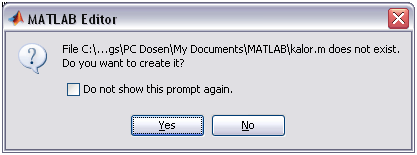
Jika hitungan matematis sudah berjalan dengan normal di ‘Command Window’, kita akan membuat aplikasinya. Aplikasi pertama berbasis Konsol (Command prompt)/DOS. Ketik nama program di ‘Command Window’, misalnya ‘kalor’ >> Edit kalor. Ketika ada peringatan bahwa nama tersebut tidak ada berarti kita tekan ‘Yes’.

Berikutnya Anda masuk ke Editor M-File (M-File Editor) tempat dimana kode program dibuat. Kita akan membuat program dengan masukkan suhu bagian atas, kanan, kiri, dan bawah. Jika dieksekusi, akan keluar informasi kalor di titik 1, 2, 3, dan 4. Masukan kode program berikut ini:

  1. function y=kalor()
  2. Qatas=input(‘Masukkan suhu bagian atas : ‘);
  3. Qbawah=input(‘Masukkan suhu bagian bawah : ‘);
  4. Qkiri=input(‘Masukkan suhu bagian kiri : ‘);
  5. Qkanan=input(‘Masukkan suhu bagian kanan : ‘);
  6. Q=[-1*(Qbawah+Qkiri); -1*(Qbawah+Qkanan);-1*(Qkanan+Qatas);-1*(Qatas+Qkiri)]
  7. M=[-4 1 0 1; 1 -4 1 0;0 1 -4 1;1 0 1 -4]
  8. T=inv(M)*Q
  9. pause

Baris kedua – lima bermaksud mengambil masukan kalor yang menempel di pinggir kotak, yang kemudian dikumpulkan dalam satu matriks Q dengan mengkonversi dari kombinasi kiri, atas, bawah, dan kanan. Baris 7 memasukan matriks kalor, dilanjutkan dengan menghitung Matriks suhu di baris 8. Hasilnya sebagai berikut:

>> 200


ans =


200


>> kalor

Masukkan suhu bagian atas : 300

Masukkan suhu bagian bawah : 500

Masukkan suhu bagian kiri : 400

Masukkan suhu bagian kanan : 200


Q =


-900

-700

-500

-700


M =


-4 1 0 1

1 -4 1 0

0 1 -4 1

1 0 1 -4


T =


400.0000

350.0000

300.0000

350.0000


Menghitung Kalor dengan Finite Elemen Hingga

Metode Elemen Hingga, Tgl. 15.10.12, Lab Software

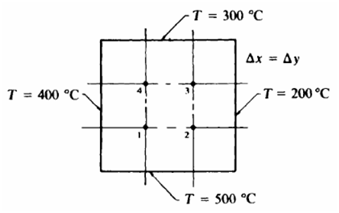
Metode Elemen Hingga (Finite Element Method) merupakan metode komputasi yang membagi suatu bidang yang akan diukur tegangan, suhu, arus, debit, dan sejenisnya, menjadi bagian-bagian kecil yang sederhana. Misalnya kita akan melihat suhu di titik-titik tertentu suatu bangun di bawah ini:

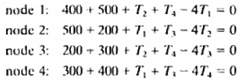
Dengan persamaan kalor dihasilkan matriks persamaan sebagai berikut, analisa sendiri ya mengapa bisa begitu?

Untuk menghitung T1 hingga T4, cara mudahnya adalah membentuk matriks agar bisa diolah langsung dengan menggunakan Matlab.

  1. >> M=[-4 1 0 1; 1 -4 1 0;0 1 -4 1;1 0 1 -4]
  2. >> Q=[-900;-700;-500;-700]
  3. >> T=inv(M)*Q

    T =

    400.0000

    350.0000

    300.0000

    350.0000

Baris 1 merupakan matriks kalor tersebut, baris 2 matriks suhu, dan baris 3 adalah menghitung Suhu di tiap titik, dimana T1, T2, T3, dan T4 berturut-turut dari kolom 1 hingga kolom 4.

Bentuk Standar Sistem Diskrit

M.kul: Pengaturan II, Senin: 15.10.12, Lab. Hardware

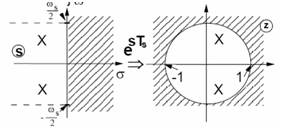
Penambahan komponen Analog to Digital Converter (ADC) dan Digital to Analog Converter (DAC) mengakibatkan sistem yang sudah linear dengan transformasi Laplace kembali menjadi nonlinear. Untungnya, sistem non linear tersebut dapat dikembalikan menjadi linear kembali dengan transformasi Z. Akan tetapi ada sedikit perbedaan antara sistem dengan variabel s dan z, terutama untuk penggambaran di bidang kompleksnya.

Untuk sistem kontinyu (variabel s), letak kestabilan sistem adalah sebelah kiri sumbu imajiner. Ternyata, untuk sistem diskrit (variabel z) letak kestabilannya di dalam lingkaran berpusat di titik pusat (0,0i) dan jari-jari satu.

Menentukan Orde Sistem Diskrit

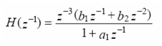
Berapakah orde sistem di bawah ini:

Untuk menjawabnya, perhatikan orde pembilang sistem di atas. Karena pangkatnya adalah -5 setelah kurung dibuka, maka untuk mencari harga pangkat tertinggi di penyebut sebagai penentu orde sistem, maka pembilang dan penyebut dikalikan z^5. Hasilnya:

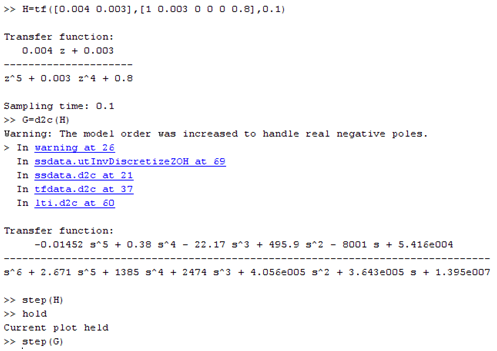
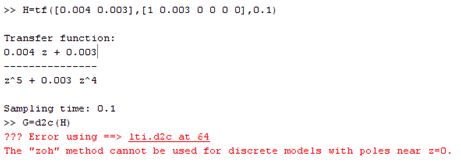
Tampak pangkat penyebut tertinggi adalah 5, maka sistem tersebut adalah orde 5. Untuk menuliskan di Matlab, caranya sama dengan sistem kontinyu hanya saja ada variabel tambahan yaitu waktu cuplik. Misal untuk sistem di atas, a1=0.003, b1=0.004 dan b2=0.003, maka kita tulis di command window:

Ternyata ada masalah di fungsi ‘d2c’ dimana model ‘zoh’ tidak bisa jika ada pole dekat z=0. Oleh karena itu kita modif sedikit menjadi:

>> H=tf([0.004 0.003],[1 0.003 0 0 0 0.8],0.1)

Di sini ‘0.8’ adalah angka sembarang supaya z jauh dari nol.

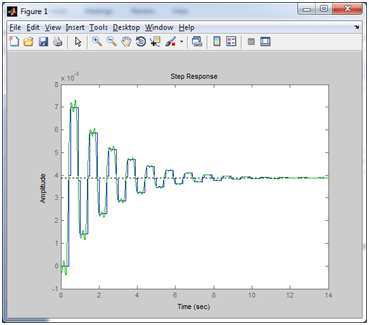
Perhatikan Plot yang dihasilkan, walaupun ada error sedikit, tetapi grafik kontinyunya cukup mendekati harga diskritnya.

Penyelesaian Persamaan dengan Matriks

Operasi yang bisa diterapkan terhadap suatu matriks dapat dimanfaatkan untuk menyelesaikan persamaan linear. Misalnya ada suatu kasus tertentu. Dua buah buku ditambah empat buah tas berharga Rp 1000 dan sebuah buku ditambah delapan tas berharga Rp. 1700. Berapakah harga satu buku dan satu tas?

2x + 4y = 1000

x + 8y = 1700

Dua operasi matriks yang kita terapkan adalah perkalian matriks dan invers matriks. Persamaan di atas jika dituliskan dalam notasi matriks adalah sebagai berikut.

Berdasarkan teori, jika ruas kiri dikalikan invers matriks bobot harga begitu juga ruas kanan, maka diperoleh harga barang tersebut setelah dikalikan dengan matriks total. Asalahkan determinan matriks bobot harga tidak sama dengan nol. Jika sama dengan nol, maka harga barang tidak bisa ditentukan.

Kampus

Kehidupan kampus merupakan kehidupan yang menjunjung tinggi ilmu pengetahuan. Tidak ada jurang pemisah antara satu ideologi dengan ideologi lainnya, antara satu ras dengan ras yang lain, antara agama dengan agama yang lain, antara tua dan muda, dan tidak ada perbedaan gender. Siapa pun yang ingin memajukan ilmu pengetahuan bisa datang ke kampus untuk belajar baik berpartisipasi menjadi mahasiswa, menjadi pengajar, menjadi rekanan dalam hal riset, menyelesaikan masalah bersama-sama yang ada di dalam masyarakat, atau kerja sama yang lain asalkan menjunjung tinggi ilmu pengetahuan.

Kampus, yang saat ini bisa berupa universitas, sekolah tinggi, institut, akademi, dan sejenisnya bertebaran di muka bumi dan hampir ada di tiap negara. Era globalisasi, dengan perkembangan pesat dari internet, menyebabkan hubungan antara satu universitas dengan universitas yang lain menjadi sangat erat. Riset yang dilakukan oleh satu ilmuwan di suatu kampus langsung tersebar dan dapat diakses oleh seluruh ilmuwan di dunia. Selain lewat dunia maya, pertemuan-pertemuan ilmiah dalam bentuk seminar, simposium, dan lain-lain, turut membantu menyebarkan hasil temuannya.

(Sumber: http://www.ugm.ac.id/en/?q=content/university-archive)

Sebagai pusat transfer ilmu pengetahuan dan teknologi, etika, sopan santun, maupun aturan tidak tertulis yang mencirikan kita sebagai makhluk beradab tetap perlu dijaga. Salah satu syarat mutlak belajar adalah menghormati guru. Tidak mungkin kita belajar tanpa ada penghormatan terhadap guru. Hubungan murid dan guru tidaklah hubungan jual beli, si pembeli membayar dan si penjual memberi barang yang dibeli. Ketika saya kuliah di Universitas Gadjah Mada, saya mendapati lingkungan akademik yang memberikan kesempatan saya untuk menyerap ilmu apa saja yang tersedia. Sejak taman kanak-kanak kita sebenarnya sudah diajarkan untuk menghormati guru.

(Sumber: TKK Penabur)

Di luar negeri penghormatan terhadap dunia kampus sudah berlangsung lama. Di Eropa, keberhasilan revolusi industri diyakini akibat penghormatan berbagai pihak terhadap institusi pendidikan. Lulusan yang dikeluarkan oleh kampus tertentu sangat dihormati oleh masyarakat.

(Sumber: University of Cambridge Graduatiion)

Perkembangan ilmu pengetahuan dan teknologi saat ini sudah bergeser dari kemahiran seseorang terhadap suatu ilmu menuju kolaborasi antara satu ilmuwan dengan ilmuwan lainnya. Tidak ada lagi manusia seperti Sir Isac Newton, Einstein, dan lainnya, yang mampu menemukan suatu ilmu dasar, atau memiliki kemampuan dalam segala hal. Kemampuan berkomunikasi dan bekerja sama antara sesama perisat harus diasah semenjak di bangku kuliah. Salah satu syarat ilmiah seperti kejujuran, harus terus dijaga, dan perlu tindakan tegas terhadap segala jenis plagiasi atau aksi menyontek di kalangan mahasiswa.

Mahasiswa, dengan statusnya yang berbeda dengan siswa karena tambahan ‘maha’ di depannya sebaiknya sadar, dan jangan malah merasa ‘Super’, selalu benar. Justru mahasiswa harus menunjukkan kelebihannya yang positif dibanding siswa. Tunjukkan kepada masyarakat bahwa mahasiswa adalah agen perubahan di masyarakat dan bangsa Indonesia yang kita cintai.

Membuat Menu dan MDI Form

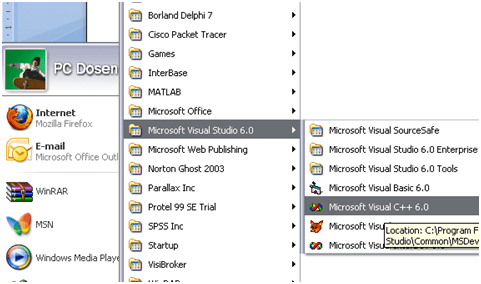
Setelah pertemuan yang lalu berhasil membuat aplikasi RAB, sekarang kita coba membuat tampilan awal program yang disertai dengan menu. Suatu aplikasi terkadang memiliki lebih dari satu Form dalam sebuah project. Oleh karena itu kita harus mampu mengatur form mana yang muncul lebih dahulu. Biasanya form yang muncul terlebih dahulu adalah MDI Form. Buka IDE Microsoft Visual basic 6.0 Anda.

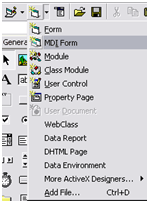
Setelah membuka VB 6.0 buka project RAB yang terdahulu. Atau jika filenya tidak ada buat form kosong saja seolah-oleh itu adalah form menghitung RAB. Pilih dengan mengklik bagian panah ke bawahnya, kemudian pilih MDI Form.

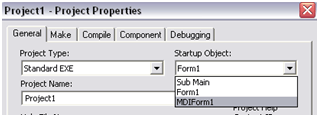
Karena MDI Form nanti yang pertama kali tampil saat program dijalankan, maka kita harus mengeset form mana yang muncul terlebih dahulu. Klik ‘Project’ – ‘project1.properties’. Pada isian startup object pilih ‘MDI Form’.

Jika dijalankan, VB akan menampilkan terlebih dahulu MDI Form Anda. Berikutnya kita akan membuat MENU yang berfungsi memanggil form RAB dan ‘keluar’. Klik ‘Tool’ – ‘Menu Editor ..’, isi menu sebagai berikut:

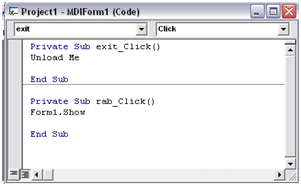
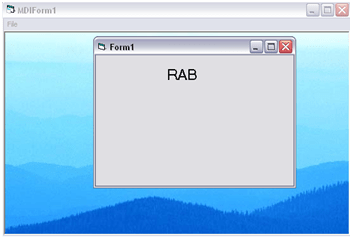
Pilih panah ke kenan atau kekiri untuk menjadikan menu itu sub menu atau tidak. Karena RAB dan Exit merupakan submenu File, maka harus kita geser ke kanan dengan menekan tombol panah ke kanan. Klik ‘OK’ jika sudah selesai. Maka pada MDI Form akan muncul menu yang baru saja dibuat. Klik ‘File- RAB’ pada MDI Form, maka Anda masuk ke kode memanggil program RAB. Isi dengan istruksi ‘Form1.show’ yang artinya menampilkan Form1. Jika Form1 sudah Anda ganti namanya, maka ikuti sesuai dengan nama formnya.
Test program Anda dengan menekan tombol run maka MDI akan muncul terlebih dahulu. Jika menu ‘File’ ditekan, akan muncul ‘RAB’ dan ‘Exit’. Tes dengan menekan ‘RAB’, harusnya form RAB akan muncul. Jika sudah, coba tambahkan gambar di MDI Form Anda, dengan mengklik ‘Picture’ di ‘Property
editor’ VB.


Membuat Folder di Email


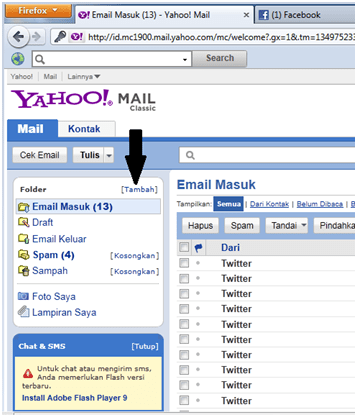
Terkadang kita ingin mengumpulkan email di inbox kita dalam satu folder. Misalnya folder ‘facebook’ yang nanti isinya email-email dari facebook. Buka dan login ke email yahoo.com atau yahoo.co.id anda. Klik pada tombol ‘[tambah]’ untuk menambahkan satu folder baru tersebut.

Ketik nama folder, misalnya ‘Twitter’ lalu klik ‘Ok’. Maka di bawah ‘Chat & SMS’ akan muncul Folder saya dengan nama ‘Twitter’.

Berikutnya kita akan membuat ‘Rule’ yang membuat seluruh email dari ‘Twitter’ atau lainnya, misalnya ‘Facebook’, masuk ke folder tersebut. Pertama-tama klik ‘Opsi’ di pojok kanan atas email yahoo anda.

Setelah diklik ‘Opsi Email’ maka browser akan masuk ke jendela ‘Opsi’. Masuk ke menu ‘Fileter’ lalu klik ‘Tambah Filter’. Saya belum lihat jika browser Anda masih bahasa Inggris. Mungkin sama saja, hanya beda bahasa.

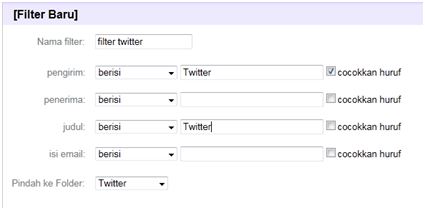
Isi form yang berisi indikator-indikator yang akan menjadi dasar filter email yahoo terhadap email yang masuk. Misal akan saya filter email dari ‘Twitter’ yang akan saya pindahkan ke folder ‘Twitter’ jika ada yang masuk.

Jika sudah selesai, klik tombol ‘Simpan Perubahan’ yang ada di sebelah kanan atas isian ‘Filter Baru’ tersebut. Jika sudah selesai, yahoo akan secara otomatis memindahkan email yang berisi ‘Twitter’ ke folder ‘Twitter’.

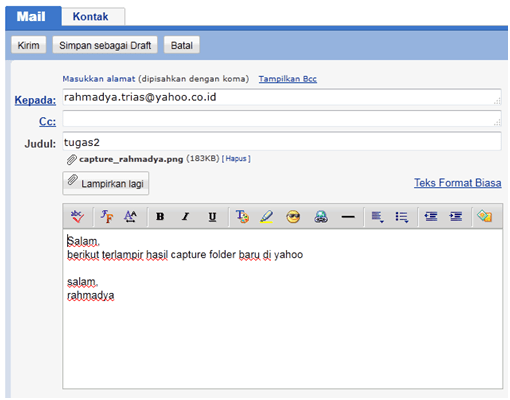
Kirim ke rahmadya.trias@yahoo.co.id hasil capture email Anda sebagai Attachment/lampiran. Perhatikan cara mengirim email berikut ini.