Survey Lokasi dengan GPS

Georeference dengan GIS telah dibahas lewat tulisan terdahulu saya, sedikit ribet karena melibatkan Image Analysis. Sebelumnya dilakukan terlebih dahulu sample lokasi dimana kami menentukan koordinat dengan menggunakan GPS. GPS merupakan alat yang berfungsi menentukan lokasi koordinat (X,Y) berdasarkan lokasi satelit yang memberikan koordinatnya masing-masing. Jika lebih dari tiga satelit telah memberikan koordinatnya masing-masing, maka GPS akan menghitung berapa koordinat si pemegang GPS saat ini. Prinsipnya sangat sederhana dan telah digunakan jauh sebelum masehi oleh phytagoras. Modalnya adalah peta dari satelit, kemudian menandai lokasi-lokasi yang akan dituju kemudian memindahkan koordinat-koordinat lokasi itu ke ArcView, seperti pengarahan berikut ini:

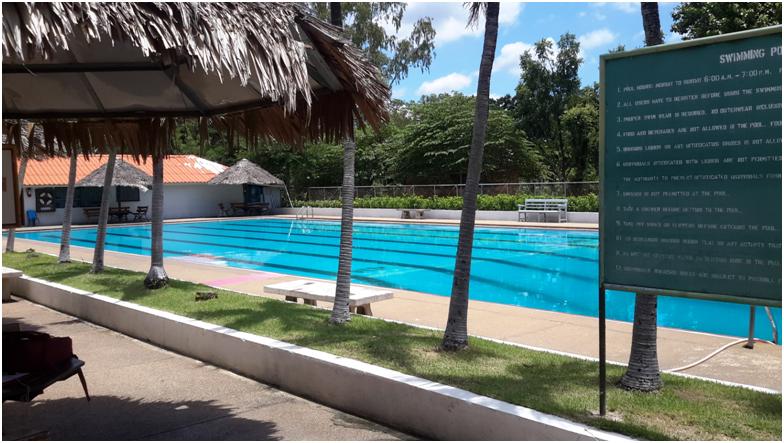
Beberapa lokasi telah kami pindai, bahkan lokasi di kampus kami yang belum pernah saya jajaki, seperti kolam renang:

Hingga lapangan Golf.

Yang wajib di data sebenarnya adalah lokasi pada sudut-sudut di peta yang akan kita cari koordinat longitude dan latitude-nya. Hmm .. ternyata melelahkan juga. Sebenarnya bisa saja kita menggunakan Google Map untuk menentukan koordinatnya.

Information Retrieval and Data Mining

Mata kuliah ini termasuk mata kuliah yang baru dan cukup menarik dimana banyak riset yang sedang dilakukan berkaitan dengan tema yang sesuai dengan konten perkuliahan yang wajib bagi mahasiswa manajemen informasi. Materi ini cukup sulit dan luas karena gabungan Information Retrieval dengan Data Mining. Buku yang digunakan berasal dari buku text yang dibuat oleh Crishtoper Manning dan kawan-kawan dari Stanford University dan diterbitkan oleh Cambridge Univ. Press.

Konsep yang ditampilkan bagi saya merupakan hal baru walaupun setiap hari saya menggunakannya ketika searching di Google. Mungkin mahasiswa IT yang masih muda-muda pernah merasakannya di bangku kuliah Undergraduate-nya. Mungkin maksud perkuliahan ini bagus yaitu jika data terstruktur dioleh dengan Data Mining tetapi jika data tidak terstruktur, misalnya tulisan blog ini, maka mau tidak mau haru menggunakan Text Mining dengan konsep mengambil data dengan metode-metode yang dianjutkan di buku tersebut. Beberapa aplikasi telah menyediakan tool untuk menerapkan metode tersebut seperti contoh pada Matlab. Aplikasi ini menyediakan fungsi-fungsi untuk melakukan sorting dan pencarian berbasis text. Buku yang sering saya gunakan, dan telah diterapkan di mata kuliah Decision Support Technologies (DST) yaitu Text Mining With Matlab karangan Rafael E. Banchs.

Waktu itu saya menggunakan metode ini untuk kasus Big Data dimana jutaan record yang berisi pengarang, afiliasi, dan atribut-atribut lainnya harus dibersihkan karena beberapa record berisi duplikasi. Terkadang satu pengarang yang sama terekam beberapa kali, dan kita harus mendeteksinya terlebih dahulu sebelum diverifikasi apakah mereka adalah satu orang yang sama. Berikut ini video dari hasil script sederhana kami:

Many to Many Relationship Example

After installing oracle database and oracle sql developer (https://rahmadya.com/2014/09/05/instal-oracle11g/), now we try to use it. Many to many relationship sometimes said M:N is happened if every member of an entity has many members related to other entity. For example we have relation Student and Course. We have relationship Student with Course that every student could take more than one courses and every course has a lot of student who take it.

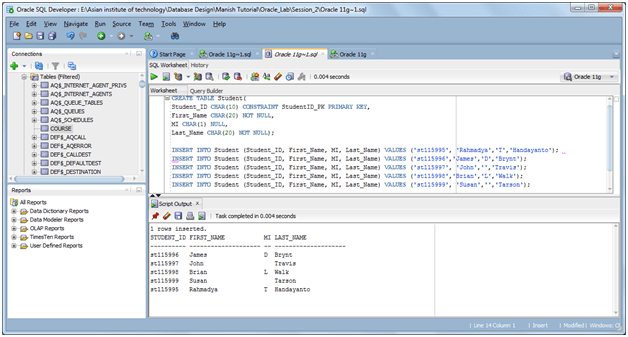
Open your SQL Developer to practice how to create that kind of relation. First create the Student and Course entity respectively. Use CREATE table:

  • CREATE TABLE Student(
  • Student_ID CHAR(10) CONSTRAINT StudentID_PK PRIMARY KEY,
  • First_Name CHAR(20) NOT NULL,
  • MI CHAR(1) NULL,
  • Last_Name CHAR(20) NOT NULL);

This will create a Student table with attribute/field Student_ID, First_Name, and Last_Name. The number inside the bracket “(” is number of character (look at Middle Name that only limited to one character). There some constraint such as PRIMARY KEY and NOT NULL. Add some record using INSERT statement:

  • INSERT INTO Student (Student_ID, First_Name, MI, Last_Name) VALUES (‘st115995’, ‘Rahmadya’,’T’,’Handayanto’);
  • INSERT INTO Student (Student_ID, First_Name, MI, Last_Name) VALUES (‘st115996′,’James’,’D’,’Brynt’);
  • INSERT INTO Student (Student_ID, First_Name, MI, Last_Name) VALUES (‘st115997’, ‘John’,”,’Travis’);
  • INSERT INTO Student (Student_ID, First_Name, MI, Last_Name) VALUES (‘st115998′,’Brian’,’L’,’Walk’);
  • INSERT INTO Student (Student_ID, First_Name, MI, Last_Name) VALUES (‘st115999’, ‘Susan’,”,’Tarson’);

If we want to retrieve the record that we have just insert, try to use SELECT * from Student;

Use the similar SQL Command to create a Course table with attribute Course_ID, CourseName, Credit, and Department. Use Course_ID as a primary key.

  • CREATE TABLE Course(
  • Course_ID CHAR(10) CONSTRAINT CourseID_PK PRIMARY KEY,
  • CourseName Char(50) NOT NULL,
  • Credits INTEGER NOT NULL,
  • Department CHAR(20) NOT NULL);

Then, Add some records e.g:

  • INSERT INTO Course (Course_ID, CourseName, Credits, Department) VALUES (‘AT72.01′,’Database Management System’, 3,’CSIM’);
  • INSERT INTO Course (Course_ID, CourseName, Credits, Department) VALUES (‘AT72.03′,’E-Business Development’, 3,’CSIM’);
  • INSERT INTO Course (Course_ID, CourseName, Credits, Department) VALUES (‘AT72.04′,’Decision Support Technologies’, 3,’CSIM’);

Because M:N relationship, when we convert from ER-Diagram into Relational Table we have to create one relation that connect the student to course, for example we name it Student_Course table.

  • CREATE TABLE Student_Course (Student_ID CHAR(10), Course_ID CHAR(10));
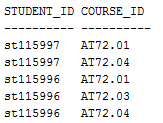
  • INSERT INTO STUDENT_COURSE (Student_ID, Course_ID) VALUES (‘st115996′,’AT72.01’);
  • INSERT INTO STUDENT_COURSE (Student_ID, Course_ID) VALUES (‘st115996′,’AT72.03’);
  • INSERT INTO STUDENT_COURSE (Student_ID, Course_ID) VALUES (‘st115997′,’AT72.01’);
  • INSERT INTO STUDENT_COURSE (Student_ID, Course_ID) VALUES (‘st115997′,’AT72.04’);

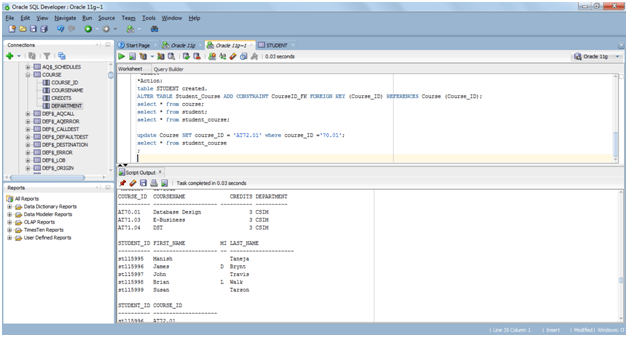
We have a simple Student_Course table with four students who enroll the class. This table has not used relation between student and course. Therefore we have to add foreign key from Student and Course table using ALTER statement.

  • ALTER TABLE Student_Course ADD CONSTRAINT CourseID_FK FOREIGN KEY (Course_ID) REFERENCES Course (Course_ID);
  • ALTER TABLE Student_Course ADD CONSTRAINT StudentID_FK FOREIGN KEY (Student_ID) REFERENCES Student (Student_ID);

Do we been allowed to insert duplicate foreign key? For example a student takes many courses? Test using this INSERT example:

  • INSERT INTO STUDENT_COURSE (Student_ID, Course_ID) VALUES (‘st115996′,’AT72.01’);
  • INSERT INTO STUDENT_COURSE (Student_ID, Course_ID) VALUES (‘st115996′,’AT72.04’);

We need a primary key to identify the transaction of student who make an enrollment.

ALTER TABLE Student_Course ADD CONSTRAINT Student_ID_Course_ID_PK PRIMARY KEY (Student_ID, Course_ID);

The unique attribute sometimes needed if we avoid the similar record that different primary key. For example we make the course_name unique.

  • ALTER TABLE Course ADD CONSTRAINT CourseName_uk UNIQUE(CourseName);

For example we add record that violate this Unique constraint.

  • INSERT INTO Course (Course_ID, CourseName, Credits, Department) VALUES (‘AT72.10′,’Database Management System’, 3,’CSIM’);

You will see an error on it. That’s it.

Georeference and GPS

Georefernece is an activity to match the map to coordinate exactly by using some methods such as comparing to google map or by surveying the location on the map and getting the real coordinate by Global Positioning Service (GPS). GPS use some satellites that counting the location of object based on location of the satellite. Because location of the satellite is exactly counted, the location of object must be easily counted, but of course there will be some errors.

We have tried to locate some point on our campus map and try to make our map with the real longitude and latitude coordinate system. First we create a text file from data that we have gotten by GPS. We also use excel for easily typing the data and then save as (convert) into text (delimited text file).

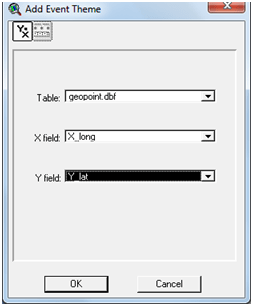
Open the arcview and load the data file for making the theme from this data (event theme). Create new view and followed by clicking View – Add Event Theme. Choose the coordinate of latitude and longitude based on your data.

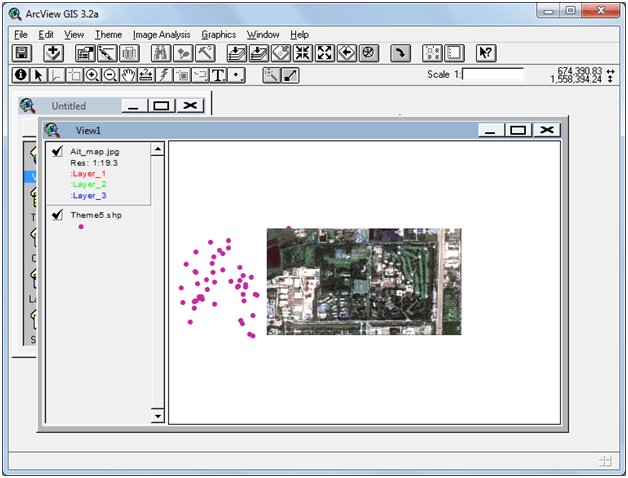
You will see some points that show the coordinate from data/table. This theme is only temporary because after we convert it into shape file, we can delete it from our project. Click Theme – Convert file to Shp. Click yes if you are asked wether add this shape file to the view. Now you can delete of the old event theme.

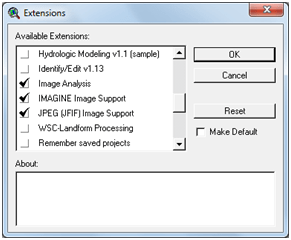
Now we try to connect the map to this shape file from GPS data. First we have to add facility to image analysis by choosing from File – Extension and thick the image analysis and others that related to image.

I have problem when first time installing the arcview and there are some extention available, so I have to add some AVX file or I just add the Arcview folder from our laboratory’s arcview. Click OK, and add new theme, and chose “Image Analysis” option. Search your map and try to match it to GPS data by using “align” facility.

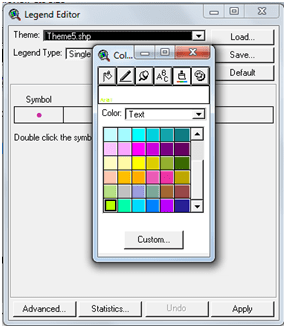
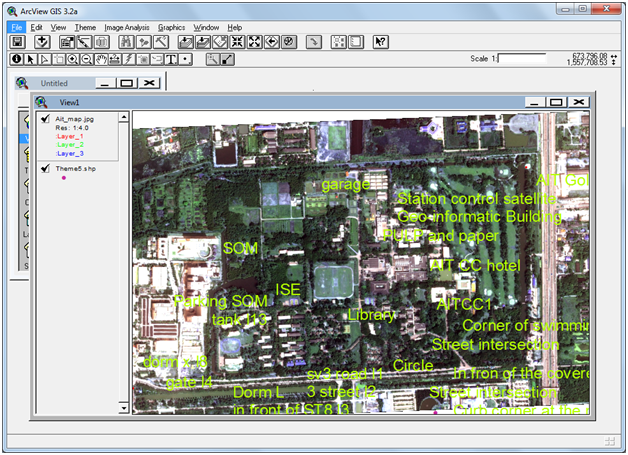
To match the map with GPS coordinate we have to match at least three points in the edge of our map. And we can see the name of point by seeing it using “identify” tool. May be you make an “auto lable” to those point, but first you have to modify the text (colors and size), because the text may be too big for the map. Double click the theme in view to see the legend.

The technique for matching is simple, click the map theme, and then click the “align” tool. Do not forget to click first the location on the map and followed by clicking the point.

You can convert this theme to JPG file or other kinds of layout. Just try it.

Beasiswa DIKTI

Beberapa hari ini banyak bermunculan keluhan-keluhan seputar beasiswa DIKTI karena keterlambatan pengiriman uang kuliah (tuition fee) dan biaya hidup (living allowance). Beasiswa DIKTI sudah masuk tahun keenam dan sampai saat ini permasalahan yang muncul adalah keterlambatan pengiriman uang yang sangat dibutuhkan oleh penerima beasiswa tersebut. Sebenarnya masalah ini tidak jadi soal di awal-awal munculnya program beasiswa oleh pemerintah lewat DIKTI, tetapi karena berlangsung terus-menerus dan membandingkan dengan beasiswa dari pihak lain seperti LPDP, Kemenag, DEPTAN, dan institusi pemerintah lainnya, wajar jika penerima beasiswa DIKTI, yang sama-sama pemerintah, menuntuk untuk disamakan, atau setidaknya kejelasan mengenai kapan uang beasiswa tersebut cair.

Beberapa mahasiswa yang mengambil studi di eropa tentu saja kewalahan menghadapi biaya hidup yang memang cukup tinggi di sana. Dana talangan yang jika memang dibutuhkan, tentu saja besar jika dibandingkan dengan yang mengambil studi lanjut di asia seperti, Taiwan, korea, Filipina, Malaysia, Thailand, dan kota tertentu di Jepang. Ada kampus-kampus tertentu yang cukup toleran dan membolehkan mahasiswanya menunggak uang kuliah, tetapi banyak juga yang menerapkan aturan ketat, seperti diblokirnya akses terhadap perpustakaan, dan fasilitas lainnya dan yang lebih parah adalah biaya sewa kamar (dormitory) yang tentu saja di luar wilayah kampus. Sementara aturan dari VISA terkadang harus adanya jaminan tempat tinggal. Tentu saja jika ini tidak terpenuhi, mahasiswa yang bersangkutan terancam dideportasi.

Beasiswa Kemeterian Agama

Kementerian agama baru sekitar dua tahun menyelenggarakan beasiswa (terutama dari institusi pendidikan seperti Universitas Islam Negeri yang dulu bernama IAIN). Beasiswa yang diberikan cukup menarik karena diberikan di awal selama setahun. Kelemahannya hanya satu yaitu biaya yang dikirimkan dalam bentuk rupiah dan dikirim lewat rekening bank di dalam negeri (saya tidak tahu jenis bank-nya) sehingga bermasalah ketika akan digunakan di luar negeri (biaya konversi mata uang). Tetapi karena status waktu pengirimannya yang jelas maka dengan sedikit mengatur anggaran pengeluarannya, mahasiswa penerima beasiswa Kemenag lebih nyaman dan dapat fokus belajar.

Beasiswa Departemen Pertanian

Beasiswa ini khusus PNS dari DEPTAN yang memang mendapat tugas belajar (biasanya dari divisi LITBANG) yang memang mengharuskan berpendidikan lebih tinggi dari Strata 1. Di tempat saya kuliah, mahasiswa tidak perlu memperhatikan masalah uang kuliah, karena DEPTAN langsung mentransfer uang kuliah ketika kampus yang dituju menagih (invoice). Masalah hanya muncul untuk biaya hidup yang dikirim tiga bulan sekali dan terkadang terlambat. Tetapi karena biaya hidup, mahasiswa bisa mengatasi dengan tidak memakai habis uang kuliah tiga bulan, untuk jaga-jaga jika ada keterlambatan.

Kementerian Keuangan

KEMENKEU memberikan beasiswa lewat jalur LPDP yang terkenal. Beberapa dosen banyak yang beralih dari DIKTI ke LPDP, tetapi dengan aturan baru, calon yang memiliki nomor induk dosen (NIDN) tidak diperbolehkan dan diarahkan ke DIKTI. Beasiswa ini cukup terkenal karena memberikan lama beasiswa empat tahun untuk mahasiswa S3, lebih tinggi dari DIKTI, sebelum DIKTI mengambil kebijakan empat tahun. Sistem penerimaan dan informasi LPDP lebih baik. Cerita dari rekan saya yang mengikuti LPDP, ketika akan wawancara mereka ditelepon, beda dengan DIKTI yang harus lihat secara rutin situs DIKTI (www.dikti.go.id). Terkadang waktu acara dengan pengumuman sangat dekat, dan memberatkan calon penerima beasiswa dari pulau lain. Untuk rincian uang bulanan, saya belum mendapatkan informasi yang akurat.

Beasiswa dari Tempat Studi Lanjut

Beberapa teman ada yang mendapat beasiswa dari institusi tempat dia melanjutkan studi. Rekan saya bahkan melepas beasiswa DIKTI dan mengambil beasiswa dari tempat studi lanjut di Taiwan. Untuk jenis beasiswa ini sangat bervariasi, tapi yang jelas, uang kuliah tidak akan terlambat mengingat beasiswa memang langsung dibayarkan dari kampus tersebut. Untuk uang hidup, biasanya walaupun sedikit tetapi teratur dan kampus memberi pekerjaan terhadap mahasiswa tersebut. Di tempat saya kuliah, uang hidup mahasiswa yang memperoleh beasiswa separuh dari beasiswa DIKTI. Mahasiswa tersebut terpaksa bekerja (sebagai staf atau asisten dosen) untuk memenuhi biaya hidupnya.

Sebenarnya beasiswa DIKTI jika dibandingkan dengan beasiswa dari institusi lain lebih tinggi, hanya saja masalahnya adalah keterlambatan dan kejelasan waktu penerimaan beasiswa tersebut. Jadi jika Anda berminat mengambil beasiswa DIKTI maka persiapkanlah dana talangan untuk jaga-jaga jika uang DIKTI terlambat, dan masalah lainnya seperti tahun keempat (walaupun ketika saya berangkat DIKTI menjanjikan beasiswa selama empat tahun untuk mahasiswa S3 serta adanya tunjangan keluarga jika keluarga diajak). Saya pun tetap setia dengan DIKTI karena ketika menandatangani perjanjian saya harus konsekwen terhadap apapun yang terjadi.

Google Map Street View in Bekasi

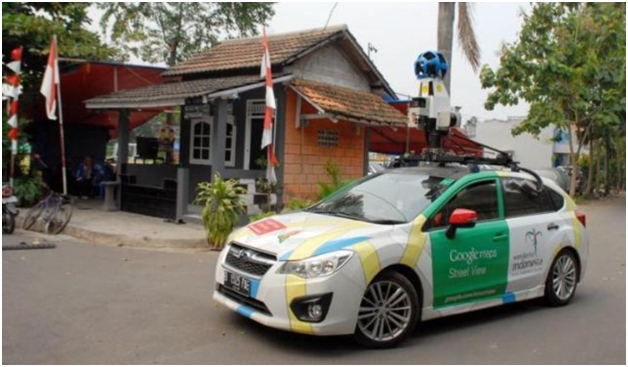
Google map is free web-based application that serve the geographical position all over the world. It serves map, satellite view (via landsat satellite), and now serves with street view. What is street view? The street view is a function that send the user a picture around some points. They are captured by a car with a special camera.

After our capital city, Jakarta, now my lovely place, Bekasi District, also has been surveyed by this car. Therefore, we can accessed picture behind the street similar to we directly drive a vehicle along the street. For example, my university where I work as a lecturer: https://www.google.co.th/maps/@-6.256911,107.005114,3a,75y,114.85h,87.48t/data=!3m4!1e1!3m2!1sCPhxI8TQG3qCR3IEiLwHdw!2e0

I think it is very useful especially for one who wants to visit an object. Some road may be one direction only, there are some road overlapping, underpass and fly over, etc. For me it is very useful for my research that optimizing a location based on some point that must far away because dangerous if near these object such as hospitals, electrical substations, rivers, schools, and so forth.

Instal Oracle11g

Tak dapat dipungkiri Oracle merupakan software system basis data yang terkenal dan banyak digunakan oleh institusi-institusi baik swasta maupun pemerintah yang menginginkan keamanan, kecepatan, dan kemudahan dalam mengorganisirnya. Software ini bukan software yang open source, biaya lisensi pun berdasarkan prosesor, bukan server. Jika server Anda punya 4 prosesor dan semuanya menjalankan oracle, maka Anda harus membayar empat lisensi. Sementara jika kita hanya ingin belajar, dan tidak menggunakan Oracle untuk production, maka kita bias mendownload secara gratis dengan kualitas software yang sama dengan yang lisensi (baca lembar lisensinya). Download di situs resminya: http://www.oracle.com/technetwork/database/database-technologies/express-edition/downloads/index.html.

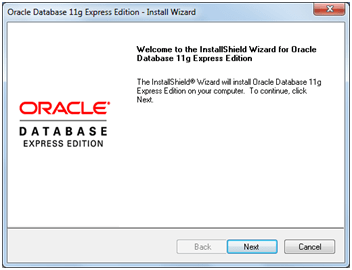
Jalankan file yang telah didownload.

Klik next

Centang “I accept the terms in the license agreement”

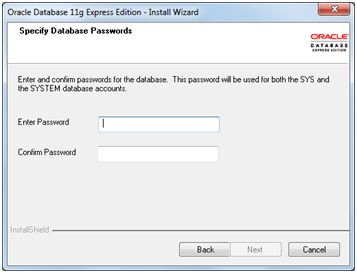
Klik Next, dan Anda diminta untuk memasukkan password

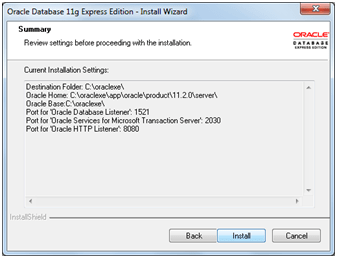
Berikutnya sebelum diinstall oracle akan memberikan informasi apa saja yang akan diinstal

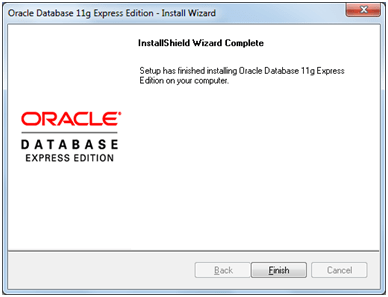
Berikutnya tunggu beberapa saat hingga Oracle selesai diinstal.

Berikutnya kita tinggal belajar menggunakannya. Syarat minimal adalah kita memahami dasar-dasar Standard Query Language (SQL).

SQL DEVELOPER

Instal terlebih dahulu Java

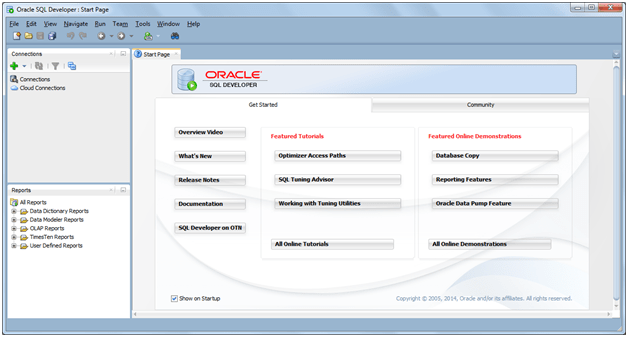
Tunggu hingga aplikasi selesai diinstal dan siap dijalankan

Ok, selamat ber-query ria:

Kuliah Geographic Information System (GIS)

Seperti semester yang lalu dimana saya mengambil mata kuliah wajib jurusan lain yaitu Artificial Intelligent and Neuro-Fuzzy (AI), kali ini saya mengambil mata kuliah wajib jurusan lain yaitu Geographic Information System (GIS). Kalau AI adalah jurusan mechantronic, GIS masuk dalam jurusan Remote Sensing – Geographic Information System (RS-GIS).

Walaupun sudah tiga tahun saya melakukan riset dengan tema GIS saya belum pernah mendapat pengetahuan dasar GIS. Riset yang dibiayai dikti (hibah bersaing) tersebut dengan menggunakan Matlab. Sementara mata kuliah GIS di Asian Institute of Technology (AIT) Thailand (http://www.rsgis.ait.ac.th/main/) menggunakan produk ESRI dan tentu saja yang open source juga dipelajari baik desktop maupun web.

Walaupun produk-produk ARCxxxx dari ESRI tidak gratis tetapi ternyata bajakannya mudah dijumpai di internet, bahkan versi 10 sudah tersedia. Untuk lab sendiri masih menggunakan versi yang lama yang jika diinstall di windows 64 bit akan muncul pesan kesalahan.

Tetapi ternyata sudah ada juga ArcView 3.3 yang 64 bit. Untuk menginstall-nya lumayan sederhana, tinggal klik, tungga dan selesai. Hari ini saya mencoba membuat aplikasi sederhana yang berfungsi memahami konsep tipe data pada GIS (vektor, raster, dan atribut).

Kendala yang ada tentu saja banyak, mungkin karena baru pertama kali menggunakan. Terutama saat join antara dua tabel terkadang tidak berhasil, padahal tidak ada pesan kesalahan. Sistem informasi berbasis data spasial (data dengan koordinat lokasi) saat ini sedang giat-giatnya di explore oleh para periset di seluruh dunia.

‘Password crypt authentication not supported’ Problem di ODBC postgreSQL

Berhubung aplikasi WebGIS menggunakan Ruby on Rail dengan database PostgreSQL mau tidak mau Matlab menggunakan dua metode koneksi ke database tersebut:

  1. Dengan JDBC
  2. Dengan ODBC

Berhubung error ketika menggunakan JDBC dimana ada pesan kesalahan pada driver, akhirnya saya memutuskan untuk menggunakan ODBC. Buka ODBC di Administrative Tools yang sesuai (32 bit atau 64 bit), dilanjutkan dengan membuat database-nya.

Ketika selesai dibuat, check apakah sudah terbaca di Matlab dengan instruksi di command window:

getdatasources

Jika datasource ODBC Anda berhasil dibuat, akan muncul namanya di antara tanda petik pada variabel ans. Jika tidak, maka Anda harus mengulangi langkah pembuatan ODBC tersebut. Lakukan pembuatan koneksi.

Perhatikan pesan kesalahan (Message) : Password crypt authentication not supported. Pesan ini terjadi karena Windows tidak menerapkan encrypt password. Hal ini terjadi karena ketika membuat ODBC saya memilih PostgreSQL saja (default). Harusnya saya memilih PostgreSQL dengan unicode:

Disable SSL Mode kemudian lakukan ‘Test‘ dengan menekan tombol Test dilanjutkan dengan ‘Save‘. Buat koneksi conn lagi ke PostgreSQL (lihat help untuk koneksi database dengan Matlab). Pastikan tidak ada pesan kesalahan, serta jika Anda ketik isconnection(conn) di command window jawabannya satu bukan nol.

Cek dengan mengambil data:

Tampak isi tabel Projects saya di Ruby on Rail.

Koneksi Matlab dengan Sistem Basis Data

Lama tidak ngeblog tidak enak juga. Banyak hal-hal yang bisa saya sharing ke orang lain yang siapa tahu membutuhkan informasi tertentu yang saya miliki. Terkadang sedih juga membaca komentar-komentar di tulisan saya yang mengatakan “sotoy”, jangan asal tulis, dan lain-lain, bahkan ada yang mengatakan saya asal “copas”. Tapi sesuai dengan prinsip situs saya “just a Little Kindness”, saya coba untuk memberi kebaikan walau hanya sedikit.

Saya dulu pernah membuat tulisan mengenai akses database dengan Visual Query Builder, dan banyak yang tidak puas dengan koneksi seperti itu. Lama saya tidak mencoba “ngoprek” hal itu karena belum merasa perlu karena akses dapat dilakukan dengan menggunakan excel atau notepad. Untuk data kecil sebenarnya tidak ada masalah, tetapi jika data yang berukuran besar, Excel tentu saja tidak sanggup menanganinya. Saya pernah mencoba mengkonversi file CSV ke dalam Access kemudian saya kembalikan lagi menjadi TXT untuk diolah Matlab dalam rangka Data Mining (waktu itu tugas Text Mining dari dosen saya). Tetapi tentu saja tidak efektif. Perlu dilakukan koneksi data langsung dari DBMS ke Matlab.

Berawal dari Hibah Penelitian dari Dikti (Hibah Bersaing) dimana tahun ketiga saya harus mengkoneksikan GIS desktop dengan Web GIS, mau tidak mau saya membutuhkan sistem basis data. Terpaksa saya harus mengkoneksikannya langsung. Cari paling mudah adalah lewat mekanisme Open Data Base Connectivity (ODBC) yang tersedia di Windows. ODBC ini memiliki keunggulan dalam hal fleksibilitas, dimana jika kita sudah merakit ODBC maka program yang telah dibuat dengan Matlab tidak tergantung dengan software DBMS yang telah ada karena koneksi antara program dengan database lewat ODBC, beda jika kita mengkoneksikan Matlab dengan Software DBMS langsung (Access, MysQL, Oracle, PostgreSQL, dll). Jika kita mengganti software DBMS, kita harus mengeset lagi program yang telah kita buat. Dengan DBMS, jika kita akan mengganti Software DBMS, tinggal menghubungkan Software DBMS dengan ODBC lagi, termasuk user dan password jika diperlukan.

Untuk membuat ODBC Anda dapat membaca literatur yang membahas tata caranya. Yang penting Anda ketahui adalah Windows yang Anda miliki, 64 Bit atau 32 Bit. Jika 32 bit sepertinya tidak ada masalah. Nah, masalah muncul jika windows yang digunakan versi 64 bit, karena ODBC yang digunakan harus mundur yang 32 bit karena software DBMS kebanyakan masih berversi 32 bit. Untuk windows 8 dengan searching di control panel, akan ditemukan dua pilihan, ODBC 32 bit atau ODBC 64 bit. Sedangkan jika Windows 7 64 bit, maka Anda harus masuk ke folder SysWOT di C: dan menjalankan file odbcad32.exe. Jika Anda memaksa menggunakan ODBC 64 bit padahal program yang Anda gunakan versi 32 bit, akan memunculkan pesan kesalahan saat melakukan koneksi Matlab dengan ODBC (mismatch .. bla bla).

Untuk menghubungkan Matlab dengan ODBC dapat Anda lakukan dengan langkah sebagai berikut. Misalkan Anda telah memiliki ODBC dari database Anda, misalnya bernama “lokasi” dengan user ID “user” dan password “123”, lakukan koneksi dengan instruksi:

Conn=database(‘lokasi’,’user’,’123)

Cukup sederhana. Cek koneksi dengan instruksi isconnection(Conn). Jika jawabannya 1 maka koneksi berjalan dengan baik, sebaliknya jika jawabannya nol, maka Anda harus mengecek error-nya. Ketik saja Conn.Message untuk melihat instruksi kesalahannya. Jika Database telah terisi, Anda dapat mengecek dengan instruksi sql “select”.

Results=fetch(conn,’select * from lokasi’)

Misalnya tabel yang ada di database kita lokasi. Anda akan menerima data dari database dengan nama Results yang siap Anda olah dengan Matlab. Bagaimana dengan input data ke database? Mudah saja, gunakan instruksi insert. Hanya saja sedikit rumit karena ada tata cara penulisan nama field yang ada di tabel. Misal ada dua field yaitu x dan y. Kemudian akan saya isi data dengan x=1 dan y=2, maka gunakan instruksi sebagai berikut:

Insert(Conn,’lokasi’,[{‘x’} {‘y’}],[1 2])

Jika tidak ada pesan kesalahan sintax di Matlab, cek apakah data sudah masuk di database Anda. Selamat mencoba.

Hasil Pilpres 2014

Setelah hampir sebulan terjadi pertarungan sengit antara kubu pendukung calon nomor satu Prabowo Subianto dengan calon nomor dua Joko Widodo akhirnya pada tanggal 22 Juli 2014 KPU mengumumkan pemenang pilpres kali ini. Sebelum diumumkan, secara mengejutkan calon presiden Prabowo mengumumkan bahwa dia mengundurkan diri dari pilpres karena kecewa dengan kinerja KPU yang menurutnya tidak adil dan tidak demokratis. Namun KPU tetap pada pendiriannya untuk menyelesaikan perhitungan suara yang kurang dua provinsi lagi, yaitu papua dan sumatera utara walaupun saksi dari pasangan nomor urut satu meninggalkan ruangan KPU atas instruksi capres Prabowo Subianto.

Setelah seluruh provinsi dihitung dan dimenangkan oleh pasangan Joko Widodo – Jusuf kalla, untuk mengumumkan secara resmi presiden terpilih, rapat pleno diskors hingga pukul delapan malam. Kubu Prabowo bermarkas di Polonia, sementara kubu Jokowi mengadakan acara buka bersama sambil menunggu pengumuman KPU di Kebagusan, rumah kediaman Megawati Sukarnoputri.

Terlambat sekitar 30 menit, akhirnya KPU mengumumkan pemenang pilpres dengan terlebih dahulu membacakan hasil perhitungan suara di 33 provinsi. Hasilnya adalah Jokowi unggul sekitar 8 juta (53%) suara dari kubu prabowo (47 %). Kubu Prabowo diberi waktu tiga hari untuk mengajukan banding ke Mahkamah Konstitusi (MK) jika keberatan dengan hasil perhitungan suara KPU.

Setelah era pemerintahan yang tersentralisasi di jaman Sukarno dan Suharto, serta era transisi di jaman Habibie, Gus Dur, dan Megawati, akhirnya munculah era di mana sosok rakyat biasa bisa menjadi presiden setelah dua periode dikuasai oleh mantan militer (presiden SBY). Kali ini rakyat sudah meninggalkan bayang-bayang masa lalu di mana pemimpin harus memiliki keahlian di atas rata-rata atau keturunan dari pemimpin masa lalu dan bersifat sebagai “orang tua” rakyat biasa dan saat ini bisa membedakan antara “the king” dengan “presiden”. Bahkan ada ungkapan saat ini tetangga sebelah rumah bisa saja menjadi presiden, asalkan dipercaya oleh rakyat. Selamat untuk presiden RI yang baru Ir. Joko Widodo, eks Gubernur Jakartaf, Walikota Solo, pengusaha mebel .. dan alumni Universitas Gadjah Mada .. Kampus tercintaku.

Memanggil Web GIS di Browser Dari Matlab

Ketika membuat program yang berisi peta geografis terkadang kita ingin menampilkan koordinat bukan di tampilan koordinat lokal Sistem Informasi Geografis (SIG) kita melainkan di koordinat global pada Web GIS, contohnya google maps.

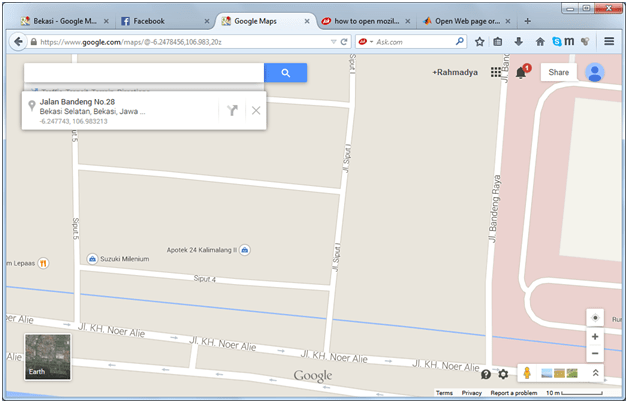
Langkah pertama, Matlab memerlukan url yang akan dijadikan target situs yang akan dibuka. Misalnya kita mempunyai lokasi dikoordinat -6.2478456,106.983, maka kita definisikan dengan suatu variabel misalnya bernama url. Ketik pada command window:

url = ‘https://www.google.com/maps/@-6.2478456,106.983,20z’

Dengan instruksi web, Matlab akan membuka browser bawaannya dan menampilkan alamat situs url. Browser secara default menggunakan browser bawaan Matlab yang menurut saya kurang baik dibanding Mozilla, Google Chrome, Internet Explorer dan sejenisnya. Tambahkan option ‘-browser’. Agar kita membuka lewat browser default kita, misalnya saya menggunakan Mozilla Firefox.

web(url,’-browser’)

Ketika dijalankan maka browser akan membuka alamat tersebut dan mengakses peta lokasi sesuai dengan alamat situs url.

Algoritma Genetika di Matlab 2008 lebih baik dari Matlab 2013

Setelah pada tulisan yang lalu saya membuktikan Neural Network di Matlab 2007 lebih baik dari Matlab 2008 (https://rahmadya.com/2013/06/27/matlab-2007-lebih-baik-dari-pada-matlab-2008/), kini terjadi lagi di Matlab 2008 dengan Matlab 2013, dimana untuk algoritma genetika, hasil matlab versi lama lebih baik dari matlab versi baru. Saya masih bingung apa penyebabnya.

Kejadiannya waktu itu rekan saya mengajak diskusi tentang optimasi kontroller orde satu dan orde dua dengan menggunakan algoritma genetika. Fungsi tujuan sudah dibuat, dengan variabel yang dibentuk adalah variabel laplace s, yang merupakan hal baru selama saya menggunakan algoritma genetika. Biasanya saya menggunakan variabel biasa, seperti waktu, jarak, dan sejenisnya. Untuk contoh lain penerapan GA bisa dilihat kasus pada GIS seperti tulisan saya sebelumnya (https://rahmadya.com/2013/11/12/algoritma-genetik-dengan-toolbox-matlab/).

Saya coba menggunakan matlab versi 2013 dengan toolbox algoritma genetikanya. Dengan memasukkan fungsi tujuan, konstrain, serta variabel lainnya seperti maksimum generation = 100, stall generation = 100, mutation function = gaussian, initial population range = [0;100], cross over function, intermediate dengan ratio = 0.8, serta mencentang output berupa best fitness dan best individual.

Setelah memasukan nama fitness function, jumlah variabel, bound (batas atas dan batas bawah) saya mulai menjalankan dengan menekan tombol “start”. Diperoleh hasil fitness terbaik sebesar 1.942 dengan x1 = 109.6 dan x2 = 3.92, seperti tampak pada gambar di bawah ini.

Dari hasil riset terdahulu yang kami baca ternyata hasil terbaiknya 1.838, mengapa bisa memperoleh nilai lebih buruk? Padahal dugaan saya, riset dilakukan pada tahun 2008, kemungkinan besar dia menggunakan matlab 2008 juga. Akhirnya karena penasaran, kami menggunakan matlab 2008b sesuai dengan perkiraan saya bahwa dia menggunakan matlab 2008 saat melakukan benchmarking.

Dengan memasukan variabel, fungsi tujuan, konstrain, dan parameter-parameter lain yang sama dengan matlab versi 2013 dan merujuk penelitian tahun 2008 tersebut, secara mengejutkan diperoleh hasil yang lebih baik seperti tampak pada gambar di bawah ini.

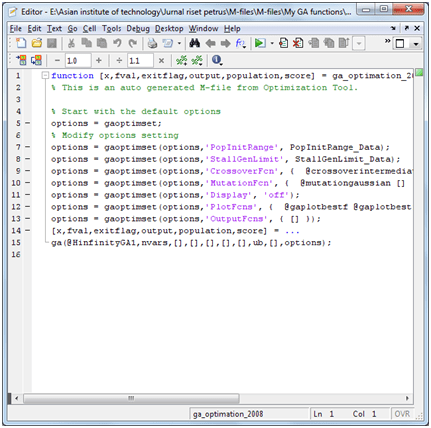
Tampak diperoleh hasil fitness value yang lebih baik (lebih kecil/minimum) sebesar 1.837 dengan x1 = 135.07 dan x2 = 4.65 yang sedikit lebih baik dari hasil penelitian sebelumnya. Akhirnya kejadian seperti kasus neural network sebelumnya terulang kembali. Sebagai tambahan, toolbox GA bisa digenerate menjadi script dengan menekan menu FileGenerate M-File – dilanjutkan dengan memberi nama. Maka akan dihasilkan script sebagai berikut.


Student Visa dan Masalah Pelik Lainnya

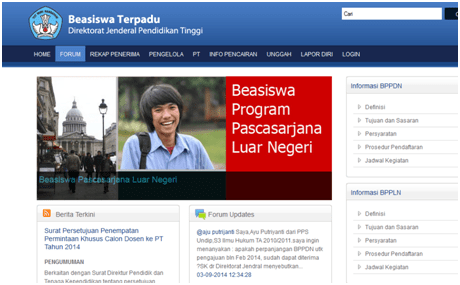
Untuk yang tertarik memperoleh beasiswa studi lanjut bisa menghubungi link khusus dosen dan staf administrasi di: http://beasiswa.dikti.go.id/web/ sedangkan untuk yang tidak punya nidn, bukan dosen, atau instansi lain bisa mencoba di sini: http://www.lpdp.depkeu.go.id/ atau bisa lewat beasiswa-beasiswa lainnya (kedubes-kedubes, kampus tujuan, USAID, dll) walaupun menurut sebagian besar info, kedua beasiswa itu (terutama biaya hidup) lebih besar dari beasiswa-beasiswa lainnya. Departemen agama untuk dosen-dosen UIN/IAIN ternyata ada juga dan sejak tulisan ini dibuat baru dua gelombang. Persyaratan berskala internasional seperti passport dan lain-lain, termasuk bahasa internasional sesuai tujuan (Inggris, Prancis, Jepang, Arab) mutlak diperlukan. Salah satu yang penting adalah Visa Pelajar yang diterbitkan oleh negara tempat kampus tujuan belajar calon penerima beasiswa.

a. Mengurus Student Visa

Pelajari atau bertanya kepada teman-teman yang sudah berangkat sepertinya menjadi keharusan, karena jika hanya browsing di internet, kasusnya mungkin berbeda, misalnya saya yang memilih Thailand sebagai negara tujuan akan berbeda dengan Jepang, Amerika Serikat, dan negara lainnya. Jepang, misalnya mengharuskan kita memiliki sejenis orang tua asuh, atau orang yang siap sebagai penanggung jawab kita di sana. Taiwan, lebih rumit lagi, karena tidak ada kedutaan besar taiwan di Indonesia, jadi harus lewat kantor dagangnya (di Jakarta, alamat lengkapnya bisa dicari di internet).

Untuk Thailand, butuh waktu kurang dari seminggu untuk membuat visa pelajar, dengan melampirkan paspor dan surat tanda diterima (LOA) dari kampus tujuan. Biaya, standar, sekitar hampir satu juta dan jangan lupa, beli dollar terlebih dahulu, karena tidak menerima uang rupiah, atau bisa juga beli ke satpam seperti yang saya lakukan, tetapi resikonya kursnya berbeda.

b. Keberangkatan

Siapkan segala hal yang diperlukan untuk berangkat seperti no booking, passpor dan berkas lainnya. Timbang dulu bawaan Anda karena excess baggage mahal banget, teman saya sampai biayanya seharga satu tiket. Dan jangan lupa ketika kita diminta menulis data saat di pesawat, isi dengan benar.
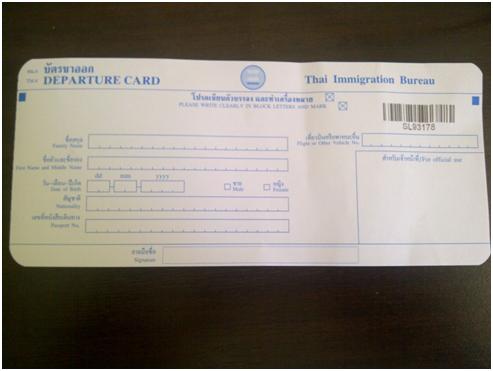
Jadi supaya ga perlu bongkar-bongkar tas yang udah masuk di kabin, siapkan alat tulis sendiri jika malas meminjam ke teman sebelah (kadang teman sebelah juga ga pegang alat tulis). Dulu saya kira itu hanya untuk perjalanan saja, ternyata itu melekat di passpor kita (biasanya disteples) dan tidak boleh hilang. Bagaimana jika hilang? Menurut informasi bagian imigrasi di kampus saya belajar, harus ke kantor polisi terdekat untuk laporan barang hilang.

Masalah yang perlu diperhatikan adalah Student Visa kita hanya berlaku sementara 90 hari sebelum bisa diperpanjang jadi satu tahun. Dan jika sudah satu tahun, kita tetap wajib lapor diri tiap maksimal 90 hari yang dihitung dari kedatangan kita di kantor imigrasi bandara, bukan dari awal kedatangan. Kebetulan saya tiap dua bulan pulang, jadi tidak perlu lapor diri karena otomatis tidak pernah mencapai batas maksimal. Nah teman saya yang tidak pernah pulang, ternyata ketahuan hampir lewat dua bulan dari 90 hari itu dan terancam dengan denda 2000 baht di imigrasi, atau jika ketahuan di bandara bisa kena 5000 baht, angka yang kalau dirupiahkan sekitar hampir 2 juta.

c. Lapor diri ke Kedutaan Besar RI

Ketika sampai di negara tujuan, jangan lupa langsung ke kedutaan besar RI di sana (minimal beberapa bulan) kecuali kalo tidak perlu kiriman dari DIKTI atau pemberi beasiswa yang berasal dari lingkungan depertement di Indonesia. Jangan heran kalau kita tidak disambut hangat oleh staff di sana karena memang staff diharuskan sedikit galak, penuh curiga, dan lain-lain, walau menurut tebakan saya di hati mereka gembira ada orang sebangsa yang berada di negara tersebut. Untuk yang Bankok bisa lihat tulisan saya sebelumnya: https://rahmadya.com/2013/10/02/lapor-diri-di-kedutaan-besar-republik-indonesia-kbri-bangkok/

Terakhir, berusahalah mempelajari bahasa tempat tujuan, karena saya sering ditantang oleh imigrasi di bandara dengan bahasa Thai, dan sepertinya mereka kecewa waktu saya tidak bisa jawab. O iya, banyak orang Indonesia yang setelah lulus menjadi pengajar di kampus Thailand dan beberapa sudah siap menjadi warga negara Thailand. Sebaiknya kita pulang dan membangun negara kita yang walau bagaimanapun keadaannya tetap tanah air kita.
Habis Update Connectify LAN dan Wireless LAN Error ..

Bermula dari update windows yang terpending, muncul masalah di connectify. Connectify adalah salah satu software yang fungsinya mirip tethering pada android yaitu sharing koneksi internet. Koneksi internet yang hanya bisa dilakukan lewat kabel, dengan software ini laprop kita dapat berfungsi sebagai hotspot. Tadinya mungkin connectify error karena harus update, ternyata ketika software tersebut saya update, malah koneksi jaringan saya error. Sempat terfikir apakah harware lan card error, ternyata setelah saya booting dengan ubuntu, jaringan ok, berarti hardware tidak bermasalah.

Untuk mengetahui dimana errornya, lakukan langkah sederhana dengan mengklik kanan computer dan pilih property. Tampak spesifikasi windows Anda, jumlah RAM, tipe 64 atau 32 bit, dan lain-lain. Di bagian kanan atas ada “device manager” yang berfungsi untuk mengetahui hardware yang ada pada komputer kita, termasuk hardware yang error tadi.

Network adapter saya, tadinya muncul tanda “!” seru yang berarti ada masalah. Saya sempat pinjam laptop teman untuk mendownload driver laptop saya (Thosiba Satellite M840). Setelah itu saya coba install dengan driver tersebut, tetapi gagal. Jika saya klik kanan pada network dan pilih “detect new hardwware” laptop mampu mendeteksi network card saya tetapi ketika install driver otomatis, muncul pesan kesalahan.

  1. Langkah Klasik, Restore System

Langkah andalan saya adalah restore system, dan biasanya berhasil, begitu saran dari mbah google. Tetapi sayangnya restore point saya tidak ada yang berhasil, padahal tiap kali restore membutuhkan waktu yang cukup lama sekitar 15 menit. Giliran selesai, ada pesan restore gagal.

  1. Langkah Modern, Driver Cleaning

Semalaman saya surfing di internet untuk mengobati masalah ini. Beberapa menyarankan driver cleaner, misalnya CCcleaner, Wintools.net, System Ninja, dan sejenisnya, tetapi frustasi juga karena mereka hanya memasarkan produk mereka, sementara driver tidak kunjung benar. Bahkan dari youtube ada yang kasusnya seperti saya, tetapi sampai selesai dia hanya menunjukkan errornya saja tidak ada penyelesaiannya, begitu pula ketika saya baca komentarnya hanya berisi saran2 sederhana seperti restore dan install ulang windows.

  1. Langkah Sesuai Teori, Safe Mode

Akhirnya, sesuai dengan basic dari sistem operasi pada window, dikenal istilah safe mode, dimana windows beroperasi dengan driver minimal. Langkah masuk ke save mode adalah dengan menekan F8 ketika selesai booting komputer/laptop Anda. Piliah Safe Mode. Tentu saja saat menjalankan ini, masih ada sanksi di otak saya, berhasil atau tidak. Tetapi logika saya mengatakan bahwa sebenarnya Windows mampu mendetek lan card, hanya saja ketika menginstall driver, seperti ada yang menghalangi (mungkin karena connectify atau update windows yang terpending, belum jelas juga).

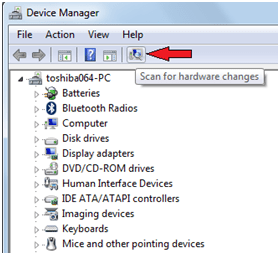
Setelah masuk ke “Device Manager”, saya terkejut juga ketika merefresh dengan klik “Scan for hardware Changes” ternyata LAN berhasil terdeteksi. Tinggal dag dig dug .. setelah keluar dari safe mode dan ke mode normal, apakah terdeteksi juga. Dan ternyata , Alhamdulillah .. OK.

Akhirnya langkah pamungkas yaitu install ulang windows tidak perlu dijalankan. Semoga bermanfaat.