How to Draw a Diagram using Draw IO?

Draw IO is a free web-based tool for drawing a model such as Entity Relation Diagram (E-R Diagram), Flow chart, Data Flow Diagram (DVD), Unified Modeling Language (UML), etc. You can access it at www.draw.io in start using it without installation. Immediately you will be asked the location for saving the xml file, for example you use your harddrive, so yo have to choose Device.
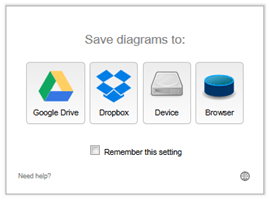
And please click the “create a new diagram” or “open existing diagram” if you want to open a xml file of your diagram that have drawn before. Before drawing, this application will ask you to create the name of your diagram.

And let your creativity flows, and for exercise, try to draw E-R diagram like this.

Save your figure by clicking the menu save and if you want to capture for your document (word, power point, etc) you have to download it into image, xml, and other file support. So far, I like to download as GIF than JPEG or others. Because it give a good resolution that you can see below. Ok .. good luck.

Georeferencing dengan Matlab – bagian 2

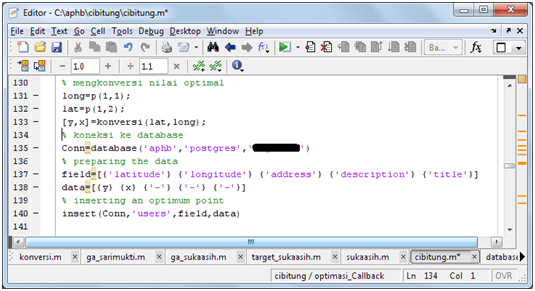
Untuk memastikan bahwa hasil Georeferencing kita sesuai dengan koordinat latitude dan longitude, kita bandingkan hasil optimasi dengan google map. Pertama-tama buat koneksi dengan database WebGIS, misalnya dengan nama ODBC ‘aphb’. Lihat cara-cara buat ODBC di postingan yang lalu.

Di baris 131 dan 132 diperoleh titik optimum yang berhasil dihitung dengan algoritma genetik. Selanjutnya di baris 133 dikonversi menjadi koordinat global latitude dan longitude yang akan dikirim ke database postgreSQL. Baris 135 membuat koneksi yang dilanjutkan dengan mempersiapkan lokasi field yang akan di-insert. Terakhir di baris 140 dilakukan proses inserting ke database.

Perhatikan hasil running optimasi di DesktopGIS dengan Algoritma Genetik, diperoleh beberapa titik optimum. Di sini kita baru mengkonversi satu titik optimum karena belum diketahui akurasinya. Jika sudah akurat, baru diterapkan di seluruh titik optimum.

Di sini diperlukan kejelian mata untuk mengarahkan lokasi google map dengan lokasi di DesktopGIS. Setelah itu diketahui akurasinya. Perhatikan gambar di bawah, tampak titik di google map sedikit meleset dari lokasi optimum hasil hitungan di desktopGIS dan ini harus diperbaiki dengan mengeset kembali fungsi konversi.

Jika diperhatikan, sepertinya base latitude dan longitude terlalu jauh sehingga harus digeser kekiri dan ke bawah agar tepat di lokasi yang ditunjukkan oleh panah merah di atas. Lihat video di bawah ini untuk lebih jelasnya:

Ok .. done.

Instruksi SELECT pada SQL – Bagian 2

WHERE Clause

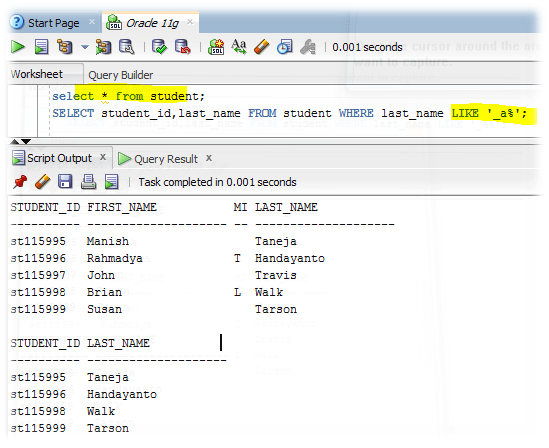
Seperti pada tulisan sebelumnya (bagian 1), jika kita akan melakukan query terhadap nama belakang dimana huruf keduanya ‘a’ maka dapat kita lakukan dengan bantuan garis bawah ‘_’. Gunakan WHERE dengan kata LIKE untuk lebih spesifik lagi.

Kita juga bisa menambahkan logika boolean seperti AND atau OR untuk dua kondisi LIKE seperti misalnya nama belakang di huruf kedua ‘a’ dan nama depan diawali ‘r’.

query_where

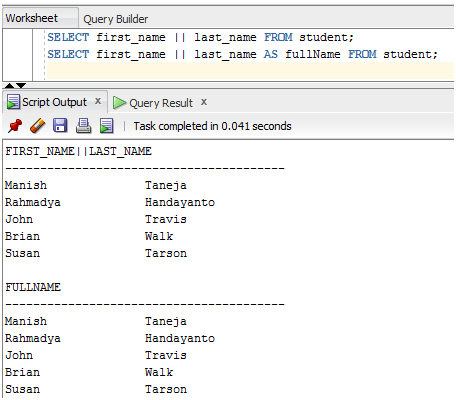
CONCATENATION

Syntax ini berfungsi untuk menggabungkan beberapa kolom menjadi satu kolom. Simbol yang digunakan adalah ||. Misalnya kita akan menggabungkan nama pertama dengan nama belakang dari tabel student.

GROUP BY dan COUNT()

Syntax ini untuk melakukan proses agregasi dari aksi filter sebelumnya. Misalnya kita ingin mengetahui berapa banyak Course yang diambil oleh seorang siswa, misalnya siswa dengan ID ‘st115996’.

HAVING Clause

Jika hasil proses GROUP BY ingin difilter lagi dapat kita gunakan klausa HAVING. Misalnya kita diminta menarik data jumlah Course yang memiliki jumlah kredit = 3. Jadi setelah yang punya kredit = 3 diperoleh dilakukan proses ‘count’ berapa jumlah course-course tersebut.

SUB-QUERY

Sub query adalah query di dalam query, biasanya dalam klause:

  1. WHERE
  2. FROM
  3. SELECT

Kata kunci yang digunakan adalah IN. Misal kita ingin mengetahui student_ID yang mengambil course. Dengan kata lain yang tidak mengambil course tidak kita ambil.

Ada satu soal latihan nih,

EXERCISE

  • A student is required to take 2 courses (4 credits) in the field of Technology
  • Management and should be offered by SET or SOM only.
  • Typically the courses for Technology Management have the word Management or
  • Technology or Technologies mentioned in the course name.
  • What choices does the student have? List Department, CourseName, Credits.
  • Use group by and having clause

Selamat Mencoba !

Delete SQL dengan Matlab

Mudah-mudahan mas yang menanyakan masalah DELETE data dengan Matlab sudah menemukan jawaban. Kalau belum, semoga postingan ini bermanfaat.

Berbeda dengan instruksi INSERT dan SELECT yang memasukkan data dan menampilkannya, instruksi DELETE harus didefinisikan dengan jelas record yang akan didelete. Untuk instruksi INSERT dan SELECT telah diuraikan pada postingan saya yang lalu ‘Koneksi Matlab dengan Sistem Basis Data‘. Berikutnya kita coba dengan instruksi DELETE.

Pastikan Anda sudah mengkoneksikan ODBC dengan tabel yang berisi X, dan Y yang berisi bilangan numerik.

Jika masih kosong, tambahkan tabel tersebut dengan instruksi ini:

>> insert(Conn,’lokasi’,data,[1,3])

>> insert(Conn,’lokasi’,data,[1,4])

>> insert(Conn,’lokasi’,data,[2,4])

>> insert(Conn,’lokasi’,data,[3,4])

>> Results=fetch(Conn,’select * from lokasi’)

Results =

[1] [3]

[1] [4]

[2] [4]

[3] [4]

Saya menggunakan tabel ini untuk menyimpan koordinat longitude dan latitude suatu lokasi. Dengan instruksi SELECT diketahui data sebagai berikut:

Database membutuhkan lokasi mana yang ingin dihapus. Misal kita ingin menghapus data pada tabel lokasi yang memiliki field x = 1, maka kita membutuhkan instruksi SQL Query ini:

>> deleteQuery = [‘delete from ‘,Conn.Instance,’ where’,’ x’,’ =’,’1′,’;’];

Dilanjutkan dengan mengeksekusinya:

>> hapus=exec(Conn,deleteQuery);

Jika Anda melihat isi dari lokasi diperoleh data bahwa seluruh record dengan field x =1 hilang.

>> Results=fetch(Conn,’select * from lokasi’)

Results =

[2] [4]

[3] [4]

Bagaimana jika field y yang dihapus? Mudah saja ganti saja ‘x’ dengan ‘y’, misal y=4 akan dihapus.

>> deleteQuery = [‘delete from ‘,Conn.Instance,’ where’,’ y’,’ =’,’4′,’;’];

Dilanjutkan dengan mengeksekusinya:

>> hapus=exec(Conn,deleteQuery);

>> Results=fetch(Conn,’select * from lokasi’)

Results =

[]

Tampak data dengan y=4 terhapus. Bagaimana jika ingin mengosongkan seluruh isi tabel? Gunakan Query: DELETE FROM <nama_tabel>;


Instruksi SELECT pada SQL – Bagian 1

Hari kedua tutorial Oracle membahas tentang instruksi SELECT untuk mengambil data dari database yang telah dibuat lewat mekanisme Data Definition Language (DDL). Instruksi SELECT sendiri masuk dalam kategori Data Manipulation Language (DML). Untuk yang belum meninstal SQL dapat dilihat pada tulisan sebelumnya untuk instalasi dan juga cara mengoperasikan DDL.

Perlu diketahui Oracle Database versi Express hanya memiliki satu database saja, oleh karena itu kita bersihkan terlebih dahulu tabel-tabel yang telah dibuat pada praktek sebelumnya. Gunakan erase_table untuk membersihkannya. Jangan jalankan semua, melainkan perblock dengan cara setelah copy-paste, sorot/blok instruksi yang baru saja dipindahkan, klik tombol atau dengan menekan F5.

Instruksi SELECT *

Jika sudah lanjutkan dengan membuat tiga tabel yaitu Student, Course, dan Student_Course add_tables_and_records Perhatikan setiap menjalankan instruksi SQL pastikan berjalan dan tanpa pesan kesalahan. Jika sudah maka Anda telah berhasil membuat tiga tabel yang akan kita utak-atik dengan instruksi terkenal SQL SELECT. Untuk melihat isi seluruh tabel, gunakan instruksi SELECT *;

  • SELECT * from Student;
  • SELECT * from Course;
  • SELECT * from Student_Course;

Jika tidak ingin seluruh Field ditampilkan, pada instruksi SELECT, ganti * dengan field-field yang Anda inginkan dengan disekat koma.

SELECT Student_ID, Last_name FROM Student;

CONDITIONAL CLAUSE

Terkadang kita ingin menampilkan yang lebih spesifik lagi, tidak hanya sekedar field-fieldnya. Oleh karena itu kita memerlukan Conditional Clause yang tersedia di SQL yakni:

  • WHERE
  • GROUP BY
  • HAVING
  • ORDER BY

Berikut ini kita akan mengambil data dari tabel Student yang memiliki nama belakang diawali ‘W’ dan memiliki nama tengah (Middle Initial).

SELECT * FROM Student WHERE (Last_Name LIKE ‘W%’) AND (MI IS NOT NULL);

Cek apakah ada error, oiya, jangan lupa gunakan tanda petik satu (‘) dari keyboard Anda, entah mengapa jika copas dari blog dianggap bukan tanda petik satu oleh SQL. Gunakan teknik garis bawah untuk menentukan letak huruf ke berapa dari field yang kita inginkan.

(Bersambung).

Many to Many Relationship Example

After installing oracle database and oracle sql developer (https://rahmadya.com/2014/09/05/instal-oracle11g/), now we try to use it. Many to many relationship sometimes said M:N is happened if every member of an entity has many members related to other entity. For example we have relation Student and Course. We have relationship Student with Course that every student could take more than one courses and every course has a lot of student who take it.

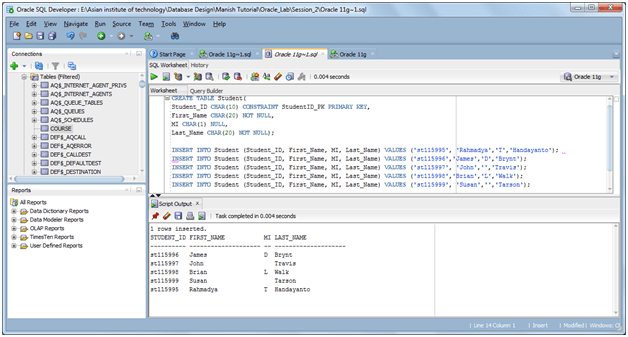
Open your SQL Developer to practice how to create that kind of relation. First create the Student and Course entity respectively. Use CREATE table:

  • CREATE TABLE Student(
  • Student_ID CHAR(10) CONSTRAINT StudentID_PK PRIMARY KEY,
  • First_Name CHAR(20) NOT NULL,
  • MI CHAR(1) NULL,
  • Last_Name CHAR(20) NOT NULL);

This will create a Student table with attribute/field Student_ID, First_Name, and Last_Name. The number inside the bracket “(” is number of character (look at Middle Name that only limited to one character). There some constraint such as PRIMARY KEY and NOT NULL. Add some record using INSERT statement:

  • INSERT INTO Student (Student_ID, First_Name, MI, Last_Name) VALUES (‘st115995’, ‘Rahmadya’,’T’,’Handayanto’);
  • INSERT INTO Student (Student_ID, First_Name, MI, Last_Name) VALUES (‘st115996′,’James’,’D’,’Brynt’);
  • INSERT INTO Student (Student_ID, First_Name, MI, Last_Name) VALUES (‘st115997’, ‘John’,”,’Travis’);
  • INSERT INTO Student (Student_ID, First_Name, MI, Last_Name) VALUES (‘st115998′,’Brian’,’L’,’Walk’);
  • INSERT INTO Student (Student_ID, First_Name, MI, Last_Name) VALUES (‘st115999’, ‘Susan’,”,’Tarson’);

If we want to retrieve the record that we have just insert, try to use SELECT * from Student;

Use the similar SQL Command to create a Course table with attribute Course_ID, CourseName, Credit, and Department. Use Course_ID as a primary key.

  • CREATE TABLE Course(
  • Course_ID CHAR(10) CONSTRAINT CourseID_PK PRIMARY KEY,
  • CourseName Char(50) NOT NULL,
  • Credits INTEGER NOT NULL,
  • Department CHAR(20) NOT NULL);

Then, Add some records e.g:

  • INSERT INTO Course (Course_ID, CourseName, Credits, Department) VALUES (‘AT72.01′,’Database Management System’, 3,’CSIM’);
  • INSERT INTO Course (Course_ID, CourseName, Credits, Department) VALUES (‘AT72.03′,’E-Business Development’, 3,’CSIM’);
  • INSERT INTO Course (Course_ID, CourseName, Credits, Department) VALUES (‘AT72.04′,’Decision Support Technologies’, 3,’CSIM’);

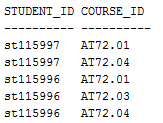
Because M:N relationship, when we convert from ER-Diagram into Relational Table we have to create one relation that connect the student to course, for example we name it Student_Course table.

  • CREATE TABLE Student_Course (Student_ID CHAR(10), Course_ID CHAR(10));
  • INSERT INTO STUDENT_COURSE (Student_ID, Course_ID) VALUES (‘st115996′,’AT72.01’);
  • INSERT INTO STUDENT_COURSE (Student_ID, Course_ID) VALUES (‘st115996′,’AT72.03’);
  • INSERT INTO STUDENT_COURSE (Student_ID, Course_ID) VALUES (‘st115997′,’AT72.01’);
  • INSERT INTO STUDENT_COURSE (Student_ID, Course_ID) VALUES (‘st115997′,’AT72.04’);

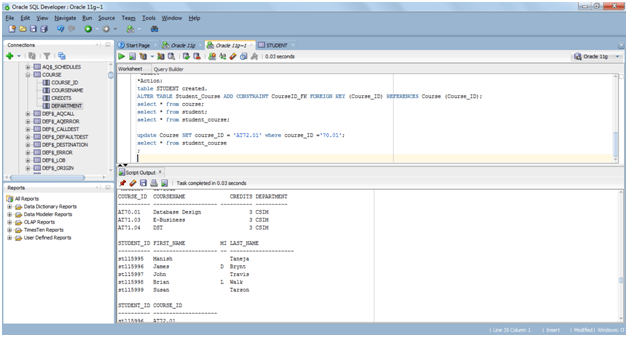
We have a simple Student_Course table with four students who enroll the class. This table has not used relation between student and course. Therefore we have to add foreign key from Student and Course table using ALTER statement.

  • ALTER TABLE Student_Course ADD CONSTRAINT CourseID_FK FOREIGN KEY (Course_ID) REFERENCES Course (Course_ID);
  • ALTER TABLE Student_Course ADD CONSTRAINT StudentID_FK FOREIGN KEY (Student_ID) REFERENCES Student (Student_ID);

Do we been allowed to insert duplicate foreign key? For example a student takes many courses? Test using this INSERT example:

  • INSERT INTO STUDENT_COURSE (Student_ID, Course_ID) VALUES (‘st115996′,’AT72.01’);
  • INSERT INTO STUDENT_COURSE (Student_ID, Course_ID) VALUES (‘st115996′,’AT72.04’);

We need a primary key to identify the transaction of student who make an enrollment.

ALTER TABLE Student_Course ADD CONSTRAINT Student_ID_Course_ID_PK PRIMARY KEY (Student_ID, Course_ID);

The unique attribute sometimes needed if we avoid the similar record that different primary key. For example we make the course_name unique.

  • ALTER TABLE Course ADD CONSTRAINT CourseName_uk UNIQUE(CourseName);

For example we add record that violate this Unique constraint.

  • INSERT INTO Course (Course_ID, CourseName, Credits, Department) VALUES (‘AT72.10′,’Database Management System’, 3,’CSIM’);

You will see an error on it. That’s it.

Google Map Street View in Bekasi

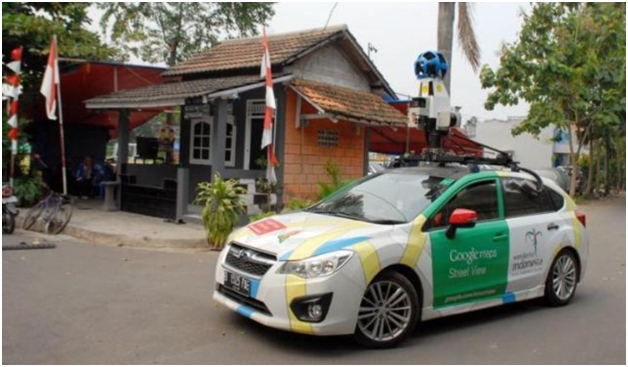
Google map is free web-based application that serve the geographical position all over the world. It serves map, satellite view (via landsat satellite), and now serves with street view. What is street view? The street view is a function that send the user a picture around some points. They are captured by a car with a special camera.

After our capital city, Jakarta, now my lovely place, Bekasi District, also has been surveyed by this car. Therefore, we can accessed picture behind the street similar to we directly drive a vehicle along the street. For example, my university where I work as a lecturer: https://www.google.co.th/maps/@-6.256911,107.005114,3a,75y,114.85h,87.48t/data=!3m4!1e1!3m2!1sCPhxI8TQG3qCR3IEiLwHdw!2e0

I think it is very useful especially for one who wants to visit an object. Some road may be one direction only, there are some road overlapping, underpass and fly over, etc. For me it is very useful for my research that optimizing a location based on some point that must far away because dangerous if near these object such as hospitals, electrical substations, rivers, schools, and so forth.

Instal Oracle11g

Tak dapat dipungkiri Oracle merupakan software system basis data yang terkenal dan banyak digunakan oleh institusi-institusi baik swasta maupun pemerintah yang menginginkan keamanan, kecepatan, dan kemudahan dalam mengorganisirnya. Software ini bukan software yang open source, biaya lisensi pun berdasarkan prosesor, bukan server. Jika server Anda punya 4 prosesor dan semuanya menjalankan oracle, maka Anda harus membayar empat lisensi. Sementara jika kita hanya ingin belajar, dan tidak menggunakan Oracle untuk production, maka kita bias mendownload secara gratis dengan kualitas software yang sama dengan yang lisensi (baca lembar lisensinya). Download di situs resminya: http://www.oracle.com/technetwork/database/database-technologies/express-edition/downloads/index.html.

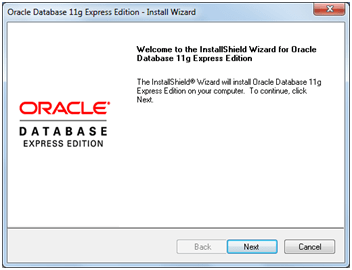
Jalankan file yang telah didownload.

Klik next

Centang “I accept the terms in the license agreement”

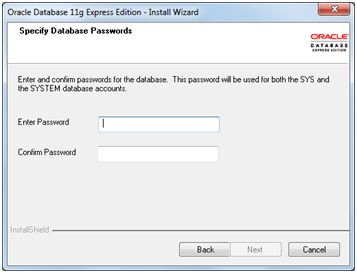
Klik Next, dan Anda diminta untuk memasukkan password

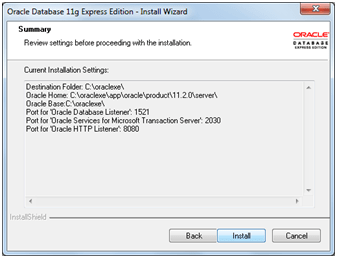
Berikutnya sebelum diinstall oracle akan memberikan informasi apa saja yang akan diinstal

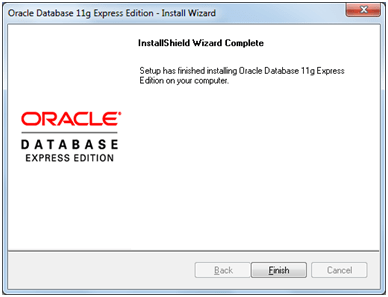
Berikutnya tunggu beberapa saat hingga Oracle selesai diinstal.

Berikutnya kita tinggal belajar menggunakannya. Syarat minimal adalah kita memahami dasar-dasar Standard Query Language (SQL).

SQL DEVELOPER

Instal terlebih dahulu Java

Tunggu hingga aplikasi selesai diinstal dan siap dijalankan

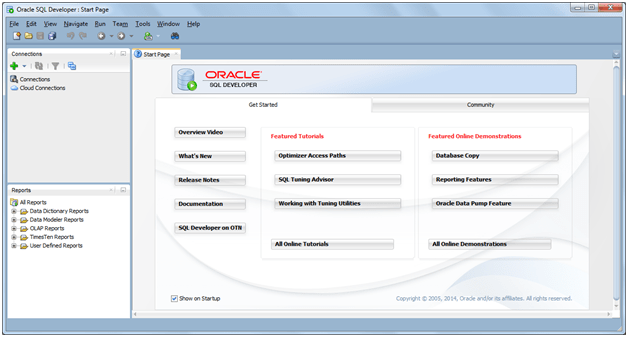
Ok, selamat ber-query ria:

‘Password crypt authentication not supported’ Problem di ODBC postgreSQL

Berhubung aplikasi WebGIS menggunakan Ruby on Rail dengan database PostgreSQL mau tidak mau Matlab menggunakan dua metode koneksi ke database tersebut:

  1. Dengan JDBC
  2. Dengan ODBC

Berhubung error ketika menggunakan JDBC dimana ada pesan kesalahan pada driver, akhirnya saya memutuskan untuk menggunakan ODBC. Buka ODBC di Administrative Tools yang sesuai (32 bit atau 64 bit), dilanjutkan dengan membuat database-nya.

Ketika selesai dibuat, check apakah sudah terbaca di Matlab dengan instruksi di command window:

getdatasources

Jika datasource ODBC Anda berhasil dibuat, akan muncul namanya di antara tanda petik pada variabel ans. Jika tidak, maka Anda harus mengulangi langkah pembuatan ODBC tersebut. Lakukan pembuatan koneksi.

Perhatikan pesan kesalahan (Message) : Password crypt authentication not supported. Pesan ini terjadi karena Windows tidak menerapkan encrypt password. Hal ini terjadi karena ketika membuat ODBC saya memilih PostgreSQL saja (default). Harusnya saya memilih PostgreSQL dengan unicode:

Disable SSL Mode kemudian lakukan ‘Test‘ dengan menekan tombol Test dilanjutkan dengan ‘Save‘. Buat koneksi conn lagi ke PostgreSQL (lihat help untuk koneksi database dengan Matlab). Pastikan tidak ada pesan kesalahan, serta jika Anda ketik isconnection(conn) di command window jawabannya satu bukan nol.

Cek dengan mengambil data:

Tampak isi tabel Projects saya di Ruby on Rail.

Koneksi Matlab dengan Sistem Basis Data

Lama tidak ngeblog tidak enak juga. Banyak hal-hal yang bisa saya sharing ke orang lain yang siapa tahu membutuhkan informasi tertentu yang saya miliki. Terkadang sedih juga membaca komentar-komentar di tulisan saya yang mengatakan “sotoy”, jangan asal tulis, dan lain-lain, bahkan ada yang mengatakan saya asal “copas”. Tapi sesuai dengan prinsip situs saya “just a Little Kindness”, saya coba untuk memberi kebaikan walau hanya sedikit.

Saya dulu pernah membuat tulisan mengenai akses database dengan Visual Query Builder, dan banyak yang tidak puas dengan koneksi seperti itu. Lama saya tidak mencoba “ngoprek” hal itu karena belum merasa perlu karena akses dapat dilakukan dengan menggunakan excel atau notepad. Untuk data kecil sebenarnya tidak ada masalah, tetapi jika data yang berukuran besar, Excel tentu saja tidak sanggup menanganinya. Saya pernah mencoba mengkonversi file CSV ke dalam Access kemudian saya kembalikan lagi menjadi TXT untuk diolah Matlab dalam rangka Data Mining (waktu itu tugas Text Mining dari dosen saya). Tetapi tentu saja tidak efektif. Perlu dilakukan koneksi data langsung dari DBMS ke Matlab.

Berawal dari Hibah Penelitian dari Dikti (Hibah Bersaing) dimana tahun ketiga saya harus mengkoneksikan GIS desktop dengan Web GIS, mau tidak mau saya membutuhkan sistem basis data. Terpaksa saya harus mengkoneksikannya langsung. Cari paling mudah adalah lewat mekanisme Open Data Base Connectivity (ODBC) yang tersedia di Windows. ODBC ini memiliki keunggulan dalam hal fleksibilitas, dimana jika kita sudah merakit ODBC maka program yang telah dibuat dengan Matlab tidak tergantung dengan software DBMS yang telah ada karena koneksi antara program dengan database lewat ODBC, beda jika kita mengkoneksikan Matlab dengan Software DBMS langsung (Access, MysQL, Oracle, PostgreSQL, dll). Jika kita mengganti software DBMS, kita harus mengeset lagi program yang telah kita buat. Dengan DBMS, jika kita akan mengganti Software DBMS, tinggal menghubungkan Software DBMS dengan ODBC lagi, termasuk user dan password jika diperlukan.

Untuk membuat ODBC Anda dapat membaca literatur yang membahas tata caranya. Yang penting Anda ketahui adalah Windows yang Anda miliki, 64 Bit atau 32 Bit. Jika 32 bit sepertinya tidak ada masalah. Nah, masalah muncul jika windows yang digunakan versi 64 bit, karena ODBC yang digunakan harus mundur yang 32 bit karena software DBMS kebanyakan masih berversi 32 bit. Untuk windows 8 dengan searching di control panel, akan ditemukan dua pilihan, ODBC 32 bit atau ODBC 64 bit. Sedangkan jika Windows 7 64 bit, maka Anda harus masuk ke folder SysWOT di C: dan menjalankan file odbcad32.exe. Jika Anda memaksa menggunakan ODBC 64 bit padahal program yang Anda gunakan versi 32 bit, akan memunculkan pesan kesalahan saat melakukan koneksi Matlab dengan ODBC (mismatch .. bla bla).

Untuk menghubungkan Matlab dengan ODBC dapat Anda lakukan dengan langkah sebagai berikut. Misalkan Anda telah memiliki ODBC dari database Anda, misalnya bernama “lokasi” dengan user ID “user” dan password “123”, lakukan koneksi dengan instruksi:

Conn=database(‘lokasi’,’user’,’123)

Cukup sederhana. Cek koneksi dengan instruksi isconnection(Conn). Jika jawabannya 1 maka koneksi berjalan dengan baik, sebaliknya jika jawabannya nol, maka Anda harus mengecek error-nya. Ketik saja Conn.Message untuk melihat instruksi kesalahannya. Jika Database telah terisi, Anda dapat mengecek dengan instruksi sql “select”.

Results=fetch(conn,’select * from lokasi’)

Misalnya tabel yang ada di database kita lokasi. Anda akan menerima data dari database dengan nama Results yang siap Anda olah dengan Matlab. Bagaimana dengan input data ke database? Mudah saja, gunakan instruksi insert. Hanya saja sedikit rumit karena ada tata cara penulisan nama field yang ada di tabel. Misal ada dua field yaitu x dan y. Kemudian akan saya isi data dengan x=1 dan y=2, maka gunakan instruksi sebagai berikut:

Insert(Conn,’lokasi’,[{‘x’} {‘y’}],[1 2])

Jika tidak ada pesan kesalahan sintax di Matlab, cek apakah data sudah masuk di database Anda. Selamat mencoba.

Teknik Text Mining dengan Matlab

Hari ini adalah hari penghakiman untuk tugas project mata kuliah Decision Support Technology (DST). Kasus yang kami pilih adalah menentukan dari puluhan juta record berisi pengarang dan tulisannya dan kita diminta mencari nama-nama yang seharusnya digabung berdasarkan field-field yang ada yaitu affiliation, konference, judul, dan kata kunci.

Kami sekelompok sepakat menggunakan tools Java dengan postgresql, sementara saya tetap setia menggunakan Matlab dengan Microsoft Access sebagai sistem basis datanya. Rekan saya yang berasal dari Thailand dan Uzbekistan cukup mahir dalam memainkan Java. Untuk tahap pertama mereka sudah berhasil melakukan cleaning data. Pengarang yang namanya sama jika affiliation-nya sama maka dikategorikan dalam satu pengarang yang sama.

Saya bertugas mensuplai data similarity dari pengarang-pengarang itu. Teknik pertama dengan mencari nama yang sama persih, menghasilkan akurasi 60%. Jika nama sama dan dicek affiliation-nya mirip, akurasi meningkat menjadi 70%. Berikutnya teknik-teknik lain digunakan mulai dari nama singkatan dan nama belakang, misalnya rahmadya trias handayanto, dicari apakah ada yang mirip r. t. handayanto? Diperoleh akurasi 80%. Rekan saya menganjurkan teknik switching nama pertama dengan nama terakhir, jadi dicari rahmadya handayanto dengan handayanto rahmadya, apakah ditemukan? Namun akurasinya hanya naik 1 persen menjadi 81%.

Selepas kuliah ISDM, saya berkumpul kembali dan saya menunjukkan bahwa saya menemukan nama-nama yang sama dengan menanggalkan nama tengah. Jadi misalnya rahmadya trias handayanto, akan saya cari dengan r. handayanto, apakah ada atau tidak. Mereka langsung mengecek satu sample data yang saya berikan, dan mereka terkejut ternyata ada beberapa nama yang tidak ditulis nama tengahnya dan memiliki affiliasi yang sama. Dan kami terkejut ketika akurasi naik 3 persen jadi 84%.

Sebenarnya masih banyak cara lain, seperti yang disarankan oleh Dr. Paul, dosen kami, misalnya missing word, spelling of word (france and germany), serta nama cina yang bermarga di depan. Untuk melihat contoh bagaimana Matlab mendeteksi dapat dilihat di youtube ini:

Looking for a Similar Name in Text Mining with Matlab

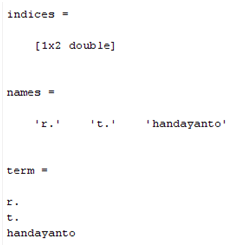
Some names has first name, middle name, and last name. The last name is a family name, except some country like Chine. Many literatures for simplicity only show the last name with abbreviation to the first and middle ones. For example Rahmadya Trias Handayanto will be written as R. T. Handayanto or Handayanto, R. T. (see e.g in IEEE: http://ieeexplore.ieee.org/search/searchresult.jsp?newsearch=true&queryText=handayanto) so we want to predict that R. T. Handayanto is similar to Rahmadya Trias Handayanto. For experiment try to type in Matlab:

As usual, I use ‘{‘ instead of ‘(‘ because I made a cell type that fit the record on database. We want to collect other name that has similar to it like r. t. handayanto. For collecting the last name you can see my other post using regular expression: https://rahmadya.com/2014/04/18/how-to-search-last-name-using-matlab/. Therefore, we just add the first and middle, or only the last name if only a single name.

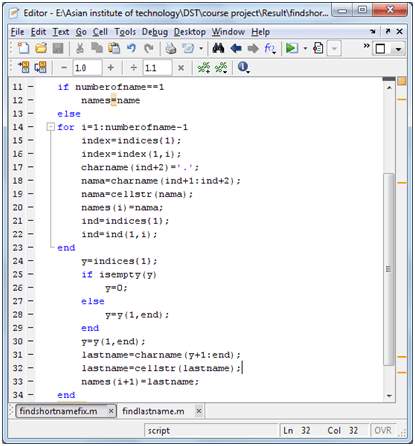
The logic is we find first the index of space that indicate the first or middle name with last name. After we count the total number of name we represent only first character with point for first name and middle name. I use if-else to detect whether the name only has one name (last name).

Try using a command window to convert the name become short name. You see that now rahmadya trias handayanto became r. t. handayanto that will compare to other that similar to it using format character (see the bottom line).

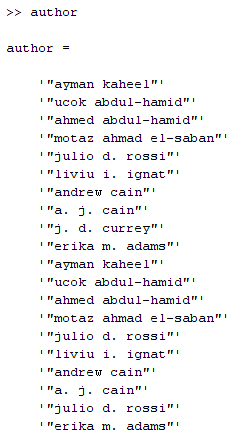
For example, we have 10 data:

You can see that Ahmed Abdul-hamid and A. Abdul-hamid that has similar name, but A. Cain may be different from A. J. Cain.

The result state that there is two names with similarity of last name and abbreviation of firs name that id=3 and id=10. With function lower we change all author name into lower case in order to easily compare. Of course, to get this code we have to understand how to manipulate matrices in Matlab.


How to Search Last Name using Matlab

It is a hard day, because I always sleep over the mid night. Ok, it’s about text mining. We want search from the data that has a particular family name, for example, may name, rahmadya trias handayanto. Ok, because our data usually cell type (for database), use this kind of data type:

name={‘rahmadya trias handayanto’}

We use symbol { for creating a cell type that we always find in table format. The logic for searching my lastname is by finding the last space. Try using the regular expression.

index=regexp(name,’ ‘)

Don’t forget to type space between ‘ because we want to search the index of space for name. Type celldisp(index) to see the content of index, because it is cell type. Many people have more than two names, with middle name. So we have to choose the biggest index using function max.

bigindex=max(index{1})

We have to convert the name into character if we want to present the last name using char function.

charname=char(name);

key=charname(bigindex+1:end)

We use ‘+1’ because we don’t include space to our last name. You can see the instruction below, it is very easy.

Parallel Processing on Matlab

Untuk memproses 2000-an record terhadap 2 juta record jika dijalankan dengan satu proses akan memakan waktu cukup lama karena karakternya yang serial. Untuk menjalankan proses yang parallel secara bersama maka kita dapat menjalankan lebih dari satu matlab dalam satu computer. Biasanya ini dilakukan jika kita ingin memproses data berukuran besar (big data).

First, you have to change current directory of your first matlab. If we want to create with two machines, you can open your Matlab again form start menu or from your shortcut wall. For example I want to use three Matlab for computing my algorithm at the same time for faster result.

Second, things that we have to consider is the location of the result, if you have the similar name to the output, you have to separate current directory because of the conflict of output (the last output will replace the previous one).

Last, you have to count the power of your machine. I use i5 processor, and sometimes I use four processing. The picture below show my Matlab that process 3 text processing of 2 thousand of author to other 2 million author.

Parallel Processing dengan Matlab

Melanjutkan tulisan yang lalu (https://rahmadya.com/2014/04/04/mengimpor-big-data-ke-matlab/) tentang import big data ke Matlab, saya akan sharring suka dukanya mengolah big data dengan Matlab. Setelah berhasil meramu kode untuk mencari data dan mengumpulkannya dalam satu tabel untuk data kecil, ketika diterapkan ke data besar muncul masalah besar juga. Mencari 2 juta nama yang memiliki kemiripan harus saya hentikan karena 14 jam baru selesai pengarang ke 16442 yang sedang dibandingkan ke pengarang ke 1.352.700. Tobat.

Algoritmanya sederhana, misalnya kita punya 4 nama A,B,C dan D. Akan kita cek apakah di antara 4 nama itu ada sama nama belakangnya. Alurnya adalah A dibandingkan dengan B, C, dan D. Berikutnya B dibandingkan dengan C, dan D. Terakhir C dibandingkan dengan D. Jika prosesnya memakan waktu sehari maka dapat saja kita pecah jadi misalnya dua proses. Proses pertama membandingkan A,B dengan B,C, D dan proses kedua membandingkan C,D dengan B,C,D. Maka waktu prosesnya diperkirakan jadi setengah hari. Jika dibagi menjadi empat proses, jauh lebih cepat lagi. Setelah diperoleh hasil, perlu satu kode untuk menggabungkan tabel-tabel hasil pencarian yang terpisah tersebut.

Apakah memerlukan komputer yang berbeda? Ternyata tidak, Matlab dapat dijalankan lebih dari satu jendela. Coba Anda buka Matlab Anda, kemudian Anda buka lagi Matlabnya, maka Anda telah menjalankan dua mesin Matlab. Hanya saja Anda harus membedakan variabel pada proses 1 dengan proses 2 karena akan bentrok nantinya, minimal membedakan current directory jika Anda malas merubah listing programnya. Oke, kita buat data baru ujicoba:

Berikutnya jalankan kode untuk mencari nama yang sama seperti tulisan yang lalu dengan bantuan fungsi strfind Matlab (https://rahmadya.com/2014/04/07/mencari-kata-dalam-text-dengan-matlab/). Misal saya memecah menjadi 2 maka dari total 20 nama, maka proses pertama i=1 sampai 10, proses kedua i=11 sampai 20.

Perhatikan untuk proses 1 diperoleh hasil yang banyak karena memang data cenderung terbagi dua karena sementara proses 2 hanya diperoleh satu yang sam yang kebetulan sudah diperoleh juga di proses 1. Seandainya data memang terbagi dua, maka proses 2 tidak menemukan kesamaan.