Hari Pendidikan Nasional (HARDIKNAS) di Jaman Now

Belakangan ramai diperbincangkan di grup WA tentang prinsip-prinsip dasar Ki Hajar Dewantara (nama aslinya RM Suwardi Suryaningrat). Walaupun terkadang melenceng ke esensi asalnya, yaitu membahas keluarnya beliau dari lingkungan keraton paku alaman, “Tut Wuri Handayani” tetap menjadi andalan KEMDIKBUD.

Arti dari “Tut Wuri Handayani” adalah dari belakang memberi dorongan. Uniknya adalah prinsip yang dicetuskan akhir abad 19 ternyata cocok dengan generasi milenial saat ini. Generasi yang gemar mengeksplorasi sendiri hal-hal yang diminati. Cocok dengan era disrupsi. Mungkin pembaca postingan ini ada yang masuk generasi – z, generasi yang dari kecil sudah mengenal dunia online, semoga bermanfaat. Ada hal-hal yang perlu diasah:

Nilai Dengar yang Tinggi

Banyak keluhan dari para pengguna lulusan generasi milenial yaitu tinggi tingkat perputaran pegawai, alias sering keluar masuk pekerjaan. Tidak cocok, mudah sekali mereka pindah. Biasanya ada gap antara generasi tua dengan yang muda di suatu institusi. Karena yang tua memiliki kuasa dan yang muda memiliki kreativitas tinggi tidak memiliki titik temu, akhirnya yang muda biasanya keluar mencari tempat lain yang bisa mengembangkan diri-nya.

Beberapa pemerhati karir menyarankan generasi milenial untuk meningkatkan nilai dengarnya. Maksudnya adalah meningkatkan hal-hal yang membuat ucapan/ide mereka selalu didengar oleh generasi tua yang biasanya atasan mereka. Karena tiap orang punya hasrat, kesukaan, dan selera sendiri, maka generasi milenial selayaknya mampu membaca hal tersebut dari generasi tua. Misal, mereka selalu bicara keuntungan/omset, pelanggan baru, dan sejenisnya, maka jika kita punya beberapa ide yang bisa menambah omset/pelanggan baru tentu akan melotot matanya dan serius mendengarkan, walaupun gaya bahasanya santai dan tidak serius. Tapi jika kita paksakan bicara teknologi, hi-tech, dan sejenisnya, walaupun berbusa-busa terkadang tidak didengarkan. Ada prinsip banyak mendengarkan terlebih dahulu dari pada langsung berbicara. Dan disarankan berbicara bukan karena kita harus berbicara, tetapi memang perlu berbicara.

Banyak Pemimpin Baik, Tetapi “Best Leader” selalu Loyal

Beberapa pionir seperti Zukenberg, Bill Gates, Steve Jobs, dan lain-lain memiliki karakter yang tidak jauh berbeda yaitu sangat loyal dengan perusahaannya. Entah itu perusahaan sendiri atau tidak .. tidak jadi masalah. Generasi milenial harus melihat hal tersebut. Pendiri-pendiri aplikasi online seperti GOJEK, ALIBABA dan lain-lain, memiliki hal serupa.

Terkadang ada kepuasan tersendiri ketika membangun suatu institusi dari kecil hingga besar dibanding pindah-pindah mencari institusi yang besar. Walaupun saat ini ada gap antar generasi di kebanyakan institusi tetapi jika memiliki “nilai dengar” yang tinggi, tidak jadi masalah. Toh beberapa pakar organisasi tidak mendefinisikan leadership hanya dengan jabatan tertentu. Seorang pegawai biasa pun bisa memiliki leadership yang baik asalkan memiliki tingkat inovasi yang tinggi. Oiya, leadership itu beda dengan managerial. Jika managerial melakukan sesuatu dengan benar, leadership melakukan sesuatu yang benar. Merakit piranti sesuai dengan SOP itu managerial tetapi menemukan piranti yang cocok dengan kondisi saat ini itu membutuhkan jiwa leadership.

Simulasi Membutuhkan Bilangan Random

Simulasi mencoba menjalankan suatu model seolah-olah mengikuti kenyataan yang ada. Simulasi banyak diterapkan dalam permainan. Misalnya pemain bola, C. Ronaldo, dalam game memiliki akurasi tinggi dalam mencetak gol, tetapi tentu saja tidak selalu tendangannya akurat, seperti kenyataan di lapangan sesungguhnya. Jadi ketika pemain tersebut mengeksekusi, program harus membangkitkan suatu bilangan acak dalam rentang akurasinya sehingga bisa saja tendangannya (misal pinalti) tidak berhasil.

Fungsi “rand” di Matlab

Salah satu fungsi di Matlab yang membangkitkan bilangan random adalah fungsi rand. Fungsi ini membangkitkan bilangan acak dari nol hingga satu dalam pecahan. Ketik saja “rand” pada command window maka akan dimunculkan bilangan pecahan yang dimaksud.

Silahkan ketik help rand di command window maka akan muncul tata cara penggunaannya. Bahkan ada varian lagi dari fungsi tersebut di bagian akhir help (suggestion). Untuk membuat bilangan random yang dalam rentang tertentu, misal 9 hingga 10 butuh trik kusus, misalnya rand*10 atau 9+rand.

Contoh Kasus

Program berikut mensimulasian fungsi tangga dari suatu rangkaian masa dan suspensi. Disimulasikan beberapa komposisi pegas dan peredam yang menghasilkan beberapa kemungkinan. Perlu pengetahuan fungsi alih (transfer function) dan juga penggunaan fungsi plot pada Matlab. Buku command window.

  • figure
  • hold

Dua instruksi di atas akan menyiapkan satu gambar yang akan digunakan untuk menangkap output tiap-tiap komposisi pegas peredam. Fungsi hold membuat grafik menangkap lebih dari satu komposisi.

  • m=100;
  • for i=1:4
  • c=rand*10;
  • k=rand*10;
  • model=tf([1],[m c k])
  • step(model)
  • end

Kemudian Matlab mengeksekusi kode di atas dengan jumlah loop sebanyak empat kali. Tiap loop mencetak (fungsi step) model yang dalam bentuk fungsi alih tersebut. Massa diset 100 karena memang tidak terlalu berubah (massa motor, mobil, dan sebagainya cenderung tetap). Di sini nilai hanya sebagai contoh saja (tanpa satuan, dan standar yang telah ditentukan dalam perancangan elemen mesin). Selamat mencoba.

Variabel Dinamis pada Fungsi Alih Simulink Matlab

[m.kul,ruang,dosen,jur:t-pemodelan-simulasi,software,rahmadya-phd,t-kom-d3]

Berbicara mengenai fungsi alih, mau tidak mau harus sedikit kilas balik ke materi pengenalan pengaturan (tek. Kendali). Untuk mudahnya ambil kasus sederhana suspensi kendaraan (post terdahulu). Fungsi alih suatu sistem suspensi adalah:

Fungsi Alih = 1/(ms^2+cs+k)

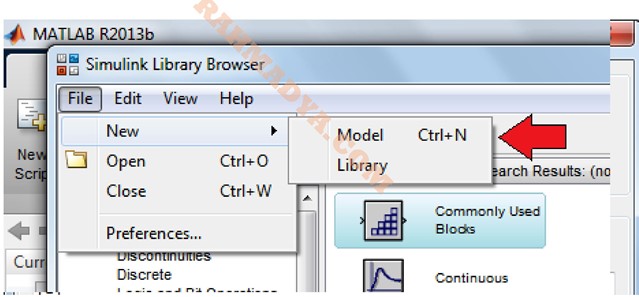
m, c dan k berturut-turut massa (Kg), peredam (N.s/m), dan konstanta pegas (N/m). Kemudian untuk memasukan variabel dinamis fungsi alih, buka simulink dengan mengetik simulink pada command window Matlab.

Memasukan Variabel Dinamis

Untuk mensimulasikan sistem suspensi pada model simulink masukan tiga diagram blok antara lain: masukan tangga, fungsi alih, dan keluaran yang ditangkap oleh scope. Masukan tangga berada di bagian SOURCE, fungsi alih di bagian CONTINUOUS, dan scope pada bagian SINK. Caranya adalah dengan mendrag ke lembar model.


Atur fungsi alih (transfer function) agar diperoleh persamaan di awal tulisan ini. Gunakan variabel m, c dan k yang mewakili massa, peredaman, dan kekakuan pegas.

Tekan ganda transfer function dan isikan sebagai berikut. NOTE: Nilai m, c dan k di sini berupa variabel yang jika langsung dijalankan akan memunculkan pesan kesalahan.

Mengisi Variabel lewat Command Window

Bagaimana memasukan m, c, dan k? Mudah saja, kembali ke command window, ketikan saja tiga variabel itu dengan bilangan.

>> m=100;

>> c=20;

>> k=5;

Kembali ke jendela model. Tekan tombol RUN pada jendela model yang berupa segitiga warna hijau. Pastikan tidak muncul error. Lanjutkan dengan mengklik ganda SCOPE untuk melihat grafiknya.

Atur komposisi c dan k agar diperoleh respon yang halus (smooth). Bagaimana terapan ke program GUI-nya? Sepertinya butuh postingan tersendiri karena ada sedikit masalah saat praktek tadi, yaitu data m, c, dan k tidak terkirim ke jendela model.


Mengisi Teks/Tulisan ke Dalam Gambar di Microsoft Word

Banyak aplikasi online maupun android yang tersedia untuk memasukan teks ke dalam gambar. Namun jika kepepet, ga ada pulsa atau wifi gratis, terpaksa kita harus menggunakan fasilitas di laptop yang tersedia. Salah satunya adalah Microsoft Word mengingat aplikasi ini palang banyak diinstal di laptop.

Salah satu fasilitas di Ms Word untuk menyisipkan teks adalah dengan Text Box. Silahkan buka di menu Insert pilih Text Box. Pilih kotak yang sederhana saja yang terletak di kiri atas. Berikutnya silahkan hapus kotaknya dengan cara: Klik kanan – Outline – No Outline.
Jika sudah, masukan gambar dengan: Klik kanan Text Box – Format Shape. Di bagian kanan pilih Text Outline. NOTE: Perhatikan ketika klik kanan, pastika kotaknya yang diklik kanan bukan teksnya.

Pilih Offline karena kita ingin mengambil gambar dari file yang kita miliki. Lalu edit Teks-nya sesuai dengan kata-kata yang diinginkan. Gunakan WordArt untuk membuat tulisan indah. Hasilnya kira-kira seperti di bawah ini:

Selamat mencoba menyisipkan teks di gambar, semoga bermanfaat.

Membuat Video Tutorial dengan Mobizen pada Android

Untuk sarana pendukung pertemuan kuliah terkadang penjelasan dalam bentuk video pembelajaran perlu juga. Bentuknya bisa power point atau capture dari laptop dengan aplikasi tertentu, misalnya screen-O-matic yang gratis. Jika materi dalam bentuk power point tidak masalah. Lain halnya jika penjelasan berupa rumus-rumus matematika yang dijelaskan seperti pada white board di kelas.

Banyak cara, salah satunya adalah dengan membeli pen-drive, dengan pena dan tatakan elektronik yang mampu menulis lewat screen komputer. Tapi harganya lumayan juga. Dengan sedikit berfikir, saya melihat samsung galaxy note 2014 edition saya dahulu yang sudah error tombol chargernya, tetapi sebenarnya masih ok baik layar maupun pena stylusnya. Dan setelah menanyakan anak saya yang SD ternyata katanya ada aplikasi untuk capture screen di android, namanya Mobizen. Alhasil, saya langsung ke Bekasi Cyber Park untuk service tombol charger samsung saya, dan normal kembali dengan hanya mengeluarkan dana Rp 100 ribu saja (ganti tombol usb untuk charger di tablet). Kuat juga ternyata samsung, 4 tahunan masih OK. Berikut tampilannya, tapi ntah mengapa di bagian tengah voice hilang berganti dengan suara pulpen stylush, mungkin ada yang tertekan. Sekian, selamat mencoba aplikasi tersebut.

Sepertinya lebih baik menggunakan microphone dari headset, hasilnya lebih jernih seprti berikut ini.

Object Not Found – Error 404 pada XAMPP

XAMPP merupakan paket berisi Apache server dengan PHP dan MySQL untuk membuat pemrograman web. Keunggulan paket aplikasi ini adalah sifatnya yang ringan karena server hanya aktif ketika Apache server di jalankan (running). Jika tidak dijalankan maka server tidak aktif sehingga meminimalkan penggunaan memori, biasanya jika dijalankan di laptop dan hanya untuk testing program.

Karena sifatnya yang aktif jika dijalankan, maka perlu setting khusus ketika beralih dari satu folder ke folder lainnya. Oiya, XAMPP berbasis folder dimana untuk mematikan dan menghidupkan server Apache dengan cara mengklik xampp_start dan begitu pula untuk mematikannya (xampp_stop). Masalah yang dijumpai ketika berganti folder adalah “Object Not Found” seperti tampilan di bawah ini.

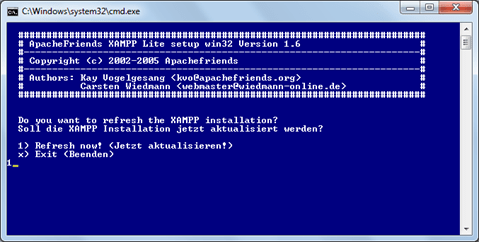
Prinsip dari kesalahan ini adalah server Apache tidak berhasil menemukan “Link” yang dituju, biasanya index.php jika ada. Jika tidak ada index.php biasanya akan menampilkan folder-folder yang berada di folder htdocs. Folder ini merupakan folder induk php ketika server (localhost) dijalankan. Biasanya kasus ketika fodler XAMPP dipindah ke folder lain dan “xampp_start” hanya dijalankan tanpa diset ulang. Untuk mengeset ulang perlu dilakukan dengan menekan setup_xampp.bat.

Oiya, jangan lupa dimatikan dulu server Apache jika sekiranya masih hidup. Pilih (1) dilanjutkan dengan menekan sembarang tombol ketika diperintahkan.

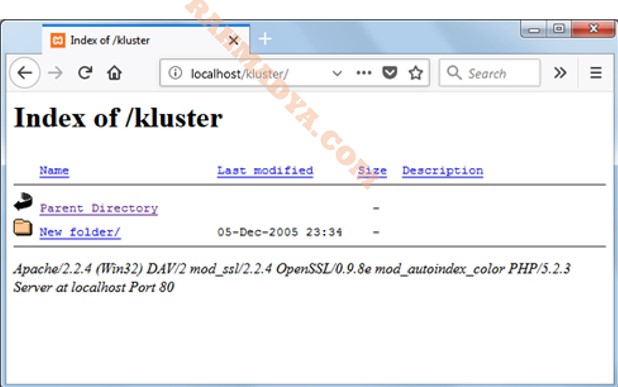
Sekarang refresh browser yang sebelumnya error. Pastikan aplikasi berjalan, minimal menampilkan folder kosong jika tidak ada index.php di dalam folder tersebut seperti tampilan di bawah ini. Sekian, semoga bermanfaat.

Kepemimpinan dalam Pendidikan/Pengajaran

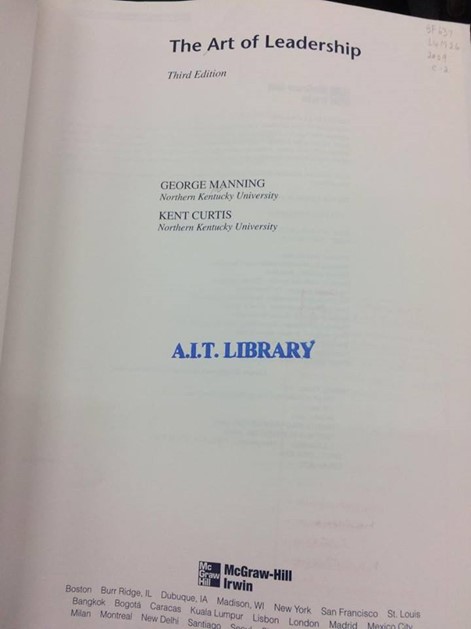
Gara-gara tulisan yang lalu menyebutkan bahwa mahasiswa PhD harus belajar juga kepemimpin terpaksa cari-cari buku tentang hal itu di perpustakaan kampus. Baru naik tangga sudah menemukan buku yang judulnya “The Art of Leadership” karya Manning dan Curtis dari universitas Kentacky.

Lumayan banyak isinya, dan saya langsung ke bagian-bagian akhir yang bercerita tentang kependidikan, yang cocok dengan background saya. Di paragraf awal bab itu diilustrasikan suasana kelas sekolah dasar yang menggambarkan seorang anak yang bingung dan serba salah. Repotnya lagi bukan teman sebangkunya saja yang menyalahkan, guru-nya pun bukan seorang pemimpin yang baik karena selalu menyalahkan. “Bukan disuruh menulis itu!”, “Tulis dengan pensil (karena anak itu menggunakan crayon)!”, “jangan berisik (karena ketika menulis sambil bersuara)!”, dan seterusnya. Di akhir cerita anak itu tidak mau masuk kelas lagi. Padahal anak tersebut hanya bingung, kenapa salah terus, dan sama sekali tidak ada tindakannya yang benar. Intinya adalah seorang pemimpin harus menghormati (respect) orang lain. Pasti ada sesuatu yang benar, tidak mungkin salah semua, seperti kisah berikut.

Bankir dan Pengemis

Seorang bankir ternama melewati seorang pengemis yang sedang duduk di pinggir jalan dekat bank. Pengemis itu duduk sambil iseng merakit pensil. Sambil memberi uang receh, bankir itu berkata ke pengemis itu bahwa uang itu untuk membeli pensil yang baru saja dibuatnya. Pengemis itu pun terlihat gembira dan memberikan pensil rakitannya. Tidak lama kemudian bankir itu tidak pernah menjumpai pengemis itu hingga suatu saat dia sedang membeli alat tulis dan berjumpa dengan pemilik toko alat tulis itu yang ternyata adalah pengemis yang di beri uang untuk jasa pensil-nya. Pengemis yang kini adalah pemilik toko itu menyampaikan bahwa ketika ia membeli pensil itu, sikap penghargaan atas jerih payah dan keahlianyalah yang memantik semangat di dadanya untuk tidak mengemis dan berdagang pensil. Bankir tersebut tidak menyalahkan pekerjaan mengemis, tetapi menghargai kreativitas membuat pensilnya. Selain menghargai, sifat pemimpin yang lain (hubungannya dengan pendidikan) adalah ikut berusaha meningkatkan kualitas orang lain seperti kisah pemain basket ini.

Michael Jordan dan Sang Pelatih

Kita mengenal Jordan adalah seorang pebasket ternama dari AS. Dengan keahliannya dalam mencuri bola dan memasukan ke keranjang, dia sejak awal disebut pemain berbakat. Seperti biasa, anak muda terkesan ingin dilihat dan menjadi pusat perhatian. Tetapi sang pelatih mengajarkan untuk ikut melatih rekan-rekannya dalam hal teknik bermain basket. Sepertinya Jordan sadar dan mengikuti arahan sang pelatih. Tidak lama kemudian hampir semua rekan-rekannya mengalami kemajuan dalam skill bermain basket. Tidak hanya Jordan yang kian terkenal, klubnya pun (Bulls) menjadi klub teratas yg pernah menjuarai NBA. Selain mengajarkan orang lain, belajar langsung dari master merupakan hal yang sering dijumpai, misalnya the Beatles yang belajar dari Chuck Berry, dan bintang-bintang lain yang tumbuh karena bimbingan bintang sebelumnya. Jadi terbayang bintang sepakbola Lionel Messi, yang timnya, Argentina, saat tulisan ini dibuat jangankan lolos, zona playoff pun tergusur oleh Peru (semoga tim favoritku ini lolos). Selain mengajari, seorang pemimpin pun harus terus belajar.

Thomas Watson dan IBM

Watson yang merupakan putra dari pendiri industri komputer IBM jadi serba salah dan merasa dibayang-bayangi oleh kehebatan, kecerdasan, dan kepemimpinan ayahnya. Ketika frustrasi meniru ayahnya, dia sadar bahwa tiap orang unik dan berbeda. Kemudian dia mulai menilai dirinya, dan sadar bahwa dia memiliki kecintaan dan keahlian dalah hal kedirgantaraan. Akhirnya dia menekuni hal itu, hingga menjadi pejabat di kantor pertahanan udara AS ketika perang dunia kedua. Setelah masa damai, dia menggantikan ayahnya memimpin IBM, dengan prinsip seperti dirinya bebas untuk terus belajar, terbukti perusahaan yang dipimpinnya bisa mengalahkan pesaing-pesaingnya di era itu dan tercatat dalam sejarah sebagai perusahaan yang paling banyak memberi keuntungan kepada pemegang sahamnya waktu itu.

Terus apalagi ya, maaf soalnya buku rujukannya sudah saya kembalikan. Mungkin itu saja yang berkaitan dengan pendidikan/pengajaran, yang lainnya berhubungan dengan permasalahan-permasalahan bisnis dan teknis seperti problem upah yang tidak seimbang dengan kinerja (kelebihan/kekurangan), juga apa pelatihan yang perlu dibuat untuk mencapai target tertentu …. ups itu pendidikan juga ya, tapi lupa-lupa ingat saya. Misalnya untuk meningkatkan penjualan (marketing), meningkatkan hasil (teknis), meningkatkan SDM (manajer SDM), dll, apa bentuk pelatihan yang tepat. Mungkin dilanjutkan di kesempatan lain. Semoga bermanfaat.

Update: 12 Okt 2017

Syukurlah kemarin ada kabar, Argentina lolos berkat hatrick messi ke gawang ekuador.

Section and Multilevel List in Microsoft Word

Multilevel list in word is used to continue numbering from one heading to the next heading. It makes writers easy to type and manage the sequence of subchapter. For example, if we have written subchapter 2.1, and come to new subchapter, the Microsoft word will automatically write 2.2 and the writer just write the name of the subchapter, for example “basic theory”, “recommendation”, end so on.

What is heading? In word, heading means the header of a writing that use a style. The writer can use some styles in styles menu. There are many headings provided: heading 1, heading 2, and so on. Why we use that style and do not just type manually? The heading has a purpose. It used in navigation and for automatic table of contents as well.

We can also modify the heading regarding the font, tab, paragraph, etc. And what the section used for? In the writing, we always have many chapters. Every chapter has their own number for subchapter. With the section in Microsoft word, we can separate the multilevel list of a chapter with the other chapters.

How to separate the section? First, we have to know whether the two pages have the same section or not. It’s easy, just click your mouse on the header and footer location. Word will show you the number of section.

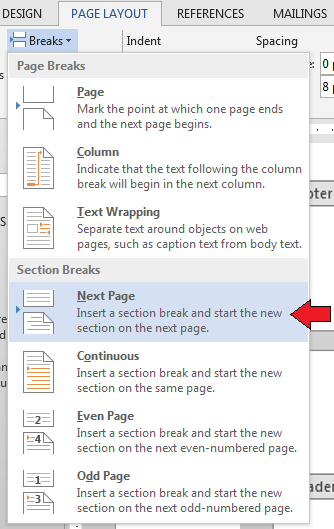
To separate the section, we just open the page-layout menu and chose break tool. Choose “next page” on section break option. This break only separate the multilevel list section but not the page number. Use page break if we want to separate numbering from previous pages, for example if do not want to continue alphabet-numbering style from acknowledgements, table of contents, and so on.

See the video below.

Latihan Modifikasi Table of Contents (Daftar Isi) di Microsoft Word

Membuat laporan penelitian terkadang menambah kerjaan utama seorang peneliti yaitu riset. Belum lagi masalah standar penulisan. Untungnya kampus menyediakan sebuah template yang siap pakai di link resminya (klik di sini untuk bahan latihan postingan ini). Jadi masalah margin, jenis font, cover dan sejenisnya tidak masalah lagi dan riset dapat dilaksanakan dengan cepat tanpa corat-coret terhadap hal-hal yang kurang penting oleh dosen pembimbing. Diharapkan sebelum membaca tulisan ini melihat dulu postingan sebelumnya bagaimana membuat daftar isi, gambar, dan tabel secara otomatis di Ms Word.

Tetapi template sendiri tidak menyertakan fasilitas-fasilitas yang dimiliki oleh MS Word, salah satunya adalah automatic table of contents, yaitu fasilitas membuat daftar isi secara otomatis tanpa diketik. Masalah muncul ketika akan memformat otomatis table of contents hasilnya berantakan (coba unduh dan edit link yang saya berikan di muka, dan set nomor halaman terlebih dahulu untuk mengikuti panduan di postingan ini).

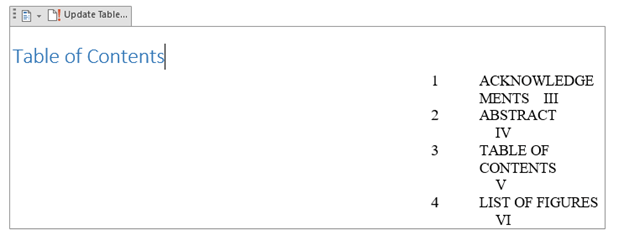
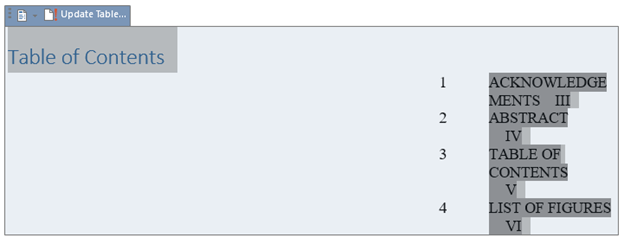
Untuk menyelesaikan masalah itu, cukup lama mengutak-atik. Kadang ada masalah—masalah yang dijumpai ketika kita studi lanjut. Masalah yang memperlama lulus, he he. Mudah-mudahan postingan ini bermanfaat bagi yang menjumpai masalah serupa. Pertama-tama sorot TOC yang baru saja dibentuk (tekan di bagian pojok kiri atas). Pastikan TOC sudah berubah warna.

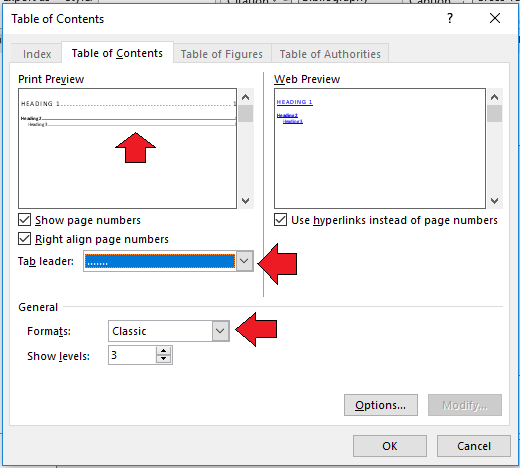
Kemudian pada bagian pembuatan TOC yaitu di menu referensi pada Word dipilih “Custom TOC”.

Setelah masuk ke jendela custom, untuk memperbaiki ke TOC normal cukup dengan memilih format “Classic”, dilanjutkan dengan memilih “…..” sebagai penghubung antara Sub-bab dengan halaman yang ditujunya.

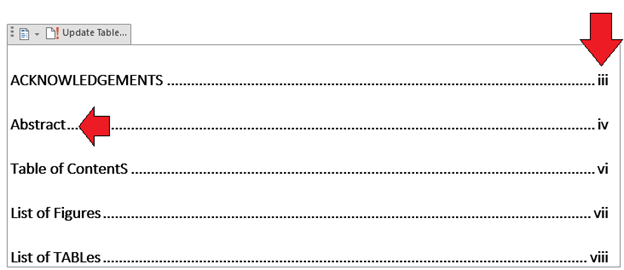
Setelah menekan “OK” kita diminta konfirmasi apakah akan menimpa TOC sebelumnya? Tekan saja OK dan format TOC standar akan ditampilkan. Mudah saja ternyata.

Hanya saja ada masalah di halaman bernomor huruf (I, ii, iii, dst) yang seharusnya huruf kecil malah tercetak huruf besa

ri. Masuk ke “Modify” setelah muncul jendela Style masuk lagi ke “Modify” dan jangan centang “All Caps”.

Setelah ditekan “OK” maka pastikan halaman bernomor jenis “huruf” menjadi huruf kecil sesuai dengan nomor halaman yang memang kita set ke huruf kecil. Tapi sepertinya template-nya tidak menggunakan titik-titik untuk nomor halamannya, dan bab dengan angka 1, 2, dst.

Instalasi Tool Pembuat Grafik Dinamis di ArcGIS

Selain sebagai pembuat peta (map creation) ArcGIS juga dapat digunakan sebagai media presentasi. Salah satu pendukung presentasi adalah menampilkan fakta dan informasi dari peta yang sudah dibuat sebelumnya dengan cara yang menarik. Salah satunya adalah dengan menampilkan grafik atau diagram, misalnya pie chart, histogram, dan lain-lain.

Salah satu cara yang mudah adalah dengan menginstal Add-in untuk diterapkan di ArcGIS. Selain itu komponen pendukung seperti misalnya Microsoft .NET bawaan microsoft harus sudah terinstal terlebih dahulu, biasanya jika sudah ada Matlab di laptop, Microsoft .NET sudah terinstal juga. Silahkan terlebih dahulu unduh file untuk membuat grafik dinamis di sini. Ikuti langkah berikut untuk instalasinya.

1. Pertama-tama ekstrak terlebih dahulu file Rar yang baru saja diunduh (Oiya, pasword-nya: 1) dan dilanjutkan dengan dobel klik ESRI.PrototypeLab.Geodesign10.

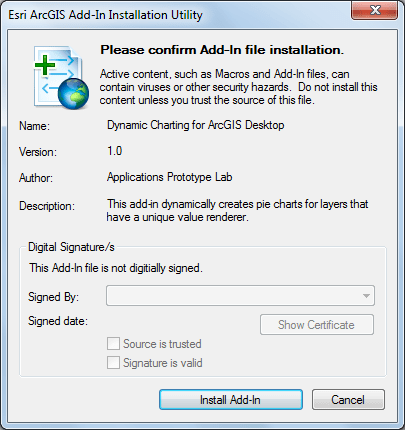
Muncul jendela peringatan bahwa Add-in bisa saja berisi virus jika tidak berasal dari sumber yang dipercaya. Aktifkan anti virus untuk jaga-jaga. Tetapi karena selama menggunakan tidak ada masalah sepertinya tidak mengandung virus. Tekan Install Add-In untuk melanjutkan proses instalasi yang cukup singkat.

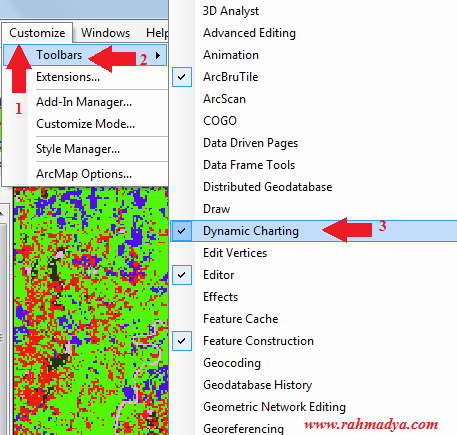
2. Setelah menekan tombol OK buka ArcGIS dan perhatikan apakah Add-in sudah muncul di menu ArcGIS. Jika belum muncul, jangan khawatir, masuk ke menu Customize – Toolbars, lalu ceklis Dynamic Charting.

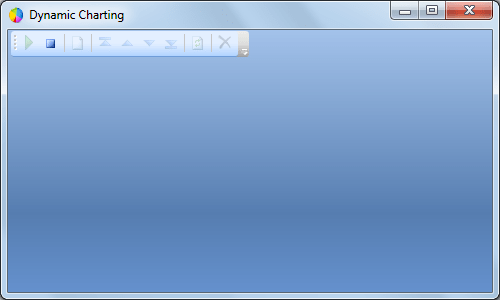
Selanjutnya akan muncul icon dynamic charting berukuran kecil berupa simbol pie chart. Jika tidak ada coba lihat langkah pertama, atau mungkin Microsoft .NET belum terinstal di windows Anda. Biasanya windows akan mengarahkan kita ke situs download microsoft .net untuk menginstalnya.

Semoga tidak ada masalah ketika menginstal Add-in tersebut. Sampai jumpa pada postingan berikutnya untuk mengetahui penggunaan Add-in ini. Atau lihat blog berikut ini.

Proyeksi beberapa Time-series Secara Bersamaan

Postingan terdahulu membahas proyeksi data time-series yang berjumlah hanya satu. Jika data time-series tersebut banyak, apakah satu narxnet mampu menangani data yang lebih dari satu? Berikut ini akan kita coba. Buka Matlab dan tambahkan dua data serial yang mudah saja (minimal sepuluh buah). Data eksogennya adalah variable X, dari 11 sampai 20.

  • T=[1:10];
  • t=T*3; %contoh time-series kedua (kelipatan 3 dari T)
  • T=[T;t];
  • T=con2seq(T);
  • X=[11:20]; %variabel eksogen
  • X=con2seq(X); %variabel eksogen

Ada dua time-series satu hingga 10 sedangkan yang kedua kelipatan tiganya. Kita coba buat JST untuk dua data tersebut. T adalah gabungan dua time-series. Gunakan script berikut untuk merakit narxnet.

  • net = narxnet(1:2,1:2,10);
  • [x,xi,ai,t] = preparets(net,X,{},T);
  • net = train(net,x,t,xi,ai);

Tunggu sesaat hingga narxnet selesai melakukan pelatihan (training). Lanjutkan dengan kode berikut jika sudah selesai.

  • nets = removedelay(net);
  • [xs,xis,ais,ts] = preparets(nets,X,{},T);
  • ys = nets(xs,xis,ais);
  • cell2mat(ys)

ans =

  • 3.0000 4.0000 5.0977 6.0064 7.0000 8.0000 9.0000 10.0000 11.1804
  • 9.0000 12.0000 15.7688 18.9107 21.0000 24.0000 27.0000 30.0000 32.6386

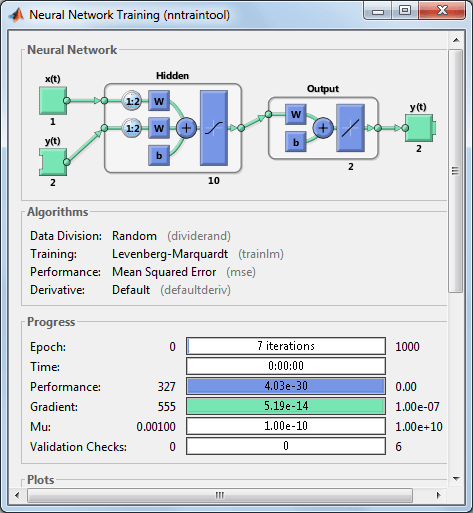
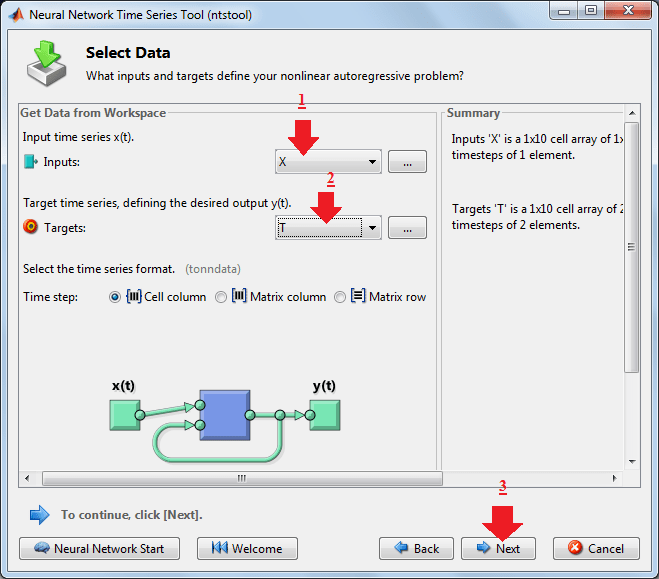
Jika dilihat hasilnya yang berwarna merah, tampak mendekati seharusnya yaitu 11 dan 33. Tigapuluh tiga di sini dari perkalian 3×11. Untuk multistep beberapa data ke depan sudah dibahas pada postingan sebelumnya. Apakah dengan GUI juga bisa? Kita coba, masuk ke ntstool.

Teruskan hingga selesai, dan jangan lupa menyimpan network yang dihasilkan, misalnya net1 (karena net sudah dibuat ketika mentraining non-GUI sebelumnya. Pastikan training berjalan dengan baik dan akurat.

Masukan kode berikut, seperti kode sebelumnya hanya saja “net” diganti dengan “net1” yang baru saja dibuat dengan GUI.

  • nets = removedelay(net1);
  • [xs,xis,ais,ts] = preparets(nets,X,{},T);
  • ys = nets(xs,xis,ais);
  • cell2mat(ys)

ans =

  • 3.0000 4.0000 5.0000 6.0000 7.0000 8.0000 9.0002 10.0000 10.9972
  • 9.0000 12.0000 15.0000 18.0002 21.0000 24.0000 27.0008 30.0000 32.9884

Hasilnya adalah yang berwarna merah dan sepertinya tidak jauh berbeda dengan sebelumnya. selamat mencoba.

Konversi Format Desimal Titik ke Koma di Excel

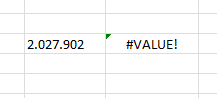
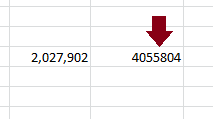
Mudah-mudahan pembaca postingan ini memahami maksud dari judul di atas dan sesuai dengan kata kunci yang disearching di google hingga mampir ke blog ini. Maksud dari judul di atas adalah bagaimana mengkonversi format bilangan bertitik standar Indonesia menjadi koma agar bisa dimanipulasi di Excel. Masalah ini kadang menjengkelkan ketika mengkopi-paste data dari internet atau sumber lain, ketika dipindahkan ke Excel tidak bisa dimanipulasi (kali, bagi, tambah, dll) karena dianggap bukan bilangan. Gambar dibawah mengilustrasikan bagaimana angka hasil copas tidak bisa dimanipulasi (hasilnya dalam excel #VALUE!). Hal ini karena Indonesia memisahkan jutaan, ribuan, dan ratusan dengan titik, sementara desimal dengan koma. Agar bisa di manipulasi di Excel saya, jutaan, ribuan dan ratusa harus dipisah dengan koma, dan desimal dipisah dengan titik.

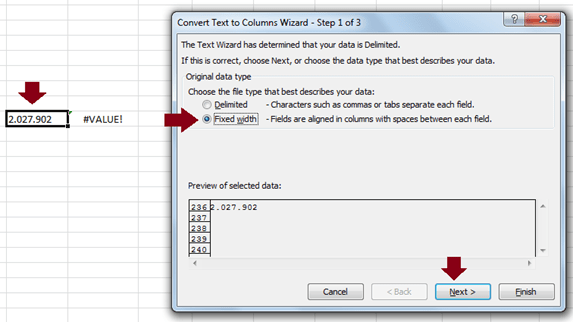
Cara penyelesaiannya mirip ketika kita memindahkan suatu tabel dari internet (agar terpisah menjadi kolom-kolom) yaitu dengan fungsi Text to Column yang berada di menu Data. Sorot terlebih dahulu cell yang akan dimanipulasi (2.127.902), lalu tekan

Pilih Fixed Width (jarang saya menggunakan ini, biasanya Delimited) dilanjutkan dengan menekan Next. Kemudian pada step 2 of 3 tekan Next sekali lagi.

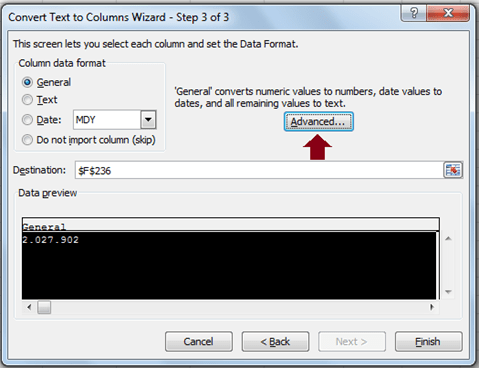
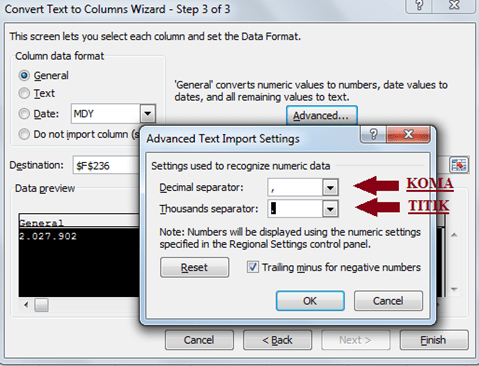
Tekan Advanced.. pada step 3 of 3 untuk mengeset standar bilangan menjadi standar internasional.

Indonesia memecah antara jutaan, ribuan dan ratusan dengan titik sementara standar internasional dengan koma. Untuk mengikuti Excel yang sebelumnya berstandar internasional tukar titik dan koma.

Tekan OK lalu Finish dan jika dilihat pada worksheet, cell sudah bisa dimanipuasi (saya coba kalikan dua), tanda “#VALUE!” Sudah menjadi angka lagi. Sedikit banyak semoga bermanfaat.

Membuat Fungsi Alih Motor Listrik

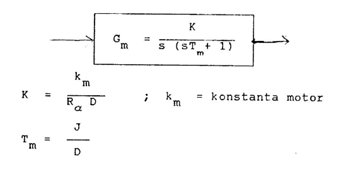
Perkenalan saya dengan Matlab pertama kali adalah lewat bidang sistem kontrol/kendali. Waktu itu saya diminta dosen pembimbing untuk mensimulasikan sistem suspensi ketika ada beberapa respon masukan (impulse, step, dan sinusoidal) mengenainya. Kembali saya membuka buku catatan mata kuliah getaran dan teknik pengaturan. Untuk mensimulasikan sesuatu kita harus mampu membuat model matematis dari sistem yang akan kita simulasikan. Model matematis itu kemudian disimulasikan di Matlab untuk melihat respon dan kinerja dari model tersebut. Asalkan sudah dalam bentuk model matematis, Matlab mampu mensimulasikan tanpa memandang domain ilmu dari model tersebut, apakah kimia, elektro, ekonomi, biologi, dan lain-lain. Misalnya kasus motor listrik (atau bisa juga generator).

Gambar di atas adalah motor DC yang saya ambil dari situs kampus UPI ini semoga masih ada. Fungsi alih sendiri (dalam istilah Inggris transfer function) dari arti katanya fungsi yang mengalihkan dari satu masukan ke keluaran tertentu. Jika masukannya tegangan dan keluarannya tegangan yang lebih besar, bisasanya disebut penguat, tetapi ada juga masukannya putaran, misal potensiometer, keluarannya arus/tegangan dan sering diistilahkan dengan transducer. Ada juga istilah lainnya yakni sensor, yang merubah masukan tertentu seperti suhu, level ketinggian air, dan lain-lain menjadi tegangan atau arus yang masuk ke dalam perangkat elektronika.

Untuk kasus motor DC di atas jika dilihat, masukannya adalah tegangan dari baterai arus searah dan keluaranya adalah puntiran di motor em. Variabel s adalah variabel Laplace. Apa itu? Yah .. mau nggak mau belajar dulu dasar-dasar sistem kontrol. Karena nanti setelah ada variabel laplace ada lagi variabel z kalau sudah masuk ke sistem digital yang melibatkan metode cuplik/sampling. Untuk orang elektro tidak ada masalah dengan besaran-besaran di atas beserta satuannya yang pasti. Situs dari malang ini lebih lengkap dengan besaran dan satuan juga teknik simulasinya.

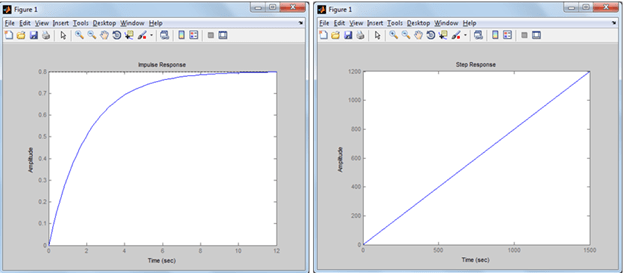
Jika J= 10, D=5, km=2, dan Rα=0.5 maka diperoleh fungsi alih sebesar, pembilang=2/(0.5*5)=0.8 dan penyebut=s(s*(10/5)+1)=s(2s+1). Buka Matlab dan masuk ke command window. Masukan instruksi ini:

Lalu muncul plot setelah instruksi masukan impulse diterima fungsi alih, demikian pula setelah masukan tangga (step) diberikan.

Ntah bener atau salah, mohon koreksinya. Tapi setahu saya, motor DC itu harus diberi beban karena tanpa beban dia akan bertambah kencang bahkan bisa merusak motor itu sendiri.

Menghitung Determinan dan Invers Matriks 4×4 – Bag 2

Postingan yang lalu kita menghitung matriks 4×4 dengan metode sarrus yang sedikit ribet. Sekarang kita coba dengan menggunakan metode operasi baris dan kolom yang sedikit “logis”. Kita terapkan metode ini untuk matriks 4×4 setelah pada postingan yang lalu kita gunakan untuk matriks 2×2 dan 3×3. Buat M-File baru, cara gampangnya ketik aja di Command Window “edit segitiga” yang akan membuka editor di M-File editor dengan nama segitiga.m, dan jangan khawatir jika Matlab menanyakan bahwa Script segitiga tidak ada (karena memang ingin kita buat), lanjutkan saja dengan menekan OK.

Baris kedua membuat matriks berangkai yang tadinya 4×4 menjadi 4×8 karena kita akan menggunakan prinsip x = [I][inv(x)]. Pada line 4 sampai 9 kode di atas adalah membuat segitiga atas, dilanjutkan dengan segitiga bawah. Segitiga atas menghasilkan nol di bawah diagonal, sebaliknya segitiga bawah menhasilkan nol di atas diagonal. Hasilnya adalah nol selain di diagonal yang kemudian pada line 18 hingga 21 menghailkan matriks diagonal satuan (seluruh diagonal bernilai satu). Uji coba dengan command window dengan memasukan bilangan random 4×4 yang akan dicari inversnya.

Dilanjutkan dengan menjalankan M-file yang baru saja kita buat.

Cek dengan menggunakan fungsi INV di Matlab apakah sama dengan hasil di atas? Jika sama berarti kode Anda benar, Oiya, gunakan kondisi jika kebetulan Matriks yang akan dicari inversnya tidak memiliki invers (determinannya nol) .. Selamat Mencoba!

Konversi Scope ke Figure-2

Sambungan dari postingan dua tahun yang lalu (https://rahmadya.com/2012/04/12/konversi-scope-ke-figure-pada-matlab/). Berikut ini akan saya coba merubah scope yang tampilannya tidak bagus untuk dicetak menjadi figure yang lebih nyaman, terutama dari sisi penggunaan tinta printer. Maklum background scope yang hitam membuat tinta printer cepat habis. Selain itu figure sangat mudah untuk dimanipulasi seperti menambahkan garis panah yang menjelaskan suatu lengkung kurva, dan sebagainya.

Gambar di atas adalah salah satu contoh yang akan kita buat figure-nya. Jika dijalankan dan menekan dobel scope bernama Grafik2 (panah ungu) Anda akan melihat grafik berikut ini (contoh kasus perbandingan beberapa model lewat mekanisme multiplexing):

Tampak grafik yang mirip tampilan alat ukur listrik. Sebenarnya ketika kita menjalankan model, Matlab dapat merekam hasilnya jika kita melakukan inisiasi pada scope. Pada gambar di atas coba Anda klik icon parameters. Tekan tab “Data history“.

Centang “Save data to workspace” agar setiap model di-running akan menyimpan hasilnya dari variabel “keluaran“, dengan format “Array“. Jika Anda tidak percaya, setelah di running, Lihat Matlab, Anda akan menemukan satu variabel baru yang muncul di workspace (jendela ini secara default terletak di pojok kanan, kalo belum diutak-atik).

Sebenarnya tugas sudah selesai, karena Matlab sudah menyediakan matrix keluaran yang berisi data yang merepresentasikan grafik pada scope. Coba saja anda ketik pada command window> keluaran.

Tampak enam kolom yang merepresentasikan garis pada scope. Yang mana saja? Tentu saja yang membuat model yang tahu. Perbandingan dari gabungan beberapa kontroler memang sulit membedakan, tapi jika kita sudah tahu jenis keluaran di satu kontroler, untuk perbandingan pasti tahu dong. Tapi kalau dilihat sepintas, kolom pertama itu time (waktu), kolom kedua itu pasti yang berwarna kuning (karena konstant 25). Coba kita buat grafik antara kolom satu dengan kolom dua terlebih dahulu:

>plot(keluaran(:,1),keluaran(:,2))

Apaan tuh? Jangan bingung. Jika kita akan membuat plot sumbu horizontal, x, dengan sumbu vertikal, y, maka formatnya adalah plot(x,y). Tapi di sini sumbu horizontal-nya keluaran(:,1), maksudnya adalah seluruh baris kolom ke-1. Begitu juga keluaran(:,2) artinya seluruh baris kolom kedua. Hasilnya adalah sebagai berikut.

Lanjutkan dengan membuat plot dari kolom kesatu dengan ketiga, keempat, dan seterusnya hingga keenam. Eiit.. jangan lupa mengetik hold, agar gambar sebelumnya tidak terhapus.

>hold

>plot(keluaran(:,1),keluaran(:,3)

>plot(keluaran(:,1),keluaran(:,4)

Terus hingga muncul hasil sebagai berikut. (Note: Tidak perlu diketik semua, cukup tekan panah atas di keyboard dan edit angka terakhirnya).

Kok ada tulisannya .. Ah itu gampang, tinggal insert – Text Arrows aja dan arahkan ke kurva yang akan anda rinci, termasuk x-label dan y-labelnya.