Membuat Form Input pada Microsoft Access

[basis.data|akuntansi|lab.software|pert.6]

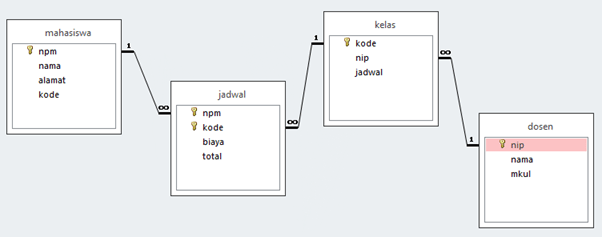
Setelah sistem basis data terbentuk, tugas berikutnya adalah membuat interface pengguna dengan basis data. Salah satu mata kuliah pendukung interface tersebut adalah interaksi manusia dan komputer. Bentuk real-nya adalah Graphic User Interface (GUI). Untuk contoh kita ambil Form Data Mahasiswa dari tabel mahasiswa di bawah ini.
Merancang Interface

Microsoft Access menyediakan sarana pembuatan GUI dalam bentuk form. Cara yang termudah dalam pembuatan form adalah lewat wizard yang dapat diakses lewat menu Create – From Wizard. Terlebih dahulu sorot dengan mouse tabel mahasiswa di sisi MS Access.


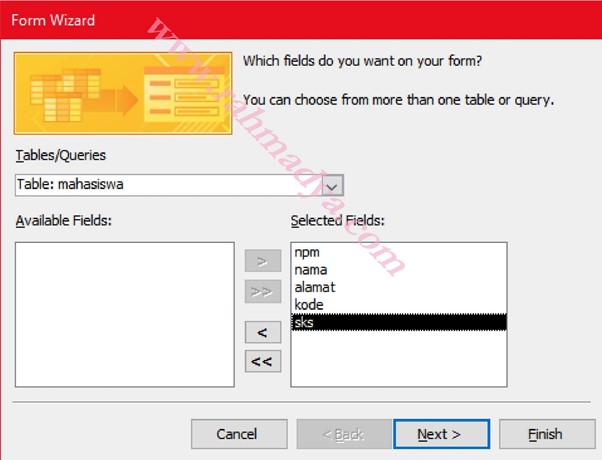
Langkah pertama adalah pemilihan tabel yang dalam contoh kasus ini adalah tabel mahasiswa. Pilih saja seluruh field yang diminta oleh wizard. Lanjutkan dengan menekan Next.
Tabel ini hanya sekedar contoh, untuk disain yang terbaik sesuaikan dengan kebutuhan sistem yang akan dirancang. Tahapan-tahapan dalam pembuatan basis data dapat diketahui dari berbagai macam referensi tentang database design.

Selanjutnya adalah pemilihan bentuk form (columnar, tabular, datasheet, dan justified). Untuk kali ini akan dicoba bentuk yang Columnar karena bentuk ini bentuk yang sering dipakai dengan tombol kontrol di bawahnya (simpan, tambah, maju, mundur, dan sejenisnya).
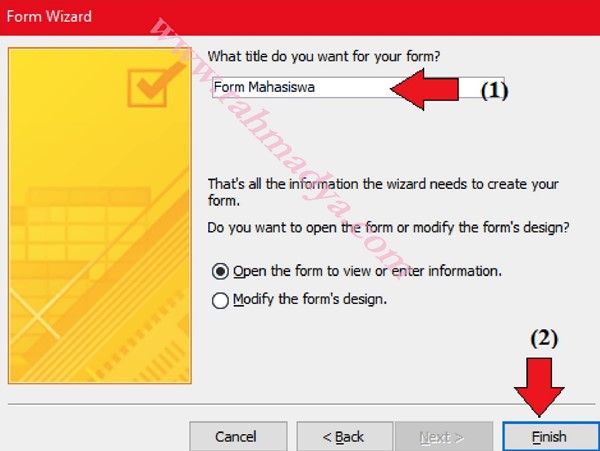
Akhiri dengan menekan tombol Finish yang kemudian memunculkan form yang dihasilkan. Untuk mendisain ulang dengan menambah kontrol, tekan di sisi kiri atas View – Design View. Tambahkan di bagian Footnot GUI untuk menambahkan tombol kontrol New untuk menambah satu record.

Ada enam kontrol yang disediakan MS Access: Record Navigation, Record Operation, Form Operation, Report Operation, Application, dan Misceleneous. Lanjutkan dengan meneken Next karena jika menekan FINISH maka Access akan memberi simbul tambah dalam bentuk gambar. Dengan menekan Next maka kita bisa mengisi indikator di tombol tersebut sesuai dengan keinginan, misalnya “Tambah Data”. Tambahkan dengan tombol pasangan dari Tambah Data yaitu Save. Juga pilih kontrol Record Operation. Jalankan untuk menguji penambahan data yang baru saja dibuat. Selamat Mencoba.



Deteksi Warna Komposit dengan Matlab

[peng.citra|t.kom|lab.hardware|pert.7]

Warna dasar RGB adalah Red, Green, dan Blue yang masing-masing menyatakan nilai maksimal komposisinya yaitu 255. Misalnya warna merah, maka matriks-nya sebesar [255 0 0], begitu juga untuk warna hijau dan biru, masing-masing [0 255 0] dan [0 0 255]. Bagaimana cara mendeteksi warna-warna komposit yang bukan merupakan warna dasar seperti kuning, jingga, dan lain-lain? Postingan kali ini sedikit menjelaskan cara mendeteksinya dengan menggunakan jarak Euclidean.

Standar Warna RGB

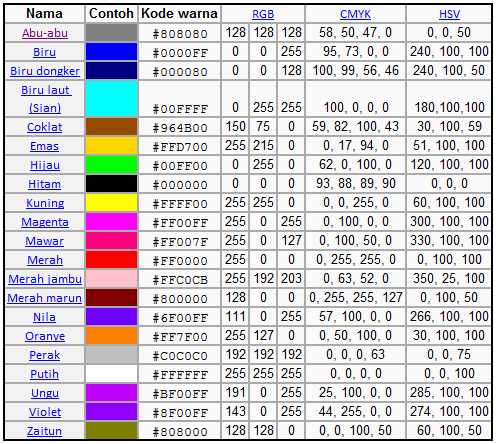
Standar warna RGB banyak diterapkan pada image processing. Standar ini menggunakan warna merah, hijau dan biru sebagai patokan warna-warna lainnya. Warna lainnya dapat dibuat dengan menggabungkan proporsi warna merah, hijau, dan biru tersebut. Berikut standar warna selain merah, hijau, dan biru.

Tabel di atas juga menyertakan paduan standar Cyan, Magenta, Yelow, dan Black (CMYK) dan HSV. Sebagai kelanjutan Pert 6 yang lalu, di sini kita menerapkan deteksi warna dengan jarak Euclidean.

Praktek dengan GUI

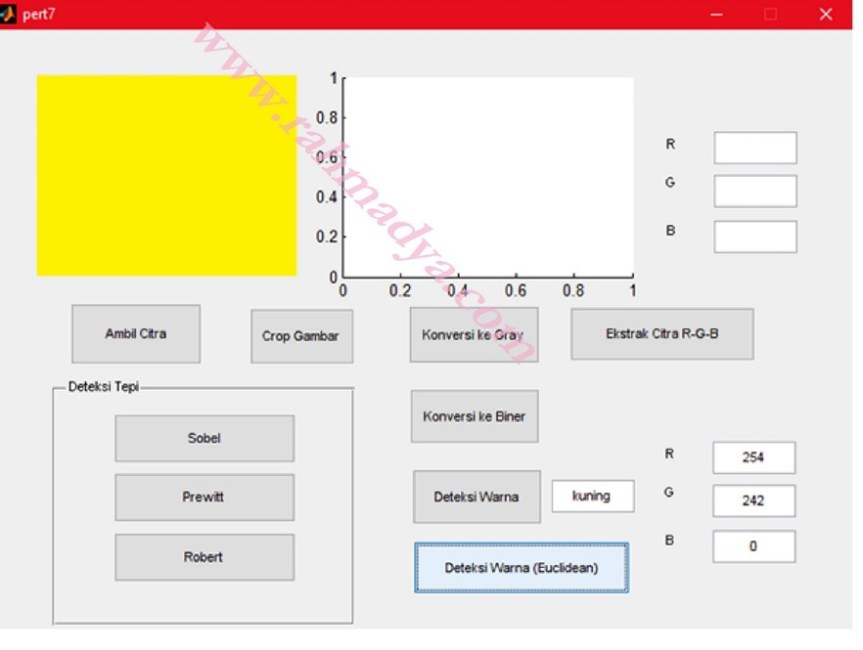
Tambahkan kode tambahan di tombol deteksi warna (Euclidean) karena bukan hanya R, G, dan B, melainkan beberapa warna lain misalnya kuning, oranye, dan hitam.

Tambahkan tiga jarak baru yaitu dY, dO, dan dK untuk jarak terhadap kuning, oranye dan hitam. Untuk memudahkan penentuan jarak terdekat gunakan fungsi min disertai dengan indeksnya. Indeks dapat diketahui dengan membuat sebuah vektor berisi warna-warna dari merah hingga hitam. Sehingga ketika nilai minimum diketahui, diketahui pula indeksnya. Warna dapat diketahui berdasarkan indeks-nya dari vektor warna.

  • …
  • dR=norm(warna-[255 0 0])
  • dH=norm(warna-[0 255 0])
  • dB=norm(warna-[0 0 255])
  • dY=norm(warna-[255 255 0])
  • dO=norm(warna-[255 127 0])
  • dK=norm(warna-[0 0 0])
  • hasil=[dR dH dB dY dO dK]
  • % mencari jarak terkecil
  • strwarna={‘merah’
    ‘hijau’
    ‘biru’
    ‘kuning’
    ‘jingga’
    ‘hitam’}

  • [minimum,indeks]=min(hasil)
  • outwarna=strwarna(indeks)
  • set(handles.edit4,‘String’,outwarna)

Coba uji dengan memasukan data sesuai warnanya, misalnya kuning, oranye dan hitam. Coba uji pula dengan warna yang tidak terlalu hitam (abu-abu), atau tidak terlalu kuning. Sistem akan mencoba mendekati dengan warna-warna standar yang ada (R,G,B, plus kuning, orange dan hitam). Semoga bermanfaat.

Mail Merge Untuk Surat Berantai

[komp.1|manajemen|lab.sainstech|pert.6]

Surat berantai adalah surat yang ditujukan untuk beberapa orang dengan isi yang sama. Biasanya surat undangan atau pemberitahuan. Surat tersebut hanya diketik sekali, tetapi Microsoft Word akan memberikan kepada/tujuan yang berbeda tiap kali surat tersebut dicetak. Misalnya akan dibuat surat undangan ke seluruh ketua jurusan sebanyak enam orang, maka dengan layanan mail merge dengan satu surat dihasilkan enam surat dengan tujuan yang berbeda. Postingan ini membahas bagaimana membuatnya.

Membuat Surat

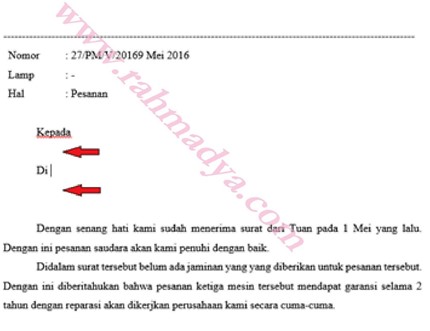
Pertama-tama siapkan terlebih dahulu surat yang akan dikirim berantai (lihat pert 5 untuk jenis-jenis surat). Di bawah ini kosongkan tujuan, jabatan, serta alamatnya.

Membuat Daftar Penerima

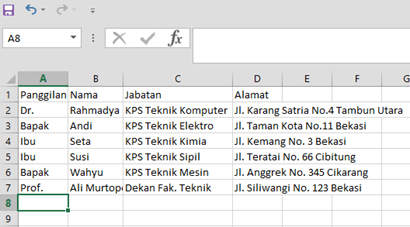
Daftar penerima dapat dibuat dengan aplikasi Microsoft Excel. Buat daftar enam penerima tersebut berisi kolom panggilan, nama, jabatan, dan alamat. Di sini panggilan untuk membedakan bapak/ibu atau Dr/Prof.

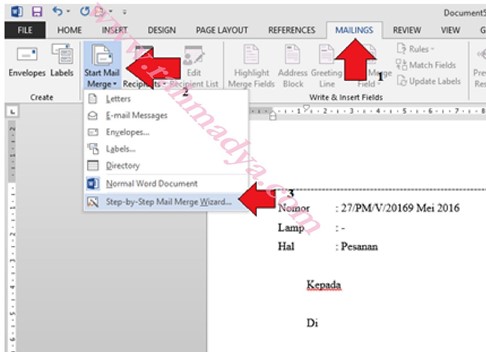
Selanjutnya file Excel yang berisi nama penerima tersebut disimpan di folder yang sama dengan file word surat. Jika sudah, masuk ke menu Mailings – Start Mail Merge – Step-by-Step MM Wizard.

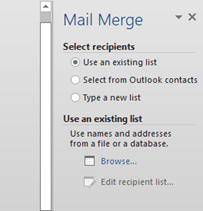
Perhatikan sisi kanan bawah. Tampak indikator langkah ke berapa. Lanjutkan hingga langkah ke enam, dimulai dari pemilihan file excel berisi penerima.

Di langkah ketiga Anda akan diminta memilih list. Arahkan ke file Excel yang baru saja kita buat.

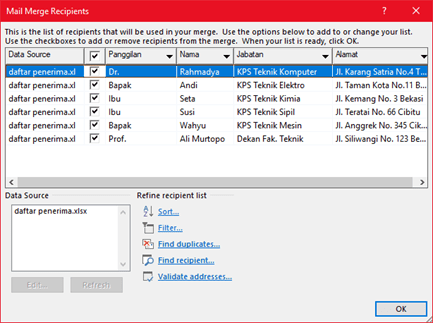
Silahkan pilih siapa saja yang akan dikirim file-nya. Atau centang semua jika memang semua orang akan dikirim surat.

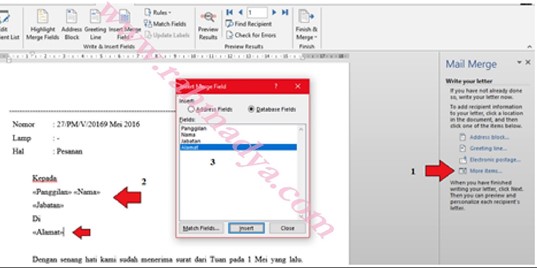
Tahap berikutnya mengisi field yang dituju dengan data penerima. Perhatikan penempatan mouse/kursor di tempat yang sesuai dilanjutkan menekan data isian.

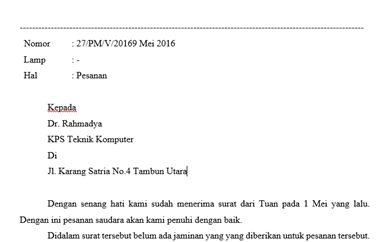
Tahap kelima adalah memastikan tujuan surat sudah sesuai dengan yang diinginkan. Selamat mencoba.
Gaya Surat Menyurat

[komp.1|manajemen|lab.sainstech|pert.5]

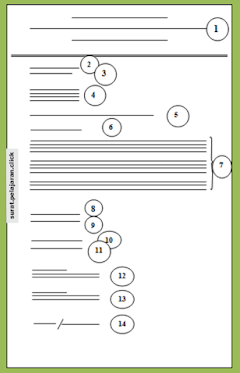
Ada beragam style surat-menyurat dari yang jadul hingga yang modern. Namun demikian ada komponen yang sama antara lain: Kop Surat, no-lamp-hal, tanggal surat, tujuan/kepada, isi, dan penandatangan, serta tembusan dan inisial pembuat surat. Postingan sederhana ini membahas gaya-gaya surat yang biasa diterapkan di beberapa kantor/institusi.

Lurus Penuh (Full Block Style)

Bentuk ini paling mudah karena semua komponen diawali dari sisi kiri.

Lurus (Block Style)

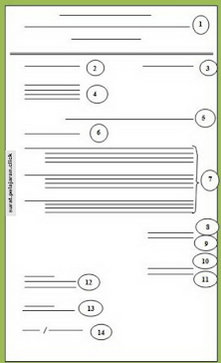
Gaya surat ini mirip lurus penuh tetapi tanggal dan penandatangan berada di kanan seperti gambar di bawah ini.

Bentuk Paragraf Menggantung (Hanging Paragraf Style)

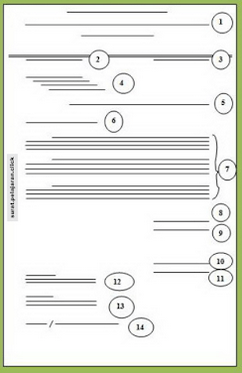
Bentuk ini mirip bentuk lurus, hanya saja paragraf isi menggantung (hanging) mirip dengan daftar pustaka sebuah jurnal.

Bentuk Lekuk (Indented Style)

Bentuk ini mirip gaya menggantung, hanya saja isi tiap paragraf maju beberapa spasi, mirip paragraf sebuah tulisan di buku. NOTE: Perhatikan format penulisan kepada/tujuan yang tiap baris menjorok beberapa spasi dari sebelumnya.

Bentuk Gaya Resmi Indonesia (Official Style)

Bentuk ini biasa diterapkan di departemen-departemen. Ada jenis yang lama, ada juga yang baru. Bentuk yang lama (kiri) di salam penutup dan NIP menjorok, sementara yang baru (kanan) rata sama dengan salam penutup dan nama penandatangan. Kepada/tujuan surat juga sedikit berbeda penempatannya. Salah satu yang membedakan dengan gaya surat-menyurat yang lain adalah margin kiri rata dengan awal isian no, lamp, dan hal, termasuk juga kepada/tujuan. Kecuali tembusan rata dengan no, lamp, dan hal. Sekian semoga bermanfaat.

Referensi:

  • surat.porosilmu.com

Deteksi Warna dengan Jarak Euclidean

[peng.citra|t.kom|lab.hardware|pert.6]

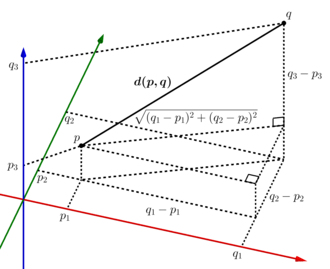
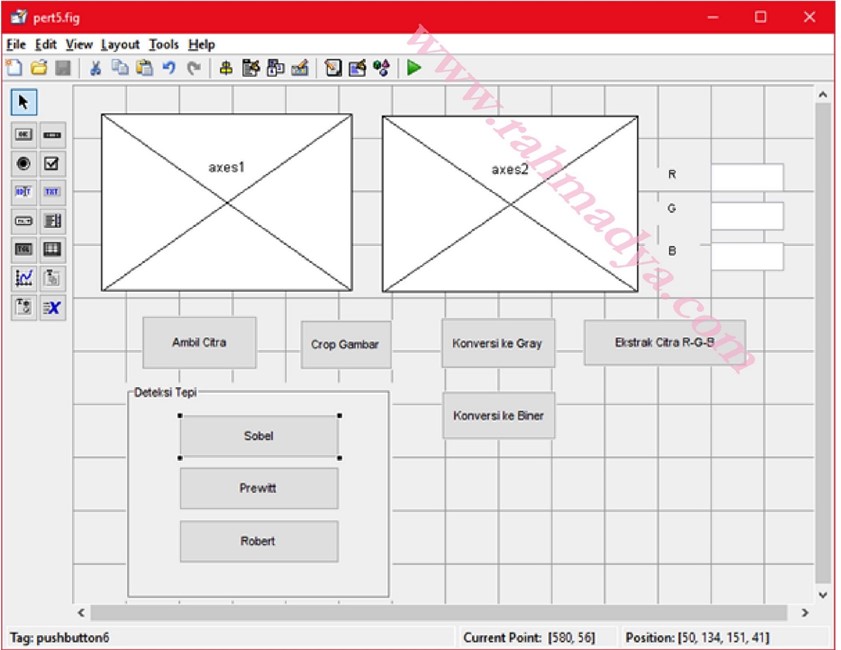
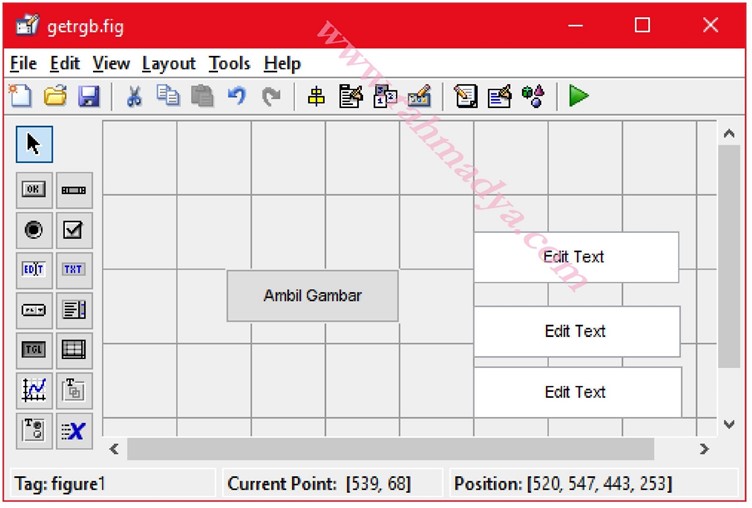
Sistem cerdas membutuhkan teknik agar peralatan dapat membedakan satu warna dengan warna lainnya. Teknik termurah dan termudah adalah dengan jarak Euclidean. Perhitungannya menggunakan rumus jarak dua titik koordinat (dua, tiga, dan dimensi-n) yang mirip garis miring Phytagoras. Sebagai kelanjutan dari pertemuan 5 yang lalu, tambahkan tombol pushbutton disertai edit text untuk melihat komposisi RGB sebuah citra.

Agar ukuran dan format sama dengan tombol-tombol yang lain, kita boleh meng-copy paste tombol dan isian lainnya. Jika sudah simpan dan tambahkan tiga buah warna yang akan diuji. Buat saja dengan menggunakan paint pada Windows. Simpan dalam format JPG agar lebih mudah karena kebanyakan citra dibuat dalam format ini.

Mencari Nilai Terbesar RGB

Salah satu teknik termudah menebah warna sebuah citra adalah dengan mencari nilai terbesar. Cara ini tentu banyak kelemahannya, khususnya untuk warna komposit (gabungan) seperti kuning, ungu, orange, dan lain-lain. Namun, teknik ini tetap digunakan ketika menggunakan jarak Euclidean, tetapi menggunakan fungsi mencari nilai terkecil (kebalikannya). Kode berikut diletakan di Callback deteksi warna.

  • fR=handles.y(:,:,1);
  • fG=handles.y(:,:,2);
  • fB=handles.y(:,:,3);
  • fr=mean(mean(fR));
  • fg=mean(mean(fG));
  • fb=mean(mean(fB));
  • % mencari terbesar
  • warna=[fr fg fb]
  • strwarna={‘merah’ ‘hijau’ ‘biru’}
  • [maks,indeks]=max(warna)
  • outwarna=strwarna(indeks)
  • set(handles.edit4,’String’,outwarna)
  • set(handles.edit5,’String’,fr)
  • set(handles.edit6,’String’,fg)
  • set(handles.edit7,’String’,fb)

fR, fG dan fB adalah berturut-turut matriks citra merah, hijau dan biru. Sementara fr, fg, dan fb nilai rata-rata ekstrak warna dari citra. Perhatikan bagian % mencari nilai terbesar b di atas. Di sini digunakan fungsi max. Fungsi set di akhir fungsi mengirim jawaban yang merupakan warna yang ditebak oleh sistem ke edit text4 dalam contoh ini.

Menggunakan Jarak Euclidean

Jarak Euclidean lebih “ampuh” karena mampu mendeteksi warna komposit dengan menghitung jaraknya dari warna-warna yang jadi patokan/kelas. Sebagai latihan, patokannya misal dianggap sama yaitu merah, hijau dan biru. Pada prakteknya bisa saja merah, kuning dan hijau seperti lampu lalu-lintas.

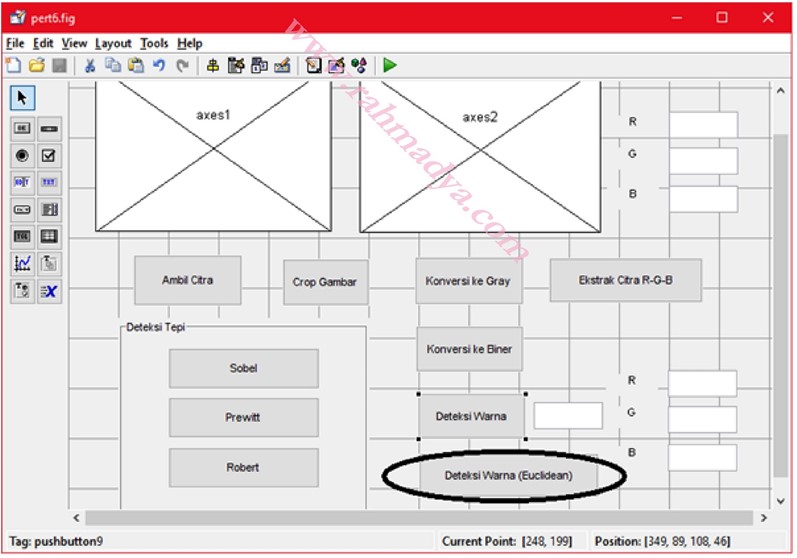
Tambahkan satu tombol pushbutton “Deteksi Warna (Euclidean)” untuk membedakan dengan tombol sebelumnya yang hanya menggunakan nilai maksimal RGB.

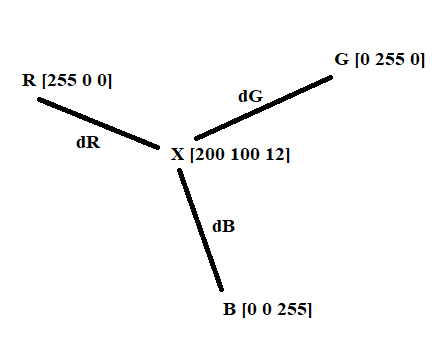
Sebagai ilustrasi, nilai X tentu saja dengan nilai terbesar akan ditebak masuk kategori R. Tetapi di sini kita menghitung terlebih dahulu jaraknya terhadap R, G, dan B lalu dibandingkan mana jarak terkecilnya. Rumus Euclidean adalah mirip sisi miring Phytagoras:

Silahkan menggunakan rumus di atas, atau bisa menggunakan fasilitas fungsi norm pada Matlab yang artinya “normal Euclidean”. Berbeda dengan fungsi max untuk mencari nilai maksimum, untuk mencari nilai minimum dapat menggunakan fungsi min. Ok, masukan kode ini pada tombol “Deteksi Warna (Euclidean)”.

  • …
  • warna=[fr fg fb]
  • dR=norm(warna-[255 0 0])
  • dH=norm(warna-[0 255 0])
  • dB=norm(warna-[0 0 255])
  • hasil=[dR dH dB]
  • % mencari jarak terkecil
  • strwarna={‘merah’ ‘hijau’ ‘biru’}
  • [minimum,indeks]=min(hasil)
  • outwarna=strwarna(indeks)
  • set(handles.edit4,’String’,outwarna)
  • set(handles.edit5,’String’,fr)
  • set(handles.edit6,’String’,fg)
  • set(handles.edit7,’String’,fb)

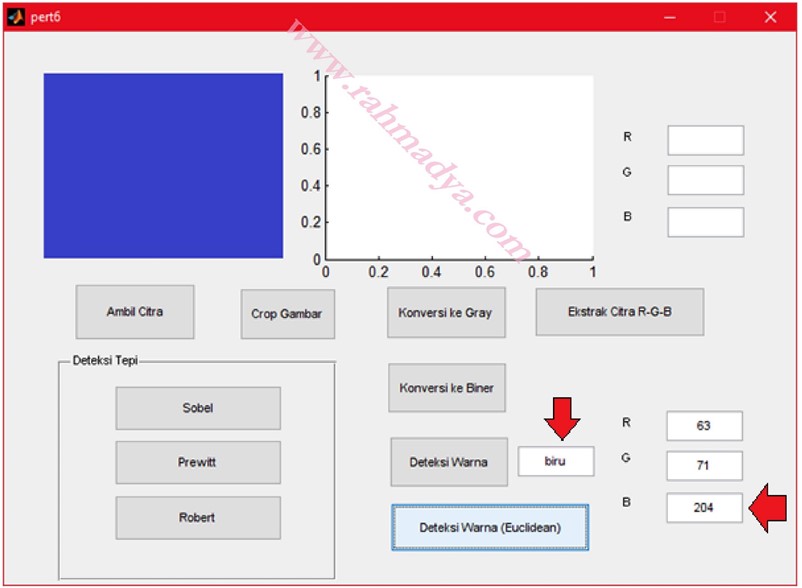
Uji dengan me-run GUI yang baru saja diisi kode-nya. Pastikan sistem bisa menebak warna. Selamat Ber-praktikum.

Deteksi Tepi dengan Matlab

[peng.citra|t.kom|lab.hardware|pert.5]

Di antara deteksi lainnya, seperti titik dan garis, deteksi tepi sangat bermanfaat untuk mengetahui suatu objek secara pasti dan terpisah dari objek lainnya, misalnya background. Pertemuan kali ini sedikit membahas metode-metode deteksi tepi yang terkenal antara lain: sobel, prewitt, dan robert. Untuk itu lanjutkan proyek sederhana pertemuan yang lalu dengan menambahkan satu panel berisi tiga pushbutton: sobel, prewitt, dan robert.

Konversi ke Gray

Deteksi tepi bermain dengan intensitas brightness. Ketika langsung mengakses gambar berwarna RGB ada pesan kesalahan. Perlu merubah terlebih dahulu citra yang diambil dari pushbutton “Ambil Citra” menjadi gray. Copas saja kode pada tombol “Konversi ke Gray” dan masukan ke “Sobel”.

  • z=rgb2gray(handles.y);
  • [g,t]=edge(z,’sobel’)
  • axes(handles.axes2)
  • imshow(g)

Silahkan lihat tatacara penggunaan fungsi edge dengan mengetik “help edge” pada command window. Untuk metode Prewitt dan Robert, caranya sama hanya saja menggunakan parameter berturut-turut ‘prewitt’ dan ‘robert’.

Perhatikan ada noise yang tertangkap. Biasanya sebelum deteksi tepi beberapa manipulasi terhadap citra original-nya diperlukan, misalnya filter dengan fungsi imfilter. Selamat mencoba, semoga bermanfaat.

Membuat Kunci Komposit

[basis.data|akuntansi|lab.software|pert.4]

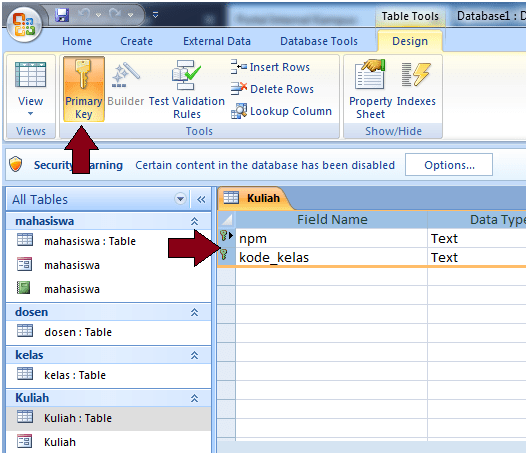
Kunci komposit adalah kunci yang merupakan gabungan dari beberapa field. Misalnya mahasiswa yang mengambil beberapa kelas mata kuliah dan kelas mata kuliah yang memiliki beberapa mahasiswa. Hal itu akibat dari hubungan/relasi Many-to-Many yang mengharuskan dibentuk satu tabel baru (Lihat Post sebelumnya). Untuk membuat kunci komposit pada Ms Access, gunakan SHIFT ketika menyorot field-field yang akan dijadikan primary key. Setelah itu tekan simbol key.

Membuat Satu Halaman Landscape Pada Sebuah Naskah

[komputer1|psikologi|lab.soft|pert4]

Terkadang satu halaman karena berisi tabel yang melebar agar terlihat jelas dibutuhkan format landscape. Karena hanya satu lembar/page yang landscape maka diperlukan format section agar section lainnya tidak terpengaruh oleh format landscape-nya.

Menggunakan Fungsi Section Breaks

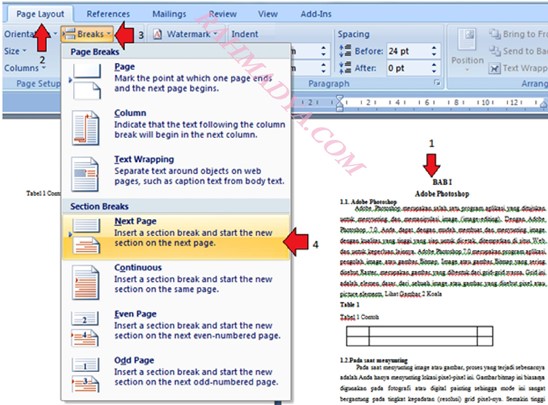
Format ini memisahkan satu section dengan section lainnya. Letakan kursor pada bab yang akan dibedakan section-nya. Lanjutkan dengan menu Page Layout – Breaks – Section Breaks dan lanjutkan memilih Next Page jika belum pindah halaman dan Continuous jika sudah pindah halaman.

Jika sudah selesai pastikan Section terpisah, misal section 1 dan section 2. Kemudian pada page/lembar berikutnya lakukan cara yang sama, sehingga section 2 yang akan landscape terpisah dengan section 1 dan section 2 yang portrait.


Kemudian lakukan hal yang sama untuk section 3. Jadi urutannya section-1, Section 2 dan section 3. Jika section 2 dirubah jadi landscape section 1 dan 3 tidak ikut landscape. Hanya saja perhatikan lagi format page number – nya. Selamat mencoba..

Melakukan Cropping Pada Citra

[peng.citra|t.komputer|lab.hardware|pert.4]

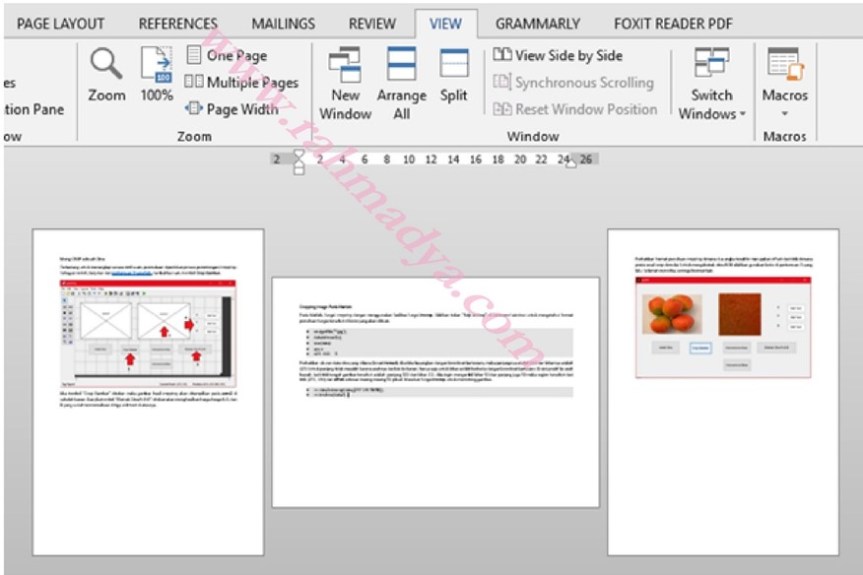
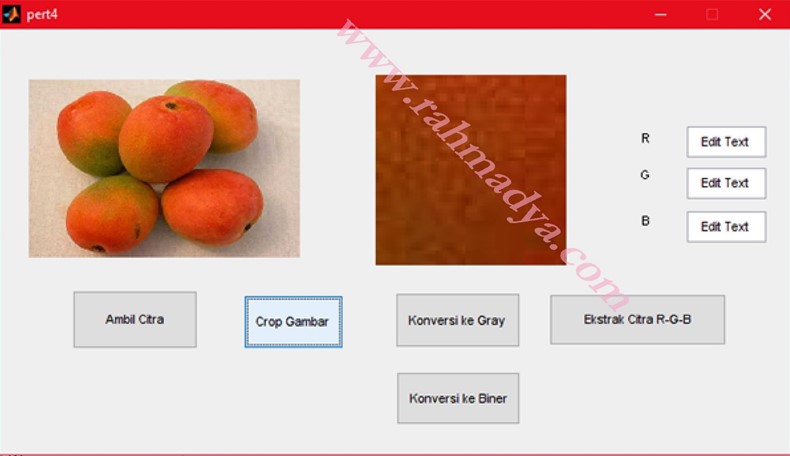
Terkadang untuk menangkap secara detil suatu permukaan diperlukan proses pemotongan/cropping. Sebagai contoh, lanjutan dari pertemuan 3 yang lalu, tambahkan satu tombol Crop Gambar.

Jika tombol “Crop Gambar” ditekan maka gambar hasil cropping akan ditampilkan pada axes2 di sebelah kanan. Dan jika tombol “Ekstrak Citra R-G-B” ditekan akan menghasilkan harga-harga R,G, dan B yang sudah ternormalisasi di tiga edit text di atasnya.

Cropping Image Pada Matlab

Pada Matlab, fungsi cropping dengan menggunakan fasilitas fungsi imcrop. Silahkan tekan “help imcrop” di command window untuk mengetahui format penulisan fungsi tersebut di kode yang akan dibuat.

  • x=uigetfile(‘*.jpg’);
  • data=imread(x);
  • size(data)
  • ans =
  • 423 644 3

Perhatikan ukuran data citra yang dibaca (lewat imread). Jika kita bayangkan dengan koordinat kartesians, maka panjangnya adalah 644 dan lebarnya adalah 423. Untuk panjang tidak masalah karena arahnya dari kiri ke kanan, hanya saja untuk lebar sedikit berbeda dengan koordinat kartesian. Di sini positif ke arah bawah. Jadi titik tengah gambar tersebut adalah panjang 322 dan lebar 211. Jika ingin mengambil lebar 50 dan panjang juga 50 maka region tersebut dari titik (297, 186) dan offset sebesar masing-masing 50 piksel. Masukan fungsi imcrop untuk memotong gambar.

  • >> data2=imcrop(data,[297 186 50 50]);
  • >> imshow(data2)

Perhatikan format penulisan cropping dimana dua angka terakhir merupakan offset dari titik dimana posisi awal crop dimulai. Untuk mengekstrak citra RGB silahkan gunakan kode di pertemuan 3 yang lalu. Selamat mencoba, semoga bermanfaat.

Problem Many-to-Many Pada Sistem Basis Data

[sist.basis.data|akuntansi|lab.software|pert.3]

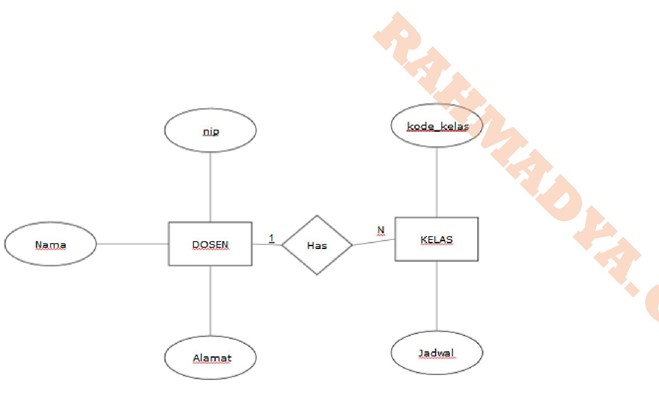
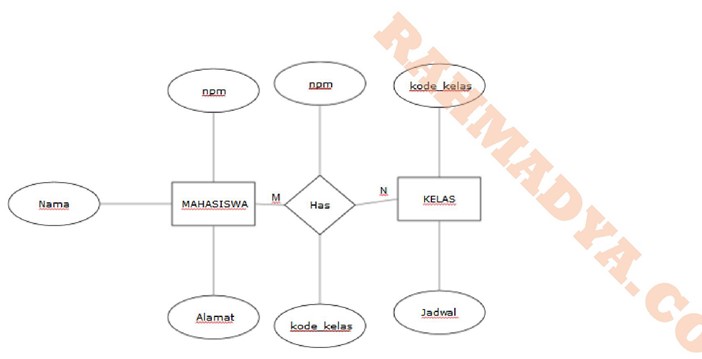
Dalam relasi suatu basis data dikenal beragam kardinalitas, antara lain: one-to-one, one-to-many dan many-to-many. Kardinalitas (cardinality) merupakan derajat jumlah suatu hubungan entitas. Entitas sendiri merupakan suatu abstraksi independen dari hal-hal yang terlibat dalam suatu sistem, misalnya dosen, mahasiswa, karyawan, dan lain-lain. Misalnya antara dosen dengan kelas, hubungannya biasanya one-to-many yaitu satu dosen mengajar satu atau lebih kelas dan satu kelas diampu oleh satu dosen (walaupun bisa saja lebih dari satu dosen). Jika dimodelkan konsepnya (conceptual model) akan berbentuk seperti ini (digambar online dengan ini: https://cloud.smartdraw.com/):

Untuk hubungan one-to-many, semua sistem basis data bisa membuat model logikanya beserta implementasi fisiknya. Caranya adalah dengan menambahkan satu Foreign Key di tabel kelas, yaitu nip dosen yang merupakan primary key pada tabel dosen nantinya. Sebaliknya untuk hubungan many-to-many, sistem basis data yang ada saat ini tidak bisa langsung memodelkan model konsep, misalnya atribut kelas dengan mahasiswa yang mengambil kelas tersebut. Di sini many-to-many karena satu kelas lebih dari satu siswa dan satu siswa mengambil lebih dari satu kelas.

Beberapa teknik mengharuskan konversi dari ERD ke Logical Record Structure (LRS). Beberapa alat bantu perancangan basis data, seperti Datanamic Dezign ketika ada hubungan Many-to-Many akan menghasilkan satu tabel baru di tengah-tengahnya (defaultnya bernama mahasiswa-kelas, dalam contoh ini, misalnya kita beri nama tabel perkuliahan. Tabel baru tersebut mengambil kode kelas dan nomor pokok mahasiswa sebagai kunci tamu (Foreign Key).

Biasanya tabel baru tersebut berjenis tabel transaksi, misalnya mahasiswa yang mendaftarkan dalam KRS-nya kuliah apa yang akan diambil. Biasanya kunci utamanya (Primary Key) adalah gabungan npm dan kode_kelas, tapi bisa saja menggunakan kode baru, misalnya generated numbers. Nyambung dengan ERD di atasnya, dalam tabel kelas ada kunci tamu kode dosen (NIP). Jadi kelas yang diambil oleh seorang siswa dapat diketahui dosen yang mengajarnya. Jika ingin melihat list peserta kuliah suatu kode kelas, dapat menggunakan perintah select untuk kode kelas tertentu di tabel perkuliahan tersebut. Tinggal praktekan pembuatan tabel-tabelnya.

Menghitung Nilai RGB Sebuah Citra

[peng.citra.digital|tek.komputer|lab.software|pert.4]

Nilai RGB merupakan format pewarnaan yang paling banyak digunakan. Format ini menangkap warna merah (red), hijau (green) dan biru (blue) suatu citra. Dengan komposisi tiga warna tersebut dapat dibuat beragam spektrum warna lainnya. Postingan kali ini akan dibahas bagaimana mengekstrak nilai R, G, dan B suatu citra.

Format RGB

Letakan current directory pada folder di mana citra berada. Kemudian lanjutkan dengan menarik suatu gambar bertipe jpg, png, bmp dan lain-lain. Format RGB suatu citra dapat diketahui dengan fungsi size dan menghasilkan format:

(baris) (kolom) (rgb)

Untuk contoh penerapan dapat menggunakan instruksi berikut ini:

  • [1] x=uigetfile(‘*.jpg*’);
  • [2] data=imread(x);

Misalnya dengan mengetik instruksi size(data) diperoleh hasil:

1150         1427          3

Kolom ke-3 mengindikasikan tiga komposisi warna (merah, hijau, dan biru).

Mengekstrak R, G, dan B

Untuk mengetahui komposisi warna (RGB) dapat dengan cara mengakses data yang dibaca lewat fungsi imread mengikuti indeks kolom 3 apakah 1 (untuk red), 2 (untuk green) dan 3 (untuk blue).

  • [3] fR=data(:,:,1);
  • [4] fG=data(:,:,2);
  • [5] fB=data(:,:,3);


Tingkat R, G, dan B

Untuk mengetahui tingkat merah, hijau, dan biru secara total dapat mencari nilai rata-rata lewat fungsi mean. Line [6] – [8] bermaksud menghitung rata-rata masing-masing kelas warna. Dua buah fungsi mean dibutuhkan untuk menghitung total baris dan kolom. Line [9] – [11] bermaksud menormalkan tingkat warna dengan jangkauan 0 hingga 1.

  • [6] fr=mean(mean(fR));
  • [7] fb=mean(mean(fG));
  • [8] fc=mean(mean(fB));
  • [9] frr=fr/255;
  • [10]fbb=fb/255;
  • [11]fcc=fc/255;

Contoh GUI Menghitung Tingkat RGB

Untuk memudahkan, terkadang perlu dibuat GUI agar lebih mudah mencari nilai RGB suatu citra. Contohnya adalah rancangan berikut. Gunakan fungsi tambahan set untuk mengirim hasil perhitungan rgb (nilai RGB yang sudah dinormalkan).


  • [12] set(handles.edit1,‘String’,frr)
  • [13] set(handles.edit2,‘String’,fbb)
  • [14] set(handles.edit3,‘String’,fcc)

Jalankan dan lihat hasilnya seperti di bawah (nilai dari atas ke bawah menunjukkan masing-masing R, G, dan B). Padukan dengan fungsi lain seperti imcrop untuk memotong citra agar tidak masuk di dalamnya background, dibahas pada pertemuan yang lain. Semoga bermanfaat.


Membuat Halaman yang Berbeda dalam Satu Naskah

[komputer1|psikologi|lab.software|pert.3]

Dalam satu naskah yang berisi daftar isi, kata pengantar, bab 1 dan seterusnya terkadang memiliki penomoran halaman yang berbeda. Misalnya daftar isi memiliki nomor halaman i, ii, iii, dst sementara bab 1, bab 2, dan seterusnya bernomor 1, 2, 3, .. dan seterusnya.

Page Break

Pisahkan dengan fungsi Page Break dengan menekan Insert – Page break.

Section Break

Jika page break sudah dilakukan semua, langkah berikutnya adalah membuat section break yang akan memisahkan satu section (bab) dengan section lainnya, misalnya antara bab 1 dengan daftar tabel, daftar gambar dan daftar isi. Arahkan kembali kursor di sisi BAB I kemudian masuk ke Page Layout – Breaks – Section Break. Pilih fungsi yang sesuai yaitu Next Page.

Dengan melakukan Section Breaks maka antara bab 1 dan daftar tabel dianggap bab yang berbeda. Untuk mengujinya dobel klik di atas Bab 1 dan pastikan ada dua section yang terpisah (section 1 di atas dan section 2 di bawah).

Membuat Halaman

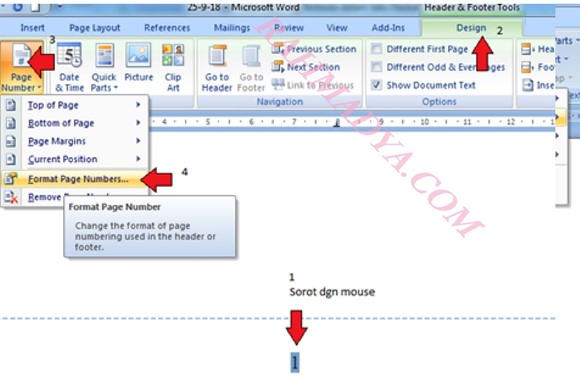
Pada Daftar Isi tambah halaman dengan menu Insert – Page Numbers – Buttom of Page misalnya. Jangan khawatir nanti bisa diset ulang. Pastikan ada halaman muncul di bagian bawah berkas tersebut.

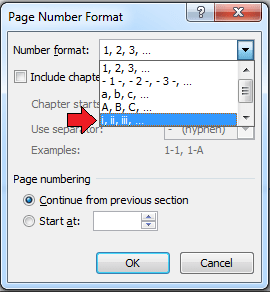
Berikutnya, karena misal menurut panduan penulisan bahwa daftar isi, daftar gambar dan daftar tabel ditulis dalam format huruf: i, ii, iii, dst, maka harus dilakukan format halaman ulang.

Memformat Nomor Halaman

Arahkan ke nomor halaman, lalu sorot dengan kursor (menekan sambil ditahan) halaman tersebut. Pastikan nomor halaman tersorot.

Setelah itu muncul jendela Format Page Numbers. Ganti format angka dengan format huruf i, ii, dan seterusnya.

Terakhir perlu merubah nomor halaman bab 1 yang sebelumnya lanjut dari halaman daftar tabel menjadi halaman 1.

Lanjutkan dengan me-refresh/update daftar isi agar sesuai dengan halaman yang baru saja diseting. Pastikan halaman sudah berubah sesuai dengan format (daftar isi, daftar gambar, dan daftar tabel berturut-turut i, ii, dan iii, sementara bab 1 dan seterusnya 1, 2, 3, dan seterusnya).

Menghapus Section Break (UNDO Section Break)

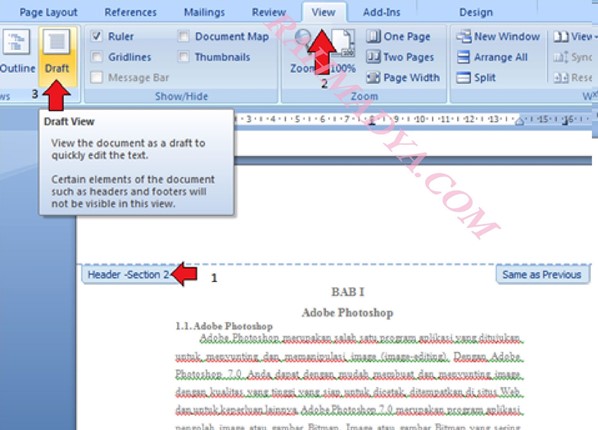
Dobel klik di halaman atas untuk membuka header – footer. Masuk ke menu View – Draft. Arahkan ke Section Break (Next Page). Lanjutkan dengan menekan Delete di Keyboard. Kembalikan ke lagi ke Print Layout.

Kompilasi Matlab Menjadi Executable

[peng.citra.digital|tek.komputer|lab.hardware|pert.3]

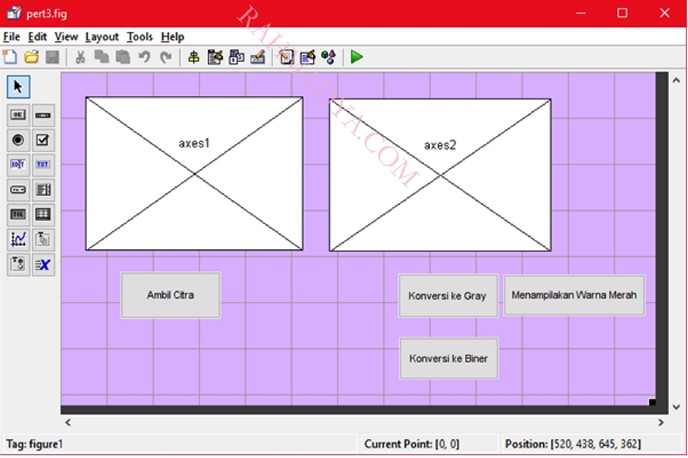
Matlab biasanya berfungsi sebagai interpreter, yaitu mengeksekusi program mengikuti listing yang ada pada M-file satu persatu. Agar kode pada M-file dapat dijalankan tanpa membuka Matlab maka perlu kompilasi menjadi executable program. Misalnya program berikut ini:

GUI di atas dapat dijalankan hanya jika Matlab dibuka. Untuk menjalankan program di atas tanpa menggunakan Matlab, lakukan langkah kompilasi berikut ini:

Membuat Deployment Project

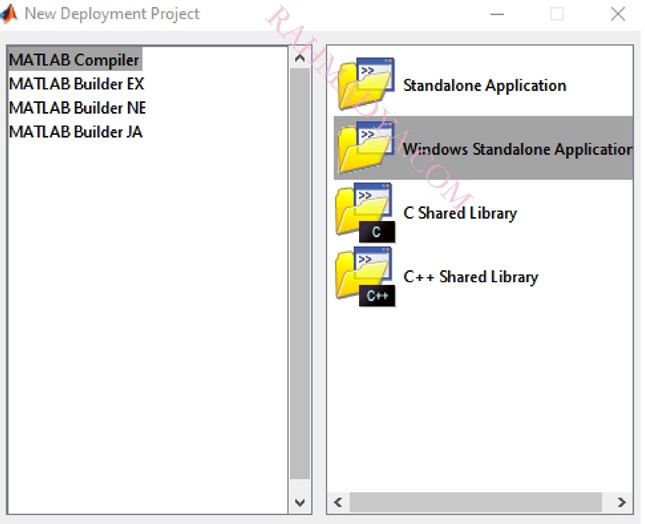
Masuk ke menu – File – New – Deployment Project. Pilih Windows Standalone Program karena kita akan membuat program berbasis Windows (bukan console). Walaupun bisa juga dipilih Standalone Application.

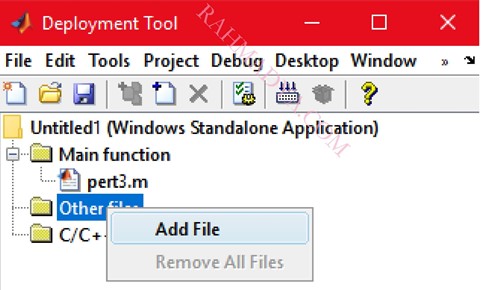
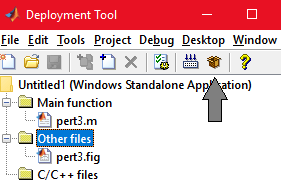
Setelah itu kita diminta memasukan file-file kode sumber. Pilih *.m file yang diperlukan untuk mengeksekusi program pada Main File. Karena berbasis GUI maka diperlukan file lain yaitu file GUI (*.fig).

Build The Project

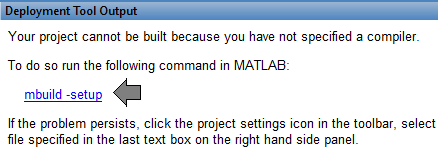
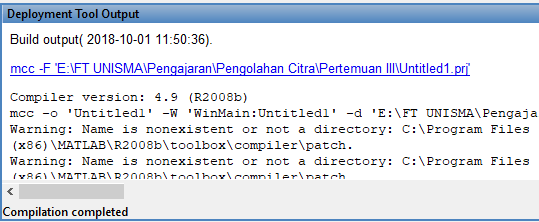
Langkah berikutnya setelah memasukan kode sumber dan file tambahan lain adalah melakukan build. Tekan simbol di bagian atas. Setelah itu masuk ke command window untuk memasukan beberapa parameter yang dibutuhkan Matlab untuk membangun/build program. Tekan mbuild_setup di bawah command window.

Ketika muncul ‘Would you like mbuild to locate installed compilers [y]/n? >>’ tekan enter atau y. Dilanjutkan dengan memilih Compiler. Pilih no.1 karena tampak lokasinya di folder MATLAB:

  • Select a compiler:
  • [1] Lcc-win32 C 2.4.1 in C:\PROGRA~2\MATLAB\R2008b\sys\lcc
  • [0] None
  • Compiler: >>

Pastikan letak ada di program matlab, bukan di program lainnya. Tekan “y” jika sudah benar. Jika sudah maka Matlab sudah disetel Compiler-nya, hingga muncul “Done . . .”.

Tekan simbol dan pastikan muncul instruksi di bawah:

Tekan link berwarna hijau tersebut untuk melanjutkan proses kompilasi. Tunggu hingga selesai (pastikan muncul Compilation Completed di bagian bawah):

Membuat Paket Program

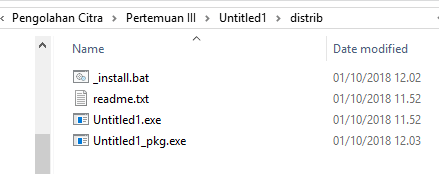
Untuk menguji program executable hasil kompilasi, buka di folder project-nya lanjutkan ke folder src. Jalankan folder *.exe yang merupakan program hasil kompilasi. File ini dapat dijalankan tanpa menggunakan Matlab.

Hanya saja tidak berjalan jika komputer target tidak terinstal Matlab. Maka perlu dibuat Paket yang berisi DLL yang secara gratis disediakan Matlab. Gunakan fasilitas Package dari Deployment project di Matlab. Tekan simbol “kardus”:

Tunggu proses Packaging hingga selesai (packaging completed). Hasilnya adalah file exe ditambah dengan satu fole installer (ratusan megabyte). Untuk dijalankan di komputer yang tidak terinstall Matlab, harus diinstall/menjalankan program exe paket tersebut.

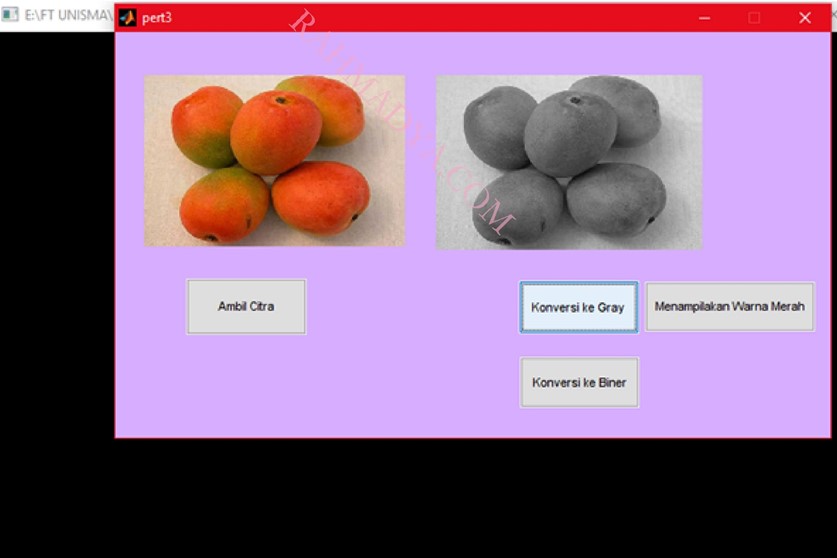
Untuk uji coba, tutup program Matlab dan hanya jalankan program exe hasil kompilasi di atas. Berikut tampilan running program-nya, selamat mencoba.
Membuat Daftar Gambar/Tabel pada Microsoft Word

[aplikasi.komputer|manajemen|lab.sainstech|pert.2]

Dalam skripsi selain daftar isi, yang perlu dibuat secara otomatis adalah daftar gambar dan daftar tabel. Manfaatnya terasa ketika jumlah gambar yang cukup banyak dalam satu naskah sehingga terhindar dari penomoran yang ganda atau terlewat.

MEMBUAT CAPTION/JUDUL GAMBAR

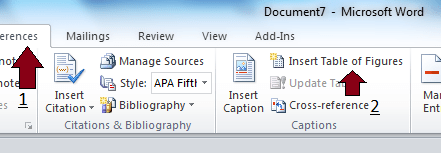
Tekan pada gambar dilanjutkan dengan menambahkan judul gambar dengan menekan menu References dilanjutkan dengan Insert Caption.

Secara default akan terisi Figure 1. Jika akan mengganti tekan New Label dilanjutkan dengan mengisi labelnya, seperti di atas misalnya Gambar. Setelah itu seting warna dan ukuran sesuai dengan aturan penulisan skripsi.

MEMBUAT DAFTAR GAMBAR/TABEL

Untuk membuat daftar gambar, letakan kursor di tempat daftar gambar berada dilanjutkan dengan menekan menu References dan pilih Insert Table of Figures.

Pastikan daftar gambar muncul pada tempatnya. Halaman letak gambar berada akan otomatis sama dengan pada daftar gambar.

Untuk daftar tabel, gunakan cara yang sama dengan daftar gambar di atas. Pilih New Label dan tambahkan kata Tabel di isian.

Praktek Kode Standar SQL dengan Ms Access – CREATE TABLE

Structure Query Language (SQL) merupakan bahasa standar dalam mengakses suatu basis data. Bahasa ini dikatakan standar karena dapat dipergunakan untuk beragam sistem manajemen basis data (DBMS) seperti Ms Access, MySQL, Oracle, dan lain-lain.

Membuat/Create Tabel Baru

SQL memiliki tiga jenis instruksi, antara lain: data definition language (DDL), data manipulation language (DML) dan data control language (DCL). Salah satu instruksi penting dalam DDL adalah pembuatan tabel baru. Biasanya dengan cara mengklik pembuatan tabel, sebuah tabel dengan mudah dibuat dengan wizard yang ada di Ms Access. Tetapi ternyata dapat dibuat juga dengan script SQL seperti DBMS lainnya. Buka Microsoft Access yang disertakan satu paket dengan Microsoft Office.

Buka menu Create dan pilih Query Design untuk mempersiapkan jendela kode SQL. Tekan Close ketika diminta memilih tabel mana yang akan dibuat.

Buka teori tentang tata cara membuat suatu tabel dengan kode SQL. Searching saja di Google tata caranya. Untuk mengisi kode tekan SQL yang terletak di kiri atas jendela Access.

Lanjutkan dengan menulis kode SQL. Di sini kita mengambil contoh membuat tabel “dosen” yang berisi field-field antara lain: nip, nama, dan mata kuliah:

CREATE TABLE dosen (nip int primary key, nama varchar(25), mkul varchar(20));

Field “nip” yang merupakan “primary key” bertipe integer sementara “nama” dan “mkul” bertipe tex atau dalam Access dikenal dengan nama “varchar”. Jika nama memiliki panjang 25, mata kuliah (mkul) memiliki panjang 20 karakter. Tekan tombol tanda seru untuk menjalankan kode SQL tersebut. Jika tidak ada kesalahan maka tabel dosen dengan tiga atribut tersebut terbentuk. Silahkan menggunakan perintah lainnya misalnya untuk DML dengan instruksi SELECT yang akan mengambil data suatu tabel di database kita. Selamat mencoba.