Membuat Domain dan Hosting Gratis

Buat account di co.cc untuk mendafarkan nama, pilih ketersediaannya apakah ada dan gratis? Karena ada kemungkinan tersedia tapi bayar. Oleh karena itu cari yang gratis dan tersedia.
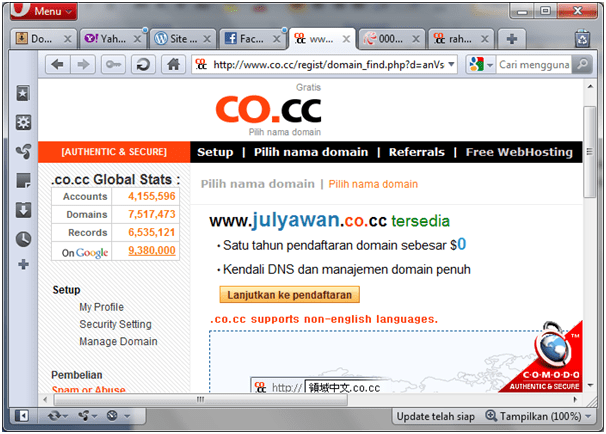
Misalnya, www.julyawan.co.cc tersedia dan gratis, maka gunakan sebagai nama domain. Klik Lanjutkan ke pendaftaran, untuk mendaftar. Setelah muncul peringatan sukses , Anda akan diminta melakukan setup terhadap domain tersebut. Klik Set Up.
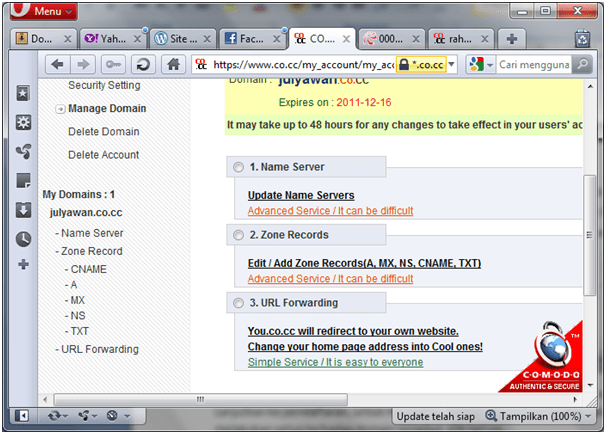
Ada tiga pilihan, yaitu: Name Server, Zona Records, dan URL Forwarding. Yang terakhir adalah yang paling gampang karena kita tinggal memasukan alamat blog/situs yang akan dimirror. Karena kita menggunakan hosting gratis www.000webhost.com maka kita pilih name server.

B. SETUP SERVER

Jika belum memiliki account, daftar segera account Anda di www.000webhost.com. Kemudian daftarkan domain name Anda. Maka Anda akan menerima IP, name server sertal login ke server tersebut.
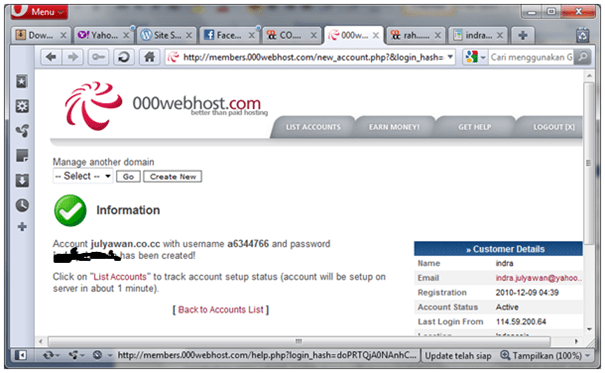
Anda berhasil menghubungkan ke domain name Anda. Klik Back to Account List, maka Anda akan mendapatkan informasi domain-domain name Anda. Sebaiknya jangan lebih dari satu nama, karena Anda akan diminta bayar.

Untuk melakukan seting lebih lanjut (php & mysql) klik saja Go To CPanel. Tetapi kita kembali dulu ke co.cc untuk memasukan name server.
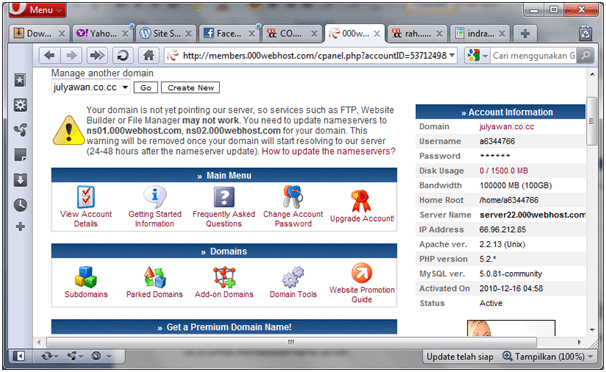
Dari informasi akun, tampak domain=julyawan.co.cc, user name a6344766 dengan name server= server22.000webhost.com dengan IP 66.96.212.85. Silahkan setting di co.cc yang telah Anda buat. Perhatikan, server name berbeda dengan name server. Di sini name servernya:

  1. ns01.000webhost.com
  2. ns02.000webhost.com

Isikan name server seperti berikut:
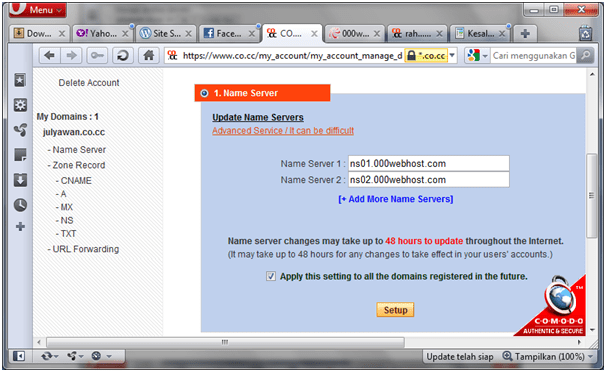
Klik SETUP. Klik OK saat muncul tulisah: “your change has been submit”.

Selamat, Anda telah berhasil membuat domain name beserta hosting gratis. Coba buka www.julyawan.co.cc, apakah sudah muncul? Jika belum muncul, tunggu hingga maksimal 48 jam. Situs Anda akan aktif. Jika sudah aktif akan muncul tampilan ” Your website is up and running”, misalnya: www.mesinunisma.co.cc.

Mengkoneksikan Microsoft Access 2007 dengan Visual Basic 6

A. MEMBUAT DATABASE DENGAN MICROSOFT ACCESS 2007

Buka program Microsoft Access untuk membuat database yang akan digunakan oleh program VB nantinya. Buat database dengan nama bebas, misalnya: “material”. Klik kanan pada tabel, pilih Design View.


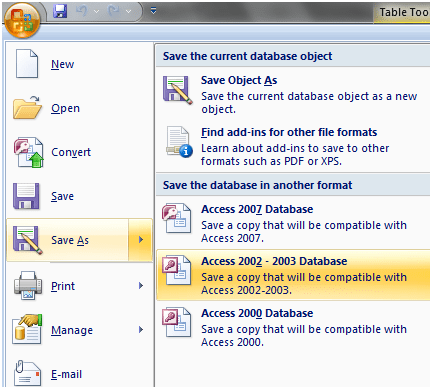
Maka Anda akan diminta menyimpan tabel, beri nama bebas, misalnya: “barang”. Tetapi karena menggunakan jenis file Access 2007 yang tidak disupport oleh program VB, maka kita harus mengklik “Sava AS” menjadi file Access 2002-2003.


Buat tiga Field yaitu kode, nama dan harga. Lanjutkan dengan mengisi beberapa data. Sehingga menghasilkan data yang akan dioleh lebih lanjut oleh Microsoft Visual Basic 6.


B. MEMBUAT FORM MATERIAL

Buka Microsoft Visual Basic, buat project baru dengan sebuah form. Karena kita akan mengkoneksikan VB dengan Access 2002-2003 yang tidak disupport oleh VB 6, maka kita harus menambahkan komponen baru dengan cara mengklik kanan toolbar komponen.


Pilih Microsoft ADO Data Control 6.0 (SP3) dan Microsoft DataGrid Control 6.0 dengan cara mengklik kotak di sebelah kiri tulisan tersebut. Sehingga pada toolbar akan muncul icon ADO Control dan DBGrid. Drag ke arah FORM Anda, buat seperti gambar berikut ini.


Klik Adodc1, pada toolbar Properties, cari “ConnectionString“, klik “…” untuk mengisi form yang harus kita isi.


Klik BUILD, pilih provide: Microsoft Jet 4.0 OLE DB Provider dilanjutkan dengan mengklik NEXT. Cari Lokasi database yang akan kita akses. Klik “Test Connection” untuk mengecek apakah database sudah terkoneksi dengan baik. Klik OK, Apply, dan OK lagi.

Kembali ke toolbar Properties, sekarang pilih ” RecordSource“, klik “…” sehingga menampilkan form berikut ini.


Pilih Command Type 1-addCMD Text. Kemudian di Command Text SQL ketik: select * from material pada Command Text (SQL). Klik OK jika sudah diketik.

Sorot DBGrid dengan cara mengkliknya. Pada toolbar Properties, cari DataSource, Pilih “AdoDC1“. Jika tidak muncul berarti Anda belum membuat Koneksi dengan benar pada databasenya. Cek kembali. Sehingga jika di-Running akan muncul tampilan sebagai berikut.


Jika pada DBGrid menampilkan data pada Microsoft Access yang kita buat sebelumnya, maka Selamat, Anda telah berhasil mengkoneksikan Access ke Visual Basic 6.

WARNING: Jangan lupa mengkonversi “SAVE AS” tipe file Access 2007 menjadi Access 2002-2003.


Rahmadya Trias Handayanto

Analisa Perpindahan Panas dengan CATIA dan CFD

Tulisan berikut ini tentang analisa kalor dengan bantuan CFD. Apakah benar hasil analisisnya sesuai dengan perhitungan? Kita coba yuk..

Buka CATIA, buat part design. Buat gambar balok sederhana dengan ukuran 20 x 50 x 50 (mm). Oiya, udah diinstall kan, Catia dan CFD-nya?

Kemudia simpan part design itu, beri nama misalnya balok. Nah, sisi atas, bawah, kiri, dan kanan akan diberi kalor dengan suhu yang berbeda-beda. Misalnya bagian atas 2000C, bawah 500C, kiri 1000C, dan kanan 4000C. Klik icon CFD pada CATIA untuk masuk ke mode analisa via CFD.

Kalo sudah, jangan lupa konversi m menjadi mm pada folder geometri dengan cara mengklik kanan, pilih length unit dan pilih mm.

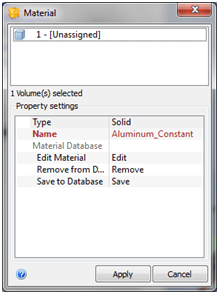
Klik kanan material, isikan data yang diminta setelah mengklik komponen yang akan diberi nama materialnya.

Nah, pada boundary condition isikan sesuai dengan panas pada tepian balok. Klik kanan, edit. Pilih bagian atas balok, isikan 2000C. Dengan cara yang sama isikan untuk panas bagian bawah, kiri, dan kanan. Jangan lupa, tipe-nya dipilih temperature.

Sekarang saatnya kita membuat mesh. Dobel klik Mesh Size, dan untuk gampangnya pilih automatic mesh. Jika sudah kliki icon SOLVE. Isikan cek box HEAT TRANSFER, karena yang akan kita analisa hanya Perpindahan Panas.

Lalu Klik SOLVE, tunggu beberapa saat, komputer akan memproses. Kecepatan proses tergantung tipe prosesor komputer Anda. Jika sudah, maka akan muncul pesan: Analysis completed succesfully dan gambar berubah warna.

Dobel klik Result pada folder utama, pilih Static Temperature, maka jika gambar Anda OK akan muncul gambar warna-warni yang menggambarkan temperatur balok tersebut. Tampak warna merah untuk suhu panas dan biru untuk yang dingin.

Gampang kan? Selamat , Mencoba !!!

Rahmadya Trias Handayanto

MATERI UAS BAHASA ASSEMBLY

Bulan november mungkin menjadi bulan tersibuk tahun ini. Diawali dengan kelahiran anak ke-2, pelatihan penulisan artikel ilmiah tiga hari di Hotel Sheraton, seminar Telkom di Hotel Arya Duta, pelatihan Oracle 11g di PT Assaba, Survey Evaluasi Kinerja di Departemen Pekerjaan Umum (PU), hingga aktivitas yang padat sebagai anggota kelompok kerja penerimaan pegawai baru di lingkungan Universitas Islam “45” Bekasi. Akibatnya tentu saja aktivitas mengajar yang sedikit terhambat. Oleh karena itu, mencontoh tradisi malu orang-orang Jepang, saya mengucapkan gomennasai (maaf) kepada semua pihak yang merasa kurang terlayani.

Saya teringat nasehat guru ngaji saya waktu kecil dulu, “Ambil yang baik, tinggalkan yang buruk”. Tentu saja maksudnya bukan waktu ke mesjid bawa sendal buruk, pas pulang ambil sendal yang baik, tetapi dalam segala kondisi, keadaan, posisi, atau situasi, pasti ada sisi positif yang dapat kita manfaatkan. Banyaknya pelatihan-pelatihan yg harus saya jalani membuat saya berkewajiban menyebarkan ilmu tersebut agar bisa dinikmati juga oleh pihak lain yang mungkin lebih membutuhkan dari pada saya sendiri.

Kembali ke mata kuliah bahasa Assembly, atau sering diistilahkan bahasa rakitan, materi UAS akan beralih ke pemrograman tanpa debug. Tanpa debug di sini berarti kita memerlukan software tambahan untuk merakit script berbahasa asembly menjadi executable program. Salah satu buku berbahasa Indonesia yang baik adalah karangan Susanto, atau dikenal dengan inisial S’to, yang bukunya tentang hacking banyak beredar di pasaran. Kita sudah selayaknya berterima kasih kepada beliau atas kebaikan hatinya men-sharing buku itu gratis setelah royaltinya di PT Gramedia berakhir. Saya berhasil mendolotnya di situs www.ilmukomputer.com, situs pembelajaran buatan sensei saya, Pa Romi SW. Atau bisa donlot di link ini: http://www.ziddu.com/download/12903550/sto-assembly.rar.html


Salah satu software yang menurut saya terbaik untuk mengkompilasi bahasa asembly adalah Turbo Assembler buatan borland. Tentu saja jika ada yang lebih tertarik dengan Macro Assembler buatan Microsoft juga tidak apa-apa. Toh, listingnya tidak jauh berbeda. Banyak dijumpai pula emulator-emulator bahasa asembly yang gratis didonlot di internet. Manfaat emulator adalah berkurangnya resiko akibat “utak-atik” kita dengan bahasa asembly, seperti kata-kata lucu yang sering saya lihat di MTV (dengan logat Jepangnya), “bi ker ful, don trai dis at hom”. Jika tertarik dengan turbo assembler bisa baca buku terbitan luar negeri “Mastering Turbo Assembler” karangan Tom Swan yang tebalnya seribu halaman. Silahkan donlot sendiri aja.


Sedangkan untuk software-nya cari sendiri di internet. Atau klik link ini aja, saya bantuin cari: http://www.ziddu.com/download/12903634/TASM.rar.html Bagaimana cara menggunakannya? Tentu jawabannya: baca dan praktekan !!


Rahmadya Trias Handayanto

Pengumuman Menjelang UTS

Mohon maaf lagi ya.. Maklum, jadwal dengan dokter tiap hari selasa Malam, jadi tidak bisa mengajar lagi malam ini. Tapi, insya Allah setelah UTS saya bisa mengajar lagi full. Berikut ini materi yang akan diujikan UTS.

Bahasa Rakitan (Teknik Komputer):

Saat ujian nanti diharapkan mampu membuat program membunyikan speaker dan menampilkan nama sendiri. Selain disimpan hasilnya tuliskan juga listingnya pada lembar jawaban, karena kemungkinan besar saya tidak bisa hadir.

Perencanaan Produk (Teknik Mesin):

  1. Kumpulkan Hasil Gambar Analisa Kekuatan Meja ( dalam bentuk CD/R ) – info lebih lanjut tolong ditanyakan ke siswa pagi !
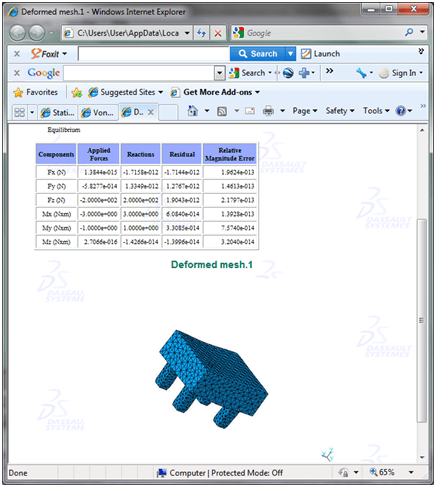
  2. Kumpulkan Generated Report – nya (Deformasi dan Von-Misses) dalam waktu 1 Minggu dari sekarang !


Lowongan Dosen & Staf

UNIVERSITAS ISLAM “45” BEKASI

MEMBUTUHKAN :

1. DOSEN TETAP YAYASAN (KODE : DSN)

Kualifikasi Umum : Laki-laki/perempuan, Usia max. 45 th, menguasai MS. Office, dan menguasai bhs. Inggris.

Kualifikasi Khusus : Min S2, Perbankan Syari’ah (FAI),Psi. perkembangan, Psi. Klinis, Psi. Pendidikan, Ilmu Pemerintahan, Ilmu Hukum, Administrasi Publik. (FISIP), Akuntansi (FE), Elektro, Teknik Komputer, Teknik Sipil, Teknik Mesin, dan Teknik Informatika (FT), Pendidikan Jasmani Kesehatan dan Rekreasi, dan Geografi. (FKIP), Sastra Inggris (Sastra/Linguistik), Ilmu Komunikasi. (FKSB), IPK min. 3,25.

2. MANAJER (KODE : MNJ)

Kualifikasi : Laki-laki/perempuan, S1 Ekonomi, Manajemen, Humas, Administrasi, atau Hukum. IPK Min. 2.75, Usia Max. 35 th, menguasai MS. Office. Mampu bekerja sama, loyal, berkomitmen, simpatik, berpengalaman dalam pembuatan proposal dan melaksanakan penelitian dan pengabdian pada masyarakat.

3. STAF (KODE : STF)

Kualifikasi Umum :

  1. LPPM : D3/S1, semua jurusan, diutamakan mampu bekerja sama, paham administrasi penelitian, tender, dan pelelangan barang dan jasa, loyal, simpatik.
  2. Fakultas Teknik /Ekonomi/Direktorat Umum dan Keuangan (DUK) : SMK Bangunan, Mesin/mekanik, SMA semua jurusan, D3/S1 Perpustakaan, D3 Akuntansi.
  3. Kantor Penjaminan Mutu (KPM) : SMK Informatika jurusan Rekayasa Perangkat Lunak.
  4. Fakultas Komunikasi, Sastra dan Bahasa (FKSB) : SMK/D3 Informatika, SMA semua jurusan.

4. SATPAM (KODE : STPM)

Kualifikasi: Laki-laki, SMP, SMA/SMK semua jurusan, pengalaman min. 1 th.

Kirimkan surat lamaran anda disertai dengan fotokopi KTP, CV, fotokopi Ijazah, dan transkrip nilai yang sudah dilegalisir, pas foto 4X6 3 lembar, dan surat keterangan pengalaman kerja (bagi yang pernah bekerja) ke : Jl. Cut Meutia No. 83 Bekasi Timur 17113, paling lambat tanggal 19 November 2010. Keterangan lebih lanjut lihat : http://www.unismabekasi.ac.id

Kontroller PID untuk Pengaturan

Hari/Tgl/M.Kul/Dosen: Rabu/27-10-2010/Sis. Kendali Digital/Rahmadya Trias, ST, MKom.

Berikut ini adalah contoh sistem pengaturan untuk menjaga sistem tetap berada di setpoint. Buka Matlab, klik file – model , lalu gambar sistem di bawah ini:

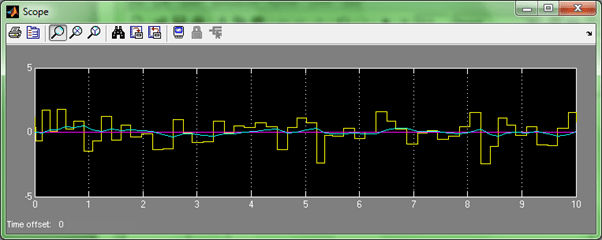
Diumpamakan Plant memiliki fungsi alih 1/(s+1), jika diranning diharapkan sistem tetap bertahan di setpoint, seperti pada gambar di bawah ini:

Selamat Mencoba !!!

Pemrograman RAB dengan Microsoft Visual Basic 6

Hari/Tgl/M.Kul/Dosen: Rabu/27-10-2010/Pemr. VB/Rahmadya Trias H., ST., MKom.

Pemasangan Dinding 1 m2 butuh:

  • 70 bata (300rb/buah)
  • 0,093 m3 pasir (ditambah waste 2 %) – 0,13 Kijang (1 kijang: 180 rb).
  • 1 m3 adukan butuh 4-6 sak semen (tergantung perbandingan adukannya) – 5 sak (65rb/sak)
  • 1 tukang dan 1 kenek mampu memasang 8 m2 dinding perhari. – (100rb/hari)

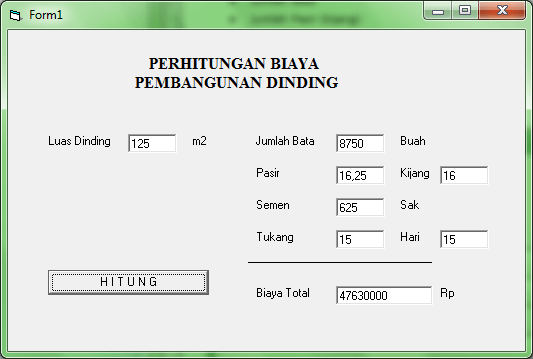
Rancanglah program dengan Microsoft Visual Basic untuk menghitung biaya serta bahan-bahan yang diperlukan untuk membuat dinding bangunan.

Inputan:

  • Luas Dinding :

Keluaran:

  • Jumlah Bata:
  • Jumlah Pasir (kijang):
  • Semen (sak):
  • Ongkos Tukang:
  • Biaya Total:

Rancang Form sebagai berikut:


Pertemuan I: Program Penjumlahan Sederhana

Oleh: Rahmadya Trias H., ST, MKom.

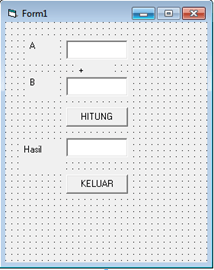
Sebagai langkah pertama belajar bahasa pemrograman Microsoft Visual Basic 6, coba buka IDE VB6. Buat form sebagai berikut:


Program ini sangat sederhana, tetapi walaupun sederhana bisa dikembangkan lebih lanjut untuk perkalian, pembagian dan tentu saja pengurangan. Bukankah seluruh operasi dilakukan oleh keempat operasi itu? Dari menghitung jembatan hingga membuat program Rancangan Anggaran dan Biaya (RAB).

Seperti halnya matematika, untuk menghitung, VB memerlukan variabel, di sini variabel tiap komponen pada form di atas adalah: Text1, Text2, Text3, Command1 dan Command2. Tentu saja kurang baik menurut saya, sebaiknya diubah sesuai dengan fungsinya, misalnya Command1 diganti cmdhitung, Command2 diganti cmdkeluar dan sebagainya, agar pembaca listing dapat mengerti maksud program yang kita buat. Tapi, untuk sekedar contoh, bolehlah kita pakai variable defaultnya saja.

Dobel klik pada command button “Hitung”, masukkan listing berikut ini.

Private Sub Command1_Click()

Text3 = Val(Text1.Text) + Val(Text2.Text)

End Sub

Maksudnya adalah kira-kira sebagai berikut:

Isikan nilai variabel Text3 dengan jumlah dari nilai variabel Tex1 dengan Text2. O iya, mangapa harus diberi val? Jawabannya adalah karena input yang kita berikan ke form Text1 dan Text2 masih berupa string (text) sehingga harus dirubah menjadi numerik dengan fungsi “Val”.

Terakhir, masukan listing pada Command Button “Keluar” (Dobel klik pada command tersebut) sebagai berikut:

Private Sub Command2_Click()

Unload Me

End Sub

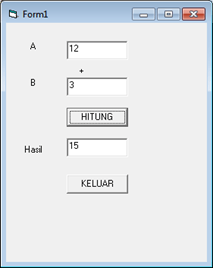
Kemudian klik “Run” yang bersimbol . Hasilnya adalah sebagai berikut:


Oke kan? Programming itu mudah kok … Selamat mencoba.

NOTE: Pada listing, Anda cukup mengetik yang ditulis tebal saja, karena VB sudah menuliskan private dan end Sub.

Mengatasi AC Rumah Yang Bocor

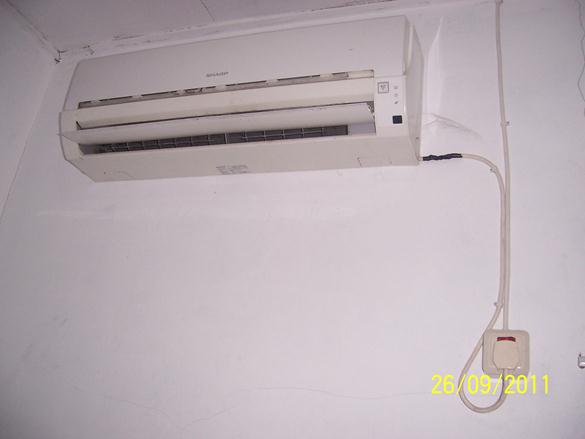
Masalah AC bocor merupakan masalah yang menjengkelkan bagi para pemilik AC. Saya termasuk salah satunya. Dulu, jika masalah ini terjadi, cara paling gampang adalah menelpon tukang pembersih AC. Crat .. crot .. tidak beberapa lama .. bereslah sudah. Tapi muncul kejengkelan baru, “Pa, freon-nya harus diisi nih !!”. Menurut teori, ciri2 freon habis adalah AC yang kurang dingin akibat media pembuang panasnya (freon) sudah banyak yang menguap. Salah satu penyebab freon menguap adalah panas yang tertutup debu pada condenser. Masalahnya AC saya masih dingin Kok !!


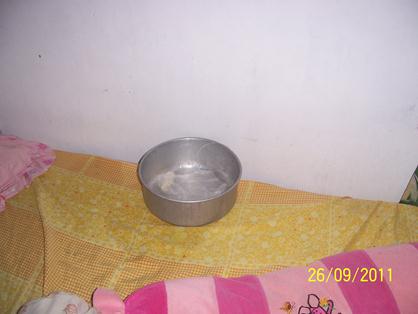
Setelah membetulkan penyedot debu saya yang rusak, saya mencoba menyedot kotoran/debu yang menempel pada AC. Setelah Kap dibuka, dan ternyata, debu yang menutupi hampir seluruh saringan udara. Setelah dicopot, dengan mudah saya menyedot semua kotoran yang menempel pada saringan udara. Setelah itu pasang kembali saringan udara dan penutupnya. Apakah masalah bocor terselesaikan? Tentu saja tidak .. biasanya saya tetap menyalakan AC dan meletakkan panci di bawahnya (cara darurat).


Tentu saja cara ini tidak menyelesaikan masalah, nenek-nenek juga bisa!!!. Beberapa situs di internet menjelaskan penyebab AC bocor adalah pipa saluran keluaran yang tersumbat debu, maka jika debu tersebut berhasil dibuang, maka masalah bocor sudah pasti bisa diatasi. Pertanyaannya adalah, bagaimana cara membuang debunya? Cara yang dilakukan tukang servis adalah dengan menyemprot, masalahnya saya tidak punya alat semprot tersebut. Bagaimana dengan penyedot debu yang saya miliki. Tentu saja bisa, asalkan AC sedang kering, karena jika dipaksakan dalam keadaan basah, dijamin pembersih debu saya akan rusak. Masalah muncul karena seringnya AC dipakai, maka kapan ada waktu keringnya? Seperti surat Al-Insyirah : “Innama’al Usri Yusro” bahwa pasti ada “kunci” jawaban setiap masalah, masalah tersebut dapat saya atasi. Kebetulan dekat tempat pembuangan air kondensasi AC dekat dengan kran penyiram tanaman.


Dasar fikirannya adalah, tenaga vakum dapat dapat menyedot debu yang menyumbat saluran pembuangan air AC. Tancapkan pada ujung saluran pembuangan AC ujung selang kran tersebut.

Buka kran beberapa detik .. lalu matikan!!! Di sini saya beri tiga tanda seru, karena jika kelamaan, maka air akan mengalir ke dalam AC rumah!!!


Cabut selang air yang menancap pada ujung selang pembuangan AC. Lepaskan .. dan “Astaga” kotoran hitam pekat yang banyak tiba-tiba keluar tiba-tiba disertai dengan aliran deras air dingin sisa pembuangan AC yang tertahan debu tersebut dan “Alhamdulillah” bocor pada AC dapat diatasi. Selamat mencoba !!!

KONTROL PROGRAM

MATLAB menyediakan 4 alat yang dapat digunakan programer saat menulis program. yaitu:

a. For

Contoh:

» for t=0:10

y(t+1)=sin(pi*t/10);

end

b. While

Contoh:

» while t>10

t=0

y(t+1)=sin(pi*t/10);

end

c. If – else – end

Contoh:

Buat M-file:

if barang>10

harga=(1-0.2)*hargabrg*barang

else

harga=hargabrg*barang

end

d. Switch – Case

Berikut ini adalah contoh penggunaan switch case dimana merubah beberapa satuan menjadi centimeter, cm. Buatlah m-file sebagai berikut lalu simpan dengan nama ubahunit.m.

switch units

case{‘inch’,’in’}

y=x*2.54;

case{‘meter’,’m’}

y=x/100;

case{‘centimeter’,’cm’}

y=x;

otherwise

disp{[‘Unit tidak diketahui: ‘units]}

y=nan;

end;

Setelah itu masuk ke command window. Misal kita masukan harga x=10 in, dan akan diubah menjadi centimeter, cm.

» x=10.;

» units=’in’;

» ubahunit        % panggil m-file ubahunit.m

» y

y =

25.4000


KOMPILASI MATLAB (CARA CEPAT)

Script dan function file yang dibuat di bab 3.2. tidak dapat berjalan bila MATLAB tidak aktif. Oleh karena itu dibutuhkan compiler yang merubah m-file menjadi file executable yang stand-alone.

Contoh 3.3

Buat kompilasi dari contoh soal 3.2.

Penyelesaian:

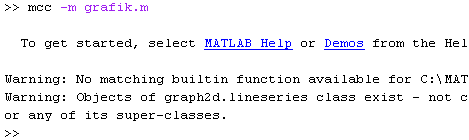
Masuk ke command window, ketik:


Proses di atas menghasilkan suatu file grafik.exe. Bila di klik/run file grafik.exe, akan memunculkan grafik yang sama seperti gambar III.2 meskipun program MATLAB tidak dijalankan.

NOTE: Sebelumnya di awal program harus ditambahkan function grafik(sz) karena script file tidak bisa di-compile.

UAS CATIA

Berikut ini adalah hasil penggambaran siswa pagi (tugas UAS) yang siap dirakit dengn assembly design. Alangkah baiknya kita mencoba membuat assembly disain yang komponen-komponenya diambil dari part design. Fasilitas yang disediakan adalah coincidence yang berfungsi menghubungkan dua komponen atau lebih dalam satu struktur assembly.


Training MATLAB dan SIMULINK

PROPOSAL

INHOUSE TRAINING


PELATIHAN APLIKASI MATLAB & SIMULINK


Rahmadya Trias H., S.T., M.Kom.


Fakultas Teknik

Universitas Islam “45” Bekasi

2010


Maksud & Tujuan    : Memberi pengetahuan dasar Matlab & Simulink serta penerapannya pada mata kuliah: Matematika, Teknik Kendali dan Pemrograman Komputer.


Pelaksanaan        : 31 Juli 2010

Waktu            : 09.00 WIB – 16.00 WIB

Tempat        : Fakultas Teknik Universitas Islam “45” Bekasi

Peserta        : Dosen Fakultas Teknik UNISMA


Materi:

  1. Dasar-Dasar Matlab
  2. Matematika dengan Matlab
    1. Diferensial dan Integral
    2. Grafik
    3. Fungsi-fungsi lanjut (Transformasi Laplace, transformasi-z dsb)
  3. Simulasi dengan SIMULINK
    1. Dasar-dasar SIMULINK
    2. Merakit Diagram Blok Sistem Kendali
    3. Penerapan Fuzzy pada SIMULINK
  4. Pemrograman Berbasis GUI dengan MATLAB


Demikian proposal ini Kami buat, semoga terlaksana dengan baik dan atas perhatiannya Kami mengucapkan terima kasih.


Hormat Saya,


Rahmadya Trias H., ST, Mkom.

Pemateri