Mengetahui RULE Hasil Training ANFIS.
Berbeda dengan JST yang hasil trainingnya mirip “black box” yang tidak diketahui logikanya, pada Adaptive Neuro-Fuzzy Inference System (ANFIS) hasil trainingnya memiliki logika. Logika ini dikenal dengan istilah RULE. Postingan ini bermaksud menunjukan bagaimana melihat RULE hasil training. Masukan data training, misalnya data yang mirip Logika XoR.

Buka ANFIS editor dengan mengetik “anfisedit” pada command window. Masukan data latih tersebut. Gunakan “From: worksp”.

Rancang FIS yang akan dilatih dengan menekan “Generate FIS” di editor ANFIS.

Di sini di isian “Number of MFs” berisi “3 3” yang artinya tiga kelas input1 dan input2, misal “baik”, “cukup”, “kurang”, bisa juga diganti “2 2” jika hanya dua kategori, misal “baik” dan “buruk” saja. Tentu saja makin banyak kategori biasanya hasil lebih baik, apalagi jika datanya sedikit seperti kasus di contoh ini. Lanjutkan dengan menekan “Train Now”. Jika sudah perhatikan RULE yang terbentuk dengan menekan “Edit” – “Rule”.

In1mf1, dan seterusnya bisa diedit dengan bahasa yang kita mengerti, dengan cara masuk ke menu “edit” – “FIS Proerties”. Mirip caranya dengan mengedit fuzzy inference system (FIS). Berbeda dengan Jaringan Syaraf Tiruan (JST), ANFIS memiliki keunggulan dimana hasil training memiliki logika tertentu. Selanjutnya, uji dengan data sesungguhnya yaitu Logika XoR. Sebelumnya simpan ke “Workspace” misalnya dengan nama “xor”.

Testing dengan data sesungguhnya, yaitu logika XoR.

Jalankan dengan fungsi “evalfis” untuk menguji data “xorlogic” tersebut (kolom 1 dan 2) apakah sama dengan targetnya (kolom 3), yaitu beruturut-turut 0, 1, 1, 0.

Perhatikan “result” dengan jawaban logika xor yang asli, jika result dibulatkan (ketik “round(ans)”) akan menghasilkan jawaban sesungguhnya, alias akurat 100%. Selamat mencoba.


Merdeka Belajar

Pulang sekolah bagi pelajar kelas 3 sekolah dasar seperti saya waktu itu merupakan saat yang paling menggembirakan. Setelah seharian digembleng ilmu yang tidak kami mengerti maksud & manfaat real-nya, kini bisa bermain dengan teman-teman sepermainan yang berbeda-beda “spesialisasinya”. Ada yang jago main gundu, main layangan, hingga jago ngadu ayam. Kami selalu membagikan temuan masing-masing, bahwa jika angin sangat kencang maka teknik “uluran” lebih baik dibanding “tarikan” ketika mengadu layang-layang. Rekan yang lain membagikan informasi membedakan ayam bangkok dengan ayam kampung biasa dan bagaimana caranya supaya kondisi ayam tetap fit untuk diadu. Atau berilah cabai ke jangkrik agar lebih liar dan ganas ketika duel. Walau ada teman yang ngaco juga, kalau mau kuat lari coba minum air garam, kata rekan saya yang ikut klub lari. Ketika diminum, rasanya tidak enak banget hingga mau muntah, dan akhirnya saya maki-maki dia keesokan harinya.

Nah, salah satu teman saya adalah “bisnis-child”, alias dagang apa saja. Tentu saja hal-hal yang baru akan menarik minat anak kecil yang haus hal-hal yang baru. Apalagi kabarnya bisa menghasilkan uang kertas, jenis uang yang jarang dipegang pelajar sekolah dasar di era 80-an, era dimana tatap muka masih merajai.

Udara cerah, dengan angin kencang yang mendinginkan udara siang yang panas membawa kami ke tempat teman yang sedang mengantri majalah, teka-teki silang, dan bacaan sejenisnya. Ternyata dia tidak membeli, melainkan membawa cukup banyak bacaan itu untuk dijual. Kami saling berpandangan, ketika rekan saya itu menawarkan ke si bos-nya agar kami ikut menjual. Tentu saja senang dengan tawaran tersebut. Salah satu hal yang membuat senang adalah kepercayaan yang diberikan. Berarti untuk menggerakan sesuatu butuh kepercayaan. Dengan modal kepercayaan tersebut, saya dan teman-teman yang memiliki spesialisasi masing-masing mulai menjalankan visi dan misi yang tidak perlu dirumuskan. Tawarkan bacaan tersebut ke sebanyak mungkin orang agar diharapkan beberapa yang tertarik membeli dengan harga minimal tertentu.

Masalah muncul ketika ada yang melaporkan kegiatan saya. Begitu tahu setelah sekolah ikut dagang majalah, dan sejenisnya, orang tua saya langsung melabrak. Mungkin ada rasa malu dan khawatir dibilang tidak mampu membiayai hidup keluarga, atau mungkin juga khawatir saya keluyuran lama dan tidak langsung belajar selepas sekolah, yang katanya agar pintar maka pelajaran yang baru dipelajari sebaiknya langsung diulang. Tentu saja membosankan sesuatu yang harus diulang-ulang bagi anak yang normal, apalagi mengingat hadiah “pentungan” dari guru yang baru saja kami terima ketika salah hitung, lupa, dan tidak mengerjakan PR. Padahal dengan mencoba berdagang, di situlah saya sadar betapa sulitnya mencari uang, menyimpan, menghitung, dan segala aspek bisnis lainnya.

Tetapi hebatnya pelajar-pelajar di jaman itu, tidak ada satu pun yang berani dan melawan guru, walaupun dilampiaskannya dengan melawan siswa-siswa lain dalam the real “MMA” battle, alias tawuran. Hanya saja sayangnya tidak ada kemerdekaan dalam belajar. Kemerdekaan yang saat ini menjadi jurus andalan mendikbud, Nadiem Makarim, untuk menyiapkan SDM yang bisa berbicara di kancah dunia. Kita lihat saja, semoga berhasil.

Optimalisasi Multiobjektif

Biasanya dalam optimalisasi, fungsi yang akan dicari nilai optimalnya hanya berjumlah satu. Fungsi tersebut dikenal dengan nama fungsi objektif (objective function) atau beberapa peneliti lebih senang dengan istilah fungsi kriteria (criteria function). Tetapi di lapangan kebanyakan fungsi objektif lebih dari satu, sehingga perlu penanganan untuk mengoptimalkan fungsi-fungsi tersebut, yang dikenal dengan istilah optimalisasi multiobjective (multiobjective optimization).

Salah satu teknik yang sering dan mudah digunakan adalah dengan pembobotan, atau dikenal dengan istilah aggregating function. Besar bobot di tiap-tiap fungsi objektif perlu diriset terlebih dahulu, atau dengan menanyakan kepada para pakar di bidangnya. MIsalnya kita memiliki dua fungsi:

Coba gunakan Matlab untuk melihat grafik dua fungsi objektif tersebut. Tampak adanya kontradiksi. Di sinilah peran penanganan multiobjektif.


x=-10:0.1:10;
y1=x.^2+6;
plot(x,y1,'r')
grid on
hold
%Current plot held
y2=-(x.^2)+12;
plot(x,y2,'b')

Tampak kedua fungsi bertolak belakang. Di sini misalnya kita sudah memiliki bobot masing-masing untuk fungsi 1 dan 2 berturut-turut 0.7 dan 0.3. Maka untuk optimalisasi kita butuh satu fungsi baru, yang nantinya digunakan sebagai fungsi objektif pada algoritma optimasi yang dipilih. Tambahkan 2 kode baru lanjutan dari yang di atas.


yobj=0.7*y1+0.3*y2;
plot(x,yobj,'k')

Nah kita tinggal mengoptimalkan fobj yang berwarna hitam tersebut dengan metode yang Anda sukai, misalnya algoritma genetika. Ketik optimtool(‘ga’). Nah, di sini perlu membuat m-file yang berisi fungsi objektif. Ketik sembarang nama, misalnya “fungsi” di command window isi coding berikut:

Masukan nama fungsi tersebut diawali dengan @ di bagian “fitness function”. Di bagian “Plot Function” ceklis pada best fitness dan best individualnya agar lebih interaktif ketika Matlab memprosesnya. Tekan “Start” jika dirasa sudah siap. Oiya, jangan lupa “Number of Variables” diisi, tentu saja satu variabel yang terlibat “x”.

Perhatikan di bagian hasil, diperoleh titik 0.001 sebagai titik optimal dengan fitness 7.8. Sekian, semoga bisa menginspirasi.

Mengunduh Peta Wilayah Indonesia

Ketersediaan data spasial wilayah Indonesia saat ini tidak perlu dikhawatirkan lagi karena kita sudah memiliki website khusus wilayah Indonesia, dengan kebijakan satu peta. Berbeda dengan ketika saya riset saat kuliah, dulu agak kerepotan untuk mengunduh shapefile peta wilayah di Indonesia. Jika ada, terkadang berbayar, kecuali Anda mujur memperoleh unduhan gratis dari orang yang men-share peta-nya.

Geospasial Untuk Negeri

Situs ini merupakan situs resmi milik pemerintah untuk mengunduh informasi mengenai seluruh wilayah Indonesia. Untuk mengunduhnya Anda perlu mendaftar (register) terlebih dahulu. Prosesnya tidak terlalu lama, hanya sedikit mengetik informasi kita di form yang disediakan. Ada tiga langkah yang diperlukan, antara lain:

Buat “username” disertai dengan password. Sertakan email valid yang fungsinya untuk konfirmasi. Email yang diisikan tidak harus email resmi, boleh gmail, yahoo, dan email gratisan lainnya. Jika sudah, klik “lanjut” di pojok kanan bawah, untuk masuk ke “step 2”.

Langkah kedua berisi informasi mengenai pekerjaan kita. Isi saja apa adanya, dilanjutkan dengan menekan tombol “Lanjut” jika sudah selesai.

Jika telah mengisi form ini, di bagian kanan bawah akan muncul tombol “Selesai” yang artinya kita telah selesai mengisi seluruh form yang ada. Selanjutnya buka email Anda dan pastikan ada email dari application.support@big.go.id. Tekan tombol “Verifikasi Email”.

Selanjutnya Anda sudah bisa login ke situs geospasial Indonesia. Silahkan masuk ke wilayah yang ingin Anda unduh, misalnya kabupaten Bekasi.

Untuk mengunduh suatu wilayah, cukup arahkan mouse ke lokasi tersebut. Secara otomatis nanti wilayah tersebut akan menyala. Oiya, sebelumnya masuk terlebih dahulu ke nemu “Dowload” – “Peta per Wilayah”.

Setelah itu pastikan muncul peta Indonesia. Arahkan menggunakan mouse ke wilayah yang ingin diunduh. Untuk zoom in/out gunakan schrol pada mouse Anda. Silahkan login terlebih dahulu sebagai syarat untuk mengunduh.

Pilih 25k ketika ada form yang muncul di dekat wilayah tersebut. Jika sudah diklik maka Anda akan siap mengunduh file rar wilayah tersebut.

Tekan simbol unduh di dekat wilayah tersebut. Simpan di tempat yang Anda inginkan dan pastikan hasil download bisa diekstrak. Saya cukup tercengang karena bukan hanya peta wilayah yang tersedia, peta tematik lainnya seperti niaga, industri, danau, sungan, bahkan kabel listrik pun tersedia .. cek cek cek. Gambar di bawah setelah dibuka dengan ArcGIS disertai modifikasi pada label tertentu di peta. Kenapa tidak dari dulu dibuatnya ya, padahal waktu kuliah dulu nyari-nyari informasi tersebut.


Menambah Artikel di ORCID

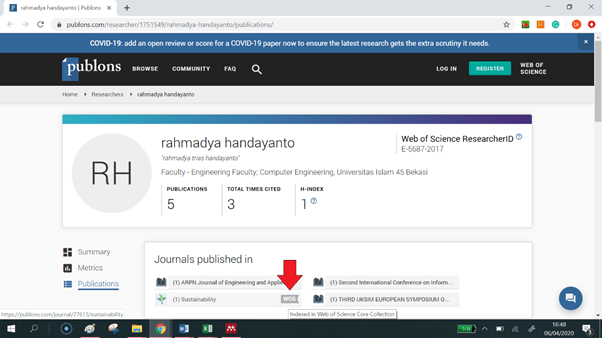
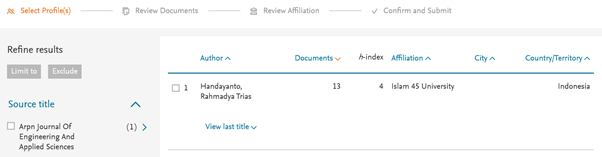
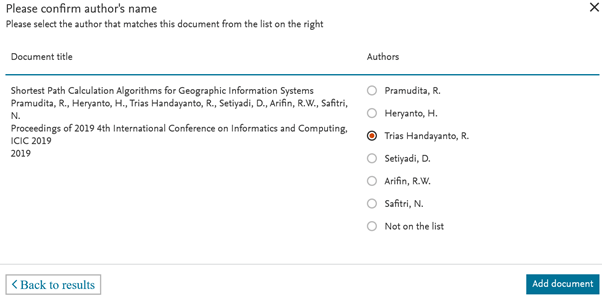
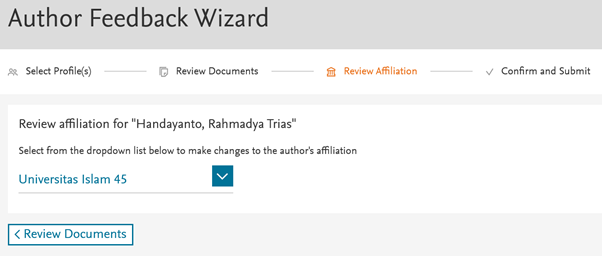
Orcid (https://orcid.org) merupakan situs identifikasi peneliti yang berisi nomor dan identitas lainnya. Salah satunya adalah artikel-artikel yang telah dipublikasi. Masuk terlebih dahulu ke situs ORCID dan jika belum punya akun, silahkan register terlebih dahulu.

Setelah masuk akan muncul informasi seperti pekerjaan, pendidikan, dan publikasi. Link dapat dishare agar orang lain bisa melihat CV kita lengkap. Misalnya link ORCID saya ini.

A. Menambahkan Secara Manual

Di bagian atas artikel-artikel, dapat diklik beberapa metode penambahan publikasi, seperti DOI, BIBTEX, dan salah satunya adalah “add manually”. Biasanya jurnal-jurnal lokal ber-ISSN belum memiliki DOI jadi harus dimasukan secara manual.

Masukan informasi mengenai tulisan yang akan didaftarkan ke ORCID Anda. Isian yang ada tanda bintangnya wajib ada. Jika sudah tekan “add to list” di bagian bawah.

Pastikan isian baru muncul di daftar publikasi.

B. Dengan DOI

Jurnal internasional atau jurnal nasional terakreditasi, dari Sinta 1 sampai 6 pasti memiliki DOI. Karena wajib memiliki DOI, misalnya jurnal yang saya kelolo ini (Jurnal Piksel). Persiapkan DOI yang akan Anda daftarkan ke daftar publikasi ORCID Anda, misalnya dari Scopus saya, ada tulisan yang belum dimasukan dengan DOI: 10.30534/ijatcse/2019/4381.52019.

Kembali masuk ke daftar list artikel di ORCID, tekan add lewat DOI. Masukan DOI ketika diminta.

Setelah diklik “retrieve work details” informasi mengenai judul, nama jurnal, akan muncul. Tekan “add to list” ketika sudah yakin informasi-informasi lainnya.

Jika ingin mengintegrasikan ORCID ID ke Scopus silahkan lihat tautan berikut. Sekian semoga bermanfaat.

Mengaktifkan Spatial Analysis untuk Mengatasi ERROR 010096: There is No Spatial Analysist License

Terkadang ketika memanipulasi data spasial, khususnya Euclidean Distance, muncul pesan kesalahan seperti di bawah ini.

Untuk mengatasinya mudah saja. Buka “Extension” pada jendela “Customize”.

Buka kembali salah satu toolbox “Spatial Analyst”, misalnya Euclidean Distance. Pastikan toolbox sudah bisa dijalankan. Sebenarnya maksud ArcGIS mendisable spatial analysis agar tidak terlalu memberatkan penggunaan ArcGIS jika tidak sedang menggunakan Spatial Analysis. Semoga bermanfaat.

Mempersiapkan Data dan Training Model ANFIS, JST dan SVM

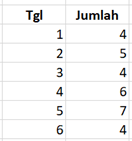
Dalam machine learning dikenal beberapa jenis data antara lain: data training dan data testing. Terkadang data training dipisah menjadi data training dan target. Dalam prakteknya, data training menggunakan sebagaian prosentase dengan sisanya dijadikan data tasting untuk pengujian model.

Excel dapat digunakan untuk mempersiapkan data training walaupun memiliki beberapa keterbatasan dalam mengelola “big data”. Untuk data yang tidak terlalu besar, aplikasi bawaan ms office ini cukup dapat diandalkan.

Walaupun cross validation banyak diterapkan saat ini, tetapi dengan 80% data training dan sisanya untuk testing (20%) sudah cukup untuk mengukur akurasi model yang dirancang. Sebagai contoh data training berikut dapat digunakan, dengan data latihnya. Berikut langkah proses mempersiapkan data training dan data testing.

1. ANFIS

Untuk ANFIS data training dan target digabung menjadi satu. Formatnya karena sudah sesuai dengan format pentabelan di Excel maka cukup menyiapkan data training saja. Gunakan dua kode ini untuk mengimport data dengan Matlab.

  • load(‘data.dat’);
  • load(‘testing.dat’);

Untuk ANFIS, fungsi “anfisedit” disediakan Matlab untuk melatih ANFIS lewat data yang ada. Karena isian sudah dalam bentuk DAT maka sebenarnya dua kode di atas hanya digunakan nanti untuk testing dan training lewat model lainnya seperti JST, SVM, dll.

Pastikan training data muncul dengan tiga kelas sesuai dengan data (kelas 1, 2 dan 3). Berikutnya “Generate FIS” diklik untuk meramu FIS yang masih kosong.

Angka 3 di atas berarti ada 3 komponen MF di tiap input. Jumlah angka yang muncul menandakan jumlah masukan, di sini ada empat input yang merupakan variabel penentu output. Tipe MF ada banyak, di sini akan digunakan “trimf” yang paling sederhana (linear). Gunakan saja defaultnya (3 komponen di tiap inputan), yang merepresentasikan kondisi “low”, “medium”, dan “high”. Output gunakan saja konstan. ANFIS hanya tersedia di jenis fuzzy “Sugeno”. Tekan “Struktur” di sisi kanan untuk melihat sekilas Network yang siap dilatih.

Berikutnya masuk ke panel “Train FIS” untuk melatih Network. Ada dua pilihan pembelajaran: hybrid dan backpropagation. Gunakan saja “hybrid”. Berikut merupakan hasil training dengan 3 epoch (mirip iterasi).

Error tampak di layar utama (sekitar 0.1445). Simpan hasil pelatihan lewat “File” – “Export” – Pilih file.

Setelah nama fuzzy diisi (berekstensi *.fis) maka model siap diuji dengan data testing yang sudah ada. Misalnya diberi nama “anfisiris.fis”. Untuk testing gunakan kode berikut ini:

  • anfisiris=readfis(‘anfisiris.fis’);
  • prediksi=evalfis(testing(:,1:4);
  • tes=testing(:,1:4)
  • hasil=evalfis(tes,anfisiris)

Terakhir adalah menghitung akurasi dengan cara prosentase MAPE (Mean Average Percentage Error)-nya:

Jika dibandingkan maka akan tampak beberapa yang error, misalnya di sini ada satu yang error, jadi nilai MAPE-nya= 1/39 *100 = 2,56 %. Atau akurasinya = 100-2,56 = 97,44%. Sedangkan jika ingin mengetahui prediksi mana saja yang tidak akurat dapat menggunakan matriks confusion.

  • target=testing(:,5);
  • target=transpose(target);
  • prediksi=transpose(round(hasil));
  • c=confusionmat(target,prediksi)
  • c =
  • 13 0 0
  • 0 13 0
  • 0 1 12

Cara membaca matriks confusion adalah sebagai berikut. Kolom merupakan prediksi sementara baris adalah aktualnya (dalam hal ini sama dengan target (testing di kolom kelima). Fungsi “round” ditambahkan pada hasil untuk mencari kelas prediksi terdekat, misalnya 2.7 dikategorikan kelas “3”. Diagonal pada matriks confusion menyatakan akurasi. Perhatikan di baris kedua kolom ketiga, di sini harusnya 13 tetapi berisi 12 karena ada satu prediksi 3 (baris ketiga) tetapi kenyataannya 2 (kolom kedua).

2. Neural Networks (Jaringan Syaraf Tiruan)

JST perlu memisahkan data training dengan target (labelnya). Selain itu, formatnya juga berbeda dengan data pada ANFIS, dimana variabel berdasarkan baris. Untuk itu perlu modifikasi data yang ada berdasarkan “data.dat” dan “testing.dat”. Berikut ini kode untuk data training dan targetnya.

  • load(‘data.dat’);
  • load(‘testing.dat’);
  • datalatih=data(:,1:4);
  • datalatih=transpose(datalatih);
  • target=data(:,5);
  • target=transpose(target);

Coba cek dengan fungsi “size”, pastikan jumlah baris merepresentasikan jumlah variabel, sementara jumlah kolom merepresentasikan jumlah data. Berikutnya buat JST kosong dan latih.

  • network=newff(datalatih,target,[81 81]);
  • network=train(network,datalatih,target);

Perlu disiapkan data untuk testing.

  • tesdata=testing(:,1:4);
  • tesdata=transpose(tesdata);
  • targettes=testing(:,5);
  • targettes=transpose(targettes);

Selanjutnya menggunakan fungsi “sim” untuk memprediksi.

  • hasil=sim(network,tesdata);
  • aktual=targettes;
  • prediksi=round(hasil);
  • c=confusionmat(aktual,prediksi);
  • c =
  • 13 0 0 0
  • 0 11 2 0
  • 0 4 6 3
  • 0 0 0 0

Dari matriks confusion di atas dapat diketahui precision-nya (atau dikenal juga dengan nama MAPE). Caranya adalah membandingkan total yang benar (angka di sisi diagonal) dengan total data testing.

  • 13+11+6
  • ans =
  • 30
  • ans/39
  • ans =
  • 0.7692

Akurasi yang dihasilkan (MAPE) adalah 76.92%.

3. Support Vector Machine (SVM)

SVM hanya memisahkan dua kelas yang berbeda. Jika ada lebih dari dua kelas, maka perlu modifikasi dengan menggunakan lebih dari satu garis pemisah. Salah satu tekniknya adalah membuat pohon keputusan. Misalnya ada tiga kelas (kelas 1, kelas 2 dan kelas 3) maka perlu dibuat tiga garis pemisah, misalnya kita beri nama svm1, svm2 dan svm3.

  • svm1, pemisah antara kelas 1 dan kelas 2
  • svm 2, pemisah antara kelas 1 dan kelas 3, dan
  • svm 3, pemisah antara kelas 2 dan kelas 3


(source: link)

Selanjutnya, dibuat logika if-else untuk mengarahkan garis pemisah yang sesuai (atau dengan teknik lain yang sesuai). Berikut ini salah satu contohnya:

  • test1=svmclassify(svm1,datatesting)
  • if test1==1
  • test2=svmclassify(svm2,datatesting)
  • if test2==1
  • class=’1′
  • else
  • class=’3′
  • end
  • else
  • test3=svmclassify(svm3,datatesting)
  • if test3==2
  • class=’2′
  • else
  • class=’3′
  • end
  • end

Untuk membuat garis pemisah, Matlab menyediakan fungsi “svmtrain”. Jika ingin membuat garis pemisah antara kelas 1 dan kelas 2 (svm1) diperlukan data latih yang memiliki kelas 1 dan kelas 2 (tanpa menyertakan kelas 3) disertai dengan group-nya (dalam JST dikenal dengan istilah target).

  • svm1=svmtrain(train,group)

Di sini “train” merupakan data gabungan kelas 1 dan kelas 2, begitu pula “group” merupakan kelas yang sesuai dengan “train”. Gunakan excel untuk memilah-milah antara kelas 1 dengan kelas lainnya untuk membuat svm2, dan svm3.


Tip dan Trik Klasifikasi Lahan di IDRISI

IDRISI (diambil dari kata Al-Idrisi, ahli geografi timur tengah yang juga keturunan Nabi Muhammad SAW) merupakan aplikasi untuk pemodelan land use/cover. Citra satelit yang terdiri dari 7 band frekuensi harus diklasifikasi menjadi beberapa kategori lahan. Standar klasifikasi biasanya menggunakan referensi dari Anderson et al, (link).

Untuk Unsupervised Classification dapat dengan mudah menggunakan fungsi “ISOCLUST” pada IDRISI asalkan memiliki beberapa Band frekuensi citra satelit hasil unduhan dari USGS. Nah, satu tugas yang menjengkelkan adalah mengklasifikasi ulang citra hasil kluster menjadi klasifikasi yang kita inginkan, apakah pemukiman, jalan, cropland, vegetation, dan lain-lain. Yang merepotkan adalah IDRISI menggunakan format “range” untuk menentukan warna hasil unsupervised classification. Postingan ini sedikit sharing cara mudah untuk klasifikasi ulang (reclassify) bahkan untuk yang buta warna sekalipun.

Perhatikan hasil ISOCLUST (Iteratif Self-Orginizing cluster analysis) di atas. Bagaimana kita tahu warna yang menunjukan air, pemukiman, jalan, dan lain sebagainya? Cara terbaik masih menggunakan citra komposit yang menghasilkan citra yang cocok menunjukan air, pemukiman, jalan, dan seterusnya. Namun yang termudah adalah dengan menekan satu persatu kota warna dan melihat kira-kira warna itu menunjukan apa. Misalnya warna ke-empat dari atas diklik, maka menunjukan citra di bawah ini yang dapat dipastikan itu adalah pemukiman/bangunan.

Bagaimana cara membuat tabel konversi dari sepuluh warna di atas menjadi beberapa kelas penting saja? Caranya adalah dengan pertama-tama menyalin warna di atas. Berikutnya konversi urutan dari atas menjadi kelasnya.

Walaupun di bagian tabel: 4 2 3 dan 4 3 4 bisa digabung menjadi 4 2 4 tetapi dengan redundancy di atas dapat mengurangi error. Perhatikan kolom bagian tengah tabel tetap rapi tersusun angka 1 sampai 10 sesuai dengan hasil klasifikasi ISOCLUST. Hasilnya seperti di bawah ini, semoga bermanfaat.

Competitive Network dan Contoh Implementasinya

Tipe network ini menghasilkan keluaran yang terbesar sebagai pemenang. Misal ada tiga input sebesar 1,2, dan 3, maka pemenangnya adalah input ketiga (sebesar 3). Berikut notasi standar competitive network.

Fungsi competitive network pada matlab adalah “compet”. Buka command window pada Matlab dan coba fungsi “compet”. Untuk lebih jelasnya silahkan buka help dengan mengetik “help compet” di command window.

  • a=[1;2;3];
  • compet(a)
  • ans =
  • 0
  • 0
  • 1
  • compet(-a)
  • ans =
  • 1
  • 0
  • 0

Perhatikan kode di atas. Jika ingin menemukan nilai tertinggi gunakan fungsi compet(a) sementara jika ingin mencari terendah, gunakan compet(-a). Biasanya mencari nilai terendah digunakan dalam menentukan mana yang paling mirip (similar) antara beberapa hasil output. Tentu saja ada sedikit modifikasi kode untuk memberitahu hasil minimum suatu inputan.

Misal kita beri nama tiga input tersebut berturut-turut “nilai A”, “nilai B” dan “nilai C”. Maka sistem diminta menampilkan nilai mana yang terkecil? Lanjutkan dengan kode berikut ini.

  • input1=[“nilai A”;”nilai B”;”nilai C”];
  • hasil=compet(-a);
  • [ind,result]=find(hasil);
  • minimum=input1(ind)
  • minimum =
  • “nilai A”

Lebih simple dibandingkan dengan menggunakan “if-else” berikut ini yang jauh lebih panjang jumlah baris programnya, apalagi yang akan dibandingkan sangat banyak.

  • if (a(1)<a(2)) && (a(1)<a(3))
  • minimum=’Nilai A’
  • else
  • if a(2)<a(3)
  • minimum=’Nilai B’
  • else
  • minimum=’Nilai C’
  • end
  • end
  • minimum =
  • ‘Nilai A’

Membuat Mask (Bingkai) Pada Citra & Manfaatnya

Postingan ini bermaksud menginformasikan problem ketika pencocokan pola citra kurang berhasil akibat pola yang tidak memiliki bingkai. Ketika dengan Autoassociative Memory diminta memprediksi angka satu berikut (lihat yang berwarna putih).

Prediksi di sebelah kanan memang tepat angka satu, tetapi terpotong di bagian atas dan bawahnya. Kita coba untuk menambahkan bingkai pada citra yang akan dilatih dan diterka.

Menambahkan Nol di Sekitar Matriks

Misal angka nol di bawah akan dibuatkan bingkainya. Langkah pertama adalah mengetahui ukuran matriks angka nol tersebut.

Gunakan fungsi size di Matlab. Setelah itu dengan fungsi “zeros” buat matriks berukuran dua digit lebih banyak dari ukuran sebelumnya. Misalnya matriks di atas memiliki ukuran baris x kolom sebesar 5 x 3 maka buatlah matriks nol dengan ukuran 7 x 5.

  • imshow(nol,’InitialMagnification’,’fit’)
  • nolmask=zeros(7,5);
  • nolmask(2:6,2:4)=nol;
  • imshow(nolmask,’InitialMagnification’,’fit’)

Perhatikan angka nol (yang berwarna putih) telah memiliki bingkai (warna hitam di sekelilingnya). Berikutnya kita coba melatih jaringan syaraf tiruan (JST) yang sebelumnya tanpa bingkai. Diuji dengan angka satu udah ok: hasil: “satu” (sebelah kiri) dan yang sebelah kanan nol dengan sedikit error berhasil mendeteksi (hasil deteksi: “nol”).

Mengkonversi Polygon Peta Pada ArcGIS ke Matriks di Matlab

Terkadang untuk melakukan manipulasi dengan Matlab membutuhkan konversi dari data berupa peta menjadi matriks. Jika sudah dalam bentuk matriks maka beragam metode dapat diterapkan untuk memanipulasi matriks peta tersebut seperti pengklusteran, klasifikasi, dan lain-lain. Postingan ini bermaksud mengkonversi citra polygon menjadi matriks di Matlab.

Mempersiapkan Poligon

Terlebih dahulu persiapkan peta poligon, misalnya lokasi sekolah di bekasi selatan. Karena fungsi polygon to raster di ArcGIS tidak berlaku untuk titik maka diperlukan proses “buffering” agar dihasilkan region sebuah titik. Cari fungsi “buffering” tersebut di kolom “search” pada ArcGIS anda.

Di sini dibuat lingkaran dengan jarak 50 meter dari pusat titik di tiap-tiap lokasi. Secara default tipenya adalah lingkaran. Jika sudah tekan “OK” di bagian bawah. Pastikan peta baru yang berisi lingkaran dengan jari-jari 50 meter yang berada di sekitar titik lokasi.

Konversi ke Raster

Untuk menjadikan poligon menjadi matriks diperlukan proses konversi dari poligon ke raster dengan fungsi “Polygon to Raster”.

Tekan “OK” dan tunggu sesaat hingga ArcGIS membuat rasternya seperti gambar berikut ini. Perhatikan yang tadinya lingkaran (round) sedikit berubah menjadi kotak-kotak.

Membentuk Matriks di Matlab

Terakhir kita menarik data yang telah dibuat oleh ArcGIS ke Matlab. Pertama-tama data perlu di- “Export” terlebih dahulu. Bentuknya terdiri dari beberapa layer dengan komponen utamanya berekstensi TIF yang mirip dengan JPG atau PNG.

Pastikan di folder target terdapat salah satu citra yang akan dibaca matriksnya lewat Matlab. Arahkan “Current Directory” pada lokasi yang sesuai agar bisa dibaca Matlab. Jalankan perintah ini untuk melihat “image”nya.

  • imshow(‘sekolah_PolygonToRaster11.tif’)

Jika kita lihat ukurannya masih sangat besar.

  • I=imread(‘sekolah_PolygonToRaster11.tif’);
  • size(I)
  • ans =
  • 474 248

Ada baiknya resolusi sedikit diturunkan agar diperoleh matriks yang mudah dimanipulasi. Gunakan fungsi “imresize” dengan sebelumnya mengkonversi gray menjadi biner.

  • I2=imresize(I,0.25);
  • size(I2)
  • ans =
  • 119 62

Tampak resolusinya berkurang seperempatnya. Konversi menjadi biner agar dihasilkan image yang tidak pecah-pecah seperti di atas. Untuk membahas masalah tersebut perlu postingan lain tentang pengolahan citra. Semoga bisa menginspirasi.

Red, Green, dan Blue (RGB) Pada Matlab

Representasi warna yang dikenal antara lain: i) Red, Green, Blue (RGB), ii) Cyan, Magenta, Yellow, Black (CMYK), iii) Hue, Saturation, Brightness (HSB), dan iv) CIE-XYZ. Di sini yang paling mudah dan terkenal adalah RGB. Postingan ini bermaksud menjelaskan secara mudah model warna RGB ini.

Sejarah

Kita mengenal TV berwarna yang mengkombinasikan tiap piksel dengan gabungan komposisi warna Red, Green, dan Blue. Jika seluruh warna R, G, dan B nol atau padam, maka dihasilkan warna hitam. Sebaliknya jika seluruhnya menyala maksimal, diperoleh warna putih.

Membuat Warna

Perhatikan warna Turqoise di bawah ini. Warna ini merupakan kombinasi warna Red, Green, dan Blue berturut-turut 64, 224, dan 208. Bagaimana merepresentasikannya dalam Matlab?

Baik, kita mulai saja dengan membuka Matlab versi 2008 ke atas (mungkin sebelumnya bisa, asalkan ada fungsi “imshow” dan “cat” pada matriks).

Format RGB pada Matlab

Matlab menggunakan format matriks tiga dimensi, berbeda dengan gray atau biner yang menggunakan satu matriks saja. Oke, misalnya kita buat piksel yang membentuk huruf ‘c’.

  • c=[1 1 1;1 0 0;1 1 1];
  • imshow(c,’InitialMagnification’,’fit’)

Disini “InitialMagnification” artinya memperbesar huruf c tersebut agar bisa dilihat jelas. Coba saja tanpa fungsi itu, pasti hanya berupa titik kecil saja.

Nah, di sini kita diminta merubah huruf c format biner tersebut menjadi warna turquoise pada gambar di atas sebelumnya. Caranya adalah dengan merubah satu matriks ‘c’ tersebut menjadi komposisi tiga matriks R, G, dan B berupa perbandingan dari 0 hingga 255.

Warna Red, Green, Blue

Di sini warna merah adalah 64 dari 255. Tuliskan di command window instruksi berikut.

  • r=c*64/255
  • r =
  • 0.2510 0.2510 0.2510
  • 0.2510 0 0
  • 0.2510 0.2510 0.2510

Dengan cara yang sama buat juga Green dan Blue.

  • g=c*224/255;
  • b=c*224/208;

Jika komposisi R, G, dan B sudah dibuat, berikutnya adalah meng-concatenate tiga matriks tersebut (r, g, dan b) menjadi satu.

  • image=cat(3,r,g,b);
  • imshow(image,’InitialMagnification’,’fit’)

Pastikan diperoleh huruf ‘c’ dengan warna turquoise seperti di bawah. Jika Anda bisa memanipulasi satu piksel maka Anda pasti bisa memanipulasi beragam citra menjadi warna-warna tertentu. Sekian, semoga bermanfaat.

Evaluasi Diri Sebelum Lanjut Kuliah

Istilah evaluasi diri (kadang disingkat evaldi) ini terlihat keren, sering ditemui di akreditasi, padahal arti sederhananya adalah berkaca (kadang diucapkan oleh wanita yg sebal dgn jomblo yang mendekat tanpa babibu). Maksudnya melihat diri sendiri apa adanya, ga kurang ga lebih. Melakukan evaluasi diri walau terlihat sederhana tapi dapat menyelamatkan Anda.

Ambilah contoh rekan-rekan yang akan dan baru mulai S3. Terkadang diperlukan evaluasi diri untuk mengukur kesiapan kita menyelesaikan studi. Plan A, B, C dan seterusnya terkadang wajib dijalankan. Proposal yang terkadang mudah dilalui, ketika tidak melakukan evaluasi diri berakibat fatal, alias tidak rampung-rampung. Bagaimana cara mengevaluasi diri? Mudah-mudahan postingan ini bisa menggambarkannya.

Parkour

Parkour merupakan seni melompati rintangan yang berkembang di Perancis. Prinsip utamanya adalah melawan rasa takut tetapi tetap mengetahui kemampuan diri. Jika mampu melompati suatu rintangan A maka dia melompat, tetapi jika belum pernah dan dirasa tidak sanggup melompati rintangan B maka tidak boleh melompatinya, perlu latihan bertahap dulu. Nah, analogi dengan teknik ini, maka kita harus mampu mengukur kekuatan kita. Parkour bukanlah olah raga ekstrim, jadi begitu pula dengan kuliah S3 bukanlah kuliah ekstrim. Asalkan hasil evaluasi diri Anda menyatakan sanggup, maka jalanilah. Jika tidak/belum, persiapkanlah (bahasa, riset, proposal, keuangan, keluarga, dan lain-lain).

Hiena

Ada satu jenis binatang yang bukan merupakan hewan favorit, yaitu Hiena. Hewan pemakan daging ini hidup berkelompok di Afrika. Salah satu karakternya adalah kemampuannya mengevaluasi diri. Jika mereka perkirakan tidak sanggup menang, maka hewan ini akan lari, tetapi jika mereka yakin menang maka mereka siap bertarung. Bahkan singa pun mereka lawan jika sekelompok tersebut telah berhitung dan akan memenangi pertarungan. Untuk yang mengajukan proposal, ukurlah waktu, sumber daya, pembimbing, fasilitas lab dan hal-hal lain yang mampu mendukung penyelesaian disertasi. Jika tidak sebaiknya ganti proposal karena dikhawatirkan tidak selesai tepat waktu. Memang banyak yang membenci Hiena karena licik dan pengecut, tapi sikap cerdik dalam mengevaluasi diri perlu dicontoh. Bahkan para pakar menyimpulkan hewan ini sangat cerdas karena memiliki kemampuan berhitung.


Instal Matlab Mobile (Android)

Matlab pertama kali diciptakan untuk memanipulasi matriks dengan cepat dan praktis. Oleh karena itu diberi nama “Matlab” singkatan dari Matrix Laboratory. Kemampuan yang sesederhana kalkulator diimbangi dengan pemrograman yang berat membuat aplikasi ini banyak disukai oleh peneliti-peneliti yang bermain dengan komputasi. Tidak lengkap sepertinya saat ini jika ada aplikasi yang tidak ada versi androidnya. Matlab pun menyediakan aplikasi versi android yang dapat digunakan oleh peneliti dan mahasiswa dimanapun berada. Postingan ini sekedar membagikan info bagaimana instal aplikasi Matlab via android ini.

1. Mengunduh Aplikasi

Berhubung smartphone saya menggunakan sistem operasi android maka mau tidak mau menggunakan playstore untuk mengunduhnya.

Tekan tombol Install untuk memulai instal aplikasi Matlab android ini. Sepertinya tidak perlu dijelaskan lebih jauh, butuh beberapa menit untuk menginstalnya. Pastikan Matlab siap digunakan.

2. Sign Up

Langkah berikutnya adalah mendaftar akun di www.mathworks.com. Tahap ini didahului oleh instal upgrade aplikasi. Sangat dianjurkan jika Anda punya lisensi Matlab, tetapi jika tidak tentu saja tidak perlu upgrade.

Satu hal penting untuk dapat mendaftar akun di Matlab adalah email resmi, bukan gmail, yahoo, dan sejenisnya. Setelah memasuki regional, lanjutkan dengan aktivasi dengan cara mengklik link yang dikirimkan via email resmi tersebut.

3. Testing

Selamat, Anda telah berhasil menginstal Matlab mobile. Berikut ini saya coba memanipulasi matriks, menampilkan citra dan menjalankan salah satu fungsi, yaitu normalisasi Euclidean. Beberapa juga sudah saya coba membuat plot/grafik, dapat dilaksanakan juga. Selamat mencoba, semoga bermanfaat.

AppSheet – Aplikasi Android Untuk Mengelola Data Excel

Mungkin banyak yang bertanya, apa maksud judul di atas? Apa hubungannya Excel dengan android? Tentu saja di sini Excel yang digunakan bukan Excel di laptop melainkan menggunakan cloud application bawaan Google, yaitu AppSheet. Sambil membaca postingan ini, ada baiknya anda menginstall aplikasi sebesar 13-an Mb tersebut di playstore. Oiya, karena berbasis Google, tentu saja lebih optimal menggunakan browser Google Chrome dibanding lainnya (Mozilla, Safari, IE, dll).

1. Siapkan file Excel

Untuk membuat aplikasi yang membaca secara interaktif data sheet, terlebih dahulu siapkan datanya, yaitu data yang dibuat di Microsoft Excel. Misalnya daftar nilai mahasiswa berikut ini:

2. Upload ke Google Drive

Berikutnya kita buka Google Drive. Cara termudah adalah dengan masuk ke akun email dilanjutkan dengan menekan tombol empat titik dilanjutkan dengan menekan simbol Drive.

Upload file excel tersebut lewat menu File – Open dan lanjutkan dengan mengupload file excel yang akan dibuat ke appview.

Buka via Google Sheet file tersebut, sehingga memunculkan sheet yang mirip Microsoft Excel. Perhatikan di sini Google Sheet berbeda dengan sekedar view sheet. Tampilah Google Sheet dapat dilihat di bawah ini.

Sepertinya butuh koneksi internet yang cepat untuk membuka Google Sheet ini. Jadi, harap bersabar.

3. Mengeset AppSheet

AppSheet merupakan Add on yang disediakan oleh Google Chrome. Oleh karena itu di browser harus ditambahkan terlebih dahulu. Add on ini gratis

Jika Add on sudah ditambahkan maka pada Google Sheet akan muncul Add on serta koneksi ke AppSheet Anda.

Kemudian kita tinggal masuk ke AppSheet dengan terlebih dulu menambahkan Add on yang ada.

Cari AppSheet dan klik ketika ditemukan. Lanjutkan dengan menginstal appview di Chrome Anda.

Jika sudah berhasil terinstal, di menu Add on akan muncul AppSheet. Jalankan dengan menekan di menu “launch”.

Di sebelah kanan akan muncul smartphone yang akan dihubungkan dengan data sheet kita. Tekan Go untuk melanjutkan proses pembuatan.

Pastikan data sudah bisa diakses via AppSheet dengan melihat di bagian kanan Chrome, tampak nama-nama yang ada di data sheet Anda.

4. Deploy Aplikasi

Terakhir tentu saja kita harus bisa mengeshare aplikasi agar bisa dijalankan via ponsel kita. Terlebih dahulu kita masuk ke Setting dan Properties di AppSheet.

Jika sudah dirasa OK, tinggal men-share aplikasi tersebut.

5. Testing

Berikutnya buka AppSheet di handphone Anda. Ketika diminta login via Google maka akan muncul satu aplikasi yang telah Anda buat. Ketika dibuka maka Anda bisa melihat dan mengedit aplikasi Excel yang sudah berupa Android App tersebut.

Ketika dishare, maka yang akan melihat otomatis diminta menginstal aplikasi AppSheet, instruksinya seperti ini. Sekian semoga berfaedah.

NOTE: untuk excel yang lebih dari satu sheet, ada instruksi untuk menambahkan sheet lainnya, karena secara default AppSheet hanya menampilkan satu sheet saja. Untuk membuat aplikasi Android secara instan, silahkan lihat pos saya yang lain dengan MIT App Inventor.