Using Open ModelSphere for Business Process Modeling

Hari/Tgl/M.Kul/Dosen: Sabtu/30-10-2010/Rahmadya Trias

Software berjenis Computer Aided Software Engineering (CASE) yang beredar di pasaran dimaksudkan untuk mempermudah pengguna dalam membuat suatu perangkat lunak. Beberapa di antaranya harus membeli lisensi (silverrun, powersim, rational rose dan sebagainya) sedangkan beberapa berlisensi open source yang gratis. Salah satunya adalah Open ModelSphare yang akan kita bahas berikut ini. Kita telah mengetahui bahwa jenis CASE ada yang high dan ada yang low. High hanya dimaksudkan untuk modeling sedangkan low bisa membantu programmer membuat coding, walaupun ada beberapa CASE yang sanggup mengkonversi dari modeling menjadi coding.

Setelah didonlot dari situsnya, cobalah untuk menginstalnya. Mari kita bareng-bareng menginstall software Open ModelSphare. Dobel klik pada installer software tersebut. Klik bahasa Inggris, lalu tekan OK hingga menampilkan “Welcome to Open ModelSphere Setup Wizard”. Klik dan sebaiknya baca GNU General Public License versi 3 berikut ini.
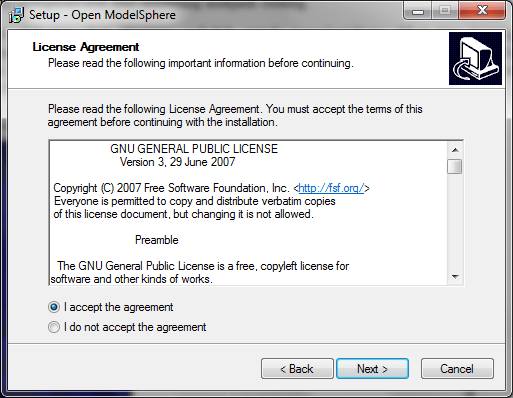

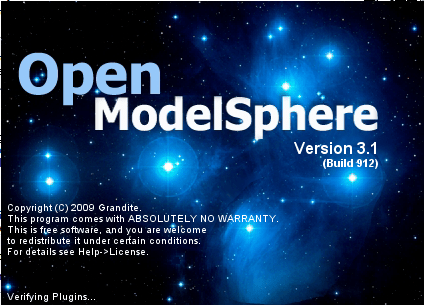
Klik “I accept the agreement” lalu tekan next beberapa kali. Setelah memilih letak lokasi instalasi maka akan terjadi proses penginstalan. Setelah FINIS akan muncul program yang telah kita instal berikut ini.

Kita akan diminta CASE jenis apa yang akan kita gunakan. Ada tiga pilihan antara lain Data Model, Business Process Model (BPM) dan UML.
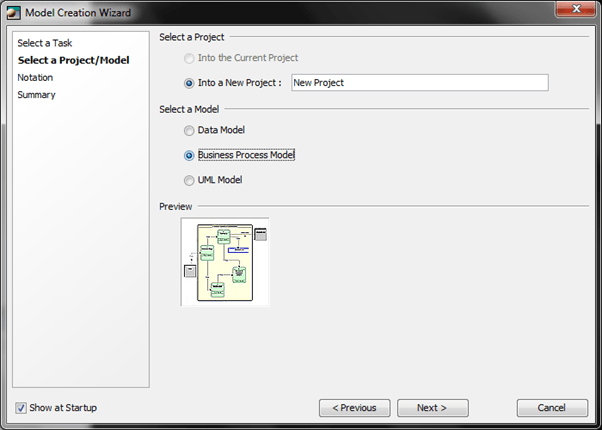

Di sini akan kita coba Busines Process Model dengan model yang sudah lama dikenal antara lain Data Flow Diagram (DFD). Pilih jenis yang sesuai dengan kampus dimana Anda menyelesaikan skripsi. Untuk BSI/Nusa Mandiri biasanya menggunakan Ward-Mellor Notation.


In the link below I try to show you how to use Open ModelSphere in Modeling Business Process. I only show how to add context diagram, nol diagram and detail diagram in brief manner with Gane – Sarson Notation.



Kontroller PID untuk Pengaturan

Hari/Tgl/M.Kul/Dosen: Rabu/27-10-2010/Sis. Kendali Digital/Rahmadya Trias, ST, MKom.

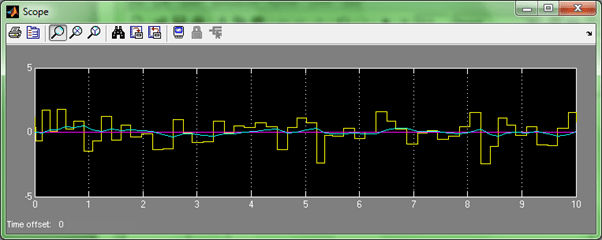
Berikut ini adalah contoh sistem pengaturan untuk menjaga sistem tetap berada di setpoint. Buka Matlab, klik file – model , lalu gambar sistem di bawah ini:

Diumpamakan Plant memiliki fungsi alih 1/(s+1), jika diranning diharapkan sistem tetap bertahan di setpoint, seperti pada gambar di bawah ini:

Selamat Mencoba !!!

Pemrograman RAB dengan Microsoft Visual Basic 6

Hari/Tgl/M.Kul/Dosen: Rabu/27-10-2010/Pemr. VB/Rahmadya Trias H., ST., MKom.

Pemasangan Dinding 1 m2 butuh:

  • 70 bata (300rb/buah)
  • 0,093 m3 pasir (ditambah waste 2 %) – 0,13 Kijang (1 kijang: 180 rb).
  • 1 m3 adukan butuh 4-6 sak semen (tergantung perbandingan adukannya) – 5 sak (65rb/sak)
  • 1 tukang dan 1 kenek mampu memasang 8 m2 dinding perhari. – (100rb/hari)

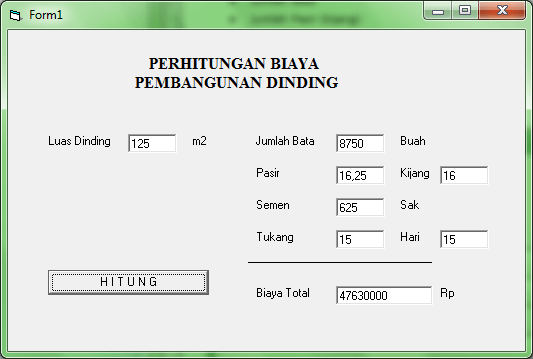
Rancanglah program dengan Microsoft Visual Basic untuk menghitung biaya serta bahan-bahan yang diperlukan untuk membuat dinding bangunan.

Inputan:

  • Luas Dinding :

Keluaran:

  • Jumlah Bata:
  • Jumlah Pasir (kijang):
  • Semen (sak):
  • Ongkos Tukang:
  • Biaya Total:

Rancang Form sebagai berikut:


Membuat Fuzzy dgn Toolbox Matlab

Hari/Tgl/Mt Kuliah/Dosen/Kampus: Sabtu/16-10-2010/Metode Riset/Dr. Prabowo – Rahmadya, M.Kom./S2 STMIK Nusa Mandiri


Studi Kasus:

Buatlah rancangan Fuzzy Inference System untuk kasus penentuan bonus pegawai restoran berdasarkan pelayanan dan masakan yang disajikan. Gunakan rule Mamdani dengan logika yang tepat.


Penyelesaian:

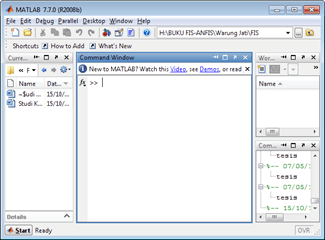
  1. Langkah pertama adalah buka Matlab Anda. Arahkan Current Directory pada posisi folder yang tepat.


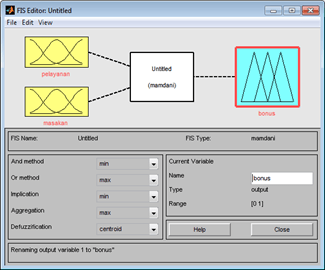
  1. Pada Command Window ketik “fuzzy”, maka akan muncul jendela berikut ini.


  1. Secara default Matlab menyediakan satu masukan, satu kelauaran dan satu rule bertipe Mamdani. Karena kita diminta untuk membuat dua masukan yaitu pelayanan dan masakan, klik: edit – Add Variable – Klik “input”. Tambahkan pelayanan dan masakan sebagai variabel masukan. Beri nama yang sesuai untuk output, misalnya “bonus”.


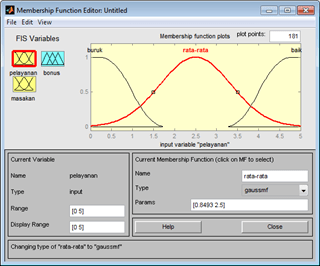
  1. Langkah berikutnya adalah kita membuat fungsi keanggotaan (membership function) untuk input. Misal pelayanan terlebih dahulu, dobel klik pada masukan pelayanan, maka akan muncul jendela baru untuk mengatur fungsi keanggotaan. Yang perlu kita atur adalah nama fungsi keanggotaan, range dan tipe-nya. Nama fungsi keanggotaan pada FIS berupa ciri verbal seperti baik, rata-rata atau buruk. Range menyatakan jangkauan angka misalnya lima menyatakan paling baik, nol menyatakan paling buruk, berarti antara dua dan tiga adalah rata-rata. Coba sendiri membuat fungsi keanggotaan seperti pada gambar di bawah ini. Agar lebih cepat, coba gunakan tipe z, gauss dan s untuk berturut-turut pada fungsi buruk, rata-rata dan baik.


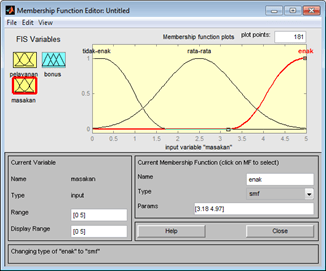
  1. Dengan cara yang sama dengan langkah keempat, buat untuk masukan masakan. Untuk mudahnya gunakan nama fungsi masakan tidak enak, rata-rata dan enak. Range gunakan jangkauan yang sama untuk pelayanan.


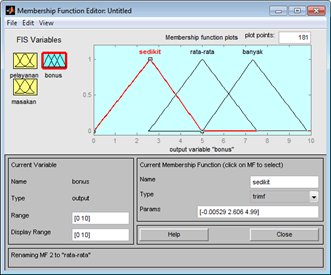
  1. Berikutnya kita merancang fungsi keanggotaan pada variabel keluaran yaitu bonus. Misalnya kita akan mengkategorikan bonus menjadi banyak, rata-rata dan sedikit. Untuk memudahkan, gunakan range penjumlahan dua masukan yaitu sepuluh. Gunakan fungsi sederhana yaitu fungsi segitiga. Atur nama fungsi serta tipenya sehingga menghasilkan gambar sebagai berikut.


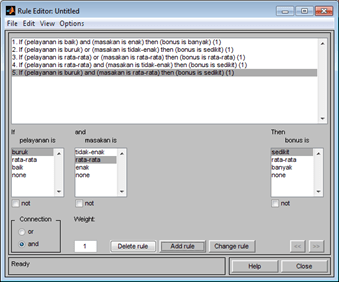
  1. Jika telah selesai, maka terakhir kita akan membuat logika pada rule. Close terlebih dahulu Membership Function Editor. Dobel klik pada bagian tengah FIS editor. Isikan logika yang sesuai, coba skenario terbaik, terburuk dan rata-rata.


  1. Untuk melihat apakah sesuai dengan yang diharapkan, klik: view – surface, perhatikan apakah sudah sesuai dengan keinginan.


  1. Untuk mengatur kecenderungan kita apakah memberi bonus baik atau tidak, dapat kita lakukan dengan mengklik: view – rules. Untuk mengatur kecenderungannya dapat kita lakukan dengan menggeser garis tengah berwarna merah untuk tiap fungsi keanggotaan.


  1. Selamat, Anda telah berhasil membuat satu engine FIS. Untuk menyimpan dapat kita lakukan dengan mengklik: file – export. Ada dua pilihan yang tersedia, yaitu to Workspace dan to File. Bila kita pilih to workspace maka hanya akan muncul pada Matlab saat aktif sekarang saja. Bila di-shutdown, data akan hilang. Sebaiknya kita pilih to file agar lebih permanen. Setelah diklik to file, beri nama misalnya bonis. File fuzzy akan tersimpan dengan ekstensi “fis”.
  2. Berikutnya kita akan menguji fuzzy yang telah kita buat. Kembali ke command window, ketik: fis=readfis(‘bonus’) lalu enter maka Matlab akan meload engine FIS yang kita miliki yaitu bonus.fis. Berarti variabelnya diberi nama “fis”.

    >> fis=readfis(‘bonus’)


  1. Berikutnya kita uji misalnya pelayanan buruk, yaitu 1 sedangkan masakannya pun tidak enak. Instruksi yang diperlukan adalah evalfis.

    >> out = evalfis([1 1],fis)


    out =


    3.2863


    Hasil defuzzifikasi, dengan variabel out, adalah 3,2863 yang jika dibandingkan dengan skala 10 masih dibilang buruk.

    >> out = evalfis([5 5],fis)


    out =


    7.3379


    Selamat Mencoba.


Perbandingan Kinerja ANFIS dan ANN

Artificial Neural Network (ANN) banyak dikembangkan untuk sistem pencocokan pola. Sedangkan Adaptive Neuro-Fuzzy Inference System merupakan gabungan antara fuzzy dengan neural untuk menghasilkan sistem yang melakukan adaptasi lewat pembelajaran (learning) biasanya dipakai pada sistem kendali, clustering ataupun pencocokan pola seperti pada syaraf tiruan. Sayangnya ANFIS kalah dibanding dengan ANN berdasarkan hasil riset berikut ini.

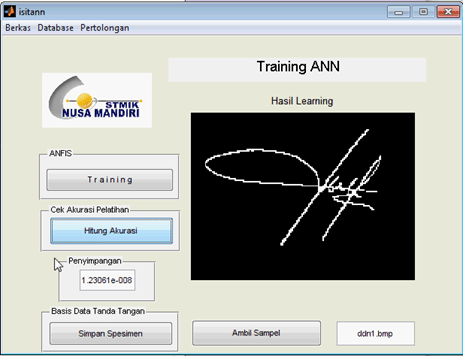
Di bawah ini program GUI dengan Matlab untuk menguji hasil pembelajaran.


Sedangkan script-nya adalah berikut ini (hanya untuk syaraf tiruan-nya):


input=reshape(handles.y7,[1,19200]);
target=input;
net=newff(input,target,50);
net.trainParam.epochs=3;
net.trainParam.shows=1;
net=train(net,input,target);
a=sim(net,input);
axes(handles.axes1);
a=reshape(a,[120,160]);
imshow(a),title('Hasil Learning');

Untuk ANFIS digunakan form yang sama, script sedikit berbeda:


input_data=reshape(handles.y7,19200,1);
target=input_data;
trnData=[input_data target];
numMFs = 50;
mfType = 'gbellmf';
epoch_n=3;
in_fis=genfis1(trnData,numMFs,mfType);
out_fis=anfis(trnData,in_fis,3);
output=evalfis(input_data,out_fis);
a=reshape(output,120,160)
axes(handles.axes1);
imshow(a),title('Hasil Learning');

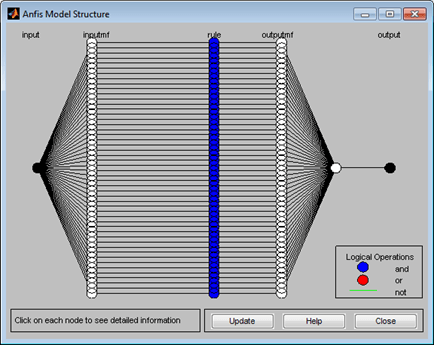
Dibutuhkan script untuk pengolah citranya agar dihasilkan tanda tangan yang berupa matrix dan siap diolah oleh sistem. Untuk network ANFIS adalah sebagai berikut:


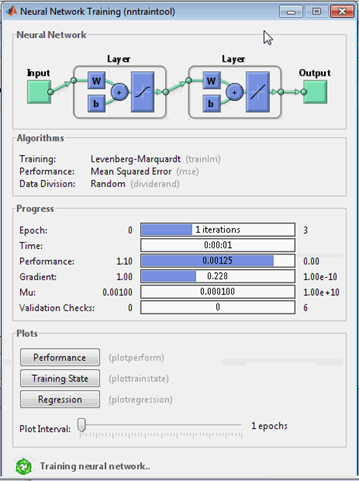
Sedangkan bagan untuk ANN dapat dilihat saat proses learning berlangsung:


Untuk adil dalam perbandingan, masing-masing teknik memiliki parameter sebagai berikut:

  1. Number of Neuron = 50
  2. Number of Epoch = 3
  3. Number of Layer = 1
  4. Learning Methods : Backpropagation

Hasilnya dimenangkan oleh ANN baik dalam akurasi maupun kecepatan akan diseminarkan di Seminar Internasional ISIT Universitas BSI Bandung, insya Allah 23 Oktober mendatang.

Link berikut merupakan hasil keluaran verifikasi tanda tangan dengan ANN:

NOTE: Terima kasih atas pinjaman sampel tanda tangannya untuk Kajur TK UNISMA Bekasi, Bpk Dadan Irwan, ST., M.Kom.

Pertemuan I: Program Penjumlahan Sederhana

Oleh: Rahmadya Trias H., ST, MKom.

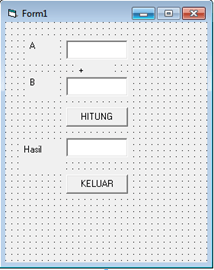
Sebagai langkah pertama belajar bahasa pemrograman Microsoft Visual Basic 6, coba buka IDE VB6. Buat form sebagai berikut:


Program ini sangat sederhana, tetapi walaupun sederhana bisa dikembangkan lebih lanjut untuk perkalian, pembagian dan tentu saja pengurangan. Bukankah seluruh operasi dilakukan oleh keempat operasi itu? Dari menghitung jembatan hingga membuat program Rancangan Anggaran dan Biaya (RAB).

Seperti halnya matematika, untuk menghitung, VB memerlukan variabel, di sini variabel tiap komponen pada form di atas adalah: Text1, Text2, Text3, Command1 dan Command2. Tentu saja kurang baik menurut saya, sebaiknya diubah sesuai dengan fungsinya, misalnya Command1 diganti cmdhitung, Command2 diganti cmdkeluar dan sebagainya, agar pembaca listing dapat mengerti maksud program yang kita buat. Tapi, untuk sekedar contoh, bolehlah kita pakai variable defaultnya saja.

Dobel klik pada command button “Hitung”, masukkan listing berikut ini.

Private Sub Command1_Click()

Text3 = Val(Text1.Text) + Val(Text2.Text)

End Sub

Maksudnya adalah kira-kira sebagai berikut:

Isikan nilai variabel Text3 dengan jumlah dari nilai variabel Tex1 dengan Text2. O iya, mangapa harus diberi val? Jawabannya adalah karena input yang kita berikan ke form Text1 dan Text2 masih berupa string (text) sehingga harus dirubah menjadi numerik dengan fungsi “Val”.

Terakhir, masukan listing pada Command Button “Keluar” (Dobel klik pada command tersebut) sebagai berikut:

Private Sub Command2_Click()

Unload Me

End Sub

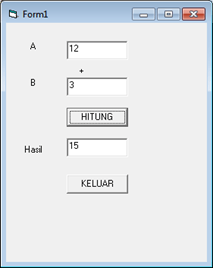
Kemudian klik “Run” yang bersimbol . Hasilnya adalah sebagai berikut:


Oke kan? Programming itu mudah kok … Selamat mencoba.

NOTE: Pada listing, Anda cukup mengetik yang ditulis tebal saja, karena VB sudah menuliskan private dan end Sub.

Cara Menginstall CFDesign 2010

  1. Double klik Cfdesign 2010.exe hingga muncul jendela berikut ini:


  2. Klik Next>


  3. Baca License Agreement, lalu klik tombol radio “I Accept the terms in the license agreement”.
  4. Pilih lokasi direktory letak program, atau biarkan secara default saja. Lalu klik Install>


  5. Tunggu beberapa saat menunggu komputer menginstall software Cfdesign 2010.


  6. Jika pada komputer Anda sudah terinstall program disain engineering maka Cfdesign akan meminta mengklik software tersebut.


  7. Jika sudah memiliki license, maka Anda tinggal memasukan license tersebut, jika belum maka klik “I will install the license later”.


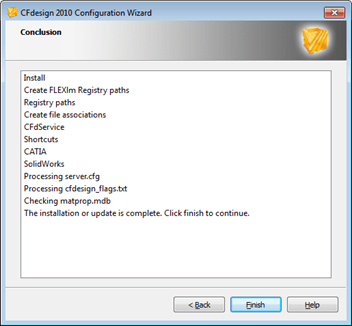
  8. Setelah itu, maka Software CFDesign telah selesai diinstall, rangkumannya ditunjukkan dengan jendela berikut ini:


  9. Berikutnya tinggal kita coba gambar komponen di Catia, Solidwork, Pro-Eng, dan sejenisnya kemudian dianalisis oleh CFDesign yang baru saja kita install. Selamat mencoba !!! Umpan baliknya saya tunggu ya …

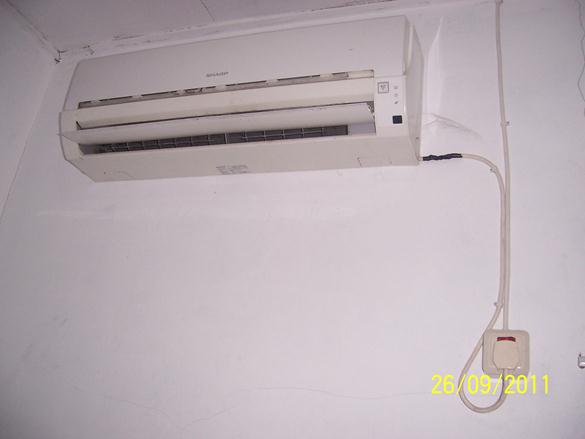
Mengatasi AC Rumah Yang Bocor

Masalah AC bocor merupakan masalah yang menjengkelkan bagi para pemilik AC. Saya termasuk salah satunya. Dulu, jika masalah ini terjadi, cara paling gampang adalah menelpon tukang pembersih AC. Crat .. crot .. tidak beberapa lama .. bereslah sudah. Tapi muncul kejengkelan baru, “Pa, freon-nya harus diisi nih !!”. Menurut teori, ciri2 freon habis adalah AC yang kurang dingin akibat media pembuang panasnya (freon) sudah banyak yang menguap. Salah satu penyebab freon menguap adalah panas yang tertutup debu pada condenser. Masalahnya AC saya masih dingin Kok !!


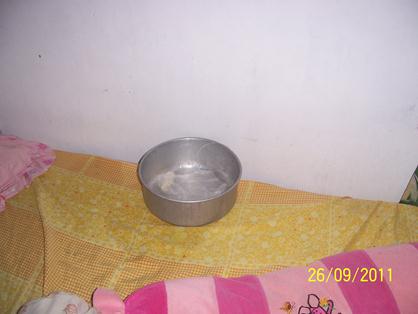
Setelah membetulkan penyedot debu saya yang rusak, saya mencoba menyedot kotoran/debu yang menempel pada AC. Setelah Kap dibuka, dan ternyata, debu yang menutupi hampir seluruh saringan udara. Setelah dicopot, dengan mudah saya menyedot semua kotoran yang menempel pada saringan udara. Setelah itu pasang kembali saringan udara dan penutupnya. Apakah masalah bocor terselesaikan? Tentu saja tidak .. biasanya saya tetap menyalakan AC dan meletakkan panci di bawahnya (cara darurat).


Tentu saja cara ini tidak menyelesaikan masalah, nenek-nenek juga bisa!!!. Beberapa situs di internet menjelaskan penyebab AC bocor adalah pipa saluran keluaran yang tersumbat debu, maka jika debu tersebut berhasil dibuang, maka masalah bocor sudah pasti bisa diatasi. Pertanyaannya adalah, bagaimana cara membuang debunya? Cara yang dilakukan tukang servis adalah dengan menyemprot, masalahnya saya tidak punya alat semprot tersebut. Bagaimana dengan penyedot debu yang saya miliki. Tentu saja bisa, asalkan AC sedang kering, karena jika dipaksakan dalam keadaan basah, dijamin pembersih debu saya akan rusak. Masalah muncul karena seringnya AC dipakai, maka kapan ada waktu keringnya? Seperti surat Al-Insyirah : “Innama’al Usri Yusro” bahwa pasti ada “kunci” jawaban setiap masalah, masalah tersebut dapat saya atasi. Kebetulan dekat tempat pembuangan air kondensasi AC dekat dengan kran penyiram tanaman.


Dasar fikirannya adalah, tenaga vakum dapat dapat menyedot debu yang menyumbat saluran pembuangan air AC. Tancapkan pada ujung saluran pembuangan AC ujung selang kran tersebut.

Buka kran beberapa detik .. lalu matikan!!! Di sini saya beri tiga tanda seru, karena jika kelamaan, maka air akan mengalir ke dalam AC rumah!!!


Cabut selang air yang menancap pada ujung selang pembuangan AC. Lepaskan .. dan “Astaga” kotoran hitam pekat yang banyak tiba-tiba keluar tiba-tiba disertai dengan aliran deras air dingin sisa pembuangan AC yang tertahan debu tersebut dan “Alhamdulillah” bocor pada AC dapat diatasi. Selamat mencoba !!!

INSTALL UML DI NETBEANS 6.9.1

Oleh: Rahmadya Trias, ST, Mkom.

Beberapa software khusus tentang UML banyak tersedia di pasaran. Mengingat mahalnya harga lisensi, alangkah baiknya kita coba mencari yang open source. Salah satunya adalah Netbeans, software yang dapat didonlot secara gratis di www.netbeans.org dengan versi terbarunya netbeans 6.9.1. Karena tingginya tingkat peminat untuk versi terbaru ini, saya mengalami masalah dalam donlotnya (berat). Akhirnya saya menemukan mirror yang lumayan baik dari www.softpedia.com.

Jika Netbeans telah kita install, ada baiknya kita melakukan registrasi, untuk memperoleh fasilitas-fasilitas tambahan dengan cuma-cuma. Kemudian, sekali kita install kita dapat menambah plug-in lainnya dan salah satunya yang akan dibahas di sini adalah UML. Klik “Install Plug-in” pada start page ketika pertama kali netbeans aktif.

Pilih UML dengan cara mengklik kotak isian. Setelah itu terjadi proses download kira-kira beberapa megabyte. Setelah selesai maka Netbeans secara otomatis akan menginstall plug-in yang baru pertama kali didonlot.

Tentu saja, tidak ada gunanya plug-in UML jika kita sendiri belum mempelajari seluk beluk Analisa dan Disain Sistem Berorientasi Obyek dengan UML, yang saat ini sudah masuk versi 2. Selamat mencoba

KONTROL PROGRAM

MATLAB menyediakan 4 alat yang dapat digunakan programer saat menulis program. yaitu:

a. For

Contoh:

» for t=0:10

y(t+1)=sin(pi*t/10);

end

b. While

Contoh:

» while t>10

t=0

y(t+1)=sin(pi*t/10);

end

c. If – else – end

Contoh:

Buat M-file:

if barang>10

harga=(1-0.2)*hargabrg*barang

else

harga=hargabrg*barang

end

d. Switch – Case

Berikut ini adalah contoh penggunaan switch case dimana merubah beberapa satuan menjadi centimeter, cm. Buatlah m-file sebagai berikut lalu simpan dengan nama ubahunit.m.

switch units

case{‘inch’,’in’}

y=x*2.54;

case{‘meter’,’m’}

y=x/100;

case{‘centimeter’,’cm’}

y=x;

otherwise

disp{[‘Unit tidak diketahui: ‘units]}

y=nan;

end;

Setelah itu masuk ke command window. Misal kita masukan harga x=10 in, dan akan diubah menjadi centimeter, cm.

» x=10.;

» units=’in’;

» ubahunit        % panggil m-file ubahunit.m

» y

y =

25.4000


KOMPILASI MATLAB (CARA CEPAT)

Script dan function file yang dibuat di bab 3.2. tidak dapat berjalan bila MATLAB tidak aktif. Oleh karena itu dibutuhkan compiler yang merubah m-file menjadi file executable yang stand-alone.

Contoh 3.3

Buat kompilasi dari contoh soal 3.2.

Penyelesaian:

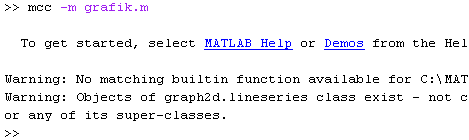
Masuk ke command window, ketik:


Proses di atas menghasilkan suatu file grafik.exe. Bila di klik/run file grafik.exe, akan memunculkan grafik yang sama seperti gambar III.2 meskipun program MATLAB tidak dijalankan.

NOTE: Sebelumnya di awal program harus ditambahkan function grafik(sz) karena script file tidak bisa di-compile.

UAS CATIA

Berikut ini adalah hasil penggambaran siswa pagi (tugas UAS) yang siap dirakit dengn assembly design. Alangkah baiknya kita mencoba membuat assembly disain yang komponen-komponenya diambil dari part design. Fasilitas yang disediakan adalah coincidence yang berfungsi menghubungkan dua komponen atau lebih dalam satu struktur assembly.


Opening CATIA V6

Dengan mengklik StartMechanical DesignPart Design, kita siap menggambar suatu komponen. Sedangkan untuk CATIA V6 sedikit berbeda dan agak rumit. Tetapi jika sudah mengerti, proses berikutnya sama saja antara V5 dengan V6. Ikuti langkah-langkah berikut ini untuk memulai CATIA V6.

  • Klik Icon CATIA V6 atau lewat All ProgramsCATIACATIA V6R2009.
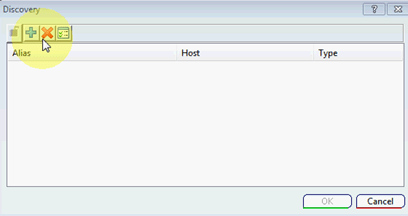
  • Kita diminta untuk memilih jenis koneksi ke database.
  •  


Pilihan Jenis Koneksi Database Catia V6


  • Pilih “+” untuk menambahkan koneksi baru ke database.
  • Jika kita tidak memiliki server disain, pilih 3D XML.
  • Cari file 3D XML miliki kita. Pada program CATIA, sample 3D XML sudah disediakan pada folder <catia_folder>\Program Files\Dassault Systemes\B205\intel_a\resources\3DXMLModels. Untuk memudahkan, sebaiknya copy file tersebut dan letakkan di folder gambar kita, setelah itu dirubah namanya.
  • Klik “Finish” dan beberapa kali “OK” maka akan masuk ke menu sebagai berikut:


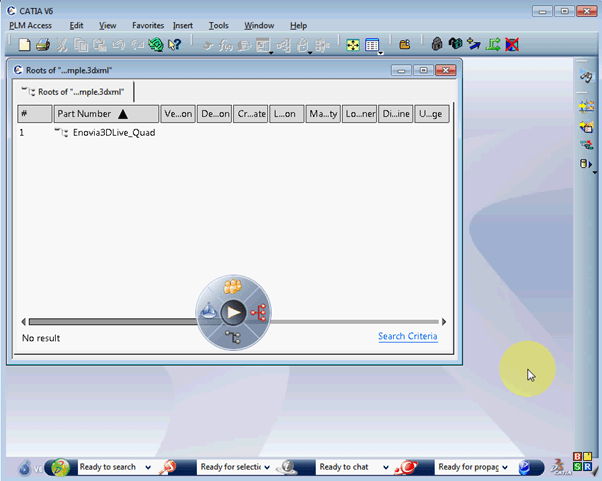
Integrated Development Environment CATIA V6.


Selamat, Anda telah berhasil masuk dan siap mendisain. Beberapa pengguna CATIA V6 memiliki masalah untuk sampai ke sini. Jika di tempat Anda bekerja memiliki sistem manajemen basis data CAD, tanyakan ke divisi IT bagaimana mengkoneksikan CATIA ke database tersebut.

Training MATLAB dan SIMULINK

PROPOSAL

INHOUSE TRAINING


PELATIHAN APLIKASI MATLAB & SIMULINK


Rahmadya Trias H., S.T., M.Kom.


Fakultas Teknik

Universitas Islam “45” Bekasi

2010


Maksud & Tujuan    : Memberi pengetahuan dasar Matlab & Simulink serta penerapannya pada mata kuliah: Matematika, Teknik Kendali dan Pemrograman Komputer.


Pelaksanaan        : 31 Juli 2010

Waktu            : 09.00 WIB – 16.00 WIB

Tempat        : Fakultas Teknik Universitas Islam “45” Bekasi

Peserta        : Dosen Fakultas Teknik UNISMA


Materi:

  1. Dasar-Dasar Matlab
  2. Matematika dengan Matlab
    1. Diferensial dan Integral
    2. Grafik
    3. Fungsi-fungsi lanjut (Transformasi Laplace, transformasi-z dsb)
  3. Simulasi dengan SIMULINK
    1. Dasar-dasar SIMULINK
    2. Merakit Diagram Blok Sistem Kendali
    3. Penerapan Fuzzy pada SIMULINK
  4. Pemrograman Berbasis GUI dengan MATLAB


Demikian proposal ini Kami buat, semoga terlaksana dengan baik dan atas perhatiannya Kami mengucapkan terima kasih.


Hormat Saya,


Rahmadya Trias H., ST, Mkom.

Pemateri