Berhubung ada masalah dengan kelistrikan di lab hardware, berikut ini saya publish cara menjumlahkan dua angka dengan bahasa rakitan (debug). Praktekan dengan komputer yang ada di lab.
Di sini kita harus mengurangi tiap bilangan yang diinputkan dengan 30H untuk keperluan merubah ‘String’ menjadi ‘Numerik’. Sebagai contoh, angka dua dalam ASCII adalah 32H, jika dua ditambah tiga tanpa dikurangi 30H, hasilnya bukan 35H melainkan 65H sehingga hasilnya jauh dari akurat. Untuk memunculkan kalimat ‘Masukkan Angka 1 : ‘ kita gunakan interupt 21 service 09H. Untuk menerima masukan dari keyboard kita gunakan interupt yang sama tetapi dengan servis 01H.
Interupt 21 Servis 09H
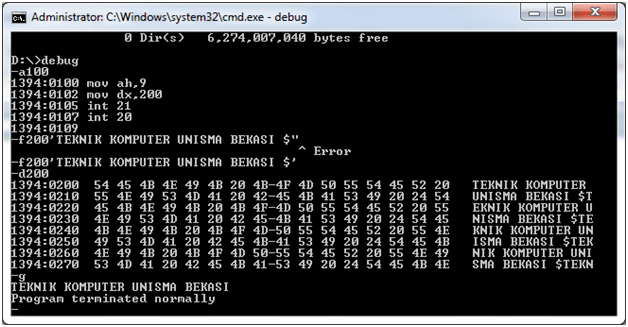
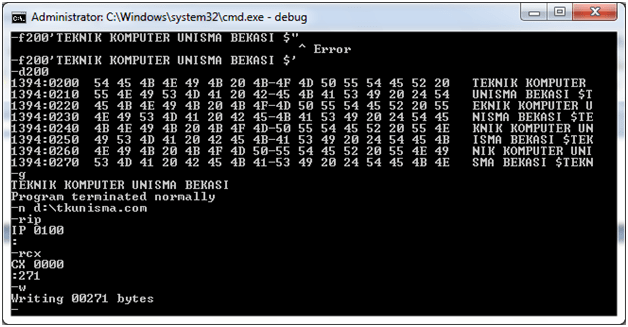
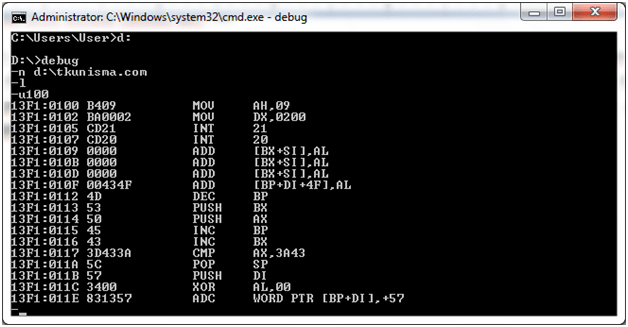
Interupt ini bermaksud mencetak satu deretan ‘String’ di layar. Berbeda dengan Servis 02H yang hanya mencetak satu ‘Karakter’, servis ini mencetak isi RAM di alamat offset yang didefinisikan di register DX. Oleh karena itu sebelum program dijalankan, kita harus mengisi terlebih dahulu RAM dengan ‘String’ lewat instruksi ‘f’, singkatan dari ‘fill’. Misal –f200’Masukkan Angka 1 : $’ berarti mengisi RAM di offset 200 dengan kalimat ‘Masukkan Angka 1 : ‘. Perhatikan, selalu diakhiri dengan simbol ‘$’ yang artinya ‘String‘.
Interupt 21 Servis 01H
Interupt DOS ini merupakan servis untuk menangkap masukan dari keyboard yang hasilnya disimpan di register AL. Jadi jika kita masukan angka ‘2’, maka ASCII ‘2’ yang berupa bilangan 32H akan tersimpan di register AL. Karena akan dijumlahkan, maka harus kita konversi terlebih dahulu menjadi 02H dengan cara mengurangi isi register AL tersebut dengan bilangan 30H agar dihasilkan bilangan 02H. Berikutnya isi register AL harus kita pindahkan, misalnya ke register BL, karena AL akan digunakan untuk menampung masukan dari keyboard untuk angka kedua.
Menulis kode di Debug.Exe
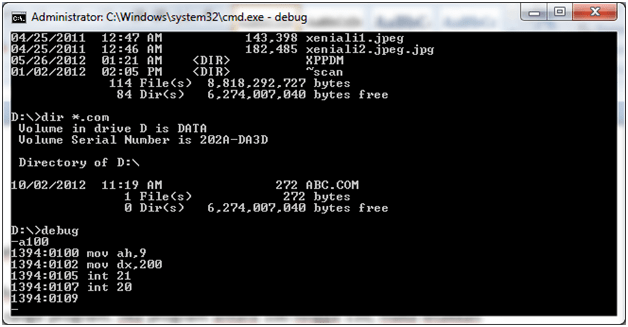
Berikutnya kita mulai menuliskan kode program di debug. Masuk ke DOS prompt lewat ‘Start’ – ‘Run’ – ‘Ketik CMD’. Setelah masuk ke DOS, ketik ‘debug’. Kita mulai membuat program di alamat offset ‘100’, dengan mengetik ‘- a100’.

Ketika kita salah mengetik instruksi, debug langsung menunjukkan lokasi kesalahannya (lihat offset 0124). Jika kita jalankan, misal angka pertama 2 dan angka kedua 3 maka dihasilkan angka 5. Untuk menjalankan ketik ‘g’ yang artinya ‘Go’.







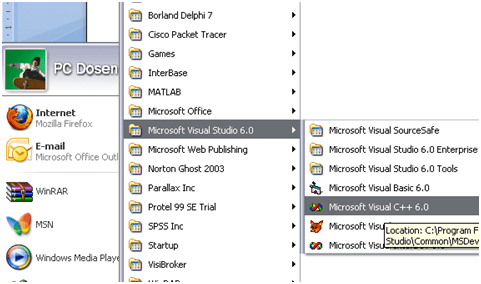
 dengan mengklik bagian panah ke bawahnya, kemudian pilih MDI Form.
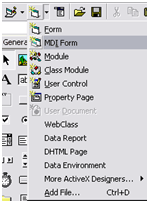
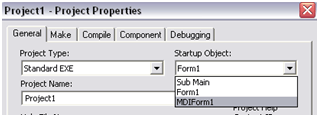

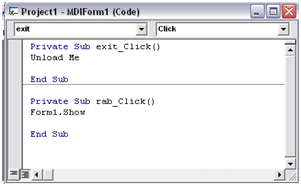
 maka MDI akan muncul terlebih dahulu. Jika menu ‘File’ ditekan, akan muncul ‘RAB’ dan ‘Exit’. Tes dengan menekan ‘RAB’, harusnya form RAB akan muncul. Jika sudah, coba tambahkan gambar di MDI Form Anda, dengan mengklik ‘Picture’ di ‘Property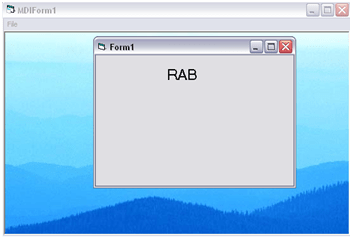





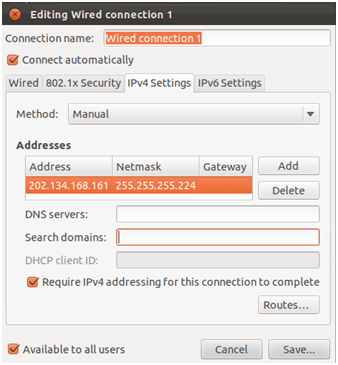
 dilanjutkan dengan klik “System Setting“. Pilih network untuk masuk ke setting IP.




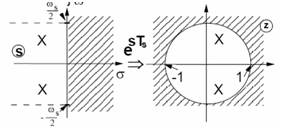
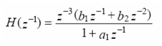
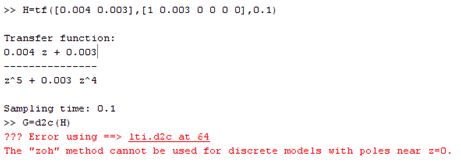
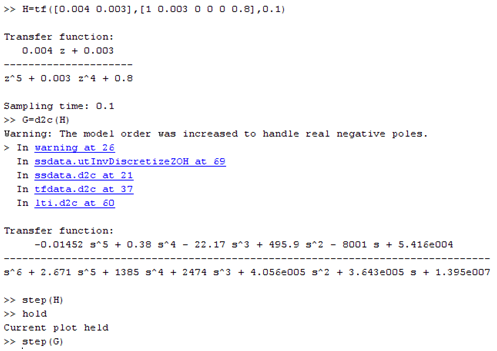
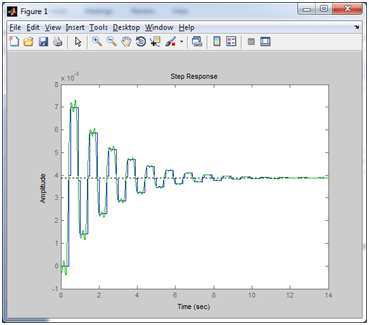
 . Buat diagram di bawah ini, caranya seperti pada kuliah pengenalan pengaturan yang lalu, hanya saja di sini kita tidak menggunakan Continuous melainkan descrete. Pilih Descrete Transfer Function.

 .
.


 Rahmadya Trias Handayanto