Latihan Pra UAS

Menggambar 3D Bentuk Sederhana. Misal kita akan menggambar bentuk berikut ini:
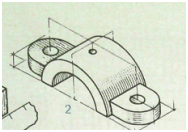
  1. Pilih “new” ISO A3.
  2. Masuk ke jendela “Model”
  3. Klik View – 3D view – SE Isometric
  4. Bentuk di atas adalah setengah lingkaran diextrude terlebih dahulu. Buat terlebih dahulu koordinat yang sesuai (rotasi terhadap x), klik Tools – New UCS – X
  5. Gambar arc hingga membentuk setengah lingkaran. Pilih view – Front. Pilih Center – Titik awal – Titik akhir.

  6. Gunakan perintah OFFSET , dengan mengklik Object – ketik jarak offset (misalnya 20) – klik arah offset-nya (keluar atau ke dalam). Dilanjutkan dengan menutup bagian bawah menggunakan garis.

  7. Berikutnya lakukan modifikasi dengan “Extrude”. Ketik extrude atau Klik Draw – Solid – Extrude. Tetapi sebelumnya garis2 itu dibuat menjadi satu lewat command “region” . Pilih bagian2 yang akan digabung. Jika sudah selesai lakukan extrude dengan ketebalan tertentu, misalnya 200.

  8. Berikutnya membuat lubang atas, pertama-tama ubah lagi posisi koordinatnya, putar balik sumbu-x, atau untuk kembali ke posisi mula2 klik pilihan “World”. Pilih bidang pandangan atas: Views – 3DViews – Top. Buat lingkaran di tengah-tengah dari garis vertikal.

  9. Untuk membuat lingkaran tepat di tengah-tengah, bisa kita gunakan garis bantu, dan saat memilih center lingkaran, pilih “Midpoint” pada SNAP. Kembali ke View – SE Isometic, buat extrude pada lingkaran setinggi mungkin. (Garis bantu mungkin bisa dihapus).

  10. Untuk membuat lubang dapat kita gunakan SUBTRACT (pengurangan), dengan bagian yang dikurangi adalah bangun pertama. Ketik SUBTRACT atau Klik Modify – Solid Editing – Subtract. Klik bangun Pertama, enter, klik bangun kedua, enter, maka dihasilkan bentuk di bawah ini.

  11. Lanjutkan.


Tugas Komputer II: AutoCAD

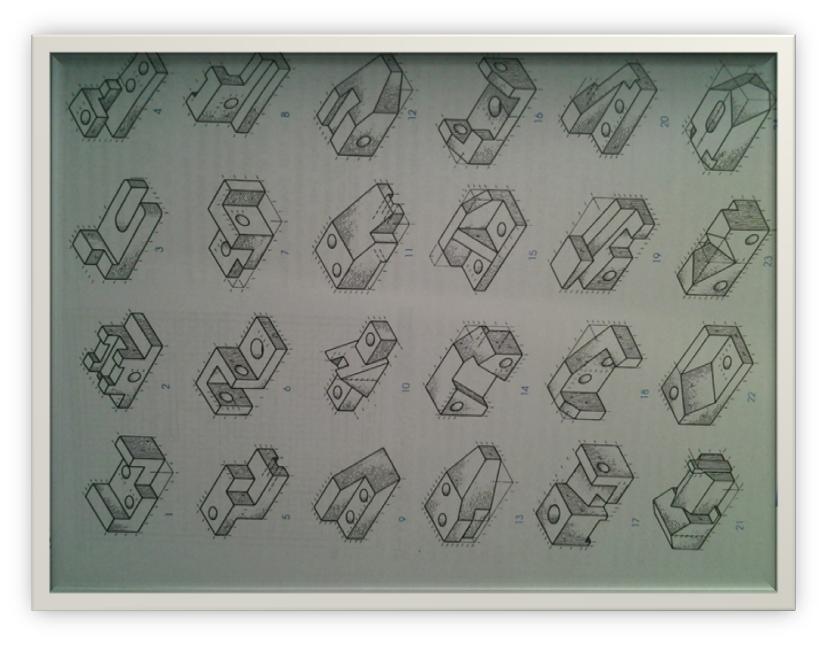
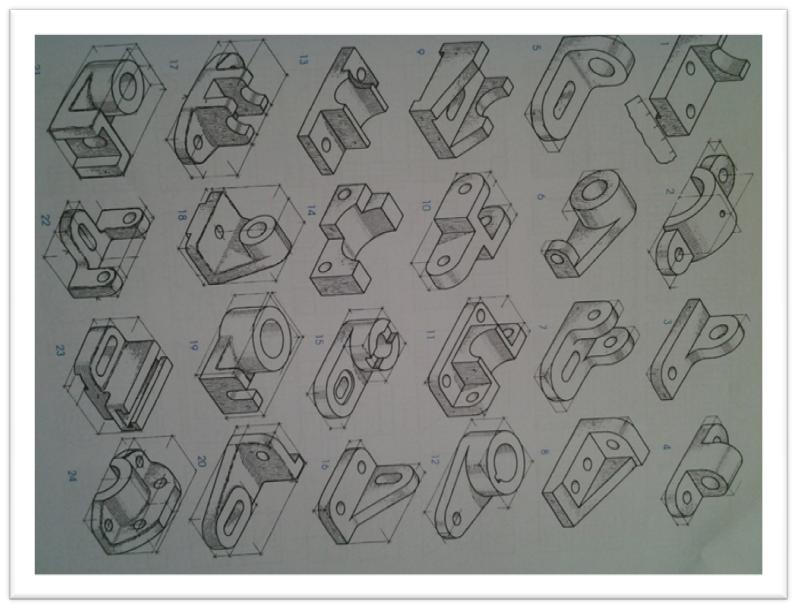
Berhubung kesulitan dalam memberi nilai di Ujian Akhir Semester (UAS) nanti, maka ujian akan dilaksanakan lebih awal yang akan dilaksanakan tiap minggu sampai pelaksanaan UAS. Tiap minggu beberapa orang siswa 1 – 8 orang melaksanakan ujian. Soal – soalnya dapat dilihat di bawah ini, dengan tiap siswa berbeda soalnya. Gunakan ukuran sendiri tetapi buat garis ukur lengkap. Pandangan yang digunakan pandangan Amerika. Termasuk juga gambar tiga dimensinya.

Gambar mana yang harus dibuat akan saya berikan secara acak, coba gambar beberapa bentuk agar mengetahui kesulitan-kesulitan yang akan dihadapi nanti.


Membuat KLF di Simulink Matlab

Di antara berbagai jenis kontroler, Kontroler Logika Fuzzy (KLF) merupakan jenis kontroler terbaru dan memiliki kelebihan dari sisi kepraktisan dibanding dengan Proporsional Integral dan Differensial (PID) yang telah lama digunakan. Untuk mempraktekan KLF, buka Matlab.

  1. Arahkan “Current Directory” ke folder Anda.

  2. Kita akan mencoba membuat KLF paling sederhana, hanya dengan satu masukan, misalnya SUHU. Ketik “fuzzy” di command window.

  3. Secara default, Matlab memberikan satu masukan dengan satu keluaran, dan jenis fuzzy “Mamdani”. Baca teori fuzzy untuk mengetahui jenis-jenis fuzzy. Ganti nama input1 menjadi “error” dan output1 menjadi “respon”.
  4. Berikutnya adalah menyeting “Fungsi Keanggotaan (Membersip Function)“. Dobel klik pada masukan (error). Untuk sistem pemanas, kita akan membagi hanya menjadi dua MF, yaitu error yang rendah dan yang tinggi dengan range (jangkauan) antara -10 hingga 90 derajat. Maksudnya, jika error 90 derajat, berarti selisih antara masukan dengan keluaran sebear 90 derajat. Sedangkan -10 terjadi ketika keluaran lebih besar dari masukan. Tetapi kita masukan saja jangkauannya antara -90 dan 90 derajat.

  5. Berikutnya kita merancang keluaran (respon), dengan menekan respon. Sama dengan error, respon misalnya hanya ada dua MF, yaitu hidup dan mati dengan range antara 0 sampai satu.


  6. Setelah mengeset masukan dan keluaran, langkah terpenting adalah membuat rule (aturan) dengan if – then. Jika suhu keluaran dingin maka pemanas dihidupkan. Dingin berarti errornya tinggi, maka buat rule: jika error tinggi then respon hidup. Sebaliknya jika suhu keluaran melebihi set point (panas) maka pemanas dimatikan, rule-nya: jika error rendah then respon mati.

  7. Langkah berikutnya adalah menyimpan FUZZY dengan cara klik File – Export – to File. Beri nama, misalnya “pemanas”. Jika Anda lihat di folder kerja, akan tampak satu file fuzzy dengan nama “pemanas.fis”.
  8. Untuk mengujinya buka jendela model, klik (simulink), gambar bentuk di bawah ini, jika tidak bisa menemukan Fuzzy Logic Controller (FLC) ketik “fuzzy” di searching. Dobel klik pada “Fuzzy” di simulink, isi parameter dengan ‘pemanas.fis’ (gunakan petik satu).


  9. Jalankan dengan menekan tombol RUN. Lihat hasilnya dengan merubah-rubah nilai masukan. Hasilnya tampak pada Display.

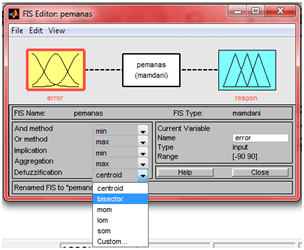
  10. NOTE: untuk Matlab versi 7.0 ternyata ada masalah di Deffuzifikasi, oleh karena itu ganti metode defuzzifikasinya dari centroid menjadi “bisector”. Selamat Mencoba !

Gali Sumur Baru

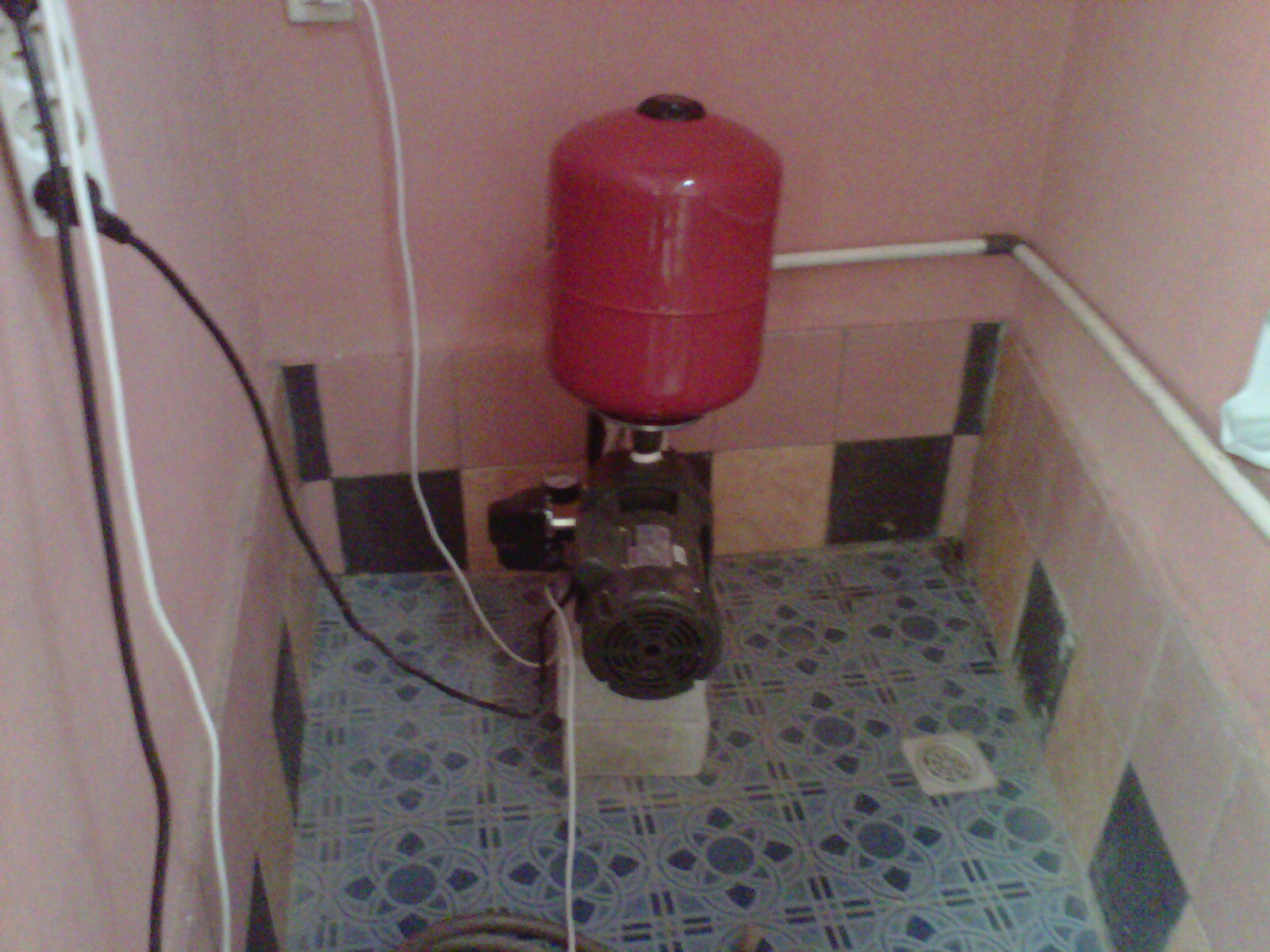
Pas mau mandi, ga ada air, repot dah. Kita kan manusia, walaupun bukan ikan, tetap saja butuh air. Toh badan kita sebagian besar mengandung air. Jadi jangan harap bisa hidup nyaman tanpa tersedianya air bersih (yang murah tentu saja, masak mandi pakai air mineral?).

Waktu pertama kali akan tinggal di lokasi rumah saya yang baru, para tetangga sudah mewanti-wanti untuk tidak memasang Jet Pump. Akhirnya saya pasang “Semi Jet Pump”. Sebenarnya apa sih istilah-istilah itu? Beberapa sumber mengatakan bahwa sumur dibagi menjadi dua yaitu sumur dangkal dan sumur dalam. Sumur dalam pun terbagi lagi menjadi air kecil dan air besar (artesis). Sedangkan “Jet Pump” sendiri itu merupakan jenis pompanya (kemampuan hisap). Jika sanggup menghisap dengan ketinggian air di atas 25 meter, maka namanya Jet Pump. Jika kurang, pompa biasa, atau yang kemampuannya mendekati Jet Pump diistilahkan dengan “Semi Jet Pump”.

Selang satu atau dua tahun kemudian, muncul kemarau panjang, dan alhasil, kami kekurangan air. Beberapa tetangga sudah mengeluh, air tidak mengalir, dan bahkan pompa rusak akibat tidak ada yang dihisap. Sempat juga pompa saya rusak, sebelum akhirnya diperbaiki dengan memanggil tukang servis pompa langganan di komplek itu. Walaupun bisa dipompa pada malam hari antara jam 11 hingga jam 4, tentu saja merepotkan karena kerjaan kita bukan “nyedot air” saja. Untungnya kemarau panjang cepat berlalu dan air terisi kembali. Dan dana untuk membuat sumur baru bisa dialihkan ke tempat lain.


Makin banyak penghuni rumah di kompleks kami, sepertinya memunculkan masalah baru terutama mengenai suplai air. Tiap penghuni baru selalu memasang “Jet Pump”, dan diperbolehkan. Bahkan beberapa rumah lama yang kekurangan air memasang sumur baru tepat di dalam selokan, dan terlihat jelas setiap orang yang melintas. Etika sepertinya sudah banyak dilanggar, banyak rumah-rumah yang pintu gerbangnya melebihi selokan, yang selain memakan lahan umum, juga mengurangi lebar jalan. Hasilnya adalah, kemarau belum tiba, rumah saya sudah kehabisan air. Mau ga mau saya gali sumur baru.


Kedalaman sumur sebelum menembus batu di daerah saya adalah 19 meter, dan jika ingin lebih dalam lagi tidak bisa dengan cara manual, harus dengan mesin hidrolik. Sebelumnya sumur saya hanya sedalam 9 meter dan masuk kategori Semi Jet Pump, dan sekarang digali 19 meter dengan jenis pompa “Jet Pump”. Jika ingin dalam lagi, dengan bantuan mesin bor, bisa hingga kedalaman 100-an meter, dikenal dengan istilah sumur artesis, tentu saja mahal, tapi air dijamin bersin. Kabarnya biaya bornya dihitung per-meter. Menunggu pemerintah daerah menyediakan air minum (PAM) ga ada kejelasan waktu kapan dibangunnya, mengingat daerah kami bukan kota, sepertinya masih lama.

Update 25 Agustus 2015. Alhamdulillah sekarang PAM sudah masuk :). Tetapi untuk menjaga pasokan air, input air dipecah dua, satu untuk yang lama (jet pump) dan satu untuk yang baru (pam).

Membuat Tabel di ACCESS 2007: Komputer II Ekbis FAI

Berikut langkah-langkah membuat Database Pembayaran Kursus:

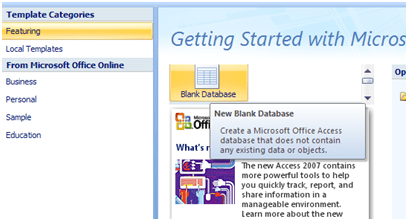
  1. Buka Microsoft Office Access 2007.

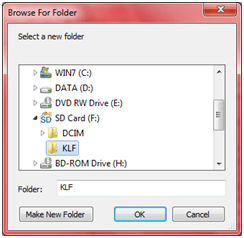
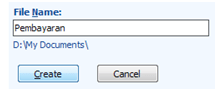
  2. Pilih folder dan nama database yang akan dibuat:

  3. Jika sudah memiliki database dan hanya akan menambah table baru (tabel Pembayaran), maka klik Alt-F – Open, Cari lokasi filenya, maka setelah di klik, muncul databasenya.
  4. Buat satu tabel baru dengan nama pembayaran, Create – Table:

  5. Simpan dengan mengklik icon disket, beri nama misalnya “Bayar”.

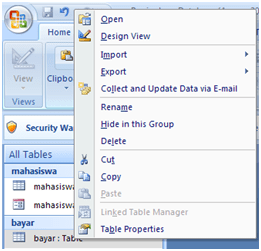
  6. Untuk merancang sebuah tabel kita harus masuk ke menu disain dengan mengklik kanan tabelnya – Design View.

  1. Tambahkan field-fieldnya hingga terbentuk tabel dengan beberapa field yaitu : no_bayar, nim, nama dan alamat. (ID langsung diisi no_bayar, yang berfungsi sebagai “Primary Key”). NOTE: Jangan lupa menyimpan tabel yang telah kita disain. Jumlah diisi dengan tipe data (Data Type:number).

  2. Anda telah selesai membuat satu tabel baru pada database pembayaran, buat tabel lain yang memuat data mahasiswa, dengan cara no. 4 sampai no.7, sehingga nanti di jendela “All Tabel”, muncul dua tabel yaitu “Mahasiswa” dan “Bayar”. NOTE: Jika nama dan alamat diambil dari tabel mahasiswa, tentu saja tidak perlu dibuat field nama dan alamat di tabel bayar)

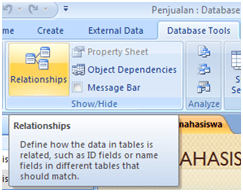
  3. Berikutnya kita akan membuat sebuah relasi antara tabel “mahasiswa” dengan tabel “bayar”. Klik menu “Database Tools – Relationship”.

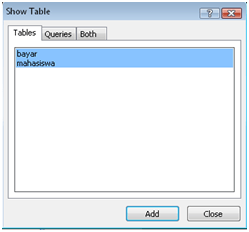
  4. Dengan menu ini, secara visual kita akan mengkoneksikan antara kunci “Primary Key” dengan “Kunci Tamu”. Blok semua tabel yang akan dibuat relasinya. Klik “Add” dilanjutkan dengan “Close”. Klik dengan menekan tombol “Shift” agar terpilih kedua tabel tersebut.

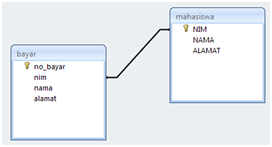
  5. Untuk membuat relasi, klik NIM pada tabel mahasiswa, tahan dan gerakkan ke NIM pada tabel bayar (diistilahkan dengan drug), sehingga membentuk garis relasi.

  6. Ada berbagai jenis hubungan, tapi di Access tersedia pilihan tentang integrity, apakah jika NIM di tabel bayar jika dihapus maka NIM di tabel mahasiswa ikut terhapus/terupdate atau tidak bisa dilakukan dengan mencentang pilihan-pilihan:

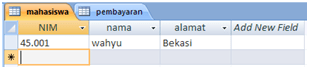
  7. Selamat, Anda telah berhasil membuat sebuah relasi antara tabel bayar dengan tabel mahasiswa. Untuk mengisi data pada tabel, klik kanan tabel mahasiswa – pilih “Open”.

DIAGRAM AKTIVITAS (ACTIVITY DIAGRAM)

Berbeda dengan diagram use use case yang hanya menggambarkan apa yang dilakukan oleh sistem, pada diagram aktivitas, bagaimana sistem melakukan suatu aksi dijelaskan lebih rinci. Beberapa situs menjelaskan cukup baik mengenai diagram aktivitas, bahkan ada yang memberi tip dan trik untuk membuat diagram aktivitas dengan cepat. Lihat link ini.

Diagram aktivitas adalah bentuk objek dari diagram air (flowchart) dan diagram alid data (DFD). Beberapa kelemahan pada diagram alir yang tidak praktis diperbaiki di  diagram aktivitas. Sebagai contoh saat kita membuat suatu keputusan dari perhitungan, apakah positif atau negatif, saya dan mungkin anda ribet juga menulis kondisi berupa pertanyaan. Nah, pada diagram aktivitas, tidak ada pertanyaan, hanya saja saat keluar dari diamond (simbol keputusan) harus dijelaskan kondisi yang “tidak”, dengan cara menulis kata di antara kurung kotak dan dicetak miring, misalnya untuk kasus di atas [x negatif].

Beberapa istilah yang muncul pada diagram ini adalah: Initia Node, Aktivity Final Node, Activity, Flow/edge, Fork, Join,Condition, merge, partition, Sub Activity Indicator, Flow Final, Note, Use Case.  Berikut ini contoh diagram aktivitas, rancangan Scott W. Ambler 2005.

image


Masalah Kompatibilitas Polaris Office dengan Microsoft Office

Setelah masalah keyboard selesai, ternyata muncul masalah baru lagi yaitu saat tulisan akan diedit atau dicetak lewat laptop dengan Microsoft Office 2007, muncul masalah baru yaitu tulisan tidak beraturan di tepi kanan. Sepertinya ada problem saat pemotongan suatu kata di polaris, ternyata tidak terdeteksi sebagai pemotongan di Microsoft Office. Sehingga saya harus mengedit ulang tiap kalimat. Lebih jelasnya adalah misal di polaris kata di ujung kanan kata “saat” dipotong secara otomatis menjadi “sa-” dan di baris baru “at”. Maka saat dibaca oleh Ms Office walaupun tidak terpotong (terletak di tengah-tengah) tetap terbaca “sa -at”, yang tentu saja memiliki makna yang berbeda dengan aslinya “saat”.

Saya mencoba lagi, membuat file word baru dengan format bukan word 2007 melaikan word 2003. Seperti tulisan ini dan hasilnya lumayan baik, tidak terjadi masalah seperti di atas. Berikutnya saya mencoba untuk membuat rata kanan (Justify) lewat aplikasi polaris. Hasilnya ternyata memuaskan, 100% ok. Kesimpulannya adalah Word 2007 pada polaris tidak kompatibel dengan Microsoft. Jadi saran saya adalah ketika membuat file baru kita menggunakan format Word 2003 saja. Jika mau mengkonversi di Microsoft saja belakangan.

Masalahnya adalah saya sudah mengetik beberapa fila di polaris office dengan format 2007, jadi agar bisa dibaca normal, saya harus mengkonversi terlebih dahulu file-file tersebut ke office 2003. Perhatikan kata “file-file” pada kalimat sebelum ini. Tadinya saya sempat khawatir saat dibuka di Microsoft Word 2007 tulisa tersebut berbunyi “file- file” yang dianggap dua file terpisah, tapi ternyata tidak, :). Akhirnya saya coba mengkonversi file polaris saya yang berformat word 2007 menjadi word 2003 dengan cara melakukan save as setelah dibuka. Nama file-nya saya ganti menjadi berekstensi DOC, bukan DOCX. Mantap, ternyata hasilnya OK.

Jadi saya sarankan untuk pengguna polaris di komputer tablet, dalam hal ini Samsung Galaxy Tab 10.1 dan mungkin cocok juga untuk jenis yang lainnya, agar:
1. mematikan fasilitas getar dan suara di virtual keyboardnya karena dapat mengganggu keyboard doc (seperti tertekan terus).
2. Membuat file word dengan format 2003 karena jika menggunakan format 2007 hasilnya berantakan saat dibuka di word 2007.
3. Selalu cek update software, karena bug, tidak kompatibel, mungkin diperbaiki oleh vendor pembuat software tersebut.
4. Jangan lupa selalu menyimpan ketikan kita sesering mungkin, terutama jika kita menjalankan lebih dari satu aplikasi. Dikhawatirkan saat RAM tablet tidak cukup, terkadang sistem memaksa (force stop) berhenti polaris kita (banyak memakan RAM) dan yang kita ketik akan hilang jika belum disimpan.

Kriteria Kestabilan Nyquist

Pertemuan kali ini membahas kriteria kestabilan Nyquist.

Tiga kemungkinan kestabilan sistem berdasarkan diagram nyquist, antara lain:

  1. Tidak ada pengelilingan di titik -1+j0. Sistem stabil jika tidak ada pole yang terletak di sebelah kanan sumbu J.
  2. Ada satu atau lebih pengelilingan titik -1+j0 berlawanan arah jarum jam. Sistem stabil jika jumlah pengelilingan titik itu sama dengan jumlah pole yang di sebelah kanan j.
  3. Ada satu atau lebih pengelilingan titik -1+j0 searah jarum jam. Sistem tersebut tidak stabil

Contoh:

Tentukan fungsi di bawah ini, stabil atau tidak, dengan diagram nyquist, jelaskan.

Transfer function:

2

————-

s^2 + 3 s + 5

Buka matlab, buat fungsi alih: g=tf(2,[1 3 5]). Jalankan >>nyquist(g), maka akan muncul grafik berikut ini:


Diagram di atas masuk kategori (1), tidak ada pengelilingan di titik -1+j0. Stabil jika tidak ada pole di sebelah kanan J. Untuk mengetahui pole sistem tersebut ketik >> pole(g).

ans =

-1.5000 + 1.6583i

-1.5000 – 1.6583i

Seluruh Pole terletak di sebelah kiri J (lihat -1,5, negatif, berarti di sebelah kiri j pada bidang S).

Latihan:

Tentukan kestabilan sistem di bawah ini dengan diagram Nyquist.

>> g=tf(1,[1 2 3 15])


Transfer function:

1

———————-

s^3 + 2 s^2 + 3 s + 15

Diagram Nyquist-nya >>nyquist(g)

Karena tidak ada pengelilingan di titik -1+j0, maka masuk kategori (1). Tinggal mencari pole-nya apakah ada yang di sebelah kanan?

>> pole(g)

ans =

-2.8212

0.4106 + 2.2690i

0.4106 – 2.2690i

Ternyata ada dua pole di sebelah kanan j (positif), maka sistem tidak stabil. Coba buktikan untuk masukan step.

>> gclose=g/(1+g)

Transfer function:

s^3 + 2 s^2 + 3 s + 15

—————————————————

s^6 + 4 s^5 + 10 s^4 + 43 s^3 + 71 s^2 + 93 s + 240

>> step(gclose)

Tampak gambar di atas membesar terus tak hingga yang menandakan sistem tidak stabil.

Kesimpulan:

Untuk menjawab pertanyaan, lakukan langkah berikut:

  1. Buat fungsi alih, g
  2. Buat diagram nyquist, nyquist(g)
  3. Lihat apakah mengelilingi titik -1+j0?
  4. Lihat polenya, pole(g). hitung jumlahnya yang di sebelah kanan.

Use Case Diagram: IMK

Diantara diagram-diagram Unified modeling Language (UML), sepertinya hanya use case dan activity diagram yang penting dalam perancangan sistem interaksi. Use case diagram yang termasuk dalam kategori static diagram bermaksud menjelaskan apa yang dilakukan sistem. Yang terlibat dengan use case disebut actor (pemain). Relasi antara use case dengan actor adalah garis asosiasi (berpanah atau tidak). Suatu use case bisa saja tergantung dari use case lainnya dengan jenis ketergantungan tertentu (include atau extend). Untuk mempermudah organisasi use case terkadang diperlukan generalisasi.

Beberapa aturan harus ditaati seperti untuk penamaan use case harus berupa kata kerja, dengan yang mengerjakan adalah sistem. Sedangkan aturan-aturan lain yang bermaksud mempermudah pembaca diagram antara lain user (actor) dan pihak yang dilayani sebaiknya di sebelah kiri, sedangkan admin atau pendukung sistem terletak di sebelah kanan.

Gambar di atas adalah salah satu contoh use case web site google dengan fasilitas layanan yang disediakannya. DLL disini tentu saja harus ditulis dengan seluruh layanan yang disediakan. Beberapa metode autentifikasi bervariasi di internet. Terkadang tidak menggunakan include, melainkan extend.

Berikut hasil penilaian latihan membuat Use Case:
1. Aplikasi Pembayaran Pajak untuk Pensiunan: Ikmal, M. Fadhlan, Rachmat H, Rachmat M, Wahyu, Yayan -> 70 (tidak jelas fungsi login, krena user bisa melihat, transfer dan aktivitas lain tanpa login.image

2. Web absensi Karyawan: Bintang Fajar, Dwi Yudha P. Eko Hadi, Ichsan, Nurikhsan J, Rikardus K. -> 70 sama dengan no.1, login tidak adà fungsinya
3. Web online busana muslim: Laras, Desta, Elmina, Putri, Rizka, Maulidha -> 90. Cukup baik, hanya standard untuk include dan generalisasi masih salah (bentuk panah dan garis).
image
4. Pembelajaran Untuk anak Balita: Anita, Astri, Dwi, Indah -> 90
5. Web game untuk anak-anak SD: Amalia, Aulia, Ghozia, Neti Septini, Winda -> 85 terlalu banyak include, bahkan terdapat include di dalam include.
6. E-Learning: Oscar, Imam, Ghalih, Nanda -> 80. Masih kebingungan antara generalisasi dengan extend.

Problem  Keyboard Doc Samsung Galaxy Tab 10.1

     Hampir sebulan saya mencari bagaimana menyelesaikan permasalahan pada keyboard samsung tablet saya yang terkadang ketika mengetikan huruf, huruf yang saya tekan seolah-oleh tertekan terus, misalnya aaaaaaaaaaaa. Walaupun kejadian itu munculnya hanya saat saat tertentu, tetapi terkadang menjengkelkan juga karena saya harus mendelet huruf-huruf tersebut. Mbah google pun telah saya tanyai, tetapi tidak ada situs, blog ataupun milis yang membahas hal tersebut. Malah di youtube ada yang membandingkan antara Galaxy Tab Keyboard dengan IPad 2 Keyboard yang cenderung memenangkan IPad 2. Parahnya lagi dia (buffalo) mengatakan ada masalah di keyboard samsung yaitu tidak selalu terdeteksi saat ditancapkan, dan harus mereset. Kayaknya, itu masalah cacat pabrik, soalnya hampir dua bulan saya memakai keyboard doc samsung, tidak ada masalah tuh dengan koneksi, tiap saya tancap selalu OK, terdeteksi langsung.  

     Satu persatu masalah terpecahkan, misalnya kerap munculnya alat bantu huruf a berbagai jenis (misalnya spanyol). Alat bantu itu muncul jika saya memilih keyboard default bawaan samsung dan tidak muncul jika saya mensetting keyboard tipe US. Ternyata alat bantu itu muncul jika kita menekan huruf a terlalu lama, misalnya saya tekan huruf ‘a’ agak lama à.

image

Terjawab sudah mengapa selalu muncul alat bantu tersebut. Jadi saya harus mengetik huruf a dengan cepat. Yang membuat saya lama mengetik huruf a karena jika kita mengetik huruf a kita akan menggunakan jari terlemah yaitu kelingking kiri (maklum saya bukan orang kidal. Sedangkan huruf yang selalu tertekan, diakibatkan oleh setting getar dan suara. Jadi jika suara dan getar saya hilàngkan (memang getar dan suara ditujukan untuk keyboard virtua, bukan keyboard doc) maka kejadian tertekan terus tidak lagi muncul, syukurlah. Entah dari mana jawaban itu muncul, saya tidak tahu, dan memang muncul begitu saja berupa hipotesa saja tadinya.
     Untuk jenis pilihan keyboad US, masalah alat bantu itu kerap muncul, tetapi masih ada masalah  huruf yang tertekan terus menerus. Jadi untuk sementara saya menggunakan jenis keyboad samsung, dengan catatan tidak menekan huruf a terlau làma (muncu lagi tuh). Atau adakah pembaca yang bisa membantu mengatasi problem itu, walaupun saya menekan huruf a lama, tidak muncul alat bantu itu?
b

Seing Qiblat by Navigation App in Android

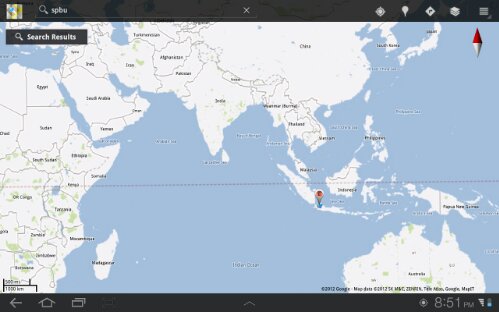
     Everyone who pray must make position to ka’bah, located at Mecca, Saudi Arabia. We can get compass to get it accurately, but there are somethings that can annoy this device. Now at the atmospher there are a lot of satelite that can make navigation to our position, called Geographic Position Service (GPS). With android operating systems, we can find some application at android market that helping us to find particular location in the world.

image

     At the picture, someone who live at Bekasi, Indonesia, can directly see where is Ka’bah. And by seeing the arrow, we can make a position to it. But of course, the world is not flat, so very difficult to get exact direction. In my opinion, the point is not exact position of our qiblat (position of ka’bah at Mecca when praying) but our consentration when praying (called ‘khusyu’).

Congratulation Chelsea !!

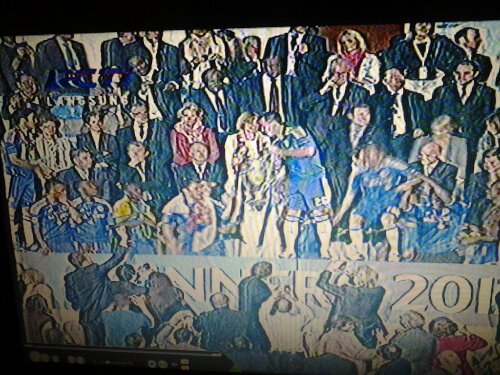
It was similar with Man City at Barkeley’s Premiere League, the final champion league last night was very drammatic. I don’t know why I like Chelsea although I like Bayern Munich’s player “Arjen Roben”.  The game was unbalance because Bayern played against the solid defence of Chelsea. I think it is related to their coach, Dimatteo, italiano, the best defence system of soccer.
     Until first half, there were no goal. The bayern’s player was frustated, until the captain, Thomas Mueller, made a beautiful gol at 83 minute. The atmospher of stadium, arena, the bayern’s stadium like a party. But, suddenly, it was became quite when Didier Drogba, my favorite player, equalize at 88 minute. The game continued by exteded 30 minute time. When Drogba made a mistake at phinalty area, the referee gave bayern a penalty, but Arjen miss his shoot. Peter Ceczh, the Chelsea keeper who played with arjen for 3 years could read the shoot.
     Fortunately I slept well before saw that long game, so I could keep my eyes open until phinalty shoot. Bayern’s fans surprise when first chelsea’s shoot missed. When peter ceczh threw away bayern’s shoot, and the forth’s shoot hit crosspa, Didier Drogba with his strong and cool style made an easy goal, so Chelsea got a “Big Ears”, the Champions League thropy. There was a big smile at the face of Abramovich, the Chelsea’s owner. It was very interesting, he have had hired eight choach, but Dimatteo, not permanent coach, brought his dream come true. So, congrat to Chelsea.

image

Kunci Enkripsi Symmetric

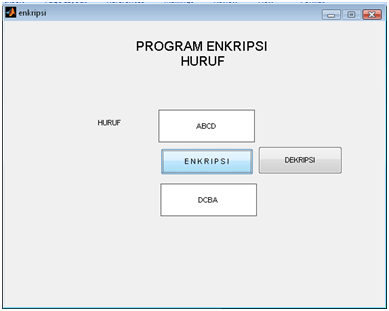
Kunci ini disebut simetris karena bisa digunakan untuk enkripsi dan dekripsi. Contohnya adalah membalik suatu kata. Misalnya ABCD, dienkripsi menjadi DCBA. Perhatikan, jika DCBA didekripsi dengan kunci yang sama dengan enkripsi hasilnya ABCD.

Perhatikan listing di atas dimana huruf terakhir dikonversi menjadi huruf pertama. Buat GUI untuk masukannya dengan GUIDE (File – New – GUI). Sehingga jika dijalankan menghasilkan tampilan sebagai berikut:

Tapi enkripsi ini mudah ditebak, coba tebak kalimat asli dari:

?ay rubil ag naped tamuj apanek .. bisan .. bisaN


Halaman Kampusku

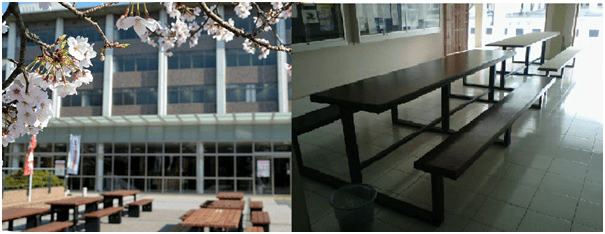
Beberapa kampus Internasional menggunakan bangku belajar guna meningkatkan suasana belajar di kampusnya. Disain taman yang menarik juga meningkatkan minat mahasiswa datang ke kampus, terutama mahasiswa sedang skripsi yang terkena MUNTABER (Mundur Tanpa Berita).

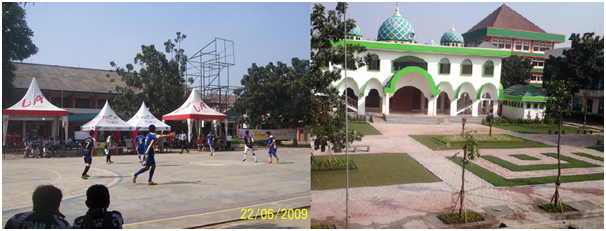
Gambar di sebelah kiri adalah suasana belajar di Rumeineken University Jepang, sedang di sebelah kanannya .. ehmm. . Islam 45 University … B e k a s i. Di belakang Masjid Al-Fatah, waktu itu masih ada halaman kosong, sering dipakai futsal, atau kegiatan lain.

Tampak sekarang sudah berubah menjadi taman yang jika Anda datang malam hari disertai dengan lampu sorot taman di tiap sisinya. Ya, beginilah iseng-iseng dari pada ga ada yang ditulis, he he.

Membuat Pegas (Helix)

Catia memberikan fasilitas pegas berupa ulir (helical) lewat aplikasi “Wire frame and Shape Design”. Cara kerja helix adalah memutar 360 derjat berkali-kali dengan tiap putaran membentuk sudut sehingga antara lingkaran satu dengan lainnya ada jarak (diistilahkan dengan pitch). Jadi Catia akan menanyakan titik awal, sumbu helix dan pitch. Untuk mempraktekannya, coba buat sebuah garis yang akan dijadikan sumbu dengan satu titik yang merupakan jari-jari lingkaran helix. Titik tersebut sekaligus sebagai awal pergerakan helix, apakah searah jarum jam atau berlawanan arah jarum jam.

Spesifikasi pegas selain Diameter Pegas dan Pitch adalah diameter kawat. Oleh karena itu, pegas harus diberi ketebalan. Fasilitas yang bisa digunakan adalah Ribbon, dimana lingkaran ditarik menyusuri helix. Pilih bidang gambar yang normal terhadap awal gerak helix, kemudian gambar lingkaran dengan titik pusat awal gerak helix tersebut. Beri diameter, lanjutkan dengan mengisi paramter ribbon, yaitu objek yang akan diribbon ditambah alurnya.

Langkah berikutnya tinggal menspesifikasikan ujung dari pegas itu, square ground end atau tidak. Maksudnya adalah apakah di bagian bawah diratakan (jika dibedirikan akan tegak, tidak miring).