Mengetik dengan Suara lewat Google Docs

Pertemuan yang lalu kita telah berlatih mengetik. Tidak perlu berkecil hati untuk rekan-rekan yang kecepatannya mengetiknya lambat karena saat ini Google Docs (http://docs.google.com) menyediakan fasilitas mengetik dengan suara. Alat yang dibutuhkan hanya microphone dan internet karena Google Docs bekerja lewat cloud (internet).

Akun Gmail

Syarat terpenting memanfaatkan fasilitas Google Docs (juga fasilitas lainnya) adalah akun Gmail. Sepertinya saat ini hampir semua orang memiliki akun Gmail. Ketika login Gmail, di bagian kanan atas kita bisa beralih ke Google Docs dengan menekan simbol documen. Lanjutkan dengan membuat dokumen baru.

Memulai Mengetik via Suara

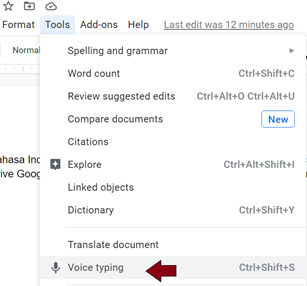
Untuk memulai mengetik, masuk ke menu Tools (atau alat jika sudah dalam bahasa Indonesia) lalu pilih Voice Typing (atau Dikte). Pastikan simbol microfon muncul di sebelah kiri google docs.

Set Bahasa

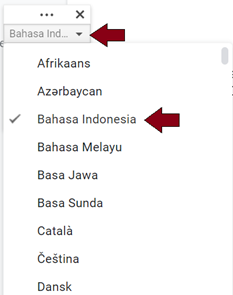
Jika kita ingin mengetik dalam bahasa Indonesia, maka terlebih dahulu kita harus mengeset bahasa Indonesia agar suara dapat dengan baik dikonversi ke tulisan oleh Google. Caranya adalah dengan menekan tombol segitiga di atas simbol microfon. Pilih bahasa yang Anda inginkan, misalnya Bahasa Indonesia.

Memulai Mengetik dengan Suara

Berikutnya kita tinggal berbicara saja lewat mikrofon. Usahakan perlahan dengan pengucapan yang jelas. Tangan kita tinggal menekan titik dan koma saja. Atau tanda petik jika ingin mengetik cerita/novel. Untuk menyimpan ke laptop, tinggal masuk ke menu File Download dan pilih format yang kita inginkan, misalnya docx. Sekian selamat mencoba.

Lebih jelasnya lihat tutorial video di bawah ini.

Mengelola Environment Anaconda

Anaconda merupakan pakat Integrated Development Environment (IDE) berbasis Python (https://www.anaconda.com/). Paket lengkap ini sangat membantu siswa yang baru pertama kali belajar bahasa pemrograman Python. Sebelumnya pengguna Python menggunakan konsol untuk memrogram, termasuk mengelola environment-nya (lihat post yang lalu). Namun, Anaconda memperkenalkan teknik yang lebih sederhana dan mudah dicerna lewat Anaconda Navigator.

Mengunduh Anaconda

Untuk menginstal Anaconda, silahkan unduh di sini. Sesuaikan dengan sistem operasi yang kita gunakan, dan pilih versi yang terkini. Jika sudah, jalankan hingga muncul tampilan sebagai berikut:

Mengatur Environment

Pada Anaconda Navigator terdapat menu Environments untuk mengelola environment yang ada. Environment merupakan folder kerja yang berisi fasilitas-fasilitas tertentu, misalnya untuk deep learning, machine learning, dan lain-lain. Maksudnya adalah agar satu aplikasi tidak bercampur dengan aplikasi lainnya sehingga lebih rapi dan terstruktur.

Secara default, environment yang ada adalah base (root), yang di dalamnya sudah terdapat beberapa fasilitas dasar, salah satunya Jupyter Notebook. Untuk membuat satu environment baru, gunakan tombol +Create di bagian bawah. Untuk beralih ke environment lainnya tinggal menekan nama environment tersebut. Tuggu sesaat hingga library yang ada muncul di sebelah kanan. Untuk membuka terminal ataupun Jupyter Notebook, silahkan tekan simbol segitiga di sebelah kanan environment yang dipilih.

Ada baiknya kita menggunakan Open Terminal untuk membuka Jupyter Notebook agar folder sesuai dengan yang kita inginkan.

Perhatikan saya menggunakan environment “Nusaputra” dengan folder kerja di d:\pengajaran\Pengolahan Citra. Instruksi jupyter notebook bermaksud membuka jupyter notebook di browser kita.

Mencoba Jupyter Notebook

Berbeda dengan Google Colab yang selalu terpasang Library, pada Jupyter Notebook library tertentu, misal OpenCV, harus dipasang terlebih dahulu. Gunakan PIP atau dengan Anaconda Navigator, lihat caranya di materi kuliah saya berikut ini. Perhatikan bagaimana mengelola sel, tracing error, dan lain-lain.

Deteksi Tepi dengan Open CV

Beberapa aplikasi baik di laptop maupun di handphone menerapkan deteksi tepi untuk memisahkan antara citra dengan latar/background-nya. Salah satu metode deteksi tepi yang terkenal adalan metode Canny yang menerapkan filter Gauss:

Beberapa aplikasi telah menerapkan metode Canny ini, misalnya Matlab dan OpenCV. Postingan ini mencoba menggunakan OpenCV yang bekerja di Google Colab dengan bahasa Python. Seperti biasa, buka Google Colab.

  • import cv2
  • import numpy as np
  • from matplotlib import pyplot as plt
  • # read image
  • img = cv2.imread(“dimas.jpg”0)
  • # Find edge with Canny edge detection
  • edges = cv2.Canny(img, 100200)
  • # display results
  • plt.subplot(121), plt.imshow(img, cmap=‘gray’)
  • plt.title(‘Original Image’), plt.xticks([]), plt.yticks([])
  • plt.subplot(122), plt.imshow(edges, cmap=‘gray’)
  • plt.title(‘Edge Image’), plt.xticks([]), plt.yticks([])
  • plt.show()

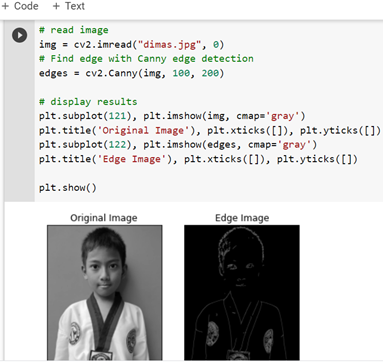
Open CV diimpor terlebih dahulu, termasuk numpy dan pyplot untuk pengolahan matriks dan pembuatan grafik. Variabel “img” mengambil nama file citra yang terlebih dahulu diupload ke Google Colab. Ketika sel di-run pastikan tampil hasilnya.

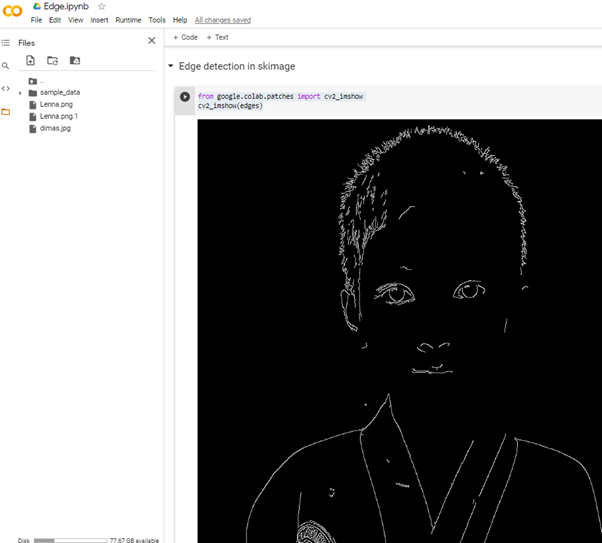
Atau bisa menggunakan cv2_imshow agar lebih besar gambar yang ditambilkan.

  • from google.colab.patches import cv2_imshow
  • cv2_imshow(edges)

Silahkan lihat video tutorial di akhir postingan ini. Sekian, semoga bermanfaat.

Typing Test Online

Saat ini mengetik merupakan aktivitas yang kurang diminati oleh anak-anak muda. Mereka lebih menyukai aktivitas lain yang tidak kalah menarik yaitu pembuatan video. Blog sepertinya kalah menarik dibanding Vlog lewat aplikasi andalannya Youtube. Hal ini didukung oleh “monetisasi” dari Youtube yang sangat menggiurkan. Penghasilan dari konten bahkan melebihi pegawai yang bekerja di kantor atau industri.

Di sisi pendidikan, mengetik tetap dibutuhkan mengingat skripsi atau tugas akhir membutuhkan laporan yang diketik rapi. Jumlah halamannya pun bisa mencapai 40 hingga 100 halaman. Jika lambat mengetik tentu saja membuat siswa lama lulusnya. Copy-paste yang kerap jadi andalan mahasiswa era 90 – 200-an sudah sulit karena banyaknya plagiarism check, ditambah lagi nanti naskah yang di-upload id RAMA (http://rama.ristekbrin.go.id/) harus memiliki nilai similarity (kemiripan dengan naskah orang lain) yang kecil. Jadi mau tidak mau mahasiswa harus mengetik sendiri. Nah, repotnya untuk belajar mengetik, butuh waktu, usaha, dan kesabaran.

Pada postingan yang lalu telah dibahas jenis-jenis keyboard yang ada saat ini. Kebanyakan yang beredar adalah QWERTY. Keyboard standar ini sebenarnya agak merepotkan karena misalnya, huruf “a” yang sering digunakan ternyata terletak di kelingking pada rumah jari. Namun karena sudah terlanjur digunakan orang banyak, terpaksa menjadi standar karena sulitnya orang kalau harus merubah posisi huruf/angka di keyboard.

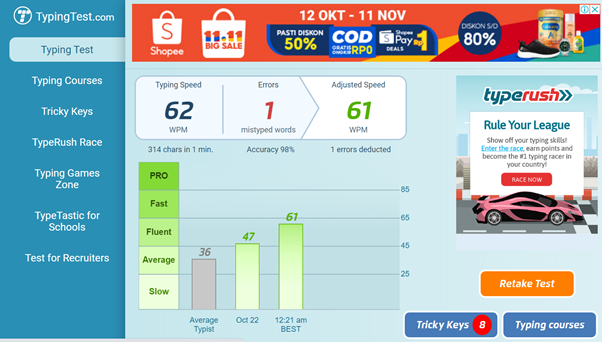
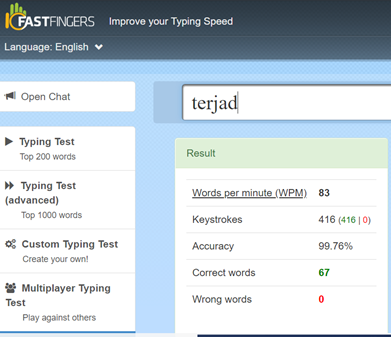
Beberapa situs menyediakan cara meningkatkan keterampilan mengetik, disertai dengan game-game yang menarik. Untuk standar mengetik bisa menggunakan situs tes pengetikan (Typing Test) ini. Gunakan saja waktu 1 menit untuk tes biar tidak lelah.

Statistiknya juga bagus, beberapa tombol yang kurang kita kuasai diberi tahu, sehingga bisa lebih fokus terhadap huruf-huruf tersebut. Selain itu, situs tertentu berisi game-game online yang beradu kecepatan mengetik dengan orang lain di seluruh dunia, misalnya di 10fastfinger.com. Untuk mudahnya kita cari saja lawan dari Indonesia. Repot juga kalau mengetik tulisan ber-Bahasa Inggris. Untuk memulainya kita harus Sign-in dulu, bisa lewat facebook.

Sepertinya masih banyak anak-anak muda yang mengetiknya cepat (saya ranking 16 dari 41 peserta). Sepertinya Blogger masih tetap eksis dan hobby menulis masih jadi primadona. Dibanding dengan vlog yang boros kuota, blogger jauh lebih efisien. Berikut link video bincang-bincang masalah ini. Sekian, semoga bisa menginspirasi.

Mencoba OpenCV di Google Colab

Python memiliki beragam library. Salah satu library terkenal untuk pengolahan citra (image processing) adalah OpenCV (https://opencv.org/). Untuk mencoba library ini silahkan buka Google Colab (http://colab.research.google.com) di browser kita.

Instalasi OpenCV

Untuk menginstal OpenCV, gunakan PIP dengan disertai simbol “!” di depan cell Google Colab sebagai berikut. Setelah itu tekan simbol run di sebelah kiri sel tersebut.

! pip install opencv-python

Tunggu beberapa saat menunggu Google Colab selesai menginstall OpenCV.

Import Library OpenCV

Tidak serta merta ketika diinstal OpenCV dapat langsung digunakan. Import terlebih dahulu. Gunakan satu sel baru agar lebih mudah men-debug nya.

  • import os
  • import numpy as np
  • import matplotlib.pyplot as plt
  • import cv2

Tekan run dan pastikan tidak ada kesalahan. Di sini numpy dan matplotlib merupakan library untuk pengolahan matriks dan plotting. Nah, cv2 di sini merupakan OpenCV.

Membaca, Menampilkan, dan Konversi Citra

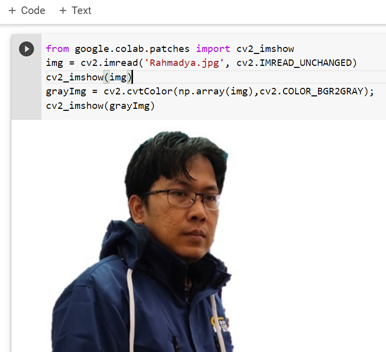
Berikutnya kita berlatih menggunakan fungsi OpenCV antara lain, membaca, menampilkan, dan mengkonversi ke hitam putih sebuah citra. Pada google colab upload image sembarang (berformat jpg/png). Tekan terlebih dulu simbol folder di sebelah kiri Google Colab kita.

  • from google.colab.patches import cv2_imshow  
  • img = cv2.imread(‘Rahmadya.jpg’, cv2.IMREAD_UNCHANGED)
  • cv2_imshow(img)
  • grayImg = cv2.cvtColor(np.array(img),cv2.COLOR_BGR2GRAY);
  • cv2_imshow(grayImg)

Kode di baris atas menambahkan satu patches karena cv.imshow tidak berjalan di Google Colab maupun Jupyter Notebook. Variabel img merupakan citra asli, sementara grayImg yang sudah dikonversi ke hitam putih (gray). Perhatikan di OpenCV formatnya Blue-Green-Red (BGR), bukan RGB.

Plotting

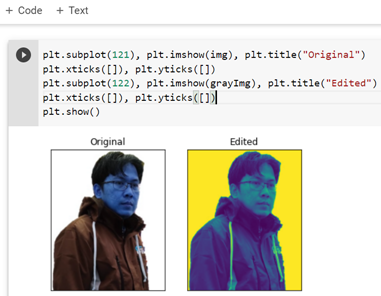
Selain dengan OpenCV, ada baiknya kita belajar menampilkan dalam bentuk Plot karena lebih rapih. Gunakan kode berikut di sel yang baru.

  • plt.subplot(121), plt.imshow(img), plt.title(“Original”)
  • plt.xticks([]), plt.yticks([])
  • plt.subplot(122), plt.imshow(grayImg), plt.title(“Edited”)
  • plt.xticks([]), plt.yticks([])
  • plt.show()

Pastikan program berjalan dengan baik.

Silahkan kunjungi video tutorial ini untuk lebih jelasnya.

Membuat Resume/CV dengan Microsoft Word

Resume atau Curriculum Vitae (CV) merupakan sarana penting untuk memperkenalkan kita kepada pihak-pihak yang membutuhkan kemampuan kerja kita. Resume yang baik selain dapat memberikan gambaran yang tepat juga harus memiliki aspek estetika. Postingan ini membahas proses pembuatan CV baik dari bawaan Microsoft Word maupun template-template yang tersedia di internet.

1. Template dari Microsoft Word

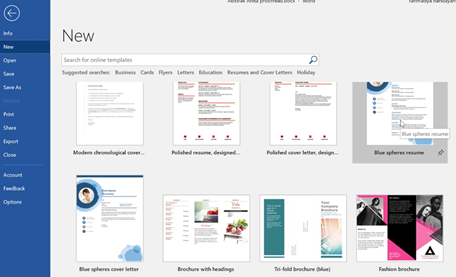
Microsoft Word menyediakan template standar yang dapat dibuka ketika kita membuat naskah baru selain beberapa template lain seperti brosur, undangan, dan lain-lain.

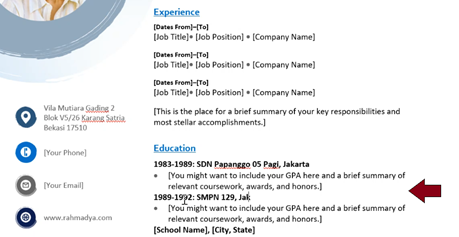
Misalnya kita memilih “Blue Spheres Resume” untuk kita jadikan template. Ketika ditekan maka sebuah template siap dibuat.

Education bisa Anda ganti dengan “Pendidikan” dan copas saja menjadi beberapa bagian menyesuaikan tingkat pendidikan yang telah kita lalui. Foto dapat Anda ganti dengan mengklik kanan, pilih Fill lalu cari foto Anda.

2. Template Dari Internet

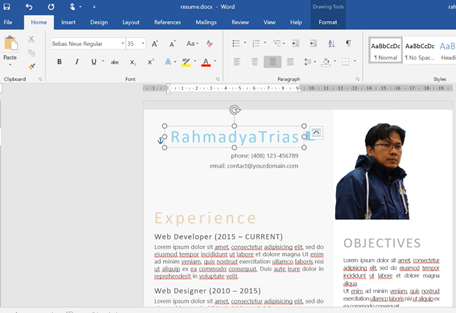
Silahkan searching “Free Resume Template Microsoft Word” di Google, maka Anda akan menjumpai beragam situs, misalnya: https://www.freesumes.com/modern-resume-templates/. Pilih saja satu resume yang menurut Anda menarik, unduh dan edit seperti langkah pada template bawaan Microsoft Word.

Beberapa software dapat juga digunakan misalnya Photoshop dengan kualitas yang tidak kalah baik. Namun karena Word paling banyak digunakan saat ini, ada baiknya kita dapat membuat resume dengan Microsoft Word. Selamat mencoba.

Memulai Meeting Online dengan Google Meet

Dulu Google Meet bernama hangout, namun perkembangan kuliah daring di masa pandemi membuat aplikasi-aplikasi meeting berbenah. Salah satunya adalah google meet. Google merupakan perusahaan besar yang kerap melakukan riset dari hal-hal sederhana pekerjaan kantor sehari-hari hingga skala besar.

Bisa dengan Akun Gmail Biasa

Buke email anda dan perhatikan simbol di atas bagian atas kanan (1). Tekan dan di sana ada banyak pilihan, salah satunya adalah “meet” yang berarti Google Meet (2). Silahkan tekan.

Setelah itu kita tinggal membuat satu meet baru dengan menekan “Start a meeting”. Perhatikan kalimat di atasnya: “premium meeting is free for everyone”, yang artinya dulu hanya bisa gmail versi tertentu ac.id atau yang berbayar, sekarang oleh siapapun bisa, asal gmail.

Kolom enter meeting code jika kita ingin bergabung, bukan sebagai admin. Tekan “Join Now” untuk membuat satu “meeting” baru.

Begitu saja, sangat sederhana untuk memulainya. Kita tinggal meng-copas link dan men-share ke rekan lain yang ingin ikut bergabung. Tentu saja yang ingin bergabung harus punya gmail.

Ketika seseorang memiliki link yang di-copy-kan tersebut, maka dia bisa langsung “join”. Keluar masuk cukup mudah hanya dengan menekan simbol “telepon” di bagian tengah.

Lama Durasi Meeting Google Meet

Sebagai informasi tambahan yang penting, Google Meet gratis seharusnya maksimal satu jam, tetapi sampai 30 September 2020 bisa sampai 24 jam, silahkan kalau kuat.

Terbukti saya gunakan mengajar dari jam 08.00 WIB sampai Jam 17.00 WIB tidak ada masalah, juga untuk acara lain seperti seminar yang beranggotakan puluhan hingga ratusan. Kabarnya bisa sampai 250 peserta, silahkan coba. Sekian semoga berfaedah.


Menulis Pseudocode

[mk|pert|jur:logika-alg|X|akuntansi]

Banyak kita jumpai bahasa pemrograman dengan aturan tata-tulis (sintaks) yang beragam. Terkadang pengguna bahasa pemrograman tertentu kesulitan membaca kode yang dibuat oleh bahasa pemrograman lain, walaupun terkadang tidak terlalu berbeda jauh. Oleh karena itu dibutuhkan suatu aturan agar sebuah kode program dapat dimengerti oleh programer bahasa pemrograman lain. Walaupun disainer memiliki alat bantu berupa diagram, misalnya flowchart, activity diagram, dan model-model lainnya baik yang bersifat berorientasi objek maupun terstruktur, tetap bagi programer agak sulit, khususnya ketika berinteraksi lewat milis-milis, misalnya stackoverflow, github, dan grup-grup lainnya. Oleh karena itu beberapa peneliti menggunakan pseudocode untuk bertukar informasi sebuah kode program. Tentu saja bukan kode program seluruhnya, hanya beberapa bagian, biasanya sebuah fungsi atau kelas yang penting untuk dikomunikasikan, baik dalam artike ilmiah, maupun diskusi-diskusi di internet. Postingan kali ini mencoba memberikan gambaran bagaimana cara pembuatan pseudocode yang lazim digunakan.

1. Tipe input, output, proses

Tipe pertama merupakan pseudocode dengan fokus utama proses yang dilakukan terhadap sebuah masukan untuk menghasilkan keluaran tertentu. Di sini tidak dirinci apa format kode tersebut, apakah sebuah fungsi ataukah komputasi numerik tertentu yang merupakan bagian dari fungsi yang lebih besar. Gambarannya kira-kira seperti ini, misalnya diminta menghitung jarak antara satu data dengan data lainnya dengan Euclidean distance.

  • ——————————————————-
  • Algoritma 1: Menghitung Jarak Euclidean
  • ——————————————————-
  • input: x1,y1,x2,y2
  • output: d
  • d = sqrt((x1-x2)^2+(y1-y2)^2)
  • ——————————————————–

Jenis ini terkadang tidak tidak menyertakan output di atas, tetapi meletakan Return di bagian bawah yang menggambarkan jarak.

  • ——————————————————-
  • Algoritma 1: Menghitung Jarak Euclidean
  • ——————————————————-
  • input: x1,y1,x2,y2
  • d = sqrt((x1-x2)^2+(y1-y2)^2)
  • return d
  • ——————————————————–

Kebetulan di sini merupakan fungsi sederhana yang tidak melibatkan kalang (loop). Ada dua jenis kalang yang biasa digunakan dalam pseudocode yaitu for – next dan repeat – until. Selain itu ada juga while – end yang masuk kategori repeat-until. Diletakan di antara input dan output. Terkadang di sisi proses tidak dijelaskan secara detil, hanya garis besar saja jika dirasa pembaca sudah mengetahui alur komputasi atau fungsi yang biasa digunakan secara umum.

2. Tipe Fungsi

Fungsi merupakan komponen kecil dari total kode program, baik yang berada dalam satu file dengan fungsi induk maupun yang terpisah. Pseudocode tipe ini biasa digunakan oleh pengguna Matlab dan Python. Jika Matlab menggunakan kata kunci “Function”, Python dengan “def” (lihat pos yang lalu tentang fungsi eksternal). Fungsi melibatkan nama fungsi serta variabel masukan. Misal untuk contoh kasus perhitungan jarak Euclidean seperti kasus sebelumnya.

  • ——————————————————-
  • Function jarak(x1,x2,y1,y2)
  • ——————————————————-
  • input: x1,y1,x2,y2
  • d ← sqrt((x1-x2)^2+(y1-y2)^2)
  • return d
  • ——————————————————–

Biasanya notasi pseudocode tidak menggunakan sama dengan “=” melainkan panah kiri “← “. Mengenai apakah pseudocode itu jenis tulisan atau gambar, ada beragam versi. Ada yang membuat kotak pada pseudocode dan menjelaskannya sebagai gambar, ada juga yang menganggap sebagai tulisan biasa bagian dari artikel. Mungkin pembaca menemukan bentuk lainnya.


Menggunakan Graphics Processing Unit (GPU) Google Colab

Google Colab selain menyediakan Integrated Development Environment (IDE) yang diserta kompiler Python juga menyediakan CPU dan GPU-nya. Untuk membuktikannya Google Colab memberikan link tersendiri di sini.

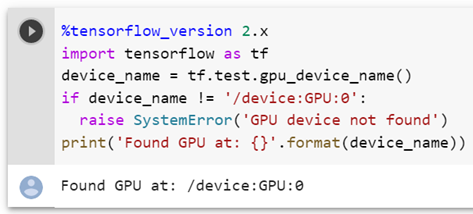
Jika langsung dijalankan sel pertama akan muncul pesan kesalahan sebagai berikut.

Hal ini terjadi karena kita belum mengeset accelerator GPU. Pilih accelerator dengan masuk ke menu Edit Notebook Setting.

Berikutnya Anda diminta memilih acceleratornya. Ada dua pilihan: 1) Graphics Processing Unit (GPU) dan 2) Tensor Processing Unit (TPU). Pilih saja sesuai pokok bahasan kita yaitu GPU.

JIka dijalankan sel pertama program contoh pengaksesan GPU akan muncul keluaran sebagai berikut yang memastikan bahwa GPU ditemukan.

Jalankan sel berikutnya yang menguji kecepatan tensorflow menggunakan CPU dan GPU. Pastikan tidak ada error.

Perhatikan kecepatan eksekusi menggunakan GPU yang lebih cepat kira-kira 20 kali lebih dari CPU. Sekian semoga membuat tertarik memanfaatkan hardware GPU Google.

Django, Flask dan Jinja2 Untuk Python di Web

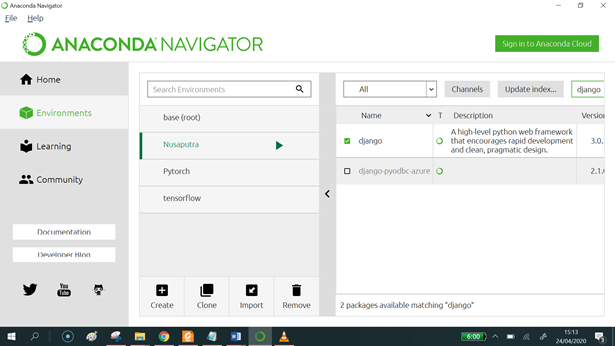
Biasanya programer Python menggunakan fasilitas Graphic User Interface (GUI) dari library Tkinter (lihat post yang lalu). Namun tren aplikasi berbasis web membuat programer Python membuat aplikasi berbasis web. Postingan ini menggambarkan bagaimana program Python bekerja di web. Pertama-tama yang dibutuhkan adalah donwload library. Di sini saya menggunakan cara tergampang, yaitu dari Anaconda Navigator

Untuk pembuatan aplikasi web skala besar, gunakan Django dengan fasilitas framework-nya yang lengkap. Caranya sama untuk mengunduh librarynya lewat Anaconda Navigator. Pastikan library tersebut terinstal di Anaconda agar nanti bisa digunakan di Jupyter Notebook lewat instruksi import.

Django Atau Flask? Jinja2 untuk Apa?

Sesuai dengan fungsinya, jika ingin membuat aplikasi besar gunakan saja Django. Tetapi untuk aplikasi ringan, flask lebih cepat. Bagaimana dengan Jinja2? Fungsi Jinja2 memang berbeda dengan Django dan Flask. Aplikasi ini berfungsi untuk membuat template yang nanti muncul di browser. Jika sudah ok, template tersebut dapat diterapkan baik di Django maupun Flask. Walaupun Django bisa juga untuk merancang template tetapi dengan Jinja2 programmer lebih senang karena cepat karena tidak membutuhkan fasilitas-fasilitas lain Django yang tidak ada hubungannya dengan template.

Mencoba Flask

Untuk membuat Python web dengan Flask kita harus memiliki template HTML. Gunakan template berikut ini.

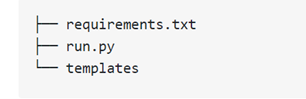
Beri nama template.html, silahkan gunakan editor, misalnya notepad. Jangan lupa ekstensi harus html bukan txt. Buat folder baru di direktori Python, beri nama template. Posisi file kira-kira seperti ini. Dimana folder templates harus disediakan, berisi file HTML (lihat refernsi ini). Silahkan isi requirement.txt atau dengan nama lain misalnya readme.txt. Atau tidak ada juga tidak apa-apa karena hanya berisi penjelasan program.

Letakan template.html di folder tersebut. Sementara itu program utama tetap di direktori Python. Gunakan kode berikut.

  • from flask import Flask, render_template
  • app = Flask(__name__)
  • @app.route(“/”)
  • def template_test():
  • return render_template(‘template.html’, my_string=”Wheeeee!”, my_list=[0,1,2,3,4,5])
  • if __name__ == ‘__main__’:
  • app.run(debug=True)

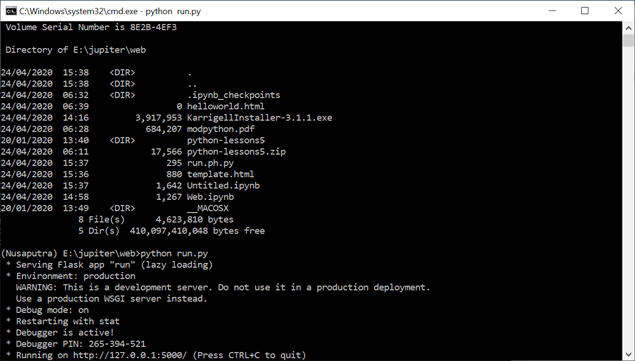
Masuk ke Terminal dan jalankan dengan mengetik.

  • python run.py

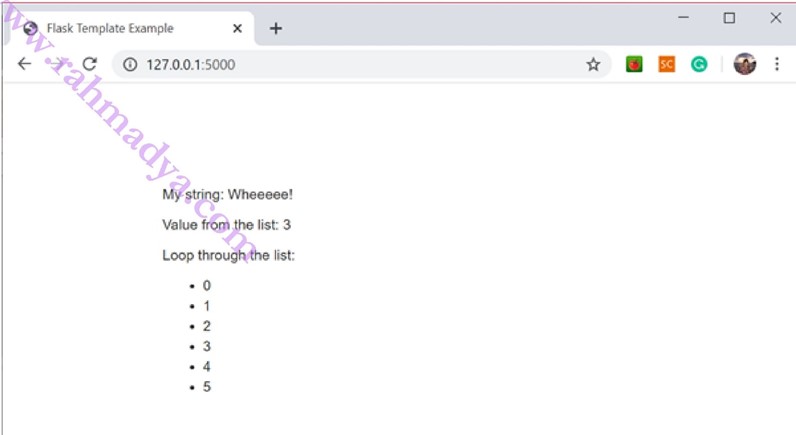
Anda harus berhasil melihat hasilnya di http://127.0.0.1:5000 seperti instruksi di terminal. Di sini maksudnya kita diminta melihat localhost dengan port 5000, port yang diberikan oleh flask untuk mengakses via browser.

Silahkan lihat referensi di bawah untuk melihat bagaimana Jinja2 bekerja pada template. Di atas digunakan Flask, bisa juga dengan Django. Python saat ini sangat kuat dalam komputasi yang bekerja di back-end misalnya untuk mesin pembelajaran, dengan aplikasinya bisa jalan juga di web, berarti bahasa ini sangat diminati karena bisa bekerja selain di back-end maupun front-end, mengungguli bahasa-bahasa komputasi lainnya (lihat post yang lalu tentang tren bahasa pemrograman).

Referensi: https://realpython.com/primer-on-jinja-templating/


Membuat Kelas Online di Google Classroom

Google selain mesin pencari, email, dan tempat penyimpanan, bisa juga untuk pembuatan kode program dengan bahasa Python (lihat pos tentang Google Colab). Namun ternyata mampu juga mendukung pembelajaran online lewat Google Classroom, bahkan pemerintah menganjurkan untuk menggunakan fasilitas ini (lihat post sebelumnya).

Membuat Kelas Online

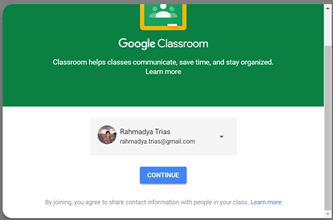
Pertama-tama Anda wajib menggunakan Gmail, sebaiknya Gmail pendidikan (berekstensi ‘ac.id’) agar bisa terintegrasi dengan Google Meet. Masuk ke Situs Google Classroom terlebih dahulu.

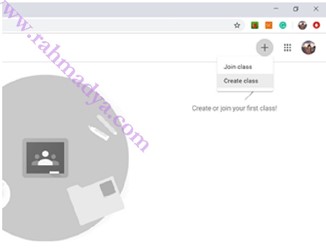
Di sini sebaiknya jangan menggunakan akun gmail.com gratisan seperti contoh saya tersebut. Gunakan saja yang pendidikan (‘ac.id’). Setelah “sign up” dengan cara yang kilat di atas, lanjut membuat satu kelas yang kita miliki pada pilihan Create Class (khusus pengajar, mahasiswa tinggal memasukan kode kelas di pilihan ‘Join Class’).

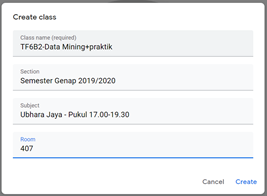
Setelah menekan Continue di Notice yang muncul sebelum memulai, kita langsung memberi nama kelas, section, subject, dll.

Memulai Google Classroom

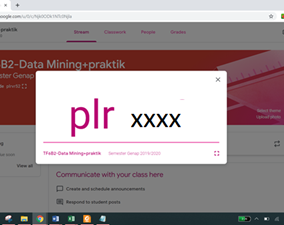
Setelah mengisi dan menekan Create maka kelas sudah kita buat, mudah sekali ternyata. Bagaimana cara mahasiswa ikut kelas kita? Ternyata kita tidak perlu memasukan satu persatu. Klik di bagian Class Code, di bagian atasnya maka akan muncul kode kelas. Nah kode kelas inilah yang dishare ke mahasiswa kita.

Jika sudah masuk ke Classwork untuk memulai pembelajaran. Ada beberapa pilihan yaitu Assignment, Quiz Assignment, Question, Materials, dan lain-lain.

Mengeset Ujian/Quiz

Sebagai contoh, misalnya kita akan membuat Assignment atau ujian dalam bahasa Indonesia, bisa UTS, UAS, atau susulan.

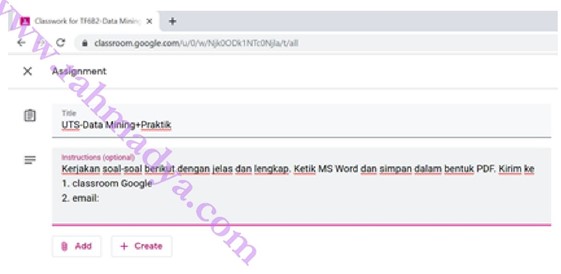
Beri judul dan instruksi pengerjaan agar mahasiswa/siswa bisa mengikuti arahan soal yang ingin diikuti.

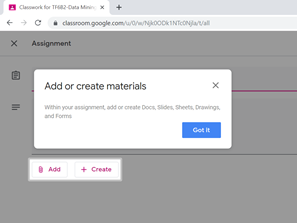
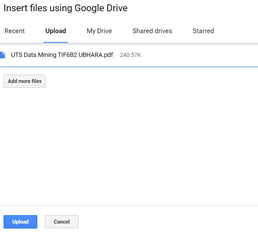
Di bagian bawah tampak tombol Add yang digunakan untuk meng-upload soal ujiannya.

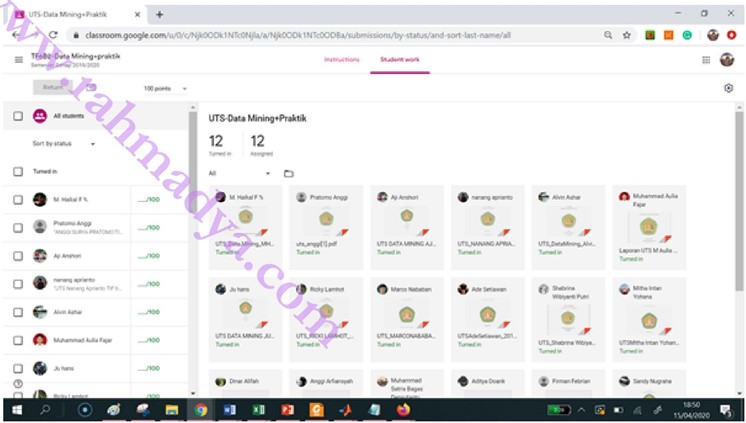
Terakhir Anda tinggal menunggu siswa yang mengerjakan soal-soal tersebut dan mengupload jawabannya. Berikut tampilan siswa yang selesai mengupload tugas-tugas. Bentuknya sangat mudah dibuka sehingga proses pengoreksian bisa lebih cepat. Jika ingin membuat soal pilihan berganda, bisa coba gunakan Google Form, tetapi kelemahannya tidak ada waktu pengerjaan, silahkan gunakan fasilitas lain, misalnya Kahoot!! (lihat post terdahulu) yang bisa menggunakan waktu yang ketat agar mahasiswa tidak sempat menyontek atau meng-capture soal untuk disebarkan ke rekan-rekannya.

Update 20 April 2020

Jika Anda menggunakan gmail berformat ac.id maka mahasiswa harus ac.id juga. Siswa komplain ke saya kalau dia tidak bisa masuk, ternyata harus ac.id, kecuala teacher menggunakan gmail.com untuk membuat google classroom.

Yuk, Menggunakan Google Classroom

Saat tulisan ini dibuat, wabah COVID-19 mulai membesar, bahkan di tempat saya, Bekasi, sudah diberlakukan Pembatasan Sosial Berskala Besar (PSBB). Entah mengapa saya tidak suka dengan istilah COVID-19, terutama angka di belakangnya, seolah-olah nanti ada COVID-20, COVID-21, dan seterusnya, repot dah.

Wabah COVID-19 memaksa institusi memanfaatkan metode pembelajaran online. Repotnya tidak semua kampus atau sekolah siap dengan infrastruktur pembelajaran online. Nah, untungnya saat ini banyak fasilitas-fasilitas yang tersedia dan tidak berbayar yang bisa digunakan sebagai tools pembelajaran online baik dalam bentuk kuliah online, ujian online, maupun pembelajaran online. Salah satu yang cukup ampuh dan secara official resmi diperkenalkan oleh Kemendikbud adalah Google Classroom yang dapat diakses di situs: https://classroom.google.com. Berikut surat resminya.

Bahkan saat ini Google Classroom sudah terintegrasi dengan Google Meet untuk kuliah online. Asalkan Gmail Anda bukan @gmail.com bisa memulai Google Meet, misalnya email dengan “ac.id” buatan google berikut ini.

Untuk bagaimana mennggunakannya silahkan lanjut ke post berikutnya.

Membuat Soal Ujian dengan Kahoot

Saat wabah Corona seperti saat tulisan ini dibuat, aplikasi-aplikasi online menjadi primadona, baik itu pembelajaran streaming online, e-learning, maupun ujian. Salah satu aplikasi yang kita bahas di postingan ini adalah aplikasi untuk ujian online dengan aplikasi yang dipilih KAHOOT !.

Mendaftar Kahoot (Sign Up)

Kahoot bisa diakses di www.kahoot.com dengan login bisa langsung lewat Gmail. Atau bisa juga dengan memasukan alamat email dan passwordnya untuk sign up jika Anda belum punya akun kahoot.

Ada paket berbayar, tapi jangan khawatir, tersedia juga paket yang gratis. Klik saja di bagian “get basic for free” yang kecil di bawah. Setelah itu Anda siap menggunakan Kahoot.

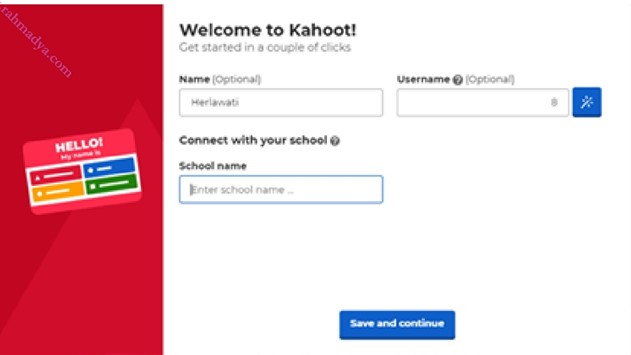
Berikutnya ada data yang harus diisi, misalnya nama universitas tempat Anda mencari sesuap nasi (khusus dosen) atau tempat Anda berpusing-pusing ria (khusus mahasiswa).
Membuat Quiz

Tekan Create di bagian kanan atas untuk membuat quiz baru.

Tekan create new kahoot di bagian tengah di jendela yang baru muncul. Selanjutnya ada bagian soal, bagian jawaban, dan bagian navigasi.

Ada pilihan waktu untuk menjawab tiap soal, misalnya 10 detik, 20 detik dan seterusnya. Tinggal klik tidak perlu mengetik waktu tersebut.

Tekan Add question di bagian navigasi untuk menambah soal baru. Jika sudah selesai tekan Done di bagian kanan atas. Selanjutnya Anda siap menjalankan quiz tersebut.

Menjalankan Quiz

Ada dua pilihan Quiz, kontes bareng-bareng atau seperti ujian masing-masing siswa mengerjakan sendiri-sendiri. Jika di dalam kelas, lebih seru menggunakan kontes. Tetapi jika saat masa “work from home” tidak ada kelas di kampus, bisa menggunakan pilihan Assign.

Untuk ujian ada baiknya dengan assign karena tidak memakan bandwidth besar akibat “streaming online” lewat zoom, google meet, dll. Akibatnya jika si dosen lepas sinyalnya, maka permainan jadi kacau.

Membuat Skenario Ujian Online

Setelah memilih assign maka dosen akan mengeset jadwal ujian yang sebaiknya ketat dan dalam waktu bersamaan agar si mahasiswa tidak membocorkan soal. Karena bisa jadi siswa meng-capture soal ujian dan disebarkan ke teman-temannya.

Misalnya ada 10 soal, per soal 20 detik, maka ada kira-kira 200 detik (3 menitan) jika dia langsung next ke soal berikut. Untuk jaga-jaga siswa tidak langsung ke soal berikutnya, ambil jeda kira-kira 30 detik per soal, maka butuh waktu 200 detik + 300 detik = 500 detik (9 menit).

Misal rencananya quiz hari ini, hari minggu, dan akan ditutup jam 10 malam. Untuk menghindari kebocoran soal, kabari saja siswa siap-siap di depan laptop/hp jam tertentu. Create saja quiz di date = minggu, time= 9.45 (untuk jaga2 sekitar 5 menit), dan ketika di share, siswa harus segera menjawab karena jam 10.00 (lihat isian di atas) quiz ditutup (ujian berakhir). Jadi tidak ada peluang siswa meng-capture soal dan membocorkannya.

Berikutnya Anda tinggal share link (challenge link) atau PIN yang diakses lewat www.kahoot.it. Misal kita beri nama peserta quiz “testing”. Tekan Ok, go !
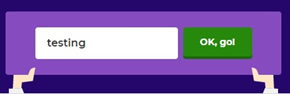
Tampilan soal seperti di bawah ini sebagai gambaran. Jika jawaban salah muncul sebagai berikut.

Jawabannya dikumpulkan secara otomatis dan dapat dilihat langsung skornya. Klik Report di atas dan pilih quiz yang ada. Jika “in progress” berarti quiz masih menunggu jawaban/belum ditutup, jika sudah ditutup muncul tanggal pelaksanaannya.

Tampak skor “Testing” dengan jawaban benar 6 dan salah 4. Total score berdasarkan hitungan Kahoot yang memperhitungkan kecepatan menjawab, selain jawaban yang benar. Sekian semoga bermanfaat.

Update 12 Nov 2021

Ada sedikit masalah, ternyata untuk yang free max ujian/lesson 10 peserta saja. Akhirnya saya beralih ke Quizziz yang bisa sampai 25 orang.

Merubah Bahasa Inggris ke Indonesia Pada Windows 10

Ketika membeli laptop, saat pertama kali dinyalakan, maka Windows langsung terpasang dengan beberapa setingan yang harus diselesaikan. Waktu itu dipilih bahasa tertentu, misalnya Bahasa Inggris (English). Karena pada laptop tersebut hanya Windows yang berlisensi, maka harus menginstal yang lainnya misalnya Ms Office. Kebetulan tidak tersedia di toko tersebut. Terpaksa ke toko lain yang menjual program. Ketika tiba di toko yang menjual MS Office, dan iseng minta diganti bahasa sistem operasinya, toko tersebut mengatakan jika Windows terlanjur disetting bahasa tertentu, maka tidak bisa dirubah, harus instal ulang Windows. Tentu saja aneh, tidak mungkin Windows sebodoh itu merancang OS. Akhirnya iseng-iseng googling, ketemu langkah-langkahnya di Youtube. Sederhana tetapi tetap saja ribet bagi orang yang sibuk. Berikut kira-kira ringkasan langkah-langkahnya di Windows 10.

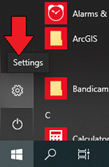
1. Masuk ke menu “Settings”

2. Masuk ke menu “Accounts” yang ada di jendela “Settings”.

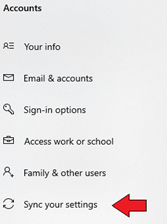
3. Setelah masuk ke “Accounts”, klik “Sync your settings”.

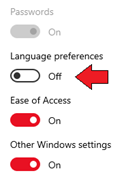
4. Cari “Language preferences” dan matikan (Off).

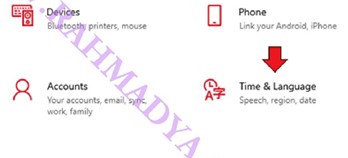
5. Mundur lagi dengan menekan simbol “Back” di pojok kiri atas. Masuk ke “Time & Language”.

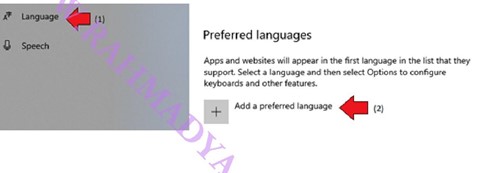
6. Masuk ke “Language”. Atau “Region & Languages” untuk versi Windows 10 tertentu. Tekan “Add a prefered language” untuk menambahkan bahasa, misalnya Bahasa Indonesia.

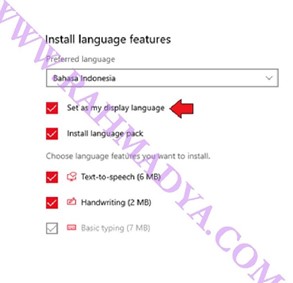
7. Pilih Bahasa Indonesia, dilanjutkan dengan menekan tombol “Next”. Jangan lupa, ceklis “Set as my display language” jika belum tercentang. Tekan tombol “Install” di bagian bawah.

8. Karena kita mengeset “Bahasa Indonesia” sebagai display language maka Windows meminta kita “Sign Out”.

9. Sign out, atau Restart juga boleh. Nanti setelah login lagi maka bahasa langsung berubah menjadi bahasa Indonesia, tidak perlu menunggu seminggu seperti bikin e-KTP. Misalnya “Recycled bin” menjadi “keranjang sampah”, dan lain-lain. Sekian, semoga bermanfaat.

Membuat Mask (Bingkai) Pada Citra & Manfaatnya

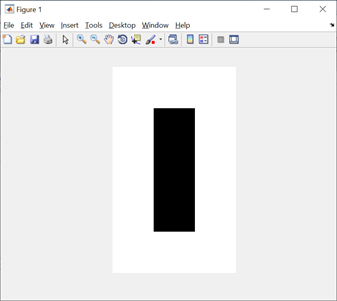
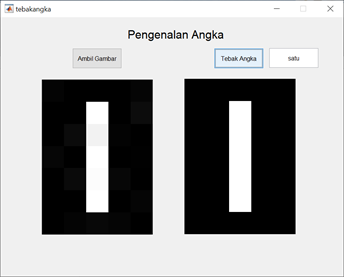
Postingan ini bermaksud menginformasikan problem ketika pencocokan pola citra kurang berhasil akibat pola yang tidak memiliki bingkai. Ketika dengan Autoassociative Memory diminta memprediksi angka satu berikut (lihat yang berwarna putih).

Prediksi di sebelah kanan memang tepat angka satu, tetapi terpotong di bagian atas dan bawahnya. Kita coba untuk menambahkan bingkai pada citra yang akan dilatih dan diterka.

Menambahkan Nol di Sekitar Matriks

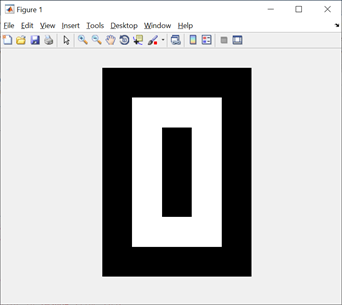
Misal angka nol di bawah akan dibuatkan bingkainya. Langkah pertama adalah mengetahui ukuran matriks angka nol tersebut.

Gunakan fungsi size di Matlab. Setelah itu dengan fungsi “zeros” buat matriks berukuran dua digit lebih banyak dari ukuran sebelumnya. Misalnya matriks di atas memiliki ukuran baris x kolom sebesar 5 x 3 maka buatlah matriks nol dengan ukuran 7 x 5.

  • imshow(nol,’InitialMagnification’,’fit’)
  • nolmask=zeros(7,5);
  • nolmask(2:6,2:4)=nol;
  • imshow(nolmask,’InitialMagnification’,’fit’)

Perhatikan angka nol (yang berwarna putih) telah memiliki bingkai (warna hitam di sekelilingnya). Berikutnya kita coba melatih jaringan syaraf tiruan (JST) yang sebelumnya tanpa bingkai. Diuji dengan angka satu udah ok: hasil: “satu” (sebelah kiri) dan yang sebelah kanan nol dengan sedikit error berhasil mendeteksi (hasil deteksi: “nol”).