Menggunakan VLOOKUP Pada Microsoft Excel

[komputer.1|manajemen|lab.software|pert.10]

VLOOKUP merupakan satu fungsi yang mirip dengan sistem basis data. Satu buah kunci (key) akan mengarahkan ke field (atribut) yang lain. Misalnya gambar di bawah jika suatu cell diisi dengan kode ADM maka kolom bagian akan mengisi dengan “administrasi”. Begitu juga dengan MAN dan PRS. Begitu pula untuk golongan A, B, dan C yang akan mengisi gaji pokok berdasarkan golongan tersebut.
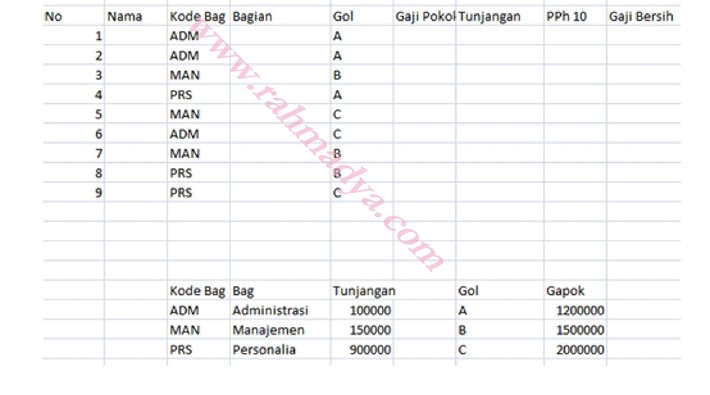
Cara paling mudah adalah dengan menekan tombol “fx” di bagian fungsi MS Excel. Pertama-tama letakan di Cell yang akan diisi melalui proses vlookup.

Ketik di kolom “search” dengan kata kunci vlookup tekan enter (atau klik Go) maka akan ditemukan fungsi vlookup. Tekan Ok untuk lanjut mengisi parameter vlookup.

Ada tiga isian yang harus diisi range-nya: Lookup_value, Table_array, dan Col_index_num. Sebagiknya tidak diisi manual, melainkan dengan mengklik lewat mouse. Tekan simbol tabel di bagian kanan.

Untuk Lookup_value diisi dengan kolom dimana suatu kode/key akan dilihat referensinya, misalnya ADM, maka arahkan ke sebelah kiri Cell yang akan diisi lalu tekan klik kiri pada mouse.

Untuk Table_array diisi dengan matriks referensi (biasanya lebih dari satu kolom). Jangan lupa tekan F4 untuk memberikan simbol $ di baris maupun kolomnya.
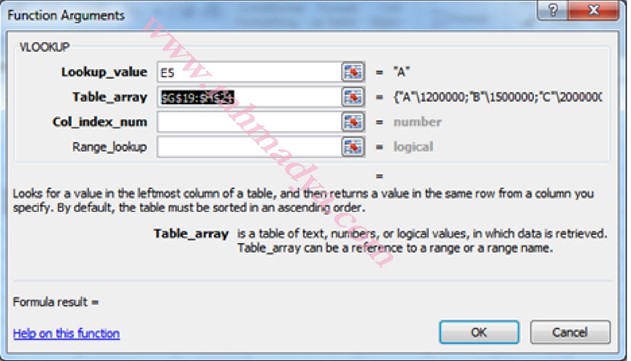
Terakhir dan tidak kalah pentingnya, Col_index_num berisi kolom ke berapa. Dalam hal ini kolom 2 menunjukan referensi ADM yaitu Administrasi. Tekan OK dan pastikan berubah sesuai dengan referensi pada cel yang menjadi Lookup_value. Berikutnya tinggal mengkopi cel tersebut ke seluruh cell yang akan dicari nilai vlookupnya.

Update 22 Januari 2021

Berikut video penjelasannya:

Membuat Report dengan MS Access

[basis.data|akuntansi|lab.software|pert.11]

Sambil membahas masalah normalisasi file, praktek basis data kali ini adalah membuat report pembelian dan penjualan. Sebagai informasi, pada pertemuan sebelumnya sudah dibahas pembuatan form pembelian yang melibatkan suplier, barang, dan detil pembelian. Atau lebih jelasnya dapat dilihat relasi antar tabel di bawah ini.

Mempersiapkan Report

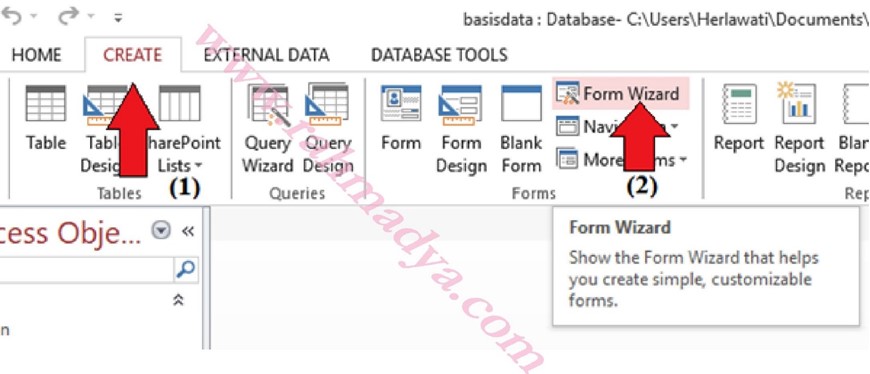
Untuk membuat report baru tekan menu CREATE Report Wizard. Di sini menggunakan wizard agar lebih cepat dan mudah. Nanti jika akan dirubah, tinggal menekan Dezign View saja. Berikutnya masukan field-field yang akan muncul di report. Sebenarnya pilih saja sebanyak mungkin yang kira-kira dibutuhkan. Toh jika tidak dibutuhkan bisa dihapus dari report nantinya.

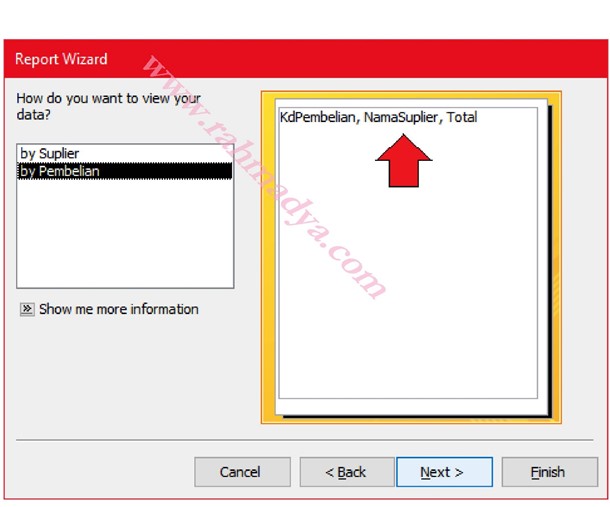
Di sini akan coba ditambahkan field-field pada tabel pembelian. Pastikan format sesuai dengan yang diinginkan sebagai berikut.

Lanjutkan dengan menekan Next> hingga report terbentuk. Berikutnya adalah menambahkan Total Pengeluaran terhadap seluruh pembelian yang telah dilakukan.

Membuat Total Pengeluaran

Sebelumnya masuk ke menu Report Design dengan mengklik kanan Report Penjualan dan memilih Design View.

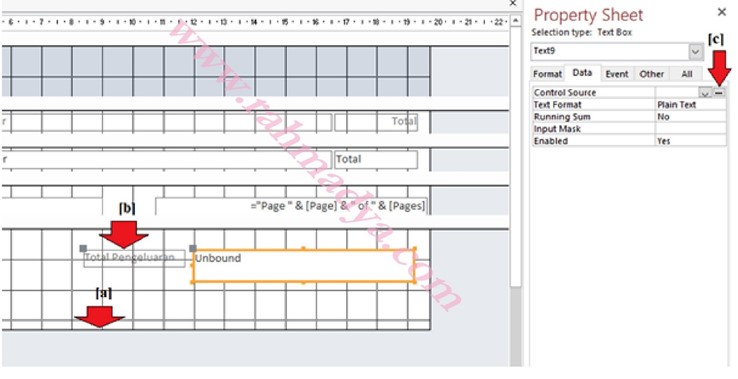
Tambahkan satu Text Box untuk menampilkan total pengeluaran. Ganti teks dengan “Total Pengeluaran” setelah melebarkan bagian footer dengan mouse. Tekan bagian paling kanan Control Source pada property Data.

Masukan fungsi yang diperlukan, di sini menggunakan Sum yang artinya menjumlahkan suatu field (dalam hal ini Field Total). Tekan Ok untuk menguji report yang baru saja dibuat. Tampak total pengeluaran yang merupakan penjumlahan dari seluruh transaksi yang ada. Semoga bermanfaat, selamat mencoba.

NOTE: Di sini harga hanya contoh, tentu saja harga jual harus dibedakan dengan harga beli agar diperoleh keuntungan.

Membuat Histogram

[komputer.1|manajemen|lab.sainstech|pert.9]

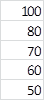
Histogram adalah grafik yang menunjukan hubungan data dengan frekuensi dalam inteval tertentu. Grafik ini penting untuk menunjukan sebaran nilai suatu data. Sehingga informasi dapat digali dari data tersebut. Misalkan kita memiliki data nilai sebagai berikut:

Berikutnya kita ingin melihat sebaran nilai tersebut dalam suatu interval:

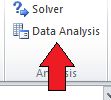
Excel memiliki fasilitas “Data Analysis” yang dapat diakses di Menu Data (biasanya di sebelah kanan atas).

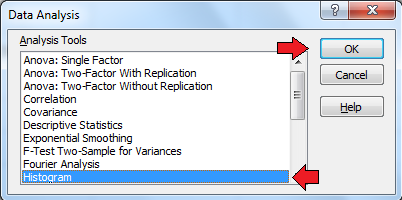
Excel akan mengeluarkan jendela Data Analysis. Pilih Histogram dilanjutkan dengan memilih range data.

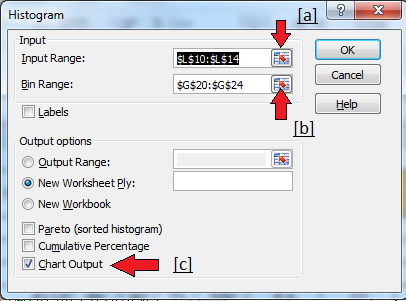
Pilih range data nilai di atas serta bagian bin range data yang berisi data interval di atas.

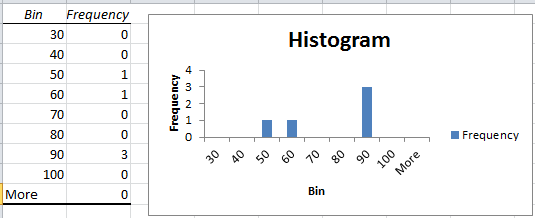
Setelah ditek OK maka akan tampak Sheet baru yang menunjukan data tersebut.

Membuat Form Input Data Barang

[basis.data|akuntansi|lab.software|pert.12]

Untuk membuat contoh FORM input Barang dengan aplikasi berbasis web, dalam hal ini PHP dan basis data MySQL dibutuhkan komponen-komponen sebagai berikut:

  • Basis data dengan tabel
  • Kode PHP untuk koneksi data (lihat post sebelumnya)
  • Kode PHP untuk tampilan awal
  • Kode PHP untuk input data

Di sini kode yang digunakan dibuat semudah mungkin dengan bentuk yang paling dasar agar mudah dipraktekan.

Membuat Basis Data dengan Tabel

Sebagai contoh kita buat satu database dengan satu contoh tabel, misalnya penjualan dengan tabel barang-nya. Pertama-tama buka http://localhost/phpmyadmin/ untuk mengakses basis data MySQL. Tentu saja dengan terlebih dahulu menghidupkan Apache Server. Buka SQL query dengan menekan tombol Edit di bagian atas.

Maka Anda akan masuk ke menu SQL yang siap diisi script di bawah ini:

  • create database penjualan;
  • use penjualan;
  • create table barang(
  • KdBarang varchar(10),
  • NamaBarang varchar(25),
  • Harga decimal,
  • Primary key (KdBarang)
  • );

Pastikan SQL berjalan dengan baik dengan indikasi “Your SQL query has been executed successfully” seperti gambar berikut:

Refresh phpmyadmin untuk memastikan apakah satu buah basis data dengan nama penjualan sudah muncul dengan tabel barang yang juga terbentuk.

Membuat Kode PHP Untuk Koneksi Data

Diperlukan satu buah fungsi new mysqli dengan parameter berupa server, user, password, dan basis data.

  • <?php
  • $conn=new mysqli(‘localhost’,’root’,”,’penjualan’) or die (“Tidak Berhasil”);
  • echo ‘Ok’;
  • ?>

Simpan dengan nama, misalnya koneksi.php yang akan dipanggil (dengan fungsi include) setiap akan mengakses basis data. Cek dengan menjalankan http://localhost/latihan/koneksi.php yang mana di laptop saya koneksi.php berada di folder latihan pada folder utama htdocs. Pastikan hanya muncul tulisan Ok yang berasal dari line 4 kode di atas tanpa ada warning (biasanya salah password atau kurang tutup kurung dan kesalahan syntax lainnya. Lagi-lagi, kode di atas dibuat seminim mungkin.

Membuat Kode PHP Untuk Tampilan Awal

Banyak teknik-teknik untuk membuat tampilan awal yang baik. Silahkan menggunakan aplikasi-aplikasi bantuan seperti Macromedia Dreamweaver, Microsoft Frontpage, dan lain-lain. Di sini kita gunakan yang paling dasar. Tapi tentu saja dengan tabel agar lebih rapi. Gunakan kode berikut yang disimpan dengan nama form.php.

Bentuk formnya kira-kira sebagai berikut dengan mengakses http://localhost/latihan/form.php.

Terakhir adalah membuat kode PHP agar data yang dimasukan pada form di atas masuk ke tabel barang di basis data penjualan.

Membuat Kode PHP Untuk Input Data

Isi dari kode input adalah menyiapkan variabel yang ditangkap dari form.php sebelumnya agar bisa dikirim ke tabel barang field-field yang harus diisi. Berikut kodenya:
Masukan data baru, misalnya kode, nama, dan harga berturut-turut B001, Oli, 150000. Tekan simpan dan pastikan indikator “Ok” muncul.

Buka http://localhost/phpmyadmin/ dan pastikan ada satu data baru di tabel barang. Sekian, selamat mencoba.

Koneksi Paling Mudah PHP ke Basis Data MySQL

[basis.data|akuntansi|lab.software|pert.10]

Ternyata untuk menghubungkan sebuah web-based application ke MySQL hanya membutuhkan empat langkah kode PHP. Namun tetap saja karena berupa script agak sedikit menyulitkan rekan-rekan non IT. Postingan kali ini sedikit berbagi bagaimana menghubungkan satu database ke PHP. Oleh karena itu buka basis data sembarang yang telah dibuat.

Membuat koneksi.php

File php yang dibuat misalnya bernama “koneksi.php” yang artinya script kode php untuk menghubungkan basis data dengan aplikasi web. Pertama-tama buka notepad/text editor untuk mengetik kode php. Ketik informasi bahwa bahasa yang digunakan adalah php dengan kode <?php dan di bagian akhir dengan kode ?>.

Berikutnya adalah $user = ‘root’; yang menginformasikan ke basis data tujuan nama user basis data, di sini contohnya adalah root. Sementara passwordnya dengan mengetik kode $pass = ‘ ‘; yang artinya tanpa dipassword. Simbol $ berarti sebuah variabel, dalam hal ini user dan pass. Berikutnya ketika basis data bisa masuk dibutuhkan nama basis data yang ada pada MySQL, misalnya beasiswa yang ada di MySQL saya. Kode yang digunakan $db = ‘beasiswa’;

Jika parameter (user, password dan nama database) sudah diisi, berikutnya adalah membuat kode koneksi baru dengan fungsi new mysqli. Karena ada dua kemungkinan (berhasil login atau tidak) maka dibutuhkan kode lainnya yaitu or die (“Tidak Berhasil Terkoneksi ke Database”); Listing lengkapnya adalah sebagai berikut:

  1. <?php
  2. $user=’root’;
  3. $pass=”;
  4. $db=’beasiswa’;
  5. $db=new mysqli(‘localhost’,$user,$pass,$db) or die (“Tidak Berhasil”);
  6. echo ‘Koneksi Berhasil’;
  7. ?>

Menguji Kode PHP

Letakan koneksi.php pada folder htdocs atau di folder lain asalkan induknya di folder tersebut. Kemudian buka browser dan masuk ke alamat http://127.0.0.1/koneksi.php. Baris keenam di kode atas hanya berfungsi memberi tahu jika koneksi berhasil.

Bagaimana jika koneksi tidak berhasil. Untuk contoh isi saja kode di baris ketiga dengan password asal. Maka browser akan memberitahukan pesan bahwa akses ditolak untuk user yang dimasukan. Sekian tips singkat ini, semoga bermanfaat.

Menyiapkan Data Citra Untuk Pelatihan JST

[peng.citra|t.komputer|lab.hardware|pert.9]

Berikut ini contoh menyiapkan data training dan target sebagai masukan proses pelatihan pada Jaringan Syaraf Tiruan (JST). Kasusnya mirip dengan postingan yang lalu, hanya saja di sini kita coba dengan gambar/citra sesungguhnya. Bagaimana membuat data training dengan GUI agar lebih mudah menyiapkan datanya? Selain itu tentu saja terhindar dari kesalahan manusiawi (human error) ketika meramu data-nya.

Membuat GUI Pemrosesan Citra

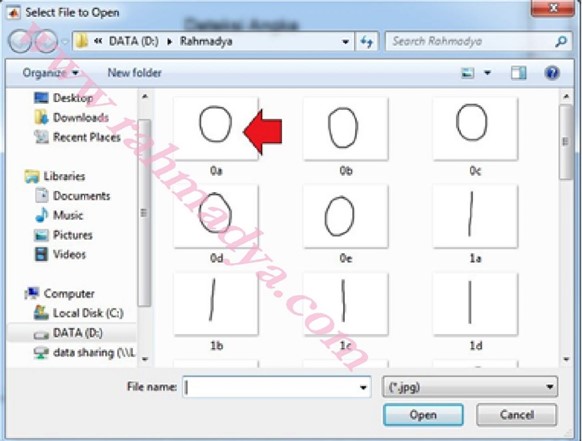
Secara sederhana dan praktis data dibuat dengan paint bawaan Windows. Misalnya sistem yang dibuat mampu menebak angka 0, 1, hingga 5 saja. Tiap angka digambar sebanyak lima kali, beri nama misalnya 1a, 1b, .. dan seterusnya.

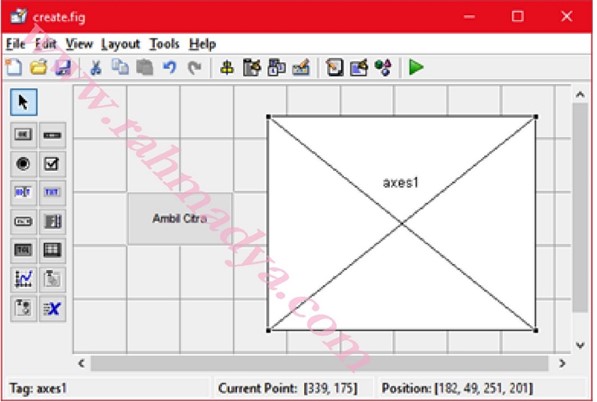
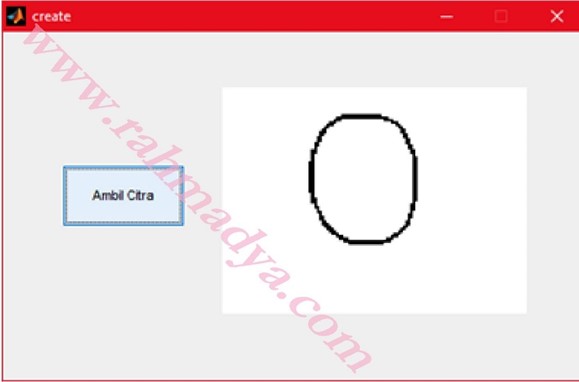
JST memisahkan data dengan target. Jadi data latih dari 0 hingga 5 dengan masing-masing angka lima gambar harus disediakan. Totalnya adalah 6×5 atau 30 data latih, begitu juga targetnya. Misal kita buat GUI sebagai berikut.

Algoritma

Prinsip kerja sederhana dari data yang akan dilatih adalah dengan membuat hubungan satu-satu antara data latih dengan targetnya. Jadi satu record citra yang sudah diolah dikonversi menjadi vektor baris (satu baris terdiri dari beberapa kolom) dibuatkan targetnya dengan indeks baris yang sama.

Pem-Vektor-an

Input: Citra

Output: Vector Citra

  • Ambil citra
  • Jadikan hitam putih
  • Jadikan biner
  • Perkecil, misal 20%
  • Jadikan vektor

Kode di bawah ini salah satu contoh menyimpan hasil pemvektoran data citra.

  • [img,file]=uigetfile(‘*.jpg’)
  • image=imread(img)
  • % pemrosesan citra
  • % jadi hitam putih
  • image=rgb2gray(image)
  • % jadi biner
  • image=im2bw(image)
  • % perkecil 20%
  • [baris,kolom]=size(image) %cari ukuran
  • image=imresize(image,[round(baris*0.2) round(kolom*0.2)]);
  • imshow(image)
  • % cek ukuran yg baru
  • [baris,kolom]=size(image)
  • % jadi vektor
  • image=reshape(image,1,(baris*kolom),[])
  • handles.image=image;
  • guidata(hObject,handles)
  • [baris,kolom]=size(image)
  • simpan=img(1:2)
  • save(simpan,’image’)

Simpan Vektor Hasil Pemrosesan

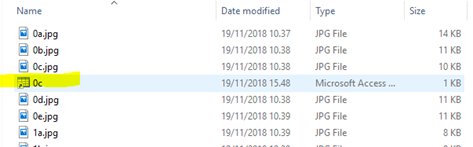
Salah satu hal sepele tetapi merepotkan adalah menyimpan vektor hasilnya. Di sini fungsi simpan=img(1:2) akan menyimpan vektor dengan nama yang sama dengan gambar yang diambil, tetapi hanya depannya saja (satu sampai dua karakter) karena ekstensinya beda (*.mat).

Setelah citra diambil dan diolah menjadi vektor, selain ditampilkan hasil prosesnya (biner dan diperkecil 20%) pastikan di folder tersimpan file matlab dengan nama yang sama dengan nama citra awalnya (hanya ekstensinya yang berbeda). Tinggal nanti seluruh file hasil pemvektoran digabung menjadi satu data latih beserta satu buah data label/targetnya. Sekian, semoga bermanfaat.

Form Transaksi – Antara Teori dan Praktek di Lapangan

[s.basis.data|akuntansi|lab.soft|pert.9]

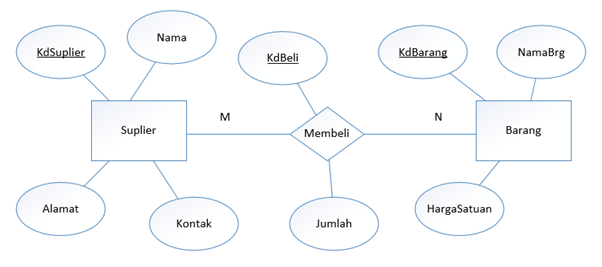
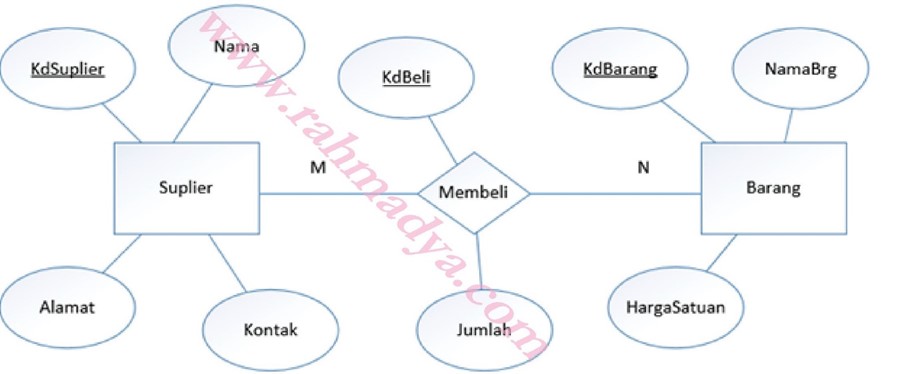
Diagram ERD di bawah ini menunjukan transaksi pembelian barang ke suplier dengan relasi many to many. Perlu diketahui bahwa ERD dalam perancangan basis data masuk dalam wilayah konsep. Banyak mahasiswa yang rancu dalam memahami perancangan dari sisi konsep dengan implementasinya berupa pentabelan (record structure).

Secara teori (lihat buku Elmasri tentang basis data) ERD di atas harus dimodifikasi untuk pentabelannya mengingat dalam satu record di tabel pembelian di atas tidak bisa memiliki lebih dari satu isian, alias multi-valued. Namun perkembangan terkini kabarnya basis data objek bisa mengakomodir hal tersebut. Namun untuk database relasional perlu tambahan tabel yang dibahas di postingan ini. Ada sedikit polemik antara teori dengan praktek.

Komposit Primary Key

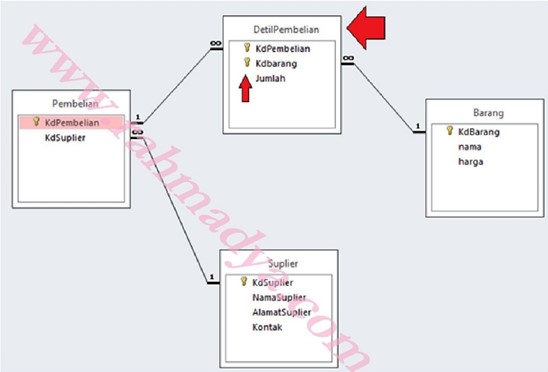
Dengan database management system (DBMS) sederhana, misalnya access, ERD di atas secara teoritis dibentuk relasi berikut:

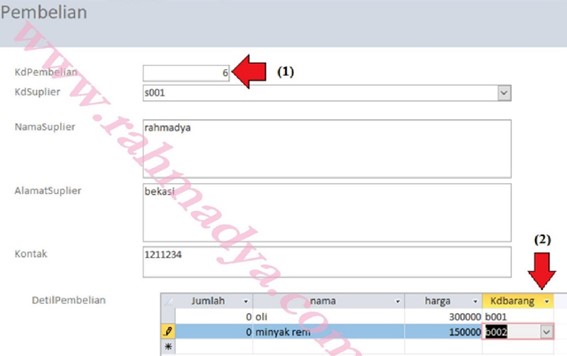
Bentuk Form transaksinya dengan Access kira-kira seperti di bawah ini:

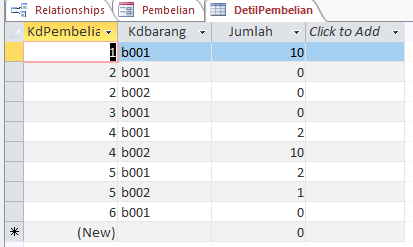
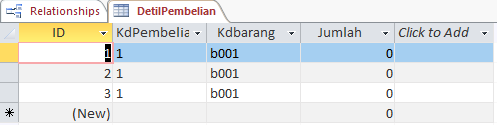
Dalam tabel detil nanti ada dua isian yaitu 6 + b001 dan 6 + b002. Jika KdBarang diisi barang yang sama, misalnya b001 semua, maka sistem akan menolak karena dalam tabel detil pembelian ada dua record yang sama (6+b001 dua kali). Karena seharusnya 6 + b001 diisi satu kali dengan jumlah dua (jika masing-masing tadi berjumlah satu). Bentuk record detilnya sebagai berikut, perhatikan tidak ada kombinasi KdPembelian dan Kdbarang yang sama dalam tabel tersebut.

Menambah Primary Key Baru

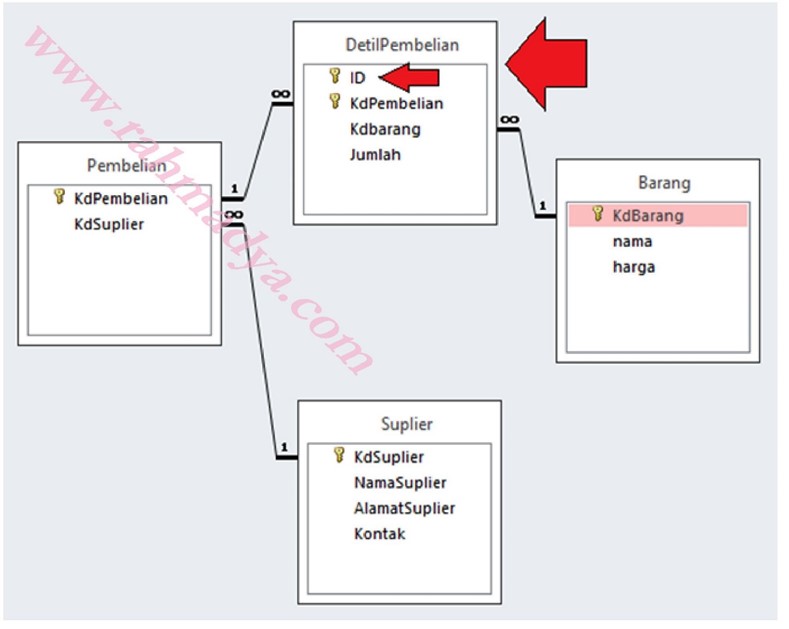
Komposit primary key tidak mengijinkan redundansi (dobel) kombinasi primary key (kode pembelian + kode barang), alias dua kode barang diinput dua kali di sub-form (sisi detail). Jadi harus menambah jumlah barang yang sama tersebut, misalnya kode barang kecap tidak boleh diinput dua kali (masing-masing berjumlah satu), tetapi cukup sekali dan jumlahnya 2. Padahal praktek di lapangan, misalnya di supermarket-supermarket dengan scan barcode tentu saja asal scan tidak perlu mengetahui apakah barang yang sama sudah discan sebelumnya. Solusinya terkadang dengan menambahkan satu kunci baru. Kasihan kasirnya ketika kode barang yang sama sebelumnya telah terscan, yang baru mau diinput menolaknya.

Jadi dari pada kasir diminta mengumpulkan jumlah kode barang yang sama kemudian ditotal, kasir bisa langsung menscan barang yang sama tersebut berkali-kali. Tabel transaksinya kira-kira berikut ini:

Tentu saja dengan cara komposit primary key (KdPembelian+KdBarang) tanpa ID sistem akan menolak, tapi dengan cara ini barang yang sama akan diberikan ID yang berbeda. Tapi secara teori, primary key komposit dua kunci yang terlibat (KdPembelian dan KdBarang) masih tetap jadi dasar materi perkuliahan basis data. Sekian, semoga bermanfaat.

UPDATE: 28.12.2018

Ternyata metode dengan ID tambahan yang biasanya diimplementasikan di lapangan dikenal dengan istilah Surrogate Key.

Kisah Unik Matematikawan Dodgson – Dodgson Condensation

Membaca tulisan yang membahas seorang ahli matematika abad 19, Reverend Charles Lutwidge Dodgson (1832-1898) cukup menarik juga. Ahli matematika ini ternyata menulis cerita terkenal “Alice in Wonderland” dan “Through the Looking Glass” dengan nama samaran Lewis Carroll. Dikisahkan bahwa Ratu Victoria ternyata kagum dengan cerita “Alice in Wonderland” sehingga ketika selesai membaca dia meminta bawahannya untuk membawakan buku karangan Lewis Carroll (yang nama aslinya Dodgson) yang lain. Tidak berapa lama kemudian tibalah bawahannya tersebut dengan membawa buku Dodgson yang berjudul “Elementary Theorems Relating to Determinants” yang ternyata buku matematika .. haha.

Metode Kondensasi Dodgson

Metode terkenal ini sangat ampuh untuk menghitung determinan matriks dengan jumlah baris dan kolom yang banyak. Tentu saja penting di jaman dulu ketika komputer (atau minimal kalkulator) belum ditemukan. Postingan ini sedikit banyak membahas metode ini, sebagai kelanjutan post terdahulu tentang invers matriks 4×4.

Misal sebuah matriks A dengan ukuran lebih besar atau sama dengan 3×3 dengan matriks dalam (interior matrix) menyatakan matriks (n-2)x(n-2) hasil penghilangan baris awal, akhir dan kolom awal serta akhir (kalau pusing, langsung loncat ke contoh kasus di bawah ya). Metode kondensasi Dodgson terdiri dari empat langkah/tahap antara lain:

  • Gunakan metode operasi baris dan kolom untuk menghilangkan nol dari matriks dalam (interior).
  • Cari determinan matriks 2×2 untuk tiap-tiap empat elemen untuk membentuk matriks baru berukuran lebih kecil (n-1)x(n-1), misalnya diberi nama matriks B.
  • Ulangi langkah sebelumnya untuk matriks (n-2)x(n-2) lalu bagi tiap elemen menurut interior original matriks A, untuk memperoleh matriks C.
  • Lanjutkan terus “kondensasi” di atas sampai hasil satuan ditemukan. Nilai ini merupakan determinan dari matriks A.

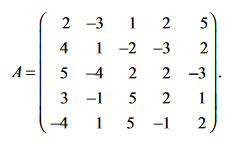
Sebagai ilustrasi ada baiknya menggunakan contoh kasus. Lebih mudah khususnya orang teknik yang suka praktis-praktis seperti saya, hehe. Diketahui matriks A.

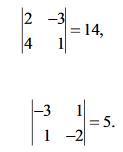
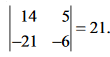
Karena tidak ada nol di interior, langsung ke langkah 2 untuk mencari matriks B hasil penentuan determinan. Misalnya untuk sisi kiri atas serta sampingnya.

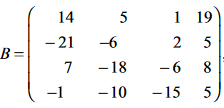
Lanjutkan hingga seluruh matriks A sehingga matriks B dari tahap kedua adalah sebagai berikut:

Tampak matriks A berukuran 5×5 menjadi (5-1)x(5-1) di atas. Tahap ketiga selanjutnya meneruskan kondensasi menghasilkan matriks 3×3, misalnya untuk bagian kiri atas.

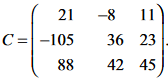
Teruskan untuk sisi-sisi lainnya sehingga diperoleh matriks C

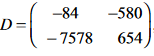
Lanjutkan dengan cara yang sama hingga menjadi matriks D. Di sini istilah kondensasi sepertinya ada benarnya. Ibarat embun yang timbul dari uap air yang terkumpul di udara.

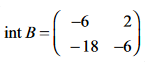
Nah berikutnya adalah membagi matriks terakhir D ini (terkecil) dengan interior dari Matriks B yakni:

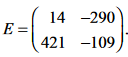
Tiap elemen matriks D dibagi mengikuti posisi int B, misalnya -84 dibagi -6, -580 dibagi 2, dan seterusnya hingga diperoleh matriks E:

Dengan mudah kita menghitung determinan matriks E ini dengan cara biasa det=14*(-109)-421*(-290) yang menghasilkan 120564. Apakah sudah selesai? Belum, dikit lagi yaitu membagi nilai tersebut dengan interion matriks C yang bernilai 36. Dan hasil akhirnya adalah 3349. Sekian semoga bermanfaat.


Mengubah Text Box Pada Form Ms Access 2013 menjadi Combo Box

[basis.data|akuntansi|lab.soft|u.t.s]

Form merupakan salah satu aplikasi untuk berinteraksi dengan basis data. Dalam penerapannya, pengguna tidak seharusnya mengisi data lewat Database Management System (DBMS) yang memang hanya level administrator yang boleh membukanya. Oleh karena itu perancangan Graphic User Interface (GUI) dalam bentuk form sangat menentukan tingkat user friendly dari aplikasi yang dibuat. Postingan ini kelanjutan dari post sebelumnya tentang pembuatan FORM. Di sini ada sedikit tambahan bagaimana dalam menginput data, khususnya isian berupa primary key harus sesuai dengan yang ada di basis data. Di bawah ini merupakan relasi mahasiswa yang mengambil perkuliahan pada tabel jadwal. Ketika mengisi KRS maka mahasiswa menjadwalkan perkuliahan lebih dari satu kelas.

Membuat Form

Anggap kita sudah membuat form transaksi KRS lewat Form Wizard yang disediakan oleh Ms Access. Pastikan mahasiswa menjadi form utama sementara kelas-kelas yang harus diambil adalah sub-formnya.

Mengkonversi Text Box Menjadi Combo Box

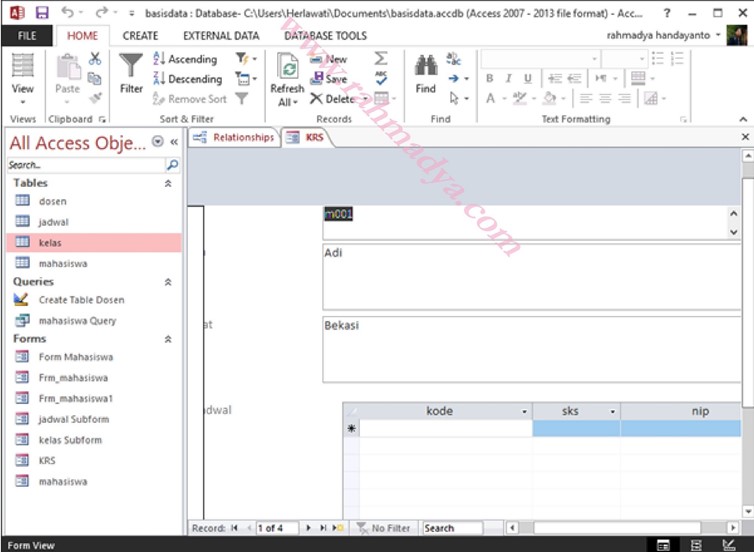
Pada bagian text box yang akan dirubah menjadi combo box klik kanan dan pilih Change to – pilih Combo box. Jika dijalankan lewat mode View (di pojok kiri atas pada menu home) akan tampak combo box di salah satu field, misalnya dalam contoh ini kode. Hanya saja masih kosong dan perlu diset lebih lanjut.


Mengeset Row Source

Untuk mengeset isian dari combo box dengan cara mengisi field pada tabel yang sesuai lewat Property. Jalankan property dengan mengklik kanan pada text box dan pilih form property. Cara yang lebih cepat adalah dengan menekan alt + enter.

Jalankan form yang baru saja dirancang, lalu coba combo box yang baru saja dibuat. Pastikan seluruh kode kelas yang ada di tabel tampak di combo box. Berbeda dengan List Box, combo box bisa mengisi tanpa memilih, alias menambah baru. Dengan combo box, kode kelas yang diisi pasti sudah terdaftar di tabel kelas. Demikian pula informasi tentang kelas tersebut langsung muncul di isian, misalnya nama dosen pengampu mata kuliah dan lain-lainnya. Sekian semoga bermanfaat.


Membuat Sitasi dan Daftar Pustaka Otomatis pada MS Word

[komputer.1|manajemen|lab.sainstech|pert.7]

Saat ini Mendeley merupakan alat sitasi otomatis yang banyak digunakan oleh peneliti-peneliti di seluruh dunia. Tetapi jika tidak sempat membuat akun Mendeley, gunakan saja fasilitas yang ada di Microsoft Word. Perhatikan menu RERENCES di bawah ini, khususnya pada bagian Citation.

Manage Sources

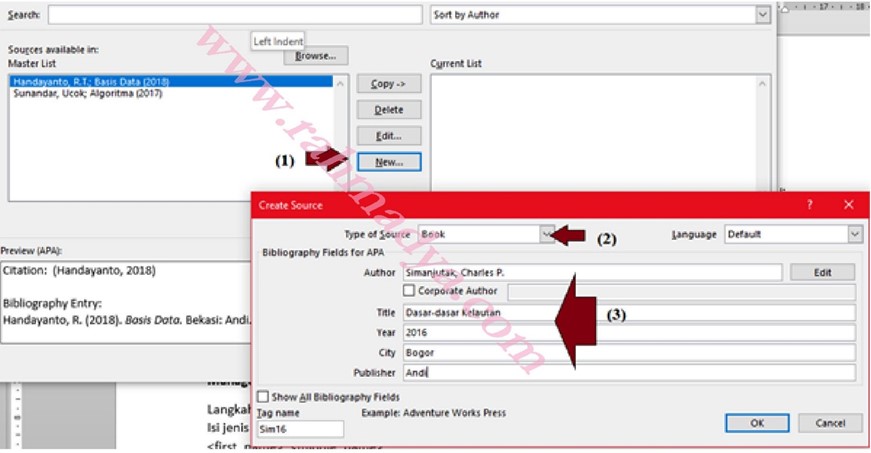
Langkah pertama untuk membuat sumber sitasi adalah mengisi sumber sitasi pada Manage Sources. Isi jenis sitasinya: buku, jurnal, laporan, dan lain-lain. Untuk pengarang, gunakan format <last_name>, <first_name>, <middle_name>.
Tekan New jika ingin menambahkan satu sumber (1). Pastikan tipe sumber sesuai (2), jika tidak pilih yang sesuai. Isi data-data tulisan secara lengkap (3). Tekan OK jika sudah selesai. Berikut cara menyisipkan sitasi di tulisan.

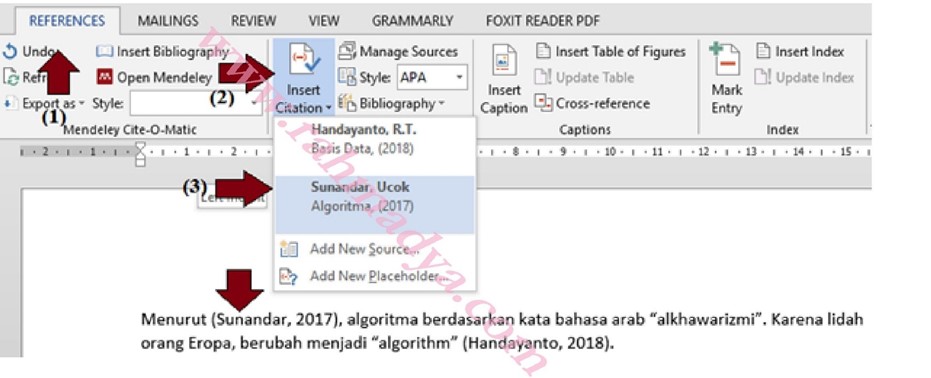
Arahkan kursor di lokasi tempat sitasi berada, misalnya setelah kata “Menurut”. Pilih References Insert Citation – pilih nama pengarang yang akan disitasi. Maka secara otomatis Word akan mengisi (Sunandar, 2017). Praktis bukan? Bahkan jika ingin merubah Style (defaultnya APA), format akan berubah juga. Coba ganti style menjadi IEEE, maka format akan berubah seperti di bawah ini (format angka).

Membuat Reference Otomatis

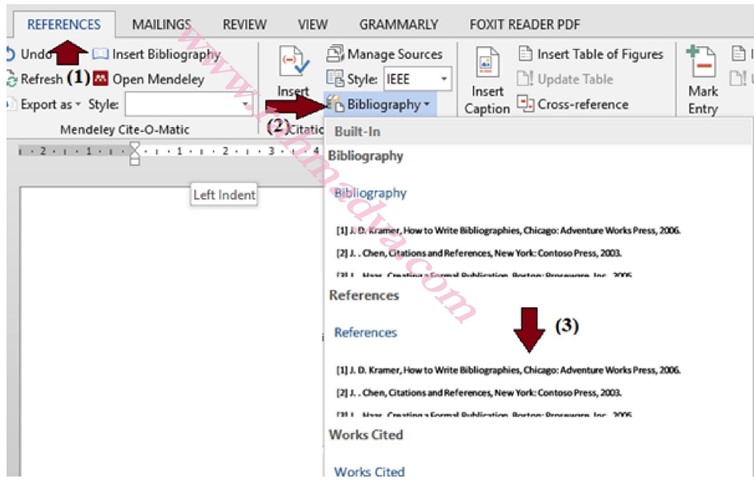
Jika sudah selesai mensitasi, di akhir tulisan dapat ditambahkan daftar pustaka. Caranya adalah dengan meletakan kursor di bagian bawah tulisan lalu tekan References Bibliography dan pilih yang sesuai/diinginkan.

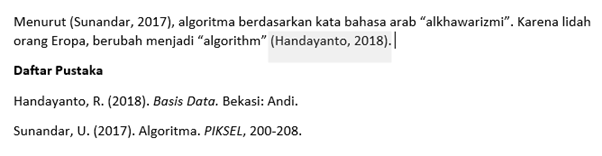
Pastikan muncul daftar pustakan yang diinginkan beserta formatnya. Selamat mencoba. Tapi sangat disarankan menggunakan Mendeley.

Menggambar Entity Relationship Diagram (ERD) dengan Ms Visio 2013

[basis.data|akuntansi|lab.soft|pert.7]

Beberapa alat bantu rekayasa perangkat lunak saat ini sudah mampu membangkitkan kode dari diagram yang digambar. Namun jika hanya ingin sekedar menggambar, dengan Microsoft Visio pun bisa dengan mudah dibuat. Salah satu diagram yang dibahas dalam perkuliahan sistem basis data adalah Entity Relationship Diagram (ERD). Diagram ini menggambarkan relasi antara satu entitas dengan entitas lainnya. Entitas di sini merupakan abstraksi dari sistem real ke dalam sistem basis data, misalnya informasi-informasi yang terkait dengan barang, pelanggan, atau pun yang dalam bentuk transaksi seperti transaksi penjualan, pembelian, pemesanan dan sejenisnya.

Memulai Penggambaran

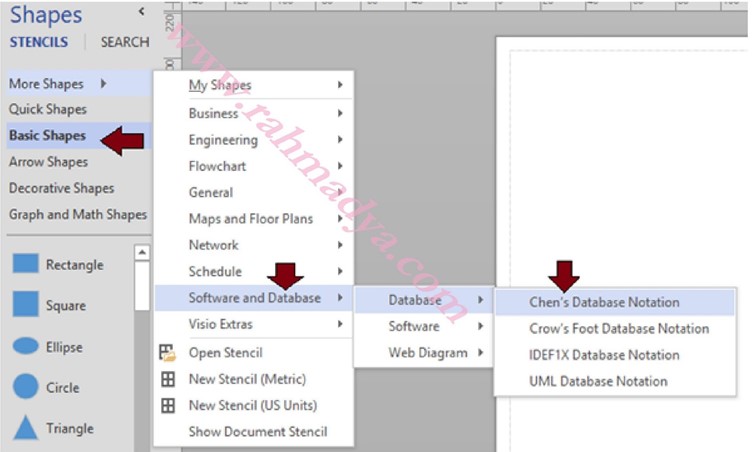
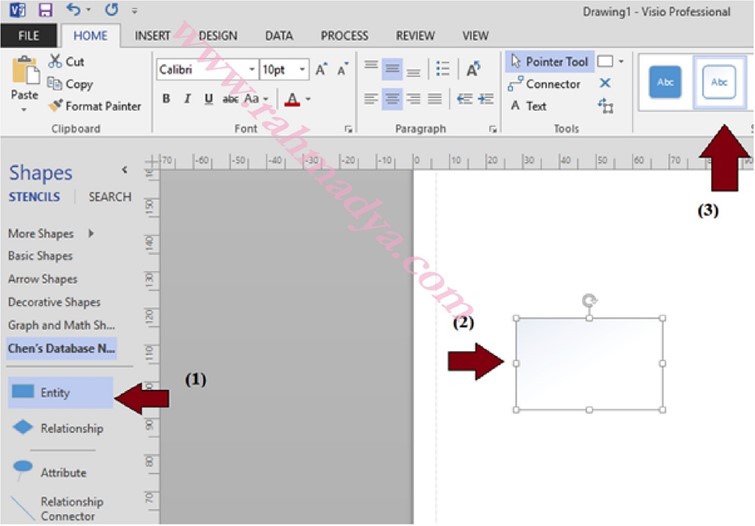
Visio yang digunakan dalam postingan ini adalah Microsoft Visio 2013. Aplikasi ini terpisah dengan paket Microsoft Office lainnya (Word, Excel, Access, dan Outlook). Agak merepotkan karena perlu membeli lisensi software tersebut. Tetapi jika sudah ada, apa salahnya untuk dimanfaatkan. Pilih jenis Shape untuk basis data: Basic Shapes Software & Database Databasebe Chen’s Databae Notation. Di sini kita coba menggunakan jenis notasi Chen yang sudah digunakan sejak tahun 70-an, walau saat ini kalah pamor dengan Crow’s Foot Database.
Ada empat bentuk dasar yang tersedia antara lain: Entitas, Relationship, Attribute, dan konektor relationship. Misalkan kita ingin menambahkan dalam model sebuah entitas, katakanlah barang. Drug mouse dari Entity ke bidang kerja. Hasilnya adalah segiempat dengan warna biru. Untuk merubahnya tekan format yang transparan (3).

Dobel klik pada Entity lalu isikan namanya. Atur ukuran huruf beserta warnanya agar mudah dibaca, karena default-nya adalah biru muda dan agak sulit dibaca. Untuk membuat Entity yang lain ada baiknya mongkopi dari yang sudah jadi karena tidak perlu mengeset huruf dan ukurannya lagi. Buat relasi barangmembeli suplier. Primary key, seperti biasa ditulis dengan garis bawah. Relasi gunakan bentuk Relationship Connector di jajaran Chen’s Database Notation dan BUKAN di bagian atas, karena nanti agak repot harus menghapus panahnya.

Gambar ERD di atas dikenal dengan istilah perancangan basis data secara konseptual (conceptual database planning). Secara konsep memang ERD di atas masuk akal, tetapi secara fisik tidak bisa diterapkan, khususnya di tabel pembelian (relasi membeli). Ketika barang dibeli dari suplier tertentu, berisi bisa lebih dari satu barang, padahal dalam tabel tidak bisa diterapkan satu field berisi lebih dari satu record. Oleh karena itu diperlukan konversi dari ERD ke Logical Record Structure (LRS) yang masuk dalam tahap perancangan basis data logikal. Biasanya muncul satu tabel baru bernama DetilPembelian untuk mengakomodir hubungan Many-to-Many.

Membuat Form Input pada Microsoft Access

[basis.data|akuntansi|lab.software|pert.6]

Setelah sistem basis data terbentuk, tugas berikutnya adalah membuat interface pengguna dengan basis data. Salah satu mata kuliah pendukung interface tersebut adalah interaksi manusia dan komputer. Bentuk real-nya adalah Graphic User Interface (GUI). Untuk contoh kita ambil Form Data Mahasiswa dari tabel mahasiswa di bawah ini.

Merancang Interface

Microsoft Access menyediakan sarana pembuatan GUI dalam bentuk form. Cara yang termudah dalam pembuatan form adalah lewat wizard yang dapat diakses lewat menu Create From Wizard. Terlebih dahulu sorot dengan mouse tabel mahasiswa di sisi MS Access.


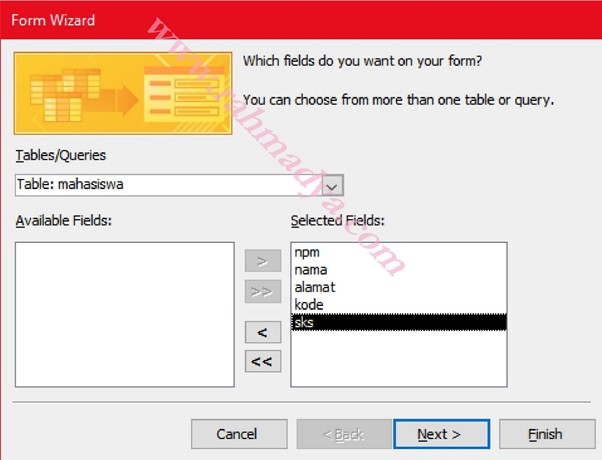
Langkah pertama adalah pemilihan tabel yang dalam contoh kasus ini adalah tabel mahasiswa. Pilih saja seluruh field yang diminta oleh wizard. Lanjutkan dengan menekan Next.

Tabel ini hanya sekedar contoh, untuk disain yang terbaik sesuaikan dengan kebutuhan sistem yang akan dirancang. Tahapan-tahapan dalam pembuatan basis data dapat diketahui dari berbagai macam referensi tentang database design.

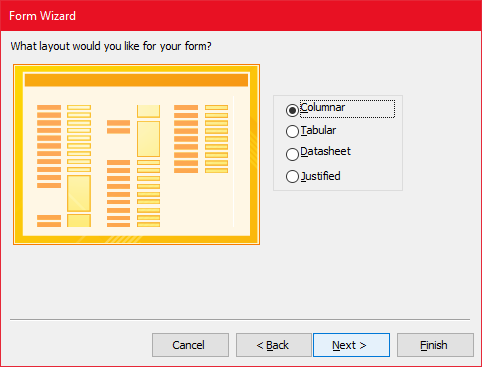
Selanjutnya adalah pemilihan bentuk form (columnar, tabular, datasheet, dan justified). Untuk kali ini akan dicoba bentuk yang Columnar karena bentuk ini bentuk yang sering dipakai dengan tombol kontrol di bawahnya (simpan, tambah, maju, mundur, dan sejenisnya).

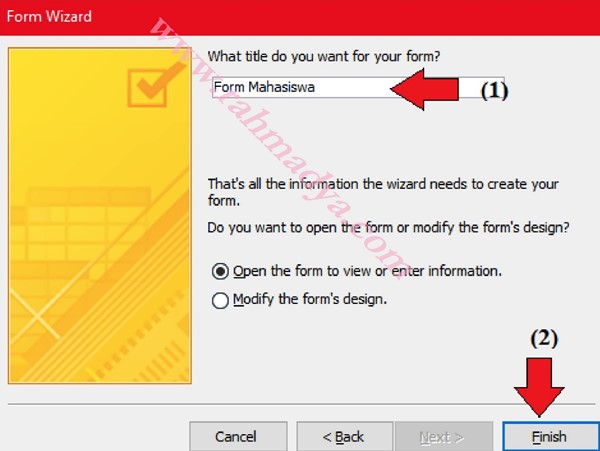
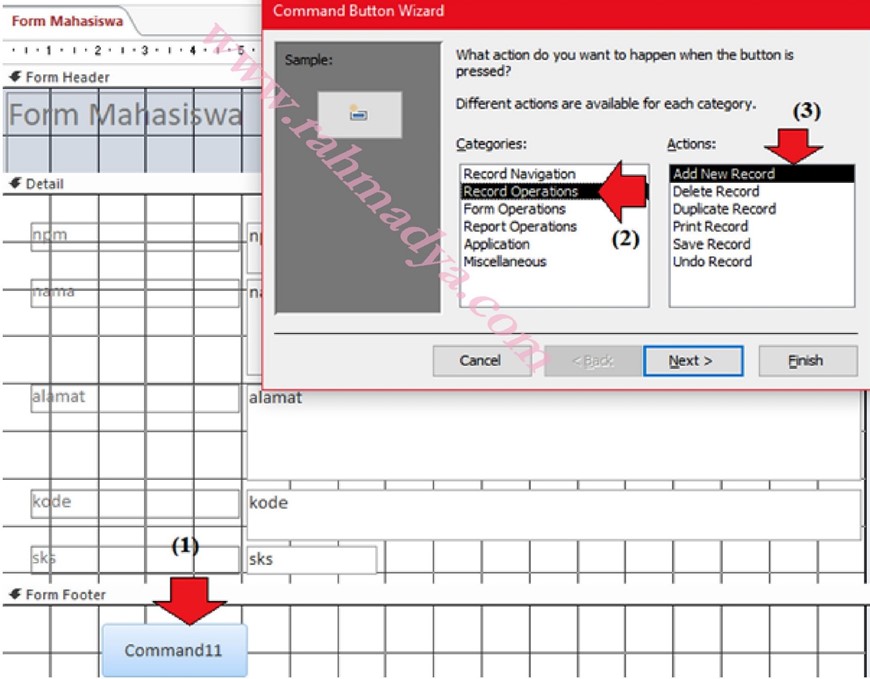
Akhiri dengan menekan tombol Finish yang kemudian memunculkan form yang dihasilkan. Untuk mendisain ulang dengan menambah kontrol, tekan di sisi kiri atas View Design View. Tambahkan di bagian Footnot GUI untuk menambahkan tombol kontrol New untuk menambah satu record.

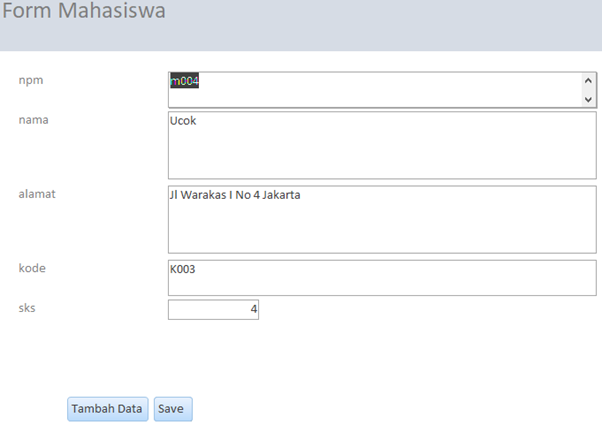
Ada enam kontrol yang disediakan MS Access: Record Navigation, Record Operation, Form Operation, Report Operation, Application, dan Misceleneous. Lanjutkan dengan meneken Next karena jika menekan FINISH maka Access akan memberi simbul tambah dalam bentuk gambar. Dengan menekan Next maka kita bisa mengisi indikator di tombol tersebut sesuai dengan keinginan, misalnya “Tambah Data”. Tambahkan dengan tombol pasangan dari Tambah Data yaitu Save. Juga pilih kontrol Record Operation. Jalankan untuk menguji penambahan data yang baru saja dibuat. Selamat Mencoba.


Deteksi Warna Komposit dengan Matlab

[peng.citra|t.kom|lab.hardware|pert.7]

Warna dasar RGB adalah Red, Green, dan Blue yang masing-masing menyatakan nilai maksimal komposisinya yaitu 255. Misalnya warna merah, maka matriks-nya sebesar [255 0 0], begitu juga untuk warna hijau dan biru, masing-masing [0 255 0] dan [0 0 255]. Bagaimana cara mendeteksi warna-warna komposit yang bukan merupakan warna dasar seperti kuning, jingga, dan lain-lain? Postingan kali ini sedikit menjelaskan cara mendeteksinya dengan menggunakan jarak Euclidean.

Standar Warna RGB

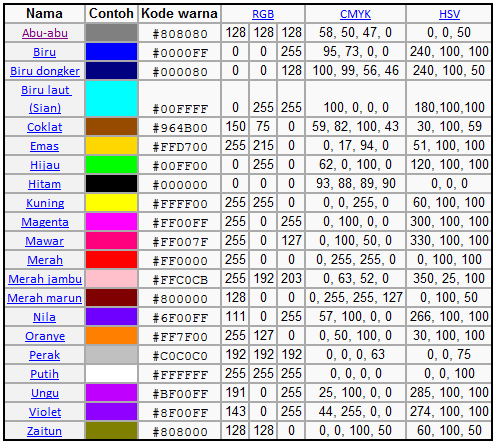
Standar warna RGB banyak diterapkan pada image processing. Standar ini menggunakan warna merah, hijau dan biru sebagai patokan warna-warna lainnya. Warna lainnya dapat dibuat dengan menggabungkan proporsi warna merah, hijau, dan biru tersebut. Berikut standar warna selain merah, hijau, dan biru.

Tabel di atas juga menyertakan paduan standar Cyan, Magenta, Yelow, dan Black (CMYK) dan HSV. Sebagai kelanjutan Pert 6 yang lalu, di sini kita menerapkan deteksi warna dengan jarak Euclidean.

Praktek dengan GUI

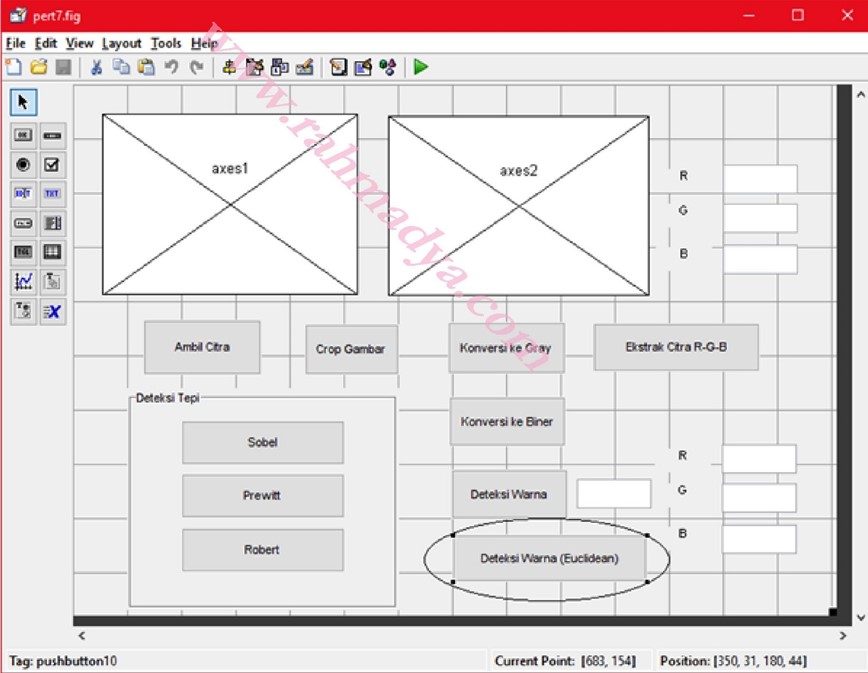
Tambahkan kode tambahan di tombol deteksi warna (Euclidean) karena bukan hanya R, G, dan B, melainkan beberapa warna lain misalnya kuning, oranye, dan hitam.

Tambahkan tiga jarak baru yaitu dY, dO, dan dK untuk jarak terhadap kuning, oranye dan hitam. Untuk memudahkan penentuan jarak terdekat gunakan fungsi min disertai dengan indeksnya. Indeks dapat diketahui dengan membuat sebuah vektor berisi warna-warna dari merah hingga hitam. Sehingga ketika nilai minimum diketahui, diketahui pula indeksnya. Warna dapat diketahui berdasarkan indeks-nya dari vektor warna.


  • dR=norm(warna-[255 0 0])
  • dH=norm(warna-[0 255 0])
  • dB=norm(warna-[0 0 255])
  • dY=norm(warna-[255 255 0])
  • dO=norm(warna-[255 127 0])
  • dK=norm(warna-[0 0 0])
  • hasil=[dR dH dB dY dO dK]
  • % mencari jarak terkecil
  • strwarna={‘merah’
    ‘hijau’
    ‘biru’
    ‘kuning’
    ‘jingga’
    ‘hitam’}

  • [minimum,indeks]=min(hasil)
  • outwarna=strwarna(indeks)
  • set(handles.edit4,‘String’,outwarna)

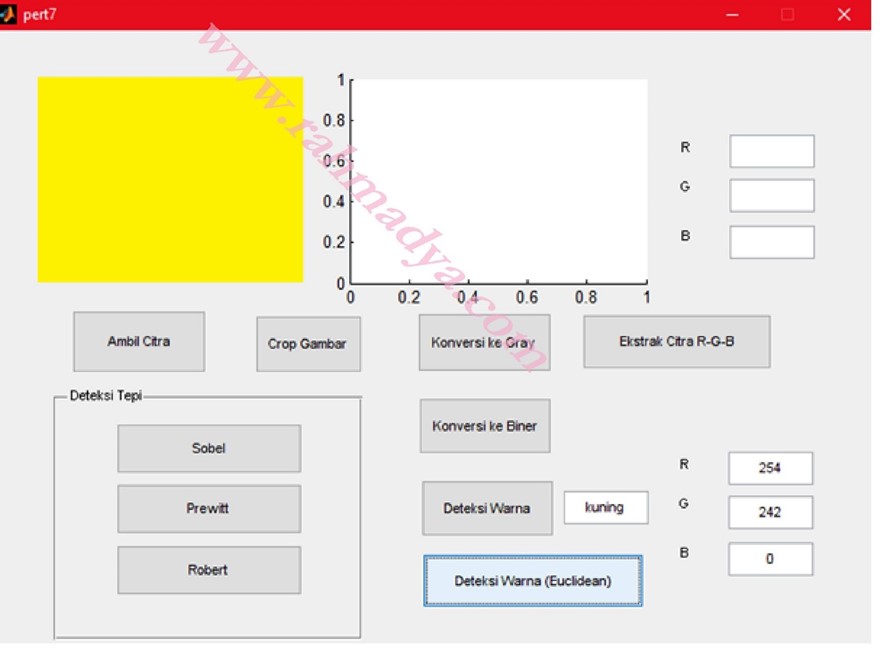
Coba uji dengan memasukan data sesuai warnanya, misalnya kuning, oranye dan hitam. Coba uji pula dengan warna yang tidak terlalu hitam (abu-abu), atau tidak terlalu kuning. Sistem akan mencoba mendekati dengan warna-warna standar yang ada (R,G,B, plus kuning, orange dan hitam). Semoga bermanfaat.

Mail Merge Untuk Surat Berantai

[komp.1|manajemen|lab.sainstech|pert.6]

Surat berantai adalah surat yang ditujukan untuk beberapa orang dengan isi yang sama. Biasanya surat undangan atau pemberitahuan. Surat tersebut hanya diketik sekali, tetapi Microsoft Word akan memberikan kepada/tujuan yang berbeda tiap kali surat tersebut dicetak. Misalnya akan dibuat surat undangan ke seluruh ketua jurusan sebanyak enam orang, maka dengan layanan mail merge dengan satu surat dihasilkan enam surat dengan tujuan yang berbeda. Postingan ini membahas bagaimana membuatnya.

Membuat Surat

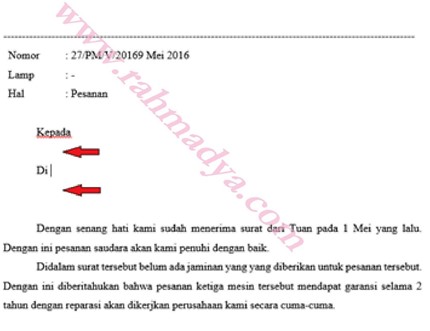
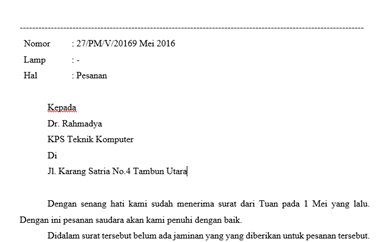
Pertama-tama siapkan terlebih dahulu surat yang akan dikirim berantai (lihat pert 5 untuk jenis-jenis surat). Di bawah ini kosongkan tujuan, jabatan, serta alamatnya.

Membuat Daftar Penerima

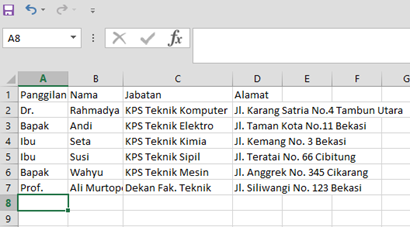
Daftar penerima dapat dibuat dengan aplikasi Microsoft Excel. Buat daftar enam penerima tersebut berisi kolom panggilan, nama, jabatan, dan alamat. Di sini panggilan untuk membedakan bapak/ibu atau Dr/Prof.

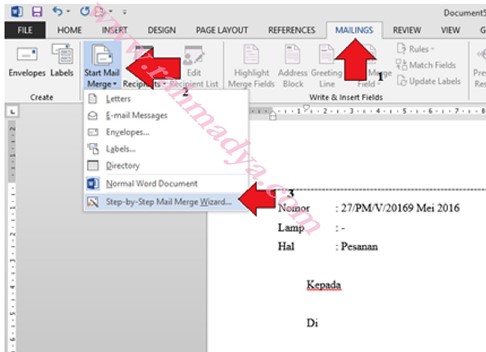
Selanjutnya file Excel yang berisi nama penerima tersebut disimpan di folder yang sama dengan file word surat. Jika sudah, masuk ke menu Mailings Start Mail Merge Step-by-Step MM Wizard.

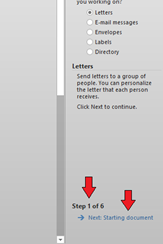
Perhatikan sisi kanan bawah. Tampak indikator langkah ke berapa. Lanjutkan hingga langkah ke enam, dimulai dari pemilihan file excel berisi penerima.

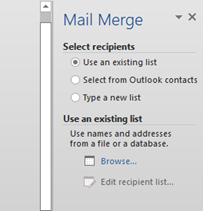
Di langkah ketiga Anda akan diminta memilih list. Arahkan ke file Excel yang baru saja kita buat.

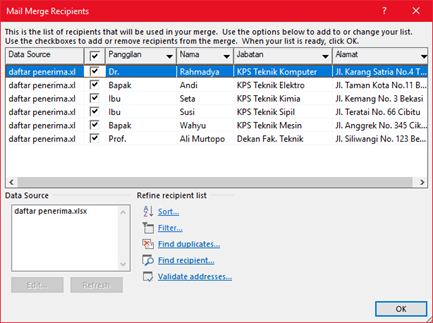
Silahkan pilih siapa saja yang akan dikirim file-nya. Atau centang semua jika memang semua orang akan dikirim surat.

Tahap berikutnya mengisi field yang dituju dengan data penerima. Perhatikan penempatan mouse/kursor di tempat yang sesuai dilanjutkan menekan data isian.

Tahap kelima adalah memastikan tujuan surat sudah sesuai dengan yang diinginkan. Selamat mencoba.

Gaya Surat Menyurat

[komp.1|manajemen|lab.sainstech|pert.5]

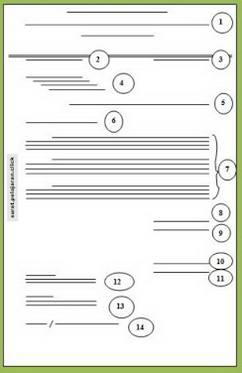
Ada beragam style surat-menyurat dari yang jadul hingga yang modern. Namun demikian ada komponen yang sama antara lain: Kop Surat, no-lamp-hal, tanggal surat, tujuan/kepada, isi, dan penandatangan, serta tembusan dan inisial pembuat surat. Postingan sederhana ini membahas gaya-gaya surat yang biasa diterapkan di beberapa kantor/institusi.

Lurus Penuh (Full Block Style)

Bentuk ini paling mudah karena semua komponen diawali dari sisi kiri.

Lurus (Block Style)

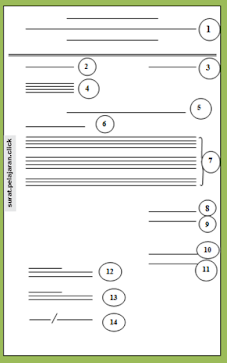
Gaya surat ini mirip lurus penuh tetapi tanggal dan penandatangan berada di kanan seperti gambar di bawah ini.

Bentuk Paragraf Menggantung (Hanging Paragraf Style)

Bentuk ini mirip bentuk lurus, hanya saja paragraf isi menggantung (hanging) mirip dengan daftar pustaka sebuah jurnal.

Bentuk Lekuk (Indented Style)

Bentuk ini mirip gaya menggantung, hanya saja isi tiap paragraf maju beberapa spasi, mirip paragraf sebuah tulisan di buku. NOTE: Perhatikan format penulisan kepada/tujuan yang tiap baris menjorok beberapa spasi dari sebelumnya.

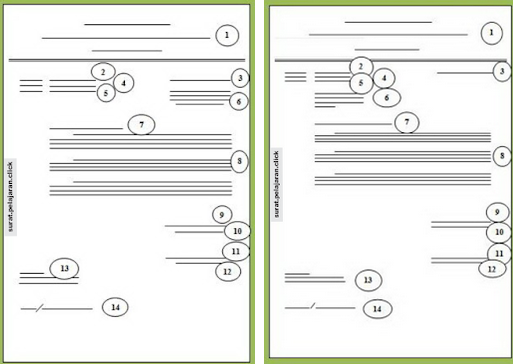
Bentuk Gaya Resmi Indonesia (Official Style)

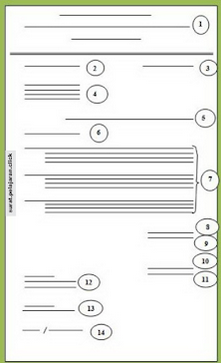
Bentuk ini biasa diterapkan di departemen-departemen. Ada jenis yang lama, ada juga yang baru. Bentuk yang lama (kiri) di salam penutup dan NIP menjorok, sementara yang baru (kanan) rata sama dengan salam penutup dan nama penandatangan. Kepada/tujuan surat juga sedikit berbeda penempatannya. Salah satu yang membedakan dengan gaya surat-menyurat yang lain adalah margin kiri rata dengan awal isian no, lamp, dan hal, termasuk juga kepada/tujuan. Kecuali tembusan rata dengan no, lamp, dan hal. Sekian semoga bermanfaat.

Referensi:

  • surat.porosilmu.com