Sesuai dengan namanya, mapping berarti berhubungan dengan peta. Salah satu aspek penting dari peta adalah spatial data, yaitu data yang berhubungan dengan lokasi/koordinat. Untuk mengelola data non spasial, selama ini matlab sanggup mengatasinya, namun bagaimana dengan data spatial? Sebenarnya ada satu lagi jenis data yang agak rumit yaitu spatio-temporal, dimana selain berkaitan dengan koordinat, juga dengan waktu (time). Tetapi untuk time, tidak terlalu masalah, hanya saja spatial yang menjadi pokok permasalahan kita saat ini.
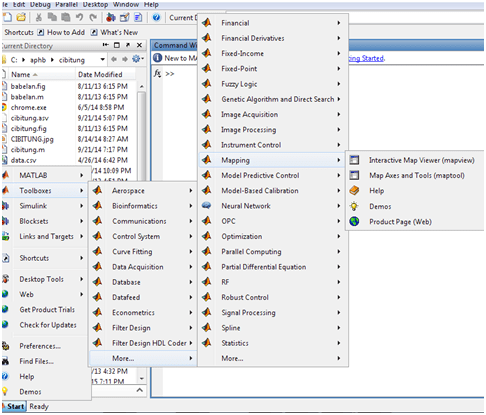
Untuk membuka mapping toolbox dapat diakses dengan menekan start – toolboxes – Mapping dan pilih toolbox untuk mengelola file map yang biasanya diimpor dari ArcGIS. Atau kalau mau lebih cepat ketik mapview di command window.
Untuk mempelajari toolbox ini lebih dalam ada baiknya Anda membaca menu help dari Matlab. Kalau ingin lebih nyaman bacanya bisa download versi pdf dari help tersebut, tentu saja setelah terkoneksi ke internet. Di bagian bawah klik saja Mapping Toolbox User’s Guide di akhir help.
Maka Anda akan mendownload dari situs mathworks tentang mapping toolbox yang besarnya puluhan Mb. Berikut saya coba untuk mengimport shapefile dari ArcView. Shapefile adalah file dari ESRI tentang data spatial suatu region. Klik dari menu Import from file dan cari shapefile yang Anda miliki.
Gambar di atas adalah peta wilayah Sakhon Nakhon di provinsi Khong Kaen Thailand. Koordinat serta peta wilayah dengan batas-batasnya terlihat dengan jelas. Bahkan layer ikut terimpor ke dalam Matlab, tinggal kita mengolah lebih lanjut dengan toolbox lain di Matlab seperti Algoritma Genetik, Neural Netwok dan lain-lain sesuai dengan kebutuhan. Lanjut ke Import Raster dan Vector Data.
Bagi orang-orang ilmu komputer simbol sigma (∑) sudah menjadi santapan sehari-hari. Mau dihindari, tapi selalu ketemu. Apa boleh buat, terpaksa ditelan bulat-bulat. Simbol ini sebenarnya mempersingkat bahasa kita yang artinya “jumlah”. Tetapi kebiasaan pengajar di Indonesia yang suka melihat mahasiswanya pusing, malah menakut-nakuti. Perhatikan fungsi objektif yang harus diselesaikan oleh Fuzzy-CMeans clustering, dibikin gampang ya gampang, dibikin susah ya susah aja:
(1)
Misalnya tukang ojek kerja dari hari senin sampai kamis (i=[1;4];), dengan penghasilan pada hari senin, selasa, rabu, kamis, berturut-turut 50, 70, 80, 100 ribu. Kalau dibuat tabelnya di matlab:
Misalnya ada rumusan seperti ini:
(2)
Dimana Y= total setoran, i= hari ke-i, dan xi = setoran hari ke-i. Kan sama saja dengan pernyataan “setoran lue dari hari senin sampai hari kemis berape?”. Tukang ojek-nya terus buka Matlab:
Ketemu hasilnya 300 ribu. Tentu saja bukan hanya untuk tukang ojek, bisa juga untuk dosen yang nyambi sana nyambi sini. Dari SD kita memang sudah dikenalkan dengan tabel dan saat kuliah sudah terbiasa dengan yang namanya Excel (spreed sheet) untuk mengolah data. Tetapi untuk ilmu komputer yang terkadang excelnya aja tidak bisa mengimport data yang saking besarnya, pemahaman tentang penyakit sigma menjadi wajib. Coba saja download dan import ke excel yg ukurannya di atas 1 Gb data di www.kaggle.com.
(3)
Apalagi nih? Misalnya, karena motornya ditarik akibat beberapa bulan jadi buronan dealer, si tukang ojek jualan di kampung oncom tiga jenis gorengan, oncom, misro, combro. Supaya gampang nulisnya j1, j2, j3. Seperti biasa dia dagang empat hari, senin sampai kamis dan lagi-lagi supaya gampang i1,..,i4. Tiap hari dicatet keuntungan tiap gorengan per hari (dalam ribuan):
Mungkin karena nama kampungnya kampung “oncom”, makanya oncom lebih laris. Kemudian di hari kamis pas mau tutup, satpol pp menghampiri dan minta 10% untuk pajak. Jadi harus dihitung dulu penghasilannya dari hari senin, kembali dia buka Matlab:
Ketemu hasilnya, total = 99 ribu. Kasih dah ke satpol PP pajak 10% = 5 ribu …. karena ngakunya cuma dapet 50 ribu. Sekian dulu tulisan hiburan akibat baca2 jurnal yg ada rumusan kayak begini:
Data merupakan komponen penting dalam suatu riset. Sumbernya bisa secara langsung (data primer), bisa juga berasal dari sumber lain (data sekunder). Untuk menguji akurasi dari metode yang kita temukan mau tidak mau harus diuji dengan data real. Dengan berkembangnya internet, saat ini banyak lembaga-lembaga riset yang menyediakan data secara cuma-cuma. Tentu saja khusus riset tentang metode perbaikan dari metode yang ada karena jika risetnya tertuju pada lokasi tertentu maka mau tidak mau kita mengambil data dari lokasi tersebut.
Salah satu situs yang dapat dijadikan sumber data adalah https://archive.ics.uci.edu/ml/datasets.html yang berfokus pada machine learning dan intelligent system yaitu teknik-teknik yang dipakai dalam proses data mining dan decision support system. Situs ini berisi data-data yang sudah digunakan sejak tahun 1987 oleh David Aha ketika masih menjadi mahasiswa di UC Irvin.
Situs lainnya ada yang unik karena selain menyediakan data juga sebagai tempat kontes akurasi dalam menangani “big data” dengan hadiah yang lumayan besar. Dapat di akses di http://www.kaggle.com/ dengan terlebih dahulu sign up jika Anda belum memiliki akun. Karena bekerja dengan format big data maka pastikan akses internet Anda cepat karena data yang di download besarnya terkadang dalam gigabyte.
Selain mendownload dan mengikuti kontes/lomba kita dapat juga menguji hasil olah data yang telah kita lakukan dengan mengupload data hasil oleh sesuai format yang diminta (biasanya csv) dan langsung mengetahui rankingnya walaupun kontes sudah tidak dilombakan lagi dan pemenangnya sudah diperoleh.
Alhamdulillah setelah mengambil beberapa kredit mata kuliah tibalah saatnya melakukan riset disertasi. Sebelum melakukan riset, mahasiswa doktoral biasanya mengikuti beberapa kredit perkuliahan terlebih dahulu. Besarnya bervariasi, dari yang satu tahun, dua tahun, bahkan lebih. Tetapi ada juga universitas yang tidak memerlukan perkuliahan, melainkan langsung riset walaupun jarang dijumpai (biasanya kampus di Jepang). Ada juga kampus yang melakukan riset dan kuliah secara bersamaan. Di Indonesia sendiri hampir semua kampus yang membuka program doktor terlebih dahulu mengikuti perkuliahan. Di AIT tempat saya kuliah, karena kurikulumnya mengadopsi MIT mau tidak mau harus mengikuti perkuliahan ketat. Jika IPK masih di bawah 3,5 (untuk 18 sks) terpaksa harus mengulang hingga tercapai IPK minimumnya. Jika tiga semester tidak terpenuhi mahasiswa itu terpaksa drop out.
Berbeda dengan riset sebelumnya (sarjana dan magister) disertasi mengharuskan peneliti memberikan kontribusi terhadap pengetahuan yang menjadi bidang penelitiannya. Seberapa besar kontribusinya? Hal ini tergantung dari institusi di mana mahasiswa S3 itu berada. Kebanyakan, mahasiswa doktoral hanya berfokus kepada bagian kecil saja dari kontribusi ilmu yang ada. Yang jelas melaksanakan riset disertasi tidak seperti ingin memperoleh hadiah nobel. Untuk menemukan sedikit konstribusi itu saja membutuhkan waktu bertahun-tahun. Apalagi adanya aturan untuk lulus, riset harus sudah diterima untuk dipublish di jurnal internasional dengan impact factor tertentu yang mengikuti aturan kampus. Padahal waktu dari submit hingga diterima terkadang sampai beberapa bulan dan itupun harus beberapa kali korespondensi untuk perbaikan naskah.
Problem Statement
Menemukan permasalahan merupakan syarat untuk melakukan riset. Mudah diucapkan tetapi sulit dilaksanakan. Mengapa demikian? Dalam kehidupan sehari-hari tidak semua permasalahan harus kita selesaikan sendiri, terkadang jawabannya sudah tersedia dari pengalaman orang-orang yang pernah menyelesaikannya sehingga tidak perlu berupaya lagi mencari sendiri jawabannya. Begitu pula dengan riset terkadang permasalahan sudah ada jawabannya baik dari buku maupun paper jurnal yang telah beredar. Bahkan menemukan jawaban sendiri murni pun sudah sulit, terkadang kita hanya memperbaiki jawaban yang telah ditemukan oleh peneliti lain dari sisi kecepatan, efisiensi, dan improvement lainnya. Oleh karena itu peneliti harus kuat dari studi literatur.
Studi Literatur
Kampus yang baik biasanya menyediakan akses gratis terhadap jurnal-jurnal internasional agar memudahkan mahasiswanya mencari “state-of-the-art” (novelty) dari bidang risetnya. Agak sulit karena jurnal terbitan saat ini pun sebenarnya hasil riset setidaknya setahun yang lalu. Masalahnya adalah kita harus mengumpulkan sebanyak mungkin riset-riset yang mendukung bidang yang akan kita teliti. Oleh karena itu perlu mengetahui beberapa trik yang banyak disarankan oleh rekan-rekan peneliti antara lain:
1. Mencari Jurnal Review
Paper ini berisi artikel tentang riset terkini bidang tertentu. Walaupun penulisnya tidak meneliti langsung tapi paper-nya banyak disunting orang karena banyak pembaca yang membutuhkan permasalahan apa saja yang sudah diselesaikan oleh periset-periset serta problem apa saja yang menjadi trend dan banyak diteliti saat ini. Papernya berisi rujukan ke paper-paper lain yang dapat kita jadikan rujukan. Memang meneliti yang enak adalah meneliti yang orang lain jarang yang meneliti, tetapi nanti muncul permasalahan saat akan mempublishnya. Beberapa jurnal internasional cenderung menerima naskah yang “menjual” yang artinya yang sedang trend saat ini. Logis saja menurut saya karena makin banyak yang mendownload / membaca makin naik peringkatnya. Peringkat biasanya berdasarkan berapa orang yang menjadikan paper dalam jurnal itu sebagai rujukan (impact factor).
2. Buku Kumpulan Jurnal
Buku ini berisi kumpulan paper-paper yang berfokus ke bidang riset tertentu. Sebenarnya ini mirip no.1 hanya saja di sini pembaca tidak perlu mencari paper rujukan karena buku tersebut sudah melampirkan paper rujukan pada buku tersebut. Biasanya bab I atau bab pendahuluan berisi satu paper jenis review yang membahas peneliti-peneliti yang menyelesaikan permasalahan tertentu disertai trend risetnya dan kita tidak perlu “berkeringat” mendownload jurnal yang akhirnya sia-sia karena tidak sesuai dengan riset kita. Kelemahannya adalah biasanya buku kumpulan jurnal terlambat hampir di atas lima tahun dan dikhawatirkan permasalahan kita sudah terjawab oleh paper yang lebih baru. Tetapi karena bentuknya yang berformat buku, pembaca lebih mudah mengikuti karena tulisan sedikit diberi tambahan (teori dasar, trik-trik) agar mudah dipahami (tentu saja agar bukunya laku terjual).
Untuk bidang-bidang tertentu seperti mechantronik, robotika, dan bidang terapan lainnya, terkadang agak sulit menemukan metode/teori baru. Biasanya paper yang ada adalah menerapkan teori terhadap kasus khusus yang belum pernah/jarang ditemui, misalnya robot kaki empat yang bisa menuruni tangga cocoknya dengan teknik “A”, dan sebagainya. Dan jurnal yang menerima biasanya meminta peneliti memberikan bukti rekaman agar yakin bahwa memang terbukti bisa diselesaikan dengan alat yang dirancang dengan teknik “A”.
Demikian tulisan singkat ini, siapa tahu bisa membantu, dan jujur saja saya juga baru sampai pada tahap ini. Kalau ada “jurus” lain silahkan berbagi ya.
Dari tanggal 2 sampai tanggal 5 Desember di kampus AIT diadakan conference tentang software open source Geoinformatic. Berhubung ada kesibukan di imigrasi, saya sendiri tidak bisa menghadirinya. Acara dihadiri oleh berbagai kalangan yang berpengalaman di bidang software open source GIS. Ketika makan di kedai yang deket acara seminar tersebut, saya menjumpai rekan-rekan dari Indonesia yang ikut serta seminar. Salah satunya dari komunitas openstreet yang menyediakan layanan “crowd sourching” agar seluruh jalan terpetakan dan dapat digunakan secara bersama-sama dengan gratis.
Untuk mengetahui apa itu FOSS4G-ASIA, ada dapat mengakses situsnya langsung di sini. Saya sempat sedikit berdiskusi dengan tamu dari negeri sendiri mengenai open source yang ternyata menyediakan lengkap dari polygon, hingga kode-kode yang untuk software berbayar seperti Arcview, ArcGIS, tidak diperlihatkan. Hmm .. boleh dicoba nih QGIS yang web-based.
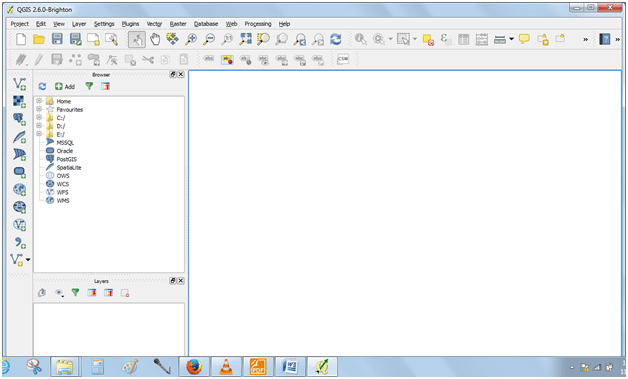
Untuk memulai software ini ada baiknya kita sedikit membaca teori tentang Geographic Information System (GIS) yang banyak beredar di internet. Dimulai dari jenis data yang diolah oleh GIS (raster atau vektor), istilah-istilah yang digunakan seperti landuse, aspect, geospatial, dan sebagainya, harus benar-benar dipahami, minimal yang akan kita olah di GIS. Misalnya saya akan membuat informasi mengenai land use di daerah tertentu (misalnya pathumtani, Thailand). Untuk mengetahui bagaimana cara menginstall software GIS gratis ini dapat dilihat di post sebelumnya.
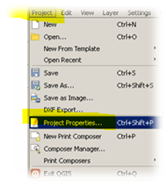
Figure 1 Mengeset Proyeksi
Langkah pertama adalah Anda masuk ke properties dan mengeset projection yang sesuai, di tempat kami adalah WGS84 UTM ZONE47N. Setelah itu coba mengenali icon-icon yang bertebaran di sekitar jendela QGIS. Setelah itu cari data yang Anda inginkan, bisa lewat internet, bisa juga dari instansi-instansi terkait. Di sini saya memiliki data wilayah, landuse, dan jalan, semuanya berupa shapefile (ekstensi *.shp).
Figure 2 Proyeksi yang Sesuai Wilayah
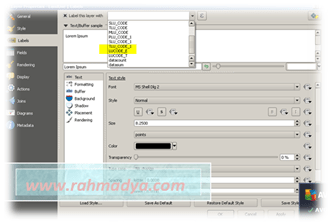
Berikutnya buat tiga layer yang berisi peta wilayah, landuse, dan jalan raya. Ekstensi yang dibuka adalah shapefile (shp). Tambahkan label untuk menunjukan nama suatu lokasi, jalan, atau pemanfaatan wilayah sesuai dengan data yang dimiliki.
Figure 3 Memilih Simbol yg Ditampilkan
Tentu saja kita harus memahami attribute yang ada di tabel. Biasanya instansi yang memiliki data tersebut menyediakan juga data dictionary yang menjelaskan maksud istilah-istilah tersebut. Jika sudah, coba anda buat versi siap cetak (berupa file pdf atau image). Lakukan langkah export seperti pada Arcview, dengan penambahan berupa judul, legend, skala, dan sebagainya. Berikut hasil export-nya, sorry, agak terburu-buru buatnya. Selamat mencoba.
Kita sudah lama mengenal Arcview, Arcgis, Arcinfo, dan sejenisnya yang merupakan produk dari ESRI. Software untuk mengolah data spatial itu merupakan software berbayar yang cukup ampuh dan sudah banyak digunakan baik oleh instansi pemerintah maupun swasta. Tapi dengan perkembangan kebutuhan yang pesat, pengguna menginginkan aplikasi yang cocok untuk kasus-kasus tertentu, untuk bidang yang lebih spesifik. Karena software berbayar tidak menyediakan source code maka agak kesulitan jika ingin membuat aplikasi khusus karena harus membuat code program terlebih dahulu. Beberapa pengembang menyadari hal ini dan membuatkan beberapa aplikasi untuk mengelola GIS dengan source code yang bebas digunakan dengan syarat tertentu (open source). Salah satu aplikasi yang terkenal adalah Quantum GIS atau sering disingkat QGIS.
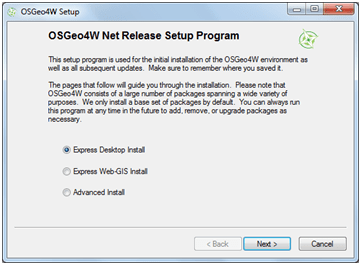
Buka situs resmi Quantum GIS (QGIS) dan download versi terbarunya, jangan lupa sesuaikan pula dengan sistem operasi yang anda miliki, termasik 32bit atau 64 bit. Ketika selesai mendownload, anda diminta memilih desktop atau webgis.
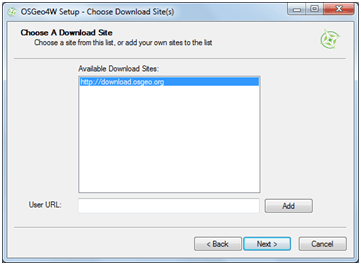
Untuk tahap awal, install versi desktopnya dulu. Setelah itu Anda diminta dimana lokasi downloadnya. Pilih salah satu hingga tombol next muncul.
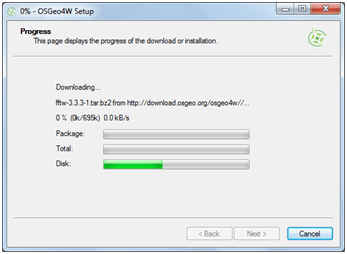
Terakhir kita diminta memilih paket mana saja yang akan kita install, perhatikan ada juga pilihan GRASS GIS. Paket ini sangat membantu jika Anda mempelajari remote sensing.
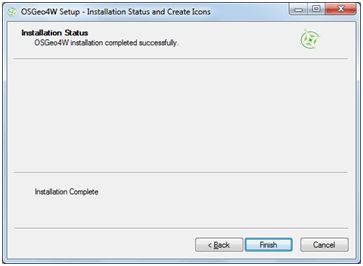
Klik “next” terus ketika diminta, dan beberapa kali kita diminta accept term dan kondisi, baca jika Anda sedang belajar bahasa Inggris.
Salah satu keunggulan software open adalah tersedianya sarana pembantu (help) yang biasanya sudah termasuk ketika kita menginstallnya. O iya, tanggal 2 Desember 2014 akan diadakan pertemuan dari pengembang-pengembang software GIS open di kampus AIT.
Cara kerja serta konsep-konsep yang ada di Arcview mirip dengan Qgis, mungkin beberapa istilah sedikit berbeda seperti Extensions pada Arcview, pada Qgis istilahnya Plugin.
Berikutnya adalah mempelajari cara kerja software ini agar dapat membantu kita menyelesaikan kasus-kasus yang berhubungan dengan spatial data. Jika pada tulisan yang dahulu pada digitalization kita menggunakan image dari foto, google, dan sejenisnya, hasilnya mungkin kurang tajam. Gunakan Open Street Map (OSM) yang dapat diakses dari situs ini.
Ketika SMP dulu guru saya sering bercanda kalau profesi pengajar itu pasti doanya baik. Semua guru katanya pasti bedoa agar anak didiknya pandai. Apakah semua profesi seperti itu? Ternyata katanya bisa saja tidak. Dokter misalnya, bisa saja doanya semoga banyak orang yang sakit. Saya cuma bisa senyum-senyum saja, toh kami sekelas hanya menganggapnya lelucon dan selingan ketika dia mengajar. Ada lagi yang mengatakan bahwa pengajar itu jika yang diajarkan tepat, mendapat dua pahala, tetapi jika kurang tepat akan mendapat satu pahala, jadi jangan takut mengajar, walaupun saya sempat dibilang “sotoy” di komentar, yang saya tanya temen2 artinya itu sok tahu. Yah .. ga papa lah.
Pahala yang mengalir terus
Saya sering mendengar hadits yang mengatakan bahwa ketika seorang wafat, putuslah amal perbuatannya kecuali tiga hal: ilmu yang bermanfaat, amal jariyah dan anak yang sholeh/sholehah. Jadi status pahala pengajar itu akan mengalir terus walaupun yang mengajarkan sudah wafat, tentu saja ada kata “bermanfaat”, walaupun terkadang kita menganggap sepele dan tidak bermanfaat oleh kelompok lain ternyata sangat bermanfaat.
Tidak selalu kita belajar dari guru tentang ilmunya
Dari pengalaman saya sekolah dan kuliah, hingga saat ini sebagian ilmu yang diajarkannya tidak secara langsung saya manfaatkan. Bahkan sampai oleh rekan saya yang “keluar” dari profesi mengajar mengatakan ilmu itu tidak ada gunanya. Saya sedih sekali mendengarnya, apalagi keluar dari mulut teman yang pernah sama-sama mengajar. Tetapi benarkah demikian? Di salah satu grup facebook bahkan diupload gambar lucu yang berisi tulisan rumus-rumus integral kalkulus yang rumit-rumit, kemudia di bawahnya muncul tulisan: “jujur saja .. apakah yang kita pelajari kita gunakan saat ini?”. (source gbr 1).
Repotnya adalah negara kita menyukai segala sesuatu yang instan. Kurang menghargai proses, apalagi prosesnya panjang tak terlihat ujungnya. Kita gemar sekali protes dan mempertanyakan segala sesuatunya. Ada bagusnya menurut saya, tapi lebih baik lagi cari jawabannya sendiri, searching di internet, baca sejarah negara-negara yang maju, dan sebagainya. Guru itu paling capek dan sebel menjawab pertanyaan mengapa materi ini diajarkannya. Dengarkanlah keindahannya sampai selesai, jangan kau intrupsi orkestra indah yang sedang berjalan ini.
Namun kalau saya renungkan, hampir selalu saya meniru apa yang diajarkan guru kita terlepas dari materi/bahan ajar. Ketika guru matematika SMP saya mengecek jawaban secara bersama-sama, saya kagum ketika dia menghitung jawabnnya tanpa coret-coretan, alias di luar kepala. Bagaimana guru bahasa Indonesia SMA saya melakukan komposisi kalimat yang singkat, padat, dan mengena di satu kasus, dan melakukan komposisi yang indah penuh warna-warni di kasus yang lain. Atau ketika guru Fisika saya menjelaskan rumus reaksi nuklir yang rumit menjadi sangat sederhana. Bahkan di bangku kuliah, ada satu mata kuliah yang selalu mendapat nilai buruk, tetapi saya mengagumi cerita dia, bagaimana ketika dia bepergian dengan kereta dia melihat struktur sasis kereta, suspensi, sambungan, dan sebagainya dan ini mengajarkan kepada saya untuk selalu terus berfikir di mana saja.
Ikatan guru murid tak pernah putus
Di jaman internet dengan dibanjiri fasilitas social media membuat informasi sangat cepat bahkan tetap terjaga walau orang yang pernah bersama kita sudah jarang bertemu lagi. Tentu saja ada buruknya, tetapi kita ambil saja sisi positifnya. Terkadang ada rasa puas ketika melihat anak didik kita setelah lulus sukses menjalani karirnya. Dan sedih pula jika terjadi hal sebaliknya. Ketika saya mengajar menggambar dengan komputer, saya sempet bertanya dalam hati mengapa ada seorang siswa yang ikut belajar walaupun tidak terdaftar di absensi. Walaupun bisa saja saya mengusirnya, tetapi saya biarkan (hanya beberapa sesi ikutnya). Saya termasuk pengajar yang terlihat dari luar “cuek”, “masa bodoh”, apakah siswa itu mengerti atau tidak, tentu saja itu luarnya saja, he he. Tidak lama kemudian, rekan dosen yang lain ketika senggang mengatakan bahwa ada seorang siswa bimbingan tugas akhirnya yang ikut mata kuliah gambar saya, waktu itu memang saya mengajarkan menggambar meja dan bangku tiga dimensi ketika ada siswa tersebut. Ternyata siswa tersebut baru saja diterima bekerja sebagai drafter. Ketika ditest, kebetulan soalnya menggambar meja tiga dimensi, tentu saja dia bisa mengerjakan dan langsung bekerja di sana.
Jadi jangan liat dari luarnya saja, terkadang ada guru yang “sengaja” memperlihatkan kalau dia tidak menyukai/tidak puas dengan kita, padahal di dalam hatinya berbeda. Ketika SMA dulu, selepas pengumuman UMPTN pasti anak kelas III akan datang ke sekolah sekedar bersalam-salaman dengan guru-guru. Ada seorang guru yang ingin saya temui, ternyata sangat sulit dan sepertinya “ngumpet”. Akhirnya saya menduga dia tidak ingin pahalanya berkurang dengan munculnya ego bahwa saya bisa sukses karena didikannya.
Waktu kuliah, saya sempat bersungut-sungut ketika ditegur oleh dosen saya. Oiya, adakah dari pembaca yang “biasa-biasa” saja ketika diusir? Saya merasa dosen tersebut sama sekali tidak memperhatikan mahasiswanya dan terkesan cuek. Dan sialnya lagi .. eitt, saya harus stop di sini. Hingga lulus tidak ada kesan apapun terhadapnya. Waktu itu memang sedang krisis moneter, jadi saya kesulitan mencari pekerjaan. Karena kehabisan stok legalisir ijazah, berangkatlah saya ke Yogya dan numpang di kos-kosan sahabat baik saya yang belum lulus. Ketika ngopi sambil memandangi gunung merapi, dia mengatakan “eh .. tau nggak Pa “X” menanyakan ke saya, gimana? Si rahmadya udah kerja apa belum?”, teman saya mengatakan “katanya belum pa”, sambil menjelaskan ekspresi sedih dosen tersebut sambil mengusap kepalanya. Saya langsung terdiam ketika mendengarnya, mungkin teman saya melihat saya terdiam karena sedih belum bekerja, padahal saya terdiam karena kaget, dosen yang selama ini saya anggap “tidak perduli” ternyata diam-diam memperhatikan siswanya walaupun sudah lulus. Seandainya teman saya tidak menceritakan hal itu mungkin sampai sekarang saya masih menganggap dosen saya itu dosen yang “tidak perduli”.
Figure 2 Fakultas Teknik UGM (Source: klik di sini)
Update: 15 Oktober 2015
Tahun 2013 saya kedatangan temen satu angkatan t.mesin, waktu itu ngobrol sampai malam di AIT Thailand, termasuk ngobrolin dosen pembimbing saya dulu. Tahun 2014 ternyata beliau dipanggil Allah, Innalillahi wainailaihi roojiun, saya baru tahu ketika teman saya satu angkatan tersebut main lagi ke kampus tempat saya belajar (2015) .. Semoga diterima di sisi-Nya, spiritmu tetap hidup di jiwa muridmu ini
Tabel dalam GIS selain berisi koordinat juga berisi atribut, misalnya kondisi tanah di suatu region. Berikut ini contoh melakukan konfigurasi ulang terhadap data yang ada karena akan dilakukan proses pencarian lokasi optimum untuk menanam padi. Data yang diperoleh adalah daerah Sakon Nakhon di Thailand.
Figure 1 Daerah Sakon Nakhon di Thailand
Untuk curah hujan, kita dengan mudah dapat membagi menjadi buruk, baik, sangat baik, dan seterusnya. Untuk tanah sedikit rumit karena untuk standard tanah yang baik tidak ada yang sama dengan kondisi riilnya. Untuk itu sedikit dilakukan modifikasi saat melakukan query terhadap lokasi-lokasi tertentu yang mirip. Misal untuk kondisi yang kurang cocok, tanah mengandung Loamy Sand (LS), Sandy Clay Loam, dan Sandy Loam (SL).
Figure 2 Alat bantu Query
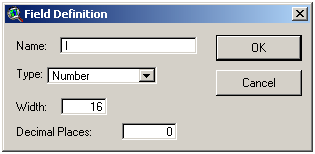
Pertama-tama kita edit tabel dengan menambahkan satu field baru yang sesuai kriteria yang dipakai untuk pertimbangan lahan yang cocok. Dikumpulkan terlebih dahulu berdasarkan kriteria di atas setelah itu dilakukan classify berdasarkan output yang direncanakan.
Figure 3 Menambahkan Field Baru
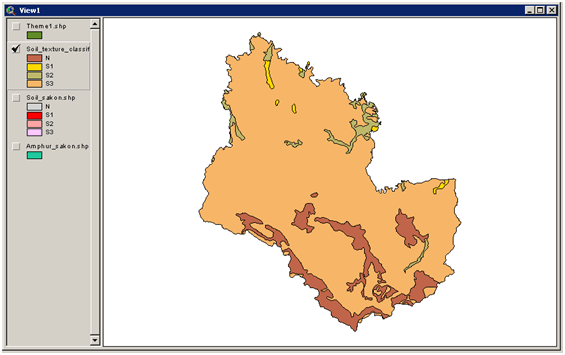
Terakhir untuk mempermudah pembacaan kita melakukan geoprocessing untuk hanya menampilkan klasifikasi di tiap daerah dengan menggabungkan daerah yang memiliki klasifikasi yang sama. Jangan lupa tambahkan extension geoprecessing lewat menu arcview.
Figure 4 Hasil Reclassify
Gambar di atas memperlihatkan bahwa lokasi berwarna merah sangat cocok untuk ditanam padi berdasarkan kriteria kandukan mineral. Tentu saja kita akan mengintegrasikan pertimbangan tersebut dengan curah hujan, kemiringan lahan, lokasi arah matahari, dan sebagainya sesuai arahan dari Food and Aggriculture Organization (FAO). Gambar di bawah ini setelah proses aggregation terhadap daerah dengan attribut yang sama (proses dissolve).
Figure 5 Hasil Dissolve
Perlu sedikit keahlian menangani data, juga melakukan join terhadap data jika ada data lain yang akan dimerger terhadap suatu lokasi yang akan dianalisa. Jangan lupa praktek, karena terkadang ada hal-hal sepele yang muncul saat praktek, misalnya saat melakukan proses dissolve geoprecessing kita masih menyorot lokasi tertentu, maka hasil geoprocessing akan kacau (klik tombol unselect all terlebih dahulu). Jangan lupa save tiap kali melakukan proses editing.
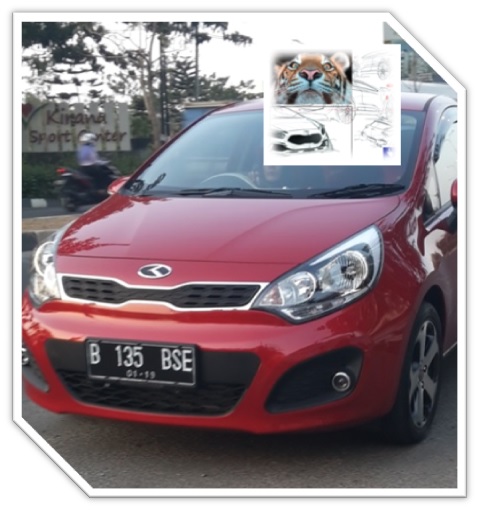
Hari ini muncul wajah baru, sebuah sedan hatchback (orang sering nyebut sedan tepos) berwarna merah di tempat kami. Sayang saya sendiri tidak bisa langsung melihat karena sedang berada di negeri gajah. Mesin 4 silinder 1.4 Liter (1400 Cc) dengan transmisi otomatis pesanan istri sudah tiba. Wajahnya yang tampan sepertinya membuat istri saya jatuh hati.
Mungkin ada yang bertanya ini mobil apa? Silahkan googling sendiri di internet. Yang jelas mobil ini mendapat penghargaan disain terbaik. Terbaik di mana? Bekasi? Tentu saja dunia dong … Yang menjadi trade mark nya adalah Tiger Nose karya disainer Peter Schreyer pada grill pendingin udaranya.
Mengapa beli jenis kendaraan ini? Selera aja sih. Dari dulu kami memang lebih suka membeli kendaraan yang unik yang jarang dijumpai di jalan (bukan kendaraan sejuta umat). Bagaimana harga jualnya? Kalau ga ada yang mau beli nanti, ya dikasihkan saja, beres. Yang jelas niatnya sih untuk menunjang pekerjaan sehingga menambah pemasukan karena produktivitas dalam bekerja (anti hujan, aman dengan airbag dan ABS, irit biaya transportasi). Macet ? ya pastilah .. untungnya sudah jarang bertugas di Jakarta (sekitar planet bekasi saja).
Walaupun tidak seperti layaknya versi yang dijual di eropa dimana kontrol audio yang terletak di stir, atap yang bisa terbuka (sun roof), tetapi lumayanlah dengan harga segitu dapat hatchback kelas menengah. Yang terpenting tidak perlu keluar duit lagi untuk jok kulit, solar guard / kaca film, sensor parkir, talang air, mantel mobil, velg yg sudah 16″, fog lamp, dan tetek bengek lainnya, alias tinggal pakai.
Yang jelas, transmisi manumatic-nya (bisa manual, bisa matic) sangat membantu ibu-ibu yang maunya tinggal gas rem, dan bisa menurunkan gigi secara manual jika mau menyalip, terutama di tanjakan.
Update: 13 Januari 2015 (service 1000 km).
Ketika liburan saya pulang ke Bekasi dan mencoba si Rio. Kesan pertama tampilannya seperti ford fiesta, dan lebih besar dikit dari jazz milik adik ipar. Terasa gas dan rem sangat sensitif. Tidak ada ngelitik seperti keluhan Rio keluaran 2012.
Interior walaupun masih di bawah Jazz tetapi space duduk dan bagasi serta kursi yang ergonomic (pas di badan) cukuplah. Entah kenapa mesin agak berubah-ubah responnya, apa karena saya sering gantian nyetirnya (beda karakter).
Sepertinya cocok untuk pengguna dalam kota, apalagi ibu-ibu yang ingin nyaman. Dibandingkan dengan jazz saat menikung rio agak limbung. Sepertinya butuh tambahan batang stabilizer karena per yang sangat lembut.
Update 12 Juli 2015 (service 5000 km)
Berhubung belum ganti oli semenjak mobil datang, sekalian saja servis gratis kedua di bengkel resmi kia. Muncul masalah standar mobil dengan kompresi tinggi yaitu mesin yang mengelitik. Ketika tiba di bengkel, langsung saja “curhat” bahwa dengan bensin pertamax 92, mesin terkadang mengelitik ketika berakselerasi awal (rpm rendah). Memang sih jika tombol ECO mode dimatikan, ngelitik sedikit berkurang, tapi sayang jika fasilitas ECO mode tidak dipakai.
Update Engine Control Unit (ECU) mutlak harus dilakukan, mengingat untuk kompresi 10:1 mengharuskan octane tinggi, yaitu pertamax plus. Namun saya meminta untuk cocok dengan pertamax 92 saja, karena khawatir jika dicocokan timing pengapian dengan premium berefek pada borosnya bahan bakar, toh saya tidak menggunakan premium.
Setelah ganti oli dan update ECU, ngelitik bisa dihilangkan (dalam batas riding style normal). Terasa gas sedikit dalam, berbeda dengan setelah awal yang tersentuh sedikit saja gas, mesin bereaksi. Untuk konsumsi BBM yang menurut spesifikasi 14-18 km/liter di tol, ketika dicek menyentuh 100/7=14.3 km/liter. Masih dalam range-nya, walau di batas bawah (jauh di bawah 18 km/l). Lihat brosur yang baru, kaget juga harga rio yang dulunya 197 juta kini menjadi 223 juta untuk yg matic.
Update 15 November 2015
Entah karena kebanyakan make AC dan radio dalam keadaan mesin mati, baru setahun aki (accu) sudah diganti karena pagi-pagi aki ga ngangkat. Terpaksa habis 900-an untuk aki baru (pesan di shop n drive).
Info terbaru, mungkin dampak dari kenaikan dollar, hampir kebanyakan pabrikan menaikan harga jual kendaraannya, KIA Rio pun dibandrol hingga 238 jutaan, gile. Oiya, jika ingin liat perbandingan dapat dibuka situs perbandingan hatchback ini, secara total dimenangkan Rio tapi tentu saja berbeda versi eropa dengan versi yang dijual di Indonesia.
Update 10 Mei 2017 (Kia Rio Model baru 2017)
Kia rio merilis model baru dengan Sun Roof yang terkesan mewah untuk hatchback harga 250-an juta. Silahkan simak plus minusnya di video ini. Siapa tahu ada yang mau merasakan seumur hidup punya mobil dengan sun roof .. he he.
Update 16 Maret 2018
Terus terang RIO saya gunakan saat kondisi tertentu, fisik kurang fit, hujan terus, siang yang panas atau mengendarai di malam hari yang dingin. Selebihnya saya lebih menggunakan motor karena ga tahan macet. Akibatnya servis rutin 20.000 km belum sempat tercapai km-nya. Paling jauh pun dipakai Bekasi – Bandung. Lumayan irit sih (terutama pas pulang karena turun). Transmisi yang otomatic membuat saya harus mengambil jarak dengan kendaraan di depan agar kanvas rem dan ban lebih irit. Uniknya sudah 4 tahun kondisi tetap seperti baru, hanya ganti aki saja yang sering (setahun sekali).
Update 16 Januari 2019
Pada 3 Januari yang lalu, servis 20.000 km terpenuhi. Lama juga, maklum jarak dekat terus. Entah mengapa setelah diservis terasa enaknya. Sebelumnya sepertinya tidak ada perbedaan, mungkin hanya ganti oli saja. Terasa pada bagian kaki-kaki yang lebih balance serta ngelitik yang hampir tidak ada lagi. Tak terasa mobil yang menemani istri ketika saya di Thailand akan lunas tahun ini. Ingin berganti, tetapi sepertinya mobil ini masih nyaman dan mudah dikendarai.
Update 02 Oktober 2019
Setelah kaki-kaki diganti dengan ban Turanza dari Bridgestone, suara aspal nyaris tak terdengar. Apalagi setelah sekalian di spuring, tangan jadi lebih santai karena balance (tidak lari kanan kiri). Sempat juga aki mati (sudah tiga tahun) dan terpaksa menelepon “shop n drive” untuk ganti aki baru, 1,5 jtan.
Yang lebih menyedihkan adalah mobil ditawar orang. Karena takut ada apa-apa kalau ada yg suka dengan mobil saya, dijual dah seharga 110jt. Trus naik apa dong? Lama juga mencari mobil yg senyaman Kia Rio saya, akhirnya ketemu juga: Mitsubishi Xpander.
Alasannya, anak mulai besar2, butuh kursi yang lapang 7 penumpang. Suspensi ternyaman di kelasnya walaupun harus hati-hati karena beban shockbreaker jauh lebih berat. Kekedapan kabin mirip Kia Rio hanya saja body lebih tipis dibanding Kia Rio tapi selama menggunakan Kia Rio toh tidak terlalu signifikan tebal tipisnya body terhadap “fun to ride”. Tipe yg saya beli “Ultimate” dengan tambahan fitur “Cruise Control” dimana ketika di tol pada kecepatan tertentu jika diset cruise control maka kecepatan akan dijaga pada posisi tersebut tanpa kaki menginjak pedal gas, alias kaki anti pegal. Untuk mesin? Ternyata Mitsubishi lebih “garang” mesinnya dibanding Kia dan bahkan Toyota yang sudah cenderung ngeset keiiritan (dual VVTi).
Update 06 Juli 2020
Kangen juga lihat Rio. Ada untungnya jual mobil ke sodara, bisa lihat terus mobil kenangannya.
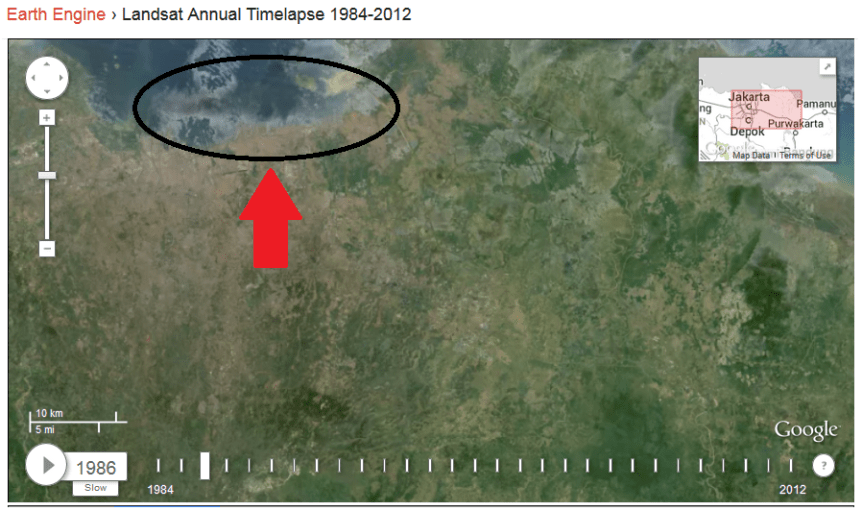
Beberapa situs GIS gratis telah memberikan layanan cuma-cuma untuk memantau perkembangan lahan, kerusakan hutan dan sejenisnya. Salah satu situs terkenal yang memasang perubahan lahan dari tahun 1984 hingga saat ini adalah google earth engine. Buka situs ini dan arahkan pada lokasi Bekasi tercinta (klik Amazon deforestation terlebih dahulu). Perhatikan daerah yang berwarna hijau yang menandakan keberadaan pepohonan dan yang menyala terang yang menandakan keberadaan perumahan.
Untuk melihat perubahan lahan klik simbol segitiga di pojok kiri bawah yang akan mensimulasikan perubahan dari tahun 1984 hingga 2012. Ada sedikit gangguan karena mungkin pengaruh awan ketika satellite menangkap gambar di tahun-tahun tertentu. Akan tetapi karena ada range sekitar 29 tahun, kita dapat menerka daerah mana saja yang berubah. Perhatikan lokasi penambahan jumlah penduduk di daerah bekasi yang tentu saja merubah penggunaan lahan dari daerah serapan, sawah, rawa, dan sejenisnya menjadi perumahan penduduk. Untuk wilayah pantai, perhatikan di tahun 1986 (waktu itu lagi demam-demamnya Maradona – sampai saya waktu SD merengek minta dibelikan kaus Argentina no 10), tampak laut di atas Jakarta masih landai, dimana pantainya masih cukup indah dan jika di tahun itu Anda pernah main ke Ancol pasti melihat pantai yang seperti di Bali (wehh .. padahal saya sama sekali belum pernah ke Bali sampai saat ini).
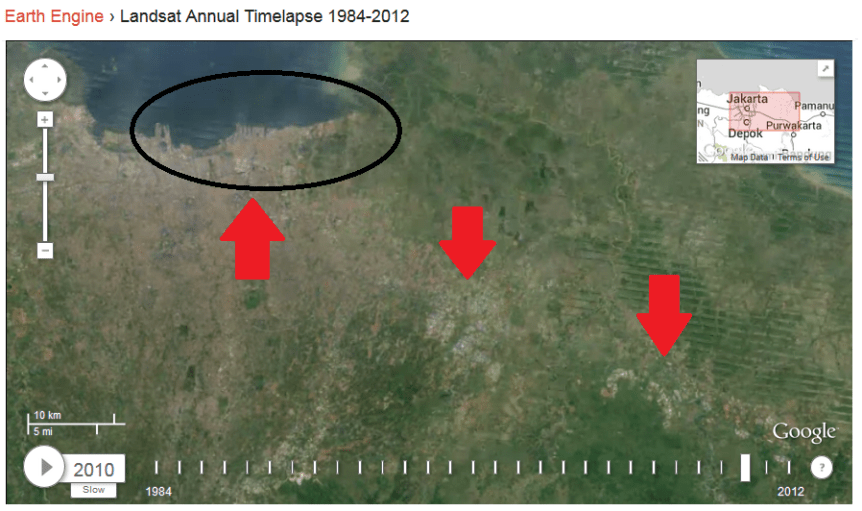
Perhatikan gambar di atas di mana pada tahun 2010 lokasi laut utara Jakarta sudah tergerus, dan memang sudah tidak lagi dijumpai pantai yang landai karena ada bendungan yang menghalangi laut yang mulai maju ke wilayah daratan. Saya ingat waktu itu ditahun 90-an ketika laut pasang air laut di pantai Ancol masuk ke jalanan dan memaksa pengelola Ancol membendung pantai sehingga saat ini tinggal beberapa wilayah saja yang masih berpantai. Perhatikan juga daerah pantai di sebelah kanan atas elips yang pada tahun 1986 tampak tetapi di tahun 2010 sudah menghilang (terpancung) menjadi lautan. Berikutnya perhatikan panah ke bawah yang menandakan penambahan pemukiman di sekitar Bekasi. Untuk wilayah hijau, Anda amati saja sendiri dengan menggeser kotak waktu (time line), hanya saja perlu teliti karena terkadang di tahun-tahun tertentu wilayah itu terhalang awan atau kekurangakuratan pemotretan.
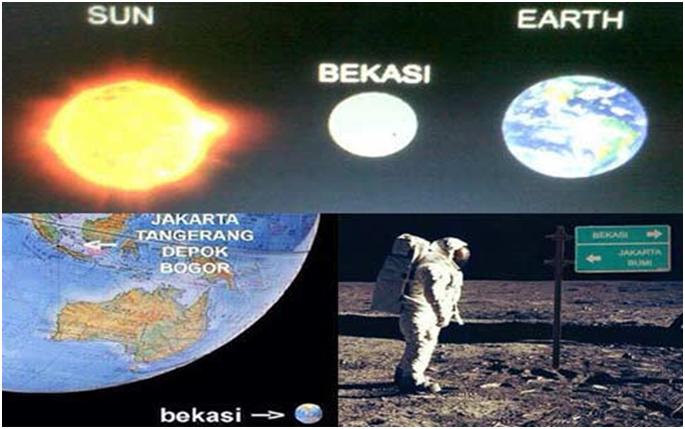
Kalo gambar di atas itu kerjaan orang-orang iseng yang menyindir kota Bekasi tercinta yang puaannass banget katanya, selain macet tentunya. Mudah-mudahan kota perjuangan ini mampu berkembang menjadi kota yang tertata dengan rapi dan lebih nyaman lagi untuk dihuni, minimal tetap senyaman saat ini (katanya ..).
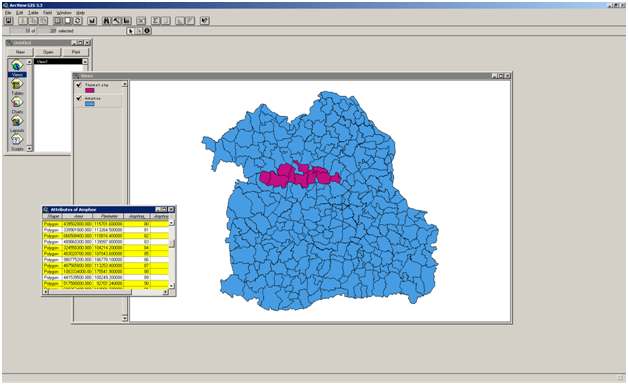
Geoprocessing is an operation used to manipulate the GIS data. The data can be got from secondary data from government or by directly surveying the location. Sometimes we only want to analysis a particular area but we have retrieved data beyond it. Therefore we need some operations to limit our analysis scope. For example we want to analysis a particular area of north-east Thailand, first the all data is retrieved into a theme. Do not forget to add the extensions, geoprocessing and other needed extensions such as spatial analysis, image analysis, etc.
Figure 1
Open its table and select the sub area that you want to analysis by clicking shift and left mouse in the same time. In the picture above we want to analyze only the red area. After finish selecting areas we continue to convert it into other shape files by clicking Theme – Convert to Shapefile. Click yes if you want to add this new shapefile to the view after giving a name for it. Try to integrate this new shapefile to other data such as road, elevation, etc. Use a geoprocessing wizard to manipulate this data because the road data we have already is for north-east area.
Use the clips technique which available in arcview and the result is our sub-region with the road inside it. Try to add some data such as elevation and try to play with spatial analysis e.g. reclassify.
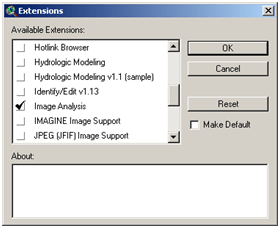
Digitalization is an activity to convert non digital map such as photo, conventional map, and other sources which is raster data type into digital data that contain both spatial and its attribute. We need image analysis tool in Arcview by adding image analysis facility in extensions.
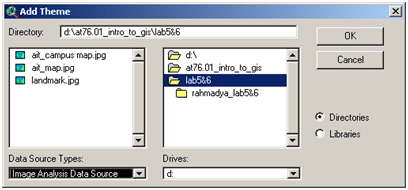
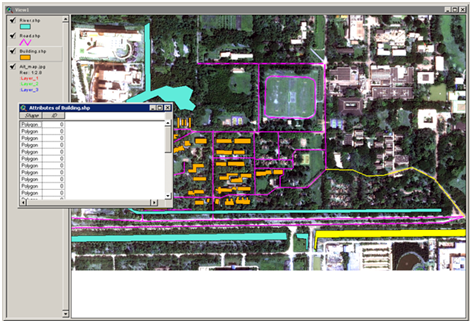
Add the IMAGINE Image Support and JPEG (JFIF) Image Support as well. In our laboratory we have been served with an image of our university and we have to digitalize it. Add a new view with the theme is the image that we want to digitalize.
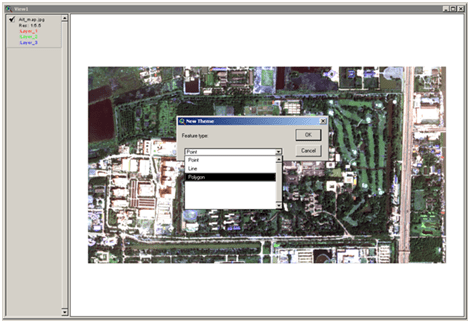
The digitalization process is trying to create a new map that contain vector data and its attribute in a table (in arcview the dbf file is created). By using the image, we simply create a new image by separating the building, road, river, etc in separate layer. There is three kind of vector data that arcview provided, point, line, and polygon. For a particular area we use point, line for roads, and polygon for buildings. We do not need to create new view, just add new theme for making a layer for building, road, river, etc.
For example we want to digitalize buildings, use polygon and draw again every building that we want to digitalize. Do not forget to start editing every the beginning of digitalization action. After all the building that we want to digitalize has finish, add an attribute to its table.
Add the field necessary to your attribute data such as name, description, etc. The final result is a digitalize map that contains a spatial and attribute data, and of course a raster data (main image) can be used as well. Use label for showing a particular object and then create a layout to accommodate this new digital map.
Paper ilmiah merupakan sarana bertukar fikiran antara satu peneliti dengan peneliti lainnya di seluruh dunia. Peneliti yang handal akan memiliki paper yang dari sisi kualitas dan kuantitas akan baik pula. Jika ada peneliti yang tidak memiliki publikasi ilmiah dalam bentuk paper dapat dipastikan bahwa peneliti itu tidak melakukan penelitian atau menyembunyikan hasil penelitiannya. Peneliti yang baik tentu saja selain memiliki kemampuan akademik terhadap ilmu pengetahuan dan teknologi terkini juga memiliki jiwa berbagi (sharing) yang tinggi.
Di Indonesia, paper kebanyakan hanya menjadi sarana pendidikan di perguruan tinggi ataupun syarat kenaikan pangkat bagi dosen. Dikti sudah mensyaratkan terhadap mahasiswa yang akan lulus dari perguruan tinggi untuk mempublikasikan hasil penelitiannya. Sungguh berat tetapi apa boleh buat, kita sudah tertinggal dari sahabat kita Malaysia dari sisi jumlah tulisan yang dipublikasikan.
Melihat grafik di atas pantas saja dirjen DIKTI Djoko Santoso mensyaratkan kelulusan perguruan tinggi yaitu publikasi ilmiah. Jumlah penduduk indonesia yang besar sudah selayaknya memiliki jumlah publikasi yang tinggi juga. Jangankan dengan Malaysia, dengan Vietnam saja kita masih kejar-kejaran. Belum lagi dengan negara-negara lain seperti Jepang atau negara-negara maju lainnya, Untuk melihat kinerja negara-negara terhadap publikasi ilmiahnya dapat diakses di sini.
Bagaimana Mempublikasikan Paper?
Jika kita sudah sadar dengan posisi negera kita yang lemah dari sisi publikasi ilmiah, muncul pertanyaan bagaimana cara mudah mempublikasikan paper kita? Cara paling sederhana adalah mensubmit paper, tentu saja jika kita punya paper. Jangankan menulis paper, membaca paper saja sudah pusing. Padahal kalau kita perhatikan satu naskah paper (perhatikan saja jangan dibaca, takut tambah pusing) ada referensi yang jumlahnya belasan hingga puluhan yang pasti telah dibaca oleh penulis paper tersebut. Sebanyak itukah paper referensi yang harus dibaca? Tentu saja tidak, pasti lebih banyak dari itu mengingat yang dicantumkan di dalam referensi adalah yang “beruntung” karena sesuai dan mendukung paper yang kita tulis, sementara yang “sial” lainnya tidak mendukung paper kita. Kata “sial” di sini adalah karena kita sudah capek-capek membaca, tapi tidak ada hubungannya dengan riset kita.
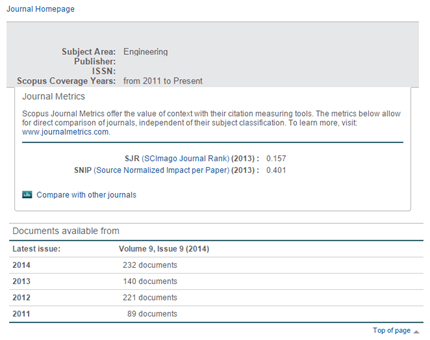
Publikasi ilmiah bisa berupa jurnal dan seminar (conference). Alangkah baiknya kita menoleh ke jurnal internasional atau seminar internasional mengingat ketertinggalan negara kita adalah di level internasional. Sangat disayangkan bila tulisan-tulisan kita yang cukup banyak hanya diterbitkan di jurnal lokal yang tidak terindeks di level internasional. Apakah indeks itu? Indeks itu seperti google, bedanya google akan mencari seluruh data di dunia yang berhasil dia tangkap, sementara indeks ini hanya data yang dia akui keberadaannya, misalnya google scholar, scopus, dll. Tentu saja kita memilih indeks yang diakui dunia seperti scopus, thomson, dan minimal diakui oleh DIKTI.
Beberapa rekan saya menanyakan bagaimana cara mudah mempublish paper kita? Saya sempat kaget juga karena yang bertanya adalah rekan dosen senior yang pangkatnya jauh di atas saya. Sebenarnya mereka sanggup membuat paper dan mempublishnya hanya saja ada beberapa kendala yang menghadang, terutama dari sisi bahasa dimana bahasa Inggris menjadi satu keharusan. Kendala lainnya adalah waktu dan mental. Untuk masalah waktu, sepertinya sudah tidak begitu menghambat mengingat pemerintah sudah menyadari hal itu dengan memberikan tunjangan profesi lewat sertifikasi dosen sehingga mengurangi dosen yang “ngajar sana ngajar sini” atau “proyek sana proyek sini” sehingga dapat fokus ke riset dan penulisan. Tinggal masalah mental yang menurut saya harus dibenarhi.
Saya sudah setahun lebih jadi gelandangan di negeri orang, mengais-ngais ilmu yang berceceran, dan cukup kaget dengan adanya perbedaan kultur antara negara kita dengan negara lain. Entah mengapa sesuatu yang sulit di negara kita menjadi mudah di negara lain. Mungkin bukan sulit, melainkan dipersulit. Ego para dosen di Indonesia sangat tinggi dengan tingkat subjektivitas yang kebangetan. Cerita dari rekan-rekan saya jika dua dosen (bahkan ada yang ditambah kata “kubu” di depannya) muncul persaingan atau perselisihan, yang jadi korban adalah mahasiswa bimbingan. Karena terjadi bertahun-tahun ada sedikit trauma barangkali sehingga jika ada sedikit “senggolan” langsung terasa “sakitnya itu di sini”. Oke, jangan ambil pusing .. itu obatnya.
Submit Paper itu Gratis !
Kata-kata penolakan bagi dosen/mahasiswa di negara lain merupakan kata yang biasa, tetapi bagi dosen dan mahasiswa di Indonesia adalah kata yang “luar biasa” menyakitkannya. Akibatnya adalah kekecewaan yang mendalam dan menghalangi untuk mencoba kembali. Yang paling parah adalah melampiaskan kekecewaannya kepada yang lain (rekan dosen/mahasiswa), istilah yang terkenal “balas dendam”. Tapi jika diperhatikan dengan kepala dingin, apakah ketika submit paper kita keluar uang? Tentu saja tidak. Apakah penolakannya begitu saja? Tentu juga tidak, ada keterangan dan hal-hal yang harus diperhatikan. Ini kan ilmiah, bukan hal-hal lain di negara kita dimana kritik berupa hinaan dan cacian tanpa ada saran perbaikan.
We have now completed the review of your submission “A Web-GIS Based
Integrated Optimum Location Assessment Tool for Gas Station Using Genetic
Algorithms .” . We regret to inform you that your paper was not selected
for publications in …..
Kata-kata di atas merupakan kata standar untuk penolakan terhadap paper yang kita submit. Memang ketika membaca “sakitnya itu di sini”.. he he (makanya tulisan di atas saya buat format ‘center’ agar seperti puisi). Tapi jangan berhenti di situ, terus perhatikan di mana letak kesalahannya.
Too many grammatical mistakes. For example:
“Database is important to GIS because it store,
manage, process, and organize both raster data
(images) and vector data (points and lines). We use
postgresql with its relational characteristic and open
source.”
Tulisan di atas adalah hanya salah satu contoh dari reviewer kedua. Banyak lainnya yang kemudian saya perbaiki satu persatu. Kesalahan grammer yang menjadi kendala karena bukan bahasa asli kita sebenarnya dapat kita atasi dengan bertanya ke rekan kita yang lebih mahir. Jika semua telah diperbaiki coba submit lagi ke penerbit lainnya.
Based on the recommendations of the reviewers and the Program Committee, I am very pleased to inform you that your paper #1570036001 (‘A Web-GIS Based integrated Optimum Location Assessment Tool for Gas Station Using Genetic Algorithms’) for **** has been accepted
Jangan lupa untuk mengecek jurnal/conference yang dituju apakah terindeks di indexer terkenal agar memudahkan paper kita dicuplik (sitasi/cited) oleh penulis lain dan akhirnya meningkatkan kualitas paper kita (cited per document). Selamat mencoba !
Draw IO is a free web-based tool for drawing a model such as Entity Relation Diagram (E-R Diagram), Flow chart, Data Flow Diagram (DVD), Unified Modeling Language (UML), etc. You can access it at www.draw.io in start using it without installation. Immediately you will be asked the location for saving the xml file, for example you use your harddrive, so yo have to choose Device.
And please click the “create a new diagram” or “open existing diagram” if you want to open a xml file of your diagram that have drawn before. Before drawing, this application will ask you to create the name of your diagram.
And let your creativity flows, and for exercise, try to draw E-R diagram like this.
Save your figure by clicking the menu save and if you want to capture for your document (word, power point, etc) you have to download it into image, xml, and other file support. So far, I like to download as GIF than JPEG or others. Because it give a good resolution that you can see below. Ok .. good luck.


 (1)
(1)
 (2)
(2)
 (3)
(3)






 Tetapi benarkah demikian? Di salah satu grup facebook bahkan diupload gambar lucu yang berisi tulisan rumus-rumus integral kalkulus yang rumit-rumit, kemudia di bawahnya muncul tulisan: “jujur saja .. apakah yang kita pelajari kita gunakan saat ini?”. (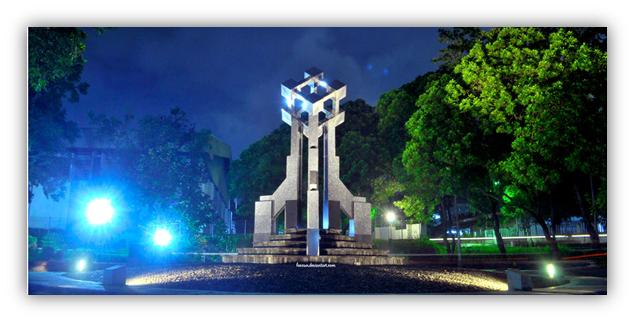











 Rahmadya Trias Handayanto