Mengunduh Digital Elevation Model (DEM) Gratis dari Shuttle Radar Topography Mission (SRTM)

Berawal dari ketidakpuasan dalam menggunakan peta ketinggian (Digital Elevation Model) yang diterbitkan BIG (dulu bernama Bakosurtanal), akhirnya diputuskan mencari sumber lain. Salah satu sumber yang baik adalah citra satelit Shuttle Radar Topography Mission (SRTM). Resolusi citra ini sangat baik dan bahkan sudah mencapai ketinggian 30 meter. Untuk mengetahui lebih lanjut mengenai SRTM dapat dilihat di situs ini.

Untuk mengunduhnya dapat mengakses situs resmi USGS ini. Terlebih dahulu sebaiknya Anda melakukan registrasi sebelum mengunduh, karena lumayan panjang prosesnya. Tetapi jangan khawatir, tidak perlu bayar. Link di Youtube berikut ini cukup baik menjelaskan bagaimana cara mengunduh peta ketinggian, dimulai dari registrasi, pencarian lokasi, hingga menyimpan citra hasil pengunduhan.

Format yang tersedia ada tiga yaitu BIL, DTED, dan GeoTIFF dengan ukuran puluhan megabyte. Selamat men-download.

How to Fill Variable Transformation Utility – IDRISI

After change analysis we need drivers for predicting land use in the future. But, every driver must be checked regarding its acceptability as a prediction variable. The driver comes from thematic maps e.g. distance from road, elevation, slope, etc. which have already been created by other GIS tools. “Variable transformation utility” panel is important for ensuring that driver format is compatible with LU change map in IDRISI.

In this example “to_builtup” sub-model will be inserted by a driver factors “elevation”. LULC0010 which is change map is used as land cover layer or as a base (you must create it first in change analysis panel before). Variable name is driver variable which has been created using ArcGIS and will be matched with IDRISI land cover layer. This variable, of course, must be imported using ArcRaster from ASCII file. After clicking “OK”, LCM will process and the variable “Elev” will ready as a driver factor.

The “Elev” driver can also be tested/evaluated through “test and selection of site and drive variables” panel by filling evaluate with “Elev”. After clicking “test exploratory power”, Cramer’s and P value will appear (Cramer’s value greather than and equal to 0.15 is significant). Click “Add to Model” for continue to the next step in LU prediction.

Syncronising Coordinate in IDRISI Selva

We usually use Landsat images in IDRISI. These images have projection, for example UTM 48N. The projection may be converted to other projection (e.g. UTM 48S) when manipulating them in other software, such as ArcGIS, ArcView, etc. After manipulation, the conversion tool from raster file in ArcGIS to ASCII is used before processing further in IDRISI, for example for land change modeller (LCM).

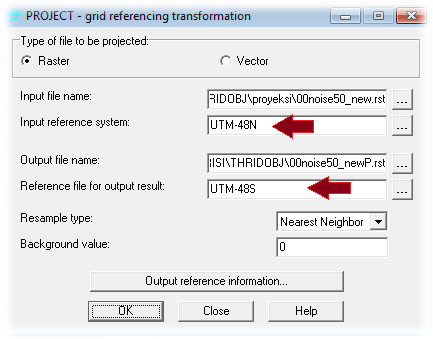
In LCM the change analysis was successfully done, but when I imported the drivers from ArcGIS, there is a problem in coordinates. To solve this problem the PROJECT tool can be used for converting projection. This tool can be called from REFORMAT menu.

The image from ArcGIS was already projected and the problem surprisingly was from existing IDRISI images. I forgot to convert UTM 48N into UTM 48S after WINDOW process (see how to use this tool in previous post). Fill the input and output file name with the projection.

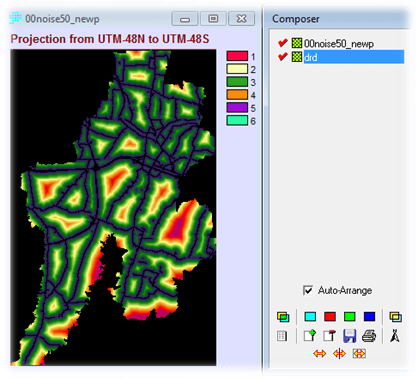
One simple method to know whether both images are already in the same projection is to use COMPOSER. If composer only shows one image, they must be in different projection, otherwise the projection is already similar.

Inserting a Raster Map into another Map

Raster map is a map which contains raster data in pixels. Similar to vector map (polygon), raster map has also attributes. This attribute can be merged to other map by using Mosaic to new Raster function in Arc Toolbox. Of course you should classify your raster map first in order to see the attribute (right click and chose open attribute table to see the attribute).

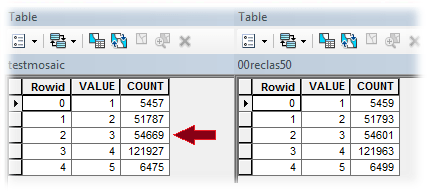
If the map has not been classified yet, use reclassify function to classify the attribute. In this example, the third class will be merged with other raster map which contains only third class. This inserted class will change the raster data of the same class in previous raster class. But, the other classes also change because of the inserted class replace the previous class data. Table below shows the inserted raster which can be extract from other raster map using extract by mask function (see previous post).

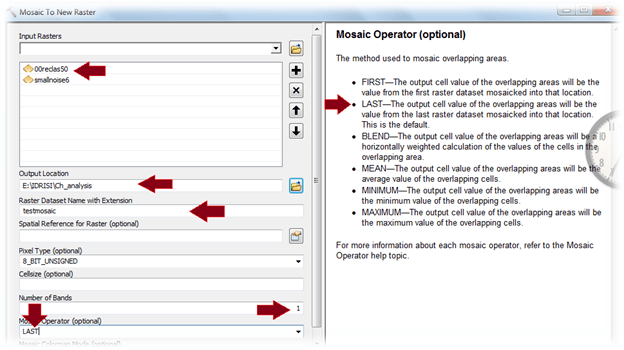
The most important thing in using mosaic to new raster toolbox is the order first and second raster map. See the arrangement of input raster maps below. Since kind of mode of operator for this filling was “LAST”, the last raster map in the input raster will replace the previous raster data. If you do not properly place the order of input raster, the result will the same as previous (inserting process is fail).

The other important parameter is number of bands which is usually “1” because there is no band in the example raster map. Fill folder location and file output name (I don’t know why folder and name of file is placed in different filling location). Figure below shows that class “3” has change because of inserting from the other raster map. In addition, not only class “3” but the other classes also change.

Mengambil Sebagian Data Raster dengan Extract by Mask – ArcGIS

Data raster yang sudah terklasifikasi terkadang perlu untuk diambil bagian tertentu seperti pepohonan, lahan kosong, dan sebagainya. Jika data polygon yang akan diambil sebagian untuk dianalisa, fungsi clip mungkin bisa jadi andalan (lihat postingan yang lalu untuk fungsi clip). Sementara itu untuk raster, tidak dapat menggunakan clip khusus raster (raster clip) melainkan dengan extract by mask. Fungsi ini dapat diakses melalui folder spatial analysis tools – extraction – extract by mask pada ArcCatalog. Jadi misalnya kita memiliki peta raster yang sudah terklasifikasi. Ciri-ciri jika sudah terklasifikasi adalah bisa melihat atribut berupa tabel dari peta tersebut (dengan mengklik kanan dan pilih open atribute table).

Pada tabel di atas kelas “3” yang merupakan kelas built-up area akan kita ekstrak menjadi satu peta raster tersendiri. Oleh karena itu data pada baris di value ketiga harus disorot terlebih dahulu hingga berwarna kebiruan seperti di atas. Jika sudah, kembali ke extract by mask, isi seperti gambar di bawah ini.

Perhatikan baik input maupun output diisi dengan file yang sama. Sesungguhnya walaupun sama, karena kita sudah menyorot (select) pada bagian tertentu di tabel maka bagian yang disorot itulah yang akan diekstrak. Ok, semoga bermanfaat.

Crop Citra Satelit dengan IDRISI

Citra satelit yang kita unduh biasanya berupa ubin (tile) berukuran besar. Sebagai contoh untuk melihat citra satelit Jakarta, USGS menyediakan citra satelit yang melingkupi Jakarta, Bogor, Tangerang, Bekasi, dan Purwakarta. Sementara jika studi area yang akan kita analisa hanya satu kota saja, misalnya Bekasi, maka gambar satelit tersebut harus dipotong. Selain lebih fokus ke studi area, citra satelit yang sudah terpotong akan memudahkan pengolahan citra (image processing) karena hanya memproses region yang kecil.

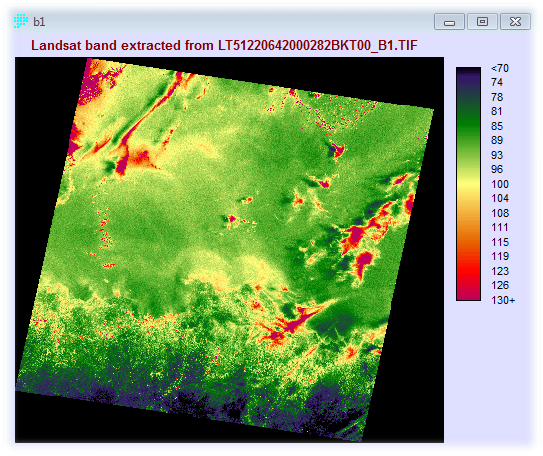
Fungsi yang diperlukan dalam cropping dengan IDRISI adalah Window yang dapat dibuka dengan mengklik Reformat – WINDOW. Kita ambil contoh citra satelit yang diambil pada bulan Oktober 2000 dengan band 1. Gambar utuhnya dapat dilihat di bawah ini. Untuk mengunduhnya, silahkan masuk ke situs resmi USGS yang sudah dibahas pada postingan yang lalu.

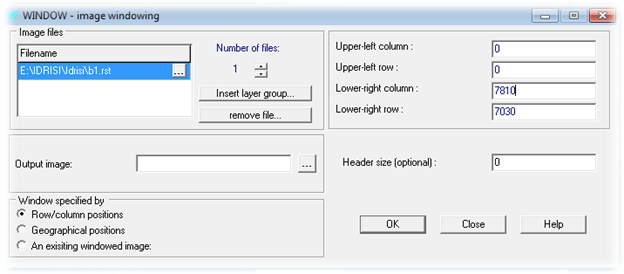
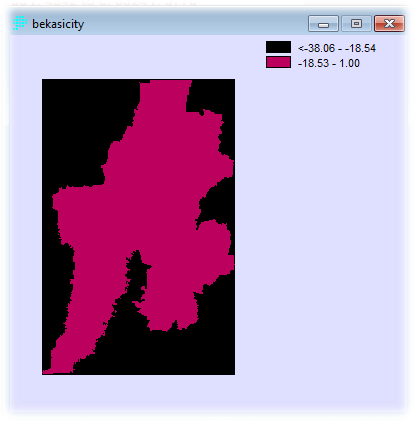
Tampilan jendela fungsi Window adalah seperti di bawah ini. Yang diperlukan adalah: citra satelit yang akan dipotong, nama keluarannya, dan bidang pemotongan. Di sini cara yang termudah adalah menggunakan bidang pemotongan yang sudah dipersiapkan. Saya menggunakan peta yang diimpor dari arcgis, lihat teknik untuk konversi file arcgis – idrisi.

Centang An existing windowed image karena akan menggunakan suatu image untuk digunakan sebagai bidang pemotongan. Jangan lupa proyeksi yang digunakan disaat membuat bidang pemotongan di ArcGIS sama dengan citra satelit yang diunduh dari USGS (untuk jabotabek UTM 48N).

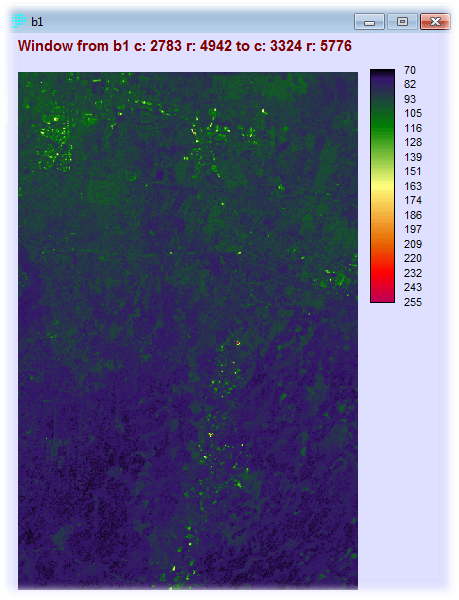
Setelah image untuk memotong sudah tersedia, pilih nama filenya di jendela WINDOW. Tekan OK dan tunggu beberapa saat hingga IDRISI menampilkan citra satelit yang sudah ter-cropping.

Lakukan hal yang sama untuk band lainnya sebelum pengolahan citra (biasanya klasifikasi).

Klasifikasi Lahan Menurut US Geological Survey (USGS)

Terkadang menjadi masalah jika tidak hanya diminta menjelaskan sesuatu tetapi juga dari mana sumber informasinya. Biasanya dijumpai dalam lingkungan ilmiah seperti skripsi, jurnal, dan sejenisnya. Dalam bidang sistem informasi geografis (SIG), untuk konsep-konsep tertentu, misalnya land cover, sepertinya USGS sudah menjadi patokan dan rujukan sebagian besar peneliti karena memang memiliki data yang lengkap dari satelit landsat.

Klasisfikasi lahan sendiri ternyata memiliki standar tertentu yang dapat diperoleh dari referensi yang diposting di situs resmi USGS dan bisa diunduh di sini. Silahkan baca sendiri jika membutuhkannya. Pertama-tama tulisan itu menjelaskan perbedaan antara land use dan land cover. Setelah itu perjalanan sejarah untuk menemukan standar klasifikasi dibahas rinci, yang dimulai sejak tahun 1970-an. Dan yang terpenting adalah klasifikasi land use yang sering digunakan perencana kota/wilayah, misalnya apa saja yang termasuk built-up, agriculture, forest, dan lain-lain. Semua dibahas di halaman 12:

The definition of Urban or Built-up Land, for example, includes those uses similarly classified (Wooten and Anderson, 1957) by the U.S. Department of Agriculture, plus the built-up portions of major recreational sites, public installations, and other similar facilities. Agricultural land has been defined to include Cropland and Pasture; Orchards, Groves, Vineyards, Nurseries, and Ornamental Horticultural Areas; and Confined Feeding Operations as the principal components. Certain land uses such as pasture, however, cannot be separated consistently and accurately by using the remote sensor data sources appropriate to the more generalized levels of the classification. The totality of the category thus closely parallels the U.S. Department of Agriculture definition of agricultural land.”

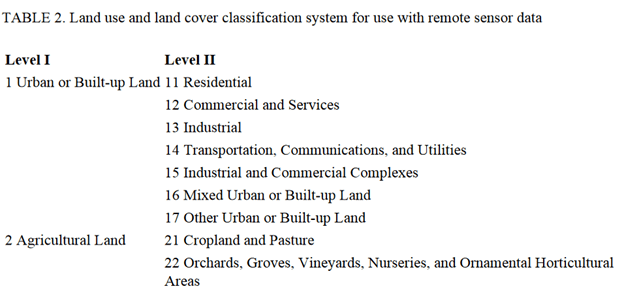
Untuk lebih enaknya langsung lihat saja di tabel 2 yang sudah dirangkumkan. Misalnya yang masuk kategori urban atau built-up antara lain: perumahan, daerah komersial/jasa, kawasan industri, sarana transportasi dan komunikasi, dan lain-lain.

Sedikit banyak, semoga bermanfaat.

Instalasi Tool Pembuat Grafik Dinamis di ArcGIS

Selain sebagai pembuat peta (map creation) ArcGIS juga dapat digunakan sebagai media presentasi. Salah satu pendukung presentasi adalah menampilkan fakta dan informasi dari peta yang sudah dibuat sebelumnya dengan cara yang menarik. Salah satunya adalah dengan menampilkan grafik atau diagram, misalnya pie chart, histogram, dan lain-lain.

Salah satu cara yang mudah adalah dengan menginstal Add-in untuk diterapkan di ArcGIS. Selain itu komponen pendukung seperti misalnya Microsoft .NET bawaan microsoft harus sudah terinstal terlebih dahulu, biasanya jika sudah ada Matlab di laptop, Microsoft .NET sudah terinstal juga. Silahkan terlebih dahulu unduh file untuk membuat grafik dinamis di sini. Ikuti langkah berikut untuk instalasinya.

1. Pertama-tama ekstrak terlebih dahulu file Rar yang baru saja diunduh (Oiya, pasword-nya: 1) dan dilanjutkan dengan dobel klik ESRI.PrototypeLab.Geodesign10.

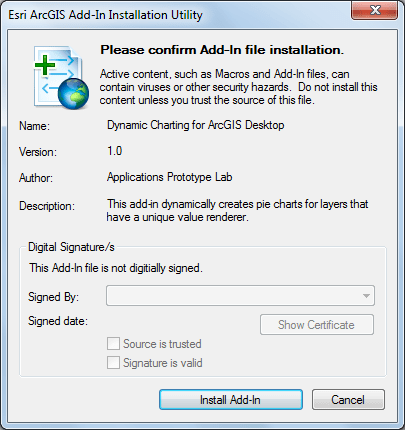
Muncul jendela peringatan bahwa Add-in bisa saja berisi virus jika tidak berasal dari sumber yang dipercaya. Aktifkan anti virus untuk jaga-jaga. Tetapi karena selama menggunakan tidak ada masalah sepertinya tidak mengandung virus. Tekan Install Add-In untuk melanjutkan proses instalasi yang cukup singkat.

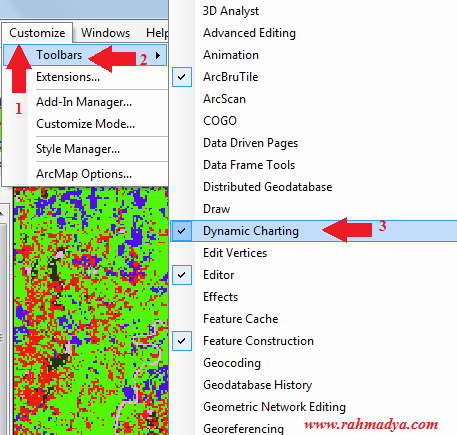
2. Setelah menekan tombol OK buka ArcGIS dan perhatikan apakah Add-in sudah muncul di menu ArcGIS. Jika belum muncul, jangan khawatir, masuk ke menu Customize – Toolbars, lalu ceklis Dynamic Charting.

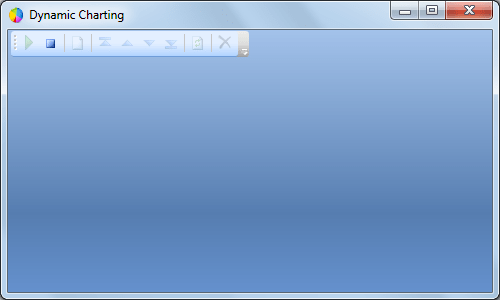
Selanjutnya akan muncul icon dynamic charting berukuran kecil berupa simbol pie chart. Jika tidak ada coba lihat langkah pertama, atau mungkin Microsoft .NET belum terinstal di windows Anda. Biasanya windows akan mengarahkan kita ke situs download microsoft .net untuk menginstalnya.

Semoga tidak ada masalah ketika menginstal Add-in tersebut. Sampai jumpa pada postingan berikutnya untuk mengetahui penggunaan Add-in ini. Atau lihat blog berikut ini.

Land Change Modeler – Change Analysis

Langkah terpenting dalam pembuatan Land Change Modeler (LCM) adalah menganalisa perubahan yang ada antara dua peta di tahun yang berbeda. Langkah ini dikenal dengan nama Change Analysis (CA). CA sendiri dalam IDRISI menjadi satu dengan LCM. Sebelumnya siapkan peta yang akan dikelola dengan LCM. Lihat tata cara untuk menyamakan dua simbol dalam peta tersebut pada postingan sebelumnya.

Ketika tombol Continue ditekan maka IDRISI akan memproses dua peta tersebut dan memberitahu jika ada sesuatu yang harus diperbaiki agar bisa diteruskan untuk membuat model. Biasanya muncul pesan yang memberitahukan ada sesuatu yang harus diperbaiki terlebih dahulu.

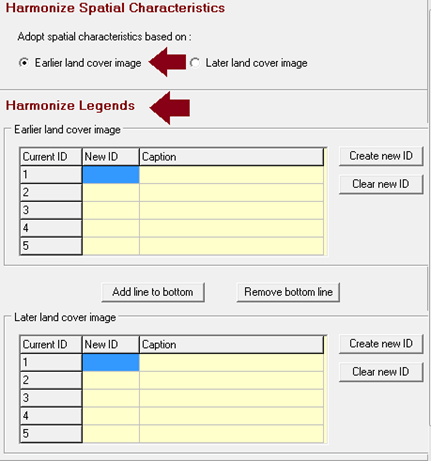
Tampak dua pesan yaitu: 1) karakteristik spasila tidak cocok, dan 2) kedua peta land use (LU) memiliki symbol legend yang berbeda. Tekan Yes untuk melanjutkan memperbaiki yang kurang tersebut. IDRISI memiliki fasilitas yang dikenal dengan nama Harmonize untuk menyesuaikan secara otomatis hal-hal yang tidak sinkron antara dua peta yang akan dibandingkan selama tidak terlalu jauh menyimpangnya.

Ada dua pilihan pada Spatial Characteristic untuk mensinkronkan kedua peta LU, yaitu apakah peta LU pertama sebagai patokan ataukah peta LU kedua. Karena perkembangan LU dari peta pertama ke peta kedua, ada baiknya kita menjadikan peta LU pertama menjadi patokan peta. Isi legend dengan Id dan Nama yang secara otomatis sama. Jika dirasa sudah semua diisi maka lanjutkan dengan menekan tombol Run untuk mengeksekusi Harmonize. Jangan lupa, nama file output bisa juga dirubah sesuai dengan keinginan yang secara default ditambahkan _new di belakangnya.

Hasil CA dapat dilihat di tab berikutnya. Tampak ada Gain dan Loss antara tahun 2000 dan 2010. Hmm .. sepertinya harus di potong peta yang kebesaran itu dan fokus di satu kota saja misalnya Bekasi.

Konversi File ArcGIS – IDRISI

IDRISI memiliki kemampuan khusus dalam pemodelan Land Use (LU) sementara ArcGIS memiliki kemudahan dalam mengoperasikan proses-proses dasar Sistem Informasi Geografi (SIG) seperti Clip, Buffer, Intersect, Union, Dissolve dan lain-lain. Kita ingin mengelola peta dengan ArcGis tetapi untuk pengolahan citra, pemodelan, klasifikasi, dan fungsi lain dengan IDRISI. Masalahnya adalah bagaimana mengkompatibelkan dua vendor SIG tersebut? Postingan ini bermaksud sharing pengalaman ketika mengolah suatu peta LU dengan ArcGis lalu berganti diolah dengan IDRISI dan sebaliknya.

A. ArcGis ke IDRISI

Di antara tiga tipe data dalam SIG (vektor, raster, dan atribut) yang paling sering digunakan ArcGis dan IDRISI adalah tipe data raster yang biasanya berupa citra satelit (lihat postingan yang lalu untuk mengunduhnya). Sementara untuk tipe data vektor dapat dengan mudah dengan masuk ke jendela SHAPEIDR dengan menekan File – Import – Software-spesific Format – ESRI Format – SHAPEIDR. Lalu tinggal memilih pilihan Shapefile to Idrisi dilanjutkan dengan memilih file yang akan dikonversi dan nama file keluaran beserta lokasinya masalah sudah selesai. Untuk tipe data raster agak sedikit rumit karena jendela khusus impor data dari ArcGis ke IDRISI pada software IDRISI tidak mengenali data raster dari ArcGIS. IDRISI hanya mengenal data ASCII dengan extensi “.txt”. Oleh karena itu data raster yang akan dibuka di IDRISI harus dikonversi terlebih dahulu menjadi ASCII.

Untuk mempraktekannya, buka terlebih dahulu peta raster yang akan dikonversi ke format ASCII. Masuk ke menu “Searching” dan cari toolbox dengan kata kunci “raster to ascii”.
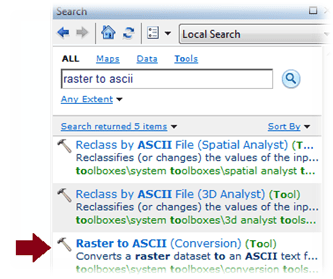
Jangan terbalik (ASCII to Raster). Pilih file yang akan dikonversi dan beri nama hasil output-nya. Tekan OK dan tunggu beberapa saat hingga ArcGis selesai mengkonversi menjadi file ascii berekstensi “.txt”.

Setelah selesai tugas berikutnya adalah mengimpor file ASCII itu lewat IDRISI. Caranya adalah sama seperti ketika menampilkan SHAPEIDR hanya saja dipilih ARCRASTER.

Terkadang anda diminta menekan “Output reference information” karena tombol OK tidak menyala. Ikuti saja dan setelah tombol “OK” dapat menyala, tekan dan tunggu beberapa saat. Jangan lupa mencentang “Convert output file from real to integer” agar nanti hasil konversi berbentuk klasifikasi. Jangan khawatir jika tampilan hasil konversi masih berformat kontinyu. Untuk mengatasi hal ini buka kembali jendela reclass.
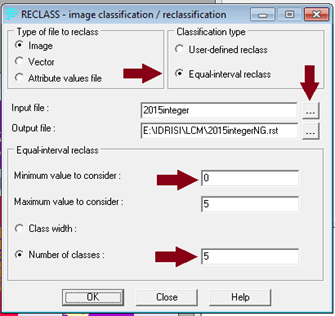
Pilih “Equal-interval reclass” untuk menghilangkan interval dari peta LU. Tekan OK dan tunggu sesaat hingga muncul gambar hasil klasifikasinya. Jika masih berformat kontinyu, buka lagi saja dengan jendela Display Launcher. Pastikan peta LU sudah terklasifikasi seperti gambar berikut ini.

B. IDRISI ke ArcGis

Bagian ini membahas konversi data raster dari IDRISI ke ArcGis. Data raster yang dihasilkan IDRISI biasanya dari pengolahan citra, salah satunya adalah klasifikasi (unsupervised). Karena ArcGis sangat baik dalam hal presentasi (map creation) maka hasil pengolahan citra harus dibuka dengan ArcGis.

Jika data berekstensi “.rst” IDRISI dibuka langsung dengan ArcGis akan muncul permasalahan-permasalahan yaitu proyeksi dan struktur piramida. Bisa saja dilanjutkan dengan menekan “yes” ketika muncul pesan dari jendela Create pyramids dari ArcGis.
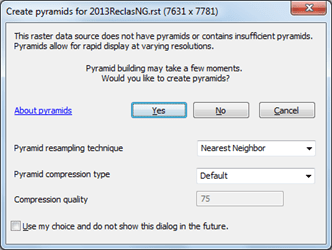
Saya seharian utak-atik proyeksi selalu gagal. File raster dari IDRISI sulit menyatu dengan gambar lain yang sudah terproyeksi walaupun berkali-kali saya setting proyeksinya. Jika hanya ingin membuat presentasi satu gambar itu saja sepertinya tidak masalah, tetapi tidak mungkin berjalan jika ada overlay dengan peta-peta lain yang sudah terproyeksi. Mungkin ada pembaca yang expert dalam mengutak-atik tipe data di ArcGis mau membantu memberikan solusi pada kolom komentar.

Life must go on dan kerjaan harus selesai. Langkah yang saya lakukan sementara ini adalah dengan fasilitas Raster Clip pada ArcGis. Cara ini cukup baik bekerja. Pertama-tama memasukan peta yang akan dijadikan acuan proyeksi, di sini diambil contoh shapefile wilayah kota Bekasi. Masuk ke kolom “Searching” dan cari dengan kata kunci “Raster Clip”. Setelah muncul daftar toolbox yang tersedia pilih Clip (Data Management).
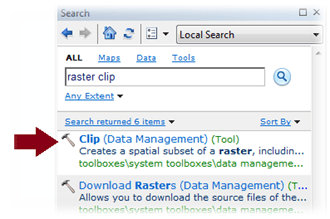
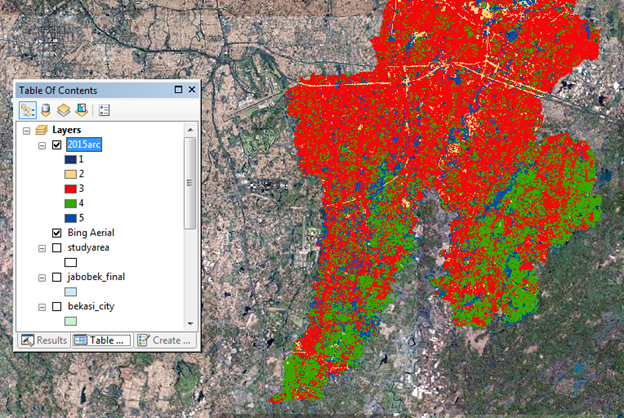
Ambil file “.rst” yang berasal dari IDRISI, Output Extent diisi dengan shapefile yang sudah terproyeksi ceklis pada perintah “Use input Feature for Clipping Geometry (optional)”. Jangan ditekan “OK” terlebih dahulu, masuk ke “Environment“. Isi dengan langkah-langkah seperti yang sudah pernah saya posting (isi processing extent dan mask pada raster analysis). Hasilnya tampak seperti gambar berikut ini dan sudah terintegrasi dengan peta-peta lainnya.
Mengatur Simbol di IDRISI Selva

Tiap peta harus memiliki keterangan mengenai simbol-simbol yang digunakan yang disebut Legend. Salah satu simbol yang penting adalah pewarnaan, yang dalam IDRISI dikenal dengan istilah Pallete. Selain memudahkan pembaca untuk memahami suatu peta, simbol sangat penting dalam pengolahan Land Change Modeler (LCM) dimana antara dua peta yang akan diolah harus memiliki simbol yang sama, selain juga proyeksi, extent, dan dasar-dasar pemetaan yang lain. Tekan tombol layer properties pada jendela composer IDRISI setelah peta dibuka.

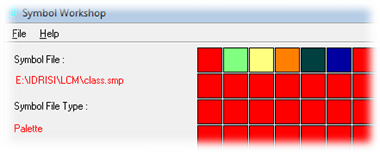
Tetapi sebelum memilih pallete yang diinginkan terlebih dahulu kita membuat file pallete-nya dengan membuka jendela Display Symbol Workshop. Buat file baru bertipe pallete kemudian simpan dengan nama yang mudah dikenali.

Isilah warna yang sesuai dengan kelas menurut selera. Tentu saja sebaiknya menggunakan warna yang familiar dengan pembaca misalnya vegetation dengan warna hijau, lahan kosong dengan warna coklat muda, dan seterusnya. Simpan jika sudah selesai dengan menekan tombol File Save (Ctrl-S). Tutup jendela Symbol Workshop jika sudah selesai.
Kembali ke jendela Layer Properties untuk memanggil file pallete agar peta otomatis berwarna sesuai dengan pallete. Pastikan peta yang dibuat sudah sesuai simbolnya. Terapkan pallete ini terhadap peta lainnya yang ingin diolah dengan LCM.
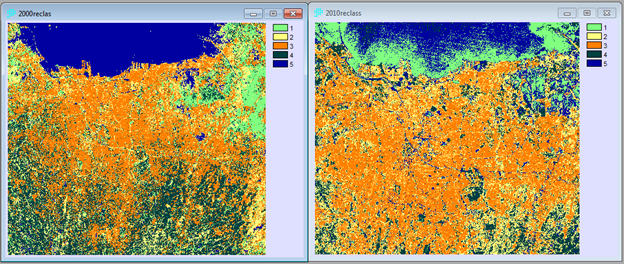
Tampak dua peta Jakarta dan sekitarnya di tahun yang berbeda (2000 dan 2010) sudah memiliki simbol yang sama. Dari mana peta itu didapat? Coba download sendiri di situs USGS yang tatacara-nya sudah dibahas pada postingan yang lalu. Jika tidak maka ketika akan diproses oleh LCM, akan muncul peringatan.
Land Change Modeler dengan IDRISI Selva – Pengenalan

Land change modeler (LCM) adalah memodelkan perubahan lahan pada suatu area tertentu. LCM memiliki manfaat untuk memprediksi perubahan lahan ke depan sehingga dapat diketahui dampak yang muncul akibat perubahan tersebut. Dengan mengetahui perkembangan di masa yang akan datang, pengambil kebijakan akan mampu membuat kebijakan-kebijakan saat ini untuk menghindari dampak negatif ke depan. Kebijakan yang melihat dan memperhatikan kualitas suatu wilayah di masa yang akan datang dikenal dengan istilah pembangunan berkelanjutan (sustainable development).

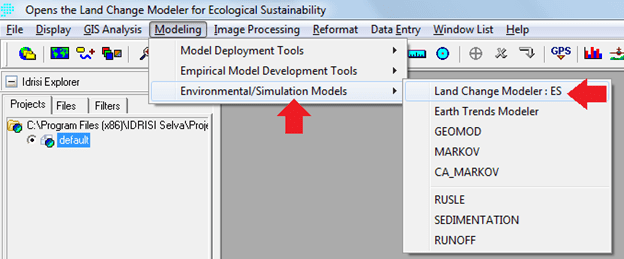
Untuk mengetahui perubahan lahan ke depan, diperlukan perangkat lunak khusus yang sering diistilahkan dengan aplikasi vertikal (vertical application). Salah satu perangkat lunak yang terkenal adalan IDRISI, dengan versi yang terbaru diberi nama Selva. Untuk lebih jelasnya masuk saja ke situs resminya di clarklabs.org. Gambar di bawah ini tampilan IDRISI Selva. Untuk membuka jendela Modeling tekan menu Modeling – Environmental/Simulation Models – Land Chang Modeler: ES.

Sebelum masuk ke pemodelan ada baiknya mempelajari dasar-dasar penggunaan IDRISI Selva. Untuk pemodelan, blog ini dapat jadi rujukan karena menggunakan bahasa Indonesia. Hanya saja, contoh yang digunakan menggunakan data vektor padahal kenyataan di lapangan data yang tersedia dengan gratis adalah data citra satelit. Silahkan baca postingan saya terdahulu untuk memperoleh citra satelit Landsat ETM+ untuk wilayah manapun di seluruh dunia. Setelah mengunduh lakukan klasifikasi dengan ISOCLAS agar menjadi mudah mengetahui jenis lahannya (land cover). Lihat postingan sebelumnya untuk klasifikasi lahan.

Jika sudah bisa membuat klasifikasi lahan dari citra satelit, untuk bahan belajar dengan cepat lihat video berikut yang dipublish oleh Clark Labs.

Tonton juga yang Part-2.

Karena aplikasi vertikal mengharuskan spesialisasi pada bidang yang akan diterapkan, ada baiknya juga buka-buka lagi teori dasar tentang Remote Sensing & Geographic Information System (GIS). Selamat Belajar.

Reclassify Hasil Unsupervised Clustering

Karena unsupervised clustering menghasilkan klasifikasi hanya berdasarkan citra warna satelit maka hasilnya belum menunjukan klasifikasi secara real, misalnya apakah suatu land use itu hutan, sungai, buit up area, dan lain-lain. Oleh karena itu kini tugas pengguna IDRISI untuk mengklasifikasi hasil pengolahan citra tersebut mengikuti kenyataan real di lapangan. Caranya mudah, dengan menggunakan jendela Reclass

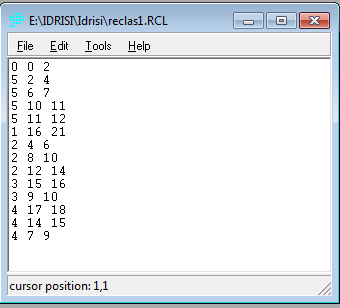
Untuk memudahkan mana kelas yang harus di-merger, kita bisa memanfaatkan tool edit dengan mengklik menu Data Entry lalu pilih Edit. Isi bagian mana yang berubah dengan urutan sebagai berikut: nilai terkini, batas nilai terbawah (lebih besar dan sama dengan >= ), dan batas nilai teratas (kurang dari < ). Pastikan seluruh kelas lama tercantum dalam reclass.

Cara membaca editor di atas adalah sebagai berikut. Perhatikan baris pertama berisi deretan angka 0, 0, dan 2 yang dipisahkan oleh spasi. Nol paling kiri adalah kelas 0, nol kedua berisi batas bawah yaitu nol dan batas atas yaitu 2. Jadi kelas nol berisi range 0 dan 1. Di sini 2 tidak termasuk karena prinsipnya kurang dari, bukan kurang dari dan sama dengan. Teliti kembali, jangan sampai ada kelas yang tidak tercantum di seluruh baris editor di atas.

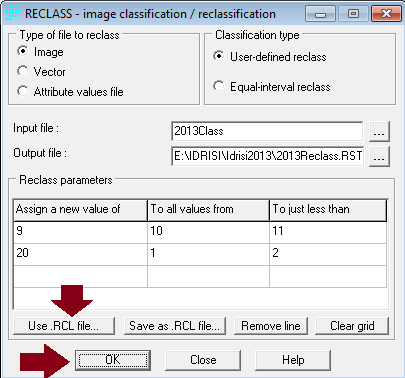
Simpan dengan nama bebas tetapi jangan lupa pilihan file extension dengan nama rcl. Kemudian panggil lewat jendela RECLASS yang telah dibuka sebelumnya dan arahkan ke file tersebut. Akhiri dengan menekan OK. Tunggu sesaat dan reclassify sudah berhasil dilakukan.

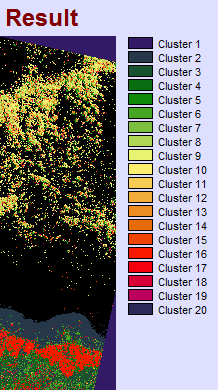
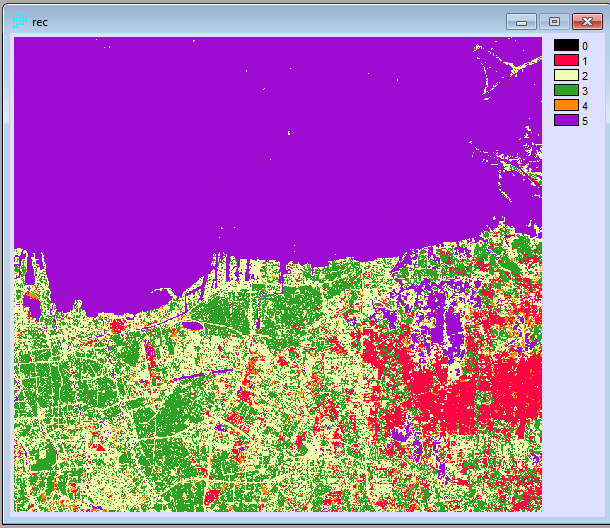
Beberapa kelas dimerger menjadi satu, misalnya antara air laut dengan air danau dan sungai. Hasilnya kira-kira seperti gambar di bawah ini. Selamat mencoba.

Konversi Citra Satelit Landsat ETM+ ke Format IDRISI

Untuk memahami secara cepat masalah citra satelit, apa itu landsat, ETM+ dan spektrum warna, ada baiknya membaca link berikut ini (tetapi dalam bahasa Inggris). Ketika mengunduh citra satelit di situs resmi USGS Amerika (lihat tata caranya di postingan sebelumnya), sebaiknya mengikuti tip dan triks berikut ini:

  • Pilih slot waktu pemotretan yang jernih dengan cara mengunduh terlebih dahulu satu file kecil (true color) tile dan lihat kondisinya sebelum mengunduh file ukuran besarnya, dan
  • Unduh produk lengkapnya, dengan rentang ukuran file dari 200 Mb hingga 1 Gb.

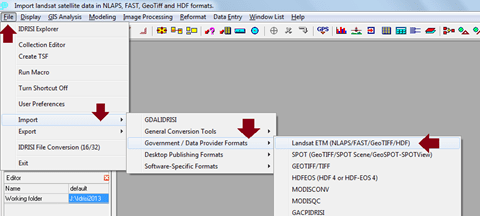
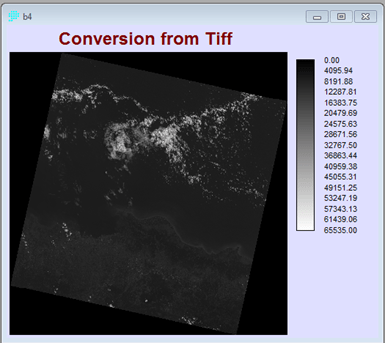
Jika kita mengunduh produk lengkap maka kita akan memperoleh enam hingga delapan spektrum band. Dengan mengunduh banyak band, maka untuk klasifikasi hasil yang diperoleh lebih baik. Berikut ini cara mengkonversi dengan cepat dan sederhana file “GeoTIFF” hasil download dari situ USGS. Buka IDRISI dan masuk ke menu Import.

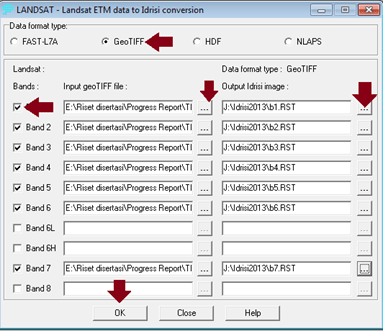
Kemudian isi file dengan mengarahkan ke lokasi file hasil download setelah diekstrak (biasanya diekstrak dua kali). Arahkan pula lokasi output setelah diberi nama sesuai dengan band nya.

Setelah itu IDRISI akan mengkonversi ketujuh citra satelit itu menjadi tujuh file berekstensi rst. Di sini karena akan digunakan untuk klasifikasi, hanya tujuh band yang diperlukan mengingat IDRISI maksimal mengklasifikasi (unsupervised) citra composite sebanyak tujuh band.

Clip data Raster Mengikuti Polygon

Untuk melakukan proses clipping (menggunting) suatu data raster sebenarnya sederhana, tetapi terkadang menjengkelkan karena walaupun sederhana tetapi jika tidak tahu ya tetap membutuhkan panduan. Sebenarnya di toolbox pada ArcGIS disertai dengan panduan tetapi karena kurang detil ditambah lagi bahasa Inggris, membuat pengguna jadi enggan membacanya.

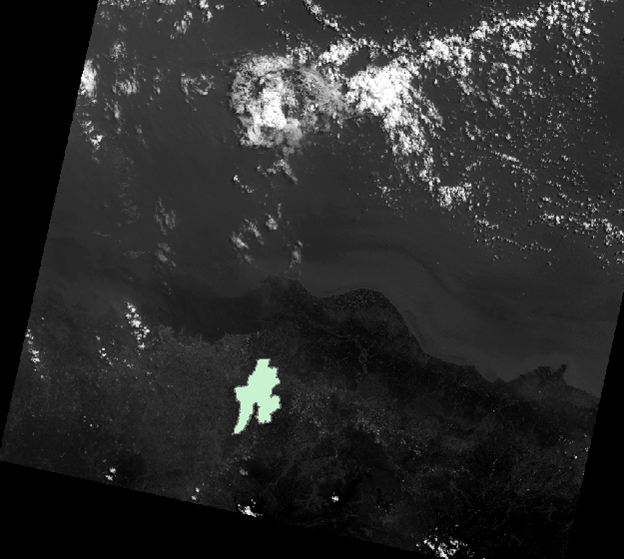
Untuk mempraktekannya siapkan terlebih dahulu data raster yang akan digunting. Banyak sumber untuk memperoleh data raster, atau Anda bisa membuat dengan mengkonversi data polygon menjadi raster dengan fungsi polygon to raster. Gambar berikut menunjukan rencana untuk menggunting citra satelit band1 mengikuti kota Bekasi yang berwarna hijau.

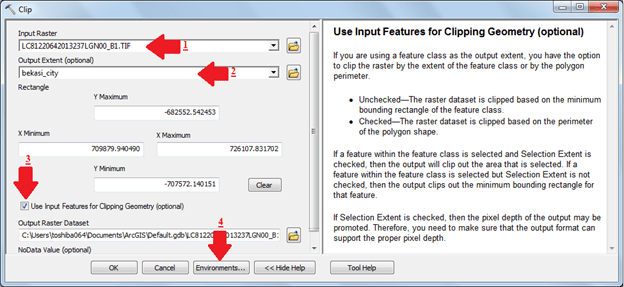
Panggil fungsi clip raster di toolbox (bisa juga dengan searching dengan kata kunci “raster clip”). Setelah muncul jendel clip maka isi dengan hati-hati parameter-parameternya. Sebagai informasi, tool Clip yang dibuat dari menu Geoprocessing tidak bisa digunakan untuk data raster (hanya polygon).

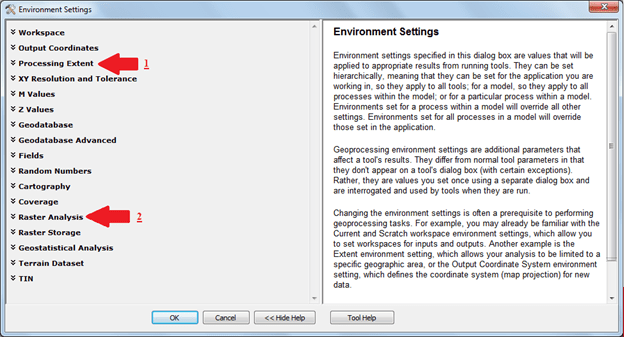
Jangan lupa men-cecklist use Input Features for Clipping Geometry (Optional)”. Jika tidak dicentang maka hasil clipping hanya berupa extent persegi panjang sekitar “bekasi_city”. Dan proses ini belum selesai, tab Environments harus diklik untuk mengisi parameter-parameternya.

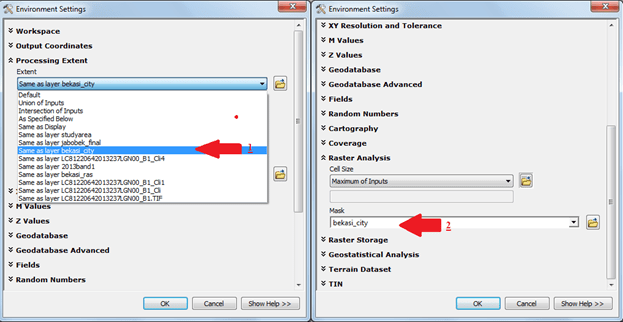
Ada dua parameter yang perlu diisi: process extent dan raster analysis. Jika pada process extent kita mengisi “extent”, pada raster analysis diisi kolom “mask” dengan “bekasi city”. Akhiri dengan menekan “OK”.

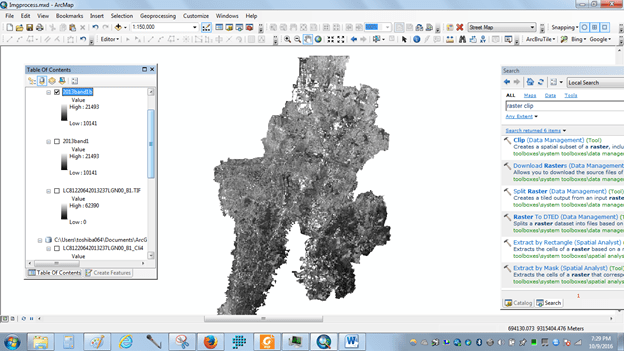
Oiya, jangan lupa mengarahkan hasil output raster dataset ke lokasi yang sudah ditentukan. Tunggu beberapa saat dan pastikan ada pesan bahwa clipping berhasil dengan baik di pojok kanan bawah.