Riset Bidang Informatika

Mahasiswa informatika yang mengerjakan skripsi atau tugas akhir biasanya berupa pembangunan sistem informasi baik perancangan maupun pembuatan program. Memang untuk mahasiswa S1, kompetensi akhir adalah mengaplikasikan ilmu yang diperoleh ketika kuliah dalam sebuah tugas akhir. Nah, masalahnya muncul ketika mempublikasikannya dalam sebuah jurnal yang sempat ada wacana sebagai syarat kelulusan seorang mahasiswa dimana masalah originality, novelty, dan kontribusi menjadi momok bagi para editor dalam menerima paper jenis ini. Ada baiknya kita mengurai masalah ini berdasarkan bidang ilmu informatika yang terpecah menjadi dua kutub yaitu ilmu komputer dan sistem informasi.

Ilmu Komputer

Bidang ini memang berfokus kepada metode yang berisi di dalamnya algoritma-algoritma yang membantu komputasi. Hampir semua riset di bidang ini fokus ke peningkatan akurasi, efisiensi, dan aspek-aspek lain terhadap kualitas sebuah metode yang diusulkan. Jadi riset yang fokus ke bidang ilmu komputer harus berisi tinjauan metode-metode terkini dan dilanjutkan dengan “mengutak-atik” parameter atau dengan penambahan sedikit algoritma/metode sehingga meningkatkan akurasi atau aspek lain. Jadi perlu ada pembuktian terhadap performa metode usulan. Oiya, saat ini istilah metode biasanya menggantikan istilah algoritma karena sifatnya yang lebih kompak dimana metode bisa berisi lebih dari satu jenis algoritma, misalnya Genetic Algorithms dengan “s” di belakang yg berarti jamak. Jika mahasiswa bidang ini menggunakan sebuah metode terhadap domain tertentu, misalnya bisnis, dia tinggal memilih fokus utama apakah ke metode atau ke domain penerapannya. Jika fokus ke ilmu komputer maka mau tidak mau pengujian akurasi dengan usulan peningkatan metode yang ada wajib ada. Repotnya banyak yang tidak membuat upaya peningkatan metode, hanya manfaat dan kontribusi terhadap domain penelitiannya, dalam hal ini aspek bisnis. Maka seharusnya mahasiswa tersebut fokus ke domain sistem informasi berikut ini.

Sistem Informasi

Bidang ini mungkin memiliki nama lain, misalnya di tempat saya dulu bernama information management, yang uniknya di Indonesia malah di level D3. Atau ada yang lain lagi misalnya business intelligence. Bidang ini membantu domain-domain di luar ilmu komputer seperti kedokteran, geografi, akuntansi, bisnis, dan lain-lain lewat metode-metode yang dibahas dan dikembangkan oleh bidang ilmu komputer. Ada yang berpendapat untuk S3, bidang ini harus “luas” sementara untuk ilmu komputer “sempit”. Namun perkembangan di per-jurnal-an sedikit berbeda dimana istilah “luas” menjadi rancu. Ada yang mengatakan luas di sini berarti “grand design”, framework enterprise dan hal-hal lain yang kesannya menambah beban mahasiswa S3 agar “pusing” dikit dalam mengambil data yang banyak, ijin yang berbelit, dan sejenisnya. Biasanya yang berfikir tersebut adalah pihak kampus. Sementara dari pihak “reviewer”, sebenarnya sistem informasi bermaksud penerapan yang tepat terhadap domain tertentu, seperti misalnya untuk e-learning, maka fokus originality, novelty dan contribution adalah cukup fokus ke domainnya yaitu pendidikan dan psikologi. Terkadang dengan metode yang sudah establish, hanya menggunakan metode yang ada tetapi pembahasan yang tepat terhadap hubungannya dengan peningkatan performa dari domain dapat diterima untuk dipublikasi.

S1, S2, dan S3

Ada yang membedakan fokus S1 ke implementasi metode, S2 membandingkan dan memilih metode, dan S3 menemukan/memperbaiki metode. Dilihat dari sisi peta okupasi dan kompetensi sudah cukup memadai, tetapi dari sisi penelitian ada yang janggal karena seharusnya S1 ilmu komputer tidak hanya menerapkan di domain tertentu karena cenderung menjadi sistem informasi. Hal ini yang menurut saya menyebabkan konflik antara jurusan teknik informatika dan sistem informasi yang terdapat dalam satu universitas/sekolah tinggi. Banyak dijumpai mahasiswa sistem informasi yang pindah ke teknik informatika karean merasa pusingnya sama tetapi gengsinya beda (mereka menganggap teknik informatika lebih bergengsi). Problem berikutnya adalah S2 yang biasanya kelanjutan S1 dan persiapan S3. Dengan waktu hanya 2 tahun (1,5 tahun dipakai course work), sepertinya agak sulit jika dipaksa mencari novelty dari jurusannya. Di mata reviewer, antara S1, S2, dan S3 tidak ada bedanya. Dengan melihat pendahuluan, novelty dan kontribusi akan terlihat apakah penulis ingin fokus ke metode atau ke domain penerapan metode. Jika fokus ke metode tapi tidak ada upaya improvement, hanya pernyataan bahwa metode tersebut dapat meningkatkan kinerja domain sudah pasti reviewer akan me-reject. Sebaliknya jika fokus ke domain penerapan metode tetapi pembahasan membahas akurasi metode juga di-reject, kedua hal tersebut dianggap “salah kamar”.

Penutup

Jika syarat publikasi wajib maka format S1, S2, dan S3 sedikit banyak akan berubah, kecuali jika dipublikasikan ke jurnal tanpa peer review. Kampus, dosen, dan mahasiswa harus mulai menentukan fokus ke arah mana. Dan antara jurusan ilmu komputer dan sistem informasi jangan sampai terlalu tumpang tindih. Memang mencari originality, novelty dan kontribusi metode dalam ilmu komputer sangat sulit tapi harus dicoba, harus ada usaha. Masalah berhasil atau tidak itu urusan belakang, minimal mahasiswa tahu “jeroan” dari metode tersebut. Sebagai contoh misalnya bahasa Python telah menyediakan sebuah library tertentu, misalnya SVM pada Scikit Learning (Sklearn). Mahasiswa ilmu komputer harus tahu isi dari kode SVM agar bisa menambah atau menyetel parameter-parameter di dalamnya, sementara mahasiswa sistem informasi boleh saja hanya menggunakan library SVM tersebut pada domaint tertentu, seperti prediksi sebaran corona dengan SVM khusus regresi (SVR). Bagaimana dengan S3? Silahkan perkuat bahasa Inggris (TOEFL atau IELTS), cari kampus tujuan, cari beasiswa atau dana mandiri, dan coba kuliah dan merasakan atmosfir yang jauh berbeda dari level pendidikan sebelumnya. Sekian, semoga tulisan ini sedikit bermanfaat.
Memulai Meeting Online dengan Google Meet

Dulu Google Meet bernama hangout, namun perkembangan kuliah daring di masa pandemi membuat aplikasi-aplikasi meeting berbenah. Salah satunya adalah google meet. Google merupakan perusahaan besar yang kerap melakukan riset dari hal-hal sederhana pekerjaan kantor sehari-hari hingga skala besar.
Bisa dengan Akun Gmail Biasa

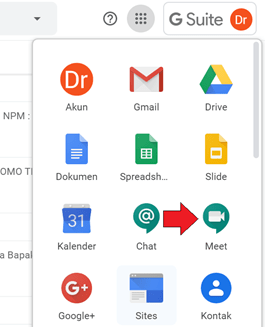
Buke email anda dan perhatikan simbol di atas bagian atas kanan (1). Tekan dan di sana ada banyak pilihan, salah satunya adalah “meet” yang berarti Google Meet (2). Silahkan tekan.

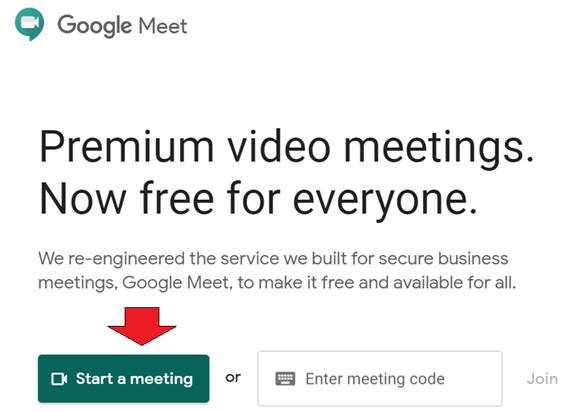
Setelah itu kita tinggal membuat satu meet baru dengan menekan “Start a meeting”. Perhatikan kalimat di atasnya: “premium meeting is free for everyone”, yang artinya dulu hanya bisa gmail versi tertentu ac.id atau yang berbayar, sekarang oleh siapapun bisa, asal gmail.

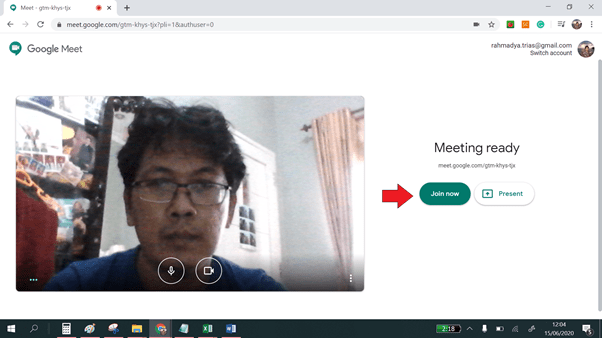
Kolom enter meeting code jika kita ingin bergabung, bukan sebagai admin. Tekan “Join Now” untuk membuat satu “meeting” baru.

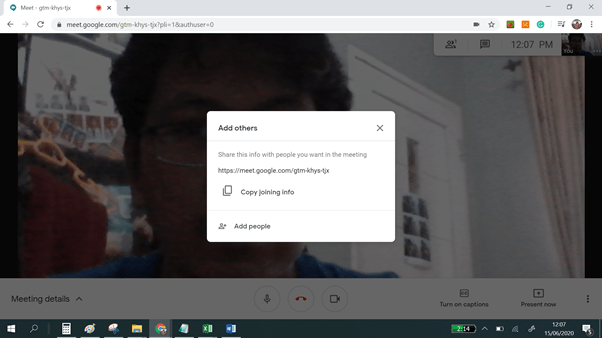
Begitu saja, sangat sederhana untuk memulainya. Kita tinggal meng-copas link dan men-share ke rekan lain yang ingin ikut bergabung. Tentu saja yang ingin bergabung harus punya gmail.

Ketika seseorang memiliki link yang di-copy-kan tersebut, maka dia bisa langsung “join”. Keluar masuk cukup mudah hanya dengan menekan simbol “telepon” di bagian tengah.

Lama Durasi Meeting Google Meet

Sebagai informasi tambahan yang penting, Google Meet gratis seharusnya maksimal satu jam, tetapi sampai 30 September 2020 bisa sampai 24 jam, silahkan kalau kuat.

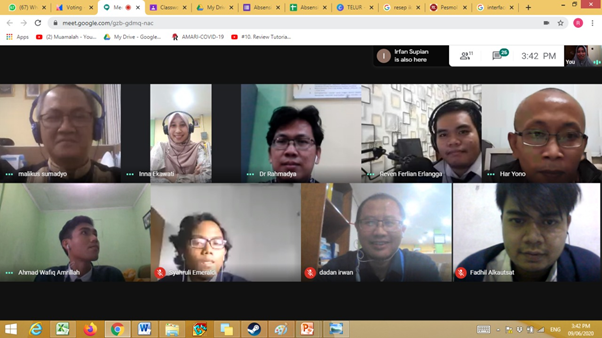
Terbukti saya gunakan mengajar dari jam 08.00 WIB sampai Jam 17.00 WIB tidak ada masalah, juga untuk acara lain seperti seminar yang beranggotakan puluhan hingga ratusan. Kabarnya bisa sampai 250 peserta, silahkan coba. Sekian semoga berfaedah.


Tren Bahasa Pemrograman

Untuk adik-adik yang baru mulai bahasa pemrograman, ada baiknya mengikuti tren yang ada saat ini. Tren ini berkaitan dengan permintaan akan keahlian tersebut. Tren yang tinggi berarti permintaan terhadap skill tersebut saat ini juga tinggi.

Namun untuk mengetahui tren bahasa pemrograman, ada baiknya mengetahui karakteristik bahasa pemrograman karena fungsi bahasa pemrograman sangat beragam. Pada umumnya dikenal bahasa pemrograman untuk saintis atau biasanya disebut back-end, seperti python, c++, java, matlab, dll dan bahasa front-end yang fokus ke interface seperti php, javascript, dan sejenisnya. Namun saat ini tren pemrograman mobile cukup tinggi, dengan beberapa bahasa pendukung yaitu java, kotlin, dan lain-lain. Tentu saja ada juga bahasa yang multifungsi, seperti java yang fleksibel.

Survey Google

Untuk mengetahui tren suatu bahasa, cara termudah adalah mencarinya lewat situs pencari terkenal saat ini yaitu Google. Silahkan akses situs http://trends.google.com untuk melihat tren segala hal, salah satunya adalah tren bahasa pemrograman.

Bahasa Komputasi Teknis

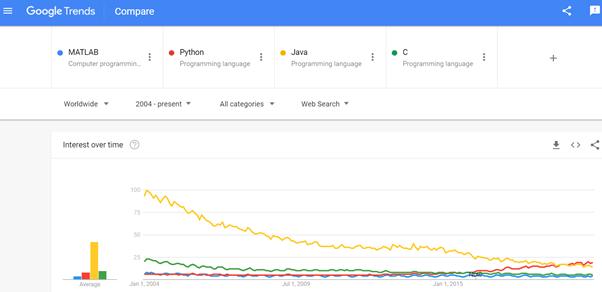
Komputasi teknis di sini maksudnya bahasa untuk melakukan komputasi matematis dimana proses kalkulasi dilakukan lewat bahasa ini. Java, Python, C dan Matlab masih dibutuhkan hingga saat ini. Tetapi terjadi proses perubahan dimana Python saat ini paling diminati.

Perhatikan dari tahun 2004 dimana Java masih diminati, mengikuti perjalanan waktu hingga saat ini, tren tertinggi mulai digeser oleh Python. Hal ini mungkin yang membuat Google mendukung bahasa ini lewat Google Colab (http://colab.research.google.com).

Bahasa Front-End

Bahasa jenis ini merupakan bahasa yang menghubungkan manusia/user dengan mesin komputasi. Biasanya adalah web dan mobile. Untuk desktop sepertinya sudah mulai jarang digunakan. Bahasa ini antara lain PHP, Kotlin, Rust, dan C#. Bagaimana tren-nya? Kita buka kembali Google Trends.

Bahasa PHP cukup turun drastis tren-nya sejak tahun 2004. Sementara javascript masih tetap bertahan. Namun uniknya bahasa untuk web ini masih paling diminati jika kita mensortir untuk wilayah Indonesia.

Sebaiknya kuasai bahasa yang cukup abadi seperti Java, dan yang sedang tren yaitu python. PHP masih layak karena di Indonesia masih dibutuhkan. Bahasa untuk mobile juga layak dikuasai. Tapi sebenarnya jika kita mampu berfikir komputatif (computational thinking) bahasa apapun terasa mudah. Sekian, semoga bermanfaat.

Yuk, Menggunakan Google Classroom

Saat tulisan ini dibuat, wabah COVID-19 mulai membesar, bahkan di tempat saya, Bekasi, sudah diberlakukan Pembatasan Sosial Berskala Besar (PSBB). Entah mengapa saya tidak suka dengan istilah COVID-19, terutama angka di belakangnya, seolah-olah nanti ada COVID-20, COVID-21, dan seterusnya, repot dah.

Wabah COVID-19 memaksa institusi memanfaatkan metode pembelajaran online. Repotnya tidak semua kampus atau sekolah siap dengan infrastruktur pembelajaran online. Nah, untungnya saat ini banyak fasilitas-fasilitas yang tersedia dan tidak berbayar yang bisa digunakan sebagai tools pembelajaran online baik dalam bentuk kuliah online, ujian online, maupun pembelajaran online. Salah satu yang cukup ampuh dan secara official resmi diperkenalkan oleh Kemendikbud adalah Google Classroom yang dapat diakses di situs: https://classroom.google.com. Berikut surat resminya.

Bahkan saat ini Google Classroom sudah terintegrasi dengan Google Meet untuk kuliah online. Asalkan Gmail Anda bukan @gmail.com bisa memulai Google Meet, misalnya email dengan “ac.id” buatan google berikut ini.

Untuk bagaimana mennggunakannya silahkan lanjut ke post berikutnya.

Membuat Soal Ujian dengan Kahoot

Saat wabah Corona seperti saat tulisan ini dibuat, aplikasi-aplikasi online menjadi primadona, baik itu pembelajaran streaming online, e-learning, maupun ujian. Salah satu aplikasi yang kita bahas di postingan ini adalah aplikasi untuk ujian online dengan aplikasi yang dipilih KAHOOT !.

Mendaftar Kahoot (Sign Up)

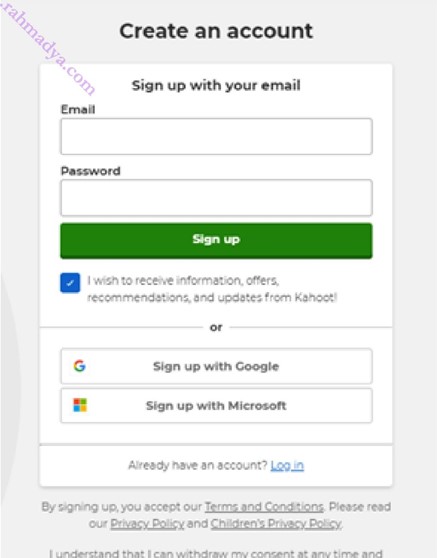
Kahoot bisa diakses di www.kahoot.com dengan login bisa langsung lewat Gmail. Atau bisa juga dengan memasukan alamat email dan passwordnya untuk sign up jika Anda belum punya akun kahoot.

Ada paket berbayar, tapi jangan khawatir, tersedia juga paket yang gratis. Klik saja di bagian “get basic for free” yang kecil di bawah. Setelah itu Anda siap menggunakan Kahoot.

Berikutnya ada data yang harus diisi, misalnya nama universitas tempat Anda mencari sesuap nasi (khusus dosen) atau tempat Anda berpusing-pusing ria (khusus mahasiswa).

Membuat Quiz

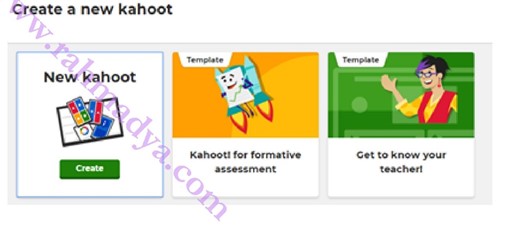
Tekan Create di bagian kanan atas untuk membuat quiz baru.

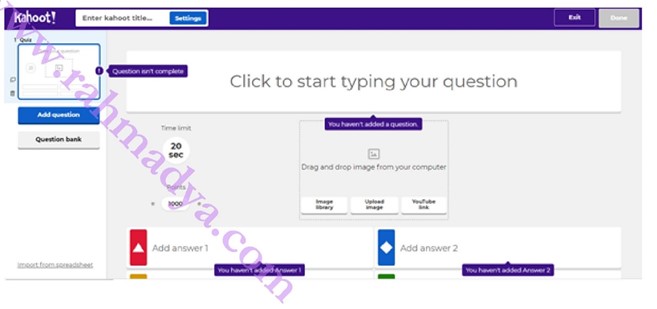
Tekan create new kahoot di bagian tengah di jendela yang baru muncul. Selanjutnya ada bagian soal, bagian jawaban, dan bagian navigasi.

Ada pilihan waktu untuk menjawab tiap soal, misalnya 10 detik, 20 detik dan seterusnya. Tinggal klik tidak perlu mengetik waktu tersebut.

Tekan Add question di bagian navigasi untuk menambah soal baru. Jika sudah selesai tekan Done di bagian kanan atas. Selanjutnya Anda siap menjalankan quiz tersebut.

Menjalankan Quiz

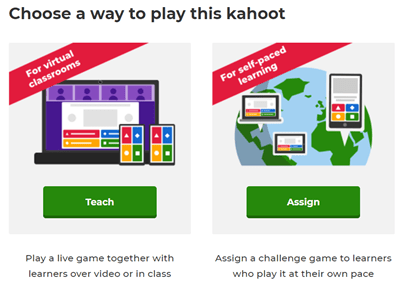
Ada dua pilihan Quiz, kontes bareng-bareng atau seperti ujian masing-masing siswa mengerjakan sendiri-sendiri. Jika di dalam kelas, lebih seru menggunakan kontes. Tetapi jika saat masa “work from home” tidak ada kelas di kampus, bisa menggunakan pilihan Assign.

Untuk ujian ada baiknya dengan assign karena tidak memakan bandwidth besar akibat “streaming online” lewat zoom, google meet, dll. Akibatnya jika si dosen lepas sinyalnya, maka permainan jadi kacau.

Membuat Skenario Ujian Online

Setelah memilih assign maka dosen akan mengeset jadwal ujian yang sebaiknya ketat dan dalam waktu bersamaan agar si mahasiswa tidak membocorkan soal. Karena bisa jadi siswa meng-capture soal ujian dan disebarkan ke teman-temannya.

Misalnya ada 10 soal, per soal 20 detik, maka ada kira-kira 200 detik (3 menitan) jika dia langsung next ke soal berikut. Untuk jaga-jaga siswa tidak langsung ke soal berikutnya, ambil jeda kira-kira 30 detik per soal, maka butuh waktu 200 detik + 300 detik = 500 detik (9 menit).

Misal rencananya quiz hari ini, hari minggu, dan akan ditutup jam 10 malam. Untuk menghindari kebocoran soal, kabari saja siswa siap-siap di depan laptop/hp jam tertentu. Create saja quiz di date = minggu, time= 9.45 (untuk jaga2 sekitar 5 menit), dan ketika di share, siswa harus segera menjawab karena jam 10.00 (lihat isian di atas) quiz ditutup (ujian berakhir). Jadi tidak ada peluang siswa meng-capture soal dan membocorkannya.

Berikutnya Anda tinggal share link (challenge link) atau PIN yang diakses lewat www.kahoot.it. Misal kita beri nama peserta quiz “testing”. Tekan Ok, go !

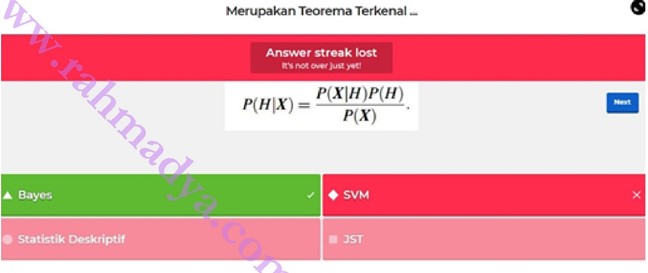
Tampilan soal seperti di bawah ini sebagai gambaran. Jika jawaban salah muncul sebagai berikut.

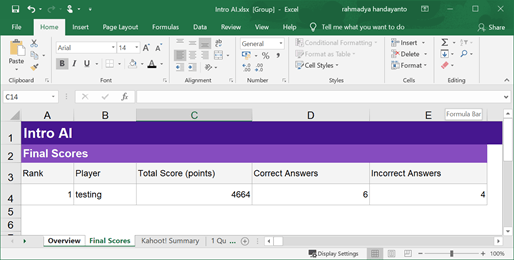
Jawabannya dikumpulkan secara otomatis dan dapat dilihat langsung skornya. Klik Report di atas dan pilih quiz yang ada. Jika “in progress” berarti quiz masih menunggu jawaban/belum ditutup, jika sudah ditutup muncul tanggal pelaksanaannya.

Tampak skor “Testing” dengan jawaban benar 6 dan salah 4. Total score berdasarkan hitungan Kahoot yang memperhitungkan kecepatan menjawab, selain jawaban yang benar. Sekian semoga bermanfaat.

Update 12 Nov 2021

Ada sedikit masalah, ternyata untuk yang free max ujian/lesson 10 peserta saja. Akhirnya saya beralih ke Quizziz yang bisa sampai 25 orang.

Merubah Bahasa Inggris ke Indonesia Pada Windows 10

Ketika membeli laptop, saat pertama kali dinyalakan, maka Windows langsung terpasang dengan beberapa setingan yang harus diselesaikan. Waktu itu dipilih bahasa tertentu, misalnya Bahasa Inggris (English). Karena pada laptop tersebut hanya Windows yang berlisensi, maka harus menginstal yang lainnya misalnya Ms Office. Kebetulan tidak tersedia di toko tersebut. Terpaksa ke toko lain yang menjual program. Ketika tiba di toko yang menjual MS Office, dan iseng minta diganti bahasa sistem operasinya, toko tersebut mengatakan jika Windows terlanjur disetting bahasa tertentu, maka tidak bisa dirubah, harus instal ulang Windows. Tentu saja aneh, tidak mungkin Windows sebodoh itu merancang OS. Akhirnya iseng-iseng googling, ketemu langkah-langkahnya di Youtube. Sederhana tetapi tetap saja ribet bagi orang yang sibuk. Berikut kira-kira ringkasan langkah-langkahnya di Windows 10.

1. Masuk ke menu “Settings”

2. Masuk ke menu “Accounts” yang ada di jendela “Settings”.

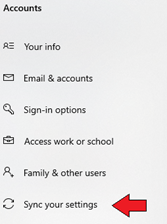
3. Setelah masuk ke “Accounts”, klik “Sync your settings”.

4. Cari “Language preferences” dan matikan (Off).

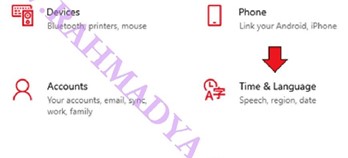
5. Mundur lagi dengan menekan simbol “Back” di pojok kiri atas. Masuk ke “Time & Language”.

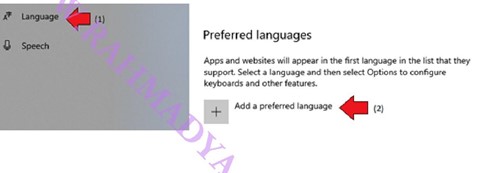
6. Masuk ke “Language”. Atau “Region & Languages” untuk versi Windows 10 tertentu. Tekan “Add a prefered language” untuk menambahkan bahasa, misalnya Bahasa Indonesia.

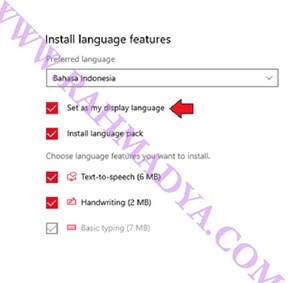
7. Pilih Bahasa Indonesia, dilanjutkan dengan menekan tombol “Next”. Jangan lupa, ceklis “Set as my display language” jika belum tercentang. Tekan tombol “Install” di bagian bawah.

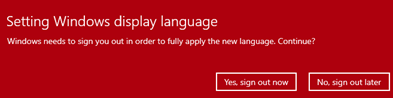
8. Karena kita mengeset “Bahasa Indonesia” sebagai display language maka Windows meminta kita “Sign Out”.

9. Sign out, atau Restart juga boleh. Nanti setelah login lagi maka bahasa langsung berubah menjadi bahasa Indonesia, tidak perlu menunggu seminggu seperti bikin e-KTP. Misalnya “Recycled bin” menjadi “keranjang sampah”, dan lain-lain. Sekian, semoga bermanfaat.

Menambah Artikel di ORCID

Orcid (https://orcid.org) merupakan situs identifikasi peneliti yang berisi nomor dan identitas lainnya. Salah satunya adalah artikel-artikel yang telah dipublikasi. Masuk terlebih dahulu ke situs ORCID dan jika belum punya akun, silahkan register terlebih dahulu.

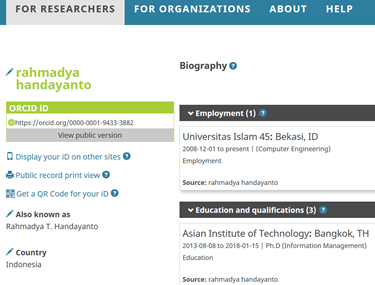
Setelah masuk akan muncul informasi seperti pekerjaan, pendidikan, dan publikasi. Link dapat dishare agar orang lain bisa melihat CV kita lengkap. Misalnya link ORCID saya ini.

A. Menambahkan Secara Manual

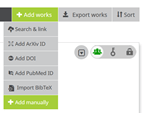
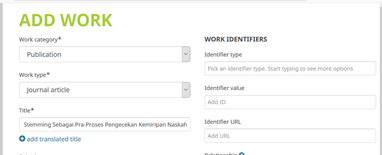
Di bagian atas artikel-artikel, dapat diklik beberapa metode penambahan publikasi, seperti DOI, BIBTEX, dan salah satunya adalah “add manually”. Biasanya jurnal-jurnal lokal ber-ISSN belum memiliki DOI jadi harus dimasukan secara manual.

Masukan informasi mengenai tulisan yang akan didaftarkan ke ORCID Anda. Isian yang ada tanda bintangnya wajib ada. Jika sudah tekan “add to list” di bagian bawah.

Pastikan isian baru muncul di daftar publikasi.

B. Dengan DOI

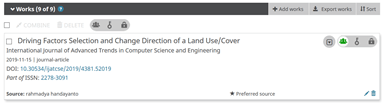
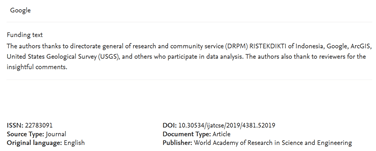
Jurnal internasional atau jurnal nasional terakreditasi, dari Sinta 1 sampai 6 pasti memiliki DOI. Karena wajib memiliki DOI, misalnya jurnal yang saya kelolo ini (Jurnal Piksel). Persiapkan DOI yang akan Anda daftarkan ke daftar publikasi ORCID Anda, misalnya dari Scopus saya, ada tulisan yang belum dimasukan dengan DOI: 10.30534/ijatcse/2019/4381.52019.

Kembali masuk ke daftar list artikel di ORCID, tekan add lewat DOI. Masukan DOI ketika diminta.

Setelah diklik “retrieve work details” informasi mengenai judul, nama jurnal, akan muncul. Tekan “add to list” ketika sudah yakin informasi-informasi lainnya.

Jika ingin mengintegrasikan ORCID ID ke Scopus silahkan lihat tautan berikut. Sekian semoga bermanfaat.

Mempersiapkan Data dan Training Model ANFIS, JST dan SVM

Dalam machine learning dikenal beberapa jenis data antara lain: data training dan data testing. Terkadang data training dipisah menjadi data training dan target. Dalam prakteknya, data training menggunakan sebagaian prosentase dengan sisanya dijadikan data tasting untuk pengujian model.

Excel dapat digunakan untuk mempersiapkan data training walaupun memiliki beberapa keterbatasan dalam mengelola “big data”. Untuk data yang tidak terlalu besar, aplikasi bawaan ms office ini cukup dapat diandalkan.

Walaupun cross validation banyak diterapkan saat ini, tetapi dengan 80% data training dan sisanya untuk testing (20%) sudah cukup untuk mengukur akurasi model yang dirancang. Sebagai contoh data training berikut dapat digunakan, dengan data latihnya. Berikut langkah proses mempersiapkan data training dan data testing.

1. ANFIS

Untuk ANFIS data training dan target digabung menjadi satu. Formatnya karena sudah sesuai dengan format pentabelan di Excel maka cukup menyiapkan data training saja. Gunakan dua kode ini untuk mengimport data dengan Matlab.

  • load(‘data.dat’);
  • load(‘testing.dat’);

Untuk ANFIS, fungsi “anfisedit” disediakan Matlab untuk melatih ANFIS lewat data yang ada. Karena isian sudah dalam bentuk DAT maka sebenarnya dua kode di atas hanya digunakan nanti untuk testing dan training lewat model lainnya seperti JST, SVM, dll.

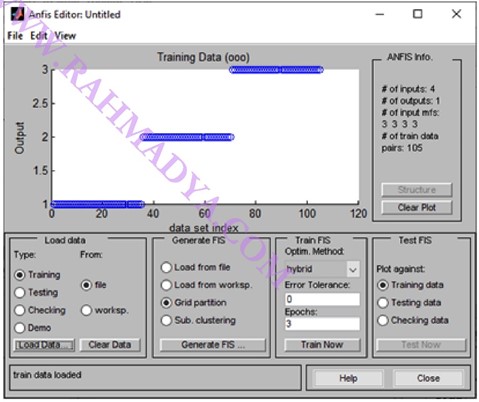
Pastikan training data muncul dengan tiga kelas sesuai dengan data (kelas 1, 2 dan 3). Berikutnya “Generate FIS” diklik untuk meramu FIS yang masih kosong.

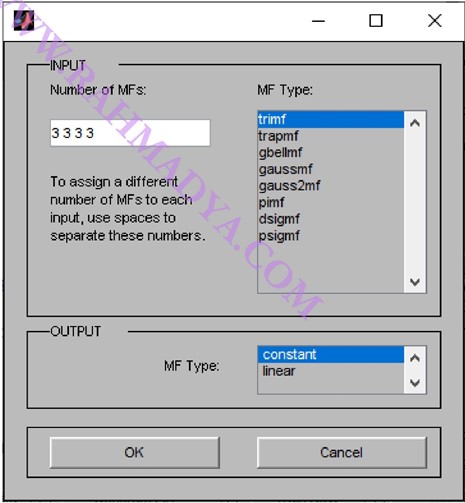
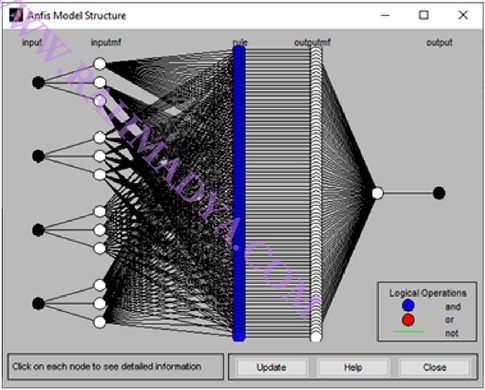
Angka 3 di atas berarti ada 3 komponen MF di tiap input. Jumlah angka yang muncul menandakan jumlah masukan, di sini ada empat input yang merupakan variabel penentu output. Tipe MF ada banyak, di sini akan digunakan “trimf” yang paling sederhana (linear). Gunakan saja defaultnya (3 komponen di tiap inputan), yang merepresentasikan kondisi “low”, “medium”, dan “high”. Output gunakan saja konstan. ANFIS hanya tersedia di jenis fuzzy “Sugeno”. Tekan “Struktur” di sisi kanan untuk melihat sekilas Network yang siap dilatih.

Berikutnya masuk ke panel “Train FIS” untuk melatih Network. Ada dua pilihan pembelajaran: hybrid dan backpropagation. Gunakan saja “hybrid”. Berikut merupakan hasil training dengan 3 epoch (mirip iterasi).

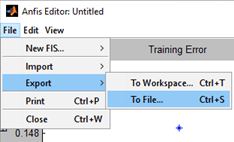
Error tampak di layar utama (sekitar 0.1445). Simpan hasil pelatihan lewat “File” – “Export” – Pilih file.

Setelah nama fuzzy diisi (berekstensi *.fis) maka model siap diuji dengan data testing yang sudah ada. Misalnya diberi nama “anfisiris.fis”. Untuk testing gunakan kode berikut ini:

  • anfisiris=readfis(‘anfisiris.fis’);
  • prediksi=evalfis(testing(:,1:4);
  • tes=testing(:,1:4)
  • hasil=evalfis(tes,anfisiris)

Terakhir adalah menghitung akurasi dengan cara prosentase MAPE (Mean Average Percentage Error)-nya:

Jika dibandingkan maka akan tampak beberapa yang error, misalnya di sini ada satu yang error, jadi nilai MAPE-nya= 1/39 *100 = 2,56 %. Atau akurasinya = 100-2,56 = 97,44%. Sedangkan jika ingin mengetahui prediksi mana saja yang tidak akurat dapat menggunakan matriks confusion.

  • target=testing(:,5);
  • target=transpose(target);
  • prediksi=transpose(round(hasil));
  • c=confusionmat(target,prediksi)
  • c =
  • 13 0 0
  • 0 13 0
  • 0 1 12

Cara membaca matriks confusion adalah sebagai berikut. Kolom merupakan prediksi sementara baris adalah aktualnya (dalam hal ini sama dengan target (testing di kolom kelima). Fungsi “round” ditambahkan pada hasil untuk mencari kelas prediksi terdekat, misalnya 2.7 dikategorikan kelas “3”. Diagonal pada matriks confusion menyatakan akurasi. Perhatikan di baris kedua kolom ketiga, di sini harusnya 13 tetapi berisi 12 karena ada satu prediksi 3 (baris ketiga) tetapi kenyataannya 2 (kolom kedua).

2. Neural Networks (Jaringan Syaraf Tiruan)

JST perlu memisahkan data training dengan target (labelnya). Selain itu, formatnya juga berbeda dengan data pada ANFIS, dimana variabel berdasarkan baris. Untuk itu perlu modifikasi data yang ada berdasarkan “data.dat” dan “testing.dat”. Berikut ini kode untuk data training dan targetnya.

  • load(‘data.dat’);
  • load(‘testing.dat’);
  • datalatih=data(:,1:4);
  • datalatih=transpose(datalatih);
  • target=data(:,5);
  • target=transpose(target);

Coba cek dengan fungsi “size”, pastikan jumlah baris merepresentasikan jumlah variabel, sementara jumlah kolom merepresentasikan jumlah data. Berikutnya buat JST kosong dan latih.

  • network=newff(datalatih,target,[81 81]);
  • network=train(network,datalatih,target);

Perlu disiapkan data untuk testing.

  • tesdata=testing(:,1:4);
  • tesdata=transpose(tesdata);
  • targettes=testing(:,5);
  • targettes=transpose(targettes);

Selanjutnya menggunakan fungsi “sim” untuk memprediksi.

  • hasil=sim(network,tesdata);
  • aktual=targettes;
  • prediksi=round(hasil);
  • c=confusionmat(aktual,prediksi);
  • c =
  • 13 0 0 0
  • 0 11 2 0
  • 0 4 6 3
  • 0 0 0 0

Dari matriks confusion di atas dapat diketahui precision-nya (atau dikenal juga dengan nama MAPE). Caranya adalah membandingkan total yang benar (angka di sisi diagonal) dengan total data testing.

  • 13+11+6
  • ans =
  • 30
  • ans/39
  • ans =
  • 0.7692

Akurasi yang dihasilkan (MAPE) adalah 76.92%.

3. Support Vector Machine (SVM)

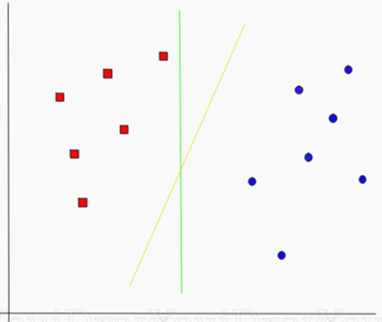
SVM hanya memisahkan dua kelas yang berbeda. Jika ada lebih dari dua kelas, maka perlu modifikasi dengan menggunakan lebih dari satu garis pemisah. Salah satu tekniknya adalah membuat pohon keputusan. Misalnya ada tiga kelas (kelas 1, kelas 2 dan kelas 3) maka perlu dibuat tiga garis pemisah, misalnya kita beri nama svm1, svm2 dan svm3.

  • svm1, pemisah antara kelas 1 dan kelas 2
  • svm 2, pemisah antara kelas 1 dan kelas 3, dan
  • svm 3, pemisah antara kelas 2 dan kelas 3


(source: link)

Selanjutnya, dibuat logika if-else untuk mengarahkan garis pemisah yang sesuai (atau dengan teknik lain yang sesuai). Berikut ini salah satu contohnya:

  • test1=svmclassify(svm1,datatesting)
  • if test1==1
  • test2=svmclassify(svm2,datatesting)
  • if test2==1
  • class=’1′
  • else
  • class=’3′
  • end
  • else
  • test3=svmclassify(svm3,datatesting)
  • if test3==2
  • class=’2′
  • else
  • class=’3′
  • end
  • end

Untuk membuat garis pemisah, Matlab menyediakan fungsi “svmtrain”. Jika ingin membuat garis pemisah antara kelas 1 dan kelas 2 (svm1) diperlukan data latih yang memiliki kelas 1 dan kelas 2 (tanpa menyertakan kelas 3) disertai dengan group-nya (dalam JST dikenal dengan istilah target).

  • svm1=svmtrain(train,group)

Di sini “train” merupakan data gabungan kelas 1 dan kelas 2, begitu pula “group” merupakan kelas yang sesuai dengan “train”. Gunakan excel untuk memilah-milah antara kelas 1 dengan kelas lainnya untuk membuat svm2, dan svm3.


Instal Matlab Mobile (Android)

Matlab pertama kali diciptakan untuk memanipulasi matriks dengan cepat dan praktis. Oleh karena itu diberi nama “Matlab” singkatan dari Matrix Laboratory. Kemampuan yang sesederhana kalkulator diimbangi dengan pemrograman yang berat membuat aplikasi ini banyak disukai oleh peneliti-peneliti yang bermain dengan komputasi. Tidak lengkap sepertinya saat ini jika ada aplikasi yang tidak ada versi androidnya. Matlab pun menyediakan aplikasi versi android yang dapat digunakan oleh peneliti dan mahasiswa dimanapun berada. Postingan ini sekedar membagikan info bagaimana instal aplikasi Matlab via android ini.

1. Mengunduh Aplikasi

Berhubung smartphone saya menggunakan sistem operasi android maka mau tidak mau menggunakan playstore untuk mengunduhnya.

Tekan tombol Install untuk memulai instal aplikasi Matlab android ini. Sepertinya tidak perlu dijelaskan lebih jauh, butuh beberapa menit untuk menginstalnya. Pastikan Matlab siap digunakan.

2. Sign Up

Langkah berikutnya adalah mendaftar akun di www.mathworks.com. Tahap ini didahului oleh instal upgrade aplikasi. Sangat dianjurkan jika Anda punya lisensi Matlab, tetapi jika tidak tentu saja tidak perlu upgrade.

Satu hal penting untuk dapat mendaftar akun di Matlab adalah email resmi, bukan gmail, yahoo, dan sejenisnya. Setelah memasuki regional, lanjutkan dengan aktivasi dengan cara mengklik link yang dikirimkan via email resmi tersebut.

3. Testing

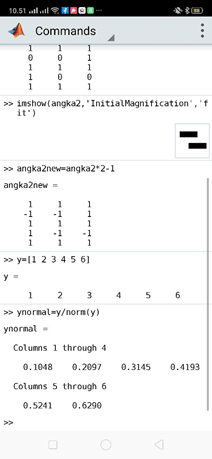
Selamat, Anda telah berhasil menginstal Matlab mobile. Berikut ini saya coba memanipulasi matriks, menampilkan citra dan menjalankan salah satu fungsi, yaitu normalisasi Euclidean. Beberapa juga sudah saya coba membuat plot/grafik, dapat dilaksanakan juga. Selamat mencoba, semoga bermanfaat.

AppSheet – Aplikasi Android Untuk Mengelola Data Excel

Mungkin banyak yang bertanya, apa maksud judul di atas? Apa hubungannya Excel dengan android? Tentu saja di sini Excel yang digunakan bukan Excel di laptop melainkan menggunakan cloud application bawaan Google, yaitu AppSheet. Sambil membaca postingan ini, ada baiknya anda menginstall aplikasi sebesar 13-an Mb tersebut di playstore. Oiya, karena berbasis Google, tentu saja lebih optimal menggunakan browser Google Chrome dibanding lainnya (Mozilla, Safari, IE, dll).

1. Siapkan file Excel

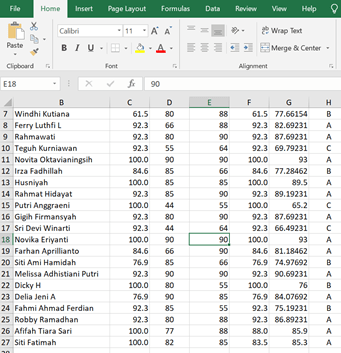
Untuk membuat aplikasi yang membaca secara interaktif data sheet, terlebih dahulu siapkan datanya, yaitu data yang dibuat di Microsoft Excel. Misalnya daftar nilai mahasiswa berikut ini:

2. Upload ke Google Drive

Berikutnya kita buka Google Drive. Cara termudah adalah dengan masuk ke akun email dilanjutkan dengan menekan tombol empat titik dilanjutkan dengan menekan simbol Drive.

Upload file excel tersebut lewat menu File – Open dan lanjutkan dengan mengupload file excel yang akan dibuat ke appview.

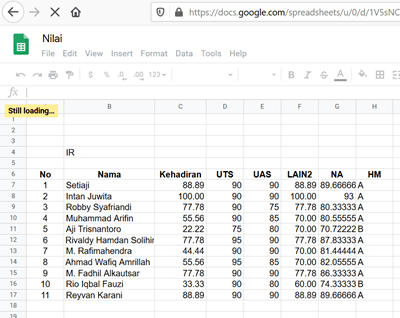
Buka via Google Sheet file tersebut, sehingga memunculkan sheet yang mirip Microsoft Excel. Perhatikan di sini Google Sheet berbeda dengan sekedar view sheet. Tampilah Google Sheet dapat dilihat di bawah ini.

Sepertinya butuh koneksi internet yang cepat untuk membuka Google Sheet ini. Jadi, harap bersabar.

3. Mengeset AppSheet

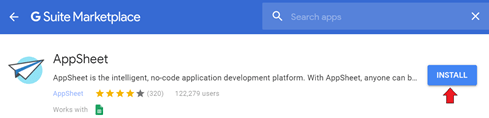
AppSheet merupakan Add on yang disediakan oleh Google Chrome. Oleh karena itu di browser harus ditambahkan terlebih dahulu. Add on ini gratis

Jika Add on sudah ditambahkan maka pada Google Sheet akan muncul Add on serta koneksi ke AppSheet Anda.

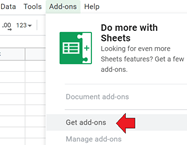
Kemudian kita tinggal masuk ke AppSheet dengan terlebih dulu menambahkan Add on yang ada.

Cari AppSheet dan klik ketika ditemukan. Lanjutkan dengan menginstal appview di Chrome Anda.

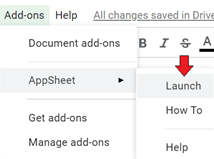
Jika sudah berhasil terinstal, di menu Add on akan muncul AppSheet. Jalankan dengan menekan di menu “launch”.

Di sebelah kanan akan muncul smartphone yang akan dihubungkan dengan data sheet kita. Tekan Go untuk melanjutkan proses pembuatan.

Pastikan data sudah bisa diakses via AppSheet dengan melihat di bagian kanan Chrome, tampak nama-nama yang ada di data sheet Anda.

4. Deploy Aplikasi

Terakhir tentu saja kita harus bisa mengeshare aplikasi agar bisa dijalankan via ponsel kita. Terlebih dahulu kita masuk ke Setting dan Properties di AppSheet.

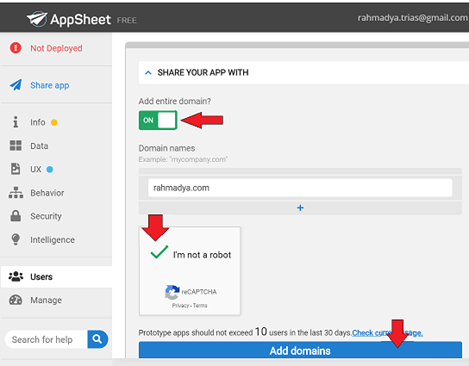
Jika sudah dirasa OK, tinggal men-share aplikasi tersebut.

5. Testing

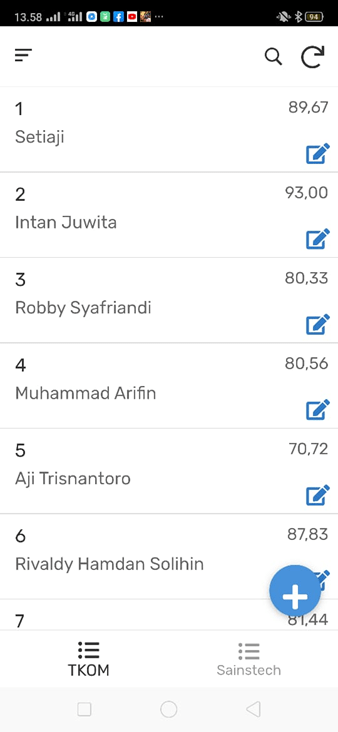
Berikutnya buka AppSheet di handphone Anda. Ketika diminta login via Google maka akan muncul satu aplikasi yang telah Anda buat. Ketika dibuka maka Anda bisa melihat dan mengedit aplikasi Excel yang sudah berupa Android App tersebut.

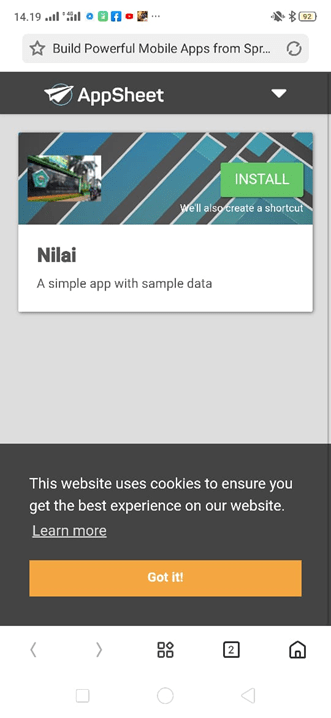
Ketika dishare, maka yang akan melihat otomatis diminta menginstal aplikasi AppSheet, instruksinya seperti ini. Sekian semoga berfaedah.

NOTE: untuk excel yang lebih dari satu sheet, ada instruksi untuk menambahkan sheet lainnya, karena secara default AppSheet hanya menampilkan satu sheet saja. Untuk membuat aplikasi Android secara instan, silahkan lihat pos saya yang lain dengan MIT App Inventor.

Akreditasi Jurnal Nasional

Setelah beberapa waktu yang lalu banyak dosen, termasuk saya, diminta revisi laporan kinerja dosen karena tidak memasukan penelitian maka saat ini jurnal menjadi favorit di kalangan dosen. Cukup dengan satu naskah di jurnal ber-ISSN maka tunjangan dapat segera dicairkan. Tetapi untuk kepangkatan, bobot jurnal yang hanya ber-ISSN sangat kecil. Oleh karena itu jurnal yang terakreditasi saat ini banyak dicari karena bobotnya dua setengah kali jurnal yang hanya ber-ISSN.

Saat ini jurnal yang terakreditasi ada dua kategori, yang sudah ada sertifikatnya dan yang hanya terindeks SINTA. Jurnal yang sudah terindeks SINTA tidak serta merta memperoleh sertifikat akreditasi nasional. Harus mendaftarkan/mengajukan diri untuk akreditasi di situs resmi ARJUNA. Silahkan sign-up terlebih dahulu di link berikut ini.

Syarat-Syarat

Salah satu hal memberatkan yang menyulitkan jurnal yang terindeks SINTA untuk mengajukan akreditasi adalah Digital Object Identifier (DOI), yang merupakan indeks berbayar. DOI mirip Scopus yang mencatatkan makalah-makalah jurnal yang mengajukan untuk meminta nomor DOI untuk tiap naskah yang ada di dalamnya. Repotnya lagi, untuk mengajukan akreditasi, empat edisi harus sudah memiliki DOI di tiap-tiap naskahnya. Jika per edisi 5 tulisan (minimal syarat akreditasi) maka butuh 20 DOI untuk akreditasi.

Syarat-syarat lainnya adalah adanya informasi mengenai dewan redaksi, peer-review/reviewer/mitra bestari dan lain-lainnya. Oiya, sebagai perkenalan berikut ini adalah jurnal PIKSEL yang saya kelola. Silahkan berkunjung.

Tahapan Akreditasi

Jika syarat-syarat terpenuhi maka kita tinggal mengklik submit. Ada beberapa cheklist yang wajib ada (salah satunya DOI). Prosesnya terkadang cepat, terkadang seperti yang saya alami lumayan lama. Tahapan-tahapannya antara lain: evaluasi dokumen, proses penilaian, penetapan akreditasi, dan penerbitan SK akreditas.

Yuk, bantu-bantu jurnal nasional yang kebanyakan tak berbayar lewat artikel-artikel berkualitas dan juga bersedia menjadi reviewer. Proses masih dalam tahap evaluasi dokumen, jika sudah masuk tahap proses penilaian akan tampak seperti gambar berikut. Sekian semoga bermanfaat.

Memutar (Rotate) Teks Diagram Dari Visio Pada Word

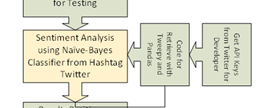
Terkadang gambar yang dibuat di Visio dan sudah ditempel di Word harus diputar karena secara default miring. Hal ini sedikit mengganggu pembaca, termasuk reviewer yang me-review artikel tulisan kita. Postingan ini sedikit men-share tip singkat bagaimana memutarnya agar sama dengan tulisan. Perhatikan diagram di bawah yang memperlihatkan teks pada diagram yang miring.

Berikut adalah langkah-langkah sederhana yang bisa dilakukan di Word. Cara ini bisa dijalankan dengan syarat gambar yang ditempel bukan image (jpg/bmp/png) melainkan bawaan visio (select all dari visio dan di-paste di word).

1. Dobel Klik dan Masuk ke Visio Lewat Word

Dobel klik pada teks yang akan diputar, misalnya pada “Get API ..”. Setelah itu kita akan masuk ke menu editing Visio via Word.

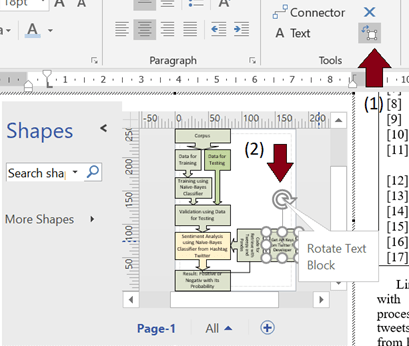
2. Pilih Rotate Tools

Berikutnya ketika masuk ke Visio editing, pilih simbol rotasi. Dilanjutkan dengan memutarnya. Jangan lupa mengedit tulisan agar tidak keluar kotak diagram. Bisa dengan cara enter di suatu kata atau dengan melebarkan ukuran bagan. Hasilnya kira-kira sebagai berikut, selamat mencoba.

Fikiran .. Pedang Bermata Dua

Untuk Anda yang mengagung-agungkan fikiran, waspadalah karena fikiran sepertinya membantu Anda dalam keseharian tetapi bisa juga seperti pedang bermata dua yang melukai si pemilik. Hal ini terjadi karena yang seharusnya fikiran berfungsi sebagai alat tetapi beralih fungsi menjadi si majikan. Bagi tradisi kuno Hindu dan Budha fikiran sangat berbahaya karena bisa membuat seseorang hanyut dalam fikirannya. Fikiran yang tak terkendali, diibaratkan sebagai “monyet” yang bergerak loncat ke sana ke mari.

Kisah Imam Malik dan Imam Syafii

Tradisi Islam dahulu kala sering terjadi silang pendapat, karena fikiran. Imam Malik, sang guru, pernah berbeda pendapat dengan Imam Syafii, imam yang paling banyak pengikutnya di Indonesia. Imam Syafii tidak sependapat dengan Imam Malik yang mengatakan cukup dengan tawakal, rejeki akan tiba. Imam syafii berpendapat tidak mungkin tanpa usaha, rejeki akan tiba, seperti burung yang tidak keluar sarang mencari makan tidak akan memperoleh makanan. Begitulah sifat fikiran yang masih mengenal dualitas (atas bawah kiri kanan, suka duka, beanar salah, dan lain-lain). Perbedaan pendapat sejatinya tidak melepas/memutus ikatan pertemanan, apalagi murid dan guru, apalagi hanya dalam hal tetek bengek yang tidak penting, misalnya pileg, pilgub, pilpres, dan pil-pil lainnya.

Pulang dari berguru, Imam Syafii melihat orang-orang yang ramai memanen anggur. Terbesit ide untuk membantu memanen, dan benar dugaannya, selesai memanen Imam Syafii mendapat upah anggur yang banyak. Setelah memperoleh upah, beliau mendatangi lagi gurunya guna membuktikan kebenaran pendapatnya. Sang guru membenarkan pendapatnya, tetapi dengan santai ia mengambil anggur pemberian Imam Syafii, sambil mengatakan beberapa waktu yang lalu, dia kepingin sekali makan buah anggur, dan dengan doa dan tawakal, anggur yang banyak tiba di hadapannya. Mereka akhirnya tertawa.

Mindfulness/Kesadaran

Kesadaran yang berarti menyadari apa yang terjadi dalam fikiran dan perasaan merupakan inti dari meditasi, yang dalam istilah bahasa pali-nya, “sati”. Silahkan coba, tapi tidak berhenti sampai sati saja, melainkan mempelajari. Jika sudah terlatih sadar, seseorang akan memahami mengapa sebuah fikiran muncul, dari mana asalnya dan merembet ke mana. Akibatnya akan muncul kebijaksanaan dengan ciri khas, ego yang tidak mendominasi. Ego yang berada di fikiran akan membuat fikiran menjadi raja sementara diri kita budaknya. Akibatnya banyak orang-orang terpelajar yang di mata orang awam “error”. Konon, pembunuh salah satu khalifaturrasyiddin, Ali bin Abi Thalib, adalah Ibnu Muljam yang cerdas, berilmu, hafal Alquran dan Alhadits, yang sepertinya tidak mungkin terjadi pembunuhan itu jika ego dalam fikiran membuat seseorang menjadi budaknya.

Bahayanya Merasa Benar

Ketika lulus S1 dan menjadi dosen, saya menguji tugas akhir siswa tentang jaringan. Siswa mengatakan bahwa pewarnaan dalam kabel jaringan mempengaruhi nyambung atau putusnya koneksi, selain urutan kabelnya. Sementara saya ngotot, tidak, asalkan ujung ke ujungnya sesuai pin, urutan warna tidak pengaruh. Selang beberapa semester, saya bekerja sebagai staf IT pada bank nasional dan mengalami kondisi yang membuat saya merasa bersalah. Ceritanya sebuah vendor kabel disewa untuk memasang kabel jaringan di cabang dekat asam reges, Jakarta. Warnanya acak, walaupun ujung ke ujung (pin) tepat “lurus/straight“. Sempat jaringan berfungsi normal ketika menggunakan IBM pentium III, tetapi kebetulan ada pergantian PC ke HP Pentium IV, satu pun tidak ada PC baru yang berjalan jaringannya. Dimintalah saya datang ke sana, ternyata saya cek urutan kabelnya tidak standar (bukan: putih-orange, orang, putih-hijau, biru, putih-biru, hijau, putih-coklat, coklat). Akhirnya saya berfikir jangan-jangan siswa saya benar, urutan warna harus standar, akhirnya saya coba satu titik, ternyata benar. Dipanggilah vendor yang memasang kabel kemarin, mirip sidang tugas akhir saya dulu saling ngotot (walaupun untungnya, siswa tersebut saya luluskan). Vendor tersebut membuktikan dengan tester jaringan yang menunjukan “OK”. Akhirnya, saya putuskan menunjukan ke mereka pada satu titik koneksi dengan memasang ulang dengan warna standar, dan terbukti “OK” dengan PC yang baru. Karena takut kasus saya follow-up ke atas, mereka setuju memasang ulang seluruh kabel jaringan. Mudah-mudahan siswa yang saya uji hampir 17 tahun yang lalu itu membaca postingan ini, dan menerima permintaan maaf saya, minal aidin walfaizin, mohon maaf lahir dan batin.

Realtime Protection Windows Defender Tidak Bisa Dihidupkan

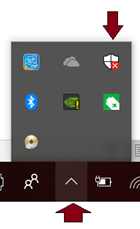
Beberapa hari yang lalu ada simbol silang pada antivirus bawaan Windows 10: Windows Defender. Klik simbol panah atas di bagian bawah kanan Windows.

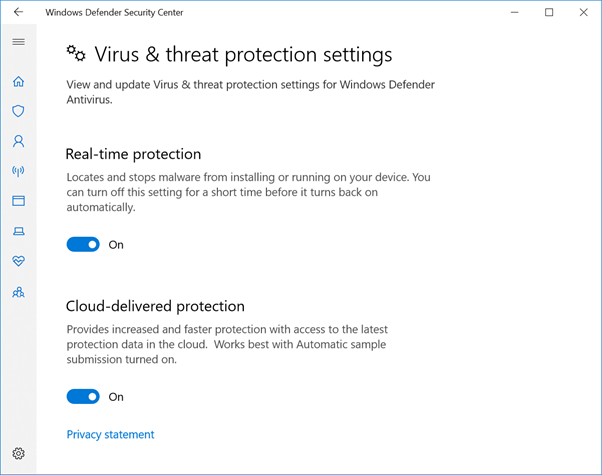
Jika dijalankan Windows Defender, dan masuk ke bagian Realtime Protection posisi Windows Defender tidak dapat dihidupkan (ON).

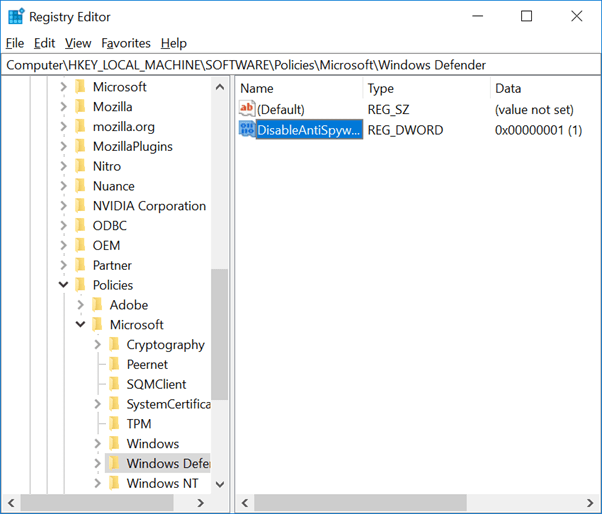
Cara menghidupkannya agak sedikit rumit, info dari beberapa situs internet hasil googling. Informasi dari situs ini menyarankan masuk ke registry editor dengan mengetik “regedit” di searching Windows 10. Arahkan ke posisi: HKEY_LOCAL_MACHINE\SOFTWARE\Policies\Microsoft dan pilih Windows Defender.

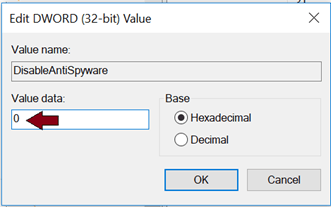
Pada gambar di atas value “DisableAntiSpayware” bernilai satu (1). DIsarankan untuk menggantinya menjadi nol (0) atau hapus saja (delete) registri tersebut. Oke, kalau ragu, ganti saja menjadi nol dengan mendobel klik registry tersebut, ganti satu menjadi nol.

Tekan OK. Kembali ke Windows Defender, Anda akan diminta me-restart. Tekan saja tombol “restart” yang artinya menghidupkan kembali Windows Defender. Tunggu beberapa saat dan pastikan Windows Defender aktif kembali. Semoga bermanfaat.

Dear SISTER …

Sabtu ini masuk kerja dalam rangka pelatihan pengisian BKD online dan aplikasi SISTER. Sudah lama tidak ada acara di kampus pada hari sabtu. Untuk BKD online sepertinya tidak ada masalah karena sudah hampir satu semester ini menggunakannya dan fine-fine saja. Nah yang SISTER baru kali ini bisa dicoba, dan baru kali ini juga server sudah terpasang, dan repotnya baru hari itu juga instal ulang ke versi yang baru. Tapi salut juga dengan tim IT UNISMA yang bekerja cepat dan profesional.

Memang aplikasi-aplikasi buatan Ristekdikti memiliki nama-nama yang unik dan mudah dihafal, misalnya SINTA, ARJUNA, SIMLITABMAS, SISTER, yang sering diledek: “SINTA … RAMA-nya mana? Kok malah ARJUNA?” Btw, pinter juga tim Ristekdikti utak-atik singkatan. Oiya, untungnya Kementerian Riset, Teknologi dan Pendidikan Tinggi disingkat Kementerian “Ristekdikti”, bukan “Kemriting”. Nah, ini lagi .. SIM akademik kampus kami bernama SIMAK yang mirip kata Si Emak, he he.

Registrasi SISTER

SISTER diambil dari singkatan kata Sistem Informasi Sumber Daya Terintegrasi yang isinya mengintegrasikan seluruh aspek yang ada pada seorang dosen. Dari profil homebase, pengajaran, BKD, kepangkatan, dan upload-upload data penting lainnya. Sistem kerjanya adalah tiap kampus besar harus menyediakan server dengan spesifikasi tertentu, menginstal aplikasi, serta ada admin yang mengelola. Karena sifatnya yang tidak online murni, admin bertugas mensinkronkan database di kampus dengan Dikti (pusat). Di sini dikatakan kampus besar karena jika kampus kecil maka bisa “nebeng” di LLDIKTI di wilayahnya. Langkah awal bagi seorang dosen agar bisa menjalankan aplikasi SISTER adalah membuka alamat sister kampusnya, misalnya untuk UNISMA adalah link berikut ini. Cara registrasinya mirip dengan registrasi SINTA yaitu mendaftarkan email untuk login. Jika sudah, maka diminta membuka email.

Setelah membuka email maka ada link untuk aktivasi yang jika diklik maka akan diarahkan lagi ke aktivasi SISTER. Pastikan akun sudah aktif agar bisa digunakan sebagaimana mestinya.


Manfaatnya lagi adalah cepatnya proses pengajuan kepangkatan (PAK) dosen karena bisa lewat jalur online yang tidak perlu berkas-berkas yang berat. Setelah aksi foto-foto dengan pemateri dari LLDIKTI, acara selesai, dan foto berikut kudapan favorit tiap diadakan pertemuan dari tim serdos. Sekian catatan harian ini, semoga bisa mengingatkan rekan-rekan dosen akan adanya aplikasi SISTER dari Ristekdikti.