Konversi File ArcGIS – IDRISI

IDRISI memiliki kemampuan khusus dalam pemodelan Land Use (LU) sementara ArcGIS memiliki kemudahan dalam mengoperasikan proses-proses dasar Sistem Informasi Geografi (SIG) seperti Clip, Buffer, Intersect, Union, Dissolve dan lain-lain. Kita ingin mengelola peta dengan ArcGis tetapi untuk pengolahan citra, pemodelan, klasifikasi, dan fungsi lain dengan IDRISI. Masalahnya adalah bagaimana mengkompatibelkan dua vendor SIG tersebut? Postingan ini bermaksud sharing pengalaman ketika mengolah suatu peta LU dengan ArcGis lalu berganti diolah dengan IDRISI dan sebaliknya.

A. ArcGis ke IDRISI

Di antara tiga tipe data dalam SIG (vektor, raster, dan atribut) yang paling sering digunakan ArcGis dan IDRISI adalah tipe data raster yang biasanya berupa citra satelit (lihat postingan yang lalu untuk mengunduhnya). Sementara untuk tipe data vektor dapat dengan mudah dengan masuk ke jendela SHAPEIDR dengan menekan File – Import – Software-spesific Format – ESRI Format – SHAPEIDR. Lalu tinggal memilih pilihan Shapefile to Idrisi dilanjutkan dengan memilih file yang akan dikonversi dan nama file keluaran beserta lokasinya masalah sudah selesai. Untuk tipe data raster agak sedikit rumit karena jendela khusus impor data dari ArcGis ke IDRISI pada software IDRISI tidak mengenali data raster dari ArcGIS. IDRISI hanya mengenal data ASCII dengan extensi “.txt”. Oleh karena itu data raster yang akan dibuka di IDRISI harus dikonversi terlebih dahulu menjadi ASCII.

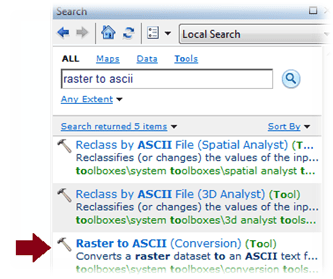
Untuk mempraktekannya, buka terlebih dahulu peta raster yang akan dikonversi ke format ASCII. Masuk ke menu “Searching” dan cari toolbox dengan kata kunci “raster to ascii”.

Jangan terbalik (ASCII to Raster). Pilih file yang akan dikonversi dan beri nama hasil output-nya. Tekan OK dan tunggu beberapa saat hingga ArcGis selesai mengkonversi menjadi file ascii berekstensi “.txt”.

Setelah selesai tugas berikutnya adalah mengimpor file ASCII itu lewat IDRISI. Caranya adalah sama seperti ketika menampilkan SHAPEIDR hanya saja dipilih ARCRASTER.

Terkadang anda diminta menekan “Output reference information” karena tombol OK tidak menyala. Ikuti saja dan setelah tombol “OK” dapat menyala, tekan dan tunggu beberapa saat. Jangan lupa mencentang “Convert output file from real to integer” agar nanti hasil konversi berbentuk klasifikasi. Jangan khawatir jika tampilan hasil konversi masih berformat kontinyu. Untuk mengatasi hal ini buka kembali jendela reclass.

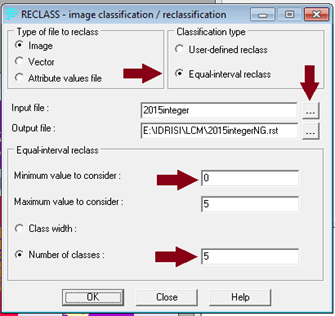
Pilih “Equal-interval reclass” untuk menghilangkan interval dari peta LU. Tekan OK dan tunggu sesaat hingga muncul gambar hasil klasifikasinya. Jika masih berformat kontinyu, buka lagi saja dengan jendela Display Launcher. Pastikan peta LU sudah terklasifikasi seperti gambar berikut ini.

B. IDRISI ke ArcGis

Bagian ini membahas konversi data raster dari IDRISI ke ArcGis. Data raster yang dihasilkan IDRISI biasanya dari pengolahan citra, salah satunya adalah klasifikasi (unsupervised). Karena ArcGis sangat baik dalam hal presentasi (map creation) maka hasil pengolahan citra harus dibuka dengan ArcGis.

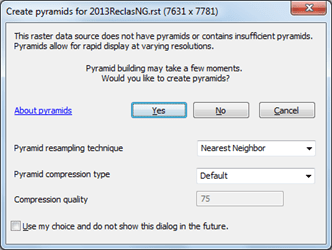
Jika data berekstensi “.rst” IDRISI dibuka langsung dengan ArcGis akan muncul permasalahan-permasalahan yaitu proyeksi dan struktur piramida. Bisa saja dilanjutkan dengan menekan “yes” ketika muncul pesan dari jendela Create pyramids dari ArcGis.

Saya seharian utak-atik proyeksi selalu gagal. File raster dari IDRISI sulit menyatu dengan gambar lain yang sudah terproyeksi walaupun berkali-kali saya setting proyeksinya. Jika hanya ingin membuat presentasi satu gambar itu saja sepertinya tidak masalah, tetapi tidak mungkin berjalan jika ada overlay dengan peta-peta lain yang sudah terproyeksi. Mungkin ada pembaca yang expert dalam mengutak-atik tipe data di ArcGis mau membantu memberikan solusi pada kolom komentar.

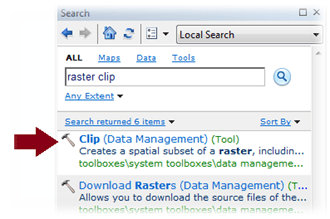
Life must go on dan kerjaan harus selesai. Langkah yang saya lakukan sementara ini adalah dengan fasilitas Raster Clip pada ArcGis. Cara ini cukup baik bekerja. Pertama-tama memasukan peta yang akan dijadikan acuan proyeksi, di sini diambil contoh shapefile wilayah kota Bekasi. Masuk ke kolom “Searching” dan cari dengan kata kunci “Raster Clip”. Setelah muncul daftar toolbox yang tersedia pilih Clip (Data Management).

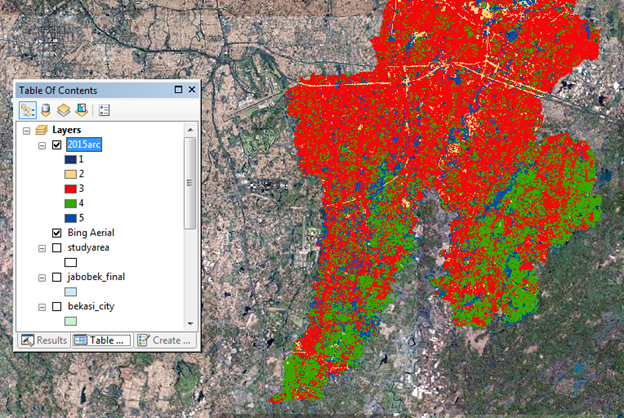
Ambil file “.rst” yang berasal dari IDRISI, Output Extent diisi dengan shapefile yang sudah terproyeksi ceklis pada perintah “Use input Feature for Clipping Geometry (optional)”. Jangan ditekan “OK” terlebih dahulu, masuk ke “Environment“. Isi dengan langkah-langkah seperti yang sudah pernah saya posting (isi processing extent dan mask pada raster analysis). Hasilnya tampak seperti gambar berikut ini dan sudah terintegrasi dengan peta-peta lainnya.

Interpolasi dengan Matlab

Ketika mencoba melakukan peramalan dengan nonlinear autoregressive with external (NARX) lewat GUI (ntstool), ternyata data minimal untuk meramal adalah sepuluh titik, sementara data yang tersedia hanya lima buah. Sebenarnya bisa dengan NARX versi command window (lihat postingan yang lalu tentang peramalan), tetapi jika lebih suka dengan GUI apa boleh buat tambahkan data dengan interpolasi.

Interpolasi bermaksud membuat garis antara beberapa titik yang telah diketahui. Garis di sini bisa berupa garis lurus, bisa juga berupa garis lengkung (non-linear). Caranya adalah dengan menambah titik-titik baru di dekat titik-titik yang telah ada sebelumnya. Berikut ini contoh lima data yang akan digunakan untuk meramal data selanjutnya.

Data time series itu berjarak tiga tahun dari tahun 2003 hingga 2015. Kita akan menyisipkan data baru di antara tahun-tahun tersebut dengan cara interpolasi. Buka command window Matlab, masukan data tersebut:

  • >> data=[245 276 309 325 344]; %data utama
  • >> t=[2003:3:2015]; %waktu
  • >> new_t=[2004 2007 2008 2010 2014]; %data yg akan dicari interpolasinya
  • >> new_data=interp1(t,data,new_t) %interpolasi satu dimensi (default: linear)

new_data =

255.3333 287.0000 298.0000 314.3333 337.6667

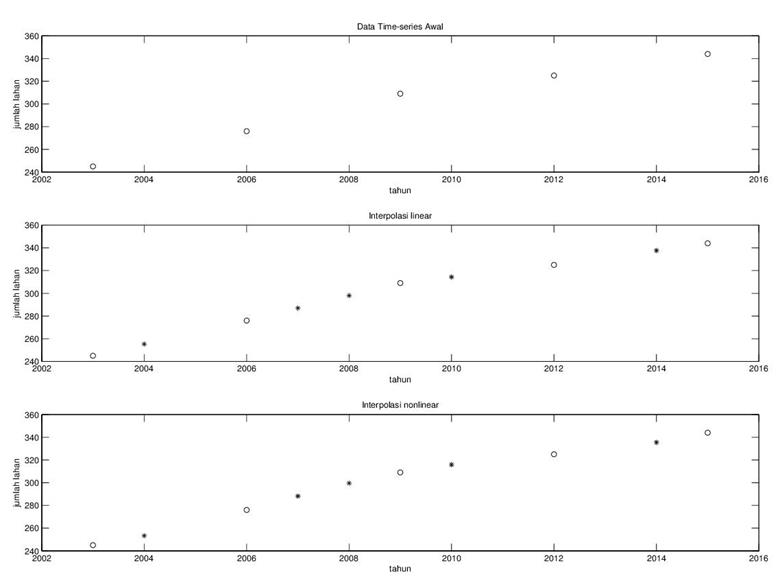
Tampak lima data baru (di sini sengaja new_t saya tambah tahun 2008 supaya genap sepuluh data untuk peramalan). Script di atas untuk tipe interpolasi linear. Jika ingin interpolasinya nonlinear, tambahkan atribut ‘spline’ pada instruksi interp1.

  • >> new_data2=interp1(t,data,new_t,’spline’) %interpolasi nonlinear (spline)

new_data2 =

253.3364 288.1975 299.5525 315.8364 335.4969

Grafik di bawah ini menunjukkan data awal, perbandingan data awal dengan hasil interpolasi linear dan dengan hasil interpolasi nonlinear.

Bagaimana membuat grafik seperti di atas? Sepertinya harus dibuat postingan khusus tentang presentasi grafik dengan Matlab. Sampai jumpa lagi.

Mengatur Simbol di IDRISI Selva

Tiap peta harus memiliki keterangan mengenai simbol-simbol yang digunakan yang disebut Legend. Salah satu simbol yang penting adalah pewarnaan, yang dalam IDRISI dikenal dengan istilah Pallete. Selain memudahkan pembaca untuk memahami suatu peta, simbol sangat penting dalam pengolahan Land Change Modeler (LCM) dimana antara dua peta yang akan diolah harus memiliki simbol yang sama, selain juga proyeksi, extent, dan dasar-dasar pemetaan yang lain. Tekan tombol layer properties pada jendela composer IDRISI setelah peta dibuka.

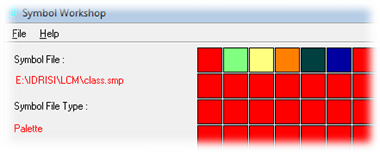
Tetapi sebelum memilih pallete yang diinginkan terlebih dahulu kita membuat file pallete-nya dengan membuka jendela Display Symbol Workshop. Buat file baru bertipe pallete kemudian simpan dengan nama yang mudah dikenali.

Isilah warna yang sesuai dengan kelas menurut selera. Tentu saja sebaiknya menggunakan warna yang familiar dengan pembaca misalnya vegetation dengan warna hijau, lahan kosong dengan warna coklat muda, dan seterusnya. Simpan jika sudah selesai dengan menekan tombol File Save (Ctrl-S). Tutup jendela Symbol Workshop jika sudah selesai.

Kembali ke jendela Layer Properties untuk memanggil file pallete agar peta otomatis berwarna sesuai dengan pallete. Pastikan peta yang dibuat sudah sesuai simbolnya. Terapkan pallete ini terhadap peta lainnya yang ingin diolah dengan LCM.

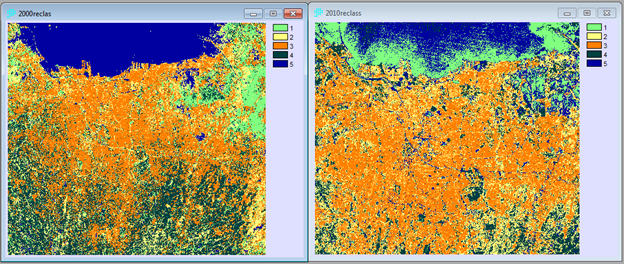
Tampak dua peta Jakarta dan sekitarnya di tahun yang berbeda (2000 dan 2010) sudah memiliki simbol yang sama. Dari mana peta itu didapat? Coba download sendiri di situs USGS yang tatacara-nya sudah dibahas pada postingan yang lalu. Jika tidak maka ketika akan diproses oleh LCM, akan muncul peringatan.

Menyisipkan Video dari Youtube pada Blog

Saat ini peran Youtube sebagai situs penyedia video gratis belum tertandingi. Peran situs tersebut ditunjang oleh kian murahnya bandwidth yang tersedia di negara-negara besar seperti di Indonesia. Walaupun banyak dampak negatif seperti pornografi dan konten tidak mendidik lainnya, ada baiknya para blogger memanfaatkan Youtube untuk sesuatu yang bermanfaat. Situs ini ternyata dapat dimanfaatkan untuk memperjelas postingan kita. Tulisan singkat ini bermaksud menginformasikan cara yang sangat sederhana untuk memasukan video dari Youtube pada postingan blog. Di sini contoh blog yang digunakan adalah WordPress. Untuk mempraktekannya buka sembarang postingan yang telah dibuat, lalu masuk ke mode sunting atau edit.

Masuk ke mode HTML karena kita akan menyisipkan link Youtube di postingan yang telah dibuat. Link akan diletakan rencananya di tengah-tengah tulisan. Untuk mengetahui link video yang akan kita sisipkan, buka Youtube. Setelah video dijalankan (play) tekan Share di bagian bawah jendela video yang sedang diputar.

Setelah menekan Embed maka akan muncul script yang siap di-copy dan paste di lokasi yang akan disisipkan video pada postingan. Jangan sampai salah meletakan lokasi video karena akan membuat tulisan sebelumnya berantakan.

Hasilnya dapat dilihat seperti video dari Youtube yang disisipkan di bawah ini. Sangat mudah dan praktis, semoga bermanfaat.

Selamat mencoba.

Land Change Modeler dengan IDRISI Selva – Pengenalan

Land change modeler (LCM) adalah memodelkan perubahan lahan pada suatu area tertentu. LCM memiliki manfaat untuk memprediksi perubahan lahan ke depan sehingga dapat diketahui dampak yang muncul akibat perubahan tersebut. Dengan mengetahui perkembangan di masa yang akan datang, pengambil kebijakan akan mampu membuat kebijakan-kebijakan saat ini untuk menghindari dampak negatif ke depan. Kebijakan yang melihat dan memperhatikan kualitas suatu wilayah di masa yang akan datang dikenal dengan istilah pembangunan berkelanjutan (sustainable development).

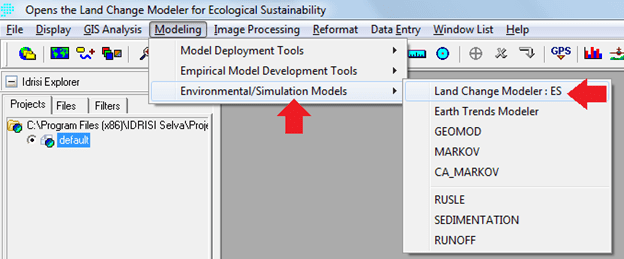
Untuk mengetahui perubahan lahan ke depan, diperlukan perangkat lunak khusus yang sering diistilahkan dengan aplikasi vertikal (vertical application). Salah satu perangkat lunak yang terkenal adalan IDRISI, dengan versi yang terbaru diberi nama Selva. Untuk lebih jelasnya masuk saja ke situs resminya di clarklabs.org. Gambar di bawah ini tampilan IDRISI Selva. Untuk membuka jendela Modeling tekan menu Modeling – Environmental/Simulation Models – Land Chang Modeler: ES.

Sebelum masuk ke pemodelan ada baiknya mempelajari dasar-dasar penggunaan IDRISI Selva. Untuk pemodelan, blog ini dapat jadi rujukan karena menggunakan bahasa Indonesia. Hanya saja, contoh yang digunakan menggunakan data vektor padahal kenyataan di lapangan data yang tersedia dengan gratis adalah data citra satelit. Silahkan baca postingan saya terdahulu untuk memperoleh citra satelit Landsat ETM+ untuk wilayah manapun di seluruh dunia. Setelah mengunduh lakukan klasifikasi dengan ISOCLAS agar menjadi mudah mengetahui jenis lahannya (land cover). Lihat postingan sebelumnya untuk klasifikasi lahan.

Jika sudah bisa membuat klasifikasi lahan dari citra satelit, untuk bahan belajar dengan cepat lihat video berikut yang dipublish oleh Clark Labs.

Tonton juga yang Part-2.

Karena aplikasi vertikal mengharuskan spesialisasi pada bidang yang akan diterapkan, ada baiknya juga buka-buka lagi teori dasar tentang Remote Sensing & Geographic Information System (GIS). Selamat Belajar.

Menulis Kalimat yang Efektif

Untuk memudahkan komunikasi, diperlukan sarana yang tepat. Walaupun saat ini multimedia yang melibatkan suara, visual, dan tulisan sudah banyak diterapkan, tetap saja tulisan menjadi bagian pokok dari multimedia karena sifatnya yang murah. Untungnya kita sudah diajari membuat komposisi tulisan sejak bangku sekolah dasar. Kita sudah mempelajari kata, kalimat, paragraf, bab, dan seterusnya. Untuk mengerti makna kata sepertinya tidak ada masalah, banyak kamus yang tersedia, termasuk juga google jika malas membuka-buka buku. Sementara itu untuk kalimat, paragraf, bab, dan sterusnya mau tidak mau harus mempelajari teknik-teknik dasarnya.

Banyak buku-buku yang memberikan panduan menulis. Semuanya baik dan dapat dijadikan rujukan. Salah satu buku rujukan yang saya miliki adalah “Writing Science” karya Joshua Schimel. Cukup banyak nasehat yang ditulis dalam buku itu, mana yang baik dan mana yang kurang tepat dari suatu contoh komposisi. Di sini satu hal yang bagi saya menarik adalah konsep “Flow” atau dalam bahasa kita “mengalir”. Untuk masalah struktur yang tepat dalam suatu paragraf atau makalah, lihat postingan sebelumnya.

Dalam buku itu mengalir berarti antara satu kalimat dengan kalimat lainnya terkait satu sama lain, juga antara satu paragraf dengan paragraf lain, dan satu bab dengan bab lainnya. Gambaran untuk hal ini mirip dengan dewa zaman Yunani yakni dewa Janus yang berkepala dua.

Di sini kepala dua berarti ketika melihat ke belakang, kita juga melihat ke depan sekaligus, begitu juga halnya ketika menulis sebuah kalimat. Ketika sedang menulis satu kalimat, kita harus melihat kalimat sebelumnya dan juga kalimat berikutnya. Dengan demikian, ada “Flow” antara satu kalimat dengan kalimat lainnya. Kalau begitu sepertinya langsung ke contoh lebih baik. Perhatikan paragraf berikut yang diambil dari buku Writing Science tersebut.

Molecules are comprised of covalently bonded atoms. Molecules‘ reactions
are controlled by the strength of the bonds. Molecules, however, sometimes
react slower than bond strength would predict.

Kelihatannya tidak ada masalah, tetapi dari sisi flow tampak kurang mengalir dari satu kalimat ke kalimat lainnya. Disebut kurang mengalir karena paragraf tersebut seperti sekumpulan fakta, dan pembaca harus bersusah payah mengkaitkan antara satu kalimat dengan kalimat yang lain. Padahal salah satu syarat tulisan yang baik adalah “mudahkan pembaca dalam memahami tulisan kita”. Perhatikan kalimat versi kedua berikut ini:

Molecules are comprised of covalently bonded atoms. Bond strength controls a molecule’s reactions. Sometimes however, those reactions are slower than bond strength would predict.

Jika dibaca, pembaca akan mudah mengikuti alur dari paragraf tersebut. Mengapa ini terjadi? Pengarang buku tersebut memberi pengertian terlebih dahulu mengenai konsep topic dan stress. Tiap kalimat harus memiliki topic dan stress. Topic pada kalimat pertama di atas adalah molecules sementara stress-nya adalah covalently bonded atoms. Kalimat berikutnya silahkan cari sendiri. Untuk mudahnya membedakan paragraf pertama dan kedua contoh di atas adalah bagan berikut ini.

Yang atas adalah contoh paragraf yang tidak mengalir sementara yang bawah adalah perbaikan dari yang atas dan menghasilkan paragraf yang mengalir dengan baik. Topic terhubung dengan stress dan sebaliknya stress dengan topic. Akan tetapi tidak harus topic yang terhubung dengan stress (dan sebaliknya) itu adalah kata yang sama persis, bisa juga berupa konteks lain yang tidak jauh berbeda. Selain itu terkadang Opening yang terletak di awal kalimat terkadang boleh berupa rangkaian topic-topic karena membutuhkan lebih dari satu kalimat, khususnya ketika memperkenalkan sesuatu yang banyak. Contohnya berikut ini:

Salvage logging is an increasingly common way of harvesting forests that
have been attacked by insect pests. In salvage logging, trees that have been
attacked are selectively harvested. The dead trees that are harvested, however,
can provide cavities that are nesting sites for birds. The population biology of
cavity-nesting birds is therefore likely affected by salvage logging.”

Di sini “salvage logging” pada kalimat pertama dan sekaligus menjadi topic terangkai dengan “salvage logging” lagi di kalimat kedua. Hal ini tidak mengganggu karena penjelasan kalimat pertama dirasa belum cukup sehingga harus dilanjutkan lagi dengan kalimat kedua dengan topic yang sama. Silahkan baca sendiri buku yang lumayan bagus itu. Yang ingin mengetahui “signal word” apa saja yg sering dipakai silahkan lihat postingan tentang kata/frasa penghubung.
Nonlinear Autoregressive Network With External (NARXNET) dengan GUI di Matlab

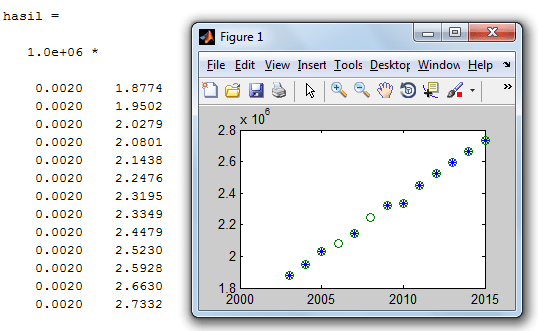
Kemunculan regresi dengan NARX sangat menarik karena regresi dengan metode ini tidak hanya sekedar meramal berdasarkan data time series yang ada melainkan dengan menambahkan pula variabel lain yang dikenal dengan istilah exogenous. Variabel ini berfungsi untuk membantu mengarahkan peramalan agar sesuai dengan kondisi yang ada. Beberapa peneliti menyarankan untuk membatasi jumlah variabel eksogen tersebut karena jika terlalu dominan maka fungsi peramalan jadi berkurang. Berkurang di sini maksudnya bukan domain peramalan (forcasting) lagi melainkan prediksi seperti biasa. Buka GUI untuk proyeksi dengan mengetik ntstool di command window (jika tidak ada maka Matlab harus diupgrade ke yang lebih baru). Perhatikan penggunaan kurung kurawal, di sini digunakan format data cell.
  • >> X={100 90 80 70 60 50 40 30 20 10};
  • >> T={1 2 3 4 5 6 7 8 9 10};

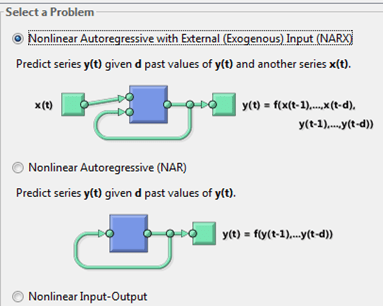
Perhatikan dua data tersebut, yang atas data yang berkurang terus mengikuti waktu, sementara data yang bawah akan dijadikan data eksogen yang berkembang terus. Pilih problem yang paling atas di jendela ntstool yaitu NARX.

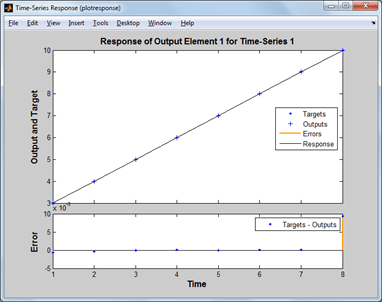
Perhatikan gambar di atas dimana di sini hasil keluaran yang ingin dicapai adalah y(t), sekaligus sebagai umpan balik untuk masukan. Sementara variabel exogenous adalah x(t). Jadi x(t) dan y(t) pada contoh kasus ini adalah berturut-turut X dan T. Masukan data input dan target tersebut ke jendela ntstool dan lanjutkan hingga proses pelatihan (train). Jangan lupa simpan hasil network-nya dengan menekan tombol Save Result. Untuk mengetahui kinerja hasil training, tekan tombol Test Network setelah memasukan X dan T. Kinerjanya dapat dilihat dengan menekan tombol Plot Response.

Karena d diisi dengan 2 maka dua data pertama dijadikan sebagai patokan untuk meramalkan data ke-3 sampai ke-10. Akibatnya pada grafik di atas data yang ditampilkan adalah delapan, karena yang dua pertama dijadikan sebagai patokan training.

Untuk memprediksi, seperti pada postingan yang terdahulu tentang narnet yang tanpa variabel eksogen, gunakan fungsi removedelay. Ys pada instruksi di bawah ini memunculkan data ke-11 hasil peramalannya.

  • >> nets = removedelay(net);
  • >> view(net)
  • >> [Xs,Xis,Ais,Ts] = preparets(nets,X,{},T);
  • >> Ys = nets(Xs,Xis,Ais);

Dari perhitungan di komputer saya menunjukan 10.993. Jika ingin mem-plot hasilnya jangan lupa dikonversi kembali data dengan format cell menjadi numerik dengan instruksi cell2mat.

  • Ys =
  • Columns 1 through 7
  • [3.0007] [4.0004] [5.0001] [6.0000] [7.0000] [7.9999] [8.9999]
  • Columns 8 through 9
  • [9.9906] [10.9330]

Bagaimana untuk data ke-12? Gunakan saja teknik yang sama untuk memperoleh data ke-11. Latih data ke-1 hingga ke-11 (data baru), untuk memprediksi data ke-12.

Wafatnya Raja Thailand di Usia 88 Tahun

Sepertinya saya harus rehat sejenak dari tulisan yang serius-serius, kali ini dengan postingan ringan mengenai wafatnya raja Thailand pada hari kamis kemarin, tanggal 13 Oktober 2016. Saat ini prosesi pemakaman baru saja selesai. Rakyat berbondong-bondong ikut menghadiri acara itu dengan pakaian serba hitam. Hal ini menunjukkan kecintaan mereka terhadap rajanya yang dinilai telah memajukan Thailand. Dengan media online acara tersebut dapat dilihat lewat fasilitas streaming.

Walaupun baru tiga tahun berada di Thailand dalam rangka studi lanjut, saya sudah merasakan kenyamanan dalam naungan raja kharismatik itu. Hanya saja, pasca kudeta militer tahun 2014 yang lalu kebebasan sedikit terganggu karena alasan keamanan, tetapi selama tidak ikut terlibat dalam konflik politik, sepertinya aman-aman saja. Bahkan tindakan proteksi tersebut mampu menstabilkan kehidupan politik dalam negeri Thailand. Rakyat tetap bisa bekerja dan melakukan aktivitas lain dengan normal.

Raja terlama di dunia ini mudah dikenali karena sejak saya SD di era 80-an, SMP, SMA, S1, S2, dan S-S lainnya, buku IPS di sekolah tetap mencantumkan Raja Bhumibol sebagai raja Thailand. Kini penggantinya harus siap menaiki tahta kerajaan dan menghadapi permasalahan-permasalahan yang sama dengan yang di hadapi oleh negara lain saat ini, yaitu pertumbuhan ekonomi yang melambat. Dan mudah-mudahan kejadian ini bisa mengingatkan saya untuk segera lulus, waduh.

Prediksi Time Series dengan ntstool Matlab

Matlab memiliki fasilitas berbasis Graphic User Interface (GUI) untuk memprediksi data time series. Fasilitas Help yang tersedia di Matlab sepertinya terlalu rumit, terutama bagi pengguna baru. Seperti penerapan Matlab di bidang lainnya, anda harus memahami konsep dasar bidang yang akan diterapkan di Matlab karena seperti alat bantu (tools) lain pada umumnya, Matlab hanya berfungsi mempermudah proses pengolahan dan komputasi. Postingan sebelumnya sedikit banyak memberi gambaran bagaimana mengelola data time series.

a. Mempersiapkan Jaringan Syaraf Tiruan untuk Proyeksi

Buka jendela ntstool dengan mengetik ntstool di command window matlab.

Untuk mudahnya kita buat dengan data sederhana agar terlihat akurasinya dengan jelas. Misalnya data sebanyak sepuluh buah yang runtun membesar dari satu hingga sepuluh (jika diteruskan kira-kira 11, 12, 13, dst). Di sini data yang kita gunakan berstruktur cell sehingga menggunakan kurung kurawal di antaranya.

  • data={1 2 3 4 5 6 7 8 9 10};

Karena tidak ada intervention variable atau di Matlab disebut dengan istilah external (exogenous) maka kita memilih yang tengah.

Di sini variabel d berfungsi sebagai masukan terhadap nntool yang sudah dilatih untuk memprediksi keluaran. D sering disebut juga dengan jendela. Jika kita memberikan nilai 3 pada jendela (defaultnya 2) maka nntool akan memprediksi data ke-4 dan seterusnya. Untuk mudahnya kita ambil harga d=2 saja. Ambil data yang akan dilatih:

Defaultnya adalah data berbentuk sequence yang menggunakan fungsi con2seq terhadap data yang akan diliatih jika ingin menggunakan format Cell column. Klik next terus hingga bagian arsitektur nntool. Isi d dengan angka 3 yang artinya dua data akan digunakan sebagai masukan.

Lanjutkan dengan tekan tombol train yang bersimbol petir . Tunggu beberapa saat hingga Matlab berhasil melakukan proses pembelajaran (training). Selamat, Anda telah berhasil membuat jaringan syaraf tiruan (JST) untuk memprediksi. Tetapi sampai di sini kita baru sampai memprediksi data ke-3,4, …, 10 saja, dengan hasil akurasi dapat dilihat dengan cara menguji JST itu. Isi kolom target dengan data yang digunakan untuk learning.
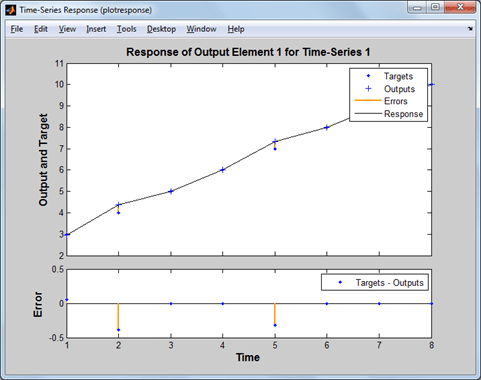
Setelah menekan tombol Test Network, lanjutkan dengan menekan tombol Plot Response untuk mengetahui akurasi learning.

Grafik di atas bermaksud menguji kemampuan data ke-1 dan ke-2 dalam memprediksi data ke-3 hingga ke-10 (total ada delapan data yang diprediksi). Hasil pembelajaran lumayan bagus dimana prediksi dengan data sebenarnya tidak jauh berbeda. Jika kurang puas dapat anda ulangi proses pelatihannya dengan menekan tombol retrain. Jika sudah dirasa cukup akurat, lanjutkan dengan menekan next hingga dijumpai jendela Save Result. Jangan lupa menekan tombol ini supaya hasil training tersimpan di workspace.

Tekan tombol FINISH untuk mengakhiri proses learning. Berikutnya kita masuk ke bagian yang lebih rumit yakni memprediksi data di masa yang akan datang.

b. Proyeksi Data

Untuk memproyeksi satu data tambahan, yaitu data ke-11, Matlab menyediakan fungsi removedelay. Pada command window ketik fungsi itu untuk membuat satu network baru, misal beri nama “nets”.

  • nets=removedelay(net);
  • [xs,xis,ais,ts] = preparets(nets,{},{},data);
  • ys = nets(xs,xis,ais)

Perhatikan ada satu fungsi tambahan yang berfungsi mempersiapkan data untuk mensimulasikan JST baru yaitu preparets. Hal ini perlu karena JST untuk time series berbeda dengan JST untuk data biasa. Variabel yc akan memberikan hasil time series dengan satu data tambahan yang merupakan ramalan ke depan.

Perhatikan data baru hasil prediksi yaitu, 11.4630. Jika kita lihat deret di atas (secara logika sederhana), seharusnya hasil peramalan adalah 11.0000 tetapi walaupun demikian, dirasa sudah cukup akurat. Ys merupakan data prediksi date ke-3 hingga ke-11. Jika ingin diperoleh data totalnya dapat dengan menyipsikan data pertama dan kedua yang dijadikan sebagai variabel d (dua data pertama sebagai dasar prediksi, 1:2). Lanjut ke NARX dengan variabel exogenous.

  • ytotal=[data(:,1:2) ys];
  • plot(cell2mat(ytotal))

Reclassify Hasil Unsupervised Clustering

Karena unsupervised clustering menghasilkan klasifikasi hanya berdasarkan citra warna satelit maka hasilnya belum menunjukan klasifikasi secara real, misalnya apakah suatu land use itu hutan, sungai, buit up area, dan lain-lain. Oleh karena itu kini tugas pengguna IDRISI untuk mengklasifikasi hasil pengolahan citra tersebut mengikuti kenyataan real di lapangan. Caranya mudah, dengan menggunakan jendela Reclass

Untuk memudahkan mana kelas yang harus di-merger, kita bisa memanfaatkan tool edit dengan mengklik menu Data Entry lalu pilih Edit. Isi bagian mana yang berubah dengan urutan sebagai berikut: nilai terkini, batas nilai terbawah (lebih besar dan sama dengan >= ), dan batas nilai teratas (kurang dari < ). Pastikan seluruh kelas lama tercantum dalam reclass.

Cara membaca editor di atas adalah sebagai berikut. Perhatikan baris pertama berisi deretan angka 0, 0, dan 2 yang dipisahkan oleh spasi. Nol paling kiri adalah kelas 0, nol kedua berisi batas bawah yaitu nol dan batas atas yaitu 2. Jadi kelas nol berisi range 0 dan 1. Di sini 2 tidak termasuk karena prinsipnya kurang dari, bukan kurang dari dan sama dengan. Teliti kembali, jangan sampai ada kelas yang tidak tercantum di seluruh baris editor di atas.

Simpan dengan nama bebas tetapi jangan lupa pilihan file extension dengan nama rcl. Kemudian panggil lewat jendela RECLASS yang telah dibuka sebelumnya dan arahkan ke file tersebut. Akhiri dengan menekan OK. Tunggu sesaat dan reclassify sudah berhasil dilakukan.

Beberapa kelas dimerger menjadi satu, misalnya antara air laut dengan air danau dan sungai. Hasilnya kira-kira seperti gambar di bawah ini. Selamat mencoba.

Konversi Citra Satelit Landsat ETM+ ke Format IDRISI

Untuk memahami secara cepat masalah citra satelit, apa itu landsat, ETM+ dan spektrum warna, ada baiknya membaca link berikut ini (tetapi dalam bahasa Inggris). Ketika mengunduh citra satelit di situs resmi USGS Amerika (lihat tata caranya di postingan sebelumnya), sebaiknya mengikuti tip dan triks berikut ini:

  • Pilih slot waktu pemotretan yang jernih dengan cara mengunduh terlebih dahulu satu file kecil (true color) tile dan lihat kondisinya sebelum mengunduh file ukuran besarnya, dan
  • Unduh produk lengkapnya, dengan rentang ukuran file dari 200 Mb hingga 1 Gb.

Jika kita mengunduh produk lengkap maka kita akan memperoleh enam hingga delapan spektrum band. Dengan mengunduh banyak band, maka untuk klasifikasi hasil yang diperoleh lebih baik. Berikut ini cara mengkonversi dengan cepat dan sederhana file “GeoTIFF” hasil download dari situ USGS. Buka IDRISI dan masuk ke menu Import.

Kemudian isi file dengan mengarahkan ke lokasi file hasil download setelah diekstrak (biasanya diekstrak dua kali). Arahkan pula lokasi output setelah diberi nama sesuai dengan band nya.

Setelah itu IDRISI akan mengkonversi ketujuh citra satelit itu menjadi tujuh file berekstensi rst. Di sini karena akan digunakan untuk klasifikasi, hanya tujuh band yang diperlukan mengingat IDRISI maksimal mengklasifikasi (unsupervised) citra composite sebanyak tujuh band.

Clip data Raster Mengikuti Polygon

Untuk melakukan proses clipping (menggunting) suatu data raster sebenarnya sederhana, tetapi terkadang menjengkelkan karena walaupun sederhana tetapi jika tidak tahu ya tetap membutuhkan panduan. Sebenarnya di toolbox pada ArcGIS disertai dengan panduan tetapi karena kurang detil ditambah lagi bahasa Inggris, membuat pengguna jadi enggan membacanya.

Untuk mempraktekannya siapkan terlebih dahulu data raster yang akan digunting. Banyak sumber untuk memperoleh data raster, atau Anda bisa membuat dengan mengkonversi data polygon menjadi raster dengan fungsi polygon to raster. Gambar berikut menunjukan rencana untuk menggunting citra satelit band1 mengikuti kota Bekasi yang berwarna hijau.

Panggil fungsi clip raster di toolbox (bisa juga dengan searching dengan kata kunci “raster clip”). Setelah muncul jendel clip maka isi dengan hati-hati parameter-parameternya. Sebagai informasi, tool Clip yang dibuat dari menu Geoprocessing tidak bisa digunakan untuk data raster (hanya polygon).

Jangan lupa men-cecklist use Input Features for Clipping Geometry (Optional)”. Jika tidak dicentang maka hasil clipping hanya berupa extent persegi panjang sekitar “bekasi_city”. Dan proses ini belum selesai, tab Environments harus diklik untuk mengisi parameter-parameternya.

Ada dua parameter yang perlu diisi: process extent dan raster analysis. Jika pada process extent kita mengisi “extent”, pada raster analysis diisi kolom “mask” dengan “bekasi city”. Akhiri dengan menekan “OK”.

Oiya, jangan lupa mengarahkan hasil output raster dataset ke lokasi yang sudah ditentukan. Tunggu beberapa saat dan pastikan ada pesan bahwa clipping berhasil dengan baik di pojok kanan bawah.

Klasifikasi Citra Satelit dengan IDRISI Selva 17

Citra satelit dapat kita klasifikasikan berdasarkan warna yang menandakan apakah suatu obyek itu bangunan, perairan, tanaman, dan sejenisnya. Klasifikasi yang sering digunakan adalah unsupervised learning dimana sistem mencari sendiri kesamaan antara satu kelas dengan kelas lainnya. Postingan kali ini bermaksud mempraktekan bagaimana cara membuat klasifikasi dengan software IDRISI. Untuk itu siapkan terlebih dahulu citra satelit yang akan diklasifikasi. Terkadang proses cropping (biasanya dengan proses clipping) diperlukan karena jika study area terlalu luas maka sistem akan bekerja lebih lambat dalam memprosesnya. Gambar di bawah ini adalah proses Clipping dengan menggunakan ArcGIS.

Seperti langkah-langkah yang dijelaskan pada postingan sebelumnya untuk mengkonversi dari format ArcGIS ke IDRISI maka diperlukan export ke format ASCII (text). Berikutnya file ASCII itu diexpor ke IDRISI untuk dikonversi menjadi file *.rst.

Pada tab “image processing” pilih “hard clustering” dilanjutkan dengan memilih “ISOCLUST”.

Isi jumlah iterasi, jumlah kelas dan resolusi piksel, di kasus saya berturut-turut 10, 20, dan 60. Sebagai informasi, makin banyak iterasi hasil makin bagus tetapi memerlukan proses yang lebih lama, bahkan hingga berjam-jam untuk iterasi yang ratusan. Komputer seperti “hang”, tetapi jangan khawatir ditunggu saja. Hasil untuk 3 iterasi sepertinya kurang memuaskan.

Untuk menghasilkan hasil klasifikasi yang baik sebaiknya seluruh band terlibat pada proses klasifikasi. Di sini dicoba band 1 sampai 6 untuk ikut diklasifikasi.

Hasilnya dapat dilihat berikut ini. Proses yang tadinya beberapa menit menjadi beberapa jam karena melibatkan enam layer band untuk klasifikasi.

cluster_result

Tidak sampai di sini saja, tugas berikutnya tidak kalah berat yaitu mengklasifikasikan lagi secara manual dengan menggabungkan kelas-kelas yang sekiranya sama.

Konversi Format ArcGIS ke IDRISI

Dalam dunia GIS kita mengenal tiga tipe data: raster, vektor, dan atribut. Penjelasan gampangnya adalah restor menggambarkan image yang berupa piksel, vektor menggambarkan koordinat titik, garis, dan poligon, serta atribut yang berupa tabel (seperti pada sistem basis data). Di sini akan dicoba konversi data raster dan vektor dari ArcGIS ke IDRISI.

Buka ArcGIS beserta data raster yang akan dikonversi. Dengan jendela search cari tool raster to ascii. Dobel klik hasil pencarian tersebut ( pilih yang conversion).

Di sini akan digunakan metode dari TIF ke ASCII dan nanti oleh IDRISI dikonversi menjadi rst, format standar IDRISI.

Pastikan simbol centang tanda proses konversi ke ASCII berjalan dengan baik muncul di pojok kanan bawah dan data sudah ada di Table of Content. Berikutnya kita beralih ke IDRISI Selva 17.

Setelah masuk ke jendela Arcraster, pilih file *.txt yang akan dikonversi ke *.rst. Pastiken tombol “OK” sudah bisa ditekan agar proses konversi dapat segera dijalankan. Tunggu beberapa saat, dan gambar Anda sudah bisa dilihat di software IDRISI selva 17.

Untuk konversi file vektor ArcGIS ke IDRISI gunakan toolbox Shapeidr. Tampilan berikut menunjukan hasil konversi data raster *.tif dari ArcGIS ke *.rst dan dari data vektor *.shp ke *.vct pada IDRISI selva. Selamat mencoba.

Pengolahan Citra Satelit

Untuk pemula yang ingin mempelajari pengolahan citra gambar dari satelit sepertinya butuh usaha ekstra apalagi yang background-nya buka dari jurusan Remote Sensing & Geographic Information System (RSGIS); sebagai contoh saya sendiri yang telah lama berkecimpung di ilmu komputer banyak menghadapi kesulitan-kesulitan ketika harus mengolah informasi yang berasal dari bidang ini. Banyak istilah-istilah yang harus dipahami terlebih dahulu sebelum masuk ke topik-topik yang lebih advance. Sebagai contoh adalah istilah “band” pada citra satelit yang merupakan jangkauan spektrum (frekuensi suatu gelombang cahaya) yang direkam oleh satelit, misalnya satelit Landsat memiliki 7 spektrum band. Satu contoh istilah lain yang tak kalah penting adalah istilah citra “true color” dan “false color”. Bila true color adalah citra yang tampak apa adanya seperti ketika kita melihat lingkungan sekitar, pada citra false color kita melihat gambar berdasarkan fokus ke spektrum band tertentu. Hal ini bermanfaat ketika akan mengklasifikasi obyek-obyek yang ada dari citra satelit seperti tumbuhan, perairan, perumahan, dan sebagainya. Jadi ketika ingin mengetahui tumbuhan mana saja yang berada di suatu area, maka citra dengan fokus ke warna merah (near-IR band) sangat bermanfaat karena tanaman biasanya banyak menyerap gelombang warna merah (itu sebabnya kita melihat tanaman berwarna hijau).

Banyak alat bantu yang digunakan untuk mengolah citra satelit. Di sini akan digunakan dua software terkenal antara lain ArcGIS dan IDRISI. IDRISI sangat powerful untuk mengolah citra, sementara ArcGIS di sini akan digunakan untuk membuat false color dari citra satelit yang telah diunduh sebelumnya. Cara mengunduh citra satelit dapat dilihat pada postingan sebelumnya. Buka software ArcGIS untuk memulainya.

Setelah “working folder” dibentuk dengan menekan “connect to folder” di bagian atas Catalog, dengan cara mendrug mouse arahkan citra satelit yang telah didonlot dan diletakan di working folder ke area kerja ArcMap. Tampak pada Table of Contents ArcMap tiga band dengan warna red, green, dan blue. Kebetulan data satelit yang diunduh sudah baik dengan R,G,B yang jelas terpisah. Peta berikut merupakan true color dari bekasi dan sekitarnya.

Jika citra yang kita unduh berupa multispectral (sentinel 2A) untuk mengolah diperlukan composite band tool, cara termudah adalah melakukan searching tool di Arc Toolbox dengan kata kunci “composite band” atau mencari fungsi itu di bawah data management tool raster raster processing.

RGB band untuk sentinel data adalah:

  • Band 2: Biru (490 nm)
  • Band 3: Hijau (560 nm)
  • Band 4: Merah (665 nm)

Pilih data yang akan diproses (band 2,3, dan 4), dan jangan lupa arahkan hasil proses di working folder agar mudah dicari kembali suatu saat. Tetapi jika data sudah memiliki composite band maka tidak perlu melakukan langkah tersebut, masuk saja ke layer property. Pilih tab simbology.

composite

Perhatikan citra hitam putih kini berubah menjadi warna-warni. Warna merah akan diserap oleh tanaman sehingga memunculkan warna hijau, sementara yang berawarna merah berarti tidak ada tanaman (laut, sungai, dan lain-lain). Dan ternyata, hasil unduh peta satelit landsat ETM+ secara otomatis sudah terproyeksi dan pas ketika dimerger dengan peta wilayah bekasi. Perhatikan peta kota bekasi pada gambar di atas yang siap untuk diklasifikasi (tumbuhan, bangunan, sungai, dan kelas-kelas lainnya) dengan IDRISI software.