Edit Tabel pada GIS untuk Klasifikasi

Tabel dalam GIS selain berisi koordinat juga berisi atribut, misalnya kondisi tanah di suatu region. Berikut ini contoh melakukan konfigurasi ulang terhadap data yang ada karena akan dilakukan proses pencarian lokasi optimum untuk menanam padi. Data yang diperoleh adalah daerah Sakon Nakhon di Thailand.

Figure 1 Daerah Sakon Nakhon di Thailand

Untuk curah hujan, kita dengan mudah dapat membagi menjadi buruk, baik, sangat baik, dan seterusnya. Untuk tanah sedikit rumit karena untuk standard tanah yang baik tidak ada yang sama dengan kondisi riilnya. Untuk itu sedikit dilakukan modifikasi saat melakukan query terhadap lokasi-lokasi tertentu yang mirip. Misal untuk kondisi yang kurang cocok, tanah mengandung Loamy Sand (LS), Sandy Clay Loam, dan Sandy Loam (SL).

Figure 2 Alat bantu Query

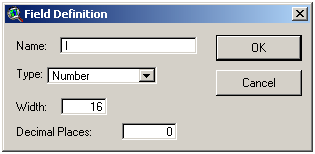
Pertama-tama kita edit tabel dengan menambahkan satu field baru yang sesuai kriteria yang dipakai untuk pertimbangan lahan yang cocok. Dikumpulkan terlebih dahulu berdasarkan kriteria di atas setelah itu dilakukan classify berdasarkan output yang direncanakan.

Figure 3 Menambahkan Field Baru

Terakhir untuk mempermudah pembacaan kita melakukan geoprocessing untuk hanya menampilkan klasifikasi di tiap daerah dengan menggabungkan daerah yang memiliki klasifikasi yang sama. Jangan lupa tambahkan extension geoprecessing lewat menu arcview.

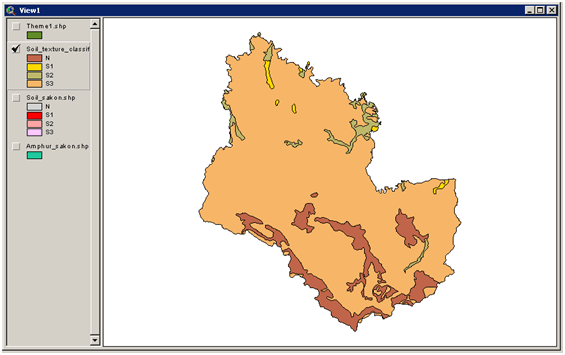
Figure 4 Hasil Reclassify

Gambar di atas memperlihatkan bahwa lokasi berwarna merah sangat cocok untuk ditanam padi berdasarkan kriteria kandukan mineral. Tentu saja kita akan mengintegrasikan pertimbangan tersebut dengan curah hujan, kemiringan lahan, lokasi arah matahari, dan sebagainya sesuai arahan dari Food and Aggriculture Organization (FAO). Gambar di bawah ini setelah proses aggregation terhadap daerah dengan attribut yang sama (proses dissolve).

Figure 5 Hasil Dissolve

Perlu sedikit keahlian menangani data, juga melakukan join terhadap data jika ada data lain yang akan dimerger terhadap suatu lokasi yang akan dianalisa. Jangan lupa praktek, karena terkadang ada hal-hal sepele yang muncul saat praktek, misalnya saat melakukan proses dissolve geoprecessing kita masih menyorot lokasi tertentu, maka hasil geoprocessing akan kacau (klik tombol unselect all terlebih dahulu). Jangan lupa save tiap kali melakukan proses editing.

Melihat Perubahan Lahan di Bekasi dengan GIS

Beberapa situs GIS gratis telah memberikan layanan cuma-cuma untuk memantau perkembangan lahan, kerusakan hutan dan sejenisnya. Salah satu situs terkenal yang memasang perubahan lahan dari tahun 1984 hingga saat ini adalah google earth engine. Buka situs ini dan arahkan pada lokasi Bekasi tercinta (klik Amazon deforestation terlebih dahulu). Perhatikan daerah yang berwarna hijau yang menandakan keberadaan pepohonan dan yang menyala terang yang menandakan keberadaan perumahan.

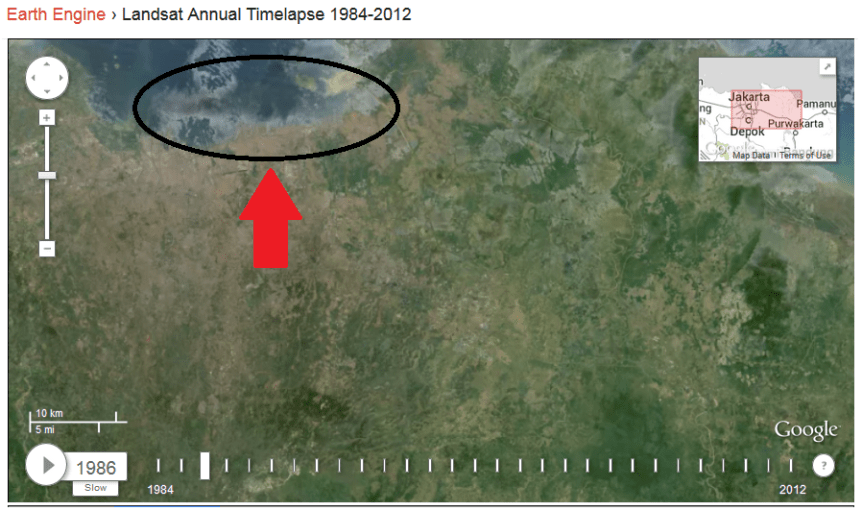
Untuk melihat perubahan lahan klik simbol segitiga di pojok kiri bawah yang akan mensimulasikan perubahan dari tahun 1984 hingga 2012. Ada sedikit gangguan karena mungkin pengaruh awan ketika satellite menangkap gambar di tahun-tahun tertentu. Akan tetapi karena ada range sekitar 29 tahun, kita dapat menerka daerah mana saja yang berubah. Perhatikan lokasi penambahan jumlah penduduk di daerah bekasi yang tentu saja merubah penggunaan lahan dari daerah serapan, sawah, rawa, dan sejenisnya menjadi perumahan penduduk. Untuk wilayah pantai, perhatikan di tahun 1986 (waktu itu lagi demam-demamnya Maradona – sampai saya waktu SD merengek minta dibelikan kaus Argentina no 10), tampak laut di atas Jakarta masih landai, dimana pantainya masih cukup indah dan jika di tahun itu Anda pernah main ke Ancol pasti melihat pantai yang seperti di Bali (wehh .. padahal saya sama sekali belum pernah ke Bali sampai saat ini).

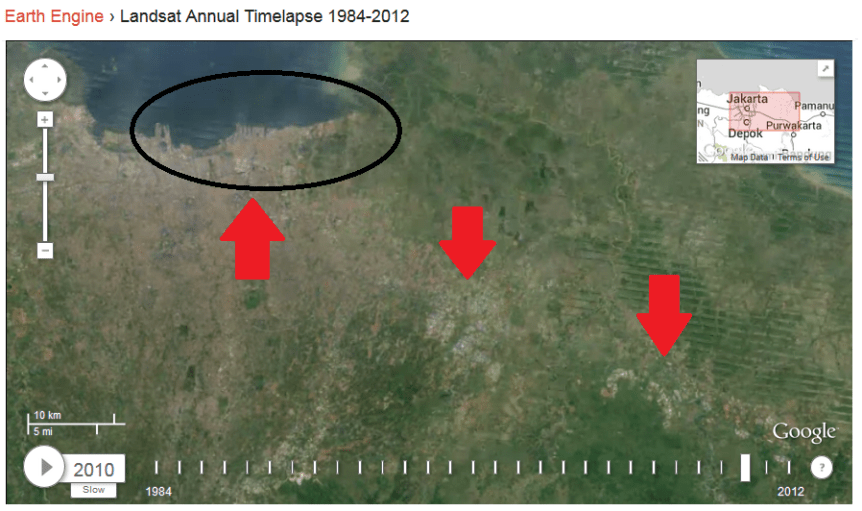
Perhatikan gambar di atas di mana pada tahun 2010 lokasi laut utara Jakarta sudah tergerus, dan memang sudah tidak lagi dijumpai pantai yang landai karena ada bendungan yang menghalangi laut yang mulai maju ke wilayah daratan. Saya ingat waktu itu ditahun 90-an ketika laut pasang air laut di pantai Ancol masuk ke jalanan dan memaksa pengelola Ancol membendung pantai sehingga saat ini tinggal beberapa wilayah saja yang masih berpantai. Perhatikan juga daerah pantai di sebelah kanan atas elips yang pada tahun 1986 tampak tetapi di tahun 2010 sudah menghilang (terpancung) menjadi lautan. Berikutnya perhatikan panah ke bawah yang menandakan penambahan pemukiman di sekitar Bekasi. Untuk wilayah hijau, Anda amati saja sendiri dengan menggeser kotak waktu (time line), hanya saja perlu teliti karena terkadang di tahun-tahun tertentu wilayah itu terhalang awan atau kekurangakuratan pemotretan.

Kalo gambar di atas itu kerjaan orang-orang iseng yang menyindir kota Bekasi tercinta yang puaannass banget katanya, selain macet tentunya. Mudah-mudahan kota perjuangan ini mampu berkembang menjadi kota yang tertata dengan rapi dan lebih nyaman lagi untuk dihuni, minimal tetap senyaman saat ini (katanya ..).

Geoprocessing in Arcview

Geoprocessing is an operation used to manipulate the GIS data. The data can be got from secondary data from government or by directly surveying the location. Sometimes we only want to analysis a particular area but we have retrieved data beyond it. Therefore we need some operations to limit our analysis scope. For example we want to analysis a particular area of north-east Thailand, first the all data is retrieved into a theme. Do not forget to add the extensions, geoprocessing and other needed extensions such as spatial analysis, image analysis, etc.

Figure 1

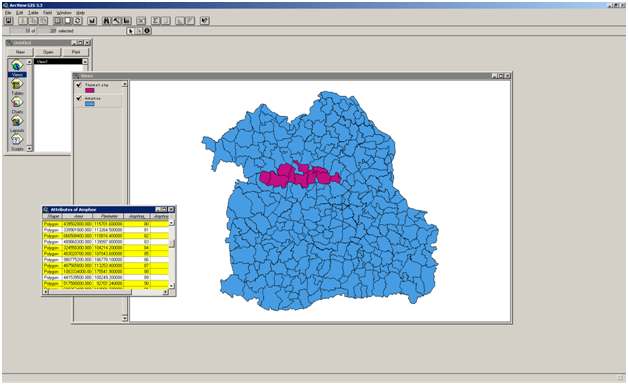
Open its table and select the sub area that you want to analysis by clicking shift and left mouse in the same time. In the picture above we want to analyze only the red area. After finish selecting areas we continue to convert it into other shape files by clicking ThemeConvert to Shapefile. Click yes if you want to add this new shapefile to the view after giving a name for it. Try to integrate this new shapefile to other data such as road, elevation, etc. Use a geoprocessing wizard to manipulate this data because the road data we have already is for north-east area.

Use the clips technique which available in arcview and the result is our sub-region with the road inside it. Try to add some data such as elevation and try to play with spatial analysis e.g. reclassify.

See you ..

Digitalization

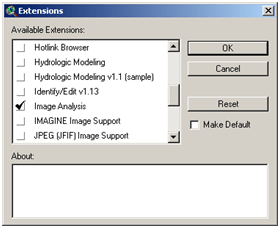
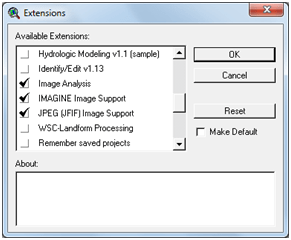
Digitalization is an activity to convert non digital map such as photo, conventional map, and other sources which is raster data type into digital data that contain both spatial and its attribute. We need image analysis tool in Arcview by adding image analysis facility in extensions.

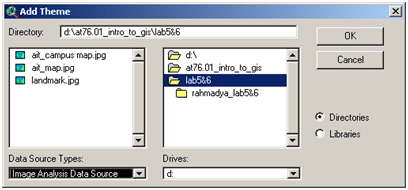
Add the IMAGINE Image Support and JPEG (JFIF) Image Support as well. In our laboratory we have been served with an image of our university and we have to digitalize it. Add a new view with the theme is the image that we want to digitalize.

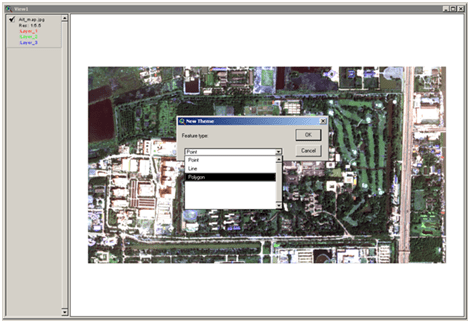
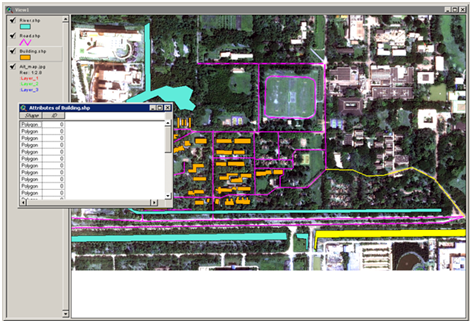
The digitalization process is trying to create a new map that contain vector data and its attribute in a table (in arcview the dbf file is created). By using the image, we simply create a new image by separating the building, road, river, etc in separate layer. There is three kind of vector data that arcview provided, point, line, and polygon. For a particular area we use point, line for roads, and polygon for buildings. We do not need to create new view, just add new theme for making a layer for building, road, river, etc.

For example we want to digitalize buildings, use polygon and draw again every building that we want to digitalize. Do not forget to start editing every the beginning of digitalization action. After all the building that we want to digitalize has finish, add an attribute to its table.

Add the field necessary to your attribute data such as name, description, etc. The final result is a digitalize map that contains a spatial and attribute data, and of course a raster data (main image) can be used as well. Use label for showing a particular object and then create a layout to accommodate this new digital map.

Konsep Dasar pada GIS

Seperti biasa, mempelajari hal-hal baru pasti dihadang dengan konsep-konsep maupun istilah-istilah yang harus dimengerti agar bias mempelajari hal-hal yang lebih dalam lagi. Berikut ini beberapa hal yang mungkin dibutuhkan oleh siswa yang sedang belajar GIS. Sebelumnya kita definisikan dulu GIS sebagai sistem informasi yang bekerja dengan data dengan referensi spatial atau koordinat geografis. Bisa juga diartikan sistem basis data dengan kemampuan khusus dalam menangani data dengan referensi spatial layaknya beroperasi dengan data biasa. Dengan kata lain, data yang diolah adalah data tentang lokasi, biasanya koordinat. Spatial objects adalah area geografis dengan atribut beserta karakteristiknya.

1. Apa bedanya map, aerial photo, dan satellite imagery?

Map is geographic features or spatial information presented graphically. It conveys information about location and its attribute. Position of particular geographic feature on earth is 2D and 3D. Map contain point, line and area features. Also there are attribute information such as feature types, name, number of code, area/length, and other quantitative information. Aerial photo is taking of photograph of the ground from camera with elevation using fixed-wing aircraft, helicopters, multi-rotor unmanned aircraft system (UAS), balloons, blimps and dirigibles, rockets, kites, parachutes, stand-alone telescoping mounting on vehicles. Those photograph maybe with photographer or automatically shoot. Satellite imagery is similar to aerial photo but using satellite to capture an image. There are four type of resolution: spatial, spectral, temporal, and radiometric. This images have many applications in meteorology, oceanography, fishing, agriculture, biodiversity conservation, forestry, landscape, geology, regional planning, education, intelligence, and warfare. In 1972, US start a landsat program that capture image from space.

2. Jelaskan konsep data geospatial.

Geospatial data is data related to geographic location and its characteristics of natural or constructed features and boundaries on earth.

3. Sebutkan lima jenis peta dan penggunaannya.

Jenis peta sangat banyak, jenis pertama adalah: 1). Climate maps. Give general information about the climate and precipitation (rain and snow) of a region. Biasanya menggunakan warna untuk memetakan zona-zona nya. 2). Economic or Resources Map. Feature the major types of natural resources or economic activity in an area. Cartographers use symbol to show the location of natural resources or economic activities. For example, wheat on an area, paddy, etc. 3). Physical map. Illustrate a physical area such as mountains, rivers, and lakes. The water is usually shown in blue. Green for lower elevation, orange and brown for higher elevation. 4). Political Map. It show state and national boundaries and capital and major cities. A Capital city is usually marked with a start within circle. 5). Street Map / Road Map. Illustrate smaller area as towns and cities. People use it to find direction to a place where to go. 6). Topographic Map. Include contour to shows elevation of an area. Line near show steep terrain, and line far away show flat terrain. It useful for hiking, and geologist to record the type of rock.

4. What is Map Resolution and Image Resolution?

Resolution is distinguishing individual parts. Spatial resolution for geographic data as the content of the geometric domain divided by the number of observations, normalized by spatioal dimension. Map resolution is term to know how accurately the location and shape of map features can be depicted for a given map scale. Therefore, in larger scale maps, features more closely matches real world features. Image Resolution is detail an image holds. Applies to raster digital images. Basically resolution quantifies how close lines can be to each other and still be visible resolved.

5. Discuss about Ideal GIS, Accuracy standards for maps (U.S), factors affecting map accuracy, and what is map extent and database extent.

Ideal GIS is GIS that accommodate open data policy, interoperable procedure, multidisciplinary, networking, data/information sharing, and standardization. Accuracy standard for maps in USA is announced in 1947 said that for maps scale larger than 1:20,000 no more than 10% of features shall be more than 1/30th of an inch from their intended location on maps. For scale smaller than 1:20,000 said no more than 10% of features shall be more than 1/50th of an inch from their intended location. Factor affecting accuracy are: map resolution, quality of source data, map scale, drafting skill, width of line used to depict features. A map extent is a portion of area of a region shown in map. The limits of map extent are defined in coordinate system of the map. In western culture, map extents usually have a rectangular shape, so they are defined with a minimum and maximum width and height. In dynamic map can be accessed by zooming and panning.

6. What are logical operators available in arcview GIS? Discuss about them.

There is Boolean logical operator: AND, OR, and NOT. Also there are other logical such as >, >=, <, <= and <>. It appears like calculator when we query some spatial data.

7. Explain the essential element of a layout of the map. The basic elements of maps: title, legend, names of features, directional indicator, scale and map grid.

8. Explain 4 M in GIS? 4 M in GIS are Model (modeling and simulation), Map (creating a map), Measure (finding a distance, etc), and Monitor (seeing realtime).

9. Discuss importance of remote sensing in GIS. Remote sensing is collecting and interpreting information about the environment and the surface of the earth from distance, primarily by sensing radiation that is naturally emitted or reflected by the earth surface from the atmosphere, or by sensing signals transmitted from a device and reflected back to it. The methods are photography, radar, and satellite.

10. What are the functional elements of GIS? Explain. GIS functional elements are Data acquisition, data preprocessing, data management, data manipulation & analysis, and data product generation. Data acquisition is process of identifying and gathering the data required for the app. Data preprocessing is manipulating data in several ways to be able to prepare it for further modeling. It also covertion format, georeferencing (geometric correction and resampling), and also establishing a consistent system for recording. Data management is for helping in creating and assessing the database with consistent method for data entry, update, delete and retrieve. Data manipulation and analysis is working within database to derive new information using statistical tool, modeling, logical and Boolean tools, and specialized model. Product generation is soft copy and hard copy style and also cartographic principles built-in computer aided drafting tool. Product presentation maybe report (table, map, write-up) or multimedia.

11. Explain the difference between topology and topography. In geodatabases, topology is the arrangement that constrains how point, line, and polygon features share geometry. In Arcview topology is spatial relationship between connecting or adjacent features in geographic data layer. Topography merupakan representasi dari bentuk permukaan (surface shape and features of the earth and maybe other planets. Including relief and the position of natural and constructed features.

12. What is the table join? Table join is merging two or more tables based on a field. These tables have a join field as connector for other fields and these tables become one merging tables that share other attribute.

13. What is attribute aggregation? The process of collecting a set of similar, usually adjacent, polygon (with their associated attribute) to form a single, larger entity.

14. What is address matching? A process that compares an address or a table of addresses to the address attributes of a reference dataset to determine whether a particular address falls within an address range associated with a feature in the reference dataset. If an address falls within a feature’s address range, it is considered a match and a location can be returned.

15. Explain the centroid, buffer operation, map overlay (raster and vector) and cutting and filling operation. Centroid is average location of a line or polygon, also center of mass of a two or three dimensional object. Overlay is techniques involve the compositioning or extracting multiple maps t create a new dataset. Cutting and filling operation to create a volume or area that cut or fill with some capacity.

Untuk istilah yang lain dapat dicari lewat searching di ESRI.

Menghitung Map Resolution

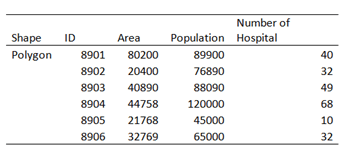
Map resolution maksudnya adalah berapa resoluti suatu map yang tepat dimana tidak ada titik yang tak tercantum di map yang kita buat. Perhatikan tabel di bawah ini, jika kita diminta menentukan berapa resolusi peta yang harus kita buat?
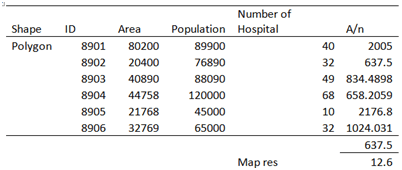
Area diketahui dalam km persegi. Di sini kita harus mencari harga terkecil dari perbandingan luas dengan jumlah rumah sakit. Sebab jika tidak mengambil yang terkecil, ketika peta dibuat, ada rumah sakit yang tidak jelas tergambar di peta tersebut. Langkah pertama adalah kita menambah satu kolom baru yang merupakan perbandingan luas dengan jumlah hospital, perhatikan gambar berikut ini.

Map Resolution diambil dari rumus = 0.5 * sqrt((A/n)). Jadi resolusi yang kita gunakan adalah 12.6 km. Pertanyaan berikutnya berapakah Mimimum Map Unit? MMU adalah dua kali Map Resolution jadi sebesar 25.2 x 25.2 karena jika kita tetap menggunakan nilai 12.6 sebagai MMU jika lokasi suatu titik berada di tengah-tengah antara dua pixel maka titik tersebut akan tidak tampak.


Network Analysis dengan ArcView

Untuk mempelajari bagaimana Arcview melakukan komputasi untuk mencari jalur tercepat dan terpendek dari berbagai alternatif jalan, tersedia contoh project sederhana yang termasuk satu paket ketika menginstal program ini. Set terlebih dahulu extensiannya dengan menceklis “network analysis”.

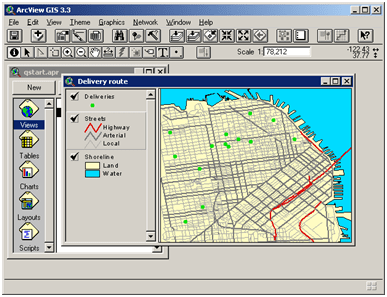
Dengan network analysis kita akan mencari jalur terpendek dan tercepat daru satu titik ke titik tujuan. Buka view “delivery route” yang sudah dibuatkan oleh vendor Arcview untuk latihan mengetahui fungsi-fungsi yang tersedia di ArcView.

Titik hijau merupakan pusat pengiriman yang nanti akan dianalisis jalur-jalur mana saja yang ditempuh untuk menghasilkan nilai optimal (kecepatan dan jarak tempuh). Terkadang kita memerlukan optimasi dengan pertimbangan waktu tempuh karena bisa jadi jalur yang terpendek justru malah lebih lama tiba di lokasi tujuan. Perhatikan munculnya menu “network” di ArcView karena kita menceklis pilihan “network analysis”. Pelajari apa yang ada di dalamnya, berikut contoh menentukan jarak terpendek dan waktu tercepat untuk mencapai suatu lokasi.

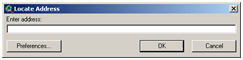
Setelah memasukan alamat address awal, kita menentukan lokasi tujuan sesuai dengan tempat-tempat yang harus disinggahi. Isi pilihan “find best order” dan “return to origin” jika kita ingin kembali ke tempat semula setelah singgah di berbagai pusat delivery.

Lalu lakukan simulasi dengan menekan tombol di pojok kanan atas, tunggu beberapa saat hingga diperolah hasil di View, berupa jalur optimal. Untuk mengetahui jalur detilnya, tekan tombol “Directions…” dan perhatikan jalur-jalur singgah dan berangkatnya, diakhiri dengan jarak tempuh total.

Terakhir lakukan hal yang sama untuk kasus jalur yang tercepat, tanpa memandang jarak tempuhnya. Jika sempat, lakukan sedikit penelitian mengenai atribut-atribut jalan dan lokasi yang disinggahi agar mengetahui prinsip kerja ArcView untuk mengetahui jalur tercepat dengan Network Analysis.


Setelah itu lakukan proses simulasi seperti yang telah dilakukan untuk perhitungan jarak tempuh. Setelah itu tampak di layar View dua jalur optimasi yaitu yang berwarna merah muda adalah jarak tempuh terpendek dan yang berwarna biru waktu tempuh tercepat.

Di sample data ArcView ada juga contoh data tentang rumah sakit (hospital), dan coba mencari lokasi terdekat suatu wilayah dengan rumah sakit yang ada di wilayah tersebut. Fungsi terdapat di menu “Network” kemudian Anda diminta menentukan lokasi terdekat. Pertama-tama tentukan lokasi kita, misalnya di Polk & Lombard. Seperti biasa, karena waktu sangat penting bagi yang perlu perawatan, kita pilih optimasi terhadap waktu tempuh. Hasilnya dapat dilihat di ArcView dimana lokasi kita (diberi simbol lingkaran bertitik) diberi arah dengan garis hijau ke rumah sakit terdekat (California Pacific Medical).

Georeferencing dengan Matlab – bagian 2

Untuk memastikan bahwa hasil Georeferencing kita sesuai dengan koordinat latitude dan longitude, kita bandingkan hasil optimasi dengan google map. Pertama-tama buat koneksi dengan database WebGIS, misalnya dengan nama ODBC ‘aphb’. Lihat cara-cara buat ODBC di postingan yang lalu.

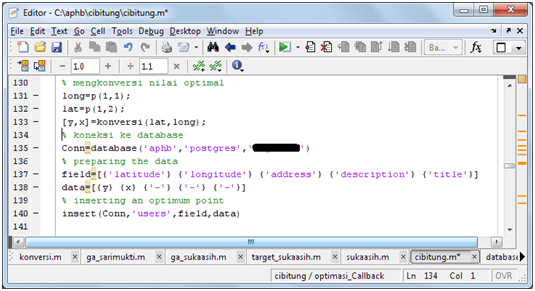
Di baris 131 dan 132 diperoleh titik optimum yang berhasil dihitung dengan algoritma genetik. Selanjutnya di baris 133 dikonversi menjadi koordinat global latitude dan longitude yang akan dikirim ke database postgreSQL. Baris 135 membuat koneksi yang dilanjutkan dengan mempersiapkan lokasi field yang akan di-insert. Terakhir di baris 140 dilakukan proses inserting ke database.

Perhatikan hasil running optimasi di DesktopGIS dengan Algoritma Genetik, diperoleh beberapa titik optimum. Di sini kita baru mengkonversi satu titik optimum karena belum diketahui akurasinya. Jika sudah akurat, baru diterapkan di seluruh titik optimum.

Di sini diperlukan kejelian mata untuk mengarahkan lokasi google map dengan lokasi di DesktopGIS. Setelah itu diketahui akurasinya. Perhatikan gambar di bawah, tampak titik di google map sedikit meleset dari lokasi optimum hasil hitungan di desktopGIS dan ini harus diperbaiki dengan mengeset kembali fungsi konversi.

Jika diperhatikan, sepertinya base latitude dan longitude terlalu jauh sehingga harus digeser kekiri dan ke bawah agar tepat di lokasi yang ditunjukkan oleh panah merah di atas. Lihat video di bawah ini untuk lebih jelasnya:

Ok .. done.

Georeferencing dengan Matlab – Bagian 1

Georeferencing adalah mensinkronkan antara koordinat lokal peta kita dengan koordinat global berdasarkan posisi lintang dan bujur. Untuk mengetahui teknik ini dengan menggunakan ArcView dapat Anda lihat pada postingan saya sebelumnya, Gereference and GPS. Misalkan untuk wilayah Cibitung dalam desktop GIS akan disetarakan dengan web GIS, kita perlu menentukan basis untuk longitude dan latitude serta ujung-ujung sepanjang longitude dan latitude. Longitude adalah garis bujur sedangkan latitude adalah garis lintang.

Kemudian buka google map, dan cari letak basis latitude dan longitude. Dari jangkauan maksimum dan basis bisa diketahui selisih panjang latitude dan longitude sebagai offset pada perhitungan konversi koordinat.

Setelah itu temukan panjang longitude dan latitude dengan mengurangkan selisihnya untuk melakukan konversi dari koordinat lokal ke global. Koordinat longitude dan latitude untuk pojok kanan bawah berturut turut adalah -6.240022 dan 107.18554 Berikut ini salah satu contoh listing untuk satu region.

function [latitude,longitude]=konversi(y,x)

latbase=-6.152484;

longbase=107.068653;

deltalat=latbase+6.240022;

deltalong=107.18554-longbase;

latitude=latbase-((y/500)*deltalat);

longitude=(x/700)*deltalong+longbase;

end

Sedikit modifikasi karena lokasi koordinat dalam matlab (image) agak berbeda dengan koordinat kartesian karena positf pada matlab (image) berarah ke bawah (dalam kartesian ordinat (y) negatif sehingga pada persamaan latitude di fungsi di atas berbeda dengan longitude yang langsung dijumlahkan antara longbase dengan offset-nya. Berikutnya kita uji dengan koordinat basis, misalnya (0,0).

>> [lat,long]=konversi(0,0)

lat =

-6.1525

long =

107.0687

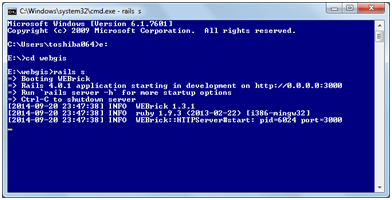
Uji hasilnya dengan membandingkan antara lokasi di desktop GIS dengan web GIS, jika masih kurang tepat, lakukan modifikasi di basis latitude dan basis longitude. Masukan titik ( -6.1525, 107.0687 ) secara manual di Web GIS dan cek hasilnya apakah sudah tepat apa belum. Hidupkan server Ruby on Rails (RoR) yang telah dibuat pada program web GIS.

Kemudian cek dengan memasukan koordinatnya, apakah sudah tepat apa belum. Kapan-kapan akan kita bahas cara membuat WebGIS dengan RoR. Sebenarnya bisa kita cek langsung dengan memasukan koordinat di google, lihat postingan saya sebelumnya tentang memanggil WebGIS dengan Matlab tanpa server RoR.

Spatial analysis dengan ArcView – Bag 2

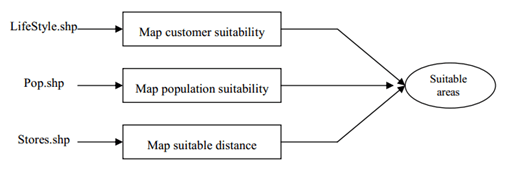
Setelah pada tulisan yang lalu kita menganalisis pengaruh lokasi, kondisi geografis, dan kandungan tanah terhadap produktivitas pertanian sekarang kita akan mencoba mencari lokasi yang optimal suatu toko berdasarkan informasi pelanggan, populasi, dan jarak toko yang ada saat ini.

Setelah mengeset satuan menjadi meter, tambahkan di view tiga shape file yang menjadi dasar penentuan lokasi toko seperti ditunjukkan pada gambar di atas. Untuk shape file Stores kita pertama-tama menentukan toko-toko yang ada saat ini yang memiliki keuntungan sebagai dasar perhitungan. Gunakan Querry untuk mencari toko-toko mana saja yang memiliki [Revenues] > 0.

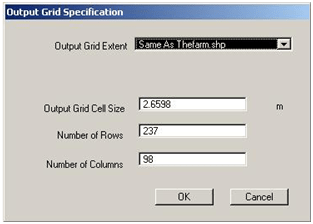
Metode-metode pada postingan sebelumnya masih digunakan di latihan kali ini seperti reclassify, konversi shape file menjadi GRID, dan lain-lain. Saat mengkonversi yang penting untuk diperhatikan adalah outputnya, dalam latihan ini output diarahkan dengan View yang dibandingkan, misalnya ‘Same As Distance to Store.shp‘.

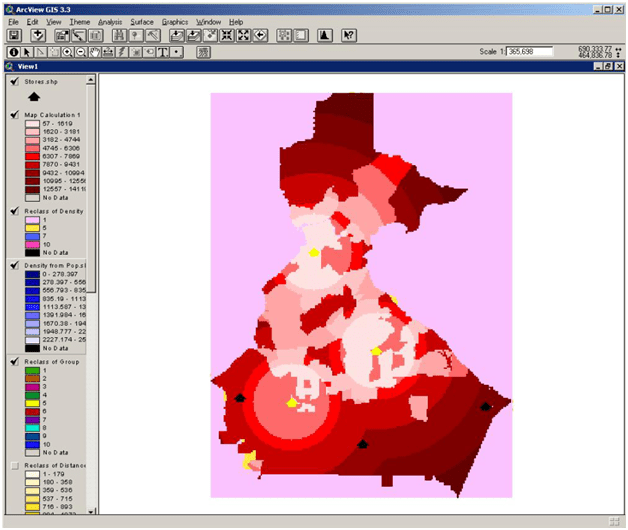
Jika dari Distance to Store, number of pupulation related to Store, dan perilaku pelanggan sudah terpetakan tinggal menghitung skor yang ada untuk ditampilkan hasilnya dalam format graduated colour. Jika tanpa bobot, tiga faktor itu tinggal dijumlahkan dan hasilnya dibagi tiga.

( [Reclass of Density from Pop.shp] + [Reclass of Distance to Stores.shp] + [Reclass of Group]) / 3

Jika diberi bobot, misalnya [Reclass of Distance to Stores.shp] memiliki bobot dua kali faktor yang lain maka kita tinggal mengalikan dengan dua. Tetapi ketika saya coba berkali-kali tidak berhasil, bahkan ArcView tiba-tiba closed, wahh .. untungnya project sudah saya simpan. Ternyata dengan menjumlahkan dua kali faktor yang berpengaruh dapat dihasilkan hitungan yang berbobot (Weighted). Tentu saja pembaginya juga ditambah, dari tiga menjadi empat (ingat cara menghitung Index Prestasi siswa kan?).

( [Reclass of Density from Pop.shp] + [Reclass of Distance to Stores.shp] + [Reclass of Distance to Stores.shp] + [Reclass of Group]) / 4

Kemudian dihasilkan gambar di bawah ini. Perhatikan makin gelap warna makin tinggi skor untuk toko didirikan di sana. Tentu saja masih banyak faktor lain yang perlu dipertimbangkan seperti tersedianya akses jalan, lahan parkir, dan sebagainya.

Spatial Analysis dengan ArcView – Bag 1

Tingkat kesulitan praktikum ArcView kian sulit dari minggu ke minggu. Kali ini setelah mengikuti kuliah Data Manipulation and Analysis, dilanjutkan dengan praktek penerapannya di ArcView. Ada dua bagian yaitu menganalisa hasil panen suatu region dengan berbagai komponen, misalnya kandungan organik tanah, potassium dan variabel-variabel lainnya. Seperti biasa, kami diberikan data-data tentang region yang akan dianalisa.

Konversi Satuan

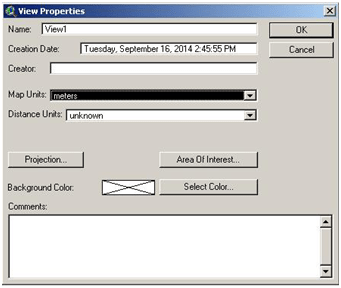
Buat project baru terlebih dahulu dan sebelumnya tambahkan ‘Spatial Analysis‘ pada extension di menu File. Satu hal penting adalah masalah satuan karena jika salah maka dampaknya akan buruk dari kualitas hasil pekerjaan kita di ArcView. Konversi satuan dapat dirubah setelah menambahkan satu View kemudian klik di Menu View – Properties. Dalam praktek di lab ini, kami menggunakan satuan Standar Internasional (SI) yaitu meter.

Lihat posting sebelumnya untuk menambahkan extension, juga teknik-teknik untuk membuat Event Theme dari data txt di bab ‘Georeference and GPS’.

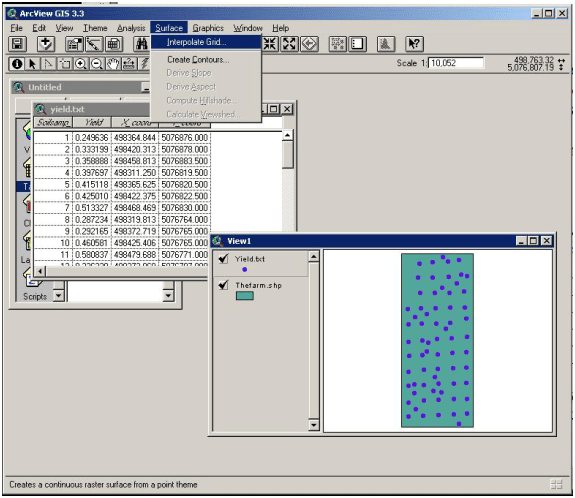
Gambar titik-titik adalah lokasi pertanian dan kotak biru tersebut adalah peta pertanian dari shapefile. Berikutnya akan dilakukan interpolasi GRID terhadap hasil panen (Yield). Interpolasi merupakan satu metode analisa untuk memperkirakan nilai suatu titik/lokasi berdasarkan sebaran dari lokasi-lokasi yang melingkupinya. Untuk lokasi di luar lokasi-lokasi yang berdekatan diberi nama lain yaitu extrapolasi.

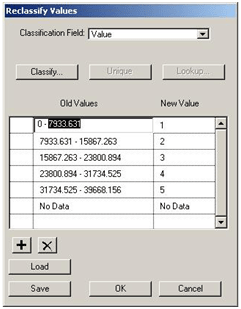
Gambar di atas adalah hasil interpolasi grid dari Yield. Teknik lain yang penting untuk diketahui adalah reclassify suatu data.

Reclassify

Reclassify adalah teknik merubah suatu nilai kontinyu menjadi interval, misalnya kita memiliki data usia dari 0 – hingga 80 tahun. Maka kita dapat melakukan klasifikasi, misalnya 0 – 5 tahun, 5 – 10 tahun, dan seterusnya.

Digital Elevation Model (DEM)

DEM merupakan model yang merepresentasikan elevasi / ketinggian suatu wilayah. Model ini memiliki bagian utama berupa data vektor, dan sebagai pelengkapnya adalah data raster. Selain DEM, dikenal juga Digital Terrain Model (DTM) dan Digital Surface Model (DSM). Data DEM bisa diperoleh lewat photogrammetry, LIDAR, ifSAR, survey tanah, dan sebagainya.

Tambah pada View data grid dari DEM yang telah kita miliki. Jika sudah maka kita memiliki pilihan pada Surface Menu. Buat Contour, Slope, dan Aspect di View Anda. Contour adalah garis dengan ketinggian yang sama, Slope adalah kemiringan dan Aspect adalah lokasi berdasarkan arah mata angin, misalnya North East, North West, dan sebagainya.

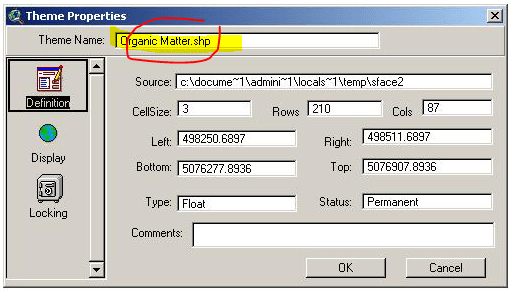
Gambar di atas contoh hasil analisa permukaan yang berupa garis Contour. Berikutnya dengan cara yang sama kita dapat membuat permukaan berdasarkan variabel-variabel yang menentukan hasil panen yaitu organic matter dan potasium misalnya. Ada satu kendala ketika diminta merubah nama Theme. Ternyata mudah saja dengan mengklik menu Theme – Properties dan ganti nama theme di kolom name. Hmm .. itulah gunanya praktek.

Membuat Grafik Histogram

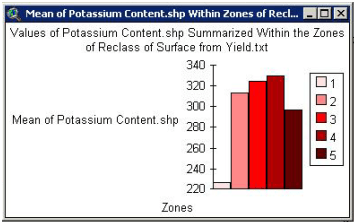
Histogram adalah grafik yang menggambarkan sebaran frekuensi suatu data dengan suatu interval. Misalnya kita ingin mengetahui jumlah penduduk pada interval berapakah yang terbanyak? Di dalam kasus ini kita akan melihat grafik histogram antara hasil panen dengan sebaran potasium dan kandungan organik suatu wilayah sehingga kita dapat menarik kesimpulan hubungan keduanya (antara Yield dengan kandungan organik dan antara Yield dengan potasium).

Untuk membuatnya kita sorot Yield yang sudah kita reclassify kemudian klik Analysis – Histogram by Zone pada menu.

Setelah itu masuk ke Exercise II yang sedikit lebih rumit (Bersambung).

Survey Lokasi dengan GPS

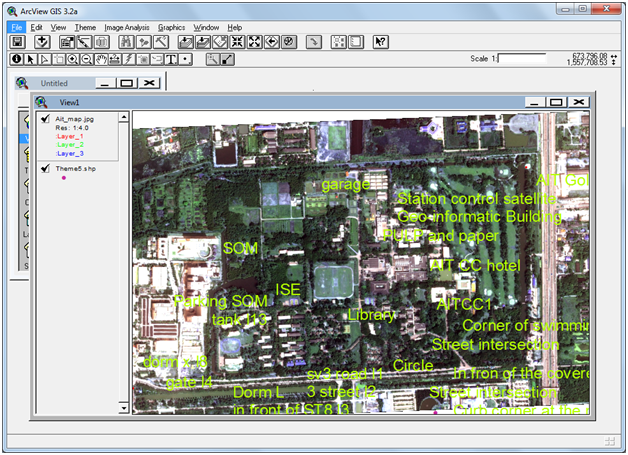
Georeference dengan GIS telah dibahas lewat tulisan terdahulu saya, sedikit ribet karena melibatkan Image Analysis. Sebelumnya dilakukan terlebih dahulu sample lokasi dimana kami menentukan koordinat dengan menggunakan GPS. GPS merupakan alat yang berfungsi menentukan lokasi koordinat (X,Y) berdasarkan lokasi satelit yang memberikan koordinatnya masing-masing. Jika lebih dari tiga satelit telah memberikan koordinatnya masing-masing, maka GPS akan menghitung berapa koordinat si pemegang GPS saat ini. Prinsipnya sangat sederhana dan telah digunakan jauh sebelum masehi oleh phytagoras. Modalnya adalah peta dari satelit, kemudian menandai lokasi-lokasi yang akan dituju kemudian memindahkan koordinat-koordinat lokasi itu ke ArcView, seperti pengarahan berikut ini:

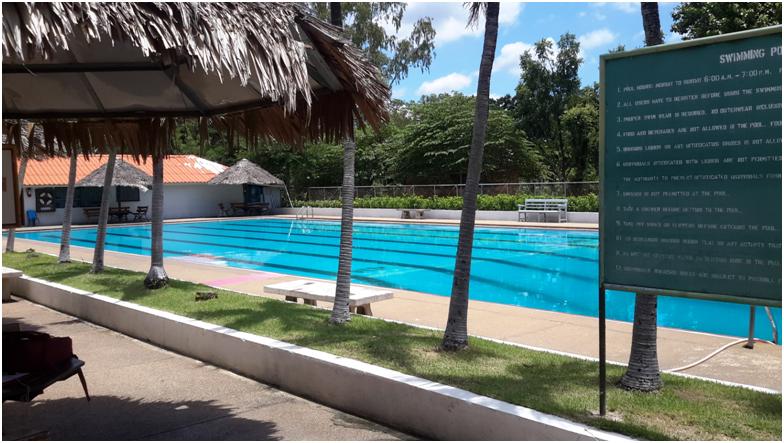
Beberapa lokasi telah kami pindai, bahkan lokasi di kampus kami yang belum pernah saya jajaki, seperti kolam renang:

Hingga lapangan Golf.

Yang wajib di data sebenarnya adalah lokasi pada sudut-sudut di peta yang akan kita cari koordinat longitude dan latitude-nya. Hmm .. ternyata melelahkan juga. Sebenarnya bisa saja kita menggunakan Google Map untuk menentukan koordinatnya.

Georeference and GPS

Georefernece is an activity to match the map to coordinate exactly by using some methods such as comparing to google map or by surveying the location on the map and getting the real coordinate by Global Positioning Service (GPS). GPS use some satellites that counting the location of object based on location of the satellite. Because location of the satellite is exactly counted, the location of object must be easily counted, but of course there will be some errors.

We have tried to locate some point on our campus map and try to make our map with the real longitude and latitude coordinate system. First we create a text file from data that we have gotten by GPS. We also use excel for easily typing the data and then save as (convert) into text (delimited text file).

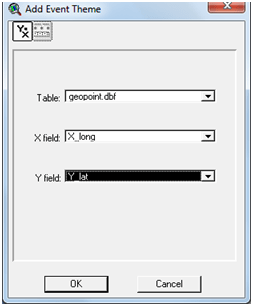
Open the arcview and load the data file for making the theme from this data (event theme). Create new view and followed by clicking View – Add Event Theme. Choose the coordinate of latitude and longitude based on your data.

You will see some points that show the coordinate from data/table. This theme is only temporary because after we convert it into shape file, we can delete it from our project. Click Theme – Convert file to Shp. Click yes if you are asked wether add this shape file to the view. Now you can delete of the old event theme.

Now we try to connect the map to this shape file from GPS data. First we have to add facility to image analysis by choosing from File – Extension and thick the image analysis and others that related to image.

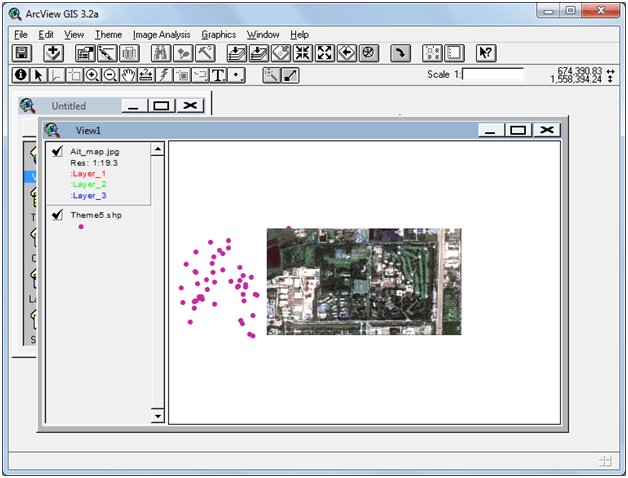
I have problem when first time installing the arcview and there are some extention available, so I have to add some AVX file or I just add the Arcview folder from our laboratory’s arcview. Click OK, and add new theme, and chose “Image Analysis” option. Search your map and try to match it to GPS data by using “align” facility.

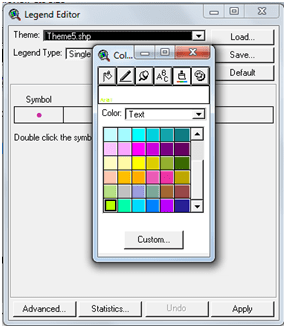
To match the map with GPS coordinate we have to match at least three points in the edge of our map. And we can see the name of point by seeing it using “identify” tool. May be you make an “auto lable” to those point, but first you have to modify the text (colors and size), because the text may be too big for the map. Double click the theme in view to see the legend.

The technique for matching is simple, click the map theme, and then click the “align” tool. Do not forget to click first the location on the map and followed by clicking the point.

You can convert this theme to JPG file or other kinds of layout. Just try it.

Google Map Street View in Bekasi

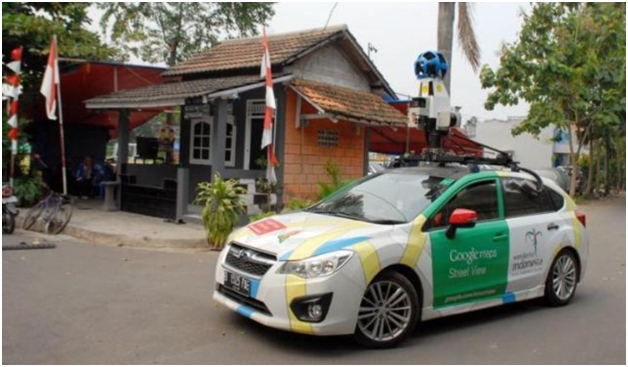
Google map is free web-based application that serve the geographical position all over the world. It serves map, satellite view (via landsat satellite), and now serves with street view. What is street view? The street view is a function that send the user a picture around some points. They are captured by a car with a special camera.

After our capital city, Jakarta, now my lovely place, Bekasi District, also has been surveyed by this car. Therefore, we can accessed picture behind the street similar to we directly drive a vehicle along the street. For example, my university where I work as a lecturer: https://www.google.co.th/maps/@-6.256911,107.005114,3a,75y,114.85h,87.48t/data=!3m4!1e1!3m2!1sCPhxI8TQG3qCR3IEiLwHdw!2e0

I think it is very useful especially for one who wants to visit an object. Some road may be one direction only, there are some road overlapping, underpass and fly over, etc. For me it is very useful for my research that optimizing a location based on some point that must far away because dangerous if near these object such as hospitals, electrical substations, rivers, schools, and so forth.

Memanggil Web GIS di Browser Dari Matlab

Ketika membuat program yang berisi peta geografis terkadang kita ingin menampilkan koordinat bukan di tampilan koordinat lokal Sistem Informasi Geografis (SIG) kita melainkan di koordinat global pada Web GIS, contohnya google maps.

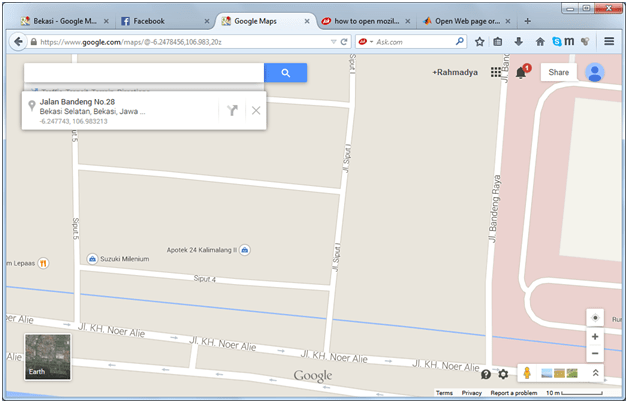
Langkah pertama, Matlab memerlukan url yang akan dijadikan target situs yang akan dibuka. Misalnya kita mempunyai lokasi dikoordinat -6.2478456,106.983, maka kita definisikan dengan suatu variabel misalnya bernama url. Ketik pada command window:

url = ‘https://www.google.com/maps/@-6.2478456,106.983,20z&#8217;

Dengan instruksi web, Matlab akan membuka browser bawaannya dan menampilkan alamat situs url. Browser secara default menggunakan browser bawaan Matlab yang menurut saya kurang baik dibanding Mozilla, Google Chrome, Internet Explorer dan sejenisnya. Tambahkan option ‘-browser’. Agar kita membuka lewat browser default kita, misalnya saya menggunakan Mozilla Firefox.

web(url,’-browser’)

Ketika dijalankan maka browser akan membuka alamat tersebut dan mengakses peta lokasi sesuai dengan alamat situs url.