Registrasi Tingkat Kesiapterapan Teknologi (TKT) Online Ristek-Dikti

Tingkat Kesiapterapan Teknologi (TKT) merupakan seberapa dekat hasil penelitian untuk diterapkan baik di industri atau institusi yang membutuhkan teknologi yang dibuat. TKT ini diadopsi dari NASA menurut informasi dari peraturan menteri ristek-dikti berikut ini.

Karena saat ini dosen wajib meneliti maka otomatis harus mendaftar/registrasi ke situs TKT Ristek Dikti (Oiya, selamat yang baru saja cair dana hibahnya .. he he). TKT online ini tidak kalah pentingnya dengan SINTA (postingan yang lalu). Silahkan login dan bila belum mendaftar, postingan ini bermaksud memberi gambaran bagaimana mendaftar/registrasi ke TKT online ini.

A. Masuk ke Situs TKT Online

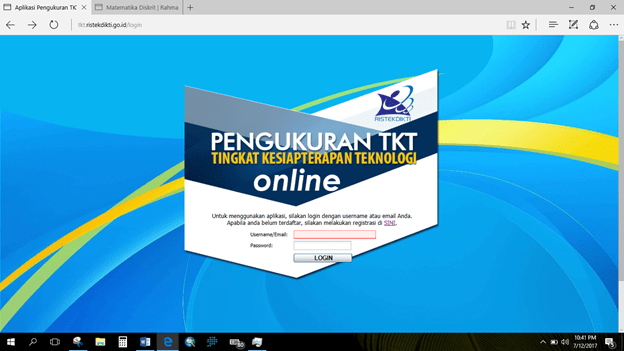
Ketika masuk ke situs: http://tkt.ristekdikti.go.id ada pilihan untuk mengklik registrasi (sepertinya tampilannya saat ini berubah, tidak seperti gambar di bawah ini.

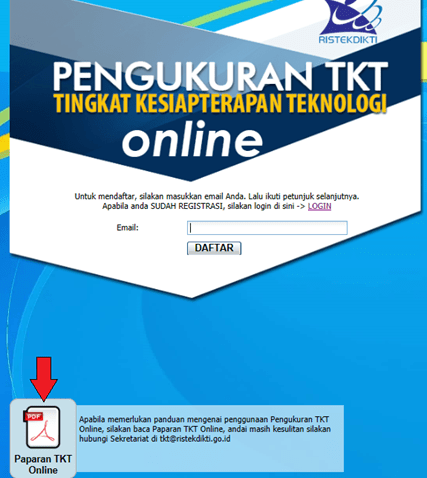
Berikutnya kita diminta memasukan Email (tidak harus email kampus) dilanjutkan dengan meng-klik “DAFTAR”.

B. Memasukan Email

Kemudian cek email yang baru saja diinput. Pastikan userID dan Password tertera di email dari TKT online. Gunakan user dan password tersebut untuk Login ke TKT online.

C. Mengisi Profil Peneliti

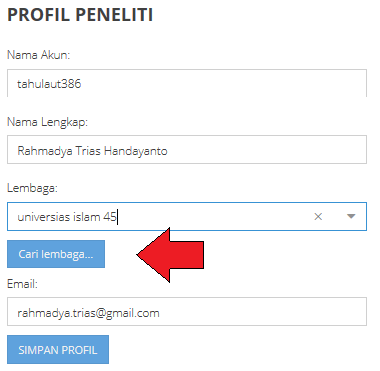
Pastikan bisa login untuk mengisi profil dan teknologi yang akan didaftarkan nilai TKT-nya. Ketika mengisi institusi, jika dosen pilih kampus dan pastikan nama universitas/kampus ada dalam pilihannya (tidak diisi manual). Setelah itu “SIMPAN” dan kita siap menginput teknologi yang akan dilaporkan skor TKT-nya.

Masukan data teknologi hasil penelitian dengan meng-klik “UKUR TKT” di atas paling kanan. Isi form yang disediakan berdasarkan hasil penelitian terdahulu, gunakan saja SIMLITABMAS sebagai patokan.

Jika belum mengerti cara mengukur diri (self assesment), gunakan “INDIKATOR TKT” untuk mengetahui indikator-indikator yang dijadikan patokan dalam menentukan skor TKT kita. Misalnya untuk TKT 7, untuk TIK – software, sudah diterapkan dalam lingkungan operasiona yang minim penyimpangan. Perangkat lunak sudah dijalankan dalam hardware dan diuji dalam lingkungan sesungguhnya. Selamat mendaftar.

Silahkan baca-baca panduan TKT online berikut ini secara lengkap:

Atau paparan secara ringkasnya:

Fungsi Keanggotaan (Membership Function)

Fuzzy Inference System (FIS) memiliki fungsi keanggotaan (MF) ketika mengarahkan masukan ke keluaran tertentu. MF yang banyak digunakan adalah linear (purelin), tangen sigmoid (tansig), atau logaritmic sigmoid (logsig). MF yang tersedia di matlab tersebut digunakan juga untuk Jaringan Syaraf Tiruan (JST). Oiya, yang benar “syaraf” atau “saraf” ya?

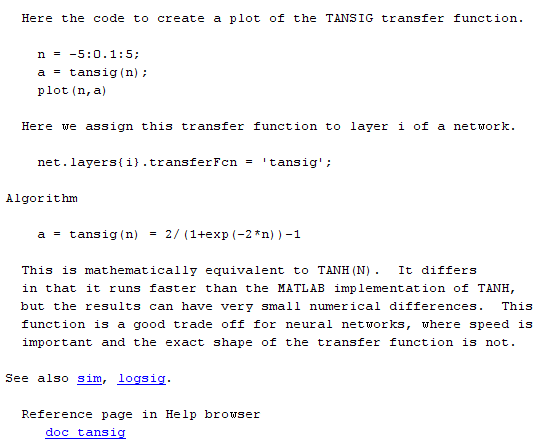
Untuk mengetahui persamaan matematis MF tersebut, ketik saja “help tansig“, “help logsig” atau “help purelin”, sesuai dengan MF yang akan dipelajari.

Tansig merupakan fungsi eksponensial denga nilai maksimal 1 (kondisi jenuh). Coba plot fungsi dengan kode yang dicontohkan oleh “help” tadi. Berikut merupakan hasil running-nya.

Jika skripsi/tesis dibebaskan memilih fungsi keanggotaan, lebih mudah menggunakan fungsi purelin atau berbentuk segitiga karena lebih mudah menghitungnya secara manual yang terkadang diminta membandingkan antara hitungan manual dengan program. Jika akan diimplementasikan, sebaiknya gunakan logsig atau tansig.

Prinsip Kerja Land Change Modeler IDRISI

Land Change Modeler (LCM) adalah modul yang ada di IDRISI untuk memprediksi perubahan lahan (land use & land cover – LULC). Perubahan lahan tersebut berdasarkan kondisi lahan di masa yang lampau (dua interval waktu). Misalnya lahan tahun 2000 dibandingkan dengan tahun 2010 untuk memprediksi lahan di tahun 2015. Setelah lahan hasil prediksi dengan model LCM dengan kondisi riil lahan tahun 2015 divalidasi, kondisi lahan di tahun-tahun berikutnya akan diperoleh asalkan hasil validasinya cukup baik (biasanya di atas 75%).

Silahkan buka IDRISI dan masuk ke menu LCM (masuk ke menu modeling). Banyak juga tab yang harus diisi. Panduan utama cara kerjanya bisa dibuka di situs resmi IDRISI, di sini saya akan meringkas langkah-langkah yang saya lakukan ketika memodelkan perubahan lahan.

A. Menyiapkan Dua Peta Lahan

Untuk memprediksi kondisi lahan di masa yang akan datang minimal dibutuhkan dua peta lahan di masa lampau untuk memprediksi kondisi saat ini. Hasilnya divalidasi dengan kondisi lahan saat ini. Jadi harus ada tiga peta lahan berdasarkan periode waktu tertentu, biasanya sepuluh tahunan atau kurang. Untuk mengunduhnya silahkan buka situs USGS (satelit Landsat).

B. Klasifikasi Lahan dengan Image Processing

Peta lahan yang dimaksud adalah klasifikasi LULC berdasarkan citra satelit yang diunduh. Tutorial dari IDRISI menganjurkan klasifikasi dengan pengolahan citra (hard classification) dengan ISOCLAS. Setelah itu di klasifikasi ulang (RECLAS) untuk menghasilkan klasifikasi sesuai kebutuhan. Tahap ini memaksa kita untuk teliti membedakan warna tertentu yang merepresentasikan kelas lahan (tumbuhan, bangunan, air, dan sebagainya).

C. Analisa Perubahan (Change Analysis)

Sebelum masuk ke tahap ini sebenarnya banyak proses yang perlu dilakukan mengingat dua peta lahan yang akan dibandingkan harus “klop” baik ukuran (extent), legend, piksel, dan lain-lain yang dapat dilihat pada menu metadata IDRISI. Change Analysis disediakan IDRISI dalam satu tab khusus. Di sana dapat diketahui mana saja konversi-konversi penting antara dua peta lahan yang dibandingkan.

D. Transition Potential

Setelah analisa perubahan, kita diminta memutuskan berapa besar piksel/area yang dijadikan patokan perubahan lahan. Besarnya tergantung area penelitian, misalnya untuk kota Bekasi sebesar 100 hektar dan jika perubahan di bawah 100 hektar, bisa diabaikan. Untuk area yang luas, misalnya jabotabek, tentu saja bisa diperbesar lagi.

Tahap ini penting karena menentukan model LCM yang digunakan. LCM mengandalkan transition potential untuk memprediksinya. Transition potential berisi konversi-konversi dari satu kelas lahan ke kelas lainnya misalnya dari vegetasi menjadi bangunan, air menjadi pertanian, dan lain-lain.

E. Menentukan Driver

Transition potential bekerjasama dengan driver untuk merakit LCM. Driver di sini adalah peta tematik yang berisi besaran-besaran yang menggambarkan kondisi lahan. Biasanya berupa jarak tertentu terhadap jalan, sungai, bangunan tertentu, dan sejenisnya. Bisa juga berupa ketinggian/slope, harga tanah dan lain-lain. Perlu usaha keras untuk membuat driver dan kebanyakan tidak bisa digambar dengan Idrisi. ArcGIS, ArcView, QGIS, dan GIS tools lainnya sangat diperlukan. Dan impor-expor ke Idrisi terkadang memerlukan keahlian khusus.

Transition potential dan driver kemudian bekerjasama untuk menyeleksi transition potential yang dilibatkan dalam LCM. Caranya adalah menghitung Relative Operationg Characteristic (ROC)-nya, yang jika di bawah 0.75 maka transition potential tersebut tidak dilibatkan dalam LCM. Oiya, driver sebelumnya diuji juga nilai Cramer-nya, jika di bawah 0.15 maka driver tersebut tidak memiliki pengaruh yang kuat terhadap perubahan.

F. Training LCM

Training yang dimaksud di sini adalah membentuk peta transition potential yang nanti digunakan untuk memprediksi. Isinya adalah probability perubahan dari satu kelas ke kelas lainnya dalam area penelitian. Yang terbaik menurut anjuran IDRISI adalah MLP Neural Network. Dianjurkan akurasi 0.75 ke atas untuk dihasilkan model yang baik.

G. Seting Lain-lain

Di sini merupakan komponen tambahan dan terkadang penting juga. Salah satunya adalah peta rancangan pembangunan jalan. Jalan sangat menentukan perubahan lahan karena biasanya di sekitar jalan cenderung dibangun gedung yang mengkonversi lahan kosong atau vegetasi/pertanian. Selain itu ada tab khusus “planning” untuk mengarahkan perubahan. Isinya adalah zonasi dan batasan serta insentif. Misalnya untuk menjaga vegetasi berubah menjadi bangunan perlu dibuat peta tambahan yang berisi seluruh vegetasi diset dengan kelas “nol” sehingga tidak boleh (persistence) ada perubahan terhadap vegetasi. Sementara kelas lain diset “satu” (kisaran dari 0 hingga 1 juga boleh) yang berarti boleh berubah. Sedang insentif diset “dua” untuk menambah peluang untuk berubah, misalnya lahan kritis (nganggur) yang diset “2” untuk berubah menjadi bangunan.

Demikian ringkasan sederhana bagaimana LCM Idrisi bekerja dalam memprediksi perubahan lahan. Semoga bisa dijadikan patokan berapa lama mengerjakan proyek tersebut, selamat mencoba.
Instal WEKA untuk Data Mining

Untuk yang berkecimpung dengan dunia Data Mining sepertinya tidak asing dengan software WEKA yang dibuat oleh Universitas Waikato Selandia Baru. Sebelumnya saya menggunakan Matlab yang “bisa diotak-atik” dan Microsoft SQL Server Development Management yang cukup tangguh menangani data besar (lihat kategori “data mining“). WEKA sendiri setahu saya banyak dipakai oleh mahasiswa pascasarjana bidang ilmu komputer di tanah air. Postingan ini sekedar sharing informasi WEKA yang kebetulan saya instal untuk membantu rekan yang ingin lulus M.Kom di satu universitas swasta komputer yang cukup terkenal di Jakarta.

Source Software Weka

WEKA dapat diunduh gratis di situs resminya (klik di sini) milik Waikato University, suatu kampus ternama di New Zealand yang menurut rangking “top univerisities” masuk 200 besar. Saat tulisan ini dibuat masuk versi 3.8 (walaupun ada yang 3.9 tapi masih beta). Pilih sistem operasi yang cocok ketika mengunduh, misalnya 64 bit windows seperti laptop saya. Ukurannya sekitar seratusan Mb.

Instalasi

Dobel klik file yang baru saja diunduh untuk menginstal Weka. Setelah proses ekstraksi selesai, lanjut dengan instalasi, klik saja Next

Tampak persetujuan lisensi untuk Weka versi 3.8.1 yang akan diinstal. Tekan saja “I Agree” untuk lanjut. Saat muncul menu pilihan komponen, pilih saja yang disarankan Weka.

Tunggu hingga proses ekstrasi dan menginstal selesai. Sepertinya Weka menggunakan bahasa pemrograman Java dalam kolaborasi.

Ikuti saja ketika diminta menginstal Java. NOTE: jika sebelumnya sudah terinstal Weka, biasanya ada permintaan untuk uninstalling Jave versi sebelumnya. Namun demikian, proses instalasi terus berlanjut. Proses instlasi selesai setelah ditekan Next, selamat mencoba, semoga bisa segera posting mengenai Weka ini.


Menghitung Keluaran Fuzzy

Jika sebelumnya telah dibahas perhitungan keluaran JST, sekarang akan kita coba bahas perhitungan keluaran Fuzzy, atau sering disebut Fuzzy Inference System (FIS). Mungkin soal ujian akhir mata kuliah AI & Neuro-Fuzzy berikut ini bisa dijadikan pelajaran bagaimana menghitung keluaran FIS. Terutama bagaimana menghitung besar fungsi keanggotaannya.

SOAL:

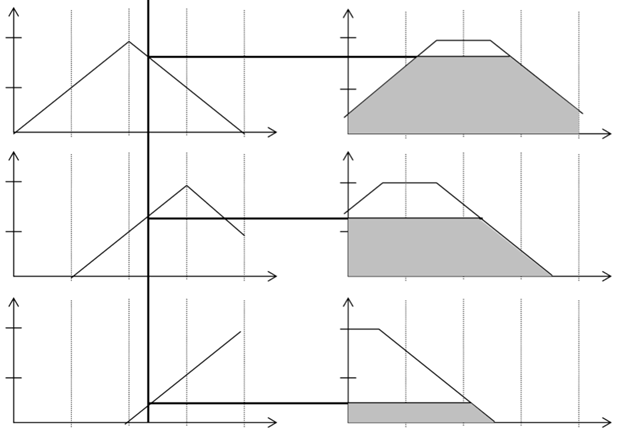
In a simple fuzzy-servo control of a DC motor, only relative position error is used to calculate for the required relative average voltage of PWM signal from motor driver. Assume relative position error and relative average voltage of PWM signal, both varying from –1 to 1, are classified into 5 levels; Negative Big (NB), Negative Small (NS), Zero (Z), Positive Small (PS), and Positive Big (PB), when membership functions are shown in the below figures.

Tentukan Relative Average Voltage (RAV) ketika relative position error (RPE) menjadi 0.2, asumsikan fuzzy inference rule mengikuti hubungan berikut ini:

Relative Position Error         NB NS Z PS PB

Relative Average Voltage     PB PS Z NS NB

JAWAB:

Berdasarkan soal, relative position error yang 0.2 dijumlahkan secara grafis dan dihubungkan dengan rule yang disebutkan dalam soal.

Gambar di bagian atas, garis tebal 0.2 tidak memotong NB dan dengan demikian tidak ada nilai PB di sebelah kanan (menurut rule NB rpe= PB rav). Garis tebal 0.2 berikutnya memotong NS di titik vertikal lalu diarahkan ke grafik kanan membentuk luasan gambar PS yang diarsir (menurut rule NS rpe = PS rav). Dan diteruskan hingga fungsi keanggotaan RPE terakhir (paling kanan) yaitu PB.

Berikutnya dijumlah luasan RAV dari atas ke bawah membentuk gabungan bangun segitiga dan persegipanjang. Untuk menghitung luas dan titik berat perlu mengetahui luas tiap komponen serta titik berat dari bangun segitiga dan persegipanjang.

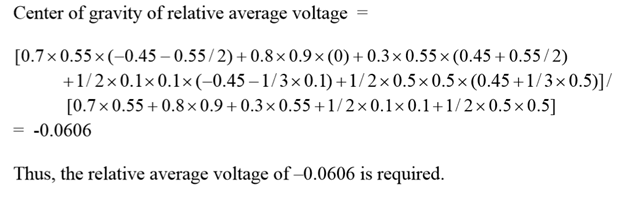
Hasilnya kira-kira sebagai berikut.

Titik Berat (Center of Gravity) berdasarkan rumus adalah ∑ (area x titik berat) / ∑ (area) akan menghasilkan titik berat itu sendiri. Cukup rumit juga menghitung manual, apalagi jika fungsi keanggotaannya bukan garis lurus melainkan gauss atau bell. Tetapi untuk prakteknya ya tidak dihitung manual. Gunakan saja fuzzy di Matlab untuk mengecek jawaban jika ingin berlatih. Bagaimana untuk rule yang memiliki operasi AND dan OR? Mudah saja, AND ambil yang terkecil, sementara OR ambil yang terbesar dari fungsi keanggotaan yang dioperasikan (AND atau OR).

Jadi lebih ribet menghitung Fuzzy dibanding JST menurut saya. Semoga bermanfaat.

Menyisipkan Piksel di Image IDRISI

Mengingat image processing di IDRISI sangat tergantung pada citra satelit yang memindai kondisi geografis (waktu dan kondisi tertentu), terkadang perlu penyesuaian terhadap file image hasil konversinya. Mungkin awan, error pada kamera satelit, atau “hal-hal” lain. Sebenarnya saya belum menemukan metodenya dengan Idrisi dan sementara memanfaatkan software lain, misalnya ArcGis sebagai bantuan.

A. Konversi raster ke ASCII di ArcGIS

Pertama-tama piksel yang ingin ditambahkan digambar dengan ArcGIS. Tentu saja perlu membuka file raster Idrisi yang akan ditambahkan sebagai template. Kalau saya menggunakan shapefile study area untuk patokan agar sesuai proyeksinya.

Dengan search pilih Raster to ASCII pada hasil pencarian. Ketika mengisi file raster buatan ArcGIS jangan segera OK, karena harus menyamakan extent ArcGIS dengan IDRISI (template). Ada tiga komponen yang menurut saya harus diisi, antara lain (setelah tombol Environments.. ditekan): 1) Output coordinate, 2) Processing extent, dan 3) Raster analysis. Samakan koordinat dengan koordinat template Idrisi. Begitu pula untuk extent pada processing extent dan mask pada raster analysis, gunakan template yang sama.

B. Ekspor ASCII ke IDRISI

Pastikan konversi Raster ArcGIS berhasil sebelum mengimpor ASCII ArcGIS ke Idrisi dengan menggunakan fungsi ArcRaster dari menu file – impor – Software specific format – ESRI format – ArcRaster.

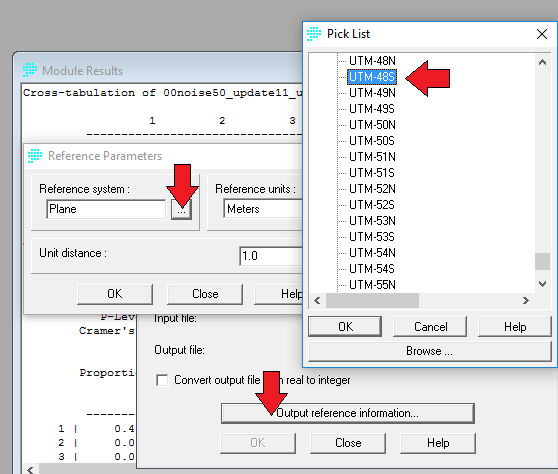
Di sini pun perlu memperhatikan hal-hal berikut. Pertama-tama seting Output reference information dan gunakan reference system sesuai dengan wilayah area penelitian, disini saya menggunakan UTM 48S.

Kedua, pastikan di Metadata baris dan kolom extent hasil impor sama dengan template sebab jika tidak sama dipastikan ketika mengerjakan fungsi tertentu di IDRISI, misalnya Land Change Modeler (LCM), akan bermasalah.

C. Menambahkan Piksel ke Image IDRISI

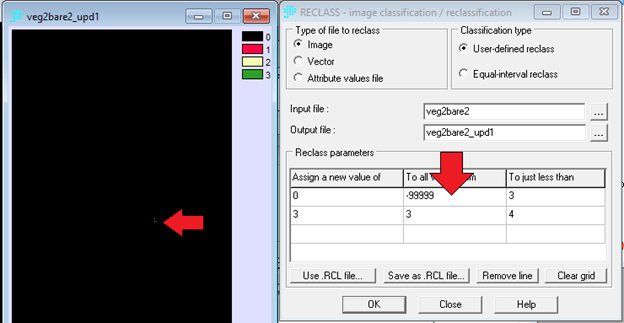
Berikutnya adalah menyisipkan piksel yang dibuat di ArcGis ke suatu image di Idrisi. Langkah pertama adalah melakukan reclassify menjadi integer. Gunakan fungsi reclass dengan mengisi kata tersebut di kolom pencarian.

Di sini saya menggunakan angka extreem -99999 untuk memastikan tidak ada yang terlewatkan untuk reclassify. Pastikan piksel yang akan disisipi ada (gambar kiri atas ditunjukan panah). Berikutnya gunakan fungsi Overlay yang dibuka lewat menu Gis analysis – Mathematical Operation – Overlay. Pilih fungsi penjumlahan. Oiya, ada yang terlewat. Di sini saya menggunakan kelas “3”, sebaiknya gunakan kelas yang jika dijumlahkan dengan kelas yang sama pada template hasilnya melewati “range” dari kelas tertinggi, maksudnya untuk mempermudah pembacaan hasil penjumlahannya.

Langkah terakhir adalah mengklasifikasi ulang dengan reclass untuk memasukan tambahan piksel ke dalam kelas yang semestinya. Perhatikan gambar di bawah dimana ada tambahan kelas (7,8, dan 9) yang merupakan kelas baru hasil penjumlahan piksel yang disisipi dengan dari image Idrisi.

Dengan memasukan kelas penyisip (7,8, dan 9) ke kelas yang diinginkan (untuk kasus saya, kelas “3”) diperoleh hasil gambar berikut yang merupakan image terbaru yang sudah disisipi piksel tambahan yang dibuat dari ArcGIS. Hmm.. sepertinya agak ribet, semoga bermanfaat.

ac


Matrix Manipulation Using Matlab Looping Function

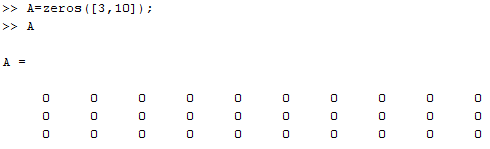
Matrix manipulation is the power of Matlab. That’s why Matlab stands for Matrix Laboratory (not Mathematics laboratory). This software easily calculates many Matrix operation that difficult for other languages (c++, java, etc.). In addition, Matlab not only operates through its function but also uses looping tools similar to other language, i.e. ‘for-next’, ‘while-do’, etc. One of my best friends studying in Australia discussed about how to manipulate Matrix efficiently weeks ago. For example we have a matrix:

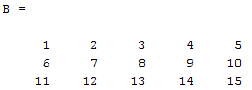
And we have another matrix, B=[1 2 3 4 5;6 7 8 9 10;11 12 13 14 15];

The question is how to create matrix C which contains column elements in B for every even number of column in A. Of course we can create manually based on the B value, but the problem is when the number of Matrix A and B are thousands, e.g. coordinates. In Matlab we are allowed to use “for-next” instruction to manipulate a matrix.

  • >> C=A;
  • for i=1:10
  • [rows cols]=size(B);
  • if cols>=i
  • C(:,2*i)=B(:,i);
  • end
  • end

The script will give the result:

Use function “size” to know maximum column of A and B. Of course you can try to create the other algorithms for this purpose. Tq

Idrisi Taiga atau Selva?

Untuk rekan-rekan peneliti yang menggeluti bidang Remote Sensing – Geographic Information System (RS-GIS) pasti tidak asing dengan software Idrisi. Aplikasi yang mengambil nama dari ahli geografi terkenal Al-Idrisi itu cukup baik dalam memprediksi penggunaan lahan, dengan modulnya yang terkenal Land Change Modeler (LCM). Versi yang terakhir diberi nama produk “Selva” versi 17. Sementara sebelumnya diberi nama “Taiga”. Banyak jurnal yang publish menggunakan aplikasi tersebut. Hal ini membuktikan bahwa aplikasi tersebut diakui keberadaannya di dunia penelitian. Saya sendiri menggunakan kedua versi tersebut (Selva dan Taiga) dan entah kenapa lebih cocok dengan Taiga yang lebih ringkas dan sepertinya agak cepat responnya (mungkin perasaan saya saja, semoga). Postingan kali ini lanjutan yang lalu dan mencoba berbagi pengalaman ketika menggunakan dua versi Idrisi tersebut.

Versi OS Ketika Idrisi Diinstal

Ada dua laptop dimana Idrisi diinstal Windows 10 dan Windows 7. Kebetulan kampus tempat saya kuliah memiliki lisensi yang berjalan di Windows 7. Sepertinya Windows 7 tidak ada masalah untuk kedua versi Idrisi tersebut. Sementara masalah muncul ketika saya coba pasang di Windows 10, ternyata Idrisi Taiga tidak dapat running program exe-nya. Untungnya Idrisi Selva dapat berjalan normal.

Perbedaan Hasil Running Idrisi Selva dan Taiga

Masalah muncul ketika saya menggunakan Selva di Win 10, terutama di bagian pengujian Transition Potential dimana hasilnya cenderung baik di angka 0.7 ke atas nilai ROC-nya. Tentu saja ini menjadi tanda tanya. Alhasil saya coba juga dengan data yang sama dijalankan dengan Idrisi Taiga di laptop satunya lagi (dengan Win 7). Hasilnya cukup mengejutkan, ada dua transition potential di bawah 0.7 (bahkan satu transisi di bawah 0.6) ketika menggunakan Idrisi Taiga. Untuk sementara saya mencoba menggunakan Idrisi taiga di Win 7 sambil menunggu masalah ini selesai. Semoga informasi singkat ini bermanfaat dan mohon saran jika ada pengalaman serupa.

Update 3 Juli 2017

Akhirnya Selva yang digunakan karena ada juga yang ROC dibawah 0.75 untk di-drop dari daftar transition potential. Nilai ROC pun tidak jauh berbeda dari jurnal yang jadi rujukan tulisan saya (yang diterima di atas 0.8 yang ditolak tidak jauh dari 0.75).

Microsoft Visio untuk Penggambaran Model

Ada pepatah “gambar lebih baik dari sejuta kata”, dalam mendeskripsikan suatu konsep. Dengan gambar, artikel dapat lebih ringkas dibandingkan dengan hanya berupa kalimat. Kebanyakan jurnal-jurnal saat ini menganjurkan menggunakan gambar untuk menggambarkan penelitian yang telah dilakukan. Salah satu gambar yang sudah menjadi keharusan untuk digambarkan dalam bentuk bagan adalah metodologi penelitian.

Untuk menggambarkan model banyak alat bantu yang bisa digunakan. Bahkan pengolah kata saat ini, misalnya Microsoft Word, menyediakan juga tool untuk menggambar pada menu “design”. Salah satu aplikasi yang cukup baik untuk membuat bagan adalah Microsoft Visio yang dijual terpisah dengan Microsoft Office (word, excel, access, dan pendukung lainnya). Postingan kali ini sekedar sharing bagaimana membuat bagan sederhana dengan Visio. Sebagai informasi, bagan yang saya gambarkan dengan Microsoft Visio sudah terbukti diterima dalam naskah jurnal internasional berimpak faktor 1.7 berikut ini.

Biasanya flow chart digunakan untuk menggambarkan alur penelitian. Tetapi ternyata flow chart lebih cocok untuk menggambarkan alur program, sementara untuk alur penelitian yang lebih “general” menjadi panjang dan kurang jelas jika menggunakan standar flow chart yang cenderung hanya dimengerti para programmer. Selain itu flow chart kurang “padat” dan cenderung boros halaman, padahal jurnal rata-rata membatasi halaman per naskah. Langsung saja buka Microsoft Visio.

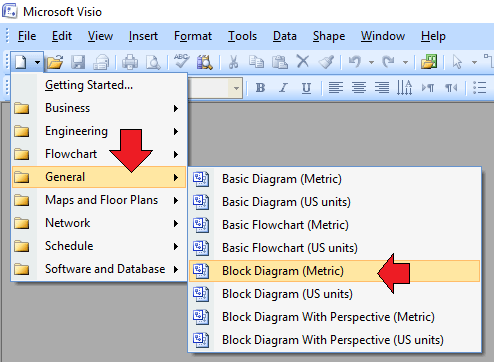
Saya lebih suka menggunakan pilihan awal “Block Diagram” baik US maupun Metric unit. Salah satu “Shape” yang saya sukai adalah arrow box karena selain bisa digunakan untuk menjelaskan tahapan juga mengarahkan ke tahapan berikutnya. Atur warna, ukuran dan jenis “font” hingga dihasilkan seperti contoh bagan berikut ini.

Source: http://www.mdpi.com/2071-1050/9/2/221/htm

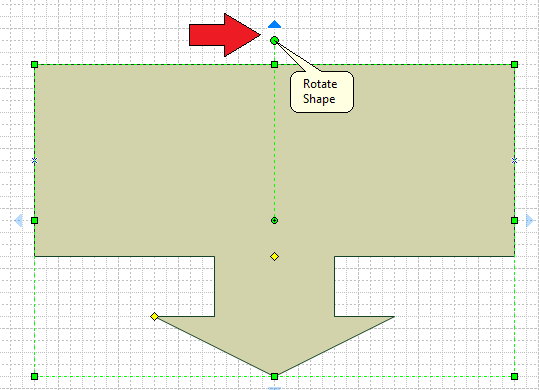
Untuk membentuk tulisan miring dapat menggunakan editing “rotasi” baik “shape” maupun tulisannya. Selamat mencoba semoga tips sederhana ini bermanfaat.