Klasifikasi Citra Satelit dengan IDRISI Selva 17

Citra satelit dapat kita klasifikasikan berdasarkan warna yang menandakan apakah suatu obyek itu bangunan, perairan, tanaman, dan sejenisnya. Klasifikasi yang sering digunakan adalah unsupervised learning dimana sistem mencari sendiri kesamaan antara satu kelas dengan kelas lainnya. Postingan kali ini bermaksud mempraktekan bagaimana cara membuat klasifikasi dengan software IDRISI. Untuk itu siapkan terlebih dahulu citra satelit yang akan diklasifikasi. Terkadang proses cropping (biasanya dengan proses clipping) diperlukan karena jika study area terlalu luas maka sistem akan bekerja lebih lambat dalam memprosesnya. Gambar di bawah ini adalah proses Clipping dengan menggunakan ArcGIS.

Seperti langkah-langkah yang dijelaskan pada postingan sebelumnya untuk mengkonversi dari format ArcGIS ke IDRISI maka diperlukan export ke format ASCII (text). Berikutnya file ASCII itu diexpor ke IDRISI untuk dikonversi menjadi file *.rst.

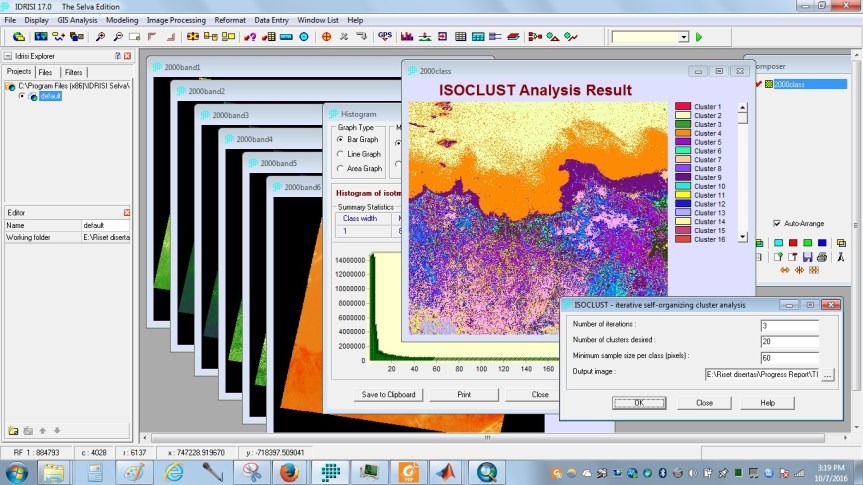
Pada tab “image processing” pilih “hard clustering” dilanjutkan dengan memilih “ISOCLUST”.

Isi jumlah iterasi, jumlah kelas dan resolusi piksel, di kasus saya berturut-turut 10, 20, dan 60. Sebagai informasi, makin banyak iterasi hasil makin bagus tetapi memerlukan proses yang lebih lama, bahkan hingga berjam-jam untuk iterasi yang ratusan. Komputer seperti “hang”, tetapi jangan khawatir ditunggu saja. Hasil untuk 3 iterasi sepertinya kurang memuaskan.
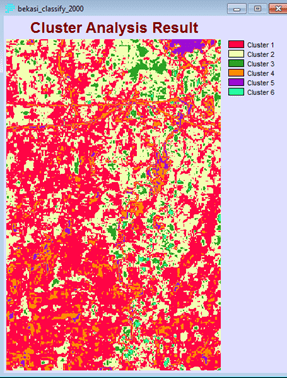
Untuk menghasilkan hasil klasifikasi yang baik sebaiknya seluruh band terlibat pada proses klasifikasi. Di sini dicoba band 1 sampai 6 untuk ikut diklasifikasi.

Hasilnya dapat dilihat berikut ini. Proses yang tadinya beberapa menit menjadi beberapa jam karena melibatkan enam layer band untuk klasifikasi.
cluster_result

Tidak sampai di sini saja, tugas berikutnya tidak kalah berat yaitu mengklasifikasikan lagi secara manual dengan menggabungkan kelas-kelas yang sekiranya sama.

Konversi Format ArcGIS ke IDRISI

Dalam dunia GIS kita mengenal tiga tipe data: raster, vektor, dan atribut. Penjelasan gampangnya adalah restor menggambarkan image yang berupa piksel, vektor menggambarkan koordinat titik, garis, dan poligon, serta atribut yang berupa tabel (seperti pada sistem basis data). Di sini akan dicoba konversi data raster dan vektor dari ArcGIS ke IDRISI.

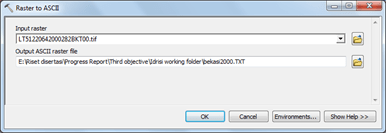
Buka ArcGIS beserta data raster yang akan dikonversi. Dengan jendela search cari tool raster to ascii. Dobel klik hasil pencarian tersebut ( pilih yang conversion).

Di sini akan digunakan metode dari TIF ke ASCII dan nanti oleh IDRISI dikonversi menjadi rst, format standar IDRISI.

Pastikan simbol centang tanda proses konversi ke ASCII berjalan dengan baik muncul di pojok kanan bawah dan data sudah ada di Table of Content. Berikutnya kita beralih ke IDRISI Selva 17.

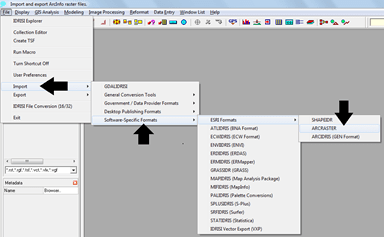
Setelah masuk ke jendela Arcraster, pilih file *.txt yang akan dikonversi ke *.rst. Pastiken tombol “OK” sudah bisa ditekan agar proses konversi dapat segera dijalankan. Tunggu beberapa saat, dan gambar Anda sudah bisa dilihat di software IDRISI selva 17.

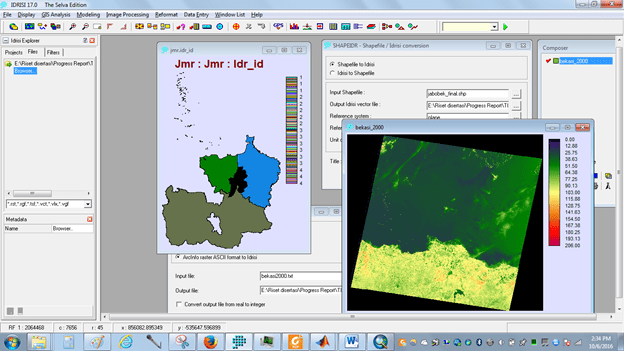
Untuk konversi file vektor ArcGIS ke IDRISI gunakan toolbox Shapeidr. Tampilan berikut menunjukan hasil konversi data raster *.tif dari ArcGIS ke *.rst dan dari data vektor *.shp ke *.vct pada IDRISI selva. Selamat mencoba.

Pengolahan Citra Satelit

Untuk pemula yang ingin mempelajari pengolahan citra gambar dari satelit sepertinya butuh usaha ekstra apalagi yang background-nya buka dari jurusan Remote Sensing & Geographic Information System (RSGIS); sebagai contoh saya sendiri yang telah lama berkecimpung di ilmu komputer banyak menghadapi kesulitan-kesulitan ketika harus mengolah informasi yang berasal dari bidang ini. Banyak istilah-istilah yang harus dipahami terlebih dahulu sebelum masuk ke topik-topik yang lebih advance. Sebagai contoh adalah istilah “band” pada citra satelit yang merupakan jangkauan spektrum (frekuensi suatu gelombang cahaya) yang direkam oleh satelit, misalnya satelit Landsat memiliki 7 spektrum band. Satu contoh istilah lain yang tak kalah penting adalah istilah citra “true color” dan “false color”. Bila true color adalah citra yang tampak apa adanya seperti ketika kita melihat lingkungan sekitar, pada citra false color kita melihat gambar berdasarkan fokus ke spektrum band tertentu. Hal ini bermanfaat ketika akan mengklasifikasi obyek-obyek yang ada dari citra satelit seperti tumbuhan, perairan, perumahan, dan sebagainya. Jadi ketika ingin mengetahui tumbuhan mana saja yang berada di suatu area, maka citra dengan fokus ke warna merah (near-IR band) sangat bermanfaat karena tanaman biasanya banyak menyerap gelombang warna merah (itu sebabnya kita melihat tanaman berwarna hijau).

Banyak alat bantu yang digunakan untuk mengolah citra satelit. Di sini akan digunakan dua software terkenal antara lain ArcGIS dan IDRISI. IDRISI sangat powerful untuk mengolah citra, sementara ArcGIS di sini akan digunakan untuk membuat false color dari citra satelit yang telah diunduh sebelumnya. Cara mengunduh citra satelit dapat dilihat pada postingan sebelumnya. Buka software ArcGIS untuk memulainya.

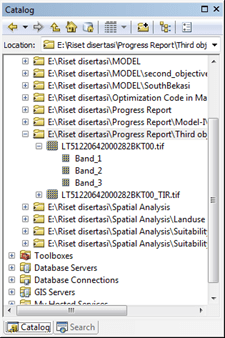
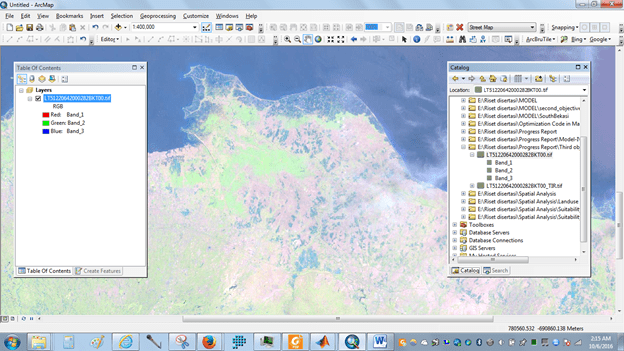
Setelah “working folder” dibentuk dengan menekan “connect to folder” di bagian atas Catalog, dengan cara mendrug mouse arahkan citra satelit yang telah didonlot dan diletakan di working folder ke area kerja ArcMap. Tampak pada Table of Contents ArcMap tiga band dengan warna red, green, dan blue. Kebetulan data satelit yang diunduh sudah baik dengan R,G,B yang jelas terpisah. Peta berikut merupakan true color dari bekasi dan sekitarnya.

Jika citra yang kita unduh berupa multispectral (sentinel 2A) untuk mengolah diperlukan composite band tool, cara termudah adalah melakukan searching tool di Arc Toolbox dengan kata kunci “composite band” atau mencari fungsi itu di bawah data management tool raster raster processing.

RGB band untuk sentinel data adalah:

  • Band 2: Biru (490 nm)
  • Band 3: Hijau (560 nm)
  • Band 4: Merah (665 nm)

Pilih data yang akan diproses (band 2,3, dan 4), dan jangan lupa arahkan hasil proses di working folder agar mudah dicari kembali suatu saat. Tetapi jika data sudah memiliki composite band maka tidak perlu melakukan langkah tersebut, masuk saja ke layer property. Pilih tab simbology.

composite

Perhatikan citra hitam putih kini berubah menjadi warna-warni. Warna merah akan diserap oleh tanaman sehingga memunculkan warna hijau, sementara yang berawarna merah berarti tidak ada tanaman (laut, sungai, dan lain-lain). Dan ternyata, hasil unduh peta satelit landsat ETM+ secara otomatis sudah terproyeksi dan pas ketika dimerger dengan peta wilayah bekasi. Perhatikan peta kota bekasi pada gambar di atas yang siap untuk diklasifikasi (tumbuhan, bangunan, sungai, dan kelas-kelas lainnya) dengan IDRISI software.

Download Peta Satelit Landsat

Mungkin banyak yang belum tahu bahwa satelit landsat buatan US (saat ini sudah generasi ke-8) yang berharga ratusan juta dollar ternyata gratis untuk memperoleh hasil foto-nya. Bukan hanya data terkini, situs resmi untuk mengunduhnya pun menyediakan data masa lampau. Berikut ini saya mencoba mengunduh citra satelit kota bekasi bulan oktober 2000, tepatnya tanggal 8 yang tersedia. Buka situs USGS: http://glovis.usgs.gov/

Sebelumnya Java harus terinstall terlebih dahulu di komputer Anda agar peta terlihat setelah mengisi tanggal pembambilan citra satelit yang diinginkan. Berikutnya adalah proses pengunduhan yang diarahkan ke situs “earth explorer“. Anda terlebih dahulu harus register ke situs ini dengan mencantumkan alamat email untuk login. Prosesnya mudah, tinggal mengisi data-data isian dan diakhiri dengan aktivasi via email. Registrasi ke situs ini juga gratis. Jika Anda sudah teregister, isian untuk download akan tampak seperti gambar berikut ini.

Tekan tombol “download” yang berada di kanan dengan simbol panah ke bawah (di samping tanda silang merah). Empat file download akan muncul yaitu: natural color image, thermal image, image with geo reference, dan level 1 product (berukuran ratusan Mb). Berikutnya data siap diolah, biasanya digunakan untuk memprediksi perkembangan suatu wilayah.

Update: 1 April 2018

Ternyata login USGS akan kadaluarsa jika tidak digunakan selama setahun. Saya menerima email pemberitahuan tersebut dari situs resmi USGS.

delete notification

Terpaksa dah login dan buka-buka, sekalian donlot-donlot. Jika tidak akun akan otomatis dihapus 1 Mei, atau bulan depan.

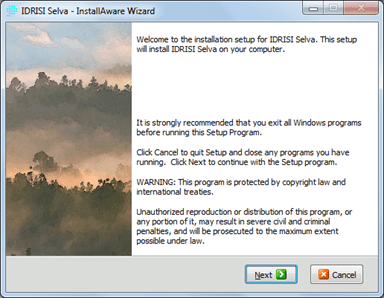
Instalasi Idrisi Selva versi 17

Software idrisi merupakan software untuk mengelola sistem informasi geografis (SIG) terutama dalam menangani peta yang berasal dari satelit. Beberapa tulisan di jurnal internasional memanfaatkan software ini untuk memprediksi perkembangan daerah urban atau peri-uban seiring berjalannya waktu. Akurasinya pun sudah teruji dan yang terpenting vendor aplikasi ini menyediakan versi trial agar pengguna bisa mengenal lebih lanjut sebelum membeli software seharga puluhan juta rupiah ini.

Berikutnya kita diminta membaca license Agreement dilanjutkan dengan mencentang tombol persetujuan. Pesan dalam bentuk readme juga muncul yang memberitahukan bahwa versi trial hanya berlaku selama 30 hari dari saat instalasi.

Berikutnya idrisi meminta informasi untuk registrasi nanti. Isikan sesuai dengan kebutuhan.

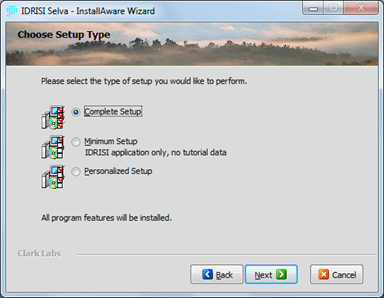
Pilih Complete Setup ketika muncul jendela tipe instalasi idrisi.

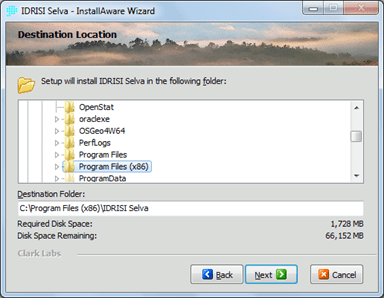
Lokasi letak program perlu dirubah jika Anda ingin meletakan program di direktori khusus. Secara default akan berada di program file (windows versi 32bit).

Berikutnya nama untuk Start Menu dapat dirubah, atau biarkan saja secara default (IDRISI Selva).

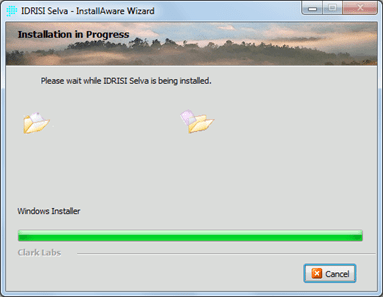
Kemudian konfirmasi terakhir sebelum proses instalasi muncul dilanjutkan dengan proses instalasi yang memakan waktu beberapa menit saja.

IDIRISI selva versi trial siap digunakan. Anda bisa langsung menjalankan dengan mengklik Run IDRISI Selva now sebelum menekan Finish.

Bagi yang sudah pernah menggunakan ArcGIS sepertinya tidak memiliki masalah dengan IDRISI. Hanya saja IDRISI memiliki keunggulan dari sisi pemodelan berbasis waktu (Time Series). Selain itu, pengolahan citra (image processing) yang tersedia pada IDRISI untuk mengelola data foto satelit sangat mumpuni dan telah banyak digunakan hingga saat ini.

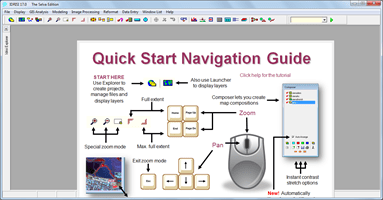
Bagi yang belum pernah melihat IDRISI Selva, bentuk tampilan awalnya adalah sebagai berikut. Semoga tertarik.

Referensi:

http://parallax-survey.blog.ir/tag/Download%20IDRISI%20Selva%2017%20free

Membuat Garis Lintang dan Bujur di Layout ArcGIS

Selain menunjukan peta dengan atribut-atributnya seperti nama kota, kecamatan, dan atribut lainnya terkadang untuk mempermudah pembaca mengetahui lokasi koordinat lintang dan bujur perlu ditambahkan koordinat itu di layout yang kita buat. Setelah masuk ke mode “layout” buka “data frame properties” lewat menu “view”.

Tambahkan “new Grid” jika Anda belum memiliki, hingga muncul menu di bawah ini. Di bagian tab “label” centang pada vertical labels kiri dan kanan jika lintang dan bujur yang vertikal sejajar dengan garis.

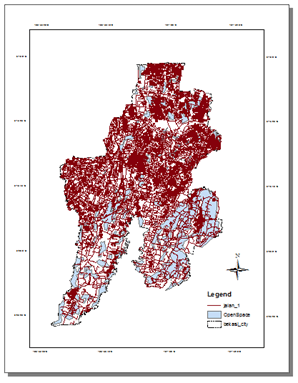
Walaupun sederhana tetapi ini sangat penting untuk artikel ilmiah yang akan kita submit terutama di bab “study area”. Perhatikan letak lintang dan bujur kota Bekasi di bawah ini.

Creating a Layout Map

Although just for presentation, layout is as important as other ArcGIS usage, especially when writing a research report. We can capture the map using “print screen” button, but if we need more formal presentation, the layout facilities from ArcGIS such as legend, north arrow, coordinates, etc., must be provided. Use the “layout view” for creating the layout which is located below the working area.

Layout provides the paper with the frame. We can add more than one frame in it, by clicking insert – data frame and then drag the shapefile into the active frame. If the frame is not active, activate it by right-clicking the frame and chose “activate”.

Insert with legend, north arrow, etc. The difficult one is the coordinate. Sort the active frame in the layout and right click. Choose properties. The data frame properties will appear.

Click “new grid” to add the coordinates in the frame that show the location in longitude and latitude style. I prefer to choose “graticule” style with median and parallel to my map. Subsequently, I decide not to use grid in my map and chose 200 intervals of latitude and longitude. After layout creation you may print it out or just export map into image (by clicking in menu: File – Export).

Auto-Clustering dengan Evolutionary Algorithms

Jika pada postingan yang lalu dibahas clustering dengan jumlah kluster yang sudah ditetapkan dari awal, kali ini kita akan membahas clustering dengan jumlah kluster yang optimal. Optimal di sini masih menjadi perdebatan, terutama dalam menentukan kedekatan (similarity) antar anggota kluster. Makin tinggi nilai similarity antar elemen dalam kluster yang sama dan makin rendah dengan kluster yang berbeda, makin optimal proses clustering yang dilakukan. Banyak metode yang dapat digunakan untuk proses klusterisasi antara lain: k-means, FCM, DBSCAN, OPTICS, CLARANS, dan lain-lain. Tetapi untuk auto-clustering diperlukan iterasi untuk mencari titik pusat dan jumlah kluster terbaik. Salah satu situs yang cukup baik untuk menjadi rujukan klusterisasi adalah dari yarzip.com dengan metode evolutionarinya (genetic algorithms, particle swarm optimisation, dan differential evolution).

Dengan menggunakan data dari landuse optimisation, algoritma dari situs di atas dapat diterapkan. Misalnya saya akan mengkluster penggunaan lahan pemukiman. Dengan menggunakan Matlab 2013 hasil runningnya dapat dilihat berikut ini.

Konversi Mat-File ke Shapefile

Kalau di postingan sebelumnya shapefile yang berisi data spasial dari GIS tools (ArcGIS, ArcView, dll) sudah berhasil diolah clustering-nya, kemudian kita akan membuat pusat cluster di GIS, mau tidak mau kita membutuhkan sarana konversi dari Matlab ke GIS tool, di sini akan dicontohkan menggunakan ArcGIS. Buka lagi Matlab yang lalu. Fungsi Matlab yang diperlukan untuk menyimpan mat menjadi shapefile adalah “shapewrite”. Di sini agak sulit dibanding “shaperead” karena kita diminta menyiapkan wadah sebagai format untuk data spasialnya, termasuk proyeksi-proyeksi yang diperlukan agar bisa terbuka dengan baik di ArcGIS. Cara termudah membuat wadah adalah lewat ArcGIS.

Di sini kita siapkan shapefile untuk tempat mat yang akan diekspor. Jangan lupa gunakan proyeksi koordinat, lihat postingan sebelumnya tentang problematikan projection. Jika sudah kita kembali ke Command Window Matlab dan bersiap melakukan konversi dari Matlab ke ArcGIS. Sebelumnya panggil dulu center yang akan dipindahkan ke ArcGIS.

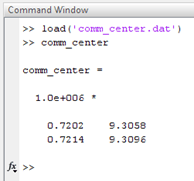
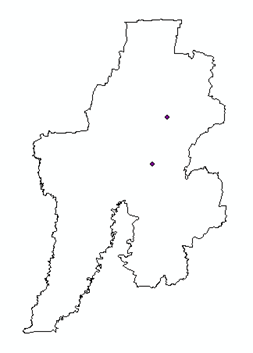
Perhatikan dua koordinat center yang berasal dari file “comm_center.dat” hasil clustering. Kemudian kita siapkan variabel wadah dari ArcGIS yang baru saja kita buat shapefilenya. Saya memberinya nama “center_commercial.shp”.

revisi_blog

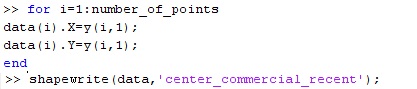
Di sini shaperead memanggil wadah tempat menyimpan yang bernama “center_commercial.shp”. Dilanjutkan dengan men-transpose agar berformat baris. Jumlah titik bermaksud untuk persiapan looping memasukan data dari mat ke tiap-tiap koordinat.

revisi_blog2

Pastikan tidak ada pesan kesalahan yang terjadi. Fungsi shapewrite membutuhkan wadah, dalam hal ini variabel bernama “data” yang sudah terisi data baru, serta nama shapefile yang sama dengan wadahnya. Kembali kita ke ArcGIS untuk melihat center yang sudah dalam format shapefile bernama “center_commercial.shp” itu.

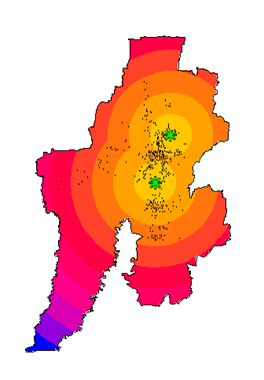
Perhatikan dua titik center itu sudah muncul di peta bekasi, dan karena proyeksi mengikuti wadahnya, maka tepat berada di lokasi yang di tuju di dalam wilayah bekasi. Kalo pengen membuat jangakauannya, bisa dengan teknik euclidean distance seperti postingan sebelumnya. Keren ya, Matlab bisa ke mana aja penggunaannya.

 Update: 25 Desember 2017

Jika ingin menampilkan koordinat dengan Google Map API bisa lihat post berikutnya.

Kluster Data Spasial dari ArcGIS/ArcView dengan Fuzzy C-Means (FCM)

Data spasial adalah data yang berupa koordinat geografis suatu elemen dalam peta. Data itu bisa berupa titik maupun polygon. Di sini kita akan mencoba data spasial berupa titik-titik lokasi berasal dari ArcGIS atau GIS tool lainnya sesuai dengan proyeksi yang digunakan. Apa itu proyeksi? Panjang ceritanya, sebaiknya baca buku tentang geographic information system (GIS). Untuk praktek dapat kita buat spasial data yang sudah ada dalam format shapefile (berekstensi *.shp). Untuk memudahkan proses operasi, siapkan direktori kerja di lokasi dimana shapefile itu berada.

Anda harus memiliki fungsi “shaperead” di Matlab, biasanya sudah include di dalamnya untuk versi-versi terbaru. Cara mengeceknya dengan mengetik “help shaperead” di command window, kalau tidak ada, Matlab akan memberi pesan bahwa fungsi shaperead tidak ada. Berikutnya kita akan mengkonversi data ini ke dalam data berekstensi “dat”.

Ok, pastikan file “commercial.dat” yang merupakan konversi workspace ke file “dat” berhasil tersimpan. Mengapa langkah ini diperlukan? Karena toolbox FCM yang kita gunakan berikut ini menggunakan data berekstensi dat ini. Sebenarnya jika menggunakan fungsi fcm dari command window tidak perlu mengkonversi ke dat file, bisa langsung dari workspace, tapi untuk pemula, lebih mudah menggunakan toolbox. Ketik “findcluster” di command window sehingga muncul jendela berikut ini.

Kebetulan toolbox tersedia dalam dua dimensi, sehingga cocok dengan data spasial. Untuk yang tiga dimensi sepertinya agak ribet dan harus mengatur sumbu x,y, z. Atau untuk dimensi >2 sebaiknya menggunakan fungsi dari command window. Ketik “load data” untuk memanggil data, pilih “commercial.dat” yang telah dibuat sebelumnya.

Perhatikan tiga titik hitam yang merupakan titik pusat tiga kluster yang akan kita bentuk. Anda bisa mengganti jumlah kluster, misalnya hanya dua saja dan tekan “start” kembali untuk mencari pusat kluster yang baru. Untuk menyimpan pusat kluster, dapat Anda lakukan dengan menekan “Save Center” lalu simpan dalam bentuk “dat”. Berikutnya tiga center ini akan coba kita buka dengan di ArcGIS di postingan yang akan datang, selamat mencoba. Lanjut baca : Konversi Mat-File ke Shapefile

Google Street View masuk ke dalam Kampus

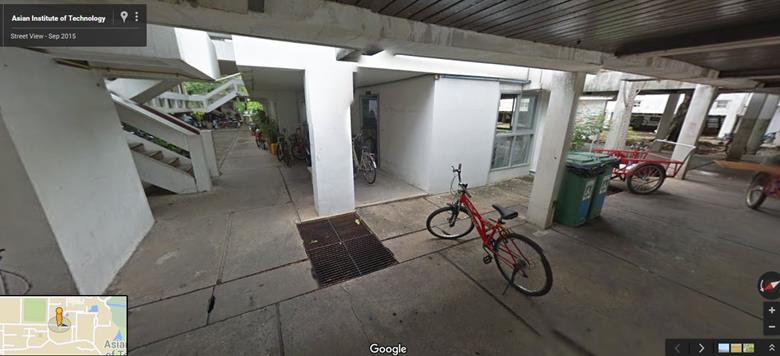
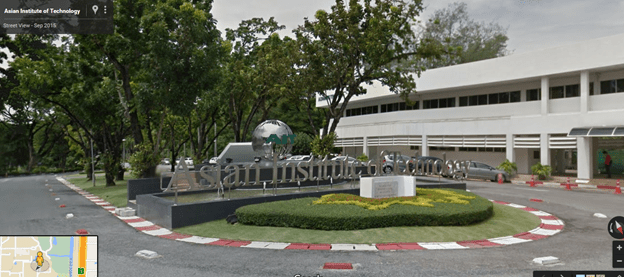
Selama ini kita mengenal google street view sebagai GIS tool yang merekam gambar di sekitar jalan yang biasanya jalan raya. Ternyata google tidak hanya jalan raya yang direkam,  lorong-lorong jalan di kampusku, yg motor tidak boleh lewat, pun direkam pula. Google meng-capture dengan kamera yang dibawa oleh seseorang dengan alat foto berupa rangsel yang dilengkapi dengan kamera “mata ikan” yang berupa bola. Ingin lihat lebih jauh bisa masuk ke link ini.

Hehe .. tampak sepeda merah kesayangan saya yang diparkir sembarangan (link google street AIT). Kalau tahu ada google lewat saya pasti keluar, selfie, walau pasti nanti wajahnya di “blur”. Tinggal naik tangga pas di depannya kamar kesayanganku, tempat berkutat dengan coding Matlab dan analisa ArcGIS. Lumayan, bisa jadi kenangan abadi, ha ha.

Perencanaan Wilayah Kota Bekasi 2010-2030

Setelah mengutak-atik optimasi dengan dasar sustainable development, tugas penelitian saya berikutnya adalah penerapan algoritma tersebut terhadap kebijakan wilayah kota Bekasi yang telah disetujui baik oleh walikota (waktu itu bapak Mochtar Muhammad) dan DPRD Kota Bekasi. Perencanaannya adalah pembuatan zona-zona wilayah: Komersil, Industri, Jasa, Tambang, Pemerintahan, Pemukiman Padat, Pemukiman Sedang, Pemukiman Rendah, dan ruang terbuka hijau (RTH). Rancangannya kira-kira sebagai berikut, diambil dari rencana tata kota Bekasi halaman 10.

Warna kuning muda, kuning, dan merah bata berturut-turut adalah perumahan kepadatan rendah, sedang, dan tinggi. Perumahan kepadatan tinggi memang dirancang untuk jenis perumahan vertikal. Sementara itu yang berwarna abu-abu adalah untuk industri, disusul berikutnya warna pink dan ungu yaitu untuk komersial dan jasa. Ada warna coklat di selatan kiri yaitu untuk tambang (berbentuk dua lingkaran), entah tambang apa, saya sepertinya harus mencari tahu.

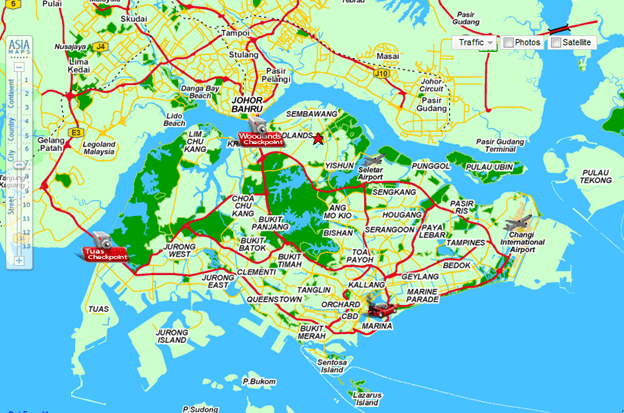
Yang saya sedikit bingung adalah wilayah ruang terbuka hijau yang ditandai dengan warna hijau tua dan hijau muda, mengapa hanya sebesar itu? Memang di penjelasannya ruang terbuka ketika rancangan itu dibuat sebesar lebih dari 30%, tetapi luas sebesar itu diperbolehkan untuk dibangun menjadi rumah tinggal yang ujung-ujungnya akan mengurangi prosentasi tersebut. Memang sulit juga melarang penduduk untuk membuat rumah tinggal mengingat tanah itu memang tanah pribadi. Sebenarnya jika ingin OK, dapat meniru Singapura yang memaksa ruang terbuka 30% lebih dan penduduknya tinggal dalam rumah susun, seperti dapat kita lihat di situs street directory.

Lihat wilayah berwana hijau tua yang menandakan ruang terbuka hijau. Tapi memang sih, Singapura terpaksa membuat itu karena sekelilingnya negara lain, sementara Bekasi mengandalkan Bekasi kabupaten di sekelilingnya untuk ruang terbuka hijau, tetapi jika sekelilingnya tidak memperhatikan RTH, dan membangun seluruh lahan menjadi rumah (ekspansi orang kota Bekasi ke kabupaten), jadi sumpek juga dan suhu bisa tinggi seperti yang disindir oleh meme-meme bahwa Kota Bekas deket dengan matahari.

Sampailah saya tugas berikutnya, digitalisasi peta manual rencana tata ruang menjadi peta digital di atas agar bisa masuk ke algoritma yang sudah dirancang sebelumnya untuk optimalisasi. Gambar di atas adalah lokasi industri dan komersial. Untuk yang pengen tahu cara digitalisasi bisa lihat postingan saya sebelumnya.

Fungsi Erase sebagai Reverse Clip di ArcMap

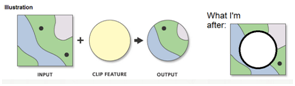
Clip sesuai dengan maknanya adalah memotong. Jadi suatu polygon dapat kita potong menurut bentuk tertentu. Hasil akhirnya adalah polygon yang hanya berada di wilayah yang dijadikan pemotong tersebut. Untuk jelasnya dapat Anda lihat di link resminya ini untuk kasus reverse clip. Apa itu reverse clip? Mudah saja, artinya kebalikan clip jadi pemotongnya malah tidak terdapat polygon atau data dari yang dipotong.

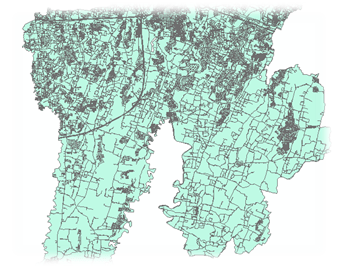
Dalam ArcGIS, fungsi yang digunakan adalah fungsi Erase. Untuk berlatih, misalnya kita sudah memiliki region, katakanlah lokasi yang diperbolehkan untuk membangun seperti gambar berikut ini.

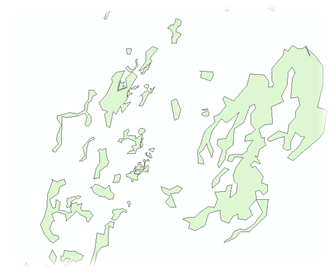
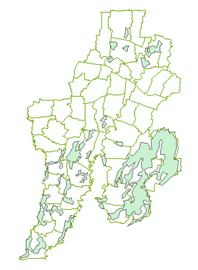
Kemudian ternyata ada aturan bahwa ruang terbuka hijau (RTH) tidak boleh didirikan bangunan untuk menjaga kondisi agar layak dihuni. Polygon dihatas harus dikurangi dengan polygon RTH tersebut.

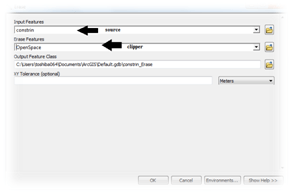
Seperti biasa search fungsi “erase” untuk memunculkan jendela erase. Pilih shape file yang akan diclip serta shapefile clippernya. Jangan lupa arahkan lokasi shapefile baru hasil erase tersebut. Jika sudah tekan OK dan tunggu hingga proses erase selesai.

Jika berhasil Anda akan memperoleh shapefile baru yang telah dikurangi oleh clipper. Bagi Anda yang akan mengekspor shapefile ke Matlab ada baiknya anda masuk ke Environment dan men-disable z dan m agar dihasilkan polygon 2D karena terkadang Matlab hanya mau polygon saja (bukan polygonZ).

Menghitung Luas Area Polygon di Arcmap 10

Terkeadang kita diminta berapa luas wilayah yang cocok untuk menanam padi, ruang terbuka hijau, dan sebagainya. Apalagi bagi Anda yang berkecimpung dalam dunia perencanaan wilayah. Berikut ini contoh ruang terbuka hijau di kota bekasi yang akan dihitung luas areanya.

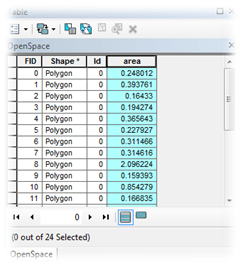
Pertama-tama adalah membuka tabel dengan cara klik kanan pada map di table of content. Buat satu field baru untuk menampung area di tiap-tiap polygon karena pada contoh di atas ruang terbuka terdiri dari banyak polygon.

Setelah menambahkan field baru beserta format datanya sorot semua dan klik kanan untuk melakukan kalkulasi geometri. Oiya, pilih format data dengan presisi beberapa digit di belakang koma, karena luas kebanyakan berformat desimal.

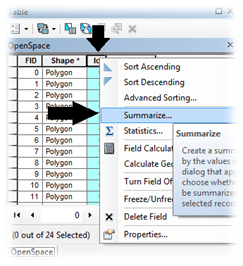
Saya menggunakan unit kilometer persegi yang jika salah memilih format angka, banyak yang berupa angka nol. Dengan memilih double saya bisa memperoleh beberapa digit di belakang koma, tentu saja sesuaikan dengan kebutuhan, karena sangat berhubungan dengan resource. Berikutnya kita akan menghitung total area seluruh polygon tersebut. Sorot Id dan pilih Summarize setelah klik kanan.

Total area dapat anda lihat dengan cara yang sama tapi dengan menekan Statistics … yang akan memunculkan data-data seperti di bawah ini.

Perhatikan, Anda telah berhasil mendapatkan jumlah sebesar 35,28 km persegi. Tentu saja Anda harus memastikan projection sudah benar. Luas kota bekasi adalah sekitar 210,49 km persegi (atau 21.049 hektar), jadi prosentasi ruang terbuka kota tercinta ini adalah 16.76 persen, harus dipertahankan syukur-syukur bisa ditambah hingga 20 – 30 %. selamat mencoba.

Can’t delete DBF field from ArcMap 10 table view window

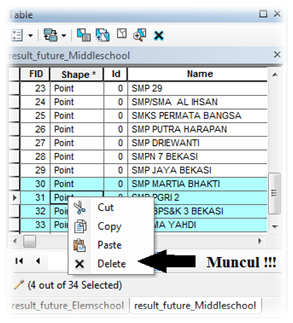
Ketika utak-atik tabel, terutama saat ingin mendelete, ternyata tidak ada pilihan “delete”. Bingung juga, yang membuat saya bingung adalah kenapa dulu bisa sekarang tidak bisa? Maklum problem “orang tua”. Akhirnya iseng-iseng buka google dengan kata kunci “cannot delete table arcgis” (siapa tahu dapat jawaban yang memang biasanya sih ketemu jawabannya). Ternyata ketika saya buka situs khusus ArcGIS, aneh juga banyak yang bilang itu “bug”. Yang “gila”nya lagi banyak yang menyarankan untuk mengekspor shapefile ke shapefile yang baru, tentu saja merepotkan bagi saya.

Tadinya saya percaya, tetapi saya bertanya dalam hati, kenapa kemarin bisa sekarang tidak bisa, tentu saja tidak ada yang error di aplikasi. Setelah saya ulang lagi cara saya menginput data, ternyata ketemu solusi masalah di atas. Langkah pertama adalah mengklik kanan peta yang akan anda utak-atik tabelnya.

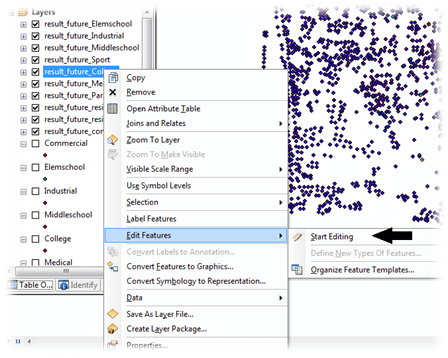
Pilih Edit FeaturesStart Editing. Klik “Continue” ketika muncul jendela baru. Solusi yang sederhana, walaupun sempat merepotkan. Jadi, jangan terlalu percaya dengan google, dan coba selesaikan terlebih dahulu sendiri, anggap aja olah raga asah otak, he he.