Menghitung H-Index

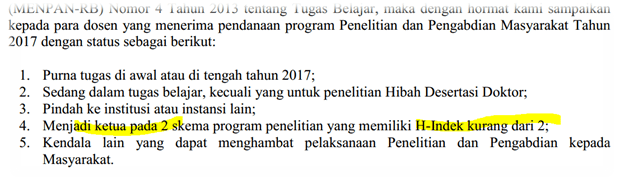
H-index merupakan index yang mulai diperkenalkan RISTEK-DIKTI seiring dengan digalakannya publikasi di jurnal internasional bagi para dosen (lihat postingan yang lalu untuk melihat h-index di scopus). Salah satu manfaat h-index bagi para dosen adalah dengan h-index lebih dari 2 maka dosen yang bersangkutan boleh mengajukan dua proposal dimana dalam kedua proposal itu berlaku sebagai ketua. Oleh karena itu ada baiknya memahami apa itu h-index.

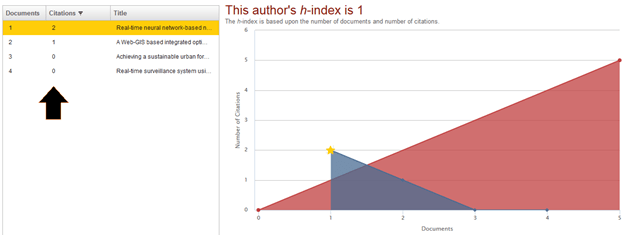
Untuk memahami apa itu h-index ada baiknya mengetahui terlebih dahulu bahwa produktivitas seorang dosen pada bidang III (penelitian) tri darma adalah jumlah publikasi ilmiah (jurnal). Akan tetapi jumlah publikasi tidak serta merta menunjukan kualitas penelitian tersebut. Ada faktor lain yaitu jumlah sitasi. Di sini h-index berfungsi menghitung keseimbangan antara jumlah publikasi dengan jumlah sitasi. Bagaimana cara menghitungnya? Perhatikan salah satu contoh h-index.

Perhatikan empat paper terindeks scopus di atas. Dokumen 1 sampai 4 mula-mula diurutkan sesuai dengan jumlah sitasi dari terbesar dan terkecil, jika jumlah sitasi sama (misalnya nol) maka yang terkini lebih dahulu. Segitiga berwarna merah di atas digambar lurus dari nol hingga lima, mengikuti jumlah paper. Jika jumlah paper 9 maka ditarik segitiga dari nol hingga 10 dan seterusnya. Dari empat dokumen yang disortir tersebut lalu di dibuat grafik biru (kebetulan segitiga). Dokumen yang berpotongan dengan garis miring segitiga merah menyatakan skor h-index, di sini dokumen 1, dan setelah ditarik ke sumbu vertikal menunjukan satu. Kesimpulannya, h-index =1. Mengapa bukan 2? Tentu saja karena pada dokumen 2 grafik biru di atas dokumen 2 tidak beririsan dengan garis miring merah di atas dokumen 2. Untuk memperoleh h-index 2 maka butuh minimal satu sitasi lagi pada dokumen 2 atau dua sitasi pada dokumen 3 dan 4. Perhatikan contoh lain di bawah ini. Bisakah Anda menebak h-indexnya?

Setelah dokumen disortir jumlah sitasi dari kiri ke kanan tampak grafik biru dokumen 5 beririsan dengan segitiga merah di number of citations = 5, jadi h-index = 5. Mudah bukan?

Membuat Peta Urban dari Satelit

Menganalisa perubahan lahan suatu daerah dari pertanian, hutan, lahan kosong, dan sejenisnya menjadi pemukiman sangat bermanfaat bagi pengambil keputusan. Selain itu, dampak negatif yang muncul akibat perkembangan yang tidak terkendali dapat diantisipasi dari awal. Peran ahli-ahli di bidang planologi, geografi, dan yang berhubungan dengan pemetaan wilayah sangat diperlukan.

Salah satu bidang yang diperlukan adalah remote sensing dan geography information system (RS-GIS). Ilmu ini menyediakan sarana berupa citra satelit baik saat ini maupun di masa yang lampau. Satelit yang biasa digunakan adalah Landsat, yang disediakan oleh USGS. Lihat postingan sebelumnya untuk mengetahui bagaimana mengunduh citra satelit gratis tersebut.

Citra satelit pada bulan dan tahun tertentu yang telah diunduh kemudian diklasifikasi dengan software tertentu, misalnya IDRISI. Setelah cropping mengikuti study area dengan proses WINDOW, klasifikasi dengan hard classifier (ISOCLUST) dilakukan hingga terbentuk klasifikasi seperti gambar di bawah ini.

Yang berwarna merah adalah daerah urban sementara yang kuning adalah non-urban. Background perlu juga diberi kelas khusus (berwarna hitam). Semua terkonsentrasi di wilayah Jakarta.

Untuk menganalisa daerah Jabodetabek, perlu dipotong lagi dengan peta jabotabek. Biasanya GIS tool diperlukan (ArcGIS, ArcView, QGIS, dll). Proses yang diperlukan adalah RASTER CLIP dengan peta jabodetabek, atau study area tertentu. Memahami bagaimana menggunakan Geoprocessing tools mutlak diperlukan, termasuk yang terpenting adalah bagaimana bekerja dengan proyeksi dan koordinat. Jika tidak, maka akan dijumpai banyak masalah.

Gambar di atas adalah peta urban Jabodetabek tahun 1988 yang lalu. Tampak semua terkonsentrasi di Jakarta.

Belajar Mengetik dengan Typing Master

Awal tahun 90-an merupakan perkenalan pertama saya dengan mesin ketik manual. Untuk mempelajarinya perlu satu mata pelajaran khusus, ketika itu masih SMP, yaitu keterampilan mengetik. Pelajaran yang cenderung membosankan itu, dimana kita mengetik huruf-huruf aneh dengan posisi jari tertentu, ternyata sangat bermanfaat. Bahkan saat ini dimana internet menjadi kebutuhan pokok, kecepatan dalam mengetik masih jadi andalan, walaupun saat ini tulisan, suara, dan gambar sudah menjadi satu dalam bentuk multimedia.

Berbeda dengan jaman mesin ketik manual yang sangat mengandalkan fisik, seperti kertas dan tinta pita, saat ini dengan kehadiran komputer, belajar mengetik lebih efisien dan sangat menyenangkan. Salah satu perangkat lunak untuk mengetik yang terkenal dan gratis adalah typing master yang dapat diakses di link berikut ini. Selain modul belajar disertai test mengetik (dengan statistik performa), aplikasi tersebut berisi game yang mempercepat proses belajar mengetik, khususnya untuk anak-anak. Mengapa anak-anak? Karena anak-anak belum “tercemari”. Maksud dari tercemari di sini adalah mengetik “sebelas jari”, istilah dari mengetik hanya dengan telunjuk kanan dan kiri.

Sangat disayangkan jika mahasiswa ilmu komputer/sistem informasi kurang terampil mengetik. Bahkan di jepang sendiri, mahasiswa S1 di tahun-tahun pertama ada mata kuliah pelajaran mengetik. Silahkan mencoba aplikasi tersebut, atau mungkin pembaca mengetahui aplikasi-aplikasi lainnya yang lebih oke, mohon dikabari. Mungkin di awal-awal, ketika mengikuti teori yang benar terasa lamban, kalah dibanding dengan rumus “sebelas jari”, tetapi percayalah, ketika terbiasa maka Anda akan mengetik cepat tanpa melihat keyboard, sering diistilahkan dengan mengetik buta.

Problem Erase dan Clip di ArcGIS

Clipping dan Erasing merupakan teknik geoprocessing penting dalam ArcGIS. Fungsi utamanya adalah menghasilkan peta dengan lebih berfokus pada wilayah tertentu. Postingan terdahulu sudah dibahas bagaimana melakukan proses Erase, atau yang dikenal dengan inversi dari Clip. Hanya saja beberapa hari yang lalu dijumpai masalah ketika dilakukan proses Clip atau Erase, tidak ada hasilnya (tidak ada yang berubah, walau tidak ada pesan error). Ternyata masalah utamanya adalah beda proyeksi antara peta yang mau di-clip dengan clipper-nya. Walaupun dua peta terbuka dan tampak sinkron ketika dibuka besamaan di ArcGIS tetapi jika beda proyeksinya (atau salah satunya tidak memiliki proyeksi) maka tidak dapat dilakukan geoprocessing dengan peta lainnya. Untuk itu lakukan penyamaan koordinat dengan langkah-langkah di bawah ini.

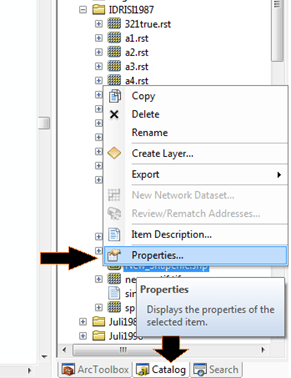
Pada Arc Catalog, sorot Clipper yang digunakan untuk memotong. Klik kanan dan masuk ke Properties untuk mengeset suatu shapefile.

Pilih XY Coordinate System untuk menyesuaikan Clipper dengan peta yang akan di-clip. Salah satu cara termudah adalah dengan memilih koordinat yang sama dengan peta yang akan di-clip. Pilih layer dan cari peta yang akan diclip pada list yang tersedia. Tidak harus sama dengan yang di-clip sebenarnya, bisa peta lain yang sama koordinatnya.

Barulah setelah ditekan OK, proses Clip dan Erase dapat dilakukan dengan cara seperti biasa. Proses Clip terletak di menu Geoprocessing sedangkan erase harus dicari di menu Search dan masukan kata kunci Erase.

Area merah muda jika ingin dikurangi dengan area biru pada gambar di atas, fungsi yang digunakan adalah erase. Masalah proyeksi dan koordinat adalah masalah dasar dalam ArcGIS yang penting dikuasai terlebih dahulu oleh pengguna yang baru belajar GIS. Selamat mencoba.

Menyamakan Koordinat Raster ArcGIS dengan IDRISI

Untuk melakukan klasifikasi citra satelit, diperlukan cropping agar mempercepat proses berdasarkan study area. Pada IDRISI proses cropping menggunakan fasilitas WINDOW. Proses ini memerlukan area pemotongan yang merupakan peta study area. Karena biasanya peta study area dibuat dengan ArcGIS maka perlu sinkronisasi ke IDRISI.

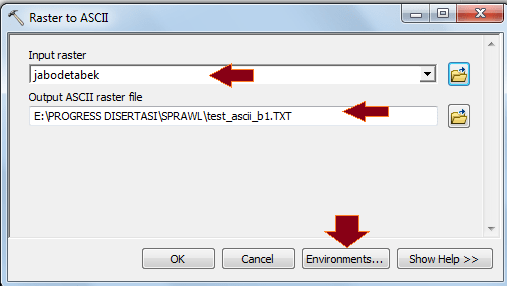
Proses konversi study area dari ArcGIS ke IDRISI memerlukan file ASCII. Buka toolbox Raster to ASCII di ArcGIS dengan men-search. Hal terpenting yang harus dilakukan adalah mengeset Environment setelah menginput peta study area dan nama file output-nya.

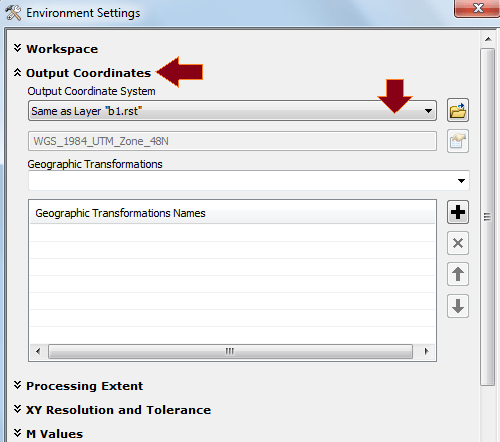
Setelah menekan Environment, pilih Output Coordinates yang diarahkan ke file satelit hasil konversi GeoTIFF ke Raster (contohnya b1.rst).

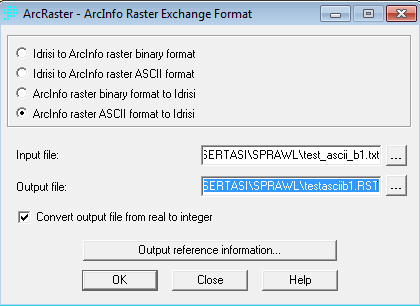
Tunggu beberapa saat setelah menekan OK, hingga ArcGIS menampilkan pesan berhasilnya proses konversi RST menjadi ASCII. Berikutnya untuk menguji kecocokan proyeksi, buka IDRISI dan impor file ASCII tersebut.

Perhatikan gambar di bawah ini. Study area sudah sinkron dengan peta satelit (hasil konversi GeoTIFF ke RST). Sayang tile peta satelit tidak pas ke study area.

Membuat File Deskriptor Fragstats (Lanjutan)

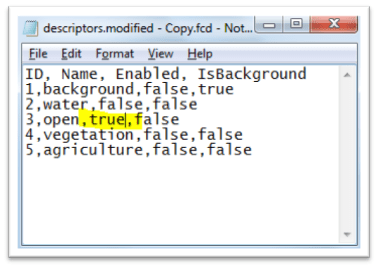
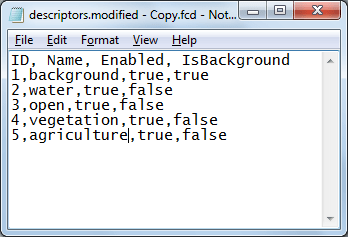
Apabila file RST dari IDRISI sudah dikonversi dan kelas sudah diklasifikasi ulang melalui ArcGIS (lihat postingan terdahulu) maka akan kita coba analisa statistik spasial salah satu kelasnya. Untuk itu set seluruh kelas pada kolom Enabled –nya menjadi false kecuali salah satu kelas, misal open.

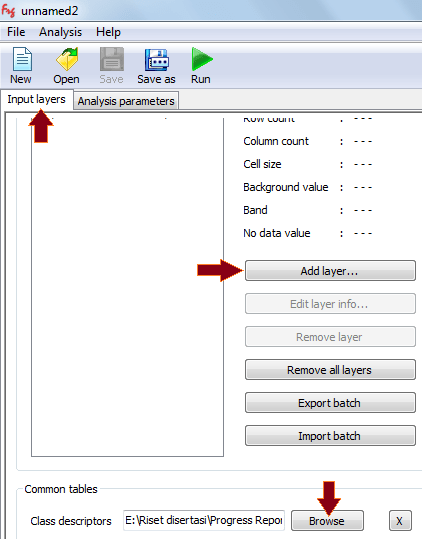
Buka Fragstats, dan klin “new” untuk memulai model analisa baru. Tambahkan layer yang berisi file TIF yang sudah diolah sebelumnya.

Selain file TIF, sertakan juga file deskriptornya, file yang merinci kelas-kelas file TIF tersebut. Ada satu file wajib lainnya yang diminta Fragstats, yaitu similarity. Jika tidak ada, maka Fragstats menolak untuk me-running. Perhatikan gambar di bawah:

Bobot similarity yang diisikan berkisar dari 0 (sangat berbeda) hingga 1 (mirip). Tabel di atas menunjukan nilai 1 karena dibandingkan dengan dirinya sendiri. Antara vegetasi dengan agri pada kasus di atas sangat mirip (0.8). Jangan lupa class_list_literal dan class_list_numeric diisi sesuai dengan tabel deskriptor. Berikutnya tekan tab Analysis Parameters.

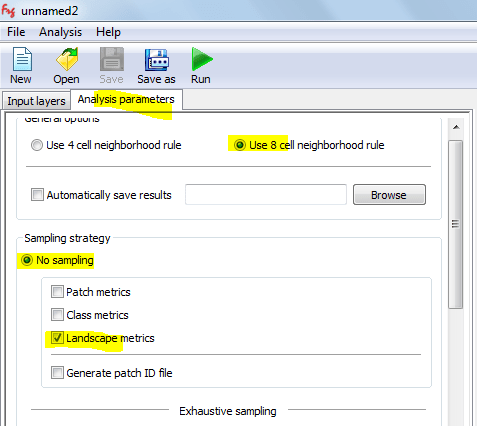
Tutorial Fragstats merekomendasikan “use 8 cell neighborhood rule”. Silahkan pilih level dari metrik, jika tidak ada yang dicentang, maka Fragstats tidak akan memproses. Ada pesan “level metrics” tidak diisi di activity log. Berikutnya adalah mengeset statistik spasial mana saja yang akan dikalkulasi. Pilih level Lanscape karena di parameter setting, hanya landscape metrics yang dipilih.

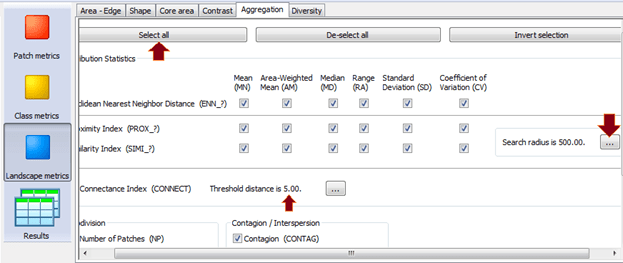
Pilih semua pada bagian “Aggregation“. Ada dua isian yang wajib jika similarity index diceklis yaitu search radius dan threshold distance. Jika sudah maka model siap dijalankan dengan menekan simbol run (segitiga hijau).

Prosesnya sekitar dua atau tiga menit. Setelah itu, tekan Result untuk melihat statistik spasial-nya. Untuk membandingkan beberapa peta (misalnya tahun yang berbeda), teknik “batch” bisa digunakan. Biasanya yang digunakan adalah PD, LSI, ENN, dan MPS.


Konversi dari RST ke TIF pada IDRISI

IDRISI merupakan software yang ampuh untuk mengelola klasifikasi lahan berbasis data raster (image). Untuk menghitung statistik spasial, biasanya periset memanfaatkan software Fragstats, yang saat tulisan ini dibuat sudah masuk ke versi 4. Sementara IDRISI menggunakan file berekstensi *.rst, Fragstats menggunakan jenis file standar geotiff, *.tif. Oleh karena itu kemampuan untuk mengkonversi RST ke TIF pada IDRISI mutlak diperlukan. Walaupun ada cara lain, yaitu menggunakan file ASCII, tetapi berdasarkan postingan terdahulu, agak ribet menyeting saat menambahkan layer ASCII ke model Fragstats dibanding layer dalam format TIF.

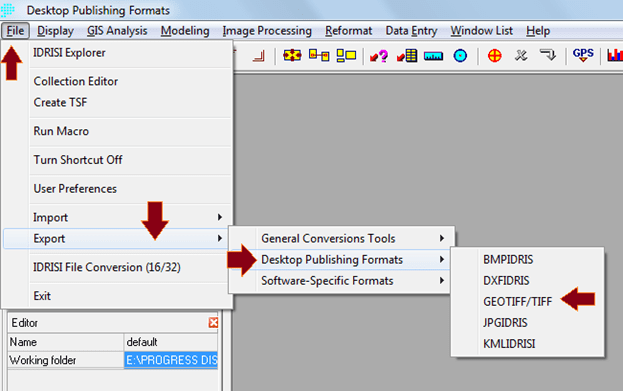
Buka aplikasi IDRISI dan pilih menu FILEexport Desktop Publishing Format – GEOTIFF/TIF. Kita akan diminta memasukan file RST yang akan dikonversi menjadi TIF. Lihat gambar berikut:

Selain memasukan file RST yang akan diubah menjadi TIF, IDRISI juga mewajibkan menyertakan file PALLETE, yang merupakan penjelasan dari warna klasifikasi. Cara pembuatan pallete sudah dibahas di postingan terdahulu (search IDRISI di blog ini).

Setelah ditekan OK, maka IDRISI akan membuatkan file TIF yang sepadan dengan file aslinya (RST). Coba buka ArcGIS dan buka file TIF tersebut. Perhatikan, di sini klasifikasinya masih kacau, tetapi dengan mengklik kanan – properties – pilih symbology kita dapat mengklasifikasi kembali dengan baik.

Pilih jumlah kelas sesuai dengan RST. Sesuaikan juga Color Ramp sesuai selera Anda. Misalnya tampak pada gambar di bawah ini.

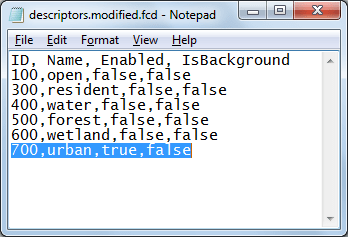
Fragstats memerlukan satu file tambahan yakni descriptors.fcd yang fungsinya menjelaskan kode klasifikasi. Cara mudah membuatnya adalah dengan mengedit file tersebut dari tutorial yang disediakan oleh Fragstats.

Tinggal dilanjutkan ke Fragstats. Selamat mencoba, semoga sedikit membantu.


Membuat File Deskriptor Fragstats

File deskriptor (descriptor.fcd) pada software Fragstats berisi klasifikasi suatu peta raster (Grid). Klasifikasi pada Fragstats berbeda dengan GIS tool lainnya yang terintegrasi. Pada Fragstats, klasifikasi disertakan dengan file yang berbeda (berekstensi *.fcd). Untuk melihat bagaimana struktur pembuatan kelasnya, ada baiknya membuka file *.mxd bawaan tutorial Fragstats yang dibuka dengan ArcGIS versi 10 ke atas. Jika versi 9 yang digunakan, pilih yang versi 9 (disediakan pula).

Masukan satu contoh file TIF, misalnya “reg78b.tif” dengan men-drag dari ArcCatalog. Perhatikan klasifikasi yang diberikan dalam bentuk warna-warni. Warna-warna yang menggambarkan kelas-kelas Land Use tidak akan dikenali pada Fragstats. Dibutuhkan satu file tambahan (descriptors.fcd) yang memberikan informasi ke Fragstats mengenai kelas-kelas yang ada pada “reg78b.tif” tersebut. Jika kita buka tabelnya (klik kanan pada “reg78b.tif” dan pilih Open Attribute Table) maka tampak kelas dalam bentuk tabel.

Untuk membuat file deskriptor, tabel atribut diperlukan, terutama pada kolom Value yang menyatakan kelas Land Use. Hanya saja perlu ada penambahan kolom lainnya yaitu, Name, Enabled, dan IsBackground selain kolom ID itu sendiri (berasal dari Value).

Perhatikan file dekskriptor di atas. Jika pada ArcGIS tidak disertakan nama land use- nya, pada Fragstats harus disertakan (misalnya: open, resident, water, forest, wetland, dan urban pada kasus di atas). Untuk membuat file deskriptor dengan contoh raster lainnya akan dibahas pada postingan berikutnya, masih dengan studi kasus di kota Bekas seperti biasa (bersambung).

Moving Window Analysis (Tutorial-4 Fragstats)

Jika pada postingan terdahulu, satu GRID dicari harga-harga statistik spasial-nya, sekarang kita mulai melibatkan GIS tool untuk melihat hasil olahnya. Masih diambil dari (Mcgarigal et al., 2015), tutorial 4 membahas “Moving Window Analysis”. Maksudnya adalah analisa suatu data GRID (raster) dengan menggunakan jendela persegi dengan ukuran tertentu yang bergerak ke seluruh lansekap. Silahkan unduh Fragstats di link berikut ini beserta tutorialnya.

Buka Fragstats, buat proyek baru dengan menekan “New”. Setelah itu tambahkan file ASCII dengan menekan “Add Layer”. Pada tutorial digunakan file TIFF yang merupakan standar Fragstat, tetapi kita coba dengan ASCII yang bisa digunakan hampir di semua GIS tool.

Jangan lupa memasukan data-data “row coung”, “column”, dst seperti gambar di atas. Tekan “…” untuk memasukan file yang dituju di tutorial 4 yaitu Reg78b.asc. Tekan “OK” dan pastikan tidak ada error/pesan kesalahan (lihat Activity Log).

Pada tab “Analysis Parameters” centang “Moving Windows” beserta “class” dan “lanscape” metrics. Pilih jendela “square” dengan panjang 500 meter (tekan […] terlebih dulu untuk mengisi nilai square).

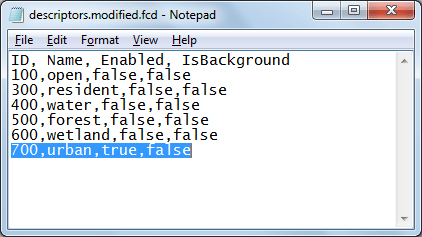
Berikut ini adalah langkah penting dimana kita akan menentukan kelas mana yang dianalisa dengan moving window. Buka descriptors.fcd dengan notepad atau text editor lainnya. Di sini kita akan sedikit mencoba berbeda dengan tutorial, yaitu kelas Urban yang akan dianalisa. Caranya adalah mengubah seluruh kelas pada kolom Enabled dengan “False” sementara Urban tetap dijaga “False“.Masukan file dengan menekan “Browse” di bagian Analysis Parameters.

Setelah kelas yang akan dianalisa dipilih (Urban), berikutnya adalah memilih metrics yang tepat. Di sini dianjutkan dengan memilih Area-Weighted Mean (AM) untuk level kelas dan lansekap (kotak kuning dan biru di Fragstats). AM dikenal juga dengan istilah Correlation Length.

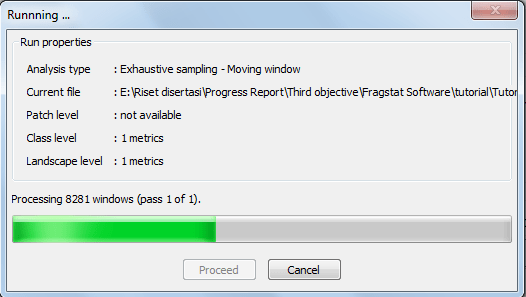
Coba jalankan model dengan menekan tombol segitiga hijau, tunggu beberapa saat hingga indikator process berhenti. Perhatikan di Activity Log, output berupa file ASCII dengan nama reg78b.asc_mw1. Silahkan buka dengan GIS tool, misalnya ArcGIS. Tidak ada result statistik ketika tombol “Results” ditekan, karena di sini kita membuat peta baru yang berisi hanya Urban.

Sepertinya agak ribet jika menggunakan ASCII ketika ingin dibuka di ArcGIS. Lebih mudah menggunakan TIF dan menggunakan toolbox konversi dari TIF ke RST atau sebaliknya. Selamat mencoba.

Reference

Mcgarigal, K., Cushman, S. and Ene, E., 2015, FRAGSTATS v4: Spatial Pattern Analysis Program for Categorical and Continuous Maps [Online]. Available at: http://www.umass.edu/landeco/research/fragstats/fragstats.html.


Jenis-jenis Sprawl pada Daerah Urban

Seperti telah dibahas pada postingan terdahulu, sprawl yang artinya pembukaan lahan baru perkotaan, berdampak negatif terhadap lingkungan. Mengetahui perkembangan sprawl suatu wilayah dapat membantu mengurangi dampak negatif tersebut. Banyak riset yang sudah membahas masalah sprawl pada daerah urban yakni (Pham and Yamaguchi, 2011; Sun et al., 2013; Yue et al., 2013). Rata-rata software yang digunakan adalah Fragstats (lihat postingan terdahulu).

Salah satu paper, yakni (Sun et al., 2013), menggunakan empat variabel untuk mendeteksi tipe-tipe sprawl yakni Patch Density (PD), Landscape Shape Index (LSI), Euclidean Nearest-Neighbor Distance (ENN), dan Mean Patch Size (MPS). Tipe-tipe sprawl yang dideteksi antara lain: Infilling, edge-expansion, dan outlying. Definisi dan hubungan variabel dengan tipe sprawl adalah sebagai berikut:

1. PD merupakan ukuran umum untuk keberagaman suatu lansekap. Nilainya akan rendah ketika komposisi yang ada terfragment atau tersebar.

2. LSI merupakan ukuran ketidakteraturan dari lansekap. Mirip dengan PD jika suatu kelas patch mulai bergabung maka nilainya berkurang dibanding ketika masih terpisah.

3. ENN dinyatakan sebagai jarak antar satu kelas patch dengan kelas patch lainnya berdasarkan jarak sudut dengan sudut lainnya.

4. MPS adalah luas rata-rata tiap patch dalam suatu lansekap.

Hubunga variabel di atas dengan tipe pertumbuhan urban adalah sebagai berikut. Nilai PD dan LSI yang rendah, tetapi MPS dan ENN yang besar mengindikasikan bahwa tipe pertumbuhannya adalah outlying. Sementara outlying terus turun karena pertumbuhan urban yang makin kompak, infilling dan edge-expansion terus meningkat.

Data di atas diambil dari studi kasus di Guangzhou, China. Silahkan baca referensinya di bawah ini.

Reference

Pham, H.M. and Yamaguchi, Y., 2011. International Journal of Remote Urban growth and change analysis using remote sensing and spatial metrics from 1975 to 2003 for Hanoi , Vietnam. International Journal of Remote Sensing, 32(May 2015), pp.37–41.

Sun, C. et al., 2013. Quantifying different types of urban growth and the change dynamic in Guangzhou using multi-temporal remote sensing data. International Journal of Applied Earth Observations and Geoinformation, 21, pp.409–417. Available at: http://dx.doi.org/10.1016/j.jag.2011.12.012.

Yue, W., Liu, Y. and Fan, P., 2013. Land Use Policy Measuring urban sprawl and its drivers in large Chinese cities : The case of Hangzhou. Land Use Policy, 31, pp.358–370. Available at: http://dx.doi.org/10.1016/j.landusepol.2012.07.018.


Analysing a Single Grid – Fragstats (Tutorial2)

Fragstats telah menyediakan tutorial disertai file-file pendukungnya. Seperti tutorial-tutorial atau help aplikasi yang berbedar, butuh usaha ekstra untuk mengikutinya, apalagi dengan bahasa Inggris. Unduh terlebih dahulu file-file pendukungnya di link berikut.

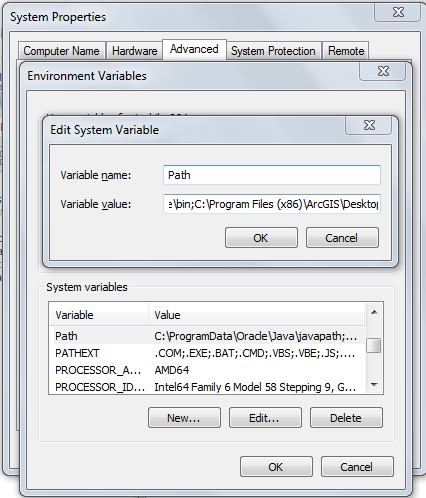
Tutorial 1 (instalasi dan kompatibilitas dengan GIS tools) tidak terlalu rumit dan mudah dimengerti, kecuali pengguna GIS tool non-ArcGis (Erdas, QGis, dll). File standar Fragstats berdasarkan tutorial sepertinya GeoTIFF (ekstensi *.TIF). Sedangkan jika ingin menggunakan file standar ArcGIS dapat menggunakan ASCII (ekstensi *.asc). Karena standar ArcGIS untuk data raster (GRID) adalah *.rst, mau ga mau harus dikonversi terlebih dahulu ke *.asc. Jangan lupa variable environment di control panel terlebih dahulu diset-path ke C:\Program Files (x86)\ArcGIS\Desktop10.1\bin. Sebab jika tidak dimasukan di variable environment akan ada pesan error ketika menambah layer grid di model yang akan dibuat. Note: jangan lupa awali dengan semicolon (;) untuk path yang ditambahkan. Jangan pula letakan file yang akan dikelola (termasuk tutorial) di My Document karena folder tidak boleh ada spasi.
Ada sepuluh langkah yang penting ketika menganalisa spatial metrics menurut tutorial 2, antara lain: 1) membuka Fragstats, 2) Membuat model baru, 3) mengimpor sebuah Grid, 4) Memasukan sebuah tabel klasifikasi (class descriptors table), 5) Mengeset paramater tambahan untuk analisa, 6) Memilih metrics, 7) Memasukan tabel-tabel tambahan, 8) Menyimpan model, 9) Menjalankan model, dan 10) Melihat dan menyimpan hasil. Kesepuluh langkah dalam tutorial bermaksud menampilkan seluruh statistik spasial dari data raster, yang tentu saja dalam prakteknya bisa menyesuaikan (tidak harus seluruhnya). Tabel berikut contoh statistik spasial dari sebuah jurnal internasional.

Hanya empat saja, padahal di Fragstats cukup banyak, terutama di bagian Patch metrics. Ok, kita coba yang dari tutorial saja, setelah itu kita coba jawab empat variabel di atas (PD, LSI, ENN, dan MPS).

A. Memasukan Data GRID

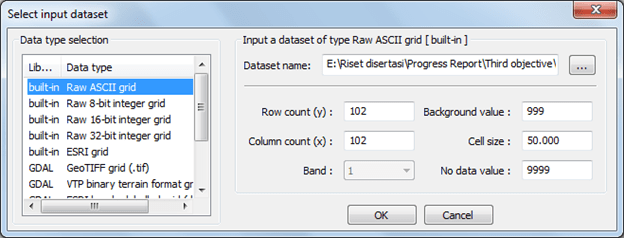
Tahap ini ringkasan dari tahap 1 hingga 3 pada tutorial aslinya. Setelah Fragstats dibuka dan tombol NEW ditekan maka file GRID yang akan dianalisa statistik spasialnya siap diimpor dengan menekan tombol Add Layer … Pada tutorial, tipe file yang digunakan adalah GeoTIFF yang merupakan file standar Fragstats. Sebaiknya coba menggunakan ASCII karena bila bisa menggunakan ASCII maka dipastikan bisa berkomunikasi dengan GIS tool lainnya seperti ArcGIS atau IDRISI Selva. Tinggal mengkonversi saja dari raster ke ASCII lewat menu EXPORT di masing-masing GIS tool yang digunakan.

Jangan lupa menekan tipe data dan mengisi parameter-parameternya sebelum tombol OK ditekan. Angka-angka yang diisikan di atas berdasarkan panduan dari tutorial, sementara untuk file GRID yang lain tentu saja berbeda. Satuan standar yang digunakan adalah meter.

B. Memasukan Tabel Klasifikasi (Descriptors Table)

Tabel ini berekstensi *.fcd berisi ID, name, Enabled, IsBackground. Isinya menjelaskan file ASCII yang baru saja diimpor. Tutorial sudah menyediakan file tersebut dan tinggal mengedit jika ingin digunakan ke file ASCII lainnya.
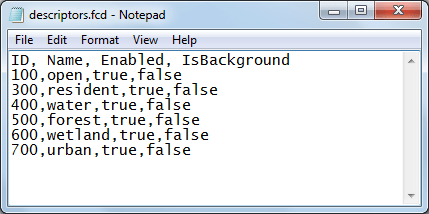
Enabled ternyata berfungsi untuk men-sortir mana yang akan dianalisa. Misalnya kita akan menganalisa statistik “resident”, maka yang lain dibuat “false” (hanya “resident” yang true). Cara memasukan tabel tersebut adalah dengan menekan tombol Browse di area tab Input Layers lalu arahkan ke file descriptors.fcd.

C. Mengeset Parameter-parameter Tambahan untuk Analisa

Analisa pada Fragstats berupa matrik-matrik. Ada tiga level yaitu Patch, Class, dan Landscape. Tiap level bisa dipilih apa saja yang akan dianalisa. Untuk uji coba, pilih 8 cell neighbor rule dan no sampling strategy. Matrik-matrik Patch, Class, dan Landscape dicentang juga.

D. Mengatur Matrik

Untuk mengeset level matriks, tekan masing-masing level (Patch, Class, dan Landscape) yang ditunjukan dengan kotak merah, kuning dan biru. Sebagai uji coba, pilih “Select All” di masing-masing level. Hanya perlu diperhatikan pada bagian Aggregation karena mencentang proximity index atau similarity index maka harus mengisi radius: isi dengan angka 500, yang berarti 500 meter. Isi radius itu untuk Patch, Class, maupun Landscape. Khusus untuk Landscape, jika memilih “select all” maka harus mengisi Diversity tab pada bagian “The maximum number of classes” yang maksimalnya enam.

E. Mengisi tabel-tabel tambahan

Ada tiga file berkestensi *.fsq yang bisa dijadikan tabel tambahan. Pada Fragstats disediakan tiga jenis yaitu: Edge depth, Edge contrast, dan Similarity. Agak sulit memahami isi dari masing-masing tabel itu. Untungnya help pada Fragstat menyertakan penjelasan masalah itu. Perhatikan tabel edge depth berikut.
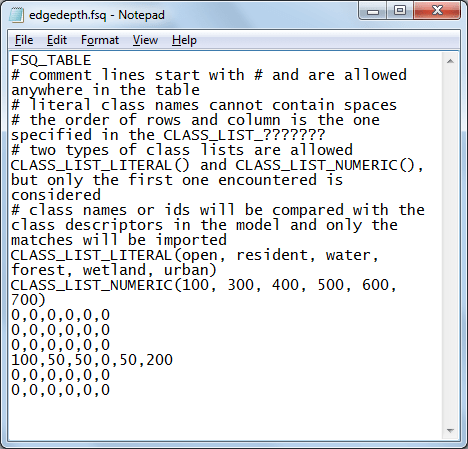
Perhatikan matriks yang ada nol-nya. Baris menyatakan kelas yang jadi fokus perhatian, sementara kolom menyatakan hubungannya dengan kelas lain. Nol berarti tidak memiliki efek edge terhadap kelas lainnya. Baris keempat adalah forest, memiliki efek edge dengan kelas lainnya yang besarnya terhadap open, resident, water, wetland dan urba berturut-turut 100, 50, 50, 50, dan 200. Sementara kelas lainnya tidak ada. (Kenapa kelas open tidak 0, 0, 0, 100, 0, 0? Mengingat ada edge efect dengan forest. Siapa tahu pembaca ada yang mengerti, tolong masukannya di komentar).

F. Menjalankan dan Melihat Hasil

Jalankan model dengan menekan tombol segitiga berwarna hijau (run) dan perhatikan Activity Log. Terkadang proses berhenti karena ada kesalahan atau ada parameter-parameter yang tidak/belum diinput. Sebenarnya langkah-langkah di atas tidak perlu dijalankan jika ingin sekedar mengetahui proses apa yang dilakukan oleh Fragstats. Tinggal membuka Model yang sudah disediakan tutorial dan mengarahkan layer ke file berada (lokasi file TIFF/Ascii) lalu di-run, biasanya jalan.
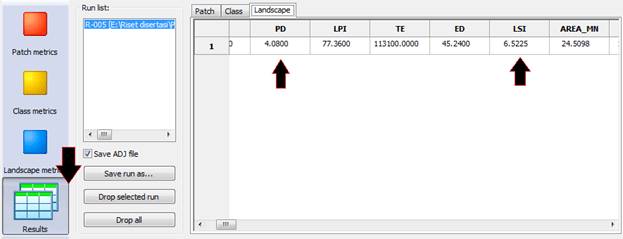
Perhatikan result di atas. Landscape yang merupakan total study area menyebutkan PD dan LSI sebesar 4.08 dan 6.5225. Mean Patch Size (MPS) dan ENN harus dicari sesuai dengan istilah di Fragstats, banyak banget istilah-istilah statistik spasial. Begitu saja? Ya, ini kan statistiknya. Untuk yang moving window, akan dibahas di postingan lain. Selamat mencoba.
Belajar Aplikasi Vertikal (Vertical Application)

Aplikasi (application) banyak macamnya; dari sistem operasi/middleware, hingga software. Salah satu apllikasi yang sering digunakan oleh mahasiswa adalah vertical application. Berbeda dengan horizontal application yang ditujukan untuk pengguna umum dengan tingkat keahlian yang beragam, vertical application ditujukan untuk pengguna khusus yang terbatas dengan proses bisnis tertentu. Bagi pengguna yang tidak memiliki pemahaman tertentu terhadap ruang lingkup keilmuan aplikasi vertikal, aplikasi tersebut sepertinya tidak bermakna. Pengguna, oleh karena itu, perlu belajar terlebih dahulu ilmu yang mendasarinya.
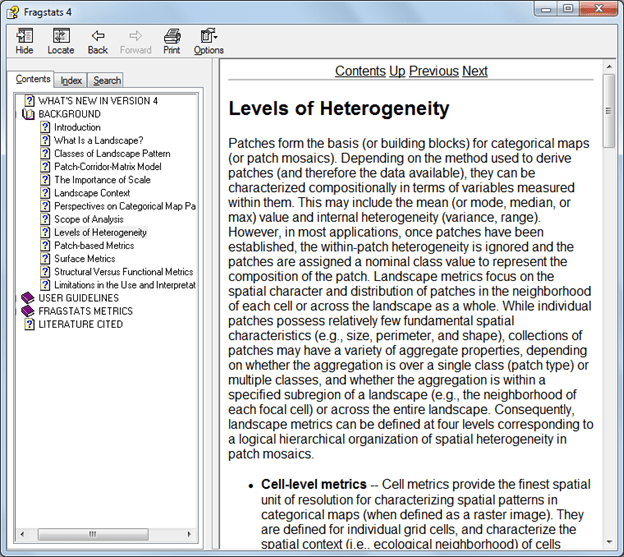
Untuk mempelajari satu bidang ilmu terkadang butuh beberapa bulan, bahkan tahunan. Padahal, seorang insinyur informatika perlu secepatnya memahami ilmu yang menyertai aplikasi vertikal untuk membantu atau bekerjasama dalam suatu tim dengan stakeholder lain. Untungnya, kebanyakan aplikasi menyediakan dokumentasi yang disediakan dalam konten help-nya yang sangat bermanfaat bagi pengguna yang kurang begitu memahami domain dari aplikasi vertikal yang akan digunakan. Fasilitas inilah yang menjadi andalan untuk mempelajari ilmu dasar aplikasi vertikal. Contoh di bawah ini adalah help pada aplikasi vertikal tentang ecology landscape yang membantu menganalisa data spasial dari aspek statistik yang berhubungan dengan ekologi dan lansekap.

Contoh aplikasi vertikal di atas adalah Fragstats (lihat postingan sebelumnya) yang bekerja dengan mode raster (grid/image/ascii). Ketika dibuka dan membuat model analisa baru, akan muncul pilihan patch metrics, class metrics, dan lanscape metrics. Istilah-istilah tersebut dapat dipelajari lewat help pada gambar di atas. Aplikasi ini gratis, hanya saja untuk melihat hasilnya butuh aplikasi lain yang belum tentu gratis, misalnya ArcGis.

Mempelajari ilmu dasar lewat help dapat mempercepat kemampuan dalam penggunaan suatu aplikasi vertikal walaupun tentu saja, perlu juga membaca literatur-literatur tentang ilmu yang mendukung aplikasi tersebut. Selamat mencoba aplikasi vertikal yang banyak tersedia saat ini.

Tip dan Trik Penulisan Artikel Ilmiah

Selesai sudah Pilkada dan Pilgub yang bikin heboh medsos (Fb, IG, Yotube, dan Twitter). Mending share yang bermanfaat. Postingan kali ini saya ingin berbagi bagaimana menyiapkan, mengerjakan, dan mempublikasikan suatu artikel ilmiah. Sumbernya adalah workshop yang diadakan di kampus saya kuliah, Asian Institute of Technology. Saya lupa tanggalnya, yang jelas tahun 2016 sekitar bulan oktober. Pembicaranya adalah Dr. Piyus Soni dari Agriculture and System Engineering. Sebenarnya seminar ini ditujukan untuk mahasiswa doktoral, tetapi tidak tertutup kemungkinan mahasiswa S1 dan S2 mengambil manfaat yang ada. Apalagi ada kemungkinan nanti juga mengambil jenjang S3, terutama yang berstatus dosen. Berikut video pembukaan/pengantar tentang materi yang akan disampaikan.

Selanjutnya adalah materi yang lengkap. Dimulai dari merumuskan masalah, studi literatur, pemilihan judul. Kemudian dilanjutkan dengan menulis introduction, methods, hingga kesimpulan. Banyak juga saran-saran yang jarang ditemui di panduan-panduan resmi dalam menulis. Maaf kalau suara dan gambar kurang jelas. Semoga bermanfaat.

Memulai Fragstats untuk Analisa Sprawl

Seperti telah dibahas pada postingan sebelumnya, Fragstats sangat baik digunakan untuk analisa sprawl (entah apa padanan kata bahasa Indonesia untuk istilah “sprawl”). Ada baiknya unduh tutorial Fragstats yang disediakan oleh vendornya di link berikut ini. Setelah dicoba ternyata Fragstats membutuhkan GIS tool, misalnya ArcGIS untuk melihat hasil olah statistik. Gambar di bawah ketika tutorial1 dibuka dengan ArcMap 10.

Kalau dilihat sekilas sepertinya menggunakan format data Grid dengan ekstensi TIF. Tutorial yang didownload dalam bentuk zip tersebut ternyata disediakan pula file-file pendukung untuk praktek berupa file *.mxd standar ArcGIS. Masih sedikit video yang dishare di youtube tentang penggunaan Fragstats. Sempat menemukan, tapi bahasanya Perancis.

Ada juga beberapa yang bagus dan menggunakan bahasa Inggris sebagai pengantarnya. Link video di bawah ini cukup baik untuk mengolah data di ArcGIS sebelum diekspor ke Fragstats untuk dianalisa. Semoga dapat digunakan untuk menghitung Patch Density (PD), Landscape Shape Index (LSI), Euclidean Nearest-Neighbor Distance (ENN), dan Mean Patch Size (MPS).

Analisa Sprawl dengan FRAGSTATS

Sprawl yang artinya pembukaan lahan baru perkotaan, berdampak negatif terhadap lingkungan. Jika tidak diawasi maka akibatnya dapat dirasakan hingga generasi yang akan datang. Sprawl berkaitan dengan perkembangan lahan (land use growth) dimana suatu kota yang tidak sanggup lagi menampung penambahan kebutuhan lahan dan bergeser ke wilayah sekitarnya (vicinity). Untuk itu perlu menganalisa Sprawl agar pengambil kebijakan dapat memprediksi laju Sprawl ini. Salah satu perangkat lunak yang baik dan sering digunakan oleh peneliti adalah Fragstats. Software ini gratis dan dapat diunduh di situs ini. Ukurannya lumayan kecil, hanya 5 Mb.

Software ini kompatible dengan ArcGis versi 10 dengan format Grid. Selain software, vendor juga menyediakan tutorial lengkap dengan data sample yang akan diolah. Di bawah ini tampilan awal setelah menginstall perangkat lunak tersebut dan siap digunakan untuk menganalisa Sprawl. Rencananya akan digunakan di Jabotabek (JMRR), khusus ke arah barat (Bekasi kota, Bekasi kabupaten, dan Bogor utara).

Semoga informasi ini bermanfaat dan dapat digunakan untuk menganalisa Sprawl suatu wilayah. Terlebih dahulu unduh citra satelit USGS yang sudah dijelaskan pada post sebelumnya.