Ekspor KML dari Google Earth Pro ke SHP ESRI (ArcView/ArcGIS)

Salah satu kelebihan Google adalah aplikasi yang bersifat gratis, walaupun versi Pro pada Google Earth. Silahkan install dan kenali fasilitas dan kemudahan-kemudahan yang diberikan. Di sini sedikit dibahas bagaimana berinteraksi antara ArcGIS dengan Google Earth.

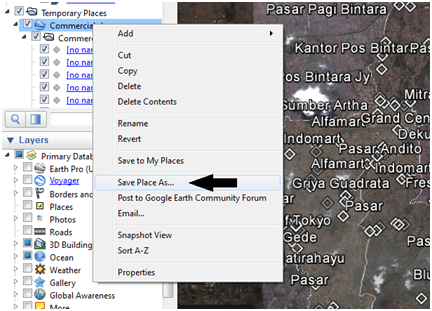
Untuk memasukan data shapefile dari arcGIS ke google earth, sepertinya tidak ada masalah, tinggal masuk ke menu File – Import. Agak sedikit ribet ketika mengekspor dari Google Earth ke ArcGIS, biasanya jika kita selesai menggambar polygon, atau memodifikasi points dari google earth untuk kemudian dianalisa di ArcGIS. Caranya mudah saja, di sini misalnya kita telah memodifikasi titik-titik komersial di suatu kota, misalnya Bekasi. Arahkan mouse ke data tersebut dan pilih Save Place As. Tidak ada pilihan shp, tapi tidak apa-apa, pilih saja KML atau KMZ, misalnya kita pilih KMZ.
Jika sudah diberi nama arahkan ke folder tujuan file kmz tersebut. Setelah itu buka arcGIS anda, oiya beri nama sementara dulu karena nanti harus sedikit modifikasi agar diperoleh data yang clean.

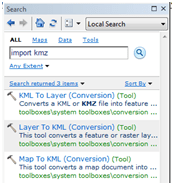
Pada ArcGIS terdapat fasilitas mengkonversi KMZ menjadi layer, letaknya dapat dicari di menu “Search“. Pilih KMZ to Layer. Jangan khawatir jika yang ditemukan KML to layer, karena sama saja.
Klik tool tersebut dilanjutkan dengan mencari letak file kmz yang telah kita ekspor dari google earth pro. Jangan lupa letak folder hasil konversi.
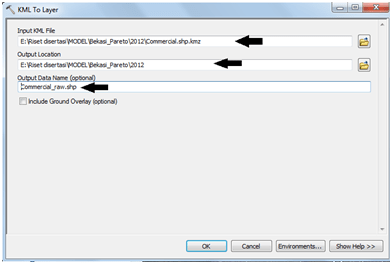
Klik OK maka Anda telah berhasil mengkonversi dari KMZ menjadi shapefile untuk diolah di arcView atau ArcGIS. Masalahnya adalah dari sisi tampilan kurang bagus, oleh karena itu saya sedikit memanipulasi dengan clipping agar dihasilkan points sesuai dengan keinginan.

Sepertinya kurang sedap dipandang mata. Buka menu Geoprocessing dan pilih Clip setelah sebelumnya menyortir data hasil konversi. Klik kanan pilih tabel.
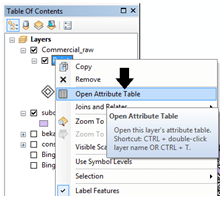
Dari tabel sorot bagian yang diperlukan saja, biasanya Id atau atribut lainnya yang diperlukan saja. Gunakan cara yang sama ketika mengisi nama saat konversi kmz ke shp yang telah dijelaskan di muka. Hasilnya seperti di bawah ini.

Membuat Peta Jarak Lokasi Tertentu dengan ArcGIS

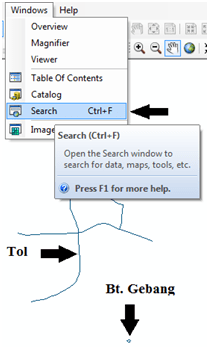
Jika pada tulisan sebelumnya menggunakan ArcView, di sini kita coba dengan ArcGIS. Misalnya jarak tertentu terhadap lokasi pusat polusi (suara, udara, tanah, bau, dll). Kebetulan saya adanya untuk wilayah kota bekasi. Buka shapefile peta lokasi yang akan kita buat jaraknya. Cara terbaik buat orang awam atau pelupa seperti saya adalah dengan search lewat windowssearch (Ctrl-F).

Cari “distance” di kolom search yang akan memunculkan seluruh toolbox yang berhubungan dengan jarak. Pilih euclidean distance yang artinya metoda yang dipakai adalah jarak euclidean yaitu jarak geometris antara satu titik dengan titik lainnya. Emang ada jarak yg lain? ya ada banyak, mahalanobis, manhattan, dll atau juga istilah jarak ketika sesorang bilang ” sebaiknya kita jaga jarak” ..

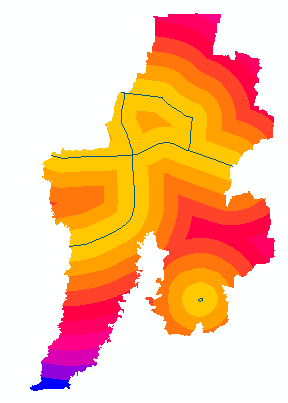
Masukan sumber lokasi, beri nama target shapefile dan lanjut dengan mengisi environment. Kenapa harus masuk ke environment? Alasannya bisa liat di tulisan sebelumnya (sorry bhs inggris). Masuk environment dst … (lihat link itu), hasilnya adalah seperti ini.

Untuk apa sih itu? Ya untuk pemodelan. Setelah direclasify kemudian di overlay dengan faktor-faktor lain yang menentukan kelayakan suatu lokasi, misalnya perumahan.

Mengenal ArcCatalog

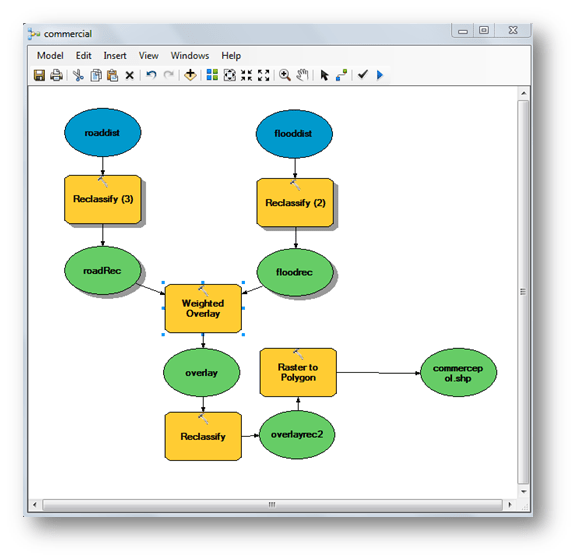
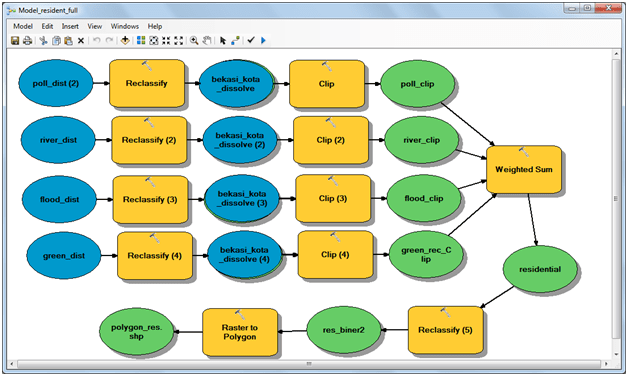
Salah satu keunggulan ArcGIS adalah pemodelan dan spatial analysisnya. Software yang harga lisensinya puluhan ribu dollar ini terus mengembangkan diri dengan versi-versi terbarunya. Sepertinya perorangan tidak efektif jika membeli lisensi sendiri, khusus pelajar biasanya numpang di kampus masing-masing yang sudah membeli lisensi. Gambar berikut merupakan contoh pembuatan model yang jika dirunning akan melakukan proses analisa spasial.

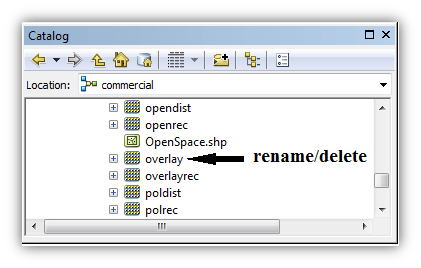
Perhatikan elips yang berwarna biru merupakan hasil proses dari segiempat (reclassify, raster to polygon dan weighted overlay). Di sini bobot kita isi dengan mengklik ganda proses weighted overlay, tetapi tidak bisa dirunning karena target sudah terisi oleh proses sebelumnya (lihat cara menghitung bobot dengan AHP). Nah, disitulah peranan arc Catalog, kita dapat merename file overlay dengan yg lain, atau bahkan mendelete-nya jika mau. Buka Arc Catalog dengan menekan simbol atau di menuwindowsCatalog.

Sebenarnya prinsipnya sama dengan folder/file explorer, tapi di sini lebih praktis menurut saya, karena hanya cukup membuka satu aplikasi di saat yang sama. Tetapi jika ingin mendelete lewat folder juga ga masalah, hanya saja repot karena ada tujuh file yang harus dihapus (*.dbf, *.shx, *.prj, *.sbn, *.shp, *.shp.xml, dan *.sbx), sementara lewat arc catalog hanya sekali klik.

Sustainable Development

Istilah sustainable development belakangan ini sering muncul setelah isu global warming sepertinya menjadi kenyataan. Istilah ini sebenarnya sudah muncul lama ketika munculnya World Commission on Environment and Development (dikenal dengan istilah Brundtland Commission) yang menerbitkan laporannya berjudul “Our Common Future (masa depan kita)” pada tahun 1987 (dikenal dengan istilah WCED 1987) dan memunculkan definisi terkenal dari sustainable development yaitu “development that meets the needs of the present without compromising the ability of future generations to meet their own needs (perkembangan yang memenuhi kebutuhan saat ini tanpa mengurangi kemampuan generasi yang akan datang memenuhi kebutuhannya)” (Steiner, 2008, Leitmann, 1999, Curwell, 2005).

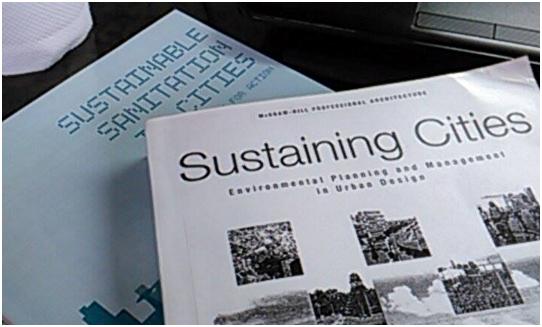
Definisi tersebut ketika pertama kali membaca sangat membingungkan bagi saya dan belum begitu jelas. Ternyata bukan saya saja, ketika definisi tersebut dicetuskan, banyak ketidaksetujuan dari saintis yang menekuni bidang urban/city planning karena memang saat itu masih banyak yang beranggapan bahwa kota atau daerah urban adalah musuh dari lingkungan (Curwell, 2005,p.22). Menghabiskan banyak sumber daya, membuang banyak limbah, merusak lingkungan, dan tuduhan-tuduhan yang terelakan lainnya. Memang waktu itu komisi dikuasai oleh para pakar lingkungan yang dunia terpolarisasi, yang satu berusaha memakmurkan desa (rural) dan satunya lagi mengatasi masalah-masalah daerah urban (city). Akhirnya saya iseng-iseng ke perpustakaan, maklum orang yang sempat 6 tahun kuliah mesin dan dua tahun kuliah IT, mana ngerti masalah seperti itu. Akhirnya dapatlah dua buku yang habis saya lahap dalam dua hari.

Akhirnya muncul konverensi di Rio de Jeneiro Brazil tahun 1992, yang dikenal dengan Earth Summit (UNCED 1992). Dimunculkanlah istilah Agenda 21 “Policy plan for environment and sustainable development in the 21st Century”. Jadi 21 itu ternyata maknanya abad 21. Tetapi tetap saja kritik tetap saja bermunculan (ternyata tidak hanya ke Jokowi saja kritik). Kritiknya adalah Agenda 21 terlalu berfokus pada manusia (Curwell, 2005).

Ok, lama-lama juga paham. Tadinya saya fikir sustainable development itu suatu wilayah harus mampu mensuplai sendiri kebutuhannya baik pangan (dengan agriculture), energi (pembangkit listrik), dan membuang/mengolalah sampai yang dihasilkan dari proses kesehariannya (dibakar, diolah, atau dijadikan pupuk). Tetapi, kian lama, dan diperkirakan di tahun 2050, seluruh bagian di dunia 80% adalah kota atau daerah urban. Maka mau tidak mau perhatian utama haru tertuju ke daerah perkotaan, disamping memang kebanyakan muncul masalah di sana, tetapi kota adalah tempat dimana perekonomian, pendidikan, dan pengambil keputusan berada sehingga harus diberdayakan dengan baik. Jadi konsep urban tidak hanya dibatasi secara geografis di daerah urban saja, melainkan daerah pinggirannya baik rural maupun peri-urban. Misal Jakarta, tentu saja tidak bisa menghasilkan beras, buah dan sayur-sayuran sendiri, melainkan harus menjamin pasokannya dari daerah sekitar. Sampah harus diatasi, jangan sampai laju angkutan ke TPA bantar gebang terganggu, dan lain-lain. Singapura misalnya, masalah polusi, air bersih, energi dan sebagainya, untuk mencapai kondisi sustainable mau tidak mau harus menekan polusi, memiliki kilang minyak (yang katanya lebih banyak dari Indonesia), menjaga suplai air bersih dari Malaysia, dan lain-lain yang dengan teknik terkenalnya, yaitu fine policy (kebijakan denda berat). Seperti jantung di tubuh kita, agar bisa sustainable maka pasokan makanan dari darah harus terjamin, pengeluaran kotoran ke ginjal lewat pembuluh balik dan suplai oksigen dari paru-paru lewat darah juga harus terjaga. Gituuuu …

NB: Oiya, ada istilah Urban Oktober. Dirayakan tiap senin pertama bulan Oktober, tahun ini bertema public space for all, selengkapnya lihat situs ini.

Land Price Map

There is a transition in land tax in Indonesia from tax department to local district. Land prices in Indonesia called NJOP which mean selling point of tax payer of his/her building. There were many problems with the accuracy of NJOP. The value usually below the real value based on the selling transaction. When NJOP is handled by local government, the situation still the same since the local government human resources is not sufficient.

In order to fix this situation, the government tries to make a relation with MAPPI, the organization of price estimator in Indonesia, to get the near exact value of NJOP. The nominal may be do not accurate for NJOP but for whole region, the comparison value may be more accuracy. For example is land price in Bekasi City.

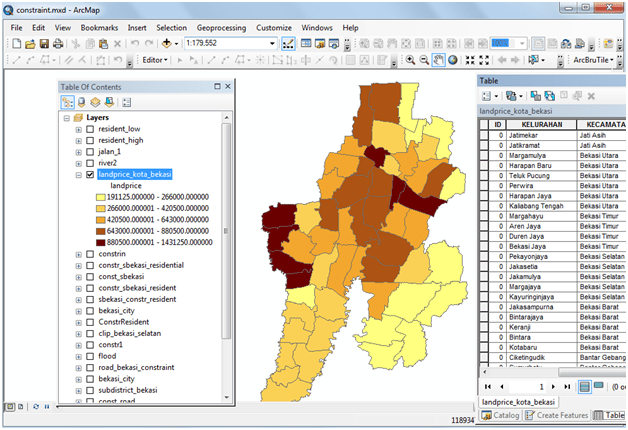
We have the prediction NJOP for every region in bekasi city. After we create the map, we try to make a presentation about NJOP comparison for every region in sub-district. Right click on the shapefile that we already have and come to Symbology in layer properties.

There are many choices for the quantities, for example graduated colors. After you choose it, you have to select the value. I already have land prices, so I chose it. Click Apply, you will get the land price map below.

Don’t worry, the land price in Bekasi is still low .. but the yellow area near the Bantar Gebang .. final garbage location :).

Raster Analysis to Produce a Larger Extent in Arcgis

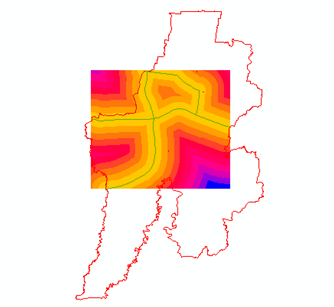
If you have a problem like this (picture below when you create a new map, for example distance from specifik line or polygon), you are new in ArcGis 😀 like me.

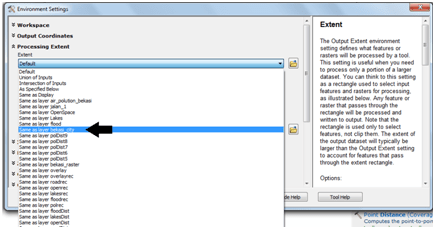
It’s ok, back to euclidean distance toolbox there are environment button that you have to fill.

You have to fill the processing extent to other map that cover the rectangle of it e.g Bekasi city. Thanks to someone that give the solution in the link here.

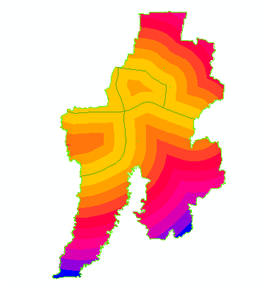
Do not stop here, you also have to fill in raster analysis form filling Bekasi city as analysis of mask in order to get the exact match like the result below.

Map Digitalization Using ArcGIS

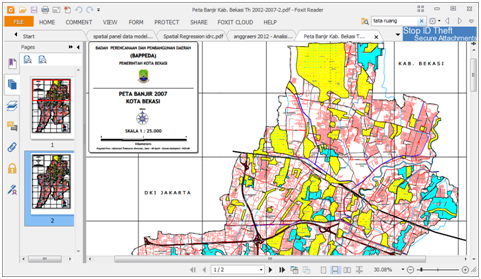
In the last post we have learned how to create digitalize map from scanned map of open space. Now we are going to try creating a digitalize map of flood zone in bekasi city, Indonesia. Fortunately some blogger has upload the scanned flood zone, such as link here. Many sources for downloading Bekasi city shapefile e.g here. Officially you can buy thematic map on bakosurtanal site.

Of course you should have Bekasi City shapefile that have already been digitized. The bekasi city map can be download here. Start your ArcGIS with new project and open bekasi city shapefile. You have to match the shapefile to flood zone. The pdf file have to be converted first into image. If you do not have the conversion tool to image you can use online version e.g link here.

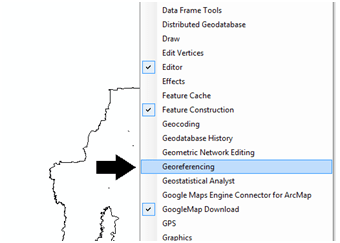
Add shapefile from menu/icon and chose the image to be matched with the bekasi city region shapefile. Some image may be contain band_1, band_2, and band_3, but others may just one image. You have to activate georeferencing menu toolbar.

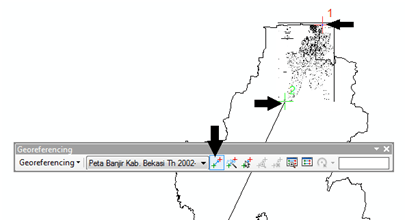
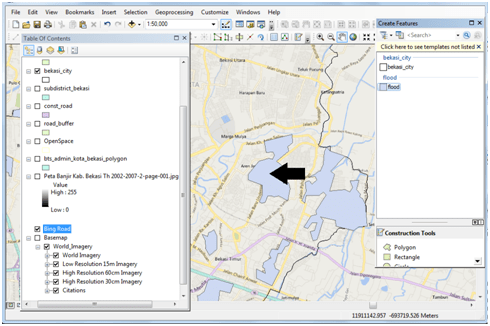
Choose at least two point from image that match the shapefile. Arcgis will automatically match the two maps. And now we start to draw the flood region. Use zoom to layer for helping you finding point to match.

I think the map we have just drawn is very important, especially for someone who want to buy or build house in Bekasi city. No one want water in his/her house 😀. I have lived in the location shown below for 2 years and now move to another place, of course without terrible flood.

Menentukan Satu Titik Apakah di Dalam Beberapa Region

Jika pada tulisan yang lalu untuk satu region dengan instruksi inpoly dapat diketahui apakah titik tersebut di dalam atau di luar region, ternyata mengalami error ketika region yang diambil dari shapefile lebih dari satu dengan dibatasi oleh beberapa koordinat kosong “NaN”.

Salah satu fungsi Matlab yang bisa mengatasi masalah ini adalah fungsi inpolygon. Fungsi ini berbeda dengan fungsi inpoly yang hanya satu region dan harus diunduh dulu karena tidak tersedia di Matlab. Pada fungsi bawaan Matlab, Inpolygon, region tidak dinyatakan dalam satu variabel melainkan menjadi dua sumbu yaitu sumbu x yang dinyatakan dengan xv dan sumbu y yang dinyatakan dengan yv, seperti dari sumber tulisan ini.

Jika polygon yang anda miliki di ekspor dalam format kolom (baris menyatakan point) maka harus di convert dengan fungsi transpose. Saya memiliki region jalan dan danau kota bekasi dengan format baris, maka saya harus konversi menjadi format kolom kemudian memisahkan menjadi dua (xv dan yv).

  • >> xv=transpose(y(:,1));
  • >> yv=transpose(y(:,2));

Dua kode di atas adalah membuat variabel x dan y dari region. Berikutnya kita akan mengecek apakah suatu titik, misalnya rumah sakit di kab bekasi apakah terletak di jalan, sungai atau danau? .. (pertanyaan yg aneh .. he he). Kita impor lokasi rumah sakit dulu:

  • >> data2=impor(‘xxxxxxx.shp’);
  • >> y2=transpose([data2.X;data2.Y]);
  • >> tes=transpose(y2);
  • >> inpolygon(tes(1,:),tes(2,:),xv,yv)
  • ans =
  • 0 0 0 0 0 0 0 0 0 0 0 0

Variabel yang akan diuji ditranspose dan diberi nama tes, kemudian dicek dengan fungsi inpolygon. Hasilnya bener kan .. tidak ada rumah sakit yang berada di jalan, sungai atau danau. Kayak kurang kerjaan aja ya. Tapi itu berguna untuk program penataan ruang (pabrik, geografi, dll). Mengapa bangsa eropa maju, ya mungkin karena “They think everyting”. O iya, untuk melihat region di Matlab dengan toolbox “mapview“, masukan koordinatnya. Penggunaan secara detail dapat dilihat di tulisan sebelumnya.

Membuat Shapefile Kecamatan dari Kabupaten (Clipping)

Salah satu keterampilan terpenting dari pengguna GIS adalah kemampuan membuat satu peta dari data peta yang tersedia. Misalnya kita diminta membuat peta kecamatan bekasi selatan dari peta kota bekasi maka kita harus sanggup membuatnya, bisa dengan ArcGIS, ArcView atau aplikasi GIS lainnya. Di sini kita coba dengan ArcGIS.

Langkah pertama adalah siapkan shapefile kota bekasi, dilanjutkan dengan membuat satu project baru atau “menumpang” dari project yang ada. Proses yang dilakukan adalah clipping kota bekasi dengan pengguntingan pada kecamatan bekasi selatan.

Setelah peta kota bekasi dibuka, buka data dengan klik kanan di table of content pilih open attribut table. Sorot kecamatan yang akan diclip. Berikutnya adalah masuk ke menu clip yang berada di menu geoprocessing.

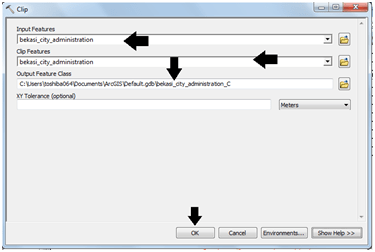
Isi baik input features dan clip features dengan shapefile yang sama. Tentu saja jangan lupa men-select di table kecamatan bekasi selatan, kalo tidak ya akan menghasilkan sama dengan shapefile kota bekasi (tidak ada yang digunting). Jika sudah tekan OK, tunggu hingga selesai dan pastikan tidak ada warning pertanda ada yang salah. Semoga bermanfaat.


Mengenal Streetdirectory Untuk Melihat Penataan Ruang di Suatu Wilayah

Melanjutkan tulisan yang lalu yang bercerita seputar pembuatan data vektor dari google maps di sini saya temukan cara mudah untuk mengetahui tipe lahan suatu bangunan. Sebenarnya dengan google maps bisa lewat bantuan tag/pin yang telah dibuat orang lain, tetapi kebanyakan kurang akurat. Sementara data resmi tata ruang hanya bersifat global seperti lahan kosong, perumahan, sawah, dan sejenisnya. Jika saya akan membagi menjadi komersil, sekolah dasar/menengah, tempat ibadah dan lain-lain terpaksa harus mencari data resmi di instansi yang berkaitan, misalnya untuk sekolah dapat dilihat di situs kemendikbud ini. Namun sayangnya hampir semua sembarangan mengisi menu “MAP”-nya. Masih belum jelas siapa yang ditugasi untuk mengarahkan lokasi, jika yang bertugas adalah staf dari pengelola situs, tentu saja kesulitan, termasuk saya sendiri ketika ingin mencari lokasi pastinya.

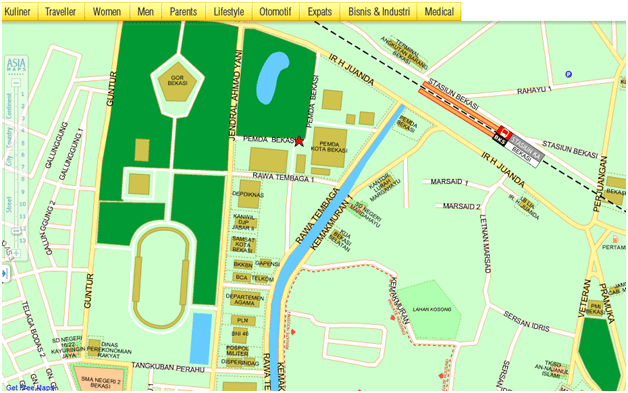
Untungnya ketika iseng-iseng browsing di internet, saya menemukan situs streetdirectory yang berisi lokasi-lokasi bisnis, rumah sakit, dan peruntukan lahan spesifik lainnya. Tentu saja dapat dijadikan bahan referensi jika ingin membuat data vektor sendiri dengan arcview/gis.

Sangat menarik dan walaupun hanya lokasi-lokasi global dan penting saja, di kemudian hari bisa saja suatu saat akan lengkap dengan sistem partisipatif dari para pengguna (crowd source).

Mengintegrasikan Google Map / Earth di ArcGIS

Di ArcGIS terdapat fasilitas basemap (postingan yang lalu) yang berfungsi menampilkan tampilan rupa bumi, topografi serta jalan. Fasilitas ini sangat membantu siapa saja yang bermaksud me-real kan map yang dibuat. Ketika saya mencoba membuat peta titik-titik tertentu, ternyata ketika melewati daerah yang saya kenali saya sadar bahwa peta basemap tersebut tertinggal sekitar hampir 10-an tahun. Terpaksa saya mencari cara untuk mengintegrasikan peta terbaru, minimal seperti Google Earth/Map.

Searching di google pertama kali langsung masuk ke milisnya ESRI, vendor ArcGIS, langsung diarahkan ke Arc2Earth, yang ternyata banyak komentar bahwa trial, alias berbayar jika puas dan ingin menggunakan fasilitas itu selamanya. Akhirnya nyasarlah saya ke blog-nya Mas Arif, yang menyarankan menggunakan Arcbrutile. Akhirnya setelah mengunduh versi terbarunya, saya coba instalasi.

Seperti biasa ucapan selamat datang. Dilanjutkan dengan mengarahkan instalasi di folder tujuan, yang bisa kita klik “Next” saja untuk mengikuti lokasi defaultnya. Instalasi berjalan terus dan tunggu saja sampai selesai, sambil minum coklat atau apa saja.

Pastikan instalasi selesai dan ada kabar baik bahwa registrasi telah selesai dilakukan secara otomatis oleh Arcbrutile. Sepertinya versi sebelumnya tidak langsung registrasi, berbeda dengan versi 0.5.

Apakah berefek di ArcGIS, kita coba aja langsung. Jujur saja, waktu nulis ini sambil nginstal kok. Buka ArcGIS Anda. Ketika ArcGIS terbuka, sepertinya tidak ada perubahan di menu dan icon-nya. Masuk ke menu Customize dan ternyata Arcbutile sudah masuk dan menempel di ArcGIS. Dimanakah “Customize”? Utak-atik sendirilah di menu.

Wah, banyak sekali pilihan peta online yang bisa ditempel. Oiya, jangan lupa koneksikan laptop Anda ke jaringan internet, karena peta yang akan kita buka itu online, buka internet ya .. sekali lagu buuukaaa.

Tianditu, cuma sampai skala 1:500.000. Strava error, tidak bisa dibuka. MapQuest, open aeralmap juga sama dengan Tianditu skala maksimalnya, walaupun lebih besar yaitu 1:200,000 tetapi tentu saja tidak memuaskan. Mapbox, cukup baik untuk jalan sih, cuma untuk rumah max 1:20,000, tampak sumarecon bekasi dalam tahap pembangunan. Tetapi untuk melihat rumah ya kurang jelas.

Dan yang terbaik untuk melihat rumah paling baik adalah Bing – Aerial, dengan skala maksimal 1:250. Hanya saja ya itu, tertinggal beberapa tahun dibanding Google Earth. Sayangnya di Arcbrutile tidak ada Google Earth.

Kalo gitu kita cari lagi fasilitas embedded yang menampilkan foto satelite terbaru seperti pada google earth/map. Syukur-syukur ada fasilitas Street View-nya dan tentu saja .. yang gratis. Gambar di bawah memperlihatkan peta satelit yang dihubungkan dengan peta jalan, dan ternyata klop, asal projection-nya diset sama.

Membuat Data Vektor di ArcGIS

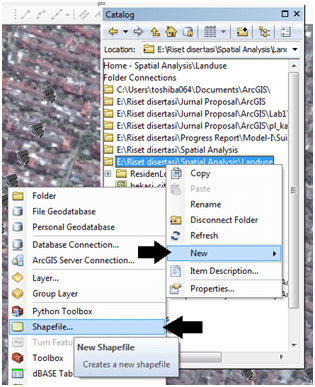
Jauh berbeda denga ArcView jika ingin menambahkan satu layer peta dengan menu Theme, di ArcGIS kita harus membuka ArcCatalog yang mirip explore. Di lokasi folder (harus dikoneksikan dulu dengan “connect to folder ..”) klik kanan dan pilih new dan shapefile. Ribet dah ..

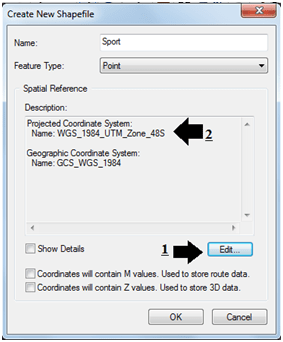
Berikutnya lebih rumit lagi dan harus belajar terlebih dulu sistem proyeksi yang ada di dunia. Di bekasi sendiri saya memilih UTM di bagian south dan zona 48s, agar kompak dengan basemap dari google. Mengapa harus sama, ya supaya matching antara data vektor dengan data poligon atau rasternya sendiri.

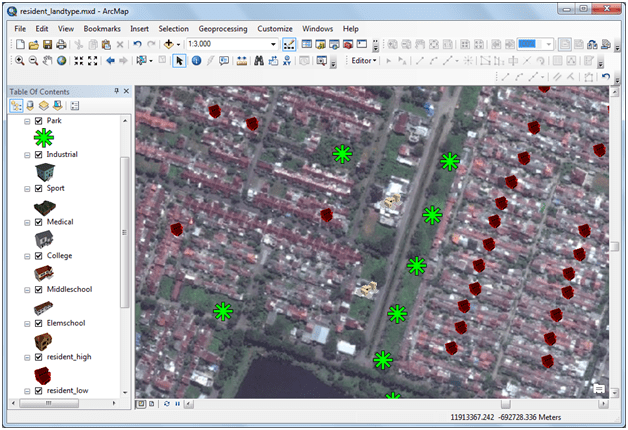
Bagus juga sih, ada pilihan bentuk gambar untuk data vektornya, rumah, gedung dan lain sebagainya. Jadi bisa membentuk titik-titik dengan simbol yang manis. Akhirnya ketemu deh penggunaan lahan berdasarkan jenis tipe peruntukannya. Sedikit ribet tetapi ternyata nyaman juga kalau sudah terbiasa dengan ArcGIS.

Melihat Perkembangan Landuse dengan Google Earth Pro

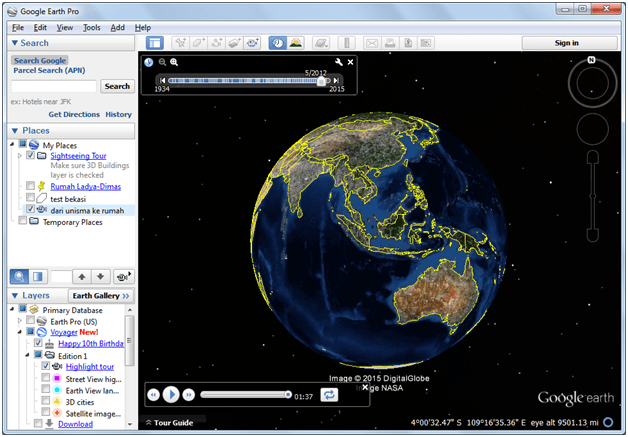
Bagi yang memiliki ketertarikan dengan tata kelola penggunaan lahan, ada kabar gembira. Google earth sudah menyediakan fasilitas berupa riwayat perkembangan lahan sejak dari tahun 2001. Google earth pro saat ini sudah bisa diinstal gratis di komputer Anda.

Jika dulu, dengan google earth dari internet, kita bisa mengetahui penggunaan lahan dari citra satelit secara gratis, kini dengan fasilitas historical imagery kita dapat mendata perkembangan wilayah sejak dulu hingga saat ini. Manfaatnya adalah kita dapat memprediksi jumlah gedung, rumah, taman, lahan terbuka, dan lain-lain untuk beberapa tahun ke depan dengan regresi sederhana. Jumlahnya pun cukup akurat hanya saja datanya harus kita kumpulkan sendiri dengan melihat langsung dari image yang diberikan google. Tetapi menurut saya itu lebih akurat dibanding data resmi karena “human error” sekaligus bisa juga tentu saja untuk mengoreksi data tersebut jika kita miliki. Ini adalah stadion kebanggaan orang Bekasiiiiiiiii, saat ini:

Bandingkan dengan di tahun 2003, terutama di bagian atas, yaitu Sumarecon yang masih hijau. Semoga tulisan ini sedikit bermanfaat. Bagi saya sih amat sangat bermanfaat .. he he.

Creating a Region for Constraint in ArcView

This is an example to create a region drawing from ArcView/ArcGis. Open the ArcView and do these steps:

Because we will draw a region, we will use polygon as a basis of our theme. The window will be appeared everytime we create new theme.

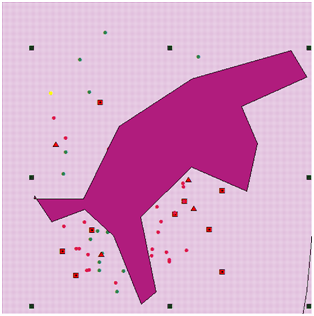
After clicking “OK” you must save and give the name for this new region, e.g “boundaryshp”. Now we start a new boundary polygon as a constraint of our Multiobjective Evolutionary Algorithms (MOEAs). For example we draw the region like figure in dark red color below:

Then we export it to matlab (of course in matlab we say read/impor). Use this script in command window to read the boundary region. But, firstly we have to save.

  • data=shaperead(‘boundaryshp.shp’)

This will retrieve a shapefile. But we have to mine the coordinates, using:

  • y=data.Y;
  • x=data.X;

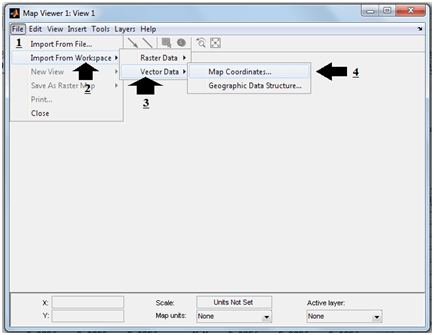
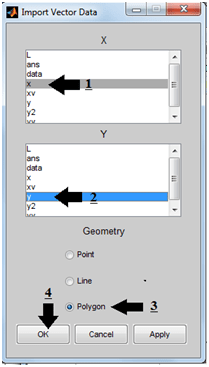
You can use mapviewer to open that region in Matlab. Import from workspace after mapviewer appear.

You have to select X and Y coordinates. In our example y and x.

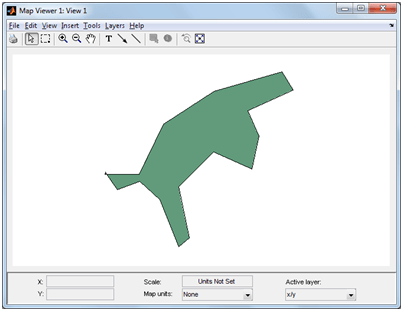
If you do not find any problems, your region will appear like this … meauwww !!

So, we’ve just believed that our spatial data was exported to matlab workspace. The last part is convert the spatial data into coordinates according to our requirements. As an information, the shapefile have row-based style, so we have to transpose them.

  • y=transpose([data.X;data.Y]);
  • y
  • y =
  • 1.0e+006 *
  • 0.7192 9.3096
  • 0.7194 9.3096
  • 0.7196 9.3099
  • 0.7199 9.3102
  • 0.7204 9.3103
  • 0.7205 9.3102
  • 0.7202 9.3100
  • 0.7202 9.3099
  • 0.7202 9.3096
  • 0.7199 9.3098
  • 0.7197 9.3095
  • 0.7198 9.3092
  • 0.7197 9.3091
  • 0.7196 9.3094
  • 0.7194 9.3096
  • 0.7193 9.3095
  • 0.7192 9.3096
  • NaN NaN
  • 0.7192 9.3096
  • 0.7192 9.3096
  • 0.7192 9.3096
  • 0.7192 9.3096
  • NaN NaN

Note: May be I rather bad in creating some region, there are two NaN that actually only one pair. It must be there are two closed region on that shapefile.

Membuka Model yang Tersimpan di ArcGIS

Memang kalau sudah bermain di level aplikasi, banyak keanehan-keanehan yang terjadi yang memang disebabkan oleh keterbatasan manusia dalam membuat suatu aplikasi. Tidak mungkin aplikasi dibentuk dengan sempurna. Hanya tuhanlah yang sempurna, begitu juga dengan aplikasi ArcGIS. Tidak mungkin bisa memuaskan semua penggunanya. Salah satu servis terbaru di ArcGIS yang sangat membantu para perancang untuk mempresentasikan hasil olahnya adalah “MODEL”. Di sini tiap proses direpresentasikan dalam bentuk block diagram. Setelah dibentuk, model bisa dijalankan dengan menekan tombol run.

Tetapi karena masih awam, sudah capek-capek membuat model ketika di-close, saya kesulitan memanggilnya karena sudah terbiasa dengan mendobel klik file-nya. Repotnya lagi, terkadang kita tidak tahu dimana lokasi filenya. Oiya, ArcGIS memiliki aturan, kita harus memasukan direktori kerja kita via Arc Catalog, di sanalah file-file kita tersimpan, yang secara default di folder “user”, C:\Users\toshiba064\Documents\ArcGIS. Untuk membukanya dapat dilakukan dengan cara membuka arc catalog, cari file yang disimpan.

Setelah itu, jangan klik “Open” karena model tidak terlihat, melainkan pilih “Edit”. Di situlah yang menurut saya anehnya, biasanya sih klik open seperti pada Matlab. Tampak proses reclassify, clip serta raster to polygon dengan weighted sum untuk menghasilkan nilai optimal. Apa itu? Ya belajar pelan-pelan dulu ArcGIS untuk optimasinya.