Mengintegrasikan Orcid ID ke Scopus ID

Saat ini banyak indeks periset yang ada di internet. Kita tidak begitu yakin mana yang penting, kurang penting, atau tidak penting. Tetapi karena kita bernaung di bawah negara Republik Indonesia, ada baiknya mengikuti panduan negara kita, yaitu kementrian riset, teknologi dan pendidikan tinggi (RISTEK-DIKTI). Untuk saat ini, walaupun banyak yang protes, SCOPUS masih menjadi patokan kinerja penelitian dosen atau peneliti, terutama dari sisi h-index.

Bagaimana dengan Google Scholar? Menurut saya baik, kalau untuk memacu semangat kita dalam mempublikasikan hasil penelitian lewat buku, jurnal, maupun blog. Blog? Maksudnya? Ya, blog. Tulisan kita yang dibuat diblog jika disitasi seseorang dalam jurnalnya (baik terindeks scopus maupun tidak) akan terdeteksi sebagai satu sitasi. Saya coba searching beberapa yg sitasi tulisan-tulisan saya, ternyata ketemu satu orang yg mensitasi tulisan saya di blog.

Sepertinya tidak ada masalah mensitasi tulisan blog, tetapi menurut saya kurang adil juga sih mengingat blog tidak memaksa untuk ada referensi. Kalaupun ada referensi, tidak meningkatkan sitasi tulisan yang saya sitasi dalam artikel di blog saya. Jika diperhatikan h-index di Google scholar pasti lebih tinggi dari h-index di Scopus, lihat laporan dari webometrik untuk peneliti dari Indonesia.

Kembali ke Scopus, untuk memasukan informasi tentang Orcid langkah pertama kita adalah mendaftar Orcid terlebih dahulu. Orcid merupakan situs yang mengelola peneliti-peneliti di seluruh dunia, open source, tidak perlu bayar. Keberadaan Orcid sudah diakui Scopus dan OJS (Open Journal System). Segera daftar ke Orcid, mudah dan cepat. Berikut langkah-langkah untuk mengintegrasikan Orcid ke Scopus.

A. TARIK DATA RISET DARI SCOPUS KE ORCID

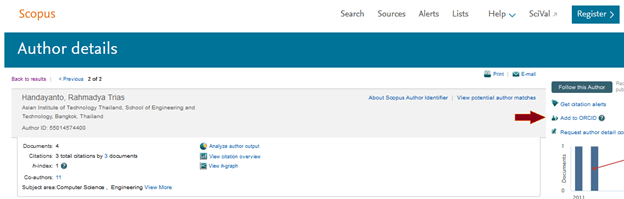
Untuk menarik data Scopus, tentu saja selain punya artikel yang sudah diindeks scopus (Author atau Co-author) juga punya akses ke Scopus. Biasanya kampus-kampus sudah berlangganan Scopus. Buka Scopus dan searching nama Anda. Perhatikan di bagian Author ID belum tercantum Orcid. Tekan Add to Orcid di sebelah kanan atas.


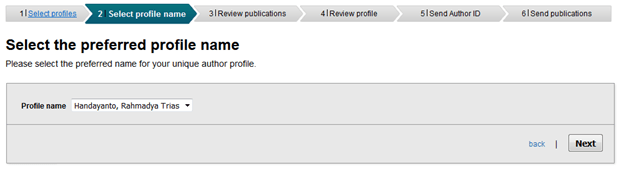
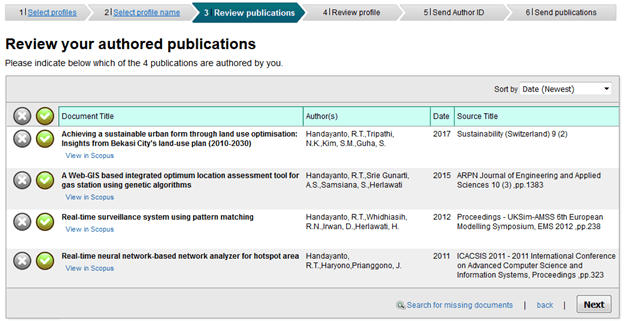
Anda akan diminta login ke Orcid. Masukan user ID (email) beserta passwordnya. Perhatikan gambar di bawah, ada enam langkah untuk mengirim publikasi kita ke Orcid. Tekan Next dan jangan ceklis yang bukan nama kita.

Pada isian review publications, kebetulan nama saya tidak bermasalah. Rekan saya memiliki masalah dimana nama dia ada dua di Scopus. Jadi Scopus ID hanya berisi masing-masing artikel yang terdeteksi miliknya. Langkah yang tepat adalah pilih salah satu ID yang akan dikirim ke Orcid dan nanti tambahkan publikasi lain yang tidak terdeteksi di langkah 3|Review publikations ini.


Cek apakah semua tulisan kita tercantum di Scopus profile, jika sudah yakin tekan Next (kebetulan saya cuma empat).

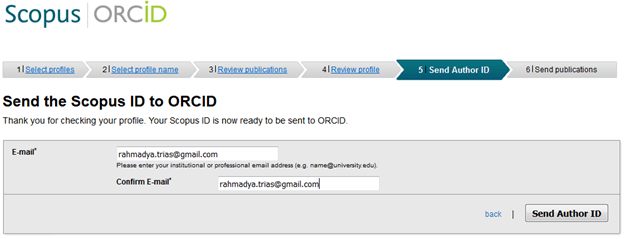
Setelah memasukan email (tidak harus email resmi institusi, gmail pun ternyata bisa) tekan Send Author ID. Tapi alangkah baiknya menggunakan email resmi, terutama ketika akan complain mengenai nama dan tulisan yang tidak cocok.

B. MENAMBAHKAN ORCID ID di SCOPUS

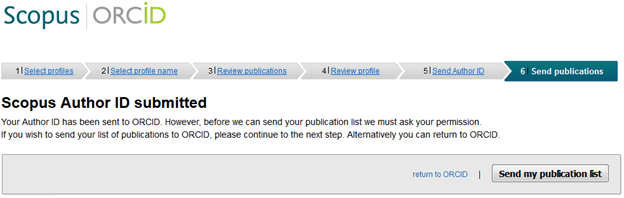
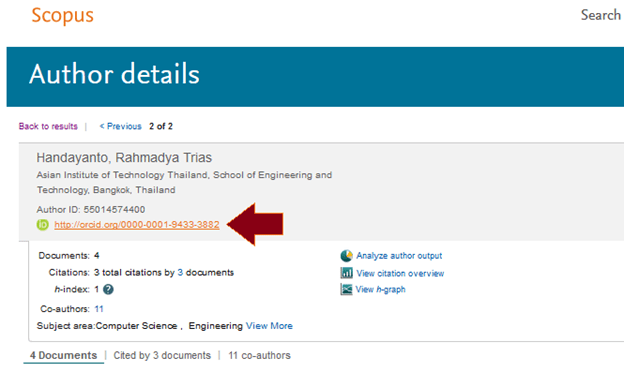
Untuk menambahkan Orcid ID di Scopus, tidak ada yang perlu dilakukan, berdoa saja, he he. Setelah menekan tombol Send my publication list buka kembali Scopus. Setelah beberapa hari, Orcid ID akan muncul di bawah Scopus ID kita. Apa gunanya? Banyak manfaatnya. Salah satunya adalah identitas penulis lebih mudah dideteksi (nama ganda, salah format, dll). Ketika kita berganti-ganti afiliasi, Scopus akan tetap mendeteksi orang yang sama. Bahkan untuk wanita, biasanya menggunakan nama suami, tetap orang yang sama jika bercerai atau berganti suami. Selamat mencoba.

Praktek Land Change Modeler dengan IDRISI – Part 1: Analisa Perubahan

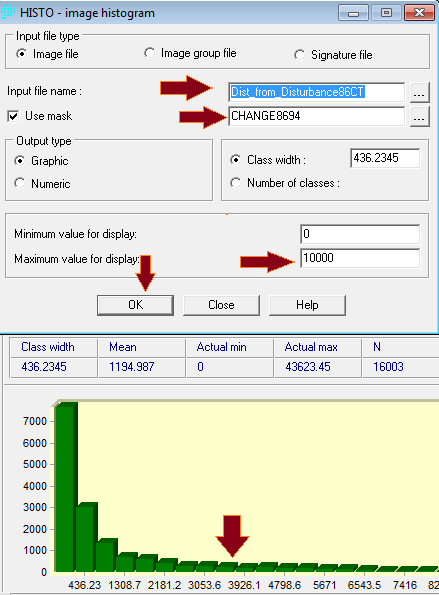
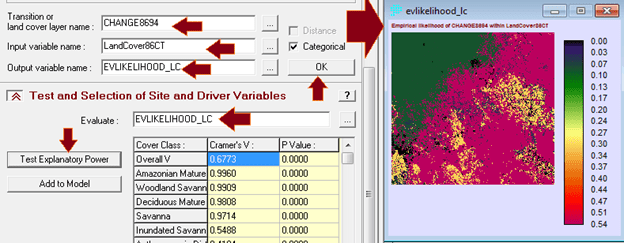
Software IDRISI banyak digunakan oleh peneliti lingkungan. Salah satunya adalah untuk memprediksi perubahan lahan, misalnya dari lahan pertanian menjadi perumahan, perikanan, dan sebagainya. Bagi yang belum memiliki pengetahuan tentang dasar-dasar sistem informasi geografis (GIS) sepertinya agak sulit. Untungnya tutorial yang diberikan oleh aplikasi ini cukup baik bahkan disediakan file-file praktek yang mendukung tutorialnya (silahkan buka tutorialnya di link resminya berikut ini).

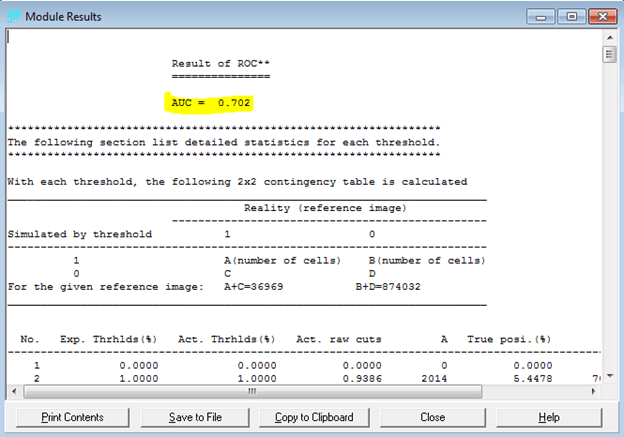
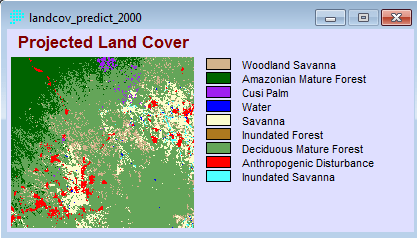
Singkatnya, untuk memprediksi perubahan lahan puluhan tahun ke depan kita memerlukan data lahan di masa lampau. Misalnya untuk memprediksi lahan 2019 kita memerlukan data lahan tahun 86 dan 94 (data yang disediakan software IDRISI untuk latihan). Misalnya lahan terkini adalah tahun 2000, maka dengan lahan tahun 86 dan 94 dengan IDRISI dapat dibuat model untuk memprediksi lahan tahun 2000. Setelah itu, dilakukan proses validasi untuk mengukur sejauh mana model yang dirancang mampu memprediksi lahan. Jika sudah akurat (AUC di atas 70-an persen) maka dapat digunakan untuk memprediksi tahun yang akan datang misalnya 2019.

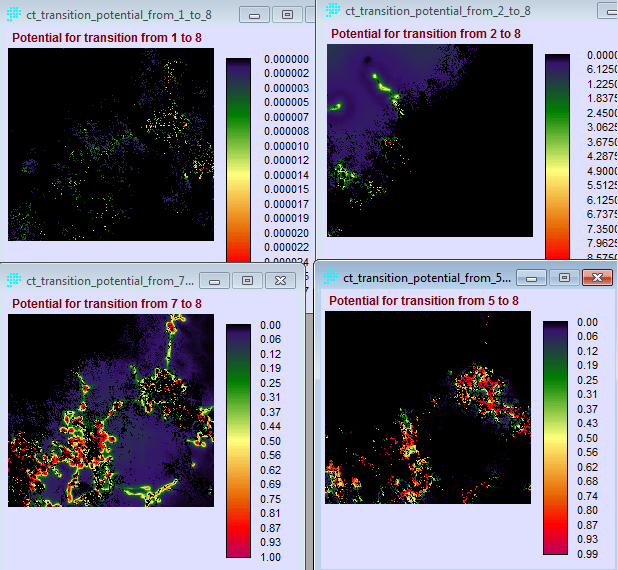
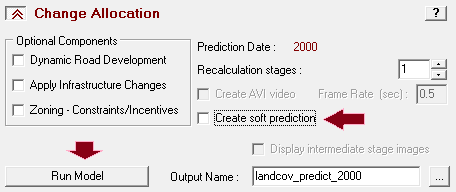
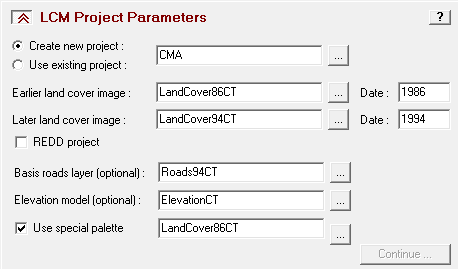
Buka IDRISI dan arahkan folder project ke folder yang berisi file raster klasifikasi lahan, yaitu di folder LCM\CMA. Gunakan IDRISI versi selva. Langkah-langkah yang perlu dilakukan untuk pemodelan LCM antara lain: Change Analysis, Transition Potential Modeling, Change Prediction, Validation, dan terakhir Prediction. Kelihatannya prosesnya panjang, tetapi sebenarnya itu sudah singkat. Pada prakteknya banyak proses yang terlibah, dari mengunduh citra satelit, pemotongan (WINDOW), klasifikasi (hard classification) hingga mempersiapkan driver.

A. CHANGE ANALYSIS

Ini merupakan langkah pertama dan terpenting. Dengan file yang tersedia, sepertinya tidak ada masalah, tetapi kenyataannya ketika kita membuat file sendiri, perlu banyak melakukan modifikasi-modifikasi, yaitu menyamakan antara dua peta yang beda waktu (temporal) agar bisa dilakukan analisa serempak. Masukan file-file yang diperlukan mengikuti tutorial yang diberikan.

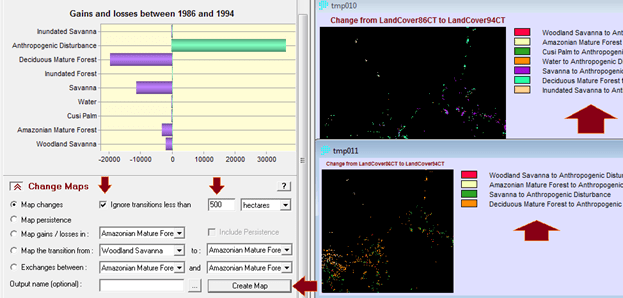
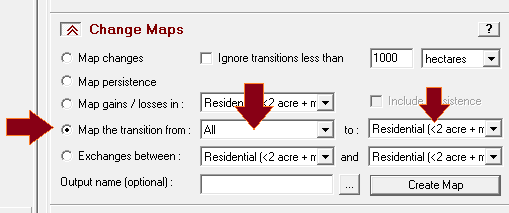
Ketika tombol Continue ditekan, maka LCM akan masuk ke tahap berikutnya yaitu Gain and Loses. Rubah UNIT dari cells menjadi hectares. Coba utak-atik sendiri bagian analisa Gain and Loses, setelah dipilih Contributors to net change ke Residential (>2 acre). Coba buat peta (Create Map) yang memperlihatkan transisi dari seluruh jenis lahan menjadi lahan perumahan (residential), caranya seperti gambar di bawah ini.

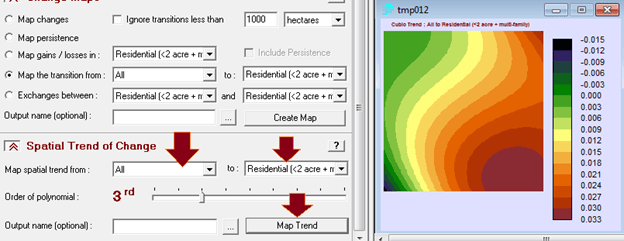
Tekan Create Map untuk membuat peta-nya. Di bagian bawah Change Maps, Anda bisa juga melihat trend perubahan ke pemukiman dengan membuat peta tren.

Kesimpulan dari gambar di atas adalah trend pertumbuhan pemukiman (residential) adalah mengarah ke sisi timur laut dan tenggara (ditunjukan oleh warna merah tua dengan skor tinggi). Berikut ini rinciannya, di youtube.

Selamat mencoba.

Registrasi ke Sinta (Science & Technology Index)

Kementerian riset, teknologi dan pendidikan tinggi (Ristek-dikti) mulai memberlakukan sistem pengindeks khusus dosen di Indonesia yang dikenal dengan nama SINTA (lihat link-nya di sini). Ketika masuk ke situs itu, beberapa peneliti dengan h-indeks (standar google scholar) yang tinggi sudah dimasukan, sementara itu saya yang h-indeksnya masih kecil belum dimasukan. Rencananya, verifikasi akan dilaksanakan bulan April 2017 nanti (info dari SINTA via email). Akan tetapi sebaiknya kita daftarkan nama kita yang sudah tercantum.

Secara default, SINTA mengambil data NIDN, nama, dan affiliation dari forlap dikti. Untuk registrasi, kita tinggal mengarahkan nama dan NIDN yang sesuai. Untuk registrasi, ikuti langkah-langkah berikut ini:

1. Masuk ke menu registrasi (klik registrasi). Anda akan diminta memasukan Affiliation dan nama. Affiliation di sini berarti Home Base NIDN kita. Ketika mengisi afiliasi, pastikan muncul nama kampus (pull down), lalu tekan kampus yang dimaksud (tidak mengetik manual).

2. Setelah ditemukan tekan tombol registration di bawah nama Author. Maka berikutnya masuk ke isian detail data Author tersebut. Ada dua data penting, yaitu personal yang di sebelah kiri dan umum di sebelah kanan (NIDN, ID index yang lain – Inasti ID, Scopus ID, Google Scholar dan IPI Author portal Garuda). Untuk yang personal isi dengan lengkap gelar dan Email untuk aktivasi nanti. Sementara wilayah yang sebelah kanan sedikit butuh pengetahuan mengenai indexer selain SINTA.

3. Yang pertama adalah Inasti ID. Indexer ini sepertinya bawaan SINTA yang dikelola LIPI. Nama saya tidak ada di situ, mungkin karena belum diverifikasi.

4. Berikutnya adalah, indexer yang banyak dipakai orang, yaitu Google Scholar. Cara melihatnya adalah dengan login ke google scholar, kemudian ambil ID di antara user= dan &hl. Cukup mudah tetapi prakteknya butuh kejelian. Oiya, jangan sampai &hnl ikut tercantum ya.

5. Scopus ID. ID yang terkenal ini untuk membukanya sedikit rumit jika kita tidak pernah menjadi penulis pertama. Lihat postingan saya terdahulu untuk mengetahuinya. Tentu saja jika Anda belum pernah menjadi Author maupun Co-Author, tidak akan memiliki Scopus ID. Tetapi jangan khawatir, Anda tetap bisa registrasi. Kosongkan saja bagian Scopus ID ini.

6. Berikutnya adalah IPI Author ID yang berasal dari Portal Garuda. Kebanyakan dosen sudah memiliki ID karena kebanyakan sudah mempublikasikan tulisan di jurnal nasional ber-ISSN. Ikuti saja link-nya dengan menekan simbol tanda tanya “?” di sebelah kanan isian. Isi nama, dan afiliasi jika perlu.

Lanjutkan dengan menekan tombol Register. Setelah langkah satu hingga enam, buka email yang merupakan email yang tadi dituliskan di kolom personal di bagian kiri. Tekan tombol Activation dari email yang sudah tiba. Selesai sudah registrasi ke sistem pengindeks peneliti asli Indonesia.

Update: 5 Mei 2017

Sinta sepertinya sudah diverifikasi, untuk yang belum daftar masih bisa registrasi susulan, bahkan id scopus langsung terkoneksi tidak seperti sayayang baru scholar google saja, tetapi bisa diajukan ulang untuk verifikasi scopusnya.

sinta

Berikut instruksi dari RISTEK-DIKTI untuk yang belum registrasi untuk segera registrasi.

Silahkan LINK BERIKUT untuk lebih jelasnya, dari Univ Islam Sultan Agung

Update: 24 Mei 2017

Setelah mengirim email ke djrisbang (lihat email lengkapnya di surat edaran di atas) akhirnya scopus saya bisa terkoneksi ke sinta saya. Trims bpk Witno (admin sinta), atas bantuannya.

Sinta Profile with Scopus

Update 18 Juli 2017

Ada sedikit perubahan tampilan Sinta di bagian Author kampus. Dosen yang tidak terindeks scopus pun muncul score di kanan walaupun nol semua. Sepertinya dosen dipaksa untuk publis Jurnal Internasional yang terindeks scopus juga (tidak hanya Google scholar).

Sinta with zero google and scopus

Update: 4 Agustus 2017

Ada informasi bahwa publikasi Indonesia berhasil mengalahkan Thailand dan Vietnam. Tinggal menunggu waktu saja sepertinya untuk mengalahkan Malaysia dan Singapura, semoga. Tampilan Sinta yang baru ok juga, walaupun sitasi terakhir saya belum terekap:

sinta

Update: 9 Agustus 2017

Info terbaru, Sinta membuka registrasi kembali untuk yang belum sempat registrasi. Silahkan daftar.

sinta registration

Update: 19 Agustus 2017

Sinta versi 2 (sinta2) sepertinya sudah OK, h-index scopus sudah terupdate (tadinya h-index=1 jadi 2). Sepertinya sudah terkoneksi online, kita tunggu saja perkembangannya, yg menurut saya sih sudah ok.

my sinta2

Update: 19 November 2017

Ide yang bagus dari Sinta untuk menambah desimal pada skor Sinta (dua angka di belakang koma). Manfaatnya untuk melihat lebih detil performa peneliti.

sinta detail

Update: 14/2/2018

Kampus akhirnya dilibatkan untuk verifikasi akun Sinta. Sepertinya mirip evaluasi diri dan akurasi data dosen-dosennya yang terdaftar di Sinta (juga jurnal2nya). Berikut infonya:

Update: 19/3/2018

Kelanjutan dari verifikator sinta di level universitas masing-masing, ristekdikti mengadakan pelatihan verifikator sinta tgl 15-16 Maret di Bandung. Satu hal yang bisa jadi informasi perhitungan skor sinta adalah:

Skor =  (Ax40 + Bx15 + Cx1 + Dx4 + Ex4 + Fx16)/Pembagi

Dimana A: Artikel jurnal di Scopus, B: Dokumen non jurnal di Scopus, C: Jumlah sitasi di Google scholar, D: Jumlah sitasi di Scopus, E: H-index di Google Scholar, F: H-index Scopus. Pembagi belum pasti, saat ini: 102. Tapi kok saya lebih kecil dari rumus itu ya? mungkin belum semua ketarik (scopus dan scholarnya)

perhitungan sinta

Update: 31 Juli 2018

Protes-protes terhadap SCOPUS yang kapitalis ternyata tidak menyurutkan Kemristekdikti akan peran pengindeks ternama itu. Bahkan sistem informasi hibah SIMLITABMAS menarik data SCOPUS dari Sinta sebagai pertimbangan dalam eligible atau tidak seorang dosen untuk mengajukan proposal. Untungnya Sinta mudah disinkronasi karena dilakukan oleh pejabat yang ditunjuk pada tiap-tiap kampus. Berikut tampilan baru SIMLITABMAS yang telah menarik data dari Sinta. Letaknya di bawah profil di SIMLITABMAS kita.

Update: 29 Januari 2024

Ternyata SINTA mulai berbenah, dan sudah terkoneksi dengan SISTER, BIMA dan lain-lain. Postingan terpaksa diedit karena link SINTA ternyata berubah ke server yang baru (kemdikbud).

Sinta on SIMLITABMAS

Update: 5 Maret 2019 : Web of Science

Lama tidak membuka Sinta, ternyata ada sedikit modifikasi pada sisi indeksasi. Salah satu pengindeks ternama, yaitu Web of Science, atau yang dikenal dengan Thomson Reuters masuk dalam Sinta. Lokasinya berada di bagian kanan pada overall baik di institusi maupun di individu (peneliti). Ternyata tidak semua yang terindeks Scopus terindeks di Web of Science.

web of science in sinta

Membaca Cepat

Bagi rekan-rekan yang sedang riset, apalagi yang sedang mulai menulis laporan (skripsi, tesis, disertasi, dan sejenisnya), pasti pernah melaksanakan studi literatur. Studi literatur membutuhkan sumber bacaan yang lumayan banyak. Sebenarnya banyak tidak masalah, hanya saja terkadang kita tidak tahu sumber bacaan mana yang bermanfaat dan kita pakai sebagai rujukan. Oleh karena itu dibutuhkan kemampuan membaca dengan cepat suatu tulisan ilmiah (buku, jurnal, atau sumber bacaan dari internet).

Salah satu saran dari dosen ketika saya ambil master dulu adalah membaca judul, abstrak, dan hasil/kesimpulan. Lumayan juga dengan cara seperti itu, banyak jurnal yang berhasil saya baca. Tetapi cara itu berguna ketika men-sortir mana tulisan yang bermanfaat untuk riset yang dijalankan saat ini dan mana yang tidak ada hubungannya. Dan ketika menulis disertasi, mau tidak mau harus memahami seluruh tulisan yang sudah disortir yang bisa mendekati seratus artikel. Oiya, itu satu jurnal yang akan kita publikasikan, padahal disertasi bisa lebih dari satu jurnal isinya. Tidak ada pilihan lain, membaca cepat adalah solusinya.

Membaca mirip kebiasaan-kebiasaan lainnya, perlu dilatih. Sebenarnya sejak TK/SD kita sudah biasa membaca, hanya saja ketika SMA/Kuliah kurang efektif dalam membaca. Untungnya tuntutan untuk membaca tidak terlalu tinggi, kecuali yang memang mengambil jurusan sastra ketika kuliah dulu. Terus terang saya, yang orang teknik, tidak begitu mahir membaca. Tetapi jika dibandingkan dengan dulu waktu S1 atau S2, saya merasakan peningkatan kecepatan membaca, entah apa sebabnya, saya masih mencari tahu. Mungkin alasan berikut ini yang menyebabkan meningkatnya kecepatan membaca, walaupun belum pasti dan butuh riset oleh psikolog.

Tuntutan untuk Membaca

Ini mungkin penyebab meningkatknya kecepatan membaca. Karena dipaksa membaca untuk studi literatur mau tidak mau harus meningkatkan baik kualitas maupun kuantitas bacaan. Tuntutan itu juga menyebabkan saya harus memahami apa yang saya baca. Kalau sekedar menghabiskan bacaan sih tidak masalah, tetapi kalau banyak yang dibaca tetapi tidak paham juga ya percuma saja. Kemampuan bahasa Inggris, khususnya readingí merupakan skill wajib bagi yang ingin publikasi di jurnal internasional.

Tuntutan karena Menulis

Untuk bisa menulis, orang harus membaca. Tidak mungkin bisa menulis tapi tidak bisa membaca. Orang yang lancar menulis biasanya membaca suatu artikel lebih cepat dibanding yang kesulitan mengarang suatu tulisan. Ketika menulis terkadang kita terinspirasi dari suatu tulisan yang dibaca, baik dari teknik menyampaikan, gaya bahasa, atau sekedar urutan formal suatu karya ilmiah. Postingan yang lalu sudah dibahas teknik menulis yang baik, salah satu aspek yang terkenal adalah flow. Jika kita sudah memahami prinsip “mengalir” tersebut, dipastikan kita cepat membaca suatu tulisan, otomatis seperti robot. Tentu saja tulisan yang mengalir juga, dan jika dijumpai tulisan “berantakan” yang kita baca biasanya kita jengkel, apalagi ketika berperan sebagai reviewer.

Tuntutan sebagai Reviewer

Seorang reviewer dituntut untuk selain kecepatan membaca, juga kejelian dan kritis terhadap suatu ide. Reviewer bisa mereview suatu tulisan artikel (editor atau peer-review) maupun dosen yang membimbing skripsi/tugas akhir mahasiswa. Jika lambat membaca dipastikan akan keteteran dalam mereview suatu tulisan. Kemampuan menangkap suatu gagasan dengan cepat, merupakan syarat yang mutlak. Mata tidak hanya berfokus ke kata, atau kalimat, bahkan beberapa paragraf bisa dibaca dengan cepat.

Hobi

Untuk yang satu ini sepertinya masih kontroversial. Hobi di sini maksudnya adalah hobi membaca atau menulis. Satu referensi yang saya baca malah tidak percaya ada orang yang hobi-nya membaca. Tapi tidak ada salahnya juga membaca dijadikan hobi. Bukan hanya bacaan ringan (novel, surat kabar, media sosial, dll) tetapi coba ke artikel-artikel ilmiah dijadikan hobi juga.

Kursus/Seminar/Workshop

Terus terang saya berkali-kali ikut workshop tentang menulis. Tapi belum pernah workshop membaca. Menarik juga sih jika ada. Dan dari pengalaman yang sudah-sudah, mengikuti workshop tetapi tidak dipraktekan, sepertinya tidak begitu berhasil. Mungkin ada saran lain yang lebih oke, bisa dishare di sini. Selamat membaca.


Menggambar Pertumbuhan Lahan dengan ArcGIS

Untuk menggambarkan pertumbuhan lahan (land use growth) perlu membuat hasil pengurahan lahan terkini dengan lahan sebelumnya. Hasil pengurahan itu merepresentasikan penambahan lahan. Prinsipnya sederhana tetapi agak ribet untuk menerapkannya di ArcGIS mengingat fungsi Erase tidak bisa menggunakan data raster sebagai pengurangnya. Padahal baik pengurang maupun yang dikurangi dua-duanya data raster (lihat postingan sebelumnya untuk pengurangnya data vektor).

Salah satu fungsi di ArcGIS yang baik untuk mengelola data raster adalah Mosaic to New Raster. Dengan fungsi ini maka dapat dibentuk satu peta yang merupakan selisih antara peta terkini dengan peta sebelumnya. Penjelasannya cukup rumit, tetapi langkah pengerjaannya sederhana. Sebagai uji coba perhatikan gambar dua peta yang menggambarkan perubahan lahan di bawah ini.

Dua peta lahan itu memiliki dua atribut yaitu yang berwarna hitam (urban) dan background putih (non-urban). Dengan prinsip overlapping pada fungsi Mosaic to New Raster maka pixel yang sama akan ditimpa. Langkahnya adalah sebagai berikut:

1. Dengan fungsi Extract by Mask hilangkan daerah non-urban pada peta yang lampau. Caranya dapat dilihat pada postingan tentang fungsi ini.

2. Langkah berikutnya adalah merubah daerah urban yang tersisa menjadi non-urban, fungsinya adalah untuk menimpa daerah urban pada peta terkini sehingga yang tersisa hanyalah daerah urban tambahan dari peta yang lampau. Gunakan fungsi Reclassify untuk merubah kelas urban menjadi non urban. Mudah-mudahan bisa dimengerti. Atau jika belum paham, ikuti saja langkahnya, biasanya akan paham sendiri, memahami lewat praktek.

3. Jika sudah lakukan Mosaic to New Raster antara hasil extract dengan peta terkini, maka hasilnya adalah perkembangan lahan. Jangan sampai salah mengisi parameter: Mosaic Operator.

Hasilnya harus selisih antara lahan terkini dengan lahan sebelumnya (saya beri warna merah pada gambar hasil di bawah ini), dengan catatan, lahannya bertambah pada kelas daerah urban.

Problem Beda Segmen Citra Landsat

Untuk rekan-rekan peneliti yang melibatkan citra satelit Landsat, khususnya yang meneliti Bogor dan sekitarnya pasti menjumpai masalah terpotongnya dua citra satelit. Lumayan mengganggu karena kita harus mengunduh dua “tile”, istilah untuk segmen citra satelit. Oiya, USGS sekarang menyediakan format baru (silahkan mampir ke situsnya). Format baru sedikit lebih interaktif karena menyediakan peta jalan (street map) supaya jelas melihat lokasi suatu daerah.

Perhatikan gambar di atas. Bogor terpisahkan dengan dua citra satelit. Sebenarnya kalau mau nyaman pake citra quick bird yang lebih jelas, tapi tentu saja harus membeli (berbayar). Bogor yang terkenal dengan kota hujan kerap diganggu oleh banyaknya awan ketika mencari cloud-free image.

Lumayan, nambah kerjaan ketika klasifikasi lahan untuk wilayah bogor atas dan bogor bawah. Setelah itu digabung lagi dengan Gis Tools lainnya, misalnya ArcGIS.

Membuat Daftar Isi, Daftar Gambar dan Tabel Secara Otomatis di MS Word

Tak disangka akhirnya tahap menulis laporan disertasi, atau sering disebut doctoral thesis, sudah tiba. Untungnya pembimbing berasal dari field of study RS-GIS yang membolehkan menulis dengan Ms Word. Saya tidak bisa membayangkan menulis laporan disertasi dengan Latex, software wajib jurusan Computer Science and Information Management. Sempat sekali ikut workshop, tetapi sepertinya ribet amat. Dengan Microsoft Word, sepertinya masalah pengetikan dapat teratasi, tinggal mengarang konten yang harus berbeda dengan jurnal yang telah di-publish karena jika sama dapat dipastikan terdeteksi dengan Turnitin, aplikasi untuk mengecek plagiarism.

Daftar isi, daftar gambar, dan tabel yang dapat dibuat secara otomatis di Ms Word sangat membantu mengorganisir tulisan yang dibuat. Untungnya banyak video tutorial (vlog) yang beredar di internet yang mengajari step-by-step mengelola tulisan di Ms Word. Untuk mengelola satu tulisan skripsi, video di bawah ini sangat membantu, dan saya sangat berterima kasih kepada mas-nya.

Awalnya sempat kebingungan mengikuti alurnya, maklum saya orang jadul. Tetapi dengan memahami point-point pentingnya, masalah dapat diselesaikan. Hal-hal penting yang perlu diketahui adalah sebagai berikut.

1. Heading 1, heading 2 dan heading 3 di bagian “Home” berfungsi untuk membuat template yang secara otomatis terbentuk bab, dan sub-bab di daftar isi otomatis. Ikuti pelan-pelan langkah pembuatannya di video di atas.

2. Section 1, section 2, dan seterusnya berfungsi membedakan format halaman/page number (huruf I, angaka 1, dan sejenisnya). Jika tidak ingin angka lanjut terus antara section 1 denan section 2, pastikan “link to previous” tidak menyala/aktif. Membuat section dapat dilakukan dengan mengklik – page layout – Breaks dan pilih Section Breaks. Perhatikan “Different first page” yang artinya penomoran di halaman pertama berbeda dengan halaman lain, yang biasanya di bawah, sementara halaman lain di kanan atas.

3. Yang agak ribet adalah mengeset “Multilevel List”. Tapi sebenarnya pastikan ketika mau mengeset header dengan level nomor tertentu, sama dengan setting-an level induknya.

Perhatikan tiga panah di atas. Yang di tengah adalah Lists current document yang aktif. Jangan sampai antara header 1, header 2, dan header 2 berbeda Lists, dipastikan ga akan konek antara chapter 1, 1.1 dan 1.1.1. Level 1, atau level induk, ikut menyala (lihat panah kanan). Sempet juga saya pusing masalah itu. Tapi ya harus mencoba, dan ada kerjaan yang mengharuskan menggunakan fungsi-fungsi di atas. Selamat membuat laporan.

Mencoba Lagi Publikasi Tulisan ke Jurnal

Buat tulisan santai dulua ah. Syarat publikasi jurnal internasional bagi mahasiswa doktoral adalah momok yang menakutkan. Syarat tersebut merupakan syarat yang “fuzzy” alias kabur. Bagaimana tidak, dengan jurnal berimpact di atas satu, dan juga harus disetujui oleh kampus (bukan jurnal abal-abal), mahasiswa harus dipaksa menemukan satu research gap agar diterima di jurnal yang dituju. Yang paling menjengkelkan adalah proses dari submit dan accepted yang tidak jelas, dari dua bulan hingga dua tahun (ini beneran lho). Padahal argo (biaya registrasi kuliah, uang makan, kos, dan tetek bengek lainnya) jalan terus. Saya menyaksikan sendiri rekan saya yang dua tahun hanya menunggu publikasi jurnal internasional, sungguh betapa meraih gelar Ph.D itu sangat sulit dan “menyakitkan”. Ups.. sorry, seharusnya tulisan blog menyemangati, bukan menakut-nakuti. Tapi tidak ada salahnya kan mengetahui pahitnya dahulu karena menurut yang sudah lulus, manisnya mengambil Ph.D mengalahkan pahitnya, sukanya mengalahkan duka-nya.

Tip dan Trik

Mempublikasikan tulisan di jurnal internasional (atau jurnal nasional terakreditasi), seperti orang melamar kerja, diterima syukur, ga juga ga apa-apa, yang penting sudah mencoba. Trik untuk melamar kerja juga bisa diterapkan untuk melamar jurnal. Pengelola jurnal sangat membutuhkan tulisan yang meningkatkan kinerja suatu jurnal, yaitu impact factor. Apa itu? Yaitu jumlah sitasi terhadap suatu publikasi tulisan. Jika suatu tulisan berpotensi disitasi oleh banyak orang, maka biasanya editor merespon positif. Sebaliknya, jika tidak maka ada dua kemungkinan, lama revisinya (beronde-ronde) atau yang paling sering terjadi adalah ditolak (rejected). Sebelum berangkat studi lanjut saya pernah diterima naskah tulisannya, tetapi kebanyakan ditolak. Akan tetapi sakitnya tuh … berbeda dengan ketika studi lanjut, karena seperti telah saya sebutkan di awal, argo tetap jalan (waktu terbuang menunggu jawaban). O iya, berbeda dengan melamar kerja lho, tinggal nyebar surat lamaran ke beberapa perusahaan sekaligus, untuk jurnal kita tidak diperbolehkan menyebar satu tulisan ke beberapa jurnal sekaligus.

Biasanya dosen pembimbing menyarankan mensubmit tulisan ke jurnal berimpact tinggi terlebih dahulu baru kemudian jika ditolak dikirim kembali (resubmit) ke jurnal dengan impact factor di bawahnya. Tapi saran saya, sebaiknya ke yang rendah terlebih dahulu karena targetnya kan segera lulus. Kecuali kalo pengen lama lulusnya ya silahkan. Sialnya, dosen pembimbing akan menolak ke jurnal dengan impact factor yang rendah, maklum para dosen pembimbing memiliki target untuk menaikan ratingnya (h-index, lihat tulisan tentang h-index) sehingga ingin siswanya publish di jurnal yang ber-impact tinggi dan karena namanya juga tercantum sebagai co-author maka otomatis naik juga jumlah sitasi tulisannya. Saran saya sebaiknya tidak serta merta menerima usulan advisor, tetapi tidak nurut akibatnya lebih parah lagi, karena ribut dengan advisor merupakan salah satu penyebab mahasiswa ga kelar-kelar, bahkan bisa drop out. Lalu bagaimana?

Tidak ada cara yang lebih baik selain teknik kampanye-nya caleg, cagub, dan cabup, yaitu janji-janji yang bombastis (lho kok?). Ketika mengetahui advisor mengincar jurnal berimpact tinggi, tentu saja saya segera mencari yang tinggi, tetapi tidak tinggi-tinggi amat, misalnya dua. Lalu langsung diajukan? Tentu saja konyol kalau cara itu saya lakukan, maklum otak pas-pasan. Cari jurnal berimpact rendah lainnya, misalnya satu. Jika sudah punya tulisan yang siap submit, buat lagi yang kedua sebagai cadangan secepatnya (tidak perlu sempurna) dan setelah selesai langsung mengajukan keduanya ke advisor. Masukan tulisan utama ke jurnal ber-impact rendah dan cadangan ke impact tinggi. Dan segera, sebelum dia menolak, katakan bahwa dengan mengirim ke impact rendah maka kemungkinan akan cepat publish dan tulisan kedua segera bisa men-sitasi jurnal pertama yang sudah publish tersebut, dan perhatikan apakah wajahnya menunjukan setuju atau tidak (biasanya retina membesar jika setuju/senang). Pada umumnya, mendengar “di-sitasi”, setiap peneliti yang sering menulis jurnal akan bahagia. Syukurlah, cara itu berhasil. Saya menulis teknik ini dengan enak, tetapi pada praktiknya sulit sekali, bahasa inggris (speaking) harus benar dan sopan, ditambah lagi mencari waktu yang tepat. Saya sering “kabur”, tidak jadi bertemu ketika melihat wajah advisor yang lagi tidak mood (tentu saja dari jauh, sebelum bertemu), walaupun sudah menunggu lama. Tidak apa-apa, lebih baik besok bertemu lagi dari pada hari ini bertemu tapi gagal total. Lalu?
Cari section atau special issue tertentu yang cocok dengan tulisan. Mengapa? Biasanya pengelola jurnal meng-hire academic editor beberapa bulan untuk mereview. Oleh karena itu dapat dipastikan proses accepted akan cepat, tentu saja rejected nya juga cepat (hi hi). Tapi tidak apa-apa kan, dari pada sudah lama, ditolak pula. Yang unik dari pengalaman saya adalah adanya ego keilmuwan. Yaitu ego suatu disiplin ilmu terhadap disiplin ilmu lainnya. Saya termasuk kategori multidisiplin, yaitu informatika yang meriset bidang environment dan GIS. Mengapa unik? Di sini saya mengajukan dua tulisan yang sama tetapi dengan dua judul yang berbeda tetapi tidak jauh berbeda isinya di jurnal yang sama, yang pertama ditolak tetapi ketika mengubah judul dan sudut pandang dari sisi keilmuwan jurnal yang dituju (environment dan GIS) akhirnya diterima. Tentu saja dengan susah payah melawan pertanyaan reviewer.

Dengan judul bernada IT ditolak tetapi dengan nada Urban environment lolos di jurnal yang memang tentang urban. Tapi mungkin faktor lain, bisa saja, doa orang tua, amal ibadah, dan lain-lain. Akhir kata, janji kampanye saya waktu minta persetujuan publikasi waktu itu pun ditagih, advisor meminta publikasi kedua. Alhamdulillah, karena syarat lulus minimal satu publikasi, jadi publikasi kedua tidak wajib dan boleh setelah lulus. Tidak apa-apa kan, yang penting janji kampanye tetap dipenuhi lho.

Menghitung H-Index

H-index merupakan index yang mulai diperkenalkan RISTEK-DIKTI seiring dengan digalakannya publikasi di jurnal internasional bagi para dosen (lihat postingan yang lalu untuk melihat h-index di scopus). Salah satu manfaat h-index bagi para dosen adalah dengan h-index lebih dari 2 maka dosen yang bersangkutan boleh mengajukan dua proposal dimana dalam kedua proposal itu berlaku sebagai ketua. Oleh karena itu ada baiknya memahami apa itu h-index.

Untuk memahami apa itu h-index ada baiknya mengetahui terlebih dahulu bahwa produktivitas seorang dosen pada bidang III (penelitian) tri darma adalah jumlah publikasi ilmiah (jurnal). Akan tetapi jumlah publikasi tidak serta merta menunjukan kualitas penelitian tersebut. Ada faktor lain yaitu jumlah sitasi. Di sini h-index berfungsi menghitung keseimbangan antara jumlah publikasi dengan jumlah sitasi. Bagaimana cara menghitungnya? Perhatikan salah satu contoh h-index.

Perhatikan empat paper terindeks scopus di atas. Dokumen 1 sampai 4 mula-mula diurutkan sesuai dengan jumlah sitasi dari terbesar dan terkecil, jika jumlah sitasi sama (misalnya nol) maka yang terkini lebih dahulu. Segitiga berwarna merah di atas digambar lurus dari nol hingga lima, mengikuti jumlah paper. Jika jumlah paper 9 maka ditarik segitiga dari nol hingga 10 dan seterusnya. Dari empat dokumen yang disortir tersebut lalu di dibuat grafik biru (kebetulan segitiga). Dokumen yang berpotongan dengan garis miring segitiga merah menyatakan skor h-index, di sini dokumen 1, dan setelah ditarik ke sumbu vertikal menunjukan satu. Kesimpulannya, h-index =1. Mengapa bukan 2? Tentu saja karena pada dokumen 2 grafik biru di atas dokumen 2 tidak beririsan dengan garis miring merah di atas dokumen 2. Untuk memperoleh h-index 2 maka butuh minimal satu sitasi lagi pada dokumen 2 atau dua sitasi pada dokumen 3 dan 4. Perhatikan contoh lain di bawah ini. Bisakah Anda menebak h-indexnya?

Setelah dokumen disortir jumlah sitasi dari kiri ke kanan tampak grafik biru dokumen 5 beririsan dengan segitiga merah di number of citations = 5, jadi h-index = 5. Mudah bukan?

Membuat Peta Urban dari Satelit

Menganalisa perubahan lahan suatu daerah dari pertanian, hutan, lahan kosong, dan sejenisnya menjadi pemukiman sangat bermanfaat bagi pengambil keputusan. Selain itu, dampak negatif yang muncul akibat perkembangan yang tidak terkendali dapat diantisipasi dari awal. Peran ahli-ahli di bidang planologi, geografi, dan yang berhubungan dengan pemetaan wilayah sangat diperlukan.

Salah satu bidang yang diperlukan adalah remote sensing dan geography information system (RS-GIS). Ilmu ini menyediakan sarana berupa citra satelit baik saat ini maupun di masa yang lampau. Satelit yang biasa digunakan adalah Landsat, yang disediakan oleh USGS. Lihat postingan sebelumnya untuk mengetahui bagaimana mengunduh citra satelit gratis tersebut.

Citra satelit pada bulan dan tahun tertentu yang telah diunduh kemudian diklasifikasi dengan software tertentu, misalnya IDRISI. Setelah cropping mengikuti study area dengan proses WINDOW, klasifikasi dengan hard classifier (ISOCLUST) dilakukan hingga terbentuk klasifikasi seperti gambar di bawah ini.

Yang berwarna merah adalah daerah urban sementara yang kuning adalah non-urban. Background perlu juga diberi kelas khusus (berwarna hitam). Semua terkonsentrasi di wilayah Jakarta.

Untuk menganalisa daerah Jabodetabek, perlu dipotong lagi dengan peta jabotabek. Biasanya GIS tool diperlukan (ArcGIS, ArcView, QGIS, dll). Proses yang diperlukan adalah RASTER CLIP dengan peta jabodetabek, atau study area tertentu. Memahami bagaimana menggunakan Geoprocessing tools mutlak diperlukan, termasuk yang terpenting adalah bagaimana bekerja dengan proyeksi dan koordinat. Jika tidak, maka akan dijumpai banyak masalah.

Gambar di atas adalah peta urban Jabodetabek tahun 1988 yang lalu. Tampak semua terkonsentrasi di Jakarta.

Belajar Mengetik dengan Typing Master

Awal tahun 90-an merupakan perkenalan pertama saya dengan mesin ketik manual. Untuk mempelajarinya perlu satu mata pelajaran khusus, ketika itu masih SMP, yaitu keterampilan mengetik. Pelajaran yang cenderung membosankan itu, dimana kita mengetik huruf-huruf aneh dengan posisi jari tertentu, ternyata sangat bermanfaat. Bahkan saat ini dimana internet menjadi kebutuhan pokok, kecepatan dalam mengetik masih jadi andalan, walaupun saat ini tulisan, suara, dan gambar sudah menjadi satu dalam bentuk multimedia.

Berbeda dengan jaman mesin ketik manual yang sangat mengandalkan fisik, seperti kertas dan tinta pita, saat ini dengan kehadiran komputer, belajar mengetik lebih efisien dan sangat menyenangkan. Salah satu perangkat lunak untuk mengetik yang terkenal dan gratis adalah typing master yang dapat diakses di link berikut ini. Selain modul belajar disertai test mengetik (dengan statistik performa), aplikasi tersebut berisi game yang mempercepat proses belajar mengetik, khususnya untuk anak-anak. Mengapa anak-anak? Karena anak-anak belum “tercemari”. Maksud dari tercemari di sini adalah mengetik “sebelas jari”, istilah dari mengetik hanya dengan telunjuk kanan dan kiri.

Sangat disayangkan jika mahasiswa ilmu komputer/sistem informasi kurang terampil mengetik. Bahkan di jepang sendiri, mahasiswa S1 di tahun-tahun pertama ada mata kuliah pelajaran mengetik. Silahkan mencoba aplikasi tersebut, atau mungkin pembaca mengetahui aplikasi-aplikasi lainnya yang lebih oke, mohon dikabari. Mungkin di awal-awal, ketika mengikuti teori yang benar terasa lamban, kalah dibanding dengan rumus “sebelas jari”, tetapi percayalah, ketika terbiasa maka Anda akan mengetik cepat tanpa melihat keyboard, sering diistilahkan dengan mengetik buta.

Problem Erase dan Clip di ArcGIS

Clipping dan Erasing merupakan teknik geoprocessing penting dalam ArcGIS. Fungsi utamanya adalah menghasilkan peta dengan lebih berfokus pada wilayah tertentu. Postingan terdahulu sudah dibahas bagaimana melakukan proses Erase, atau yang dikenal dengan inversi dari Clip. Hanya saja beberapa hari yang lalu dijumpai masalah ketika dilakukan proses Clip atau Erase, tidak ada hasilnya (tidak ada yang berubah, walau tidak ada pesan error). Ternyata masalah utamanya adalah beda proyeksi antara peta yang mau di-clip dengan clipper-nya. Walaupun dua peta terbuka dan tampak sinkron ketika dibuka besamaan di ArcGIS tetapi jika beda proyeksinya (atau salah satunya tidak memiliki proyeksi) maka tidak dapat dilakukan geoprocessing dengan peta lainnya. Untuk itu lakukan penyamaan koordinat dengan langkah-langkah di bawah ini.

Pada Arc Catalog, sorot Clipper yang digunakan untuk memotong. Klik kanan dan masuk ke Properties untuk mengeset suatu shapefile.

Pilih XY Coordinate System untuk menyesuaikan Clipper dengan peta yang akan di-clip. Salah satu cara termudah adalah dengan memilih koordinat yang sama dengan peta yang akan di-clip. Pilih layer dan cari peta yang akan diclip pada list yang tersedia. Tidak harus sama dengan yang di-clip sebenarnya, bisa peta lain yang sama koordinatnya.

Barulah setelah ditekan OK, proses Clip dan Erase dapat dilakukan dengan cara seperti biasa. Proses Clip terletak di menu Geoprocessing sedangkan erase harus dicari di menu Search dan masukan kata kunci Erase.

Area merah muda jika ingin dikurangi dengan area biru pada gambar di atas, fungsi yang digunakan adalah erase. Masalah proyeksi dan koordinat adalah masalah dasar dalam ArcGIS yang penting dikuasai terlebih dahulu oleh pengguna yang baru belajar GIS. Selamat mencoba.

Menyamakan Koordinat Raster ArcGIS dengan IDRISI

Untuk melakukan klasifikasi citra satelit, diperlukan cropping agar mempercepat proses berdasarkan study area. Pada IDRISI proses cropping menggunakan fasilitas WINDOW. Proses ini memerlukan area pemotongan yang merupakan peta study area. Karena biasanya peta study area dibuat dengan ArcGIS maka perlu sinkronisasi ke IDRISI.

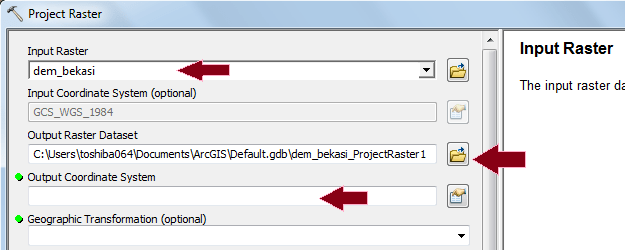
Proses konversi study area dari ArcGIS ke IDRISI memerlukan file ASCII. Buka toolbox Raster to ASCII di ArcGIS dengan men-search. Hal terpenting yang harus dilakukan adalah mengeset Environment setelah menginput peta study area dan nama file output-nya.

Setelah menekan Environment, pilih Output Coordinates yang diarahkan ke file satelit hasil konversi GeoTIFF ke Raster (contohnya b1.rst).

Tunggu beberapa saat setelah menekan OK, hingga ArcGIS menampilkan pesan berhasilnya proses konversi RST menjadi ASCII. Berikutnya untuk menguji kecocokan proyeksi, buka IDRISI dan impor file ASCII tersebut.

Perhatikan gambar di bawah ini. Study area sudah sinkron dengan peta satelit (hasil konversi GeoTIFF ke RST). Sayang tile peta satelit tidak pas ke study area.

Membuat File Deskriptor Fragstats (Lanjutan)

Apabila file RST dari IDRISI sudah dikonversi dan kelas sudah diklasifikasi ulang melalui ArcGIS (lihat postingan terdahulu) maka akan kita coba analisa statistik spasial salah satu kelasnya. Untuk itu set seluruh kelas pada kolom Enabled –nya menjadi false kecuali salah satu kelas, misal open.

Buka Fragstats, dan klin “new” untuk memulai model analisa baru. Tambahkan layer yang berisi file TIF yang sudah diolah sebelumnya.

Selain file TIF, sertakan juga file deskriptornya, file yang merinci kelas-kelas file TIF tersebut. Ada satu file wajib lainnya yang diminta Fragstats, yaitu similarity. Jika tidak ada, maka Fragstats menolak untuk me-running. Perhatikan gambar di bawah:

Bobot similarity yang diisikan berkisar dari 0 (sangat berbeda) hingga 1 (mirip). Tabel di atas menunjukan nilai 1 karena dibandingkan dengan dirinya sendiri. Antara vegetasi dengan agri pada kasus di atas sangat mirip (0.8). Jangan lupa class_list_literal dan class_list_numeric diisi sesuai dengan tabel deskriptor. Berikutnya tekan tab Analysis Parameters.

Tutorial Fragstats merekomendasikan “use 8 cell neighborhood rule”. Silahkan pilih level dari metrik, jika tidak ada yang dicentang, maka Fragstats tidak akan memproses. Ada pesan “level metrics” tidak diisi di activity log. Berikutnya adalah mengeset statistik spasial mana saja yang akan dikalkulasi. Pilih level Lanscape karena di parameter setting, hanya landscape metrics yang dipilih.

Pilih semua pada bagian “Aggregation“. Ada dua isian yang wajib jika similarity index diceklis yaitu search radius dan threshold distance. Jika sudah maka model siap dijalankan dengan menekan simbol run (segitiga hijau).

Prosesnya sekitar dua atau tiga menit. Setelah itu, tekan Result untuk melihat statistik spasial-nya. Untuk membandingkan beberapa peta (misalnya tahun yang berbeda), teknik “batch” bisa digunakan. Biasanya yang digunakan adalah PD, LSI, ENN, dan MPS.


Konversi dari RST ke TIF pada IDRISI

IDRISI merupakan software yang ampuh untuk mengelola klasifikasi lahan berbasis data raster (image). Untuk menghitung statistik spasial, biasanya periset memanfaatkan software Fragstats, yang saat tulisan ini dibuat sudah masuk ke versi 4. Sementara IDRISI menggunakan file berekstensi *.rst, Fragstats menggunakan jenis file standar geotiff, *.tif. Oleh karena itu kemampuan untuk mengkonversi RST ke TIF pada IDRISI mutlak diperlukan. Walaupun ada cara lain, yaitu menggunakan file ASCII, tetapi berdasarkan postingan terdahulu, agak ribet menyeting saat menambahkan layer ASCII ke model Fragstats dibanding layer dalam format TIF.

Buka aplikasi IDRISI dan pilih menu FILEexport Desktop Publishing Format – GEOTIFF/TIF. Kita akan diminta memasukan file RST yang akan dikonversi menjadi TIF. Lihat gambar berikut:

Selain memasukan file RST yang akan diubah menjadi TIF, IDRISI juga mewajibkan menyertakan file PALLETE, yang merupakan penjelasan dari warna klasifikasi. Cara pembuatan pallete sudah dibahas di postingan terdahulu (search IDRISI di blog ini).

Setelah ditekan OK, maka IDRISI akan membuatkan file TIF yang sepadan dengan file aslinya (RST). Coba buka ArcGIS dan buka file TIF tersebut. Perhatikan, di sini klasifikasinya masih kacau, tetapi dengan mengklik kanan – properties – pilih symbology kita dapat mengklasifikasi kembali dengan baik.

Pilih jumlah kelas sesuai dengan RST. Sesuaikan juga Color Ramp sesuai selera Anda. Misalnya tampak pada gambar di bawah ini.

Fragstats memerlukan satu file tambahan yakni descriptors.fcd yang fungsinya menjelaskan kode klasifikasi. Cara mudah membuatnya adalah dengan mengedit file tersebut dari tutorial yang disediakan oleh Fragstats.

Tinggal dilanjutkan ke Fragstats. Selamat mencoba, semoga sedikit membantu.