Mencetak/Print dalam Bentuk Image (JPG/BMP/TIFF) untuk Jurnal Ilmiah

Dalam memasukan gambar/grafik ke sebuah tulisan (skripsi/thesis, jurnal, dan sejenisnya) terkadang kita menggunakan print scrint yang tersedia di sistem operasi yang kita gunakan. Hasilnya memang seperti kondisi sesungguhnya/ril. Tetapi jurnal membutuhkan presentasi yang mudah dipahami, sederhana, dan tidak boros halaman. Masalah tidak sesuai dengan sesungguhnya tidak jadi persoalan karena untuk pembuktian itu masalah yang berbeda. Misalnya teman saya yang merancang robot, untuk submit ke jurnal mechantronic, reviewer atau editor terkadang meminta video ketika robot melakukan aktivitas tertentu yang ditulis dalam jurnal. Tentu saja video itu tidak mungkin ada di jurnal, mungkin link-nya saja, atau bahkan tidak sama sekali dan hanya dikonsumsi oleh reviewer sekedar untuk meyakinkan keputusan menerima atau menolak jurnalnya.

Gambar yang ditampilkan dalam jurnal biasanya diminta dalam resolusi tinggi oleh pengelola jurnal, seperti jurnal-jurnal Elsevier misalnya. Sehingga dibutuhkan konversi image ke resolusi tertentu. Biasanya aplikasi-aplikasi tertentu menyediakan fasilitas tersebut, misalnya ArcGIS dengan menu Export to. Repotnya jika aplikasi tersebut tidak memiliki fasilitas tersebut, hanya ada tombol Print saja.

Biasanya tersedia print dalam bentuk PDF yang banyak dijumpai di pasaran. Terkadang pula ada yang menyediakan sekaligus convert ke Image, salah satunya saya gunakan yaitu Pdf creator dan Pdf architect yang berbayar. Ketika berganti laptop, terpaksa mencari aplikasi-aplikasi sejenis. Jika hanya butuh print ke image, banyak aplikasi yang tersedia, salah satunya adalah Print to Jpg yang ada di link ini.. Sekitar 18.5 Mb file untuk download sebelum diinstal.

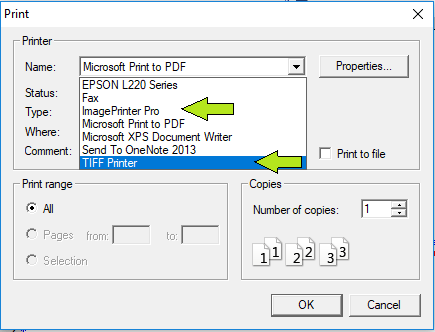
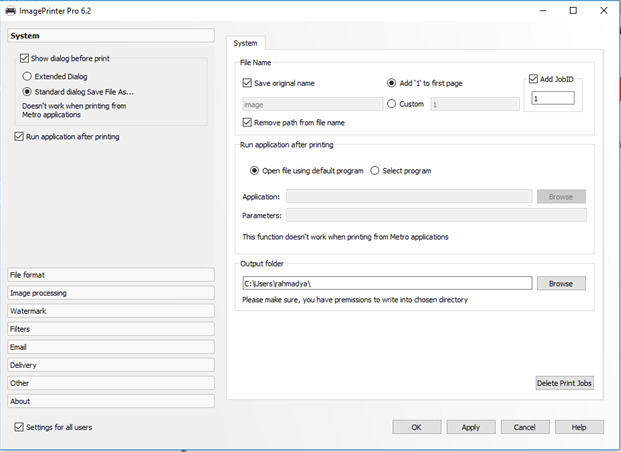
Kita coba mencetak ke image kasus grafik pada postingan yang lalu. Tekan icon printer untuk mencetak grafik yang hasilnya lebih baik dibanding dengan copy-paste.

Ada dua pilihan yang tersedia dari software imageprint yaitu ke JPG dan ke TIFF. Silahkan pilih yang sesuai.

Yang terpenting dalam mencetak adalah menentukan resolusi dari hasil cetak. Usahakan mencetak dengan resolusi setinggi mungkin (biasanya dalam DPI). Tekan Properties di samping nama printer dan pilih resolusi yang tertinggi. Jika sudah tentukan lokasi hasil print-outnya (JPG) setelah menekan tombol OK. Anda bisa juga menambahkan “watermark” di picture Anda.

Grafik Curve Fitting pada Matlab

Banyak tools untuk membuat grafik, salah satunya adalah Microsoft Excel. Berikut ini contoh bagaimana suatu data dikonversi menjadi grafik berbentuk interpolasi. Cara mudahnya sebagai berikut: setelah men-sort data isian, pilih insert dan pilih grafik yang sesuai, dalam hal ini scatter dengan line.

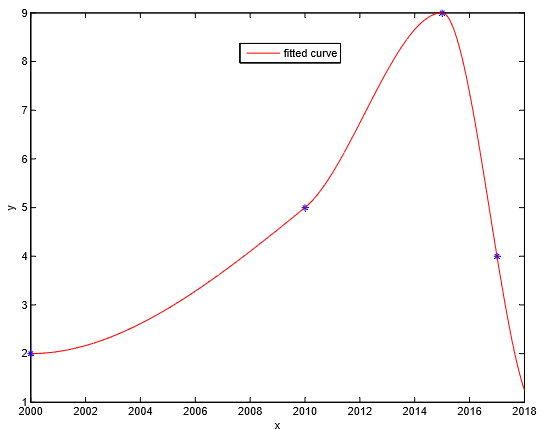
Grafik itu menurut saya sudah baik, akan tetapi untuk dipublikasi dalam suatu jurnal ada baiknya membuat dengan format lain, salah satunya adalah Matlab. Fungsi yang digunakan adalah fungsi fit dilanjutkan dengan plot (lihat subplot untuk membuat lebih dari satu grafik pada postingan yang lalu). Buka matlab dan pindahkan tahun dan nilai ke workspace. Metode interpolasi yang cocok seperti di excel ternyata ‘pchipinterp’.

  • >> tahun=[2000;2010;2015;2017];
  • >> nilai=[2;5;9;4];
  • >> curvefit=fit(tahun,nilai,’pchipinterp’)
  • curvefit =
  • Shape-preserving (pchip) interpolant:
  • curvefit(x) = piecewise polynomial computed from p
  • Coefficients:
  • p = coefficient structure

Pastikan curvefit (bisa dengan nama lain) berhasil dibentuk. Lanjutkan dengan plotting dengan fungsi plot (lihat help untuk lebih jelasnya bagaimana menggunakan fungsi ini):

  • >> plot(tahun,nilai,’*’);
  • >> hold
  • Current plot held
  • >> plot(curvefit)

Hasilnya dapat dilihat pada gambar berikut.

Oiya, jangan printscreen gambar di atas untuk jurnal, lebih baik gunakan versi printing supaya hasilnya standar seperti di bawah ini (tekan simbol printer di menu). Semoga bermanfaat.

Jadilah Pelajar yang Tekun dan Tangguh

Beberapa peneliti di bidang psikologi sepertinya terus meneliti faktor-faktor yang membuat seorang pelajar sukses dan yang lainnya gagal. Beberapa pakar, seperti Goldman, mencetuskan teorinya yaitu emotional quotient (EQ)/emotional intelligence (EI), yang melawan teori sebelumnya bahwa Intelligence Quotient (IQ) menentukan sukses tidaknya seseorang. Masalah muncul karena EQ sendiri sangat banyak, dan mana salah satunya yang menentukan.

Seorang rekan facebook men-share video dari Ted Talks bahwa salah satu faktor yang menentukan itu adalah ‘Grit’, yang menurut si pembicara, Angela, adalah ketekunan dan hasrat yang tinggi untuk mencapai tujuan jangka panjang. Jangka panjang di sini adalah cita-cita yang ingin dicapai, bukan hanya besok, bulan depan, atau tahun depan. Silahkan lihat videonya:

Terus terang, saya sendiri orang dengan IQ yang seadanya. Bahkan guru konseling di SMA dulu sempat memanggil saya terkait hasil psikotes yang ‘wah’, bukan ‘WAH’. Semalaman saya berfikir dan akhirnya menolak panggilan si guru konseling itu, khawatir saya disarankan hanya bisa berkarir jadi supir ‘grab’ atau ‘gojek’, haha (tentu saja tidak, menurut saya mungkin menyemangati .. atau minimal menghibur). Ditambah pula beberapa hari sebelumnya sempat membaca buku ‘sarjana ideot’, yang artinya seorang dengan IQ minim tetapi bisa jadi sarjana (S1). Prinsip saya waktu itu, jika teman-teman yang cerdas memahami satu jam, saya mungkin perlu sehari. Jika mereka satu hari, mungkin saya perlu seminggu, yang penting tetap fokus ke tujuan saya. Bahkan guru ‘kimia’ sempat menegur saya, “kamu ikut ronda (siskamling)?”, lantaran mata saya yang merah karena begadang akibat penasaran mempelajari serangkaian reaksi kimia, waktu itu tentang asam, basa dan garam (yang saat ini harganya naik, hihi).

Untuk yang sedang belajar, tetap fokus ke ‘long term goal’ dan jangan tergoda dengan jangka pendek yang kadang menggoda. Silahkan simak link-nya, semoga bermanfaat. Atau lihat videonya ketika berbicara di Google (hmm .. wanita yang smart dan cantik … hallah):


Grafik Perbandingan dengan Doughnut

Banyak cara untuk melihat perbandingan proporsi suatu data. Salah satunya adalah dengan membuat grafik. Pada postingan ini grafik yang akan coba buat adalah berbentuk doughnut. Dinamakan ‘doughnut’ karena memang bentuknya seperti kue donat yang bolong ditengah. Ada bentuk lainnya yang tidak bolong, dan dinamakan ‘pie’ karena seperti kue ‘pie’. Oke .. stop dulu ngomongin makanan, kita mulai prakteknya dengan Microsoft Excel.

Diambil dari (Bhatti et al., 2015) kita akan coba membuat gambar yang di tengah (grafik doughnut). Misalnya kita memiliki data berikut ini:

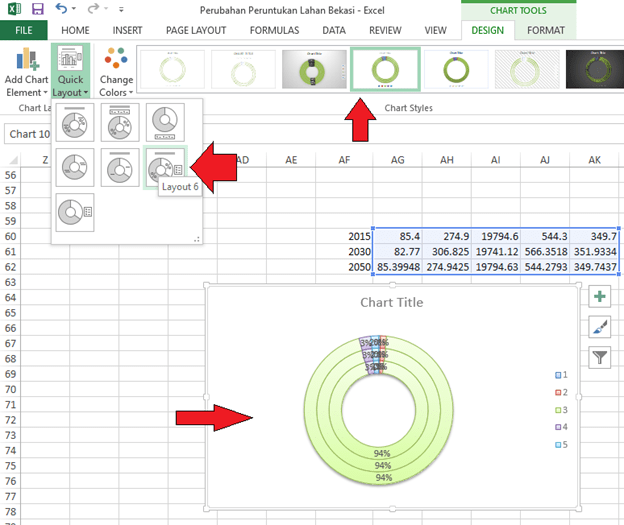
Kolom pertama menggambarkan tahun sementara kolom yang lainnya adalah luas (hectares) kelas lahan (berturut-turut pertanian, bare, builtup, tanaman dan air). Pada excel tekan insert – Chart dan pilih doughnut yang letaknya di bagian bawah. Agar lebih cepat pembuatan doughnut-nya sorot data selain tahun, karena yang akan ada di grafik adalah datanya saja. Tahun bisa kita tambahkan nanti untuk legend.

Jika pada postingan yang lalu tidak muncul pilihan jenis doughnut-nya karena compatibility mode maka sekarang muncul karena versi *.xlsx (bukan *.xls).

Sepertinya harus dengan metode grafik yang lain karena prosentase terlalu didominasi oleh hijau (94%) sementara yang lainnya sulit dikenali karena terlalu kecil. Oke, saya coba cari model grafik lainnya.

Ref

Bhatti, S. S. et al. (2015) ‘A multi-scale modeling approach for simulating urbanization in a metropolitan region’, Habitat International. Elsevier Ltd, 50, pp. 354–365. doi: 10.1016/j.habitatint.2015.09.005.


Template pada Microsoft Word

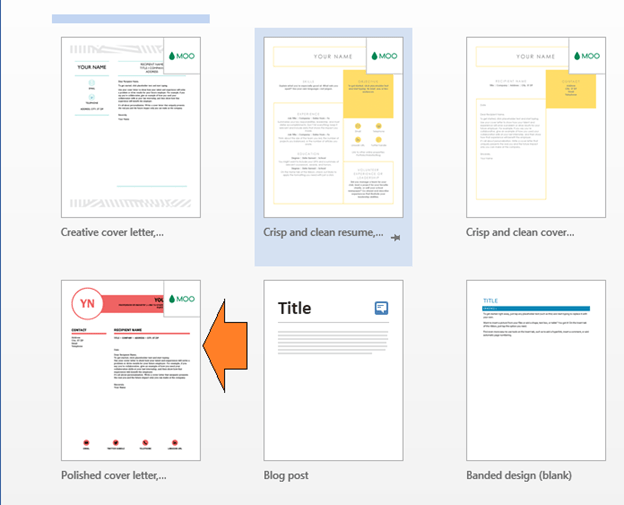
Iseng-iseng mencoba template Word yang baru. Ternyata ok juga tampilannya. Tentu saja sebaiknya merancang sendiri tampilan yang kita inginkan. Tetapi template yang disediakan Word bisa juga jadi pelajaran bagaimana merancang template baru yang lebih sesuai dengan keinginan.

Misalnya saya memilih “Polished cover letter” sebagai template saya ketika membuat surat. Tentu saja kop bisa menggunakan kop asli miliki institusi kita. Tetapi kalau mau aman, ikuti saja format surat-menyurat standar (hanging paragraf, full block, dll).

Tool yang digunakan pun standar saja, kolom, insert picture box, header, footer dan sejenisnya. Hanya saja yang membedakan adalah komposisi warna dan tata letak. Selamat mencoba membuat bentuk-bentuk template sendiri.

Template berfungsi untuk keseragaman. Misalnya IEEE menyediakan template untuk konferensi internasional (silahkan unduh yang ingin melihatnya). Selain disain dua kolom, teknik membuat “navigation pane”-nya juga baik sekali.

Menggunakan Mendeley untuk Sitasi Otomatis

Masalah sitasi terkadang bisa menghambat seorang peneliti untuk produktif menulis. Masalah yang sederhana ini terkadang membuat malas karena sangat menyita waktu. Microsoft Word menyediakan fasilitas sitasi otomatis pada menu References. Tetapi cara inputnya yang kaku menyulitkan pengguna mengelola jurnal-jurnal rujukan. Kaku karena kita harus memasukan data sitasi seperti memasukan data dalam tabel.

Sementara itu, Elsevier menawarkan aplikasi bernama Mendeley untuk mengelola sitasi. Aplikasi ini sangat efisien karena untuk memasukan jurnal rujukan tinggal drag and drop saja. Jika jurnalnya berformat standar (springer, taylor francis, dan lain-lain) maka langsung terekam informasi penulis, judul, penerbit, dan sebagainya. Tentu saja jika tidak akura dapat dilakukan editing untuk memperbaiki formatnya.

Mendeley menawarkan format Web dan desktop. Lihat postingan terdahulu untuk instalasinya. Untuk menghubungkan Mendeley dengan Word, plug-in perlu diseting pada Mendeley (lihat caranya). Ok, langsung saja lihat video berikut untuk memasukan sitasi dalam tulisan dan menyusun daftar pustaka secara otomatis pada suatu paper.

Screencast-O-Matic Untuk Video Tutorial

Pembelajaran jarak jauh (e-learning) membutuhkan tool untuk memudahkan peserta didik mengikuti perkuliahan. Salah satunya adalah video tutorial untuk menjelaskan prosedur-prosedur tertentu, biasanya tutorial pemrograman dan sejenisnya. Banyak tersedia aplikasi-aplikasi yang dapat dimanfaatkan secara gratis untuk meng-capture apa yang terjadi di layar monitor. Salah satunya adalah Screencast-o-matic yang memiliki versi gratis (free) maupun berbayar. Sebelumnya saya menggunakan bawaan Microsoft, yakni Microsoft Expression (lihat post terdahulu), tetapi memiliki sedikit kelemahan yang mengganggu yakni tidak bisa menampilkan web-cam ketika presentasi.

Silahkan masuk ke situs resmi Screencast di sini. Jika Anda enggan menginstal aplikasi baru, Screencast menawarkan capture secara instan lewat web tersebut, tekan saja “start recording” untuk langsung merekam tanpa instal aplikasi tersebut.

Sebenarnya tidak murni tanpa instal, tetapi tetap saja unduh sedikit file untuk me-running Screencast sementara. Setelah selesai download, Screencast langsung bisa digunakan. Pilihan lain adalah menginstall aplikasi itu di laptop sehingga dapat dipakai kapanpun tanpa harus mengunduh terlebih dahulu.

Entah mengapa saya tidak bisa menemukan kembali link source code Screencast O Matic di link resminya, padahal dulu sempet ada. Silahkan gunakan situs penyedia screencast yang lain (tentu saja yang aman dan bebas virus/spyware), misalnya berikut ini atau cari dari tempat yang lain (untung dulu sempet download untuk yang versi bisa diinstall di laptop).

Untuk file-nya sepertinya harus cari lagi yang pernah diunduh dahulu. Oiya, untuk tampilannya dapat dilihat di sample berikut ini, waktu itu sedang “duel” game sepak bola (winning eleven) dengan anak saya. Lihat juga contoh terapannya dengan Ms Power point berikut ini. Selamat mencoba, semoga bermanfaat.

Instal Mendeley Desktop

Dua pengindeks terkenal di dunia saat ini (Elsevier – Scopus dan Thomson reuter – WoS) memiliki tool untuk mengelola tulisan. Jika Thomson reuter memiliki EndNote, Elsevier memiliki Mendeley. Bedanya adalah Mendeley tidak dipungut biaya ketika menginstalnya sedangkan Endnote harus membeli lisensinya. Postingan ini bermaksud memperkenalkan bagaimana instalasi Mendeley, kebetulan saya berganti laptop dan harus menginstal ulang Mendeley lagi.

Mendeley ada dua jenis: Web dan desktop. Mendeley mengharuskan sign up ketika akan menggunakan aplikasi ini. Manfaatnya adalah ketika login data tersimpan di Cloud internet. Dapat diakses baik lewat PC maupun aplikasi di Android.

A. Unduh File Instalasi

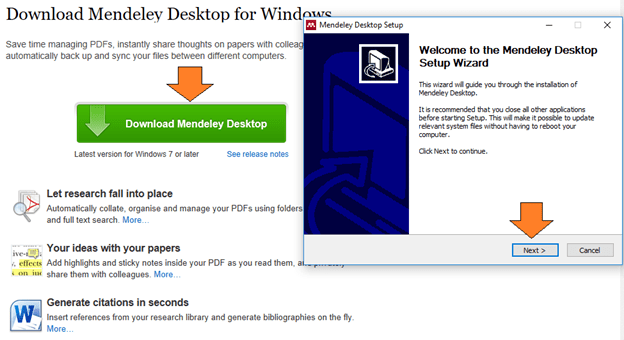
Untuk mengunduhnya silahkan kunjungi situs download resminya di sini. Sistem operasi Windows yang diijinkan adalah di atas Windows 7 dan juga Macintosh (Apple).

Selanjutnya tekan Next> untuk instalasi file yang baru saja diunduh (sekitar 20-an Mb). Seperti biasa, tekan Agree untuk konfirmasi masalah lisensi dan dilanjutkan dengan menentukan lokasi instalasi. Jika bingung (saya juga pertama-tama bingung), lebih baik ikuti saja lokasi dan letak Icon Mendeley yang ingin diinstall.

Tunggu saja, instlasi hanya berjalan sekitar satu menit (menggunakan intel celeron 3jt-an Lenovo). Langsung saja jalankan ketika ada pemberitahuan bahwa instalasi complete (jangan khawatir .. nggak pake keygen-keygen-an .. hihi).

B. Login ke Mendeley Desktop

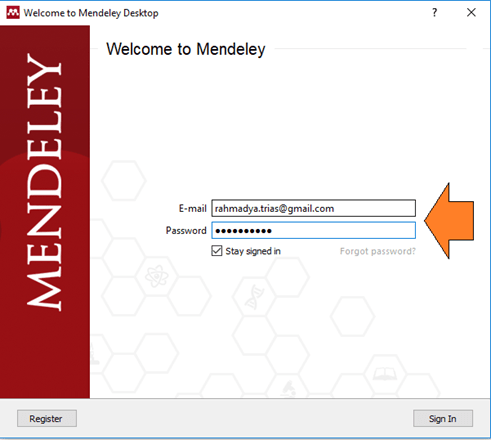
Ketika menjalankan Mendeley desktop, tampilan awalnya adalah Login. Tentu saja harus Sign up dulu di web Mendeley (harus punya email dulu nggih mbah …).

Lihat, walaupun saya baru menginstal tetapi file-file jurnal dan buku saya langsung ketarik dan siap di-download ke laptop mungil saya. Berikutnya adalah mengintegrasikannya dengan Microsoft Word (lihat postingan yang lalu .. atau di bawah ini saja).

C. Integrasi Mendeley dengan Microsoft Word

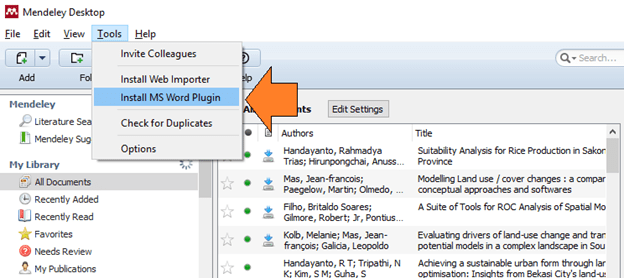
Manfaat utama Mendeley adalah mensitasi tulisan dengan cepat, tanpa perlu mengetik referensi di akhir tulisan/jurnal. Jika Ms Word belum terintegrasi dengan Mendeley, di menu REFERENCES hanya tersedia bawaan Word saja. Langsung saja tekan: Tools Install MS Word Plugin di Mendeley.

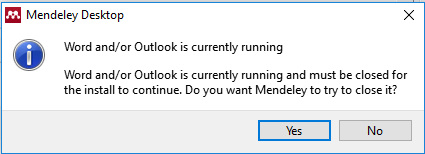
Upps .. ternyata Word yang saya saat ini saya pakai ngetik postingan ini harus ditutup dulu. Setelah ditekan Yes di menu References Word ada tambahan baru untuk sitasi yaitu dari Mendeley. Ok dah, selamat mencoba dan semoga bermanfaat.

Update: 16 Okt 2020

Untuk pengguna Mac, silahkan kunjungi postingan saya berikutnya.

Masalah “Unable to execute the selected tool” di ArcGIS

Ketika menjalankan suatu aplikasi terkadang beberapa fasilitas tidak bisa dijalankan. Sebenarnya belum tentu “tidak bisa” dijalankan, bisa saja “belum bisa” dijalankan karena ada setingan yang belum diaktifkan (enabled). Begitu pula untuk aplikasi GIS terkenal, yaitu ArcGIS 10. Berikut tampilan jendela peringatan yang biasanya muncul ketika ingin menjalankan tool spatial analyst.

Tentu saja bagi yang baru pertama kali menemukan kasus di atas akan kebingungan dan menganggap instalasi gagal (problem lisensi). Informasi dari situs resmi ArcGIS berikut sepertinya bermanfaat. Jawabannya cukup sederhana yaitu dengan mengaktifkan fasilitas yang ada (tentu saja asalkan memiliki lisensinya). Masuk ke menu Extension yang berada di menu Customize untuk meng-enable Spatial Analysist.

Di menu Extensions silahkan cheklist fasilitas yang tersedia di ArcGIS, di sini misalnya Spatial Analyst yang berisi toolbox seperti reclassify, mosaic to new raster, raster clip, extract by mask, dan fasilitas-fasilitas canggih lainnya.

Tapi untuk mempercepat akses buka tutup ArcGIS ada baiknya tidak mengaktifkan seluruh fasilitas yang ada. Misalnya saya hanya menggunakan ArcGIS untuk menggambar peta, maka tidak perlu mengaktifkan Spatial analyst karena fasilitas itu tidak diperlukan ketika menggambar. Mudah-mudahan sedikit membantu rekan-rekan yang menjumpai masalah serupa. Terus terang lisensi ArcGIS cukup mahal, sementara ini saya mengandalkan software tersebut di laboratorium kampus. Sepertinya harus difikirkan untuk menggunakan GIS tool yang open source setelah lulus nanti.

Registrasi Tingkat Kesiapterapan Teknologi (TKT) Online Ristek-Dikti

Tingkat Kesiapterapan Teknologi (TKT) merupakan seberapa dekat hasil penelitian untuk diterapkan baik di industri atau institusi yang membutuhkan teknologi yang dibuat. TKT ini diadopsi dari NASA menurut informasi dari peraturan menteri ristek-dikti berikut ini.

Karena saat ini dosen wajib meneliti maka otomatis harus mendaftar/registrasi ke situs TKT Ristek Dikti (Oiya, selamat yang baru saja cair dana hibahnya .. he he). TKT online ini tidak kalah pentingnya dengan SINTA (postingan yang lalu). Silahkan login dan bila belum mendaftar, postingan ini bermaksud memberi gambaran bagaimana mendaftar/registrasi ke TKT online ini.

A. Masuk ke Situs TKT Online

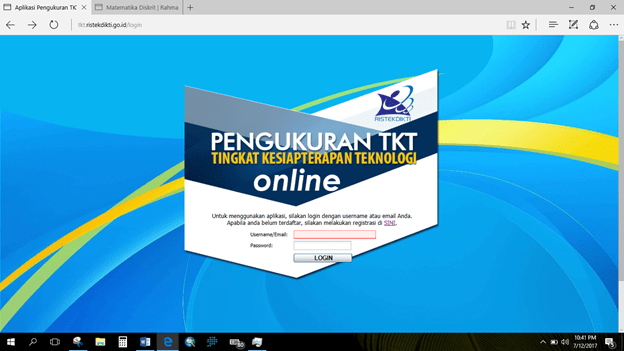
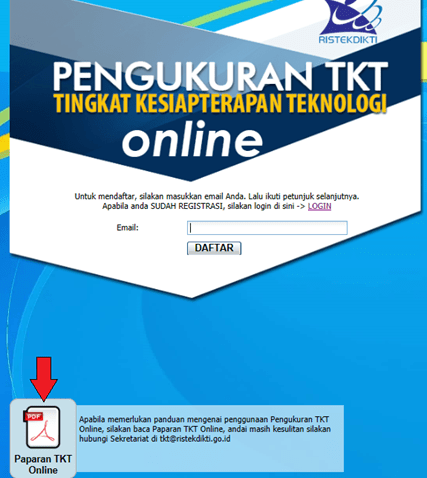
Ketika masuk ke situs: http://tkt.ristekdikti.go.id ada pilihan untuk mengklik registrasi (sepertinya tampilannya saat ini berubah, tidak seperti gambar di bawah ini.

Berikutnya kita diminta memasukan Email (tidak harus email kampus) dilanjutkan dengan meng-klik “DAFTAR”.

B. Memasukan Email

Kemudian cek email yang baru saja diinput. Pastikan userID dan Password tertera di email dari TKT online. Gunakan user dan password tersebut untuk Login ke TKT online.

C. Mengisi Profil Peneliti

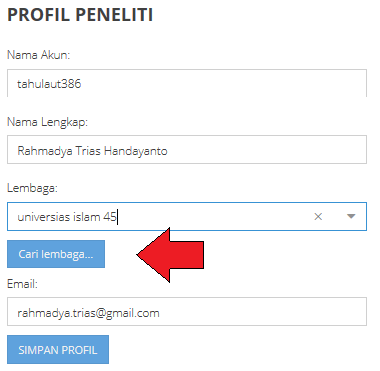
Pastikan bisa login untuk mengisi profil dan teknologi yang akan didaftarkan nilai TKT-nya. Ketika mengisi institusi, jika dosen pilih kampus dan pastikan nama universitas/kampus ada dalam pilihannya (tidak diisi manual). Setelah itu “SIMPAN” dan kita siap menginput teknologi yang akan dilaporkan skor TKT-nya.

Masukan data teknologi hasil penelitian dengan meng-klik “UKUR TKT” di atas paling kanan. Isi form yang disediakan berdasarkan hasil penelitian terdahulu, gunakan saja SIMLITABMAS sebagai patokan.

Jika belum mengerti cara mengukur diri (self assesment), gunakan “INDIKATOR TKT” untuk mengetahui indikator-indikator yang dijadikan patokan dalam menentukan skor TKT kita. Misalnya untuk TKT 7, untuk TIK – software, sudah diterapkan dalam lingkungan operasiona yang minim penyimpangan. Perangkat lunak sudah dijalankan dalam hardware dan diuji dalam lingkungan sesungguhnya. Selamat mendaftar.

Silahkan baca-baca panduan TKT online berikut ini secara lengkap:

Atau paparan secara ringkasnya:

Prinsip Kerja Land Change Modeler IDRISI

Land Change Modeler (LCM) adalah modul yang ada di IDRISI untuk memprediksi perubahan lahan (land use & land cover – LULC). Perubahan lahan tersebut berdasarkan kondisi lahan di masa yang lampau (dua interval waktu). Misalnya lahan tahun 2000 dibandingkan dengan tahun 2010 untuk memprediksi lahan di tahun 2015. Setelah lahan hasil prediksi dengan model LCM dengan kondisi riil lahan tahun 2015 divalidasi, kondisi lahan di tahun-tahun berikutnya akan diperoleh asalkan hasil validasinya cukup baik (biasanya di atas 75%).

Silahkan buka IDRISI dan masuk ke menu LCM (masuk ke menu modeling). Banyak juga tab yang harus diisi. Panduan utama cara kerjanya bisa dibuka di situs resmi IDRISI, di sini saya akan meringkas langkah-langkah yang saya lakukan ketika memodelkan perubahan lahan.

A. Menyiapkan Dua Peta Lahan

Untuk memprediksi kondisi lahan di masa yang akan datang minimal dibutuhkan dua peta lahan di masa lampau untuk memprediksi kondisi saat ini. Hasilnya divalidasi dengan kondisi lahan saat ini. Jadi harus ada tiga peta lahan berdasarkan periode waktu tertentu, biasanya sepuluh tahunan atau kurang. Untuk mengunduhnya silahkan buka situs USGS (satelit Landsat).

B. Klasifikasi Lahan dengan Image Processing

Peta lahan yang dimaksud adalah klasifikasi LULC berdasarkan citra satelit yang diunduh. Tutorial dari IDRISI menganjurkan klasifikasi dengan pengolahan citra (hard classification) dengan ISOCLAS. Setelah itu di klasifikasi ulang (RECLAS) untuk menghasilkan klasifikasi sesuai kebutuhan. Tahap ini memaksa kita untuk teliti membedakan warna tertentu yang merepresentasikan kelas lahan (tumbuhan, bangunan, air, dan sebagainya).

C. Analisa Perubahan (Change Analysis)

Sebelum masuk ke tahap ini sebenarnya banyak proses yang perlu dilakukan mengingat dua peta lahan yang akan dibandingkan harus “klop” baik ukuran (extent), legend, piksel, dan lain-lain yang dapat dilihat pada menu metadata IDRISI. Change Analysis disediakan IDRISI dalam satu tab khusus. Di sana dapat diketahui mana saja konversi-konversi penting antara dua peta lahan yang dibandingkan.

D. Transition Potential

Setelah analisa perubahan, kita diminta memutuskan berapa besar piksel/area yang dijadikan patokan perubahan lahan. Besarnya tergantung area penelitian, misalnya untuk kota Bekasi sebesar 100 hektar dan jika perubahan di bawah 100 hektar, bisa diabaikan. Untuk area yang luas, misalnya jabotabek, tentu saja bisa diperbesar lagi.

Tahap ini penting karena menentukan model LCM yang digunakan. LCM mengandalkan transition potential untuk memprediksinya. Transition potential berisi konversi-konversi dari satu kelas lahan ke kelas lainnya misalnya dari vegetasi menjadi bangunan, air menjadi pertanian, dan lain-lain.

E. Menentukan Driver

Transition potential bekerjasama dengan driver untuk merakit LCM. Driver di sini adalah peta tematik yang berisi besaran-besaran yang menggambarkan kondisi lahan. Biasanya berupa jarak tertentu terhadap jalan, sungai, bangunan tertentu, dan sejenisnya. Bisa juga berupa ketinggian/slope, harga tanah dan lain-lain. Perlu usaha keras untuk membuat driver dan kebanyakan tidak bisa digambar dengan Idrisi. ArcGIS, ArcView, QGIS, dan GIS tools lainnya sangat diperlukan. Dan impor-expor ke Idrisi terkadang memerlukan keahlian khusus.

Transition potential dan driver kemudian bekerjasama untuk menyeleksi transition potential yang dilibatkan dalam LCM. Caranya adalah menghitung Relative Operationg Characteristic (ROC)-nya, yang jika di bawah 0.75 maka transition potential tersebut tidak dilibatkan dalam LCM. Oiya, driver sebelumnya diuji juga nilai Cramer-nya, jika di bawah 0.15 maka driver tersebut tidak memiliki pengaruh yang kuat terhadap perubahan.

F. Training LCM

Training yang dimaksud di sini adalah membentuk peta transition potential yang nanti digunakan untuk memprediksi. Isinya adalah probability perubahan dari satu kelas ke kelas lainnya dalam area penelitian. Yang terbaik menurut anjuran IDRISI adalah MLP Neural Network. Dianjurkan akurasi 0.75 ke atas untuk dihasilkan model yang baik.

G. Seting Lain-lain

Di sini merupakan komponen tambahan dan terkadang penting juga. Salah satunya adalah peta rancangan pembangunan jalan. Jalan sangat menentukan perubahan lahan karena biasanya di sekitar jalan cenderung dibangun gedung yang mengkonversi lahan kosong atau vegetasi/pertanian. Selain itu ada tab khusus “planning” untuk mengarahkan perubahan. Isinya adalah zonasi dan batasan serta insentif. Misalnya untuk menjaga vegetasi berubah menjadi bangunan perlu dibuat peta tambahan yang berisi seluruh vegetasi diset dengan kelas “nol” sehingga tidak boleh (persistence) ada perubahan terhadap vegetasi. Sementara kelas lain diset “satu” (kisaran dari 0 hingga 1 juga boleh) yang berarti boleh berubah. Sedang insentif diset “dua” untuk menambah peluang untuk berubah, misalnya lahan kritis (nganggur) yang diset “2” untuk berubah menjadi bangunan.

Demikian ringkasan sederhana bagaimana LCM Idrisi bekerja dalam memprediksi perubahan lahan. Semoga bisa dijadikan patokan berapa lama mengerjakan proyek tersebut, selamat mencoba.
Idrisi Taiga atau Selva?

Untuk rekan-rekan peneliti yang menggeluti bidang Remote Sensing – Geographic Information System (RS-GIS) pasti tidak asing dengan software Idrisi. Aplikasi yang mengambil nama dari ahli geografi terkenal Al-Idrisi itu cukup baik dalam memprediksi penggunaan lahan, dengan modulnya yang terkenal Land Change Modeler (LCM). Versi yang terakhir diberi nama produk “Selva” versi 17. Sementara sebelumnya diberi nama “Taiga”. Banyak jurnal yang publish menggunakan aplikasi tersebut. Hal ini membuktikan bahwa aplikasi tersebut diakui keberadaannya di dunia penelitian. Saya sendiri menggunakan kedua versi tersebut (Selva dan Taiga) dan entah kenapa lebih cocok dengan Taiga yang lebih ringkas dan sepertinya agak cepat responnya (mungkin perasaan saya saja, semoga). Postingan kali ini lanjutan yang lalu dan mencoba berbagi pengalaman ketika menggunakan dua versi Idrisi tersebut.

Versi OS Ketika Idrisi Diinstal

Ada dua laptop dimana Idrisi diinstal Windows 10 dan Windows 7. Kebetulan kampus tempat saya kuliah memiliki lisensi yang berjalan di Windows 7. Sepertinya Windows 7 tidak ada masalah untuk kedua versi Idrisi tersebut. Sementara masalah muncul ketika saya coba pasang di Windows 10, ternyata Idrisi Taiga tidak dapat running program exe-nya. Untungnya Idrisi Selva dapat berjalan normal.

Perbedaan Hasil Running Idrisi Selva dan Taiga

Masalah muncul ketika saya menggunakan Selva di Win 10, terutama di bagian pengujian Transition Potential dimana hasilnya cenderung baik di angka 0.7 ke atas nilai ROC-nya. Tentu saja ini menjadi tanda tanya. Alhasil saya coba juga dengan data yang sama dijalankan dengan Idrisi Taiga di laptop satunya lagi (dengan Win 7). Hasilnya cukup mengejutkan, ada dua transition potential di bawah 0.7 (bahkan satu transisi di bawah 0.6) ketika menggunakan Idrisi Taiga. Untuk sementara saya mencoba menggunakan Idrisi taiga di Win 7 sambil menunggu masalah ini selesai. Semoga informasi singkat ini bermanfaat dan mohon saran jika ada pengalaman serupa.

Update 3 Juli 2017

Akhirnya Selva yang digunakan karena ada juga yang ROC dibawah 0.75 untk di-drop dari daftar transition potential. Nilai ROC pun tidak jauh berbeda dari jurnal yang jadi rujukan tulisan saya (yang diterima di atas 0.8 yang ditolak tidak jauh dari 0.75).

Microsoft Visio untuk Penggambaran Model

Ada pepatah “gambar lebih baik dari sejuta kata”, dalam mendeskripsikan suatu konsep. Dengan gambar, artikel dapat lebih ringkas dibandingkan dengan hanya berupa kalimat. Kebanyakan jurnal-jurnal saat ini menganjurkan menggunakan gambar untuk menggambarkan penelitian yang telah dilakukan. Salah satu gambar yang sudah menjadi keharusan untuk digambarkan dalam bentuk bagan adalah metodologi penelitian.

Untuk menggambarkan model banyak alat bantu yang bisa digunakan. Bahkan pengolah kata saat ini, misalnya Microsoft Word, menyediakan juga tool untuk menggambar pada menu “design”. Salah satu aplikasi yang cukup baik untuk membuat bagan adalah Microsoft Visio yang dijual terpisah dengan Microsoft Office (word, excel, access, dan pendukung lainnya). Postingan kali ini sekedar sharing bagaimana membuat bagan sederhana dengan Visio. Sebagai informasi, bagan yang saya gambarkan dengan Microsoft Visio sudah terbukti diterima dalam naskah jurnal internasional berimpak faktor 1.7 berikut ini.

Biasanya flow chart digunakan untuk menggambarkan alur penelitian. Tetapi ternyata flow chart lebih cocok untuk menggambarkan alur program, sementara untuk alur penelitian yang lebih “general” menjadi panjang dan kurang jelas jika menggunakan standar flow chart yang cenderung hanya dimengerti para programmer. Selain itu flow chart kurang “padat” dan cenderung boros halaman, padahal jurnal rata-rata membatasi halaman per naskah. Langsung saja buka Microsoft Visio.

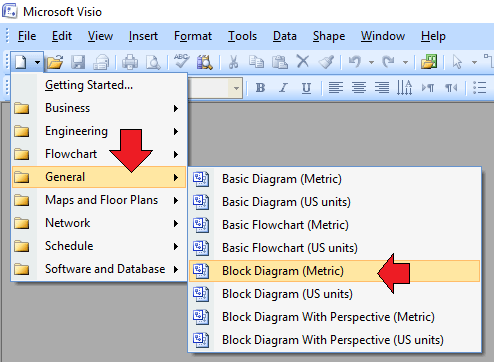
Saya lebih suka menggunakan pilihan awal “Block Diagram” baik US maupun Metric unit. Salah satu “Shape” yang saya sukai adalah arrow box karena selain bisa digunakan untuk menjelaskan tahapan juga mengarahkan ke tahapan berikutnya. Atur warna, ukuran dan jenis “font” hingga dihasilkan seperti contoh bagan berikut ini.

Source: http://www.mdpi.com/2071-1050/9/2/221/htm

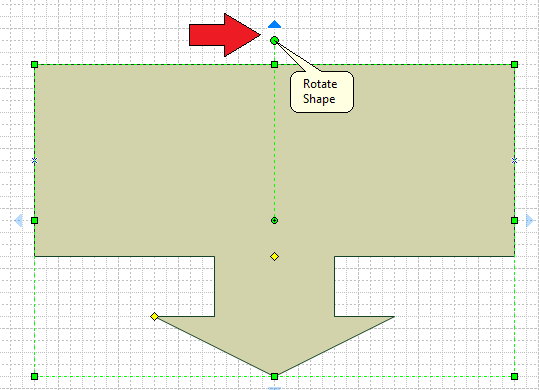
Untuk membentuk tulisan miring dapat menggunakan editing “rotasi” baik “shape” maupun tulisannya. Selamat mencoba semoga tips sederhana ini bermanfaat.

Plug-in Mendeley di Microsoft Word

Untuk menulis referensi dan sitasi, Word menyediakan fasilitas “references” dengan style yang tersedia. Letaknya di pulldown menu atau dengan menekan Alt+S di keyboard.

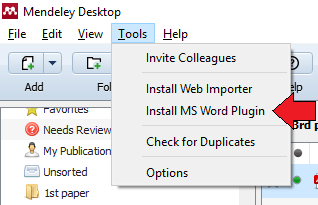
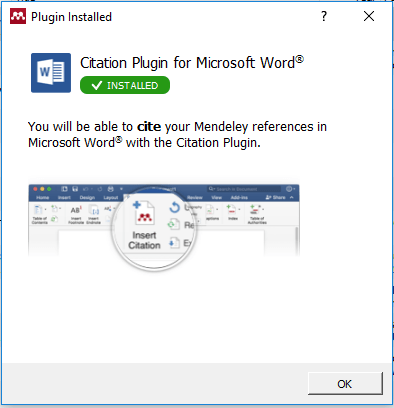
Selain dengan Word, beberapa aplikasi lain bisa juga mendukung sitasi dan referensi ini, salah satunya adalah Mendeley yang gratis dari Elsevier. Jika Mendeley sudah diinstal dan sudah login, tinggal memasang Plug-in Mendeley di word. Caranya adalah dengan menekan “Install MS Word Plugin”.

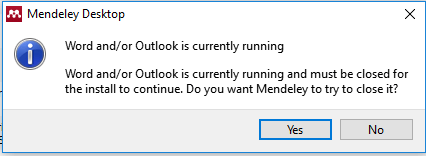
Sebelumnya muncul peringatan karena Word sedang aktif. Oleh karena itu diminta Word untuk di-nonaktifkan terlebih dahulu. Ikuti saja permintaannya untuk menutup aplikasi Word.

Tunggu beberapa saat hingga Mendeley berhasil menginstal plugin di Word. Selanjutnya buka kembali Word dan di Pulldown menu muncul setingan untuk menggunakan Mendeley sebagai alat untuk sitasi. Walaupun demikian, Word masih menyediakan juga plugin bawaannya.

Untuk memasukan suatu sitasi tinggal menekan tombol “Insert Citation” di plugin Mendeley pada Word kita. Selamat mencoba.

Update: 23 Mei 2020

Sedang asyik utak-atik naskah jurnal, tiba-tiba word milik istri tidak bisa menampilkan mendeley. Sebelumnya katanya pernah ada masalah ketika buka word (sepertinya update) yang backgroundnya merah. Akhirnya saya coba cara biasa, cabut plug-in word via mendeley (oiya, buku dulu mendeley desktopnya). Kemudian pasang lagi, ternyata tidak bisa juga. Cek update mendeley ternyata sudah update. Sebelum uninstal mendeley coba buka check update dan pilih “Opt-in Experimental Relesases”, ikuti saja trus ternyata masalah selesai, aneh juga.
Fasilitas Mendeley versi Web

Sudah lama mendeley memberi servis ke peneliti dalam membuat laporan penelitian baik berupa jurnal ataupun tulisan lainnya. Dengan mendeley masalah sitasi yang ribet kini dapat teratasi. Mendeley desktop yang gratis dapat terkoneksi dengan pengolah kata dan menghubungkan antara sitasi dengan daftar referensi secara tepat, baik dari isi maupun urutan penulisannya. Lama tidak membuka versi web-nya dan bahkan sempat lupa pasword login-nya karena versi desktop yang selalu “remember password” pada browser yang digunakan untuk membukanya.

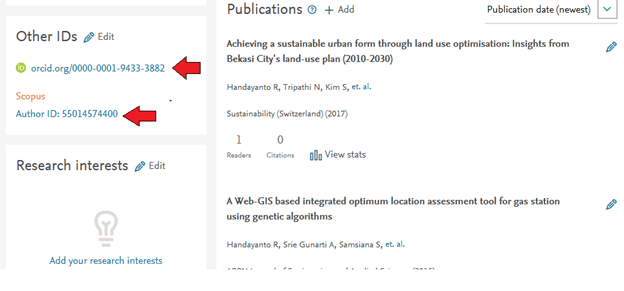
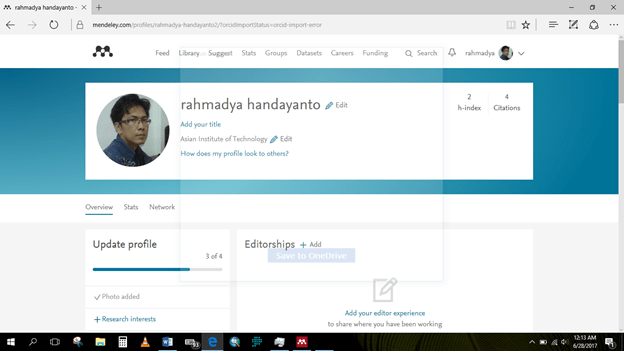
Setelah berganti laptop dan terpaksa memasang mendeley desktop kembali saya terkejut ketika muncul pesan bahwa mendeley mendeteksi saya memiliki akun di scopus. Dan ternyata baru tahu kalau mendeley dan scopus masih dalam satu bendera yaitu Elsevier. Dengan sekali “next”, karena saya punya login scopus, langsung terbentuk ID scopus saya di Mendeley secara instant seperti pada tampilan di bawah ini.

h-index dan Citation langsung muncul di bagian awal sebelah kanan identitas. Selain ID scopus tergeret, ternyata ada fasilitas untuk menghubungkan mendeley dengan ORCID. Hal ini penting karena tidak semua peneliti memiliki ID scopus sementara ID orcid dapat dengan mudah dibuat secara cuma-cuma.

Ada pilihan apakah mengimpor data dari ORCID atau hanya sekedar memunculkan ID ORCID. Sebelumnya terlebih dahulu Anda diminta login ke ORCID dengan login yang telah dibuat sebelumnya. Sepertinya Mendeley sudah mendaftarkan peneliti-peneliti yang memiliki ID Scopus apakah yang bersangkutan sudah membuat atau tidak. Ciri-cirinya jika si peneliti sudah mendaftar maka akan muncul tombol “follow”, misalnya beberapa Co-author saya ada yang sudah mendaftar ada juga yang belum.

Sekilas tampilannya mirip dengan researchgate, hanya saja masih dalam bentuk basic saja. Satu hal yang menarik adalah jika pada Scopus hanya mendata sitasi terhadap tulisan kita maka pada Mendeley tulisan kita yang sudah masuk ke Mendeley peneliti lain kita bisa mengetahuinya. Dengan masuknya tulisan kita ke Mendeley peneliti lain dapat dijadikan patokan potensi tulisan kita yang disitasi orang lain. Sekian semoga bermanfaat.