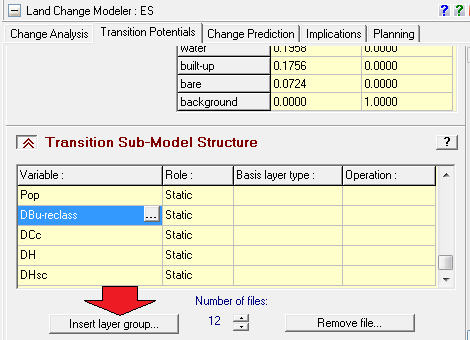
RGF is a layer group file that containes number of image (raster) file. It makes easy when inserting a group of image file, e.g. in inserting drivers of land use growth (see figure below).
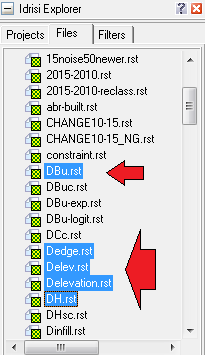
Instead of inserting one by one, we can simply insert layer group of variables. Open “Idrisi Explorer” and chose image files as member of layer group.
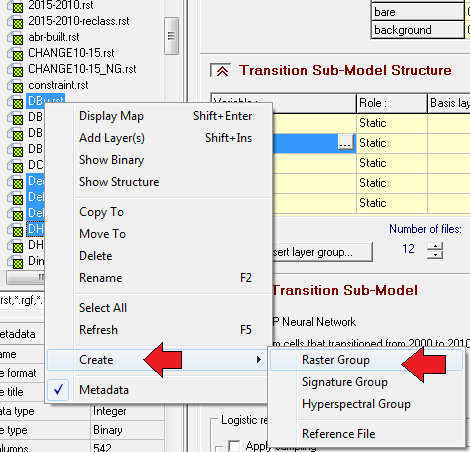
Right click the mouse and chose “Create” and “Raster Group”. Raster group file will be created and rename it, e.g. “Driver1.rgf”.
Add member of Layer group
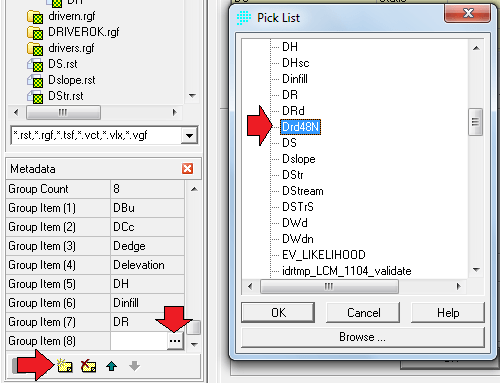
To add member of layer group just click “Add Icon” in “Metadata”. Metadata is located below IDRISI Explorer. Add the new variable to be inserted in the layer group.
Click other image file and after click “OK” as confirmation, the new variable has successfully added to your layer group.
Ketika pertama kali menggunakan IDRISI, saya kebanyakan menggunakan ArcGIS (atau GIS tool lainnya) untuk mengelola data raster (*.rst) yang kemudian dikirim/ekspor ke IDRISI. IDRISI hanya digunakan untuk melakukan prediksi pertumbuhan lahan dengan Land Change Modeler (LCM). Selama perkembangannya ternyata masih harus mengutak-atik IDRISI karena beberapa hal antara lain: proyeksi, ukuran/size (baris dan kolom), serta hal-hal lainnya. Postingan kali ini berusaha memberikan tip dan trik, apa yang diperlukan untuk mengelola image di IDRISI.
1. Manfaatkan dengan baik Metadata di IDRISI explorer.
Untuk melakukan prediksi berdasarkan dua peta beda waktu diperlukan syarat utama yaitu ukuran/size (baris dan kolom) dan proyeksi yang sama. Seringkali masalah muncul dimana ketika di ArcGIS kita sudah melakukan cropping dengan peta rujukan tetapi ketika diimpor dari IDRISI ukuran tidak cocok dengan peta lainnya. Gunakan fungsi PROJECT untuk mengatasinya.
2. Lakukan Cropping di IDRISI
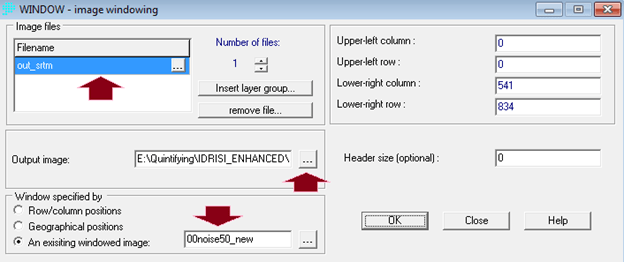
Pengguna IDRISI biasanya memanfaatkan data yang diimpor dari citra satelit, misalnya mengunduh dari USGS. Satu tile unduhan biasanya meliputi wilayah luas yang harus dipotong sesuai dengan study area. Gunakan fungsi WINDOW untuk memotongnya. Bidang pemotongan bisa menggunakan study area yang sudah dibuat sebelumnya.
3. Gunakan ukuran area/extent yang lebih besar ketika mengelola dengan ArcGIS
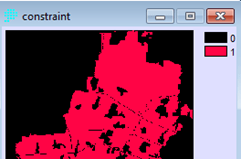
Pernah saya menggunakan area yang sama ketika membuat constraint di ArcGIS, tetapi ketika diekspor ke IDRISI, area tidak sama dan ketika disamakan dengan fungsi PROJECT ada sisi yang kekecilan. Akhirnya setelah memanipulasi dengan ukuran area yang lebih besar, maka dengan memotong lewat fungsi WINDOW diperoleh constraint yang “pas” seperti gambar di bawah ini.
4. Pelajari fungsi-fungsi dasar IDRISI
Alangkah baiknya jika kita membaca buku tutorial resmi IDRISI disertai dengan mempraktekannya langsung dari sample peta yang disediakan. Ternyata disediakan fungsi-fungsi untuk menggabungkan image (di ArcGIS: mosaic to new raster), membuat jarak tertentu (di ArcGIS: distance), membuat slope/kemiringan, dan lain-lain. Selamat mencoba mengutak-atik IDRISI.
Some thematic maps are useful in LCM as drivers. Roads, rivers, and other important locations can be created using GIS tools, e.g. ArcGIS, ERDAS, QGIS, etc. But elevation and slope which are mainly created from Shuttle Radar Topography Mission (SRTM) can be easily created in IDRISI without other GIS Tools help. By using IDRISI we will easily use the thematic map created without function PROJECT to match with other images.
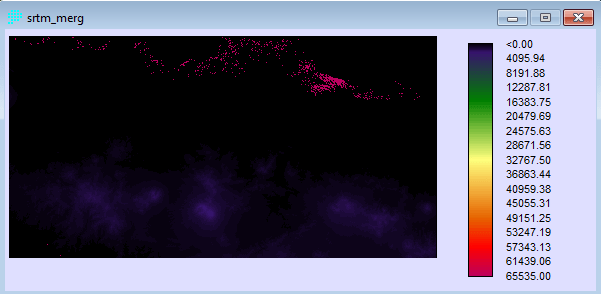
Figure below is elevation map from SRTM. This map must be adjusted both its size and reference using. Whereas sizing use function WINDOW, referencing using Metadata window (below the IDRISI explorer).
Unfortunately our study area needs two tiles to be downloaded from USGS site. Use WINDOW function to crop this map following the study area.
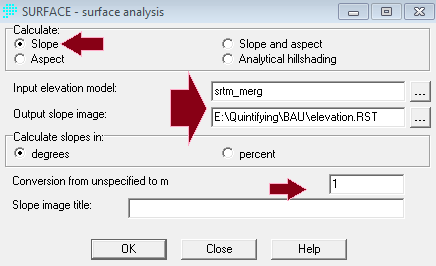
Chose the images to be cropped and the name and location of output image. Fill upper left and right as well as lower left and right. But if you have already a study area map, chose this map in “An existing windowed image” and then press OK. To create slope from the elevation map, use Slope function (just type “slope” in searching menu in IDRISI).
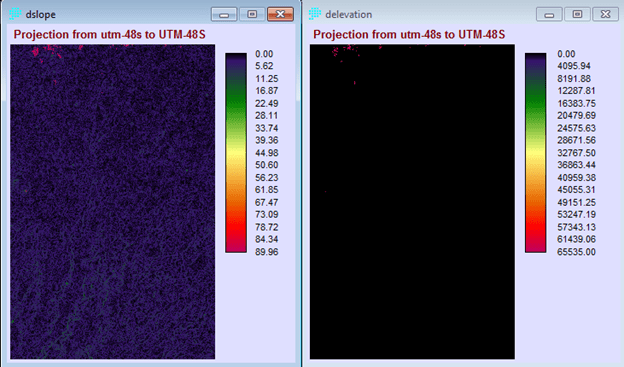
Use again WINDOW function to crop the resulted image according the study area. To match the elevation and slope map, use PROJECT function.
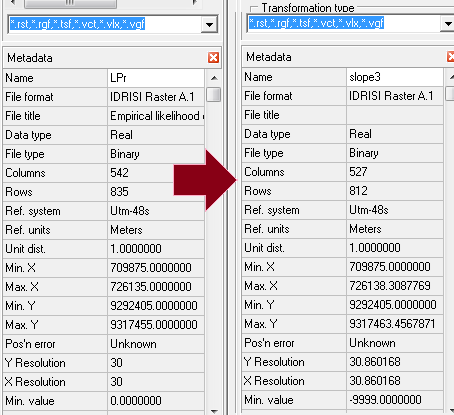
Users who use a driver of land-use change sometimes face a problem when adding a driver to their model. The warning “variable dimension does not match …” indicates that there was a different column and row format of the driver. To answer this such problem, a discussion from IDRISI official site suggest to check the Metadata which is located belom the file in Idrisi explorer (upper-left).
The figure above shows the different values of columns and rows. There will be a warning although the reference system has already been the same. Use function PROJECT of IDRISI to match the wrong driver columns and rows to the other images (use the land use and land cover images).
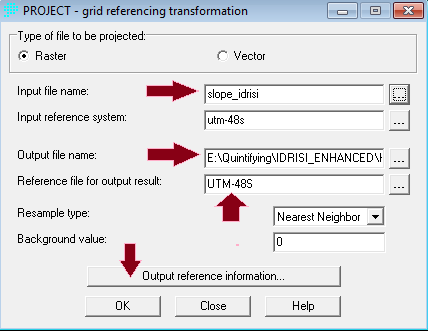
Fill the input and output file with their reference system (e.g. UTM-48S). The output reference information is important to match the number of column and row. Click this tab and use your reference image.
Give a checklist to Copy from existing file and after choosing a reference image, number of column and row were adjusted following the reference. After clicking OK your new images will be created. Try to check through Test and selectin of variable in transition potential tab.
Postingan yang lalu membahas cara membuat peta kemiringan dari peta ketinggian dengan menggunakan fungsi Slope di tool Spatial Analysis. Tetapi ternyata untuk peta yang dibuat dengan Shuttle Radar Topography Mission (SRTM) perlu dilakukan modifikasi proyeksi. Kalau dipaksakan untuk mengkonversi DEM tanpa melakukan setting agar tidak ada “warning” terhadap Z akan dijumpai Error sebagai berikut.
Tidak mungkin derajat kemiringan se-extreem itu. Buka ArcGIS dan coba geoprocessing tool: Slope. Dengan memasukan DEM dari SRTM tampak ada Warning di posisi koordinat Z (z factor). Jika dipaksakan untuk membentuk peta kemiringan akan menghasilkan peta dengan nilai derajat seperti gambar di atas, yang tentu saja tidak benar.
Langkah-langkah yang harus ditempuh untuk menghilangkan warning pada z factor adalah sebagai berikut.
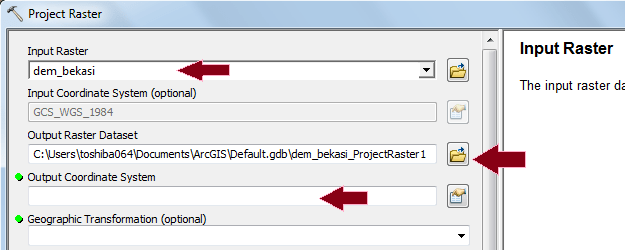
A. PROJECT RASTER
Buka geoprocessing tool di Arctoolbox di bawah data management. Atau jika ingin cepat, ketik saja project raster di kotak “searching“.
Output coordinate system pilih yang sesuai dengan koordinat geografis lokasi, misalnya untuk Bekasi adalah UTM 48S.
B. MEMBUAT SLOPE
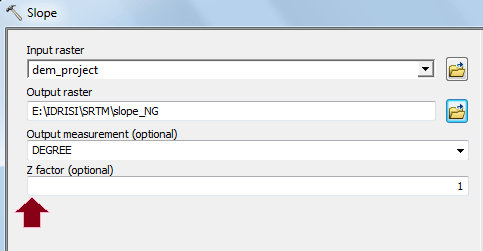
Setelah proyeksi disesuaikan maka aktifkan lagi arctoolbox Slope dan pastikan z factor tidak ada warning seperti gambar di bawah ini.
Tekan Ok, dan pastikan derajat kemiringan sesuai dengan kenyataan. Contohnya adalah gambar di bawah ini. Lakukan proses klasifikasi untuk membuat kelas kemiringan yang sesuai dengan menggunakan Properties pada layer di Table of Contents.
Tutorial dari youtube ini bisa dijadikan referensi, selain untuk membuat peta kemiringan juga membuat presentasi peta lewat layout yang baik.
Ketika membuat salah satu driver LCM, yaitu elevasi, perlu juga membuat driver yang lain yaitu slope. Slope menggambarkan kemiringan suatu dataran, dengan satuan derajat atau persentase. Kemiringan 2% berarti sepanjang 100 meter, suatu dataran naik sebanyak 2 meter. Untuk membuat slope terlebih dahulu diperlukan peta elevasi atau yang sering disebut Digital Elevation Model (DEM).
Peta elevasi biasanya dibuat dengan data SRTM, salah satu data bagian dari USGS. Anggap kita sudah memiliki peta seperti gambar di bawah ini, yang merupakan peta DEM kota bekasi.
Ketik “slope” di menu searching tool di ArcGIS masukan peta elevasi, beri nama keluaran. Anda akan dengan mudah berhasil membuat peta slope dari peta elevasi tersebut. Oiya, pilih slope yang ada di dalam “Spatial analysis”.
Perhatikan peta slope di arcgis dan perhatikan klasifikasi yang jumlahnya banyak dapat disederhanakan dengan editing pada symbologi. Atur klasifikasinya sesuai dengan kebutuhn, misalnya lima kelas. Simak video yang bagus dari youtube di bawah ini.
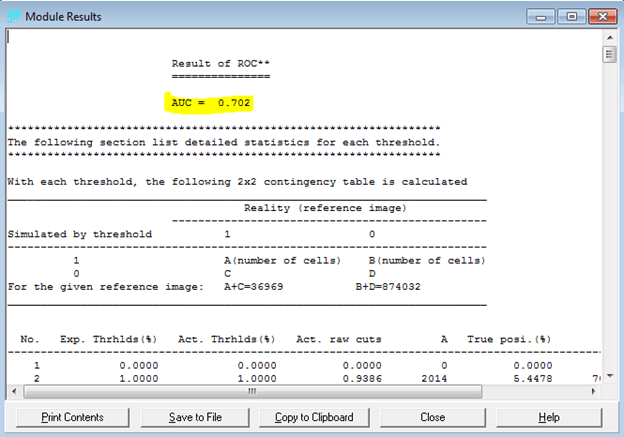
Setelah memprediksi perubahan, tugas terpenting berikutnya adalah menghitung akurasi dari model yang digunakan untuk memprediksi. Sub-tab validasi di Change prediction bisa juga digunakan untuk melihat akurasi model lewat mekanisme hits, false alarm, dan mis. Akan tetapi validasi tidak menunjukan angka pastinya. Oleh karena itu tulisan kali ini akan membahas bagaimana menghitung Score AUC yang menurut tutorial 0,8 sudah cukup bagus.
A. Menghitung Actual Change
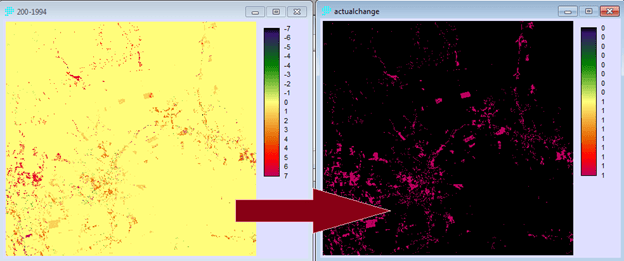
Dalam tutorial yang disediakan di IDRISI actual change sudah disediakan, tetapi pada kenyataannya untuk menghitungnya kita harus mengurangkan antara lahan real saat ini dengan tahun sebelumnya yang dijadikan patokan prediksi. Misalnya saat ini tahun 2000 maka actual change berarti tahun 2000 dibandingkan dengan tahun 1994 (patokan prediksi tahun sebelumnya). Kurangkan dengan fungsi Mathematic.
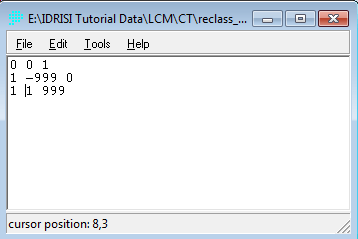
Hasilnya masih berupa range dari negatif hingga positif. Oleh karena itu harus dirubah menjadi biner (nol jika tidak berubah dan 1 jika berubah). Caranya adalah dengan menggunakan fungsi RECLASS. Gunakan editor sebagai berikut:
Maksudnya adalah buat negatif atau positif menjadi kelas “1” yang berarti ada perubahan dan nol menjadi kelas nol yang berarti tidak berubah. Jalankan seperti biasa, lihat teknik ini ketika klasifikasi lahan di postingan yang lalu.
B. MENGHITUNG AUC
AUC dihitung dengan menggunakan fungsi ROC yang tersedia di IDRISI. Isi dengan menggunakan Soft prediction yang telah dihitung sebelumnya (lihat postingan yang lalu).
Tekan OK dan pastingan AUC anda muncul dalam bentuk Notepad. Selamat mencoba, lihat postingan youtube di akhir tulisan ini.
Setelah change analysis dan pembuatan model, tahap berikutnya adalah memprediksi perubahan lahan di masa yang akan datang (change prediction). Buka dan baca kembali tutorial dari IDRISI di link berikut pada bab land change modeler sebelum lanjut ke sub-bab change prediction. Ada baiknya memahami prinsip kerja MLPNN. Pelajari apa itu bobot, bias, training, dan sebagainya yang berhubungan dengan neural network.
MLPNN menganalisa hubungan antara dependent variable dan independent variable. Pada contoh kasus sebelumnya ada satu dependent variable yaitu Antrophogenic Disturbance dengan independent variable yaitu drivers yang terlibat (road, elevation, dan lain-lain). MLPNN membuat hubungan antara keduanya dengan prinsip membagi dua rombongan pixel untuk training kedua hubungan dan sisanya untuk testing.
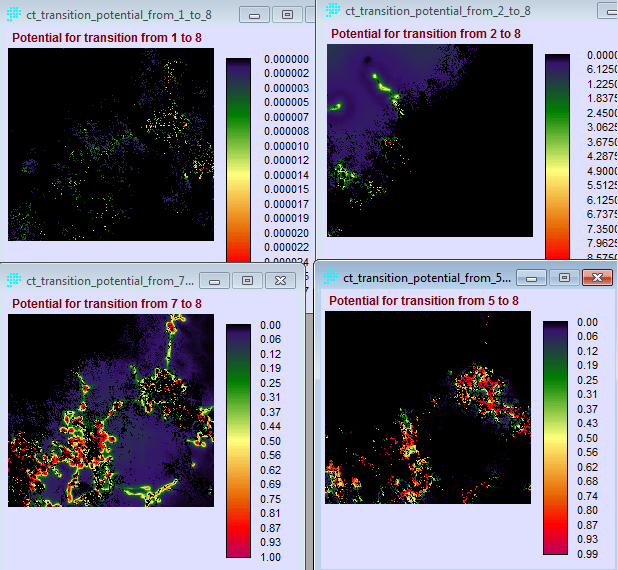
Change prediction bermaksud memprediksi perubahan lahan berdasarkan suatu lokasi dengan dua perbedaan waktu. IDRISI menyediakan fasilitas hard prediction dan soft prediction. Keduanya memiliki manfaat tersendiri. Tulisan kali ini bermaksud melanjutkan project sebelumnya tentang transition potential.
Sebelum memprediksi lahan di masa yang akan datang, terlebih dahulu model yang sudah dilatih digunakan untuk memprediksi laham saat ini yang sudah diketahui komposisinya. Fungsinya adalah untuk mengetahui akurasi model apakah layak untuk memprediksi di masa yang akan datang. Isikan prediction date dengan tahun saat ini, misalnya tahun 2000. Pastikan transition potential sudah dibuat di tahap sebelumnya.
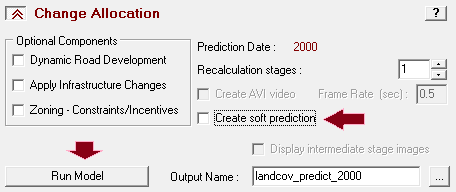
Ada empat sub-tab di tab change prediction antara lain: Change demand modelling, Dynamic road development, Change allocation, dan validation. Singkatnya coba masuk ke sub-tab change allocation dan jangan mencentang soft prediction untuk menjalankan hard prediction. Karena ada empat transisi pada model kita maka ada indikator four pass di IDRISI.
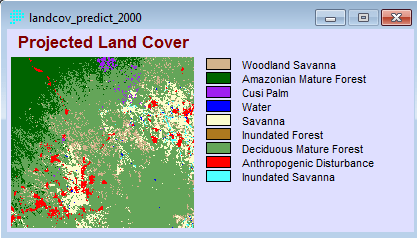
Secara default, output name adalah landcov_predict_2000. Tentu saja Anda boleh menggantinya sesuka hati. Tekan Run Model dan tunggu beberapa saat hingga IDRISI selesai memrediksi lahan. Pastikan hard prediction muncul seperti gambar berikut ini.
Jika tidak mau dan menanyakan transition potensial maka berarti belum dibentuk map transition potential di tahap sebelumnya. Kemudaian jika sudah muncul, pilih soft prediction dan juga pilih semua transisi yang diinginkan. Soft prediction sangat berguna untuk menghitung nilai AUC saat validasi yang biasanya digunakan untuk membandingkan antar scenario.
Perhatikan, soft prediction berbeda dengan hard prediction yang mematok perubahan ke LU tertentu. Soft prediction memberikan kemungkinan lebih dari satu perubahan LU sehingga cocok untuk memprediksi suatu habitat dan bio-diversity. Dan selamat Anda telah berhasil memprediksi lahan dari dua data waktu. Silahkan baca tutorial resminya untuk variabel tambahan yaitu untuk variabel jenis dinamis dan constraint yang diisikan di tab Planning. Berikut video singkatnya.
Driver merupakan salah satu komponen penting dalam memprediksi perubahan lahan. Driver ini merupakan variabel yang mengarahkan suatu LU berubah dari satu kelas ke kelas lainnya. Beberapa driver dibuat dengan menggunakan ArcGIS atau GIS tool lainnya (lihat postingan sebelumnya). Akan tetapi IDRISI juga bisa digunakan untuk membuat driver. Bukan hanya itu, bisa juga untuk menganalisa apakah suatu driver bersifat linear atau non-linear. Tulisan kali ini akan membahas bagaimana membuat driver dengan IDRISI.
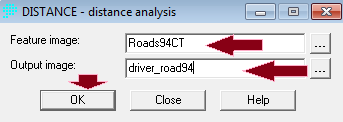
Software IDRISI menyediakan fasilitas untuk belajar sebagai pelengkap dari tutorialnya. Harga software ini untuk mahasiswa sekitar $65 (lihat situs resminya). Tools yang digunakan untuk membuat salah satu driver yaitu DISTANCE jika ingin membuat peta jarak tertentu dari suatu lokasi, misalnya jalan, tempat pembuangan sampah, area banjir, dan sebagainya.
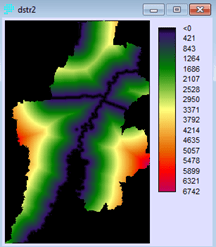
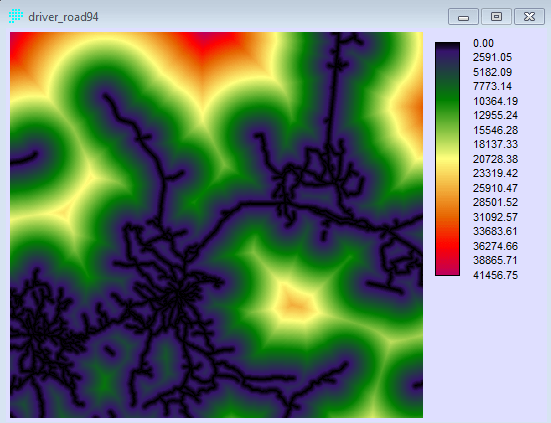
Masukan feature image dan nama output-nya. Tekan OK maka segera IDRISI membuat peta jarak tiap lokasi ke lokasi tertentu, dalam hal ini diambil contoh jalan pada tahun 94.
Sangat sederhana dan tidak membutuhkan GIS tool lainnya. Untuk jelasnya lihat video tutorial saya di youtube ini.
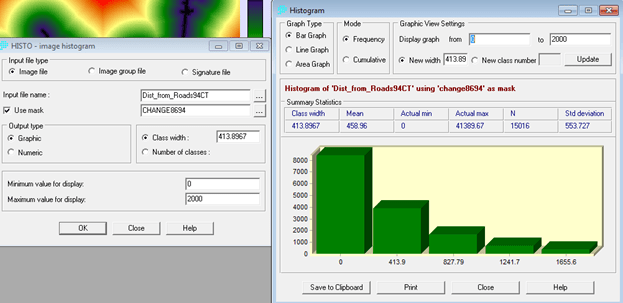
Sementara itu, untuk mengetahui suatu driver adalah non-linear kita membutuhkan fungsi HISTOGRAM yang terletak di samping GPS tool.
Sepertinya masih linear untuk distance_from_road. Tetapi beberapa driver bersifat non-linear seperti pada video di bawah ini. Jika non-linear maka tidak akurat jika menggunakan logistic regression, harus multi-layer perceptron neural network. Selamat mencoba.
Praktek Transition Potential ini merupakan kelanjutan dari Change Analysis di postingan sebelumnya. Hanya saja di sini studi kasusnya berbeda. Terraset sudah memposting tutorialnya di Youtube, berikut ini, bisa dilihat. Lihat juga video sebelumnya tentang change analysis, khusus di bagian sinkronisasi dua data LU tahun yang berbeda.
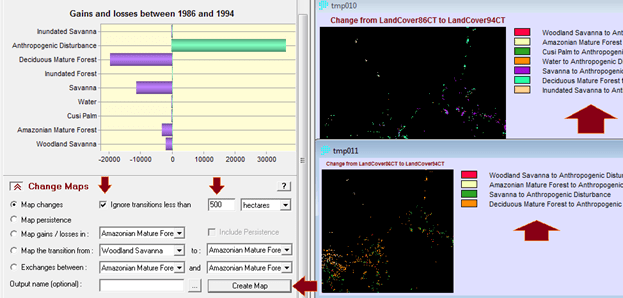
Di tahap Change Analysis ini yang terpenting adalah membuat Map perubahan lahan. Pada isian Map Change isikan Ignore transitions less then dengan 500 hectares (rubah cell jadi hectares). Tampak hanya empat perubahan potensial yang dihasilkan dari Map change ini (dari sebelumnya tujuh).
TRANSITION POTENTIAL
Sampai langkah di atas, kita sudah melewati Change Analysis dan mulai masuk ke Transition Potential. Penting untuk diketahui bahwa keempat perubahaan (tmp011 gambar di atas) harus dijadikan dasar empiris pembuatan model perubahan lahan. Ada dua tools yang bisa dipakai yaitu logistic regression dan multi-layer perceptron (MLP) neural network. Di tutorial disebutkan bahwa vendor telah melakukan uji coba terhadap 12 teknik ternyata memang MLPNN yang paling tangguh (robust).
Selanjutnya, tekan Tab: Transition Potential pada LCM. Tampak menu-menu yang tersedia seperti tampak di bawah ini.
a. Transition Sub-Models: Status
Jika diperhatikan Change Map di langkah sebelumnya (tmp011) empat transition potential berubah dari beberapa LU class menjadi Antrophogenic Disturbance. Pada Transition Sub-Models kita bisa memberinya nama yang sama, misalnya Disturbance. Jika dipakai semua transition potential-nya, pastikan Yes pada sebelah kiri tiap-tiap transisi.
Jika sudah maka kita mulai masuk ke bagian yang paling sulit yaitu mendeklarasikan variabel-variabel yang mempengaruhi perubahan lahan, dikenal dengan istilah Driver. Dari sini kita kembali lagi ke Change Analysis untuk membuat Map transisi dari semua ke Anthropogenic Disturbance.
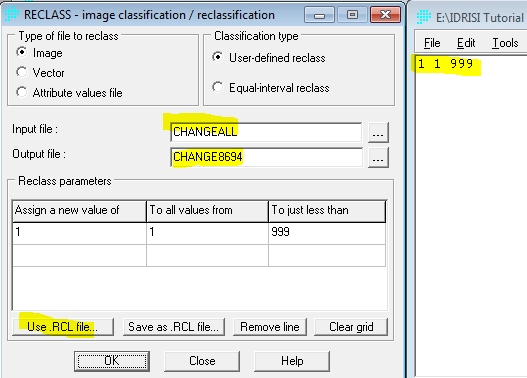
Ditunjukan dalam tutorial bahwa ada hubungan non-linear antara perubahan lahan dengan faktor disturbance. Langkahnya adalah setelah membuat peta perubahan, gunakan fungsi RECLASS untuk membuat peta biner.
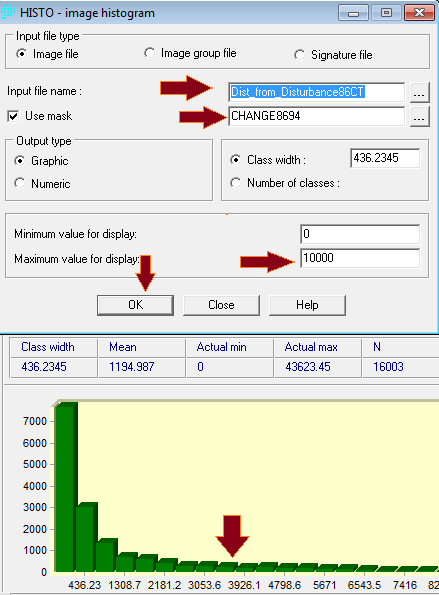
Setelah itu CHANGE8694 dihubungkan dengan perubahan disturbance dengan menggunakan fungsi HISTO yang terletak di sebelah kanan GPS. Gambar di bawah menunjukan hubungan non-linear.
Maksud dari gambar di atas adalah jika menggunakan metode logistic regression maka harus dilakukan proses linearisasi dengan log transformation. Namun jika menggunakan MLPNN tidak perlu merubahnya dan TAB Variable transformation Utility bisa kita lewatkan dan langsung ke Test & selection of site and driver variables.
b. Test and Selection of Site and Driver Variables
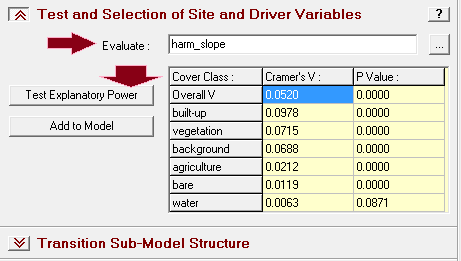
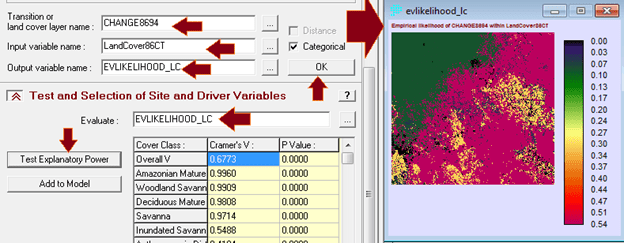
Bagian ini berfungsi mengukur sejauh mada Driver berpengaruh terhadap transition potential. Pilih driver yang akan diuji, setelah tombol Test Explanatory Power ditekan, maka Cramer’s Value muncul. Lanjutkan dengan menekan Add to model. Perhatikan untuk driver DISTANCE_FROM_STREAMCT, nilai Cramer sangat rendah dan tidak berkontribusi terhadap transition potential.
Kemudian ada hal lain yang penting yaitu menguji peta transisi dari 86 dengan membandingkan peta tersebut dengan peta perubahan (yang sudah berbentuk kategori).
c. Transition Sub-model Structure
Pastikan driver sudah masuk pada TAB ini, termasuk EVLIKELIHOOD_LC. Dan akhirnya kita masuk tahap terakhir yaitu me-running model dengan MLPNN. Tunggu beberapa saat, dan ulangi jika akurasinya di bawah 75%. Selamat mencoba.
Software IDRISI banyak digunakan oleh peneliti lingkungan. Salah satunya adalah untuk memprediksi perubahan lahan, misalnya dari lahan pertanian menjadi perumahan, perikanan, dan sebagainya. Bagi yang belum memiliki pengetahuan tentang dasar-dasar sistem informasi geografis (GIS) sepertinya agak sulit. Untungnya tutorial yang diberikan oleh aplikasi ini cukup baik bahkan disediakan file-file praktek yang mendukung tutorialnya (silahkan buka tutorialnya di link resminya berikut ini).
Singkatnya, untuk memprediksi perubahan lahan puluhan tahun ke depan kita memerlukan data lahan di masa lampau. Misalnya untuk memprediksi lahan 2019 kita memerlukan data lahan tahun 86 dan 94 (data yang disediakan software IDRISI untuk latihan). Misalnya lahan terkini adalah tahun 2000, maka dengan lahan tahun 86 dan 94 dengan IDRISI dapat dibuat model untuk memprediksi lahan tahun 2000. Setelah itu, dilakukan proses validasi untuk mengukur sejauh mana model yang dirancang mampu memprediksi lahan. Jika sudah akurat (AUC di atas 70-an persen) maka dapat digunakan untuk memprediksi tahun yang akan datang misalnya 2019.
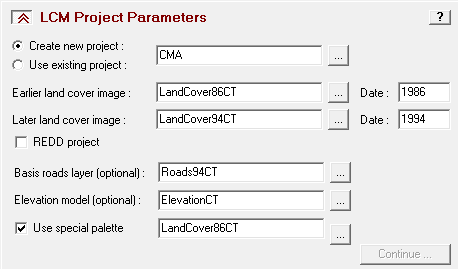
Buka IDRISI dan arahkan folder project ke folder yang berisi file raster klasifikasi lahan, yaitu di folder LCM\CMA. Gunakan IDRISI versi selva. Langkah-langkah yang perlu dilakukan untuk pemodelan LCM antara lain: Change Analysis, Transition Potential Modeling, Change Prediction, Validation, dan terakhir Prediction. Kelihatannya prosesnya panjang, tetapi sebenarnya itu sudah singkat. Pada prakteknya banyak proses yang terlibah, dari mengunduh citra satelit, pemotongan (WINDOW), klasifikasi (hard classification) hingga mempersiapkan driver.
A. CHANGE ANALYSIS
Ini merupakan langkah pertama dan terpenting. Dengan file yang tersedia, sepertinya tidak ada masalah, tetapi kenyataannya ketika kita membuat file sendiri, perlu banyak melakukan modifikasi-modifikasi, yaitu menyamakan antara dua peta yang beda waktu (temporal) agar bisa dilakukan analisa serempak. Masukan file-file yang diperlukan mengikuti tutorial yang diberikan.
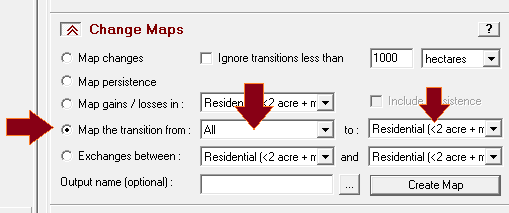
Ketika tombol Continue ditekan, maka LCM akan masuk ke tahap berikutnya yaitu Gain and Loses. Rubah UNIT dari cells menjadi hectares. Coba utak-atik sendiri bagian analisa Gain and Loses, setelah dipilih Contributors to net change ke Residential (>2 acre). Coba buat peta (Create Map) yang memperlihatkan transisi dari seluruh jenis lahan menjadi lahan perumahan (residential), caranya seperti gambar di bawah ini.
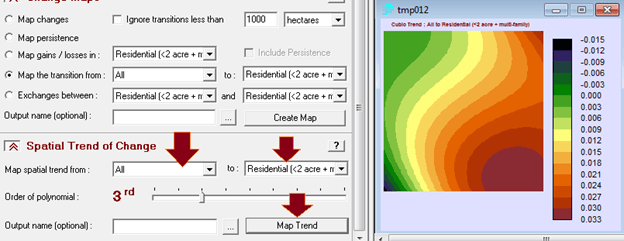
Tekan Create Map untuk membuat peta-nya. Di bagian bawah Change Maps, Anda bisa juga melihat trend perubahan ke pemukiman dengan membuat peta tren.
Kesimpulan dari gambar di atas adalah trend pertumbuhan pemukiman (residential) adalah mengarah ke sisi timur laut dan tenggara (ditunjukan oleh warna merah tua dengan skor tinggi). Berikut ini rinciannya, di youtube.
Untuk menggambarkan pertumbuhan lahan (land use growth) perlu membuat hasil pengurahan lahan terkini dengan lahan sebelumnya. Hasil pengurahan itu merepresentasikan penambahan lahan. Prinsipnya sederhana tetapi agak ribet untuk menerapkannya di ArcGIS mengingat fungsi Erase tidak bisa menggunakan data raster sebagai pengurangnya. Padahal baik pengurang maupun yang dikurangi dua-duanya data raster (lihat postingan sebelumnya untuk pengurangnya data vektor).
Salah satu fungsi di ArcGIS yang baik untuk mengelola data raster adalah Mosaic to New Raster. Dengan fungsi ini maka dapat dibentuk satu peta yang merupakan selisih antara peta terkini dengan peta sebelumnya. Penjelasannya cukup rumit, tetapi langkah pengerjaannya sederhana. Sebagai uji coba perhatikan gambar dua peta yang menggambarkan perubahan lahan di bawah ini.
Dua peta lahan itu memiliki dua atribut yaitu yang berwarna hitam (urban) dan background putih (non-urban). Dengan prinsip overlapping pada fungsi Mosaic to New Raster maka pixel yang sama akan ditimpa. Langkahnya adalah sebagai berikut:
1. Dengan fungsi Extract by Mask hilangkan daerah non-urban pada peta yang lampau. Caranya dapat dilihat pada postingan tentang fungsi ini.
2. Langkah berikutnya adalah merubah daerah urban yang tersisa menjadi non-urban, fungsinya adalah untuk menimpa daerah urban pada peta terkini sehingga yang tersisa hanyalah daerah urban tambahan dari peta yang lampau. Gunakan fungsi Reclassify untuk merubah kelas urban menjadi non urban. Mudah-mudahan bisa dimengerti. Atau jika belum paham, ikuti saja langkahnya, biasanya akan paham sendiri, memahami lewat praktek.
3. Jika sudah lakukan Mosaic to New Rasterantara hasil extract dengan peta terkini, maka hasilnya adalah perkembangan lahan. Jangan sampai salah mengisi parameter: Mosaic Operator.
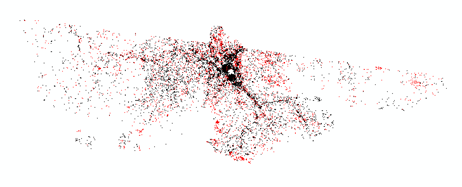
Hasilnya harus selisih antara lahan terkini dengan lahan sebelumnya (saya beri warna merah pada gambar hasil di bawah ini), dengan catatan, lahannya bertambah pada kelas daerah urban.
Untuk rekan-rekan peneliti yang melibatkan citra satelit Landsat, khususnya yang meneliti Bogor dan sekitarnya pasti menjumpai masalah terpotongnya dua citra satelit. Lumayan mengganggu karena kita harus mengunduh dua “tile”, istilah untuk segmen citra satelit. Oiya, USGS sekarang menyediakan format baru (silahkan mampir ke situsnya). Format baru sedikit lebih interaktif karena menyediakan peta jalan (street map) supaya jelas melihat lokasi suatu daerah.
Perhatikan gambar di atas. Bogor terpisahkan dengan dua citra satelit. Sebenarnya kalau mau nyaman pake citra quick bird yang lebih jelas, tapi tentu saja harus membeli (berbayar). Bogor yang terkenal dengan kota hujan kerap diganggu oleh banyaknya awan ketika mencari cloud-free image.
Lumayan, nambah kerjaan ketika klasifikasi lahan untuk wilayah bogor atas dan bogor bawah. Setelah itu digabung lagi dengan Gis Tools lainnya, misalnya ArcGIS.
Menganalisa perubahan lahan suatu daerah dari pertanian, hutan, lahan kosong, dan sejenisnya menjadi pemukiman sangat bermanfaat bagi pengambil keputusan. Selain itu, dampak negatif yang muncul akibat perkembangan yang tidak terkendali dapat diantisipasi dari awal. Peran ahli-ahli di bidang planologi, geografi, dan yang berhubungan dengan pemetaan wilayah sangat diperlukan.
Salah satu bidang yang diperlukan adalah remote sensing dan geography information system (RS-GIS). Ilmu ini menyediakan sarana berupa citra satelit baik saat ini maupun di masa yang lampau. Satelit yang biasa digunakan adalah Landsat, yang disediakan oleh USGS. Lihat postingan sebelumnya untuk mengetahui bagaimana mengunduh citra satelit gratis tersebut.
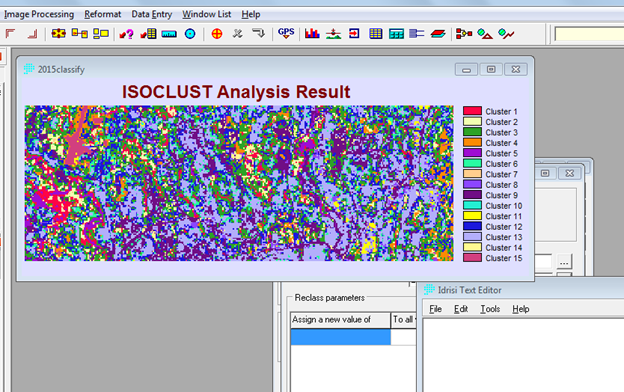
Citra satelit pada bulan dan tahun tertentu yang telah diunduh kemudian diklasifikasi dengan software tertentu, misalnya IDRISI. Setelah cropping mengikuti study area dengan proses WINDOW, klasifikasi dengan hard classifier (ISOCLUST) dilakukan hingga terbentuk klasifikasi seperti gambar di bawah ini.
Yang berwarna merah adalah daerah urban sementara yang kuning adalah non-urban. Background perlu juga diberi kelas khusus (berwarna hitam). Semua terkonsentrasi di wilayah Jakarta.
Untuk menganalisa daerah Jabodetabek, perlu dipotong lagi dengan peta jabotabek. Biasanya GIS tool diperlukan (ArcGIS, ArcView, QGIS, dll). Proses yang diperlukan adalah RASTER CLIP dengan peta jabodetabek, atau study area tertentu. Memahami bagaimana menggunakan Geoprocessing tools mutlak diperlukan, termasuk yang terpenting adalah bagaimana bekerja dengan proyeksi dan koordinat. Jika tidak, maka akan dijumpai banyak masalah.
Gambar di atas adalah peta urban Jabodetabek tahun 1988 yang lalu. Tampak semua terkonsentrasi di Jakarta.
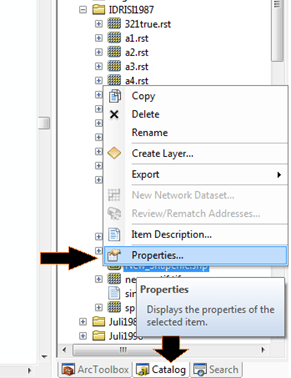
Clipping dan Erasing merupakan teknik geoprocessing penting dalam ArcGIS. Fungsi utamanya adalah menghasilkan peta dengan lebih berfokus pada wilayah tertentu. Postingan terdahulu sudah dibahas bagaimana melakukan proses Erase, atau yang dikenal dengan inversi dari Clip. Hanya saja beberapa hari yang lalu dijumpai masalah ketika dilakukan proses Clip atau Erase, tidak ada hasilnya (tidak ada yang berubah, walau tidak ada pesan error). Ternyata masalah utamanya adalah beda proyeksi antara peta yang mau di-clip dengan clipper-nya. Walaupun dua peta terbuka dan tampak sinkron ketika dibuka besamaan di ArcGIS tetapi jika beda proyeksinya (atau salah satunya tidak memiliki proyeksi) maka tidak dapat dilakukan geoprocessing dengan peta lainnya. Untuk itu lakukan penyamaan koordinat dengan langkah-langkah di bawah ini.
Pada Arc Catalog, sorot Clipper yang digunakan untuk memotong. Klik kanan dan masuk ke Properties untuk mengeset suatu shapefile.
Pilih XY Coordinate System untuk menyesuaikan Clipper dengan peta yang akan di-clip. Salah satu cara termudah adalah dengan memilih koordinat yang sama dengan peta yang akan di-clip. Pilih layer dan cari peta yang akan diclip pada list yang tersedia. Tidak harus sama dengan yang di-clip sebenarnya, bisa peta lain yang sama koordinatnya.
Barulah setelah ditekan OK, proses Clip dan Erase dapat dilakukan dengan cara seperti biasa. Proses Clip terletak di menu Geoprocessing sedangkan erase harus dicari di menu Search dan masukan kata kunci Erase.
Area merah muda jika ingin dikurangi dengan area biru pada gambar di atas, fungsi yang digunakan adalah erase. Masalah proyeksi dan koordinat adalah masalah dasar dalam ArcGIS yang penting dikuasai terlebih dahulu oleh pengguna yang baru belajar GIS. Selamat mencoba.

















 Rahmadya Trias Handayanto