Perbandingan NARXNET dengan NNTOOL untuk Peramalan Data Time-Series

Narnet merupakan penerapan neural network untuk prediksi data time series. Berbeda dengan prediksi data biasa yang mengandalkan atribut/variabel, prediksi data time series, atau dikenal dengan istilah proyeksi (projection), hanya mengandalkan riwayat data sebelumnya (historical data). Maka neural network untuk prediksi menjadikan data sebelumnya sebagai atribut yang digunakan saat pelatihan (training) maupun prediksi (simulating). Sementara itu, muncul Narxnet dengan istilah “x” yang berarti variabel eksternal (external). Variabel ini oleh matlab diberi istilah “external input” atau ada juga yang menyebut dengan istilah “intervention indicators” (lihat situs ini). Variabel ini tidak terlibat sebagai variabel yang berasal dari time series tetapi dijadikan variabel prediksi. Postingan yang lalu sepertinya cukup baik menjelaskan teknik ini.

Matlab telah memberikan layanan toolbox untuk penerapan Narxnet baik yang berbasis GUI maupun command. Yang berbasis command sepertinya lebih baik karena dapat digunakan untuk data berukuran kurang dari lima. Masalah yang sering muncul adalah akurasi hasil pelatihan ketika memprediksi data ke depan. Memang dapat dilakukan pelatihan ulang, tetapi tetap saja menjadi ragu-ragu untuk diterapkan, apalagi kesalahan yang terjadi bukan hanya dari sisi besaran melainkan arahnya (harusnya naik malah turun). Coba kita praktekan dengan data sederhana agar lebih mudah diketahui error-nya.

Data di atas merupakan data yang terdiri dari data time series dari satu sampai lima dan external input dari seribu hingga 1060. Kita diminta membuat Narxnet, melatihnya, dan memprediksi data setelah lima (tentu saja hasilnya dapat ditebak yaitu 6 dan 7). Listing berikut menggunakan toolbox Narxnet di Matlab. Atau buka panduannya dengan mengetik help narxnet di command window dan isi data time series dengan nama variabel t dan external input dengan nama variabel x. Jangan lupa tipe data yang digunakan adalah sequence.

  • t={1 2 3 4 5};
  • x={1000 1010 1020 1030 1040};
  • net = narxnet(1:2,1:2,10);
  • [X,Xi,Ai,T] = preparets(net,x,{},t);
  • net = train(net,X,T,Xi,Ai);
  • view(net)
  • Y = net(X,Xi,Ai)
  • perf = perform(net,Y,T)

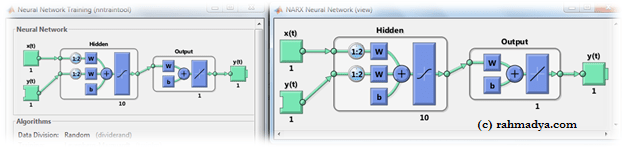
Hasil training dapat dilihat pada gambar berikut (kiri) dan tampilan hasil Narxnet (kanan). Ada 7 plot yang tersedia untuk melihat kinerja pelatihan antara lain: performance, training state, error histogram, regression, time series response, error autocorrelation, dan input-error cross-correlation.

Step-Ahead Form

Step-Ahead form sering digunakan pada Nernet yang tanpa menggunakan External input. Perhatikan kode yang dicetak tebal di atas. Delay yang digunakan pada gambar di atas adalah 1 langkah. Fungsi yang diperlukan adalah fungsi Remove delay.

  • nets = removedelay(net);
  • view(net)
  • [Xs,Xis,Ais,Ts] = preparets(nets,x,{},t);
  • Ys = nets(Xs,Xis,Ais)
  • Ys =
  • [3.0000] [4.0000] [5.0000] [4.2465]

Hasilnya kurang menggembirakan, seharusnya 6.0000 tapi malah turun (4.2465). Salah satu cara untuk memperbaikinya adalah melakukan pelatihan ulang hingga diperoleh hasil yang memuaskan.

Multistep Prediction

Untuk Narxnet, ada pilihan lain yaitu Multistep prediction. Metode ini mengandalkan keunggulan dari external input. Makin banyak external input makin baik tetapi tentu saja persoalan berubah dari proyeksi menjadi prediksi biasa, dan data time series jadi tidak signifikan lagi manfaatnya.

Prinsip kerjanya adalah menggunakan lingkar terbuka (open loop) untuk merakit Narxnet dari data yang tersedia kemudian merubahnya menjadi lingkar tertutup (closed loop). Narxnet yang sudah dalam bentuk lingkar tertutup kemudian digunakan untuk memprediksi hanya berdasarkan data external input. Kembali ke kasus di atas, dengan Multistep prediction Narxnet dibagi menjadi dua segmen yaitu segmen dengan target/output yang diketahui dan yang hanya diketahui external input-nya saja (x). Di sini time stap yang tersedia hanya dua yaitu data keenam (1050) dan ketujuh (1060). Gunakan t yang sama dengan kasus sebelumnya, tetapi dengan x yang ditambah dengan dua data sebagai dasar patokan untuk memprediksi t.

  • x={1000 1010 1020 1030 1040 1050 1060};
  • numTimesteps = size(x,2);
  • knownOutputTimesteps = 1:(numTimesteps-5);
  • predictOutputTimesteps = (numTimesteps-4):numTimesteps;
  • x1 = x(1,knownOutputTimesteps);
  • t1 = t(1,knownOutputTimesteps);
  • x2 = x(1,predictOutputTimesteps);

Perhatikan penggunaan fungsi closeloop untuk membuat lingkar tertutup dari network yang telah dilatih sebelumnya.

  • [Xo,Xio,Aio,To] = preparets(net,x1,{},t1);
  • [Y1,Xfo,Afo] = net(Xo,Xio,Aio);
  • [netc,Xic,Aic] = closeloop(net,Xfo,Afo);
  • [Y2,Xfc,Afc] = netc(x2,Xic,Aic);

Hasilnya disimpan dalam variabel Y2 yakni [4.2465] dan [0.2789]. Sangat tidak akurat dan harus dilatih ulang. Untuk mengulangnya tinggal copy-paste lagi kode-kode di atas. Berikut untuk training kedua:

  • Y2 =
  • [3.0000] [4.0000] [5.0000] [7.2076] [8.8717]

Masih kurang akurat (terlalu besar). Berikut ini akan dicoba tidak dengan Narxnet melainkan NNTOOL seperti biasa apakah hasilnya lebih baik?

Prediksi Data Time Series dengan NNTOOL

Seperti dibahas di awal, data deret waktu yang lampau dijadikan variabel untuk memprediksi data berikutnya. Variabel external input ditambahkan sebagai data eksternal. Gunakan data berikut ini untuk training. Terus terang saya agak kagok dengan format kolom nntool, saya lebih suka format baris seperti tabel biasa, jadi saya menggunakan transpose setelah memasukan data dengan format baris agar berganti kolom yang sesuai dengan nntool.

  • data=[1 2 1020; 2 3 1030; 3 4 1040];
  • data=transpose(data);
  • target=[3;4;5];
  • target=transpose(target);

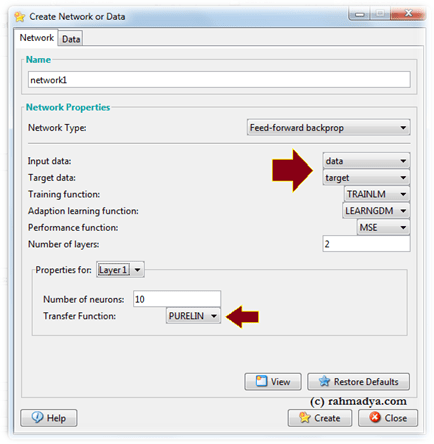
Panggil fungsi nntool untuk membuka GUI perancangan neural network (lebih jelasnya lihat postingan JST). Perhatikan penggunaan fungsi PURELIN agar neural network mampu memprediksi nilai yang diluar rentang data pelatihan.

Hasil pelatihan disimpan dengan nama network1 yang akan digunakan untuk memprediksi data yang akan datang. Dengan menggeser (shifting window) satu persatu, diperoleh data keenam dan ketujuh sebagai berikut.

  • dataenam=[4 5 1050];
  • dataenam=transpose(dataenam);
  • proj6=sim(network1,dataenam)
  • proj6 =
  • 6.0000
  • datatujuh=[5 6.0000 1060];
  • datatujuh=transpose(datatujuh);
  • proj7=sim(network1,datatujuh)
  • proj7 =
  • 7.0000

Perhatikan, hasilnya sangat akurat yaitu data keenam dan ketujuh berturut-turut 6.0000 dan 7.0000 hanya dengan sekali proses pelatihan. Itulah mengapa saya lebih suka menggunakan NNTOOL untuk meramalkan data baik dengan maupun yang tanpa external input. Problem ini sudah saya coba baik dengan Matlab 2008b maupun Matlab 2013. Mohon masukan dari pembaca.

Menampilkan Data Geospasial dengan Matlab

Untuk pertukaran data antara matlab dengan GIS tool bisa dilakukan dengan menggunakan fungsi shaperead dan shapewrite seperti sudah dijelaskan pada postingan yang lalu. Setelah itu data hasil olahan Matlab dapat dibuka dengan ArcGIS atau GIS tool lain yang gratis, misalnya Google Earth (tentu harus dikonversi terlebih dahulu menjadi KMZ, lihat postingan untuk konversi ke aplikasi ini). Sebenarnya Matlab sendiri memiliki fasilitas untuk menampilkan peta. Lihat link youtube berikut untuk merepresentasikannya.

Bagi yang memiliki Matlab tapi versi yang lama dan tidak memiliki fasilitas-fasilitas terbaru dalam menangani data geospasial, beberapa institusi yang sudah mengembangkan sendiri M-file untuk mengolah data spasial bersedia men-share. Salah satunya adalah situs M_Map: A Mapping Package for Matlab. Silahkan buka dan pelajari, isinya adalah menampilkan figure yang berisi koordinat geospasial, dengan tampilan proyeksi, grid dan skala yang sudah terstandar.

Bahkan bagi yang suka mengelola citra satelit, Matlab sudah mampu menampilkan citra satelit yang memiliki format Red, Green, Blue (RGB). Silahkan pelajari link Youtube berikut ini bagi yang tertarik dengan pengolahan citra RGB yang bisa juga diterapkan ke bidang lain selain remote sensing.

Demikian info singkat yang saya sendiri masih dalam tahap penjajagan. Selamat mencoba.

Menulis Kalimat yang Efektif, Bag 4 – Style (Gaya Bahasa)

Style atau yang dikenal dengan gaya bahasa adalah cara bagaimana suatu tulisan dibuat oleh penulis. Dengan demikian maka gaya bahasa sangat bervariasi mengikuti filosofi atau personal dari si penulis itu sendiri. Hasilnya adalah pilihan kata yang digunakan, jenis klausa yang sering digunakan, dan sejenisnya. Masalahnya adalah apa yang mendasari gaya bahasa suatu tulisan?

Masih membahas buku “Writing with a Purpose” karya McCrimmon, dijelaskan bahwa gaya bahasa adalah seluruh pilihan yang diambil oleh seorang penulis mengikuti kebutuhan tertentu. Gaya bahasa yang konsisten dapat menggambarkan: 1) sudut pandang penulis terhadap subyek tertentu, 2) pandangan terhadap pembaca, 3) personalia penulis, 4) bahan-bahan tulisan yang dipilih, dan 5) bagaimana penulis mengatur komposisi tulisan. Beberapa aspek yang menjadi ciri suatu gaya bahasa seseorang penulis antara lain: 1) struktur kalimat, 2) pilihan kata (diction), 3) Tone, dan 4) jarak (distance). Berikut penjelasan dari aspek-aspek tersebut:

Struktur kalimat bisa berupa kalimat standar, paralel, balans, dan periodik (lihat postingan tentang jenis-jenis kalimat). Gaya bahasa seorang penulis dapat diketahui dari berapa banyak dia menggunakan jenis-jenis kalimat tersebut. Termasuk penggunaan modifier untuk menjelaskan suatu kata. Pilihan kata sangat berpengaruh terhadap tingkat abstrak atau real dari tulisan seorang penulis. Tone sendiri berarti suatu perlakuan/sikap penulis terhadap pembaca, apakah friendly¸ sebagai konsultan, dan lain-lain. Jarak penulis dengan pembaca dapat dilihat dari penggunaan kata ganti. Jika saya atau kita kerap muncul dalam struktur kalimat, maka penulis mengganggap jarak yang dekat dengan pembaca.

McCrimmon kemudian memberikan saran-saran dalam penggunaan gaya bahasa oleh penulis. Walaupun pada dasarnya gaya bahasa tidak bisa dipaksakan. Berikut ini bisa dijadikan patokan:

  • Ikuti gaya bahasa berdasarkan kebutuhan penulisan. Setelah kebutuhan ditentukan, maka gaya bahasa akan konsisten berdasarkan kebutuhan tersebut. Terkadang ada sedikit kesalahan, tetapi dengan konsisten terhadap kebutuhan, revisi dapat memperbaikinya.
  • Perhatikan target pembaca, terkadang perlu menggunakan gaya bahasa informal seperti berdialog sehari-hari. Manfaatnya adalah menghindari tulisan yang terlalu abstrak, general, dan samar-samar. Pastikan pembaca mengikuti tulisan yang kita buat.
  • Untuk pelajar/mahasiswa, ada baiknya tidak terlalu mengikuti secara kaku gaya bahasa yang diinginkan dosen pembimbing. Jangan terlalu memaksakan diri di awal untuk membuat kalimat hebat, berbunga-bunga, melainkan biasa saja, yang terpenting adalah “honest writing“, tulisan yang jujur.
  • Se-spesifik mungkin. Ada pepatah China yang mengatakan bahwa sebuah gambar lebih baik dari seribu kata. Pepatah ini berimplikasi bahwa menulis harus berusaha membuat pembaca seolah-oleh bisa melihat, merasakan, dan membayangkan tulisan yang dibuat.
  • Gunakan kata-kata yang nyata. Manfaatnya adalah memberi gambaran yang jelas kepada pembaca. Sebagai contoh: “the man walked down the street” merupakan kalimat yang masih general. Walked sebagai kata kerja memiliki kandidat yang lain: limped, lurched, staggered, strode, atau meandered. Pilih yang benar-benar menggambarkan bagaimana pria itu berjalan. Tentu saja, jangan sampai salah, misalnya: “the blind man strode down the street” jika menggambarkan seorang buta yang berjalan hati-hati. Selain itu menambahkan modifier yang konkrit dapat juga meng-konkrit-kan kata walked, misal (perhatikan kata yg dicetak miring): “the blind man moved cautiously down the street.
  • Menggunakan jenis kata figuratif. Biasanya untuk melukiskan gerakan atau proses. Tetapi jika membingungkan pembaca sebaiknya dihindari.
  • Revisi tiap kalimat secukupnya dan beri tekanan berdasarkan kebutuhan. Seperti pada tulisan sebelumnya, gunakan urutan, perulangan, paralelisme, dan posisi untuk memberi tekanan.
  • Jika kalimat dalam tulisan kita terkesan monoton dari sisi panjang kata, atau jenis kalimat maka gunakan sedikit variasi. Mungkin ada sedikit perubahan dua kalimat dalam satu paragraf dapat menambah variasi. Tetapi jangan terlalu banyak karena dapat terkesan dibuat-buat dan tidak alami. Secara umum kalimat harus kebanyakan dalam bentuk standar, dengan panjang kira-kira 12 hingga 30 kata.
  • Terakhir, ingat bahwa “dosa terbesar dari sudut pandang pembaca adalah ketidakjelasan dan bertele-tele”. Perlu diingat jangan memotong panjang tulisan hingga mengurangi konten/isi dari pesan yang akan disampaikan. Yang penting adalah tidak menggunakan terlalu banyak kata terhadap pesan yang akan disampaikan penulis.

Demikian ringkasan dari buku yang akan saya kembalikan lagi ke perpustakaan. Postingan ini sebenarnya untuk catatan saya saja, maklum sudah sering lupa. Semoga sedikit bermanfaat.

mccrimmon

Mengimpor Driver LU Change dari ArcGIS

Bagi yang sudah berkecimpung dengan penelitian dengan topik perubahan penggunaan lahan (Land use – LU) sepertinya tidak asing dengan istilah driver. Driver adalah suatu peta tematik yang menggambarkan pengaruh suatu kondisi geografis (jarak dengan jalan, pusat kota, dan lain-lain) terhadap pertumbuhan LU. Ada bermacam-macam kategori: biofisika, infrastruktur, dan sosial-ekonomis, dan lainnya yang bisa dibaca di buku text tentang tata kota atau environment. Bisanya software yang digunakan adalah IDRISI yang memiliki modul Land Change Modeler (LCM). Akan tetapi untuk membuat driver, mau tidak mau mengandalkan ArcGIS yang sangat fleksible dan memang ditujukan untuk spatial analysis yang lebih lanjut.

Salah satu masalah yang dijumpai oleh para pengguna ArcGIS adalah ketika mengekspor driver tersebut ke IDRISI. Ketika dihubungkan dengan image lain driver tersebut tidak sinkron. Salah satu cara untuk mengatasinya adalah dengan mengandalkan fungsi PROJECT yang bertugas merubah/mengkonversi proyeksi dan juga menyamakan bidang kerja suatu image dengan lainnya.

Pertama-tama yang wajib diketahui oleh pengguna citra satelit yang diunduh dari USGS (lihat cara donwloadnya) adalah proyeksi yang digunakan oleh citra satelit tersebut. Setelah mengimpor TIFF menjadi RST buka PROJECT dan coba letakkan image yang diimpor tersebut, maka muncul proyeksinya.

Perhatikan referensi citra satelit yang saya miliki ternyata LATLONG. Biasanya untuk citra satelit, misalnya jabotabek, menggunakan UTM. Tapi ternyata untuk citra DEM dari SRTM (lihat post sebelumnya) ternyata proyeksinya LATLONG (saya juga kurang begitu paham dengan proyeksi ini, mungkin lintang dan bujur seperti biasa). Di sini proyeksi tersebut akan dikonversi menjadi standar UTM 48S yang saya gunakan. Oiya, walaupun di ArcGIS sudah diutak-atik menjadi UTM, ternyata tetap harus diset ke defaultnya (LATLONG), entah mengapa. Jangan lupa menekan Output Reference Information untuk menyamakan bidang kerja (dari existing file).

Jadi ciri-ciri driver yang sudah siap digunakan adalah selain bentuk visualnya yang sama dengan ketika diolah di ArcGIS, juga sinkron dengan image lainnya. Caranya buka display dua buah image, yaitu satu yang sudah terstandar dan satu lagi driver yang baru saja kita impor dari ArcGIS. Jika keduanya dapat dibuka, dalam satu Composer maka dapat dipastikan dua image itu sudah klop (lihat dengan cara men-checklist salah satu image).

Jika sudah dirasa klop, maka siap dimasukan ke dalam LCM bersama dengan driver-driver lainnya. Contoh di atas adalah Digital Elevation Model (DEM) sebagai salah satu driver perubahan lahan (LU).

Membuat Peta DEM dari Data SRTM

Selain foto permukaan bumi, USGS ternyata menyediakan foto tentang ketinggian (elevation) yang diambil lewat Shuttle Radar Topography Mission (SRTM). Lihat postingan terdahulu, untuk mengunduhnya. Salah satu manfaat dari foto SRTM ini adalah untuk membuat peta tematik Digital Elevation Model (DEM) atau juga peta kontur.

Hasil download dapat dibuka dengan aplikasi-aplikasi GIS, misalnya ArcGIS. Bahkan karena tipe file-nya TIFF maka tiap pembuka gambar biasanya dapat melihatnya. Ukuran file lumayan besar untuk satu gambar, sekitar 25 megabyte. Untuk wilayah sekitar jabotabek, sepertinya harus mengunduh dua gambar. Tampak kota Bekasi hanya menempati sebagian saja jika satu file download yang digunakan.

Oleh karena itu harus dua file yang di-download. Untungnya USGS menyediakan seluruh tile, istilah untuk satu segmen download, untuk wilayah republik Indonesia.

Dengan menggunakan fungsi raster clip (lihat postingan tentang clip) diperoleh SRTM untuk wilayah tertentu yang menjadi study area kita (misal kota Bekasi). Lumayan ribet juga kota Bekasi, karena pas transisi antara dua “tile” SRTM. Untuk menggabungkan dua data raster dapat menggunakan fungsi mosaic to new raster yang tersedia di Arc Toolbox. Untungnya link youtube ini bisa jadi rujukan untuk menggabungkan dua data raster SRTM tersebut. Dan untungnya lagi, video itu membahas penggabungan SRTM yang beda “Tile” juga.

Jangan sampai salah mengisi parameter pada mosaic to new raster. Jika data ketika digabung berubah, berarti ada yang salah mengisi isian fungsi itu. Klik kanan dan pilih properties pada SRTM asal untuk mengetahui parameter yang sesuai. Lihat isian untuk SRTM kota Bekasi berikut. Pixel type dan number of band dapat dilihat di properti pada peta SRTM.

Untuk yang ingin membuat peta kontur, silahkan mengikuti langkah-langkah yang sudah dijelaskan di youtube berikut ini.

Gambar di bawah ini menunjukan peta DEM (kiri) dan peta kontur (kanan). Semoga sedikit bermanfaat.

Menulis Kalimat yang Efektif, Bag 3 – Revisi Kalimat

Lanjutan dari postingan sebelumnya tentang jenis-jenis kalimat, postingan kali ini membahas bagaimana merevisi tulisan yang telah kita buat. Masih membahas buku “writing with a purpose” karya McCrimmon, disebutkan bahwa sesungguhnya kalimat yang efektif sebenarnya bukan berasal dari tulisan (writing) melainkan dari penulisan ulang (rewriting). Mengapa? Tulisan awal, diisitilahkan dengan draft, cenderung fokus ke bagaimana penulis mengekspresikan suatu ide. Sementara apakah penyampaiannya efektif atau belum dilaksanakan setelah penulisan selesai. Terkadang tidak perlu menunggu seluruh tulisan selesai dibuat, jika ada waktu luang penulis bisa memanfaatkannya untuk merevisi.

Ada empat jenis revisi yang perlu dilakukan untuk menghasilkan kalimat yang efektif: clarity, emphasis, economy, dan variety. Jika diartikan dalam bahasa Indonesia berturut-turut kejelasan, penekanan, penghematan, dan variasi. Berikut akan dibahas satu persatu.

a. Revisi untuk Memperjelas

Salah satu syarat kalimat yang baik adalah jelas. Ketidakjelasan kebanyakan karena kesalahan-kesalahan mendasar antara lain: 1) salah dalam penggunaan kata, kata ganti, kata-kata penting, dan tanda baca, 2) artikulasi (diction) yang tidak jelas, 3) struktur kalimat yang berlebihan (over-involved). Biasanya kesalahan (1) dapat diatasi dengan proofreading seperti biasa, bahkan MS Word sudah menyediakan sarana untuk mengecek apakah kalimat dan tanda baca yang digunakan sudah tepat. Kesalahan (2) akan dibahas pada postingan berikutnya. Kesalahan (3) akan dibahas disini. Kesalahan ini biasanya terjadi karena memaksakan terlalu banyak ide dalam suatu kalimat yang mengakibatkan pembaca sulit memahaminya. Berikut ini adalah contoh kalimat yang berlebihan:

  • His mother, who had been living in Ohio, where she had been keeping house for her nephew who lost his wife in a car accident and needed help in bringing up his three small children, having been in poor health since her husband died, because she suffered from chronic asthma, had to move to Colorado.

Sebenarnya klausa utama kalima tersebut adalah “his mother had to move to Colorado”. Dengan diinterupsi oleh lima anak kalimat, baik penulisnya apalagi pembaca kesulitan memahaminya. Ada banyak variasi untuk memperbaikinya. Di sini akan dianalisa dua revisi, revisi pertama yang mengasumsikan bahwa seluruh informasi sangat penting sehingga harus disampaikan. Revisi kedua diasumsikan bahwa beberapa informasi tidak terlalu penting. Berikut revisi pertama:

  • His mother had been suffering from chronic asthma since her husband died and finally had to move to Colorado to relieve it. Before going to Colorado, she had been keeping house in Ohio for a nephew who was left with three small children when his wife was killed in an automobile accident.

Jika diperhatikan, revisi pertama ini mereduksi 55 kata menjadi 52 kata. Revisi kedua ini mereduksi lagi menjadi 30 kata saja.

  • Because of her chronic asthma, his mother had to move from Ohio to Colorado. In Ohio she had been keeping house for a widowed nephew and his three small children.

b. Revisi untuk Penekanan (Emphasis)

Penekanan merefleksikan bagian penting pada kalimat. Banyak pilihan, dan penulis harus memilih satu yang sesuai dengan penekanan yang diinginkan. Penekanan menurut McCrimmon ada tiga yaitu penekanan pada urutan kata, repetisi, dan penekanan bunyi.

Penekanan pada urutan kata maksudnya adalah penulis pertama-tama mencari kata mana dan pada posisi mana (subyek, predikat, atau obyek) yang menjadi penekanan. Misal kita memiliki kalimat “Abraham Lincoln was shot /by John Wilkes Booth/in Ford’s Theater/on the evening of April 14, 1865”. Jika tulisan tentang biografi Abraham Lincoln, maka penekanan pada “John Wilkes Booth shot Lincoln”. Akan tetapi jika tulisan tentang sejarah Ford’s Theater, maka penekanan pada “It was in Ford’s Theater that Booth shot Lincoln on the evening of April 14, 1865”.

Pengulangan kata terkadang bermanfaat untuk memberi penekanan. Lihat jenis kalimat paralel dan seimbang di postingan sebelumnya yang sebenarnya juga bermanfaat untuk memberikan penekanan. Selain itu pengulangan kata bermanfaat untuk menyambung dua paragraf. Sebagai satu contoh, kata “brutal” diulang untuk memberikan penekanan pada “brutal“.

  • It was an act of senseless brutallity, brutally planned and brutally executed, seving no purpose except to indulge a brute passion.

Penekanan nada berhubungan dengan struktur kalimat, apakah aktif atau pasif. Sangat dianjurkan menggunakan kalimat aktif karena lebih natural dan kelemahan-kelemahan dari kalimat pasif yang sulit dalam strukturisasi antar kalimat. Tetapi tentu saja kembali melihat mana yang menjadi penekanan, misalnya jika university pada kalimat berikut menjadi bagian yang perlu penekanan, maka kalimat pasif lebih baik.

  • The legislature founded the university ninety years ago. (aktif)
  • The university was founded nintety years ago. (pasif)

Terkadang ada jurnal-jurnal yang lebih suka dengan kalimat pasif. Oleh karena itu jika ingin mengirimkan naskah ke suatu jurnal sebaiknya melihat apakah cenderung ke kalimat aktif atau pasif, walaupun saat ini kalimat aktif sudah banyak diterapkan oleh jurnal-jurnal di dunia.

c. Revisi untuk Penghematan

Suatu kalimat dikatakan hemat jika jumlah kata yang digunakan sedikit tetapi maknanya banyak. Sebaliknya dikatakan boros jika banyak kata yang terlibat tetapi maknanya sedikit. Perhatikan kalimat berikut ini:

  • Although I cannot truthfully say that I was acclaimed during my high school career as a prodigy, being what is generally known as an average student, yet I was able to survive the rigors of academic pursuits and to achieve graduation without ever having received a failing grade in any subject.

Sebaiknya kita memperhatikan sudut pandang pembaca juga. Apa yang perlu diketahui oleh pembaca. Kalimat berikut merupakan revisi dari kalimat di atas.

  • Although I was only an average student in high school, I never failed a course.

d. Revisi untuk Menambah Variasi

Revisi ini bisa dikatakan revisi yang tersulit karena melibatkan bukan hanya satu kalimat, melainkan beberapa kalimat. Sebelumnya penulis harus memahami terlebih dahulu struktur kalimat periodik dan paralel untuk mahir dalam memberikan variasi dalam satu tulisan. Perhatikan lima kalimat dalam satu paragraf berikut ini.

  • 1. John Stuart Mill wos born in 1806 and died in 1873.
  • 2. He was famous as a child prodigy.
  • 3. His fame continued through his life.
  • 4. He was a logician and a political economist and a man of letters.
  • 5. He was one of the most influential thinkers of the nineteenth century.

Berikut adalah revisi dari kalimat-kalimat di atas (sengaja dipisahkan dengan nomor untuk memudahkan penjelasan).

  • John Stuart Mill (1806-1873) was a child prodigy whose fame did not cease at maturity. As a logician, political economist, and man of letters, he was one of the most influential thinkers of the nineteenth century.

Revisi tersebut hasil dari operasi berikut. Pertama-tama 1) dan 2) digabung (dengan tanda kurung). Kalimat 3) dijadikan anak kalimat dan digabung dengan 1) dan 2). Kalimat 4) dijadakan frasa dan digabung di awal kalimat 5).

Sebagai informasi tambahan, perhatikan gambar berikut ini tentang contoh bagaimana cara melakukan revisi (diambil dari buku McCrimmon). Selamat merangkai kata.

Ekspor Shapefile ke KMZ Google Earth

Terkadang untuk melihat suatu peta pada ArcGIS apakah sudah sesuai dengan kenyataan perlu dibandingkan dengan Google Earth Pro yang saat ini sudah gratis. Misalnya saya memiliki hasil klasifikasi peta dari citra satelit USGS kemudian akan saya bandingkan hasil klasifikasi, misalnya builtup area, dengan kondisi real. Walaupun bisa dengan metode “composit” tetapi karena resolusi yang rendah dari citra satelit, membandingkan dengan Google Earth yang sampai 30 meter sepertinya layak dicoba.

Gambar di bawah ini saya memiliki peta builtup dari ArcGIS yang akan diekspor ke Google Earth. Langkah pertama adalah mengkonversinya menjadi KMZ atau KML yang dikenali oleh software Google Earth (lihat postingan ini jika ingin tahu apa itu Google earth).

Seperti biasa, cara termudah mencari fungsi pada ArcGIS adalah dengan men-“searching”nya. Ketik “to KML” untuk menemukan fungsi tersebut di ArcGIS toolbox. Pilih Layer to KMZ dan isi form dengan layer yang sudah ada di ArcGIS sebelumnya. Oiya, baik data vektor maupun raster dapat dikonversi dan diekspor ke Google Earth.

Pastikan konversi berjalan dengan sempurna. Setelah itu buka file-nya dengan folder explorer seperti biasa. Untuk memindahkan file KMZ hasil konversi tersebut cara termudah adalah dengan mendrag dari folder explorer ke Google Earth. Otomatis nanti file KMZ yang merupakan peta Built-up area (raster) akan overlay dengan Google Earth. Oiya, jangan lupa proyeksi harus standar terlebih dahulu. Gambar di bawah ini menunjukan hasilnya (yang berwarna hijau tua atau biru ya?), kebetulan saya menggunakan “historical imagery”, yaitu servis dari google earth untuk melihat peta wilayah pada tahun-tahun yang lampau. Kebetulan Bekasi hanya tersedia sampai tahun 2003 sebagian besar wilayahnya.

Untuk sebaliknya, dari KMZ/KML ke shapefile, dapat lihat postingan yang lalu berikut ini. Selamat mencoba.

NARXNET Untuk Data Kecil

Seperti sudah ditulis postingan sebelumnya bahwa narxnet dengan GUI tidak bisa untuk data deret waktu yang berjumlah kurang dari sepuluh. Memang masuk akal karena proyeksi sebaiknya menggunakan data sebanyak mungkin agar dihasilkan akurasi yang tinggi. Bagaimana jika datanya hanya sedikit, misalnya lima seperti berikut ini, untuk mengisi tanda tanya tersebut?

Untungnya narxnet dengan GUI bisa digunakan untuk data yang kurang dari sepuluh. Atau gunakan teknik lain yaitu dengan menyisipkan data di sela-sela data yang sedikit tersebut dengan metode interpolasi (lihat postingan sebelumnya untuk membedakan proyeksi, prediksi, dan interpolasi).

Mengunduh Digital Elevation Model (DEM) Gratis dari Shuttle Radar Topography Mission (SRTM)

Berawal dari ketidakpuasan dalam menggunakan peta ketinggian (Digital Elevation Model) yang diterbitkan BIG (dulu bernama Bakosurtanal), akhirnya diputuskan mencari sumber lain. Salah satu sumber yang baik adalah citra satelit Shuttle Radar Topography Mission (SRTM). Resolusi citra ini sangat baik dan bahkan sudah mencapai ketinggian 30 meter. Untuk mengetahui lebih lanjut mengenai SRTM dapat dilihat di situs ini.

Untuk mengunduhnya dapat mengakses situs resmi USGS ini. Terlebih dahulu sebaiknya Anda melakukan registrasi sebelum mengunduh, karena lumayan panjang prosesnya. Tetapi jangan khawatir, tidak perlu bayar. Link di Youtube berikut ini cukup baik menjelaskan bagaimana cara mengunduh peta ketinggian, dimulai dari registrasi, pencarian lokasi, hingga menyimpan citra hasil pengunduhan.

Format yang tersedia ada tiga yaitu BIL, DTED, dan GeoTIFF dengan ukuran puluhan megabyte. Selamat men-download.

How to Fill Variable Transformation Utility – IDRISI

After change analysis we need drivers for predicting land use in the future. But, every driver must be checked regarding its acceptability as a prediction variable. The driver comes from thematic maps e.g. distance from road, elevation, slope, etc. which have already been created by other GIS tools. “Variable transformation utility” panel is important for ensuring that driver format is compatible with LU change map in IDRISI.

In this example “to_builtup” sub-model will be inserted by a driver factors “elevation”. LULC0010 which is change map is used as land cover layer or as a base (you must create it first in change analysis panel before). Variable name is driver variable which has been created using ArcGIS and will be matched with IDRISI land cover layer. This variable, of course, must be imported using ArcRaster from ASCII file. After clicking “OK”, LCM will process and the variable “Elev” will ready as a driver factor.

The “Elev” driver can also be tested/evaluated through “test and selection of site and drive variables” panel by filling evaluate with “Elev”. After clicking “test exploratory power”, Cramer’s and P value will appear (Cramer’s value greather than and equal to 0.15 is significant). Click “Add to Model” for continue to the next step in LU prediction.

Syncronising Coordinate in IDRISI Selva

We usually use Landsat images in IDRISI. These images have projection, for example UTM 48N. The projection may be converted to other projection (e.g. UTM 48S) when manipulating them in other software, such as ArcGIS, ArcView, etc. After manipulation, the conversion tool from raster file in ArcGIS to ASCII is used before processing further in IDRISI, for example for land change modeller (LCM).

In LCM the change analysis was successfully done, but when I imported the drivers from ArcGIS, there is a problem in coordinates. To solve this problem the PROJECT tool can be used for converting projection. This tool can be called from REFORMAT menu.

The image from ArcGIS was already projected and the problem surprisingly was from existing IDRISI images. I forgot to convert UTM 48N into UTM 48S after WINDOW process (see how to use this tool in previous post). Fill the input and output file name with the projection.

One simple method to know whether both images are already in the same projection is to use COMPOSER. If composer only shows one image, they must be in different projection, otherwise the projection is already similar.

Menulis Kalimat yang Efektif – Bagian 2

Pada postingan yang lalu telah dibahas secara singkat cara membuat kalimat yang efektif pada tulisan ilmiah. Pada prinsipnya tulisan yang efektif pada publikasi ilmiah juga efektif pada publikasi yang umum seperti artikel di surat kabar, majalah, buku teks, buku pelajaran dan lain-lain. Berbeda dengan tulisan ilmiah, tulisan untuk umum, termasuk di dalamnya karangan fiksi, mengedepankan keindahan tata bahasa yang digunakan. Namun tetap baik tulisan ilmiah maupun tulisan umum mengharuskan adanya flow atau alur cerita yang baik.

Jika pada tulisan ilmiah, alur cerita didukung dengan kalimat-kalimat sederhana yang singkat, padat, dan jelas, pada tulisan umum terkadang keindahan suatu kalimat sangat penting. Salah satu buku yang membahas cara membuat kalimat efektif untuk tulisan umum adalah “writing in a purpose” karya McCrimmon yang saya peroleh dari perpustakaan kampus. Buku yang lumayan lama, tahun 1973, tetapi lumayan baik dan masih bisa diterapkan saat ini (di amazon dijual edisi ke-8). Tulisan umum biasanya tidak dibatasi oleh jumlah halaman sehingga pengarang bebas bereksplorasi dengan kata-kata, berbeda dengan tulisan ilmiah (jurnal, makalah, dan sejenisnya).

Tulisan umum membutuhkan kalimat efektif untuk mengekspresikan suatu ide. Ada empat bentuk tipe yang akan dibahas di sini, antara lain: standar, paralel, balanced, dan periodik. Walaupun beberapa kalimat mungkin gabungan dari keempat tipe di atas, tetapi keempat tipe memiliki karakteristik khusus yang membedakan antara satu dengan lainnya. Selanjutnya akan dibahas satu persatu.

A. Kalimat Standar

Kalimat standar merupakan kalimat yang paling banyak digunakan. Kalimat ini menggunakan pola biasa yaitu subyek-predikat. Penulis menggunakan klausa utama dan diikuti dengan informasi tambahan. Contohnya adalah:

  • The missing boy was found unharmed in a gravel pit late this afternoon.

Perhatikan kalimat dengan tulisan miring yang merupakan klausa utama di atas. Penulis bebas menambahkan informasi tambahan setelahnya. Selain itu, penulis juga bisa melakukan modifikasi untuk meningkatkan isi pesan dalam suatu kalimat. Mungkin sudah banyak yang memahami maksud modifikasi karena memang pasti dijumpai di bangku sekolah. Penambahan makna dapat dilakukan baik pada bagian subyek, predikat, maupun obyek. Contoh dalam tanda kurung berikut ini merupakan modifikasi yang menambah makna tertentu dalam kalimat.

  • The (neighbors’) children were playing (noisily) (in our yard).

Terkadang pemadatan makna dilakukan dengan menggabungkan dua kalimat dalam bentuk subordination dimana salah satu klause menjadi klausa utama. Misalnya contoh berikut ini:

  • He was absent. He was sick.
  • He was absent because he was sick.

B. Kalimat Paralel

Kalimat paralel muncul ketika menggabungkan beberapa kalimat menjadi satu kalimat dan masing-masing setara. Ada suatu pengulangan yang terjadi dan pengulangan pada tema tertentu. Misalnya kalimat di bawah ini yang merupakan pengulangan dari “the right to”:

  • I am in favor of equal rights for women, especially the right to compete on equal terms for jobs for which they are qualified, the right to get the same pay as men for the same job, the right to equal opportunities for promotion, ….

C. The Balanced Sentences

Kalimat balanced merupakan kasus khusus dari kalimat paralel dimana ada elemen yang berseberangan satu sama lain. Contoh berikut bisa dijadikan rujukan jenis kalimat ini:

  • You do your thing, and I’ll do mine.
  • Man is mortal, but humanity is not.
  • I come to bury Caesar, not to praise him.
  • His experience suggests that he can do the job; his character assures that he will do it well.

Ada sedikit jeda antara satu elemen dengan elemen lawannya, biasanya dengan koma dan kata sambung “and” atau kebalikan “not”. Tetapi terkadang juga dengan titik koma seperti kalimat terakhir. Kalimat terakhir merupakan contoh yang bukan kontras dari elemen sebelumnya, tetapi kebanyakan kalimat balanced untuk kasus kontras antar elemen.

D. Kalimat Periodik

Kalimat periodik merupakan gabungan kalimat tipe paralel dengan bagian klimaks pada klausa utama. Kalimat ini menurut saya paling rumit karena pembaca harus memahami komposisi klausa-klausa yang terlibat. Contohnya adlah kalimat di bawah ini:

  • But if life hardly seems worth living, if liberty is used for subhuman purposes, if the pursuers of happiness know nothing about the nature of their quarry or the elementary techniques of hunting, these constitutional rights will not be very meaningful.

Kalimat di atas penulis menggunakan rentetan klausa “if” untuk membuat kesimpulan pada klausa utama. Jika kita beri simbol “C” untuk klause anak, dan “M” untuk klausa utama maka diagram kalimat di atas adalah C, C, C, M. Jika suatu frasa kita beri simbol “F” maka kalimat di bawah ini yang merupakan rentetan frasa F, F, F, F, M untuk menekankan (klimaks) pada klausa utama.

  • To die, to sleep; to sleep, perchance to dream; Aye, there’s the rub.

Akhir kata, tidak semua jenis harus diterapkan dalam tulisan kita. Gunakan yang cocok dengan jenis tulisan yang akan dipublikasikan. Dan sebaiknya gunakan prosedur “rewriting” untuk merevisi tulisan yang telah ditulis untuk memperbaiki dan meningkatkan efektifitas kalimat (Insya Allah pada postingan berikutnya).

Semoga bermanfaat.

Inserting a Raster Map into another Map

Raster map is a map which contains raster data in pixels. Similar to vector map (polygon), raster map has also attributes. This attribute can be merged to other map by using Mosaic to new Raster function in Arc Toolbox. Of course you should classify your raster map first in order to see the attribute (right click and chose open attribute table to see the attribute).

If the map has not been classified yet, use reclassify function to classify the attribute. In this example, the third class will be merged with other raster map which contains only third class. This inserted class will change the raster data of the same class in previous raster class. But, the other classes also change because of the inserted class replace the previous class data. Table below shows the inserted raster which can be extract from other raster map using extract by mask function (see previous post).

The most important thing in using mosaic to new raster toolbox is the order first and second raster map. See the arrangement of input raster maps below. Since kind of mode of operator for this filling was “LAST”, the last raster map in the input raster will replace the previous raster data. If you do not properly place the order of input raster, the result will the same as previous (inserting process is fail).

The other important parameter is number of bands which is usually “1” because there is no band in the example raster map. Fill folder location and file output name (I don’t know why folder and name of file is placed in different filling location). Figure below shows that class “3” has change because of inserting from the other raster map. In addition, not only class “3” but the other classes also change.

Mengambil Sebagian Data Raster dengan Extract by Mask – ArcGIS

Data raster yang sudah terklasifikasi terkadang perlu untuk diambil bagian tertentu seperti pepohonan, lahan kosong, dan sebagainya. Jika data polygon yang akan diambil sebagian untuk dianalisa, fungsi clip mungkin bisa jadi andalan (lihat postingan yang lalu untuk fungsi clip). Sementara itu untuk raster, tidak dapat menggunakan clip khusus raster (raster clip) melainkan dengan extract by mask. Fungsi ini dapat diakses melalui folder spatial analysis tools – extraction – extract by mask pada ArcCatalog. Jadi misalnya kita memiliki peta raster yang sudah terklasifikasi. Ciri-ciri jika sudah terklasifikasi adalah bisa melihat atribut berupa tabel dari peta tersebut (dengan mengklik kanan dan pilih open atribute table).

Pada tabel di atas kelas “3” yang merupakan kelas built-up area akan kita ekstrak menjadi satu peta raster tersendiri. Oleh karena itu data pada baris di value ketiga harus disorot terlebih dahulu hingga berwarna kebiruan seperti di atas. Jika sudah, kembali ke extract by mask, isi seperti gambar di bawah ini.

Perhatikan baik input maupun output diisi dengan file yang sama. Sesungguhnya walaupun sama, karena kita sudah menyorot (select) pada bagian tertentu di tabel maka bagian yang disorot itulah yang akan diekstrak. Ok, semoga bermanfaat.

Crop Citra Satelit dengan IDRISI

Citra satelit yang kita unduh biasanya berupa ubin (tile) berukuran besar. Sebagai contoh untuk melihat citra satelit Jakarta, USGS menyediakan citra satelit yang melingkupi Jakarta, Bogor, Tangerang, Bekasi, dan Purwakarta. Sementara jika studi area yang akan kita analisa hanya satu kota saja, misalnya Bekasi, maka gambar satelit tersebut harus dipotong. Selain lebih fokus ke studi area, citra satelit yang sudah terpotong akan memudahkan pengolahan citra (image processing) karena hanya memproses region yang kecil.

Fungsi yang diperlukan dalam cropping dengan IDRISI adalah Window yang dapat dibuka dengan mengklik Reformat – WINDOW. Kita ambil contoh citra satelit yang diambil pada bulan Oktober 2000 dengan band 1. Gambar utuhnya dapat dilihat di bawah ini. Untuk mengunduhnya, silahkan masuk ke situs resmi USGS yang sudah dibahas pada postingan yang lalu.

Tampilan jendela fungsi Window adalah seperti di bawah ini. Yang diperlukan adalah: citra satelit yang akan dipotong, nama keluarannya, dan bidang pemotongan. Di sini cara yang termudah adalah menggunakan bidang pemotongan yang sudah dipersiapkan. Saya menggunakan peta yang diimpor dari arcgis, lihat teknik untuk konversi file arcgis – idrisi.

Centang An existing windowed image karena akan menggunakan suatu image untuk digunakan sebagai bidang pemotongan. Jangan lupa proyeksi yang digunakan disaat membuat bidang pemotongan di ArcGIS sama dengan citra satelit yang diunduh dari USGS (untuk jabotabek UTM 48N).

Setelah image untuk memotong sudah tersedia, pilih nama filenya di jendela WINDOW. Tekan OK dan tunggu beberapa saat hingga IDRISI menampilkan citra satelit yang sudah ter-cropping.

Lakukan hal yang sama untuk band lainnya sebelum pengolahan citra (biasanya klasifikasi).